Самый эффективный способ выйти из iCloud без пароля
Если вы потеряли доступ к своей старой учётной записи iCloud, либо купили iPhone или iPad с рук, а устройство оказалось привязанным к аккаунту предыдущего владельца, вам наверняка будет интересно, как выйти из Айклауда без пароля. В этой статье мы рассмотрим доступные варианты, а также разберём их преимущества и недостатки.

Первым делом стоит отметить, что смартфоны и планшеты Apple привязываются к аккаунту iCloud не только для покупки и загрузки цифрового контента из App Store и iTunes, но и для защиты устройства на случай потери или кражи. Поэтому, если не отвязать гаджет от аккаунта, пользоваться им попросту не получится. Но полезно будет знать, что не всё потеряно. Вот что вы можете сделать, чтобы вернуть доступ к iPhone или iPad.
Метод 1: PassFab iPhone Unlocker
Для пользователей, которые не хотят разбираться в перепрошивке смартфонов и боятся что-то повредить в процессе, оптимальным способом отвязать Apple ID, не зная пароля, будет использование специализированного ПО. К примеру, программа PassFab iPhone Unlocker будет полезна в таких ситуациях:
- Если вы забыли недавно изменённый пароль Apple ID, либо вы стали жертвой мошенничества и потеряли доступ к учётной записи.
- iPhone или iPad отключился после превышения доступного лимита попыток ввода пароля.
- Смартфон или планшет заблокирован 4- или 6-значным паролем, Face ID или Touch ID (например, если ребёнок поменял данные без вашего ведома).
- Ваша учётная запись Apple ID была заблокирована или деактивирована.
- Экран устройства повреждён, и вы не можете ввести пароль, чтобы его разблокировать.
Это далеко не полный список возможных применений программы, но главное очевидно: она поможет выйти из iCloud, если забыл пароль. Вот как это сделать.
1. Загрузите PassFab iPhone Unlocker с официального сайта (есть версии для macOS и Windows). Установите программу и активируйте ключ лицензии.

2. Запустите утилиту и выберите на главном экране раздел “Разблокировать Apple ID”.

3. Подсоедините смартфон к компьютеру с помощью кабеля Lightning. После этого, как программа распознает устройство (на экране должно появиться его название), нажмите “Начать удаление”.

4. Далее остаётся лишь ждать, пока программа сделает всё за вас. Важно: в процессе нельзя отключать устройство от ПК, иначе возможно повреждение системы, в результате чего смартфон превратится в кирпич.

Когда на экране появится сообщение об успешном завершении процесса, всё готово: можно отсоединять iPhone от ПК. После этого вы сможете ввести свой Apple ID и продолжать пользоваться смартфоном.
Отметим, что данная утилита позволяет отвязать iPhone от iCloud только при условии, что на нём не включён Локатор и он не был отмечен как потерянный или украденный. В противном случае на устройстве будет включена блокировка активации. Для её снятия можно использовать, к примеру, PassFab Activation Unlocker.
Метод 2: сбросить пароль от Apple ID
Если вы сохранили доступ к почте, к которой привязана ваша учётная запись, вы можете сбросить пароль и задать новый. Для этого возьмите iPhone (это может быть как устройство, которое вы хотите отвязать от учётной записи, или любой другой смартфон на iOS в вашем распоряжении).

В любом браузере перейдите на сайт iforgot.apple.com и укажите нужный Apple ID. Система предложит вам два способа получения доступа к аккаунту: с помощью электронной почты или ответа на контрольные вопросы. Используйте подходящий для вас вариант, после чего задайте новый пароль, чтобы разблокировать учётную запись.

Это позволит продолжить пользоваться смартфоном, не удаляя существующие на нём данные – что бывает полезно, если речь идёт о старом устройстве, на котором хранятся фотографии и документы многолетней давности, которых уже нет на ваших актуальных гаджетов. Если данные не нужны и этот Apple ID уже не актуален, пароль позволит выйти из аккаунта и зайти в тот, которым вы пользуетесь сейчас и к которому привязан ваша остальная техника Apple.
Метод 3: выйти из учётной записи через iCloud
Это оптимальный способ для случаев, когда вы купили подержанную технику, но заручились поддержкой предыдущего владельца, который готов пойти навстречу и разблокировать для вас устройство. Это полностью безопасно для обеих сторон: вы получите отвязанный от Apple ID смартфон или планшет, в то время как продавцу не придётся раскрывать вам данные своей учётной записи.
Сделать это можно тремя способами: через веб-сайт iCloud, настройки Apple ID на любом другом устройстве (например, Mac, iPad или другом iPhone, который по-прежнему находится у продавца и использует ту же учётную запись), либо приложение Локатор на iOS / macOS.

Если у него есть другое “яблочное” устройство, попросите его открыть на нём настройки Apple ID (подойдёт Mac, iPad или другой iPhone – главное, чтобы учётная запись была той же).

Далее необходимо найти в списке доступных устройств нужный iPhone, перейти во вкладку с ним и нажать “Удалить из учётной записи”.

Это позволяет отвязать смартфон от старого Apple ID, чтобы вы могли настроить его с собственной учётной записью (либо создать новую).
Что делать, если iPhone был отмечен как утерянный
Стоит отметить, что всё вышеперечисленное работает только при условии, что устройство находится на этапе блокировки активации или просто требует ввести Apple ID и пароль, которые использовались для его активации. Если же на экране отображается “Пропавший iPhone” с сообщением предыдущего владельца, существует большая вероятность, что вы приобрели краденый гаджет, либо стали жертвой мошенников, которые намеренно заблокировали смартфон после того, как продали его вам.

Единственное, что вы можете сделать в такой ситуации – обратиться в полицию и постараться связаться с предыдущим владельцем, если на экране отображаются его контактные данные. Разблокировать его не представляется возможным до отключения режима пропажи, и техподдержка Apple крайне редко помогает разрешить подобные ситуации без доступа к Apple ID, даже если у вас есть чек о покупке и “родная” коробка.
Итоги
Даже не зная пароль, выйти из Айклауда более чем реально – особенно если вы не столкнулись с блокировкой активации. Даже если доступа к привязанной почте или связи с предыдущим владельцем устройства нет, всегда можно воспользоваться PassFab iPhone Unlocker. Эта утилита поможет быстро убрать привязку к Apple ID без выполнения джейлбрейка и специальных технических знаний. Что ещё более приятно, она доступна на русском языке.
[РЕШЕНО]Как выйти из Apple ID на iPhone 2023
Когда вы удаляете свой Apple ID со своего iPhone или iPad, в некоторых ситуациях вы не можете выйти из Apple ID. Это руководство расскажет вам об этих причинах. В нем также показано, как выйти из Эпл Айди на своем iPhone, чтобы ваш телефон можно было передать кому-то или использовать другую учетную запись.
Часть 1. Почему я не могу выйти из своего Apple ID
Есть несколько причин, по которым большинство пользователей не могут выйти из Apple ID на своих устройствах. Здесь мы перечисляем некоторые распространенные проблемы.
- Профиль Apple ID неактивен в настройках
- Кнопка «Выход» неактивна, и на ней есть текст «Выход недоступен из-за ограничений».
- Когда вы нажимаете «Выйти», появляется вращающийся символ, указывающий на то, что он работает, но он никогда не останавливается.
- Нажмите «Выйти» и получите сообщение об ошибке «Вы не можете выйти из своего Apple ID, потому что ваш телефон восстанавливается».
- Проверка не удалась — произошла ошибка при подключении к iCloud.
- Не удается выйти, потому что пароль Apple ID забыт.
- Есть некоторые проблемы с сетью.
Часть 2. Как выйти из Apple ID на iPhone
Теперь вы уже знаете, почему я не могу выйти из Apple ID на своем iPhone, вы, вероятно, захотите узнать, как решить эти проблемы на своем телефоне. К счастью, существует несколько способов обойти эты проблемы, как показано ниже.
1. Принудительно перезагрузить iPhone
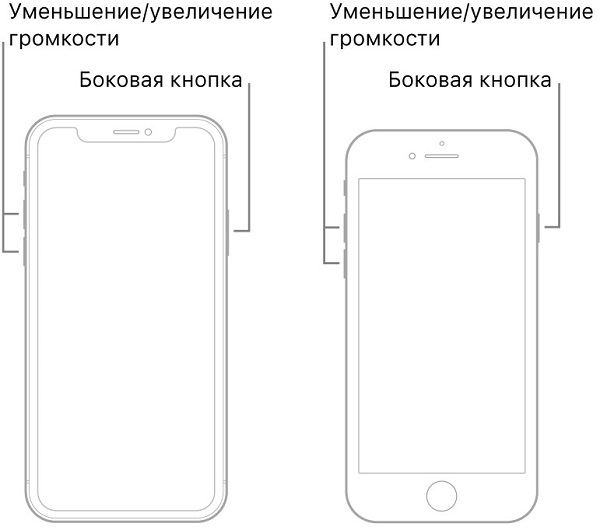
Первое, что вы можете сделать, это принудительно перезагрузить свой iPhone. Принудительный перезапуск может исправить многие небольшие сбои iOS, из-за которых вы не можете выйти из Эпл Айди.
- iPhone 8 и более поздние модели: Нажмите и отпустите кнопку увеличения громкости, а затем кнопку уменьшения громкости. Нажмите и удерживайте боковую кнопку.
- iPhone 7/7 Plus: Одновременно нажмите и удерживайте кнопки уменьшения громкости и питания.
iPhone 6s и более ранние модели: Одновременно нажмите и удерживайте кнопки «Режим сна» и «Домой».
2. Включить сотовые данные
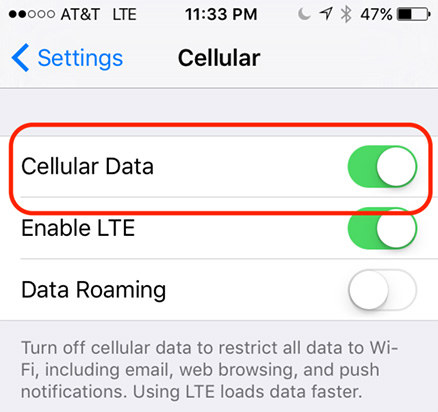
Если есть проблема с вашей сетью Wi-Fi, включите сотовые данные и используйте их для выхода из Apple ID на вашем iPhone.
-
Откройте приложение «Настройки» на своем iPhone.
Нажмите «Сотовая связь» и включите переключатель.
3. Проверить настройки резервного копирования iClouds
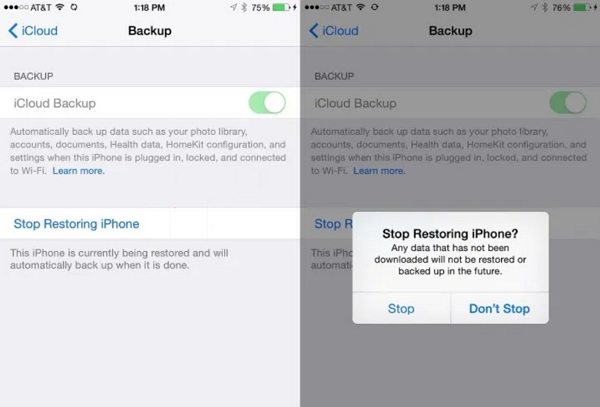
Иногда, когда вы нажимаете кнопку «Выйти», вы можете получить сообщение об ошибке «Вы не можете выйти из своего Apple ID, потому что ваш телефон восстанавливается». Если ваша резервная копия iCloud восстанавливается, вам нужно либо отменить ее, либо позволить ей полностью восстановиться.
Перейдите в Настройки > [Название баннера вверху] > iCloud > Резервное копирование iCloud на вашем iPhone. Отмените или подождите, пока он восстановит ваши приложения.
4. Отключить ограничения экранного времени
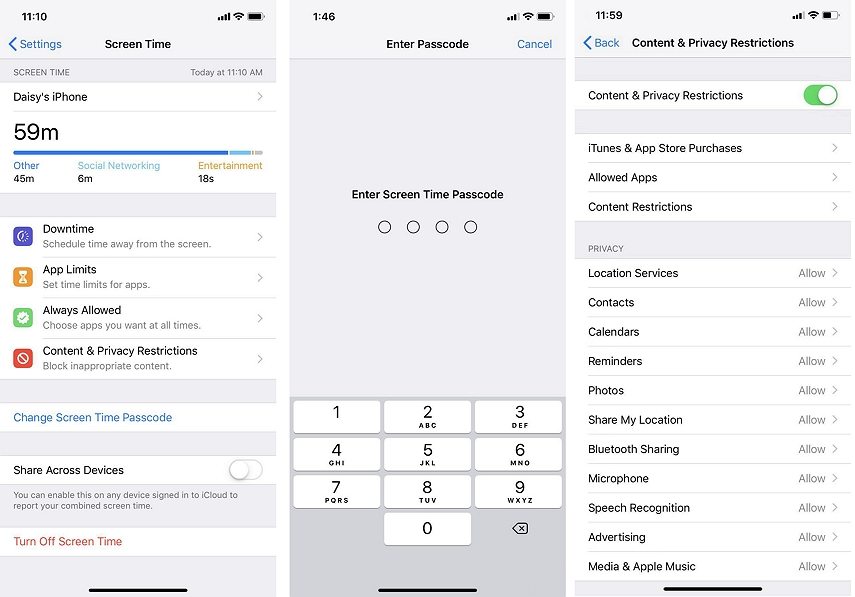
Если вы установите экранное время или пароль ограничения на своем iPhone, иногда это может отключить возможность выхода из Apple ID с вашего iPhone. Отключение ограничения исправит ситуацию. Откройте Настройки > Экранное время > Контент и конфиденциальности и отключите опцию вверху.
5. Сбросить настройки сети
Это могут быть проблемы с сетью, которые мешают вам выйти из iCloud. Стоит очистить настройки сети, чтобы узнать, поможет ли это вашему iPhone подключиться к серверам Apple и выйти из вашего Apple ID.
-
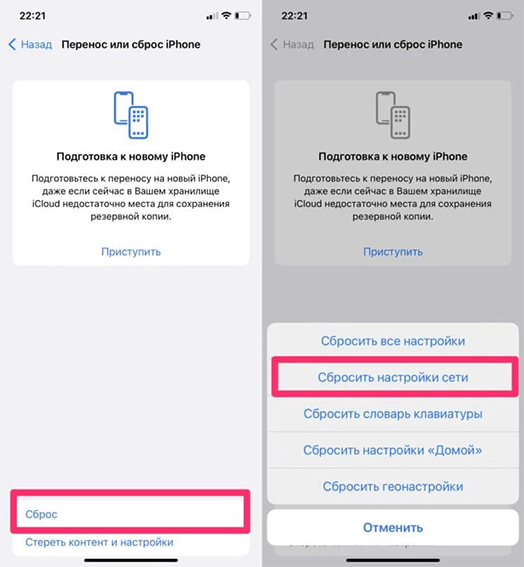
Откройте Настройки > Общие > Перенос или сброс iPhone.
Нажмите на кнопку «Сброс» > Параметр «Сбросить настройки сети».
6. Сброс настроек вашего устройства до заводских настроек
Вы можете удалить все настройки, данные и учетные записи с вашего iPhone с помощью сброса настроек. В отличие от сброса настроек сети, он удалит все данные с вашего iPhone. Если вы не можете выйти из Apple ID, удалите все содержимое и настройки с вашего iPhone, чтобы решить проблему.
-
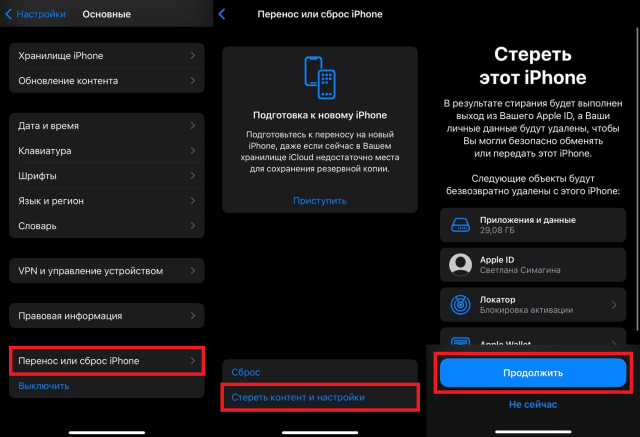
Перейдите в Настройки > Общие > Перенос или сброс iPhone.
Нажмите на опцию «Стереть контент и настройки», чтобы восстановить заводские настройки устройства.
Часть 3. Все не удалось? Как выйти из Apple ID без пароля с помощью 4uKey
Все еще не можете выйти из Apple ID? Забыли пароль Apple ID ? Если выше ничего не помогло, вы можете попробовать использовать стороннее ПО, которое помогает удалить Apple ID с iPhone или iPad. Программа называется Tenorshare 4uKey. Вам не нужно вводить учетные данные для входа, так как без них можно избавиться от страницы выхода.
Ниже показано, как выйти с Apple ID с помощью Tenorshare 4uKey. Поддерживаются все iPhone и iPad.
Загрузите, установите и запустите 4uKey на своем компьютере. Нажмите «Разблокировать Apple ID».

Подключите ваш iPhone к компьютеру через USB-кабель. Нажмите «Начать удаление», чтобы начать удаление Apple ID с вашего iPhone.
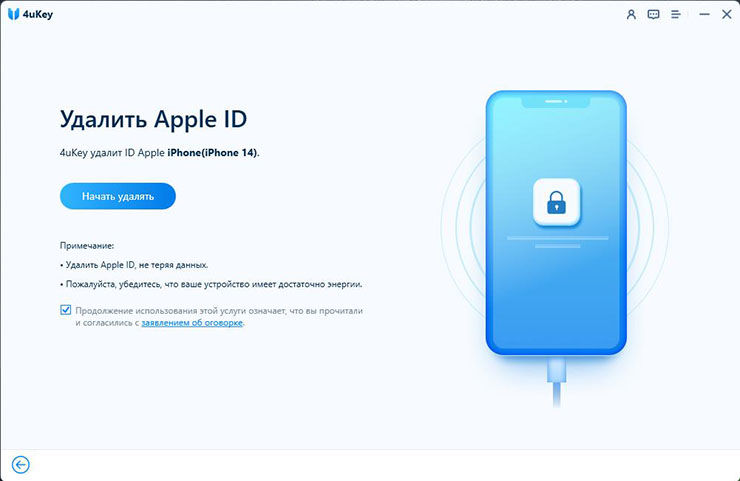
Если функция «Найти iPhone» отключена или вы можете отключить ее перед запуском, просто подождите, пока программа удалит Apple ID.
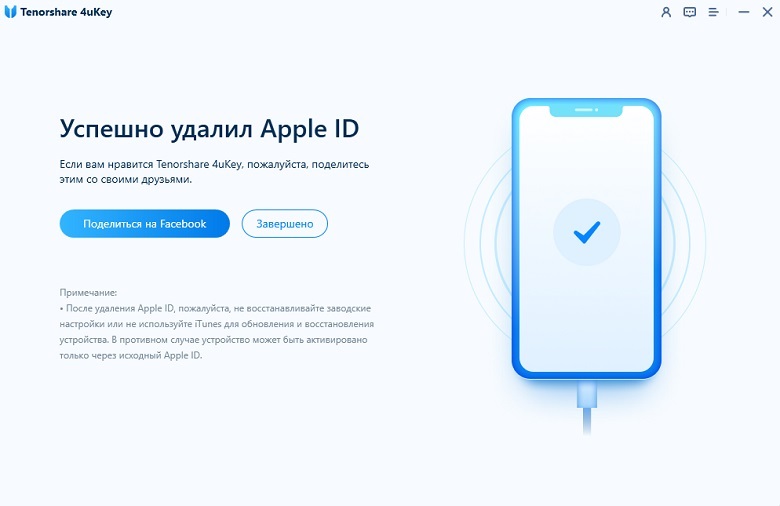
Затем загрузите пакет прошивки. (Ваш iPhone будет обновлен до последней версии системы iOS после удаления.)

После загрузки прошивки нажмите «Начать удаление», чтобы начать удаление Apple ID.
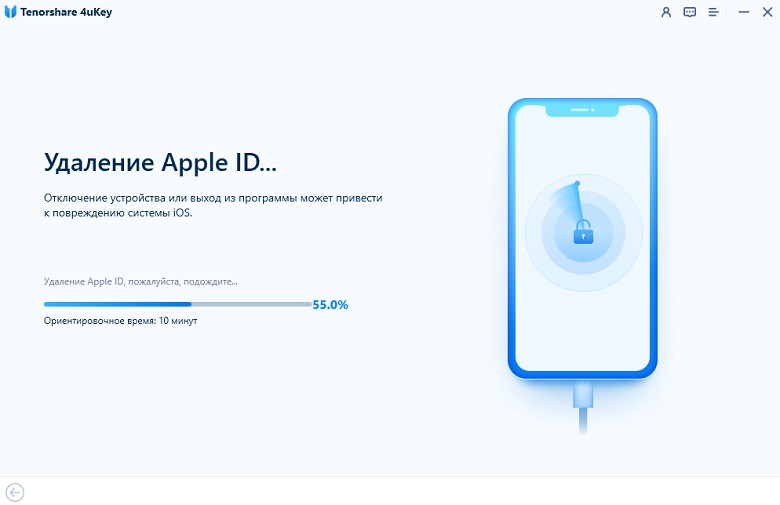
Подождите, пока программа завершит процесс, который может занять несколько минут. Затем на странице настройки используйте экранный пароль для активации iPhone.
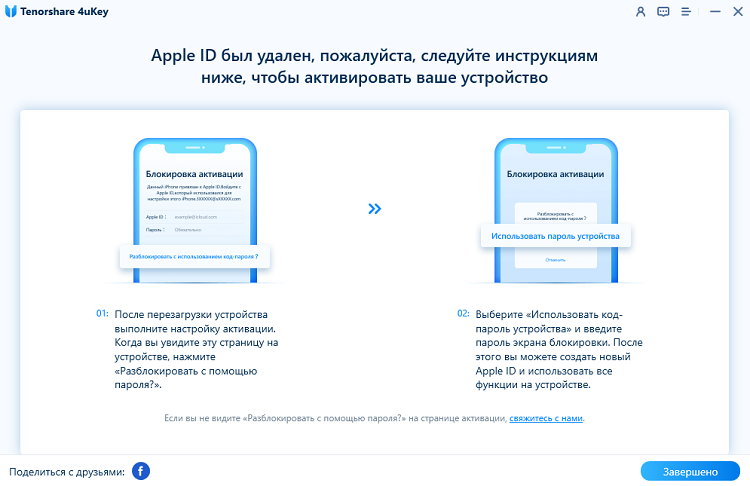
Вот и все. Вы успешно вышли из Apple ID со своего iPhone.
FAQs о выходе из Apple ID
Помимо «не могу выйти из Apple ID» на iPhone или iPad, если у вас есть какие-либо вопросы относительно всего процесса удаления Apple ID, ниже вы найдете ответы.
1. Что будет если выйти из Apple ID на iPhone
Если вы выйдите из своего Apple ID, ваша учетная запись Apple больше не будет связана с вашим устройством. Все данные iCloud будут удалены. App Store, iMessages и другие функции, связанные с Apple ID, также будут недоступны.
2. Если выйти из Apple ID удалятся ли фото?
Выход из вашего Apple ID ничего не удалит в памяти вашего устройства. Но все ваши данные iCloud будут удалены с вашего iPhone или iPad.
3. Почему я не могу выйти из своего Apple ID?
Существует несколько причин, по которым вы не можете выйти из Apple ID на своем устройстве. Это может быть программный сбой, восстановление резервной копии iCloud или любые проблемы с подключением. Мы объясним и дадим решения в вышеуказанном содержании.
Заключение
Если вы не можете выйти из Apple ID на iPhone или iPad, вам не можно войти в другую учетную запись или передать свой телефон кому-либо. Однако с помощью описанных выше методов вы можете успешно выйти из Apple ID. Лучший способ удалить Apple ID без пароля — это использование Tenorshare 4uKey .
Как выйти из iCloud с паролем или без него в iOS 12/13/14/15/16/17
Есть много подобных вопросов, таких как «Если я выйду из iCloud на своем iPhone, я потеряю все?». Ваш дом будет пуст, когда вы отправитесь в путешествие? Что ж, ответ — нет. Выход из учетной записи iCloud означает, что вы просто хотите временно попрощаться с iCloud. Когда-нибудь вы снова войдете в iCloud, вы сможете получить доступ ко всем данным iCloud в исходном месте.
Что произойдет, если вы выйдете из iCloud? В течение этого времени вы не можете использовать iCloud Mail и iCloud Drive, потому что вы просто отменили регистрацию iPhone в iCloud. Функция синхронизации iCloud будет неактивна. У вас есть выбор, чтобы удалить или сохранить данные на вашем устройстве iOS. Таким образом, все ваши фотографии, видео, заметки, контакты и другие связанные файлы будут в безопасности.
- Часть 1: Как выйти из iCloud, ничего не теряя
- Часть 2. Как выйти из iCloud без знания пароля Apple ID
- Часть 3: окончательно удалить все файлы и настройки iCloud на iPhone после выхода из iCloud
Часть 1: Как выйти из iCloud, ничего не теряя
Вы не потеряете предыдущие личные данные при выходе из iCloud на iPhone. Другие не могут использовать вашу учетную запись iCloud и получить доступ к вашим данным iCloud тоже.
Как выйти из iCloud без пароля с помощью программы
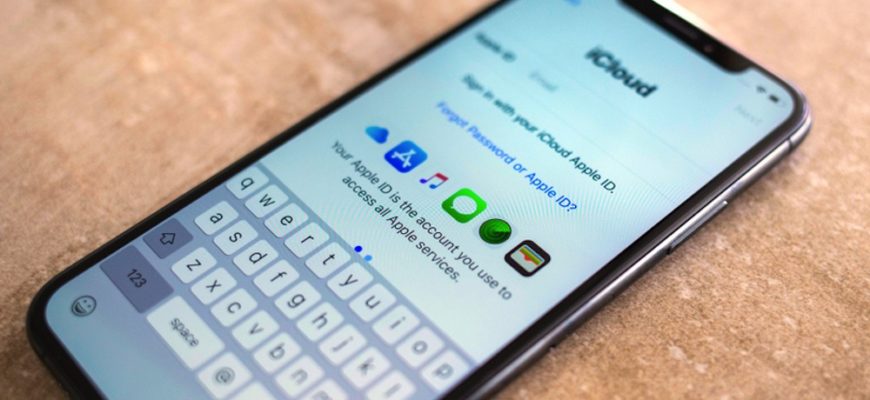
Помогу понять, как выйти из iCloud без пароля с помощью программы простым и проверенным способом, а если у вас возникнут какие-либо трудндости, с радостью помогу их решить в комментариях. Ситуация, разбираемая в этом материале не новая, и требует инструкций как для опытных, так и новых пользователей продукцией Apple.
Как выйти из iCloud без пароля
Бывают моменты, когда забываешь код разблокировки экрана и при попытке его вспомнить, система будет верещать, что неверный пароль был введен более десяти раз. Это приводит к тому, что iPhone требует повторной авторизации с правильной связкой пароля или через FaceID.
Да, у многих это вызывает панику, ведь теперь необходимо звонить в техническую поддержку Apple, повторно подключаться для восстановления доступа, при этом потеряв все данные.
Для решения проблемы существует специальная программа, позволяющая удалить пароль с заблокированного экрана или осуществлять выход из Apple ID без помощи пароля. Важно отметить, таким образом взломать чужое устройство не представится возможным.
Разблокировка экрана
Необходимые требования – нужно помнить свой Apple ID и код к нему, знать доступ к другому оборудованию, на адрес которого будет выслан новый пароль. Этот способ поможет получить доступ к телефону, принадлежащему лично вам.
Допустим, рядом с вами ваш заблокированный телефон. Как поступить? Не нужно пытаться вспомнить загаданные цифры и безгранично вводить возможные варианты, это приведет к блоку устройства, и дальнейшее восстановление будет при условии потери всей информации устройства.
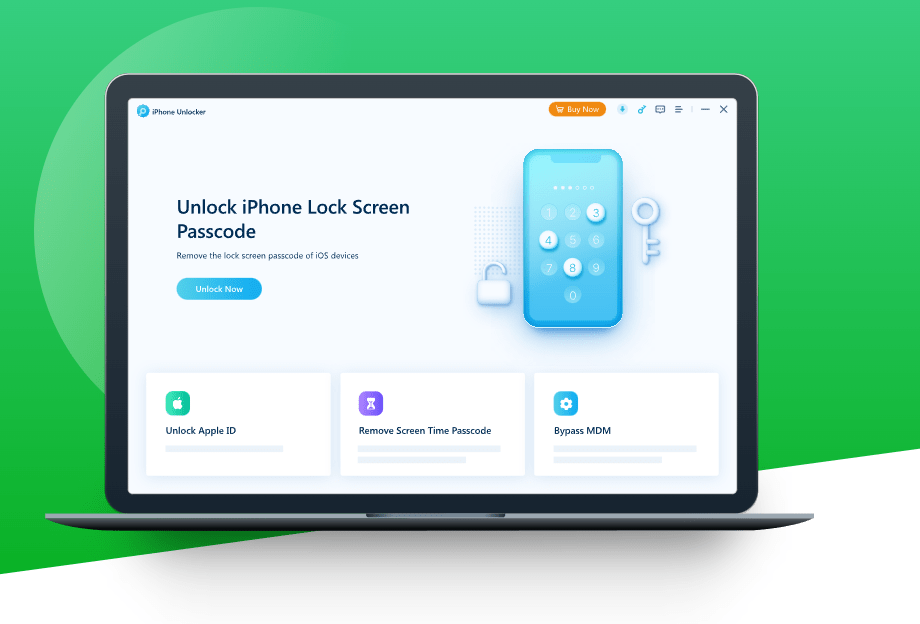
Начнем с первой инструкции по разблокировке экрана iPhone:
- Сначала скачаем и настроим приложение PassFab iPhone Unlocker. Далее, включаем программу и выбираем пункт разблокировать экран iOS.
- При удалении пароля экрана блокировки произойдет обнуление информации, а версия скачанной программы автоматически обновиться до актуальной версии.
Чтобы корректно выполнить поставленную задачу, программе необходимо найти айфон, для этого подключите его через кабель компьютера и переведите устройство в аварийный режим.
- После этого программа сообщит о необходимости загрузить актуальную прошивку с официального сайта Apple.
- Наберитесь терпения, у меня ушло примерно пол часа на это все, и многое кстати зависит от скорости скачивания данных и от самой модели айфона. Пока эта операция выполняется, не пользуйтесь телефоном.
- Потребуется основная настройка телефона: выбор государства, языка, доступ к сети интернет и информация Apple ID. При появлении надписи на экране «блокировка активации», вбейте информацию своего ID и пароль к нему (используйте информацию действующей активной учетной записи).
- На дополнительное устройство, указанное вами, придет новый код, который необходимо ввести на устройство. При этой Apple ID не будет удален, это защищает такие модели от взломов.
Как выйти из учетной записи Apple iCloud без пароля
Необходимые условия – есть доступ к другому доступному устройству, известен пароль блокировки и включена двойная аутентификация.
Ситуация – известен код экрана блокировки, но нет данных от учетной записи Apple. Как поступить в этой ситуации?
- Устанавливаем программу PassFab iPhone Unlocker, загружаем, включаем и выбираем «Разблокировать Apple ID»;
- Для дальнейших действий, нужно опознание программой вашего устройства – разблокируем его, выбрав пункт доверия этому ПК;
- Следом, начинаем удаление;
- Проверьте, что у iPhone установлен пароль и была настроена двухфакторная аутентификация;
- Программа начнет скачивание подходящей для данного устройства прошивки. Также есть возможность самим скачать прошивку и просто вписать ссылку на нее;
- Затем, произойдет обновление прошивки вашего устройства и выход из Apple ID. Потом проводим основную настройку телефона.
- Само собой, произойдет блокировка iCloud, необходимо применить двухфакторную аутентификацию и ввести последний пароль для входа.
После распознавания новый пароль сбросится на ранее указанное оборудование. Далее, нужно указать полученный пароль в своем iPhone.
Резюме
Описываемая программа справилась с указанными заданиями. Важно акцентировать внимание на том, что все эти действия можно провести только со своим устройством. Защита Apple не позволит сделать это с чужим телефоном. Данные хранятся на серверах разработчиков, следовательно, новая прошивка не открепит iPhone от привязанной учетной записи.