Секретный чат в Телеграмме: детальный обзор и настройка

Мессенджер Телеграмм с каждым днем набирает все большую популярность, благодаря своим функциям, к которым входит и возможность создания секретных чатов. В этой статье мы расскажем вам о том, что такое секретный чат в Телеграмме, как его настроить и какие особенности он имеет.
Секретный чат – это дополнительная функция Телеграмма, которая обеспечивает конфиденциальность и безопасность переписки между пользователями. В отличие от обычного чата, секретный чат использует шифрование end-to-end, благодаря которому только отправитель и получатель могут прочитать сообщения. Это означает, что ни сам мессенджер, ни третьи лица не имеют доступа к содержимому переписки.
Настройка секретного чата в Телеграмме происходит просто и быстро. Для этого вам необходимо открыть Телеграмм на своем устройстве и перейти в список чатов. Затем, нажав на иконку «Новый чат», вы выбираете пункт «Создать секретный чат». После этого вы можете выбрать пользователя, с которым хотите начать секретную переписку, и пригласить его в чат.
Секретный чат Телеграмма обладает еще несколькими интересными функциями. К примеру, в нем отсутствует возможность пересылки сообщений или сохранения фотографий и видео. Также в секретных чатах доступна функция автоудаления сообщений через определенное время после прочтения. Это позволяет дополнительно обезопасить переписку и избежать ненужного сохранения личных данных.
Что такое секретный чат в Телеграмме?
Секретные чаты в Телеграмме предлагают ряд функций и возможностей, которые делают их намного безопаснее и приватнее, чем обычные чаты:
- Шифрование: все сообщения в секретном чате зашифрованы с помощью алгоритма MTProto, разработанного специально для Телеграмма. Это обеспечивает высокий уровень защиты конфиденциальности и препятствует доступу к сообщениям третьих лиц.
- Автоудаление сообщений: в секретных чатах можно установить время автоматического удаления сообщений после их прочтения. Это позволяет избежать нежелательного сохранения сообщений и повышает приватность переписки.
- Запрет на скриншоты: при активации опции «Запретить скриншоты» в секретном чате, пользователи не смогут делать снимки экрана во время разговора. Это защищает от возможного сохранения информации или распространения чужих сообщений.
- Ограничение пересылки сообщений: в секретных чатах можно ограничить возможность пересылки сообщений. Это позволяет избежать случайной или нежелательной рассылки конфиденциальной информации.
Важно отметить, что секретные чаты доступны только на устройствах, где установлен и активирован Телеграмм. Кроме того, секретный чат можно начать только с пользователем, который также использует Телеграмм и включил функцию секретного чата. Это обеспечивает дополнительный уровень безопасности и предотвращает доступ к переписке неавторизованных лиц.
Секретные чаты в Телеграмме широко используются для обмена чувствительной информацией, коммерческой переписки и приватных разговоров. Они предоставляют возможность общаться и делиться данными в защищенном режиме, что особенно важно в современном цифровом мире, где конфиденциальность и безопасность являются приоритетом для многих пользователей.
Различия от обычного чата
Секретный чат в Телеграмме отличается от обычного чата следующими особенностями:
- Конфиденциальность. Секретный чат обеспечивает повышенную конфиденциальность благодаря использованию протокола MTProto и шифрования данных. Все сообщения отправляются с изменяемым ключом шифрования и могут самоуничтожиться после прочтения, что делает невозможным их восстановление.
- Безопасность. Дополнительные функции, такие как защищенная пересылка сообщений и оповещение о новых входящих устройствах, обеспечивают высокий уровень защиты от несанкционированного доступа и взлома аккаунта.
- Отсутствие сохранения информации. В секретном чате не сохраняются копии сообщений ни на устройствах отправителя и получателя, ни на серверах Телеграмма. Это делает невозможным для сторонних лиц или служб доступ к переписке.
- Ограничения. В секретный чат нельзя пересылать медиафайлы больше заданного лимита, отправлять голосовые сообщения или проводить голосовые и видеозвонки. Кроме того, нельзя добавлять других пользователей в секретный чат после его создания.
Секретный чат предоставляет дополнительные возможности для защиты конфиденциальности и безопасности ваших сообщений, делая его отличным выбором для обмена чувствительной информацией.
Достоинства и возможности секретного чата
Секретный чат в Телеграмме предоставляет пользователю ряд преимуществ и возможностей, которые делают его использование более безопасным и конфиденциальным.
Основные достоинства и возможности секретного чата включают:
| 1. | Шифрование сообщений |
| 2. | Автоматическое уничтожение сообщений |
| 3. | Отсутствие возможности пересылки, копирования или сохранения сообщений |
| 4. | Возможность настройки самоуничтожения чата |
| 5. | Блокировка скриншотов |
| 6. | Двухфакторная аутентификация |
Секретный чат в Телеграмме использует end-to-end шифрование, что означает, что сообщения защищены от прослушивания третьими лицами. Это обеспечивает высокий уровень конфиденциальности.
Кроме того, сообщения в секретном чате автоматически удаляются после заданного времени, что предотвращает их сохранение и распространение. Это особенно полезно при обмене важной информацией или деловых данных.
Настройка секретного чата
Для настройки секретного чата в Телеграмме следуйте простым шагам:
Шаг 1: Создайте новый чат
Перейдите в спискок чатов и нажмите на значок плюс в правом верхнем углу экрана. Затем выберите опцию «Создать новый чат».
Шаг 2: Включите режим секретного чата
В новом чате нажмите на название чата в верхней части экрана. Далее откроется меню настроек чата. В этом меню включите режим секретного чата.
Шаг 3: Настройте параметры безопасности
После включения режима секретного чата вам будет предложено выбрать время автоматического удаления сообщений и параметры безопасности чата. Обратите внимание на настройки конфиденциальности и выберите опции, которые подходят вам.
Шаг 4: Добавьте контакт или пользователя
Теперь вы можете добавить контакт или пользователя в созданный секретный чат. Нажмите на значок поиска или введите имя пользователя, чтобы найти желаемый контакт и добавить его в чат.
Шаг 5: Наслаждайтесь безопасным общением
После завершения настройки секретного чата вы можете с уверенностью общаться с выбранными участниками безопасно и приватно.
Следуйте этим простым инструкциям, чтобы настроить секретный чат в Телеграмме и наслаждайтесь безопасным общением со своими контактами.
Создание секретного чата
Для создания секретного чата в Telegram необходимо выполнить несколько простых шагов:
- Откройте приложение Telegram на своем устройстве.
- Нажмите на значок карандаша в правом верхнем углу экрана.
- Выберите «Создать секретный чат» из списка опций.
- Выберите контакт или введите номер телефона человека, с которым вы хотите начать секретный чат.
- Вас попросят ввести код, который был отправлен на ваш номер телефона. Введите его и нажмите «Продолжить».
- Теперь ваш секретный чат создан и вы можете начать отправлять зашифрованные сообщения.
В секретном чате используется end-to-end шифрование, что означает, что только вы и ваш собеседник можете видеть содержимое сообщений. Ни Telegram, ни третьи стороны не имеют доступа к вашим сообщениям. Кроме того, в секретных чатах установлено самоуничтожение сообщений: после прочтения они автоматически удаляются через заданный период времени.
Секретные чаты в Telegram обеспечивают высокий уровень безопасности и конфиденциальности. Они идеально подходят для обмена чувствительной информацией или личными сообщениями.
Установка необходимых параметров
Перед началом использования секретного чата в Телеграмме необходимо выполнить несколько настроек:
- Обновите приложение Телеграмм до последней версии.
- Зарегистрируйте аккаунт в Телеграмме или войдите в свой существующий аккаунт.
- Перейдите в настройки приложения, нажав на значок шестеренки в правом верхнем углу экрана (для Android) или в левом верхнем углу (для iOS).
- Выберите раздел «Конфиденциальность и безопасность».
- В разделе «Конфиденциальность и безопасность» найдите пункт «Секретный чат» и включите его.
- Настройте дополнительные параметры секретного чата по своему усмотрению, например, включите функцию самоуничтожения сообщений через определенное время.
- Выберите контакт, с которым хотите начать секретный чат, и нажмите на кнопку «Начать чат».
- Вас попросят ввести пароль для защиты секретного чата. Введите пароль и сохраните его в надежном месте.
- Теперь вы можете начать общение в секретном чате с выбранным контактом. Ваши сообщения и файлы будут зашифрованы и самоуничтожатся через указанное вами время.
Помните, что секретный чат доступен только для двух пользователей, и нельзя добавить других участников. Также обратите внимание, что функция самоуничтожения сообщений для обоих участников должна быть включена, чтобы гарантировать конфиденциальность переписки.
Добавление участников
В секретном чате в Телеграмме вы можете приглашать участников, чтобы добавить их в вашу группу или комнату. Для этого выполните следующие действия:
1. Откройте секретный чат, в который вы хотите добавить нового участника.
2. Нажмите на иконку меню в правом верхнем углу экрана.
3. Выберите опцию «Добавить участника» из меню.
4. Введите имя пользователя или номер телефона нового участника в поисковую строку.
5. Появятся результаты поиска. Выберите нужного участника из списка и нажмите на его имя.
6. Выберите опцию «Добавить» для добавления участника в чат.
7. Новый участник будет уведомлен о вашем приглашении и должен принять его, чтобы стать полноправным участником чата.
Теперь вы знаете, как добавить участника в секретный чат в Телеграмме. Учтите, что вы можете добавлять только тех пользователей, которые находятся в вашем списке контактов.
Как использовать секретный чат
Секретный чат в Телеграмме предоставляет возможность общаться с другими пользователями в зашифрованном формате. Это особенно актуально, когда вам нужно обмениваться конфиденциальной информацией и сохранить приватность ваших переписок.
Для того, чтобы использовать секретный чат в Телеграмме, выполните следующие шаги:
- Откройте приложение Телеграмм: Найдите иконку Телеграмм на вашем устройстве и запустите приложение.
- Выберите чат: В главном окне Телеграмма выберите чат, с которым вы хотите установить секретный чат. Это может быть как один из ваших существующих чатов, так и новый чат. Нажмите на него, чтобы открыть окно чата.
- Откройте настройки чата: В окне чата нажмите на иконку меню (обычно представляет собой три точки или горизонтальные линии) в верхнем правом углу. В появившемся меню выберите пункт «Секретный чат».
- Запустите секретный чат: В настройках чата включите переключатель «Включить секретный чат». При этом вы можете настроить дополнительные параметры, такие как самоудаляющиеся сообщения и таймер самоуничтожения настройкой «Исчезающие сообщения». После завершения настроек, нажмите на кнопку «Готово».
- Начните общение в секретном чате: После завершения настройки секретного чата, вы можете начинать общение с вашим собеседником в защищенном режиме. Все сообщения, отправляемые и получаемые в секретном чате, будут зашифрованы и недоступны для сторонних лиц.
Использование секретного чата в Телеграмме поможет вам обеспечить конфиденциальность ваших переписок. Не забывайте, что секретный чат доступен только для двух пользователей и сообщения в нем не отображаются на других устройствах или веб-версии Телеграмма.
Особенности отправки сообщений
1. Шифрование данных:
Одной из основных особенностей секретного чата в Телеграмме является шифрование данных. Все сообщения, отправляемые в секретном чате, автоматически шифруются с использованием протокола MTProto. Это обеспечивает высокий уровень безопасности и защиты данных от несанкционированного доступа.
2. Самоуничтожающиеся сообщения:
В секретном чате есть функция самоуничтожения сообщений. Вы можете установить время, через которое отправленные сообщения будут автоматически удаляться с устройства получателя и отправителя. Это позволяет дополнительно обеспечить приватность и устранить риск сохранения конфиденциальной информации.
3. Отправка медиафайлов:
В секретном чате вы можете отправлять различные медиафайлы, такие как фотографии, видео, аудиозаписи и другие. При этом все медиафайлы также шифруются и будут удалены по истечении установленного времени самоуничтожения.
4. Нет возможности пересылки:
Однако следует учесть, что функция пересылки сообщений отключена в секретном чате. Это дополнительная мера безопасности, предотвращающая дальнейшее распространение конфиденциальной информации.
5. Уведомления о скриншотах:
В секретном чате, когда собеседник делает скриншот, вы получаете уведомление об этом. Это позволяет контролировать процесс использования информации и вовремя реагировать на возможные утечки данных.
6. Без учетных записей в сторонних сервисах:
Для использования секретного чата в Телеграмме нет необходимости создавать учетную запись в сторонних сервисах. Все данные и настройки хранятся локально на вашем устройстве. Это упрощает и ускоряет процесс начала общения в секретном чате.
Учитывая все особенности отправки сообщений в секретном чате Телеграмме, вы можете быть уверены в безопасности и защите своей переписки.
Вопрос-ответ:
Как я могу быть уверенным, что секретный чат в Телеграмме действительно безопасен?
Секретный чат в Телеграмме использует end-to-end шифрование, что означает, что только вы и ваш собеседник имеет доступ к вашему общению. Ни Telegram, ни третьи стороны не могут прочитать или перехватить ваши сообщения. Однако, важно заметить, что уровень безопасности также зависит от того, с какими устройствами вы общаетесь и как хорошо защищены они от взлома или вирусов.
Могу ли я начать секретный чат с несколькими пользователями?
Нет, в данный момент секретный чат в Телеграмме доступен только для одного-на-один общения. Если вы хотите создать безопасный чат с несколькими пользователями, вы можете использовать функцию «секретные беседы» в приложениях, таких как Signal или Threema.
Что такое секретный чат в «Телеграме»: инструкция по созданию

В России «Телеграм» считается наиболее безопасным мессенджером с высоким уровнем защиты информации. По утверждениям разработчиков, его практически невозможно взломать, данные надежно зашифрованы. Тщетные попытки Роскомнадзора заблокировать мессенджер только укрепили доверие россиян к нему. Однако многим пользователям важны дополнительные гарантии конфиденциальности — специально для них предусмотрены секретные чаты. Разбираемся, что такое секретный чат в Telegram, и как его создать.

Преимущества секретных чатов
Тайный чат надежнее простой переписки в мессенджере. Вот его особенности:
- Сообщения из беседы не сохраняются на серверах. Данные шифруются между устройствами участников диалога по протоколу MTProto.
- Переписка доступна только участникам беседы и только на одном устройстве. Если вы создали чат (или приняли приглашение в него) на смартфоне, беседа не будет доступна на другом телефоне или планшете.
- Чат удаляется при выходе участника из аккаунта Telegram.
- Файлы и сообщения из тайного чата невозможно отправить другому пользователю, как и сделать скриншот переписки.
- Можно настроить автоудаление сообщений. Таймер сработает после прочтения письма и сотрет его через заданное время.
- Восстановить удаленные диалоги невозможно.

Как создать секретный чат в «Телеграме»
В разных операционных системах алгоритмы создания чата похожи, однако некоторые различия все же есть.
IOS. Действуйте следующим образом:
- Откройте мессенджер и активируйте кнопку в виде листа с карандашом в правом верхнем углу экрана.
- В открывшемся меню выберите «Новый секретный чат».
- В списке контактов выберите участников и начните общение.
Android. Создать секретный чат в «Телеграме» на Android можно также в несколько кликов:
- В приложении внизу экрана нажмите на синий значок карандаша.
- В открывшемся окне нажмите на «Создать секретный чат» и выберите нужные контакты.
- Начните переписку.
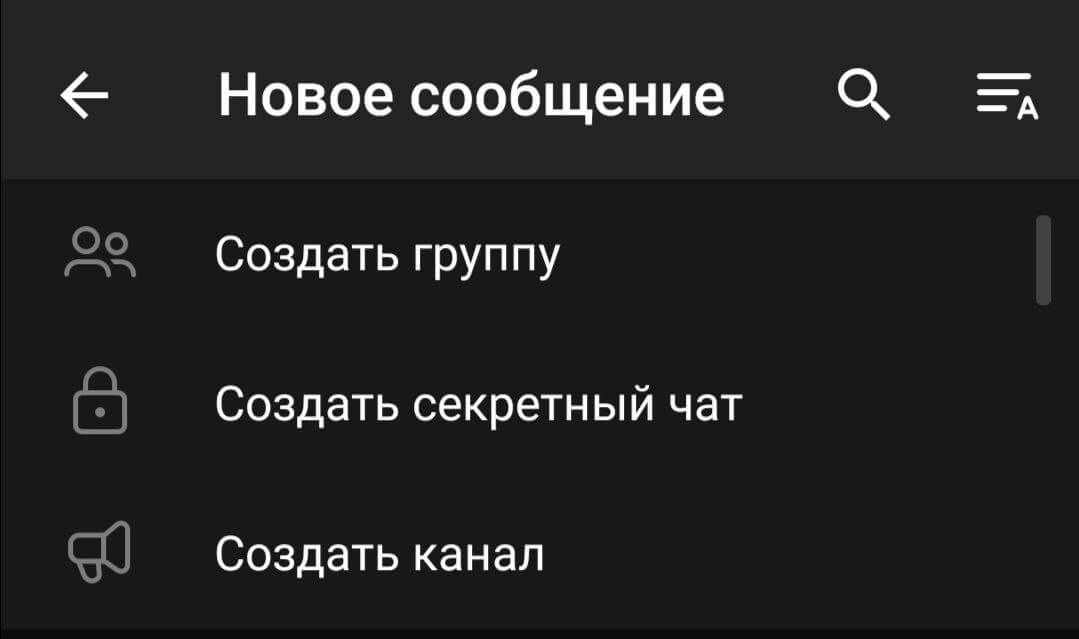
Создать секретный чат в Telegram на ПК невозможно. Однако для десктопной версии приложения можно скачать специальные программы-эмуляторы смартфона, например BlueStaks. В этом случае в главном меню появится опция «Новый секретный чат». Однако добавить в него можно только тех участников, которые в настоящий момент используют ту же версию мессенджера, то есть общаются в Telegram с компьютера.
Ошибки при создании секретного чата
После создания беседы вы можете получить уведомление «Секретный чат отменен». Это значит, что пользователь, которому вы отправили приглашение в беседу, отклонил его. В такой ситуации вы не сможете начать общаться в секретном чате.
Чтобы такого не происходило, заранее предупреждайте собеседников, что вы пригласите их в закрытый чат, и аргументируйте необходимость именно такого формата.
Чтобы «рассекретить» источники звонков в вашу компанию, подключите Коллтрекинг Calltouch. Сервис отследит каждый звонок, свяжет его с соответствующим рекламным каналом и даже конкретным ключевым словом, по которому вас нашел посетитель. Вы узнаете, какие каналы и рекламные креативы приносят вам прибыль, а какие только сливают бюджет.
- Коллтрекинг точно определяет
источник звонка с сайта - Прослушивайте звонки в удобном журнале
Настройки секретного чата
Пользуйтесь всеми возможностями секретных чатов, чтобы максимально обезопасить вашу информацию. Рассмотрим некоторые из них.
Как включить таймер самоуничтожения. Вы можете удалять сообщения вручную или настроить их автоматическое уничтожение. В этом случае сообщение исчезнет после того, как собеседник его прочитает. Для этого после отправки:
- активируйте верхнее меню;
- нажмите на «Включить удаление по таймеру»;
- выберите время (от 1 секунды до 1 недели) и кликните на «Готово».
Как сохранить переписку из секретного чата. Сохранить сообщения и файлы, а также сделать скриншот переписки невозможно. Смысл секретного чата в том, что информация из него не может уйти за пределы беседы.
Как очистить историю чата. Удалить все сообщения и файлы можно через меню настроек:
- нажмите на три вертикальные точки справа;
- кликните на «Очистить историю» и подтвердите действие.
Маркетинг 
Как адаптировать сайт под мобильные устройства: методы и примеры
Как адаптировать сайт под мобильные устройства: методы и примеры
Как найти секретный чат
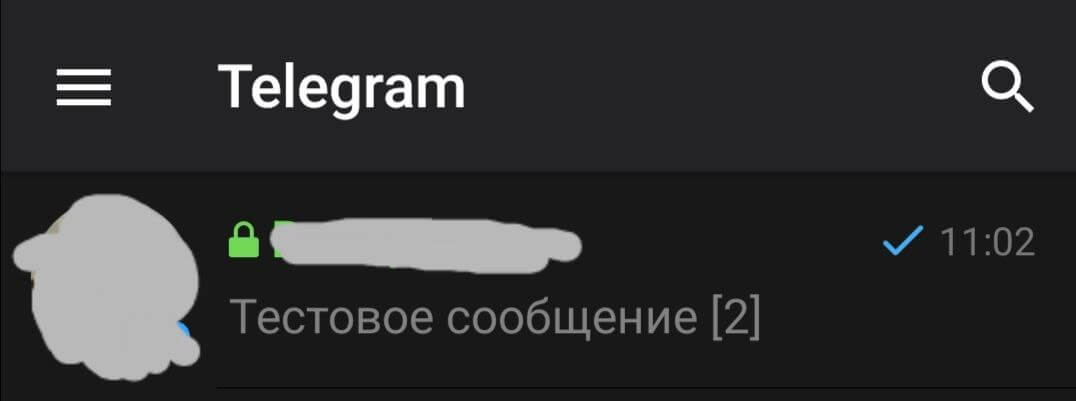
Секретный чат отличается от обычных подсветкой зеленого цвета и символом закрытого замка возле названия.
Найти и открыть секретную беседу могут только ее участники и только с устройства, на котором они общались в чате. Для посторонних пользователей и устройств беседа недоступна.
Как удалить секретный чат
«Телеграм» не позволяет участнику просто покинуть секретный чат. Единственная возможность прекратить диалог — удалить его. Это можно сделать двумя способами:
- Найдите чат в списке, нажмите на него и удерживайте, пока в окне не появится меню с настройками. Затем кликните на значок мусорной корзины и подтвердите удаление.
- Откройте беседу и перейдите в настройки. Нажмите на «Удалить чат» и подтвердите действие.

Можно ли восстановить секретный чат
Если вы передумали избавляться от чата сразу после того, как нажали кнопку удаления, можете изменить свое решение в течение 5 секунд. Внизу экрана появится уведомление с текстом «Секретный чат удален» и кнопкой «Отмена». Нажмите на нее, и беседа восстановится.
В иных случаях сообщения удалятся безвозвратно. Единственный способ сохранить их — скопировать текст вручную.
Общие настройки безопасности для «Телеграма»
Секретный чат гарантирует, что ваши сообщения не смогут перехватить третьи лица. Ваша же задача — обезопасить свое устройство и аккаунт от посторонних. Вот основные методы защиты телеграм-аккаунта и телефона.
Безопасность устройства
Автоблокировка. Эта функция в современных телефонах настроена по умолчанию. Вы можете выбрать временной интервал, через который телефон будет заблокирован, если вы его не используете. Желательно выбирать короткий промежуток, например 1 минуту.
Вход по распознаванию лица или отпечатку пальцев. Этот способ разблокировки можно выбрать в разделе «Конфиденциальность». Активируйте нужную опцию и следуйте указаниям программы — вас попросят приложить палец к экрану, посмотреть в камеру или повернуться к ней в профиль.
Безопасность аккаунта
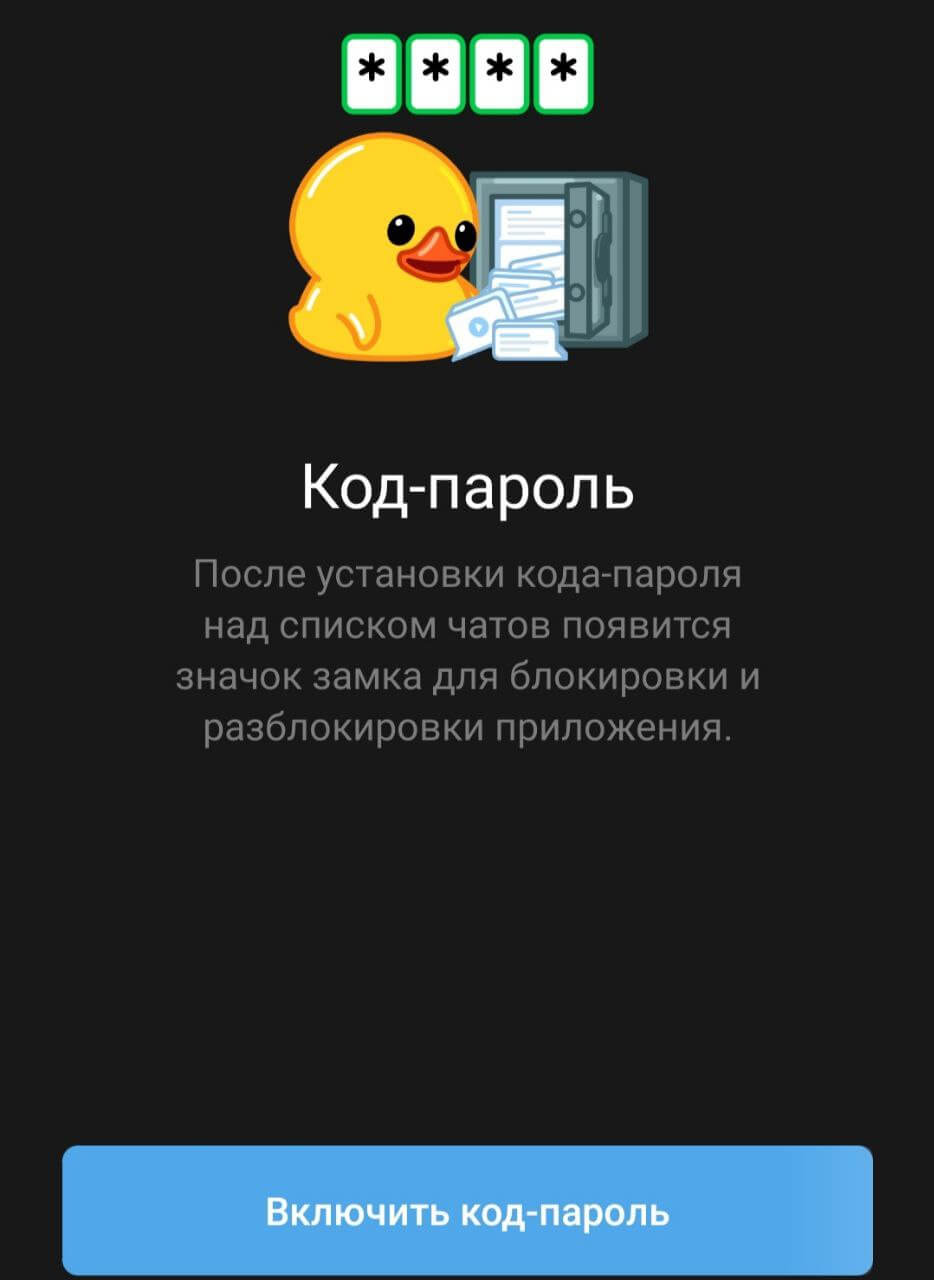
Код-пароль. В разделе «Конфиденциальность» в настройках мессенджера вы можете установить пароль для блокировки приложения. Активируйте соответствующую опцию в подразделе «Безопасность», придумайте комбинацию из 4 цифр и повторите ввод. После этого приложение будет запрашивать код при попытке входа.
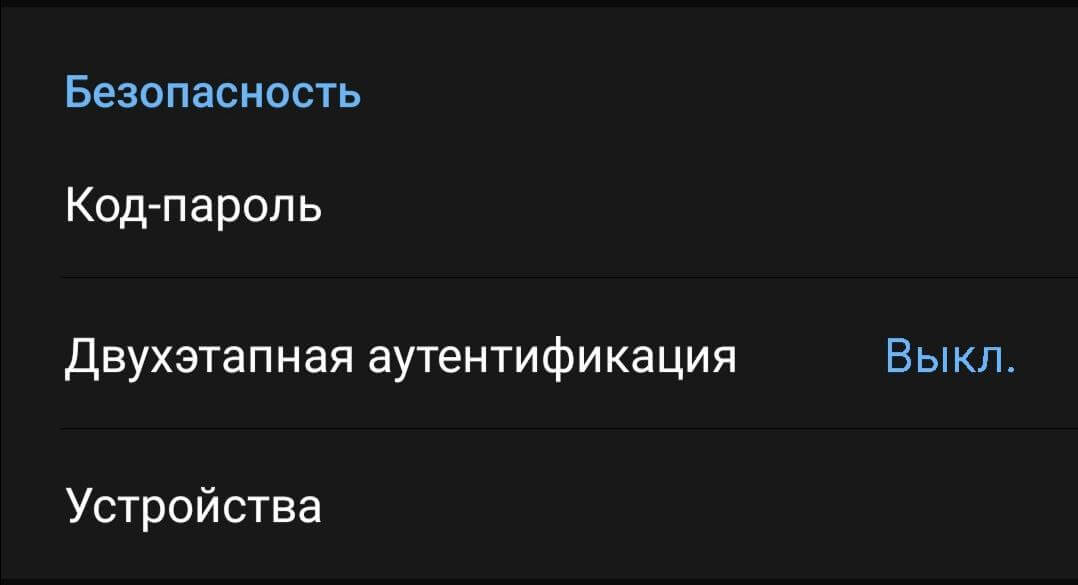
Двухэтапная аутентификация. Вы можете настроить вход в мессенджер так, чтобы телефон запрашивал два типа подтверждений — пароль и код из SMS. Задать настройки можно, выстроив последовательность шагов: «Конфиденциальность» — «Безопасность» — «Двухэтапная аутентификация» — «Задать пароль».
Настройки приватности профиля
«Телеграм» позволяет скрыть номер телефона, к которому привязан ваш аккаунт, — от всех пользователей или от тех, кого нет в вашем списке контактов. Также вы можете запретить пользователям:
Как сделать скрытый чат в Телеграмме: 4 способа спрятать чат в мессенджере Телеграм
 Приветствуем. Хотите узнать, можно ли в Телеграмме скрыть чат? Предлагаем прочитать нашу простую пошаговую инструкцию, из которой вы узнаете про способы скрыть переписку в Телеграмме не удаляя.
Мы расскажем, как скрыть чат в Телеграме на Андроид, Айфоне, установочной версии мессенджера Telegram Desktop и в онлайн-версии Telegram Web.
Какие бывают способы скрытия чатов в мессенджере Telegram
Телеграм, в силу своей растущей популярности, стал одной из самых быстро заполняемых площадок. Пользователи устанавливают его на смартфоны, компьютеры и ноутбуки, пересылают друг другу файлы, создают каналы и чаты. И если раньше основное окно с диалогами мало чем отличалось от любого другого мессенджера, и содержало не более 10 чатов с переписками друзей и родственников, то теперь здесь большой список бесед, новостных каналов, бизнес-проектов, магазинов, рабочих кабинетов и разного рода сообществ.
В связи с этим появляется вопрос, можно ли как-то скрыть определенные чаты, чтобы во-первых, они не мешались, а во-вторых, чтобы об их существовании не узнал случайный свидетель. Сначала стоит упомянуть, что для обеспечения надежного сокрытия переписки удобно использовать настройки самоуничтожения сообщений через заданный промежуток времени после его прочтения получателем. Это может быть и 1 секунда, и неделя.
Такие переписки не остаются на серверах, перехват такого отправления нереализуем, потому как сообщение шифруется и доставляется напрямую в приложение устройства получателя. С других подключенных устройств его тоже прочитать нельзя, потому что оно доступно только там, где было создано. Есть и другие варианты скрыть чат, которые подходят для разных целей:
- Выключить уведомление отдельно для чата (в том числе группового или канала). (на ПК эта опция отсутствует).
- Используя дополнительное приложение «Workmode», выключить оповещение чатов и скрыть их. Доступно только на десктоп версии. , предварительно отключив для них уведомления. и перенести в неё чаты, которые необходимо скрыть.
Когда необходимость прятать чаты исчезнет, их снова можно будет вернуть на основной экран.
Как скрыть переписку в Телеграмме
Способ #1: Переместить чат в архив
В мобильных приложениях Телеграмма «Архив» можно скрыть, сдвинув его влево. И вернуть в поле видимости, сделав свайп вниз вверху списка чатов. Отправить разговор или групповой чат в архив несложно, независимо от типа вашего устройства.
Добавление чата в архив на телефоне Андроид
- Найдите в списке бесед тот чат, который нужно спрятать, и зажмите его длительным тапом.

- Теперь сверху появилось меню, в котором необходимо коснуться троеточия.

- В развернувшемся списке выбираем «В архив».

Добавление переписки в архив на Айфоне
Спрятать и скрыть переписку в Телеграм в архив вы сможете так:
- Зайдите в приложение на центральную вкладку «Чаты».

- Выберите тот, который необходимо спрятать.

- Зажмите аватарку чата (у личных бесед это аватарка собеседника) и свайпом влево разверните функциональные кнопки для диалога. Самая последняя будет «В архив».

Добавление чата в архив в Telegram Desktop
На версии для ПК чаты переносятся в архив по правому клику и выбору варианта «Архивировать».

Добавление переписки в архив в Telegram Web
В браузере Телеграм тоже имеет такую возможность. Кликните правой клавишей по диалогу, который нужно скрыть, и выберите из списка команду «Archive».

Способ #2: Переместить чат в папку
Это по-своему аналог архива. В папку можно убрать все чаты, которые мешают вам на основном экране Телеграмма.
Скрытие чатов в папке на телефоне Андроид
Есть и другой вариант, как скрыть чат в Телеграмме на Андроид. Спрятать чаты можно по папкам. Для этого:
- Слева нажимаем на кнопку с полосками.

- Выбираем раздел «Настройки».

- Здесь заходим в подраздел «Папки».

- Теперь нажимаем «Создать новую папку».

- Далее нужно наполнить папку – нажмите «Добавить чаты» и выберите все те из общего списка, которые будут храниться в созданном месте. В этом же разделе вы можете исключить из папки ненужные беседы, если возникнет такая необходимость.

Благодаря простому и понятному интерфейсу, создавать папки совсем не сложно, как и наполнять их чатами. Когда папка утратит свою актуальность, вы можете в нее войти, нажать три точки вверху и дать команду на удаление. Если у вас несколько папок, вы можете определять их порядок простым перетаскиванием, зажав пальцем.
Как спрятать чаты в папку на Айфоне и Айпаде
Скрыть чат в Телеграмме на Айфоне тоже можно в папке.
- Войдите в приложение ТГ переключитесь на вкладку с настройками.

- Покрутите разделы до «Папки с чатами».

- Здесь нажимайте «Создать новую папку».

- Озаглавьте папку и тапните по кнопке «Добавить чаты». Это позволит вам указать те диалоги, которые нужно перенести сюда.

- Отдельно можно настроить папку так, чтобы в нее не попадали чаты определенного типа («Архивированные», «Прочитанные», «Без уведомлений»), а также отмеченные маркером беседы.

В этой операционной системе работа с папками тоже довольно простая.
Как скрывать чаты в папке в Telegram Desktop
Поскольку отдельный тип приложения Телеграмм был адаптирован под Linux, Windows и macOS, разберемся, как на ПК распределять чаты по папкам:
- Запустите мессенджер и нажмите на кнопку меню с полосками.

- Войдите в «Настройки».

- Перед вами появится новое меню, где нужно выбрать раздел «Папки».

- Нажимаем на команду «Создать новую папку».

- Папку нужно назвать и добавить в нее чаты. После этого завершить процедуру кнопкой «Создать».

Если вам удобнее работать на десктоп Телеграмм, то навести порядок в чатах при помощи папок совсем не сложно.
Как убрать чаты в папку в Telegram Web
Используя Телеграмм через браузер, также есть возможность отсортировать беседы по папкам:
- Откройте страницу мессенджера и нажмите на кнопку меню (она с полосками).

- Войдите в раздел «Settings».

- Выберите пункт «Chat Folders».

- Дайте команду «Create Folder».

- Остается заполнить папку чатами и дать ей имя. Название впишите в графу «Folder name», а чаты добавьте при помощи «Included Chats».

Способ #3: Секретный чат
По сути это способ не скрыть чат в Телеграм, а использовать специальную функцию мессенджера. Секретный чат использует алгоритм сквозного шифрования, что подразумевает наличие ключей шифровки и дешифровки только у получателя и отправителя, минуя промежуточные сервера. Получить доступ к содержимому со стороны не получится. Сообщение отправляется от одного собеседника непосредственно на устройство получателя. Дополнительная мера предосторожности – установка таймера для отправленного месседжа. После прочтения послание исчезнет у обоих собеседников.
Выяснить, как работает скрытый чат в Телеграмме, можно только с телефона или планшета, потому как на десктопной версии программы этой опции нет. Кроме того, начать секретный чат удастся только после того, как ваш собеседник появится в сети.
Когда вы дадите команду создать секретный чат, выбранному пользователю придет об этом уведомление, и чат не будет доступным для использования до тех пор, пока абонент не войдет в приложение.
Секретный чат на Андроид
Расскажем, как создать скрытый чат в Телеграмме на смартфоне под управлением Android.
- Прежде всего, нужно выбрать человека, с которым вы хотите начать секретную переписку. Войдите в обычный личный чат с ним. Тапните по имени пользователя сверху окна.

- Раскройте список меню, нажав по кнопке с точками.

- Укажите здесь, что хотите «Начать секретный чат».

Секретный чат на Айфоне
Чтобы сделать анонимный чат в Телеграмме на iPhone, нужно:
- Выбрав собеседника для секретного чата, откройте окно переписки с ним и нажмите на его аватарку или имя, расположенные над беседой. Так вы попадете в раздел параметров контакта.

- Слева найдите кнопку с многоточием «Еще» и нажмите на нее.

- Раскроется список с дополнительными возможностями, среди которых вы сможете выбрать «Начать секретный чат».

Способ #4: Как скрыть приглушенные чаты в Telegram Desktop
Несмотря на то, что секретные чаты делать описанными методами на ПК не получится, есть все же возможность сделать скрытый чат в Телеграм на компе:
- Отключите уведомления на тех чатах, в том числе и групповых, которые хотите убрать из списка переписок приложения.
- Откройте «Настройки».
- Водите в «Язык» и измените его на английский.
- С клавиатуры наберите Workmode.
- Появится всплывающее окно «Enable work mode», где вам нужно нажать «OK».
- Приложение предупредит о том, что будет перезапущено.
- Когда окно Телеграмма снова появится, вы увидите строку «Скрыть чаты без уведомлений (приглушенные)» над чатами.
- Нажмите на нее и все те чаты, для которых вы отключили уведомления, будут скрыты с экрана.
Как найти скрытые чаты в Телеграмме
После того, как некоторые диалоги были скрыты, нередко возникает вопрос, как посмотреть скрытые чаты в Телеграмме. На этот вопрос есть несколько ответов, в зависимости от того, как именно был скрыт чат:
- Секретные диалоги, которые отмечены зеленым цветом и имеют значок замка, «рассекретить» не удастся. Нет такой опции «вернуть чат в обычное состояние», или «отключить секретность чата». Чтобы продолжить общение с таким юзером в обычном режиме, нужно секретный чат удалить и начать новый, обычный.
- Те беседы, которые вы заархивировали, легко вернуть в общий список. Для этого сделать свайп влево, выбрать пункт «Вернуть» – переписка извлечена из архива и теперь вы ее видите с общем списке чатов.
- Если беседа была определена в одну из папок, то зажмите длительно на наименование этой папки, которое расположено над чатами, и выберите пункт во всплывшем окне «Убрать из папки».
Когда вы скрываете диалоги на ПК при помощи «Workmode», возвращать их можно так:
Секретные чаты в Telegram

Среди программ мессенджеров Телеграмм всегда отличался особенностями своего функционала. Одной из таких и является секретный чат в Телеграмме. Возможность общаться в конфиденциальном режиме стала ключевой фишкой приложения для многих пользователей. Теперь вам не надо переживать о том, что переписка может попасть Нововведение решило многие проблемы приватности личной переписки.
Telegram всегда славился своей защищенностью, и даже классический чат может похвастаться хорошими показателями зашифрованности данных. Но видимо разработчики решили выйти на новый этап и создали более надежное средство защиты пользовательской информации.
Если вы хотите проводить свои беседы на действительно высоком уровне безопасности, то создание такого чата именно то, что вам нужно. В данном обзоре вы узнаете, как устроен секретный чат, как его создавать, в чем отличие секретного от обычного чатов и много другое.
Устройство и принцип работы
Секретный чат – что это и как это работает? По сути secret chat представляет собой классическую беседу в мессенджере, но уже с более высоким коэффициентом шифрования между двумя устройствами . В данном случае доступ к переписке есть только у вас и вашего собеседника, посторонние лица не смогут прочитать сообщения такого чата. Защита настолько мощная, что перехватить передаваемую информацию или как-то ее расшифровать невозможно. Даже администрация самого Телеграмма не имеет допуска к содержимому чата. Поэтому можете не переживать об утечке или краже персональных данных.
Работают секретные чаты в telegram по следующему принципу. Все сообщения, которые отправляются пользователями в системе мессенджеров, хранятся на облачных серверах. Но секретный чат не сохраняет переписку в облаке. Сообщения участников остаются только на личных устройствах и не попадают в сервис. Поэтому если в обычном диалоге вы можете продолжить беседу с другого устройства, так как оно автоматически подключится к облаку и считает информацию, то здесь так не получится. Продолжать диалог можно только с того девайса, на котором был создан секретный чат.
Секретные чаты используют технологию end-to-end encryption или сквозного шифрования, благодаря которой создается непрерывная цепь по типу клиент-клиент. Чат сквозного типа исключает в последовательности двух участников персонал мессенджера. Сквозное шифрование не предполагает в разговоре посторонних лиц, и беседа ведется только между двумя участниками. То есть невозможно создать секретный групповой чат. Пригласить можно только одного пользователя.
Преимущества и особенности
Помимо повышенной защиты и уникальных технологий секретный чат отличается от обычного диалога разнообразием дополнительных функций и характерных особенностей, которые необходимо учитывать во время переписки в секретном формате.
- Возможность скрыть персональную информацию. Очень полезная функция для тех, кто хочет защитить себя от вирусных рассылок или ненужных звонков на телефон. Если вы не уверены в своем собеседнике, то можете скрыть номер мобильного телефона. Пользователь будет видеть только ваш никнейм-телеграмм.
- Самоуничтожение сообщений. Довольно необычная фишка секретного чата, которая позволяет автоматически удалять содержимое переписки. Каждый из участников может активировать самоуничтожение в настройках. Удаление происходит по таймеру, где выставляется диапазон от одной секунды до целой недели, после чего программа уничтожает все файлы и сообщения данного чата. Очень удобная опция для тех, кто забывает очищать историю сообщений или для тех, у кого не будет доступа к мессенджеру в течение длительного времени, но надо будет удалить содержимое переписки. Восстановить уничтоженную информацию невозможно, поэтому будьте уверены в сохранности ваших секретов.
- Отсутствие групповых чатов. Из-за технологии «E2EE» в беседе может участвовать не больше двух лиц. Превышать этот лимит и организовывать группы нельзя.
- Создание неограниченного числа секретных чатов. Так как в рамках secret chat запрещено вести групповую переписку, то можно выбирать из списка контактов нужных людей и писать каждому напрямую.
- Запрет на пересылку сообщений. Переслать любую информацию из секретного чата в другой невозможно. Но допустимо ее скопировать, а затем уже вставить в привычном формате.
Процесс создания
Создать секретный чат можно только в мобильной версии мессенджера. В десктопной версии приложения на компьютере данная функция отсутствует!
1.Запустите приложение.
2.Свайпом влево или нажатием на кнопку в виде трех горизонтальных полосок вызовите боковое меню.
3.Выбираем опцию «Создать секретный чат».
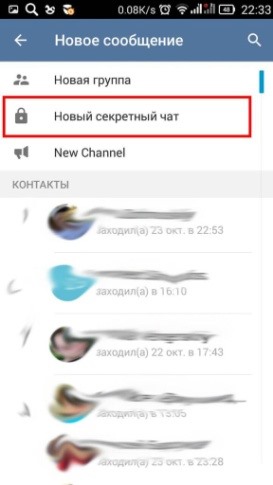
4.Программа предложит выбрать пользователя из списка контактов. Выбор ограничен только одним собеседником, и отметить нескольких нельзя.
5.После выбора чат будет создан автоматически. Остается только дождаться, когда контакт появится в сети. В противном случае разговор нельзя будет начать, пока связь не будет установлена.
В списке ваших бесед секретный чат будет отличаться ярко-зеленым цветом, а рядом с именем собеседника появится символ закрытого замка. Это будет означать, что ваша переписка находится под защитой.
Как работать с таймером самоуничтожения
Инструмент для самоуничтожения сообщений находится в настройках секретного чата.
- В верхнем правом углу нужно открыть меню. Оно имеет символ в виде трех вертикальных точек.
- Также его можно активировать на верхней панели. Надо нажать на аватарку пользователя, где расположен значок в виде часов.
- Появится барабан таймера, где удаление задается от одной секунды до недели.
- Самоуничтожение активируется, как только собеседник получит сообщение.
- После истечения установленного срока сообщения будут уничтожены с обоих устройств.
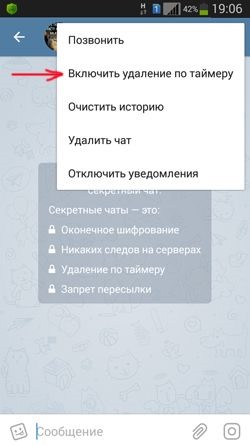
Переписка с включенным таймером самоуничтожения имеет свои особенности:
- Изображения, когда работает таймер с коротким временным диапазоном (меньше минуты), можно просматривать только во время удерживаемого тапа.
- После прочтения сообщений они удаляются бесследно. Восстановить удаленную таким методом информацию невозможно.
- Даже если другой пользователь сделает скриншот переписки, вы обязательно получите уведомление об этом.
- Необходимо учитывать, что самоуничтожение работает только на те данные, которые были отправлены после его установки. Ранее отправленные сообщения остаются невредимыми, и таймер их не очищает.
Нюансы использования секретного чата
Перед тем как приступить к созданию защищенной беседы, нужно понимать некоторые особенности работы данного инструмента.
- Вы можете общаться в засекреченном режиме с неограниченным числом контактов, но если собеседник использует десктопную версию Телеграмм, то пригласить его в такой чат нельзя. Пока пользователь не откроет мессенджер на мобильном устройстве, диалог не начнется.
- Во время переписки, если на мультимедиа-контент не накладывается таймер удаления короткого диапазона, его можно скачать и сохранить в галерею.
- Хоть таймер самоуничтожения гарантирует стопроцентное удаление информации и отправляет уведомления о снимках экрана со стороны собеседника, это не значит, что другой пользователь не сможет сделать скриншот или скопировать информацию другим образом. Например, съемкой с обычного фотоаппарата, о чем вы точно не узнаете. Поэтому особо личную информацию отправляйте только близким людям.
Подведение итогов
Секретный чат в Teltgram демонстрирует совершенно новые возможности защиты пользовательской информации. Он не оставляет никаких следов на серверах. Благодаря огромному функционалу особо чувствительная информация будет уничтожена со стопроцентной гарантией. Чат использует высокоуровневые технологии шифрования, и участники защищенной беседы могут не переживать о краже личной переписки посторонними лицами. Ваши секреты, разглашенные в рамках засекреченной сессии, останутся конфиденциальными.