В телефоне опять кончилась память. Как быть?
Память в телефоне, если вы пользуетесь им хоть сколько-нибудь активно, постоянно заканчивается. Что делать? Мы решили разобраться, как решить эту проблему стандартными средствами системы (без установки дополнительных приложений). Разбираться будем на iOS и Android — смартфонами на Windows мы, как и большинство наших читателей, никогда не пользовались.
Давайте сюда все советы скорее! С чего начать?
Один из главных пожирателей свободного пространства — кэш приложений. Большинству приложений нужно складывать куда-то временные данные, чтобы не скачивать их каждый раз из интернета и тем самым ускорить свою работу. Например, это могут быть просмотренные фотографии в Instagram, аватарки друзей в Facebook и что угодно еще. Накапливаясь понемногу, кэш в итоге может с легкостью «съесть» несколько сотен мегабайт в памяти телефона.
И как почистить этот кэш?
Начнем с Android, там это делается относительно легко. Общая идея в том, чтобы открыть настройки телефона, перейти оттуда в список установленных приложений и пройтись по самым «прожорливым», вычищая у них кэш — для этого в системе есть специальная кнопка. Если у вас Android 6, ищите в настройках пункт «Хранилище и USB-накопители», в этом меню приложения сразу будут отсортированы по убыванию занятого в памяти пространства. Более того, там вы найдете возможность удалить кэш сразу отовсюду (но если есть время, лучше пройдитесь вручную). В более ранних версиях системы нужно открыть меню «Приложения», отсортировать их и засесть за очистку кэша.
На айфонах все сложнее. Если разработчик не предусмотрел возможности удалить кэш, единственная возможность насильно избавиться от него — удалить приложение и установить его заново (так, к примеру, советует делать Instagram). Чтобы посмотреть, сколько места занимает та или иная программа, надо открыть настройки и перейти в «Основные», затем в пункт «Статистика» и там найти приложение в разделе «Место хранения».
Постоянно удалять и устанавливать приложения? Да вы с ума сошли!
К счастью, во многих приложениях все-таки есть возможность удалить только кэш. У браузера Safari кнопка очистки спрятана в настройках телефона, а у Chrome — внутри настроек самого приложения.
Кэш очищен, а места все равно мало. Что еще делать?
Удалить музыку! Это частный случай кэша приложений, но на него мы обращаем особенное внимание: порой в клиенте какого-нибудь стримингового сервиса (будь то Apple Music, Spotify, Play Music или «Яндекс.Музыка») может скопиться куча песен — даже если вы их больше не слушаете.
Приложения удали, музыку удали. Что дальше? Фотографии?!
Именно так. Фото и видео тоже могут занять ужасно много в памяти телефона. К счастью, никто не заставляет вас безвозвратно удалять снимки любимой кошки: тут выручают резервные копии и облачные сервисы. На Android по умолчанию установлено приложение Google Photos — его можно настроить так, чтобы оно при благоприятных условиях (подключение к Wi-Fi и розетке) отправляло в «облако» все свежие фотографии и видео. В настройках приложения есть пункт «Освободить пространство» — и эта функция позволяет удалить из памяти телефона те снимки, которые уже есть в «облаке». Серьезный минус этого подхода в том, что вы не сможете показать фотографии из отпуска без сети, потому что изображения подгружаются в процессе просмотра.
На iOS простой возможности удалить локальные копии фотографий нет. Но вы можете перенести фото и видео на компьютер, а затем удалить ненужные с телефона.
А есть какой-нибудь волшебный метод?
Есть! Правда, только для iOS, но как мы уже поняли, на Android и так все неплохо. Метод такой: нужно открыть iTunes Store, выбрать какой-нибудь фильм, который весит сильно больше, чем есть свободного места на айфоне. Надо попытаться взять этот фильм в аренду (кнопка «Rent»), после чего система пожалуется, что места недостаточно, и предложит перейти в настройки телефона (фильм при этом куплен не будет). В настройках вы увидите, что свободное пространство увеличилось! Трюк с прокатом фильма можно повторить несколько раз, пока это дает эффект. Нам, к примеру, удалось таким образом 36 мегабайт свободного пространства превратить в 414. Как это работает, объяснить никто не может, но ценным данным волшебный метод никак не вредит — вероятно, iOS удаляет что-то из своих кэшей, чтобы освободить место под фильм.
Руководство по очистке Android Cache на Android
Для пользователей Android, когда вы сталкивались с проблемой приложения или программного обеспечения на телефоне Android, вам, возможно, давали советы, такие как «очистить кэш на Android» или «очистить данные приложения». Действительно, очистка кэша Android может стать действительно эффективным способом ускорить работу вашего телефона Android и решить проблемы с Android, такие как Android-приложение, работающее медленно.
Так как же очистить кеш на Android? Есть ли простой способ удалить кеш Android? В этой статье вы узнаете несколько простых руководств по очистке кэша Android. Теперь освободите пространство Android и улучшите производительность своего Android!
Очистить кеш на Android
Как очистить кеш на Android (данные приложений)
Очистить кешируется на Android (данные одного приложения)
Что значит кеш? Каждый раз, когда вы используете приложение на Android, будет создаваться кеш, который поможет вам улучшить работу с браузером, но позже станет бесполезным. Очистка кэша приложения может быть очень хорошей, если приложение падает или отстает. Процесс довольно прост, как следует:
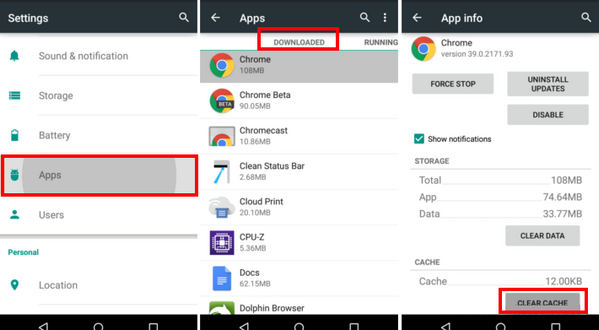
Шаг 1 Перейдите в «Настройки» и нажмите «Диспетчер приложений» (или «Приложения»).
Шаг 2 Здесь будут перечислены все загруженные приложения. Нажмите на желаемое приложение, которое вы хотите очистить кэшированные данные, и это приведет к деталям.
Шаг 3 Там вы можете увидеть общее пространство, занимаемое кешем. Нажмите «Очистить кеш», после чего все кэшированные приложения на Android будут удалены.
Следуя тем же шагам, вы можете очистить кеш Facebook или другой кэш приложения на Android по одному.
Очистить кеш на Android (все приложения)
Конечно, встроенные настройки телефона Android также позволяют очищать кэш от всех ваших приложений одновременно. Вы можете воспользоваться следующим руководством, чтобы очистить кэш всех приложений на Android.
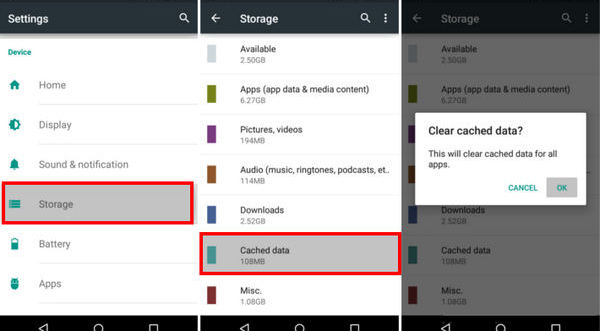
Шаг 1 Зайдите в «Настройки» и нажмите «Хранилище».
Шаг 2 Вы увидите общий объем хранилища и другую полезную информацию, такую как «Используемое пространство», «Системная память» и т. Д. Нажмите «Параметр кэшированных данных», после чего появится всплывающее окно с надписью «Это очистит кэшированные данные для всех приложений».
Шаг 3 Нажмите «ОК», все кэшированные данные приложений будут удалены одновременно.
Лучший iPhone Cache Eraser — Как очистить кэш iPhone
- FoneLab — самая мощная утилита для постоянного и тщательного удаления всего содержимого и настроек iPhone.
- Сотрите все содержимое и настройки на устройстве iOS.
- Три стирающих уровня для очистки кэша на iPhone.
- Поддержка iPhone, iPad, iPod.
- Удалите все данные iOS, чтобы лучше защитить вашу конфиденциальность.
Как очистить кэш на Android (Chrome кеш)
Технически, вы можете использовать Chrome как приложение, и очистить данные приложения — это нормально. Но история Chrome может немного отличаться от кэшированных данных, и есть еще очистить историю Chrome на Android, Очистка кеша браузера не доставляет особых хлопот. Вы можете выполнить следующие действия:
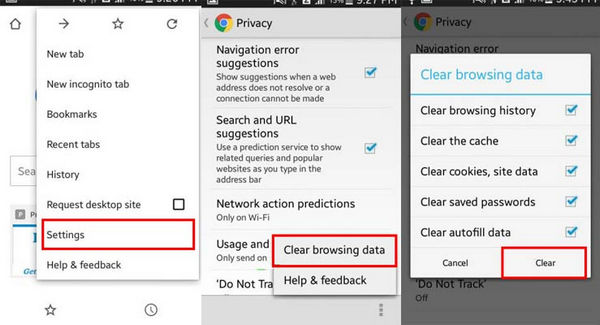
Шаг 1 Откройте Chrome и нажмите на три вертикальные точки в верхней правой части экрана.
Шаг 2 Выберите «Настройки» из выпадающего меню. В «Настройках» нажмите «Конфиденциальность».
Шаг 3 В нижней части экрана вы увидите еще три точки по вертикали, нажмите на них и выберите «Очистить данные браузера».
Шаг 4 В меню «Очистить данные браузера» установите флажок «Очистить кэш». Вы также можете выбрать другие параметры, такие как «Очистить историю просмотров», «Очистить историю просмотров», как вам нужно. Затем нажмите «Очистить».
После этого весь кеш и история вашего браузера будут очищены, и вы сможете начать заново.
Как очистить кэш Android с помощью приложения очистки кеша Android
Если вы считаете, что встроенной очистки кэша Android недостаточно, вы можете обратиться за помощью к приложению очистки кэшированных данных Android. Далее я выбрал лучшие очистители кэша приложений Android, чтобы помочь вам очистить кэш Android.
Clean Master
- ◆ Наиболее широко используемое приложение для очистки кэша Android с широкой базой пользователей по всему миру.
◆ Очистить кэш приложения, историю Chrome, остаточные файлы и многие другие ненужные файлы на Android.
◆ Интерактивный и простой в использовании интерфейс, дополнительный менеджер приложений.
Очиститель App Cache
- ◆ Самое уважаемое приложение для очистки кэша Android.
◆ Очиститель кэша приложений позволяет пользователю идентифицировать приложения, использующие память, на основе размера ненужных файлов, создаваемых приложениями.
◆ Это может установить напоминания, чтобы сообщить пользователю, когда файлы кэша должны быть очищены.
Очиститель 1 Tap
- ◆ 1 Tap Cleaner поможет вам очистить кэш Android и оптимизировать устройство Android одним касанием.
◆ Он имеет функции очистки кеша, очистки истории Chrome и очистки журнала вызовов / текста.
◆ Позволяет пользователям устанавливать интервал очистки, что облегчает очистку кэшированных данных Android.
- ◆ Многофункциональное приложение для анализа и очистки всего кеша Android и данных приложения.
◆ Дополнительные функции, такие как pp manager, процессор, оперативная память и счетчики, инструменты для измерения батареи и температуры.
Быстрая очистка
- ◆ Одно касание, чтобы очистить весь кэш и историю, чтобы ускорить работу вашего телефона и оптимизировать его производительность.
◆ Удалите SMS, телефон и историю просмотра веб-страниц в Chrome или Firefox.
◆ Невозможно очистить кэш для любого отдельного приложения.
В этой статье мы рассмотрели несколько способов очистки кэша на телефоне Android. Вы можете использовать встроенное приложение настроек для очистки кеша в Android, или вы можете обратиться за помощью к очистителю кеша в Android-приложении. Еще есть вопросы по очистке кеша приложений на Android? Не стесняйтесь оставлять свои комментарии ниже.
Что вы думаете об этом посте.
Рейтинг: 4.8 / 5 (на основе рейтингов 179)

04 января 2019 года 17:16 / Обновлено Луиза Уайт в Удалить данные Android
Хотите узнать, как восстановить заводские настройки телефона Android? Прочтите этот пост и узнайте простой и быстрый способ сброса телефона Android, когда он заблокирован / заблокирован или без пароля.
Хотите разблокировать загрузчик на Android для установки программного обеспечения операционной системы? Вам лучше сделать резервную копию устройства Android, прежде чем разблокировать загрузчик.
Как восстановить удаленные заметки на iPhone? Вы можете узнать, как восстановить удаленные заметки на iPhone (даже без резервного копирования) в этом посте.
Как очистить кэш на Андроиде: избавляемся от мусора
Кэш приложений и браузеров порой разрастается до совсем неприличных размеров. Рассказываем, как очистить кэш на Андроиде, Самсунг, Сяоми, Редми и других смартфонах.


Память смартфона совсем небезгранична. И сколько бы ее ни было в вашем гаджете, рано или поздно вы заметите, что ее начинает не хватать. Главная же проблема в том, что часто больше всего памяти уходит не на любимые фотографии, видео или музыку, а на кэш, который заботливо хранится телефоном. Сегодня мы расскажем, как очистить кэш на Андроиде. И сразу отметим, что проводить эту процедуру нужно периодически. Но сначала о том, что, собственно, за кэш есть в гаджете.
Содержание
Что такое кэш в телефоне и зачем его чистить?
Кэшированием занимаются все установленные на телефоне программы. Они создают кэш — временные файлы, которые позволяют им быстрее загружаться. Браузерам кэш нужен для, опять же, более быстрой загрузки сайтов и экономии трафика. В общем, штука это полезная. Но все хорошо в меру, и со временем кэш разрастается настолько, что не только «съедает» гигабайты памяти на телефоне, но и мешает нормальной работе программ.
Поэтому время от времени его нужно очищать. Главное подходить к этому без фанатизма. Ведь иначе вы не только не улучшите работу телефона, но и замедлите ее. Мы же рекомендуем проводить эту процедуру раз в полгода, а чистить кэш программ, которые используются каждый день, стоит в два раза чаще.
Как почистить кэш на Андроиде
В смартфоне нет волшебной кнопки «Очистить кэш». У каждого приложения он свой, и вам придется повторять эту процедуру для каждой отдельно взятой программы.
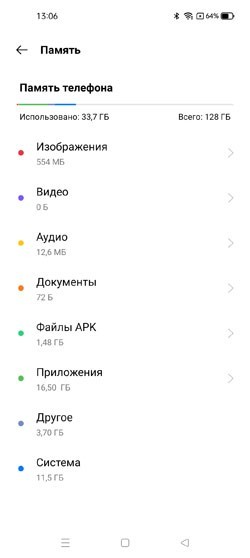
- Зайдите в «Настройки» телефона и найдите там пункт «Память». Здесь присутствуют все файлы, которые имеются в памяти телефона.
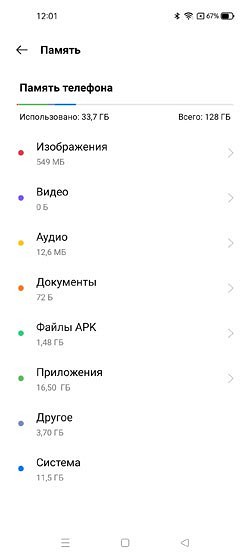
- Перейдите в раздел «Приложения».
- Выберите нужную программу.
- Нажмите «Очистить кэш» в окне с данными приложения.
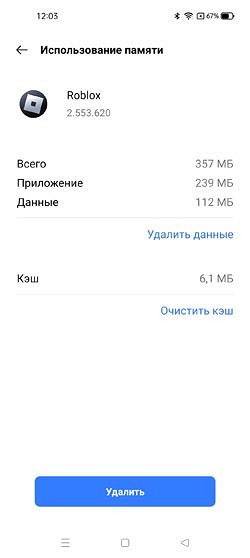
Конечно, приведенный нами алгоритм очистки кэша может отличаться в зависимости от производителя. К примеру, в телефонах Samsung он выглядит уже так:
- Зайдите в «Настройки» телефона и перейдите в раздел «Приложения».
- Найдите программу, кэш которой вы хотите очистить и перейдите в «Информацию о приложении».
- Перейдите в «Хранилище» и нажмите «Очистить кэш».
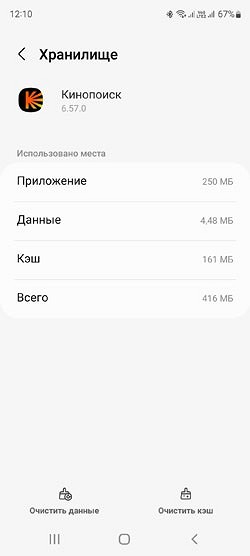
Как вы видите, хоть отличия в алгоритме здесь и есть, общий принцип работы с кэшем остается неизменным: вам нужно зайти в настройки программы и уже в них найти пункт меню, отвечающий за его удаление.
Как очистить кэш браузера в Андроид
Строго говоря, браузер — это такая же программа, а, значит, и очистить его кэш можно уже описанным нами способом. Но в отличие от многих других приложений у браузеров есть встроенные средства очистки, которые позволяют подходить к процессу более избирательно, избавляясь только от ненужных вам данных. Давайте разберемся, как это работают.
Chrome
- Откройте браузер, нажмите иконку с тремя точками в верхней части окна и войдите в настройки программы.
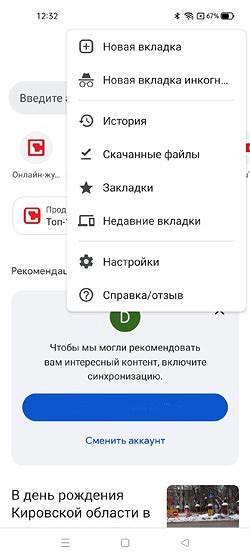
- Найдите там пункт «Конфиденциальность и безопасность».
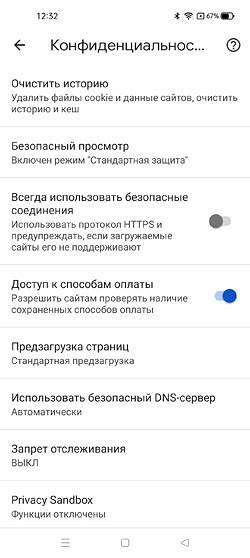
- Нажмите «Очистить историю».
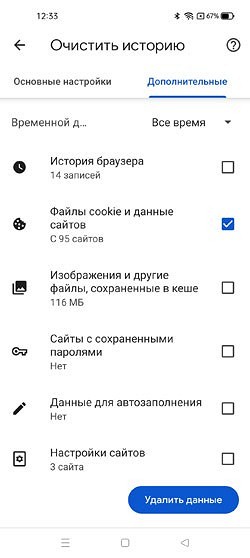
- Поставьте нужные галки напротив информации, которую вы хотите удалить и нажмите «Удалить данные».
Яндекс.Браузер
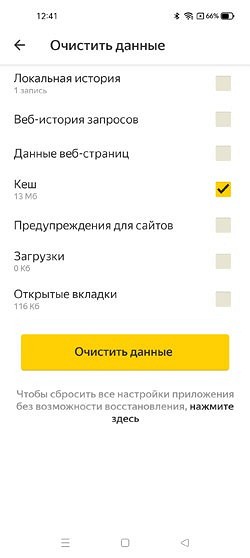
- Откройте браузер и нажмите на иконку с тремя точками рядом с адресной строкой.
- Зайдите в настройки Яндекс.Браузера.
- Найдите там раздел «Конфиденциальность».
- Нажмите «Очистить данные».
- Отметьте «Кеш» и уберите галки с остальных пунктов списка, после чего нажмите «Очистить данные».
Opera
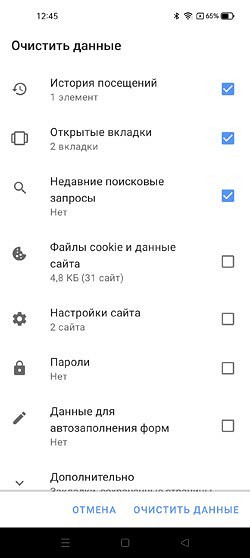
- Нажмите кнопку со схематичным изображением аватарки в нижней правой части окна.
- Тапните на значок шестеренки.
- Перейдите в раздел «Конфиденциальность».
- Нажмите «Очистить данные».
- Выберите данные, которые вы хотите удалить, и нажмите «Очистить данные».
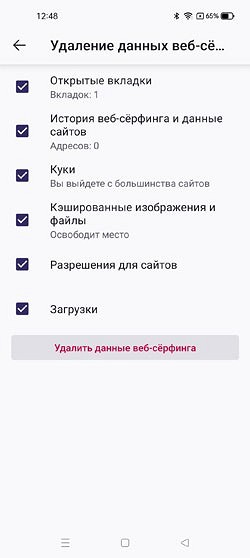
Mozilla Firefox
- Нажмите на значок с тремя точками в правой нижней части окна и перейдите в настройки браузера.
- Найдите пункт меню «Удаление данных веб-серфинга».
- Выберите информацию, которую вы хотите удалить, и нажмите «Удалить данные веб-серфинга».
Как освободить память в телефоне
Если же вы задались вопросом не только о том, как очистить кэш на андроиде, Редми, Самсунг и других телефонах, а рассчитываете максимально освободить его память, то на этом останавливаться точно не стоит.
Удалите временные файлы
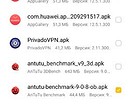
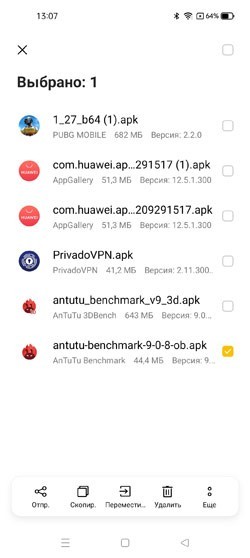
Помимо кэша в памяти телефона хранится множество других временных файлов. Например, установочные APK-файлы программ. После установки приложения такой файл больше не нужен, и если вы задались целью очистить память телефона, то их можно смело удалять. Тем более, что места они порой занимают совсем немало.
- Войдите в настройки телефона.
- Перейдите в раздел «Память».
- Найдите там пункт «Файлы APK»
- Выделите ненужные файлы и нажмите «Удалить».
Почистите мессенджеры
Все мы активно общаемся во всевозможных мессенджерах. Мы обмениваемся в них рабочими файлами, смешными картинками и личными фотографиями. И все эти данные хранятся в памяти смартфона, занимая гигабайты дискового пространства.
Поэтому не забывайте время от времени очищать мессенджеры от лишних файлов. Тем более, что ничего сложного в этом нет. К примеру, в Телеграме вы можете установить время хранения полученных файлов, по истечении которого программа удалит их самостоятельно. Если же вы хотите удалить данные вручную, приложение даст выбрать типы файлов, подлежащих удалению — фото, видео, файлы, аудио/видеосообщения и т.д.
Удалите ненужные приложения
В смартфонах многих из нас наверняка есть уже давно неиспользуемые приложения, которые бесцельно занимают его память. Поэтому время от времени проводите ревизию гаджета на предмет лишних программ и не бойтесь их удалять или, как минимум, старайтесь их отключить. Помимо обычной экономии свободного места это положительно скажется и на безопасности телефона — ведь чем меньше программ имеют к нему доступ, тем он менее уязвим.
Избавьтесь от лишних фотографий
Что мы делаем, когда видим что-то интересное? Берем телефон и фотографируем это со всех возможных ракурсов, после чего выбираем один или два самых удачных снимка и делимся ими с друзьями. Остальные же фотографии пылятся без дела и вряд ли когда-то вам пригодятся. Совет здесь такой же, как и с неиспользуемыми приложениями — не бойтесь удалять неудачные фотографии. Они вам точно не понадобятся. Если же удалить их не поднимается рука, перенесите снимки на жесткий диск компьютера или загрузите их в облако.
Пользуйтесь встроенными средствами очистки
Вопросом о том, как очистить кэш на телефоне Андроид, задавались не только простые пользователи, но и производители этих самых телефонов. Поэтому во многих из них предусмотрены встроенные средства очистки. Например, у Samsung это функция «Обслуживание устройства». Она сама сканирует память гаджета, находит дубликаты и говорит о том, какие большие файлы в памяти можно удалить. Вам остается лишь прислушаться к ее рекомендациям.
Кэш на телефоне: на что влияет и почему его нужно очищать
Чувствуете, что приложения работают медленнее или закрываются без видимой на то причины? Не спешите обращаться к специалистам или покупать новое устройство. Ведь, возможно, всё, что вам потребуется сделать, – это очистить кэш. Однако как очистить кэш на телефоне?
Что такое кэш
Кэшированные данные – это временные файлы, которые сохраняет ваше устройство, чтобы сэкономить время загрузки различных служб и программ в будущем.
В кэш включаются текстовые файлы, изображения, видео и другие мультимедиа.
Виды мобильного кэша
- Cистемный кэш. У системных служб и программ есть свои временные файлы, которые по умолчанию хранятся в папке кэша. Однако не рекомендуется очищать его, так как это может негативно повлиять на работу смартфона.
- Пользовательский кэш (кэш приложений). В нем скапливается большое количество данных с разных приложений вашего устройства. Так как это происходит в фоновом режиме, вы можете даже не заметить, как он значительно снизит объём свободного места в памяти.
- Браузерный кэш. В нем хранятся текстовые и графические данные, которые сохраняет ваш браузер для оптимизации его работы и увеличения скорости загрузки страниц.
- Dalvik-cache. Этот вид кэша актуален только для устройств на Android. Он имеет схожесть с пользовательским, однако отвечает только за определённые программы и автоматически очищается системой.
Зачем нужно очищать кэш в телефоне?
Хотя кэшированные файлы помогают изображениям и другим элементам приложений загружаться быстрее, порой они могут сыграть с вашим устройством злую шутку.
Возникновение самых разных ошибок, снижение производительности смартфона, некорректная работа приложений, – все это может быть вызвано избытком или повреждением временных данных.
Кроме того, еще одна распространённая ситуация, которую может вызвать кэш, – это нехватка памяти. В кэше могут храниться гигабайты ненужных файлов, просто занимающих место в хранилище, что является существенной проблемой для владельцев телефонов с небольшим объемом памяти. Поэтому специалисты рекомендуют время от времени очищать кэш.
Однако не нужно слишком часто удалять временные файлы, так как это может сказаться на работе вашего устройства. Достаточно будет раз в пару месяцев очищать данные приложений, которые на ваш взгляд тормозят или работают со сбоями (например, долго загружаются или без предупреждения закрываются).
Браузерный кэш же желательно чистить раз в 2-4 недели, как минимум, в целях защиты конфиденциальности.
Как очистить кэш на смартфоне?
В настоящее время самыми популярными системами для смартфонов являются Android и iOS. Рассмотрим, где в телефоне можно очистить кэш на примере каждой из них.
Как очистить кэш на Андроиде
Так как на смартфонах существуют разные типы кэша, способы его очистки также разнятся. Как правило, удаление временных данных касается двух видов: кэша приложений и браузерного кэша.
Способ 1. Очистить кэш приложений телефона вручную
Бывают случаи, когда приложение внезапно закрывается или вообще перестает отвечать на запросы. Причиной могут быть проблемы с его кэшированными данными.
- Откройте меню Настройки на вашем устройстве.
- Перейдите в Приложения и в открывшемся меню вновь выберите Приложения в верхней части экрана.

- Перед вами появится список приложений, установленных на телефоне. Вы можете как по очереди, так и выборочно очистить их кэш. Выберите приложение, которое хотите очистить. Например, Telegram. Затем откройте раздел Память.

- Самым последним шагом будет кнопка Очистить кэш. Нажмите ее и дождитесь, когда напротив слова «кэш» значение изменится на «0 Б».

Важно: очистка кэша приложения не приведет к удалению всех данных, а лишь очистит временные файлы.
Способ 2. Очистить кэш приложений (пользовательский кэш) с помощью программ
В Google Play доступно для скачивания несколько приложений для очистки кэша. Одним из самых надёжных и проверенных является оригинальное приложение от Google – Files.
- Установите бесплатное приложение Files из магазина и войдите в него.
- Внизу найдите опцию Очистка, если она не открылась автоматически после входа.
- Вам сразу предложат удалить Ненужные файлы, в которые входят временные файлы приложений. Нажмите Освободить.

- Подтвердите свое решение кнопкой Очистка.
Способ 3. Как очистить кэш браузера на телефоне
Браузер Android
- Откройте браузер и найдите четыре точки в правом верхнем углу.
- Перейдите в Настройки.

- В открывшемся меню выберите Удалить данные просмотра.

- Перед вами появится список того, что можно очистить, в том числе Кэшированные страницы. Отметьте их. Внизу экрана нажмите Удалить данные.

- Подтвердите свой выбор.
Как очистить кэш на iPhone
Способ 1. Очистить пользовательский кэш вручную
- Перейдите в Настройки.
- В меню настроек выберите Основные.
- Нажмите Хранилище iPhone, где выберите нужное приложение.

- У вас будет два варианта: сгрузить приложение или полностью удалить его.

Чтобы избавиться от кэша приложений, необходимо «сгрузить» их. Если вы захотите повторно загрузить приложение, все ваши данные будут восстановлены без утомительного восстановления с нуля.
Однако если вы хотите продолжать пользоваться этим приложением, удалите его, а затем заново установите. Но будьте осторожны: это полностью удалит все данные этого приложения, не только временные файлы.
Более щадящий способ очистки кэшированных файлов существует, но работает не для всех приложений, а только для тех, что вы устанавливаете из App Store. Более того, у них должна быть добавлена функция очистки кэша разработчиком.
- Откройте Настройки.
- Прокрутите вниз и выберите программу. Например, VK.
- Выберите Сбросить кэшированные данные.
Способ 2. Очистить пользовательский кэш с помощью приложений
Для очистки кэша приложений можно воспользоваться различными сторонними программами из App Store. Например, Clean Master, Очистка памяти и кэша или Cleaner.
- Скачайте и установите приложение Cleaner. Бесплатной версии будет достаточно.
- Выберите Start Cleaning.

- Просмотрите, какие файлы хочет удалить программа.
- Выберите те, от которых действительно хотите избавиться и подтвердите свой выбор кнопкой Delete.
Способ 3. Очистить кэш браузера
Как очистить кэш браузера на айфоне? Есть очень простой способ. Предустановленный браузер Apple – это Safari, поэтому инструкция будет касаться именно его.
- Откройте приложение Настройки.
- Пролистайте вниз и нажмите Safari.

- Снова пролистайте вниз и выберите Очистить историю и данные.

- Подтвердите выбор.

Заключение
Очистка кэша браузера действительно может решить многие проблемы, происходящие в работе вашего смартфона. Хотя основная цель кэша – это повысить производительность и скорость работы устройства, иногда он может оказывать негативное влияние на него.
В этой статье мы обсудили, как очистить разные типы кэша при помощи нескольких способов. Очищая кэш хотя бы изредка, вы можете повысить скорость работы многих приложений и избежать некоторые виды возникающих ошибок.