Почему вылетает YouTube в Android
Наиболее распространенная причина вылета приложений – это недостаток оперативной памяти. Особенно часто подобное случается не только, допустим, с играми, но и с YouTube, поскольку воспроизведение потокового видео может требовать немало ресурсов. Посмотреть объем ОЗУ (RAM) можно в разделе «Об устройстве» штатных «Настроек».
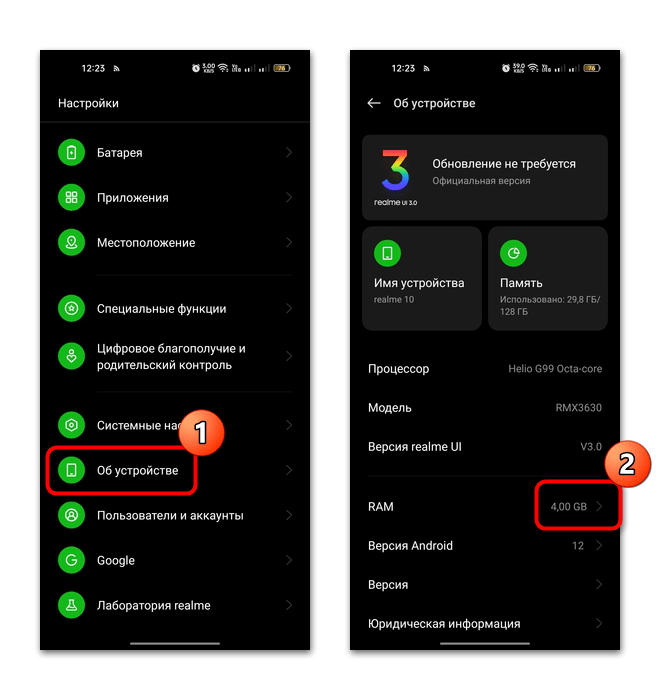
2 или 3 ГБ оперативной памяти в нынешних реалиях — довольно маленький объем, если учитывать требования современных игр и приложений.
Если считаете, что причина в этом, очистите оперативную память, выгрузив приложения, работающие в фоне, или завершите активные системные процессы. Также существует специальный софт, который позволяет увеличить свободный объем ОЗУ. Обо всех способах более подробно мы писали ранее в отдельном материале.
Подробнее: Как очистить оперативную память в Андроид 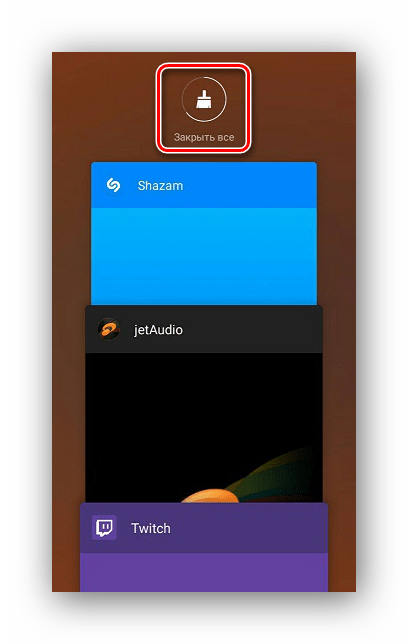
В некоторых устройствах есть возможность расширить ОЗУ за счет постоянной памяти. Для этого потребуется активировать соответствующую функцию в окне с информацией о RAM или воспользоваться сторонними программными решениями. Но такой вариант не является способом решения проблемы: физическая память намного медленнее оперативной, и она поможет наладить работу устройства далеко не во всех случаях. 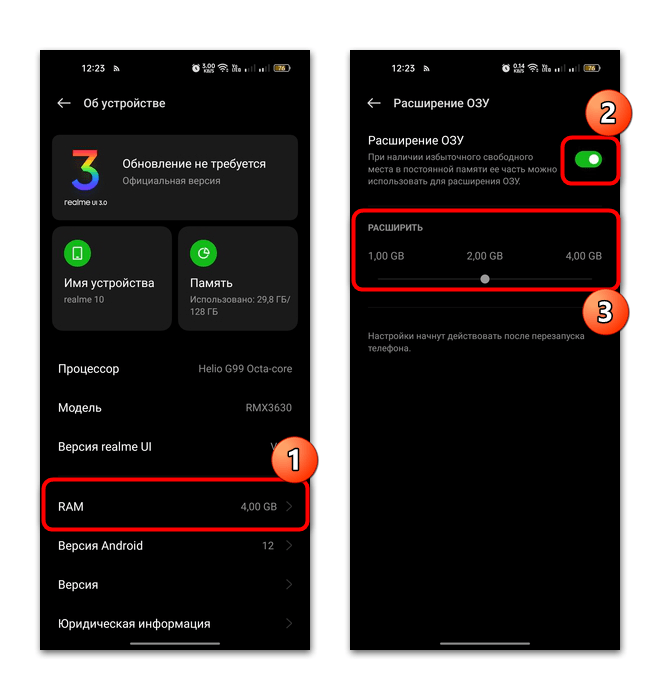
Читайте также: Увеличиваем оперативную память Android-устройства
Если ничего не помогло, можете попытаться воспользоваться браузерной версией видеохостинга.
Причина 2: Устаревшая версия приложения
Вероятно, вы используете устаревшую версию YouTube, которая может работать некорректно именно из-за отсутствия актуальных апдейтов. Когда отключено автообновление, можете либо вручную установить новую версию приложения, либо активировать функцию автоматического обновления.
Сам процесс зависит от того, какой магазин приложений вы используете, но поскольку в большинстве устройств предустановлен Google Play Маркет, разберем, как обновить YouTube, на этом примере:
- Запустите магазин приложений Google Play и тапните по миниатюре аватарки.
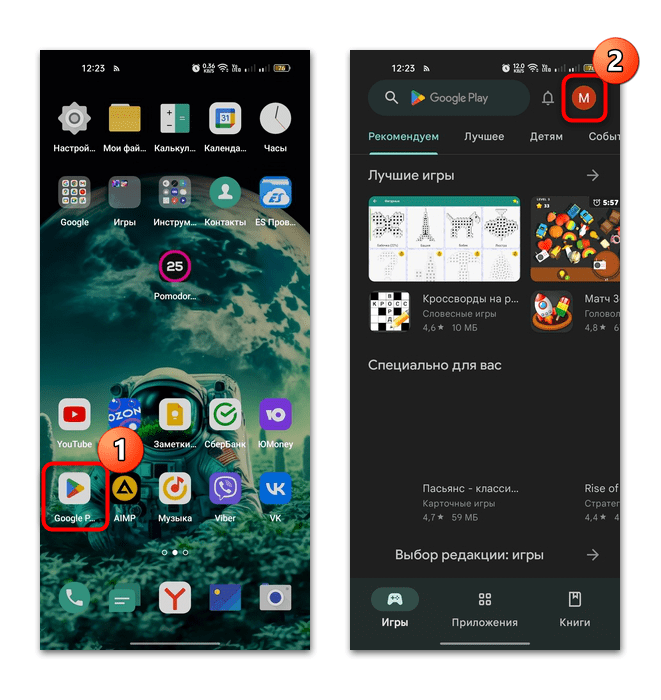
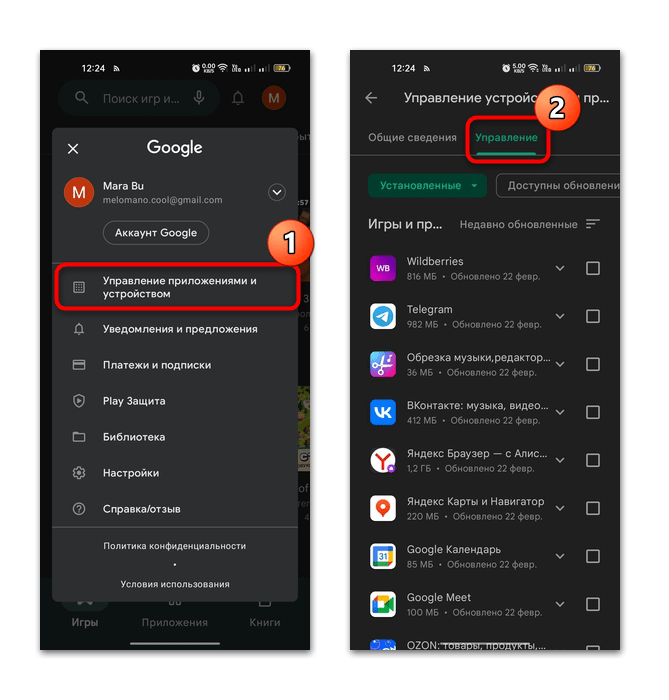
- В новом окне выберите «Управление приложениями и устройством», затем перейдите на вкладку «Управление».
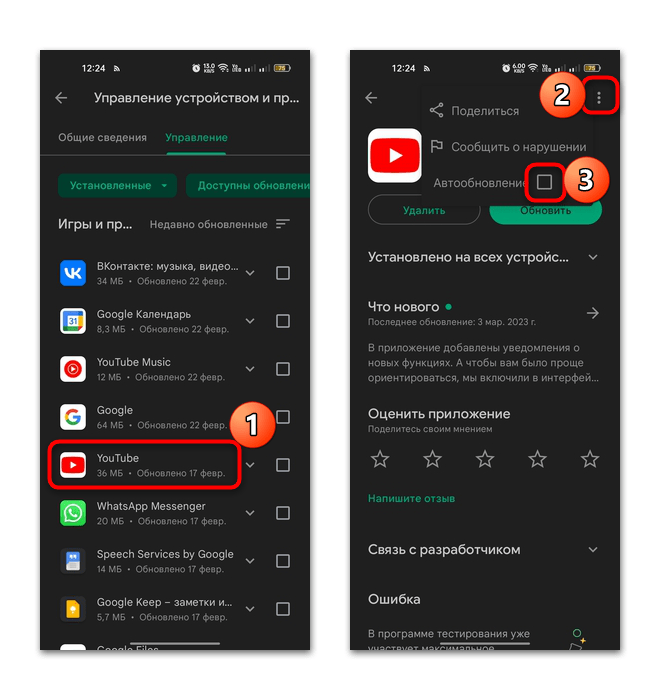
Чтобы включить автоматическое обновление для YouTube, перейдите на его страницу в магазине, тапнув по названию в списке. Потом останется нажать на троеточие вверху и отметить опцию «Автообновление».
Причина 3: Переполненный кеш YouTube / ошибка в приложении
Иногда требуется вручную очищать кеш, или временные данные, которые хранятся после использования приложений. Особенно это актуально для браузеров и клиентов различных стриминговых сервисов, поскольку со временем кеш может накопиться довольно объемный.
- Откройте «Настройки» и перейдите в раздел с приложениями.
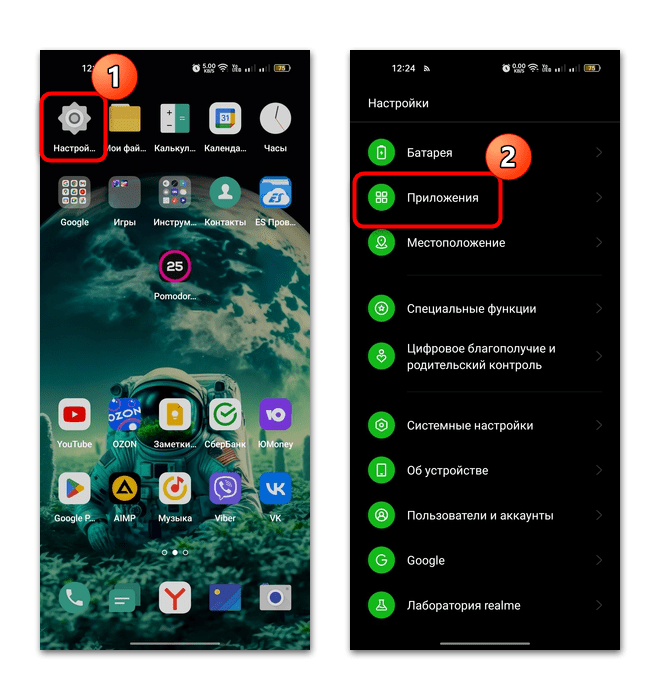
- Далее нужно отыскать список всего установленного софта – в большинстве случаев это подраздел «Управление приложениями». В перечне нажмите на YouTube, затем откройте окно «Использование памяти».
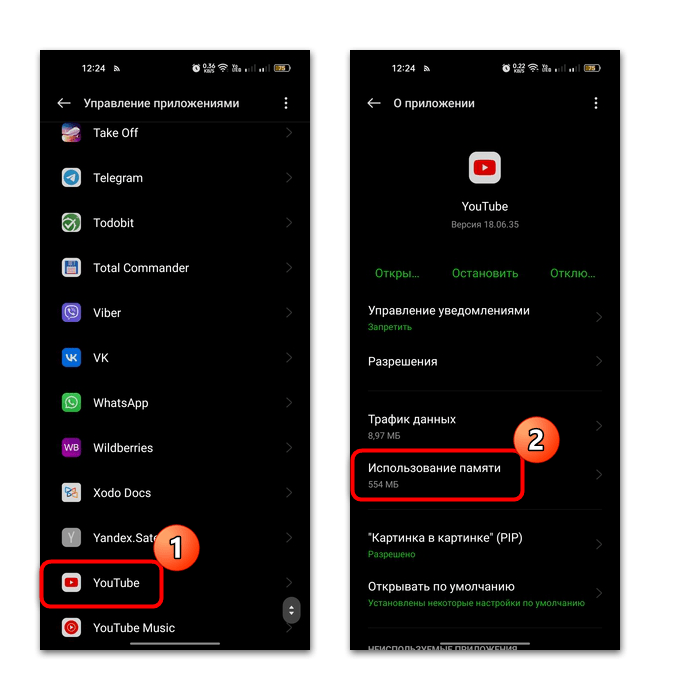
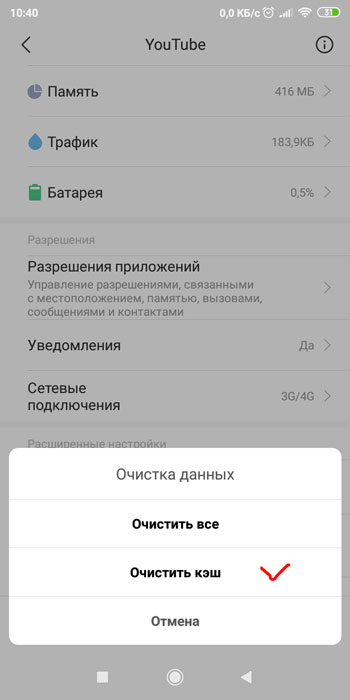
- В новом окне отобразится информация не только о занимаемом пространстве, но и кеше. Чтобы удалить временные данные, тапните по строке «Очистить кэш».
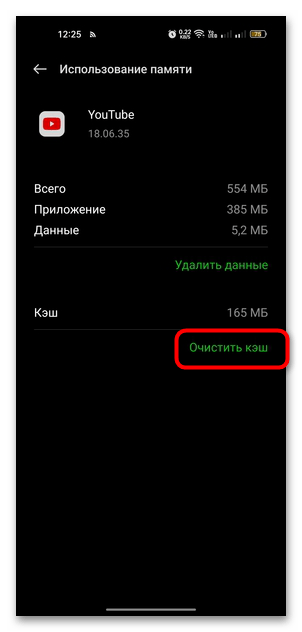
Вы также можете нажать кнопку «Удалить данные», если простая очистка кеша не помогла. Однако в этом случае произойдет выход из учетной записи и, возможно, удаление всех обновлений (то есть сброс до предустановленной версии Ютьюба). После такой очистки обновите программу, заново авторизуйтесь и проверьте, как она работает.
Причина 4: Критические системные сбои
Если в работе ОС произошла серьезная ошибка, то, скорее всего, вышеперечисленные способы не помогут. Тогда может потребоваться сброс настроек к заводским, после чего программные неисправности должны быть исправлены. Но стоит понимать, что после такой процедуры все настройки, приложения, файлы, хранящиеся во внутренней памяти устройства, будут безвозвратно удалены, поэтому предварительно сделайте резервную копию.
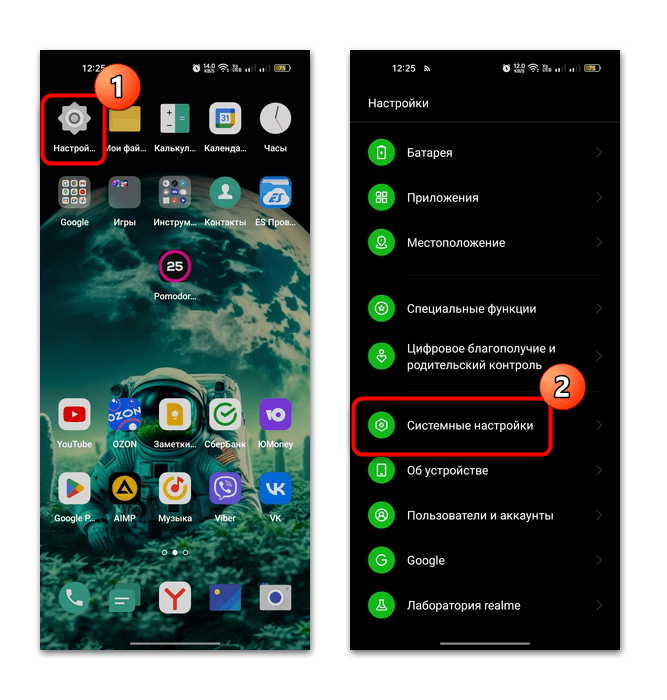
- Через «Настройки» перейдите в раздел «Системные настройки» или в «Система и обновления».
- Выберите пункт «Создать резервную копию и перезагрузить» или «Сброс», затем «Сбросить настройки телефона» либо «Сброс всех настроек», либо «Восстановление заводских настроек».
После этого запустится процедура возврата состояния операционной системы до того, которое было изначально. Вероятно, может потребоваться ручное обновление ОС.
В крайнем случае остается прибегнуть к перепрошивке смартфона, но делать это следует аккуратно, точно следуя руководству, которое есть на нашем сайте, иначе можно повредить устройство.
Подробнее: Перепрошиваем телефон с Android
Не работает Youtube на телефоне – что делать?

Приложение Youtube установлено, но при запуске программы система сообщает об ошибке? В этой статье разберем возможные проблемы, почему на смартфоне не запускается Ютуб.
Возможные причины
Для начала рекомендую определить причину сбоя. Основные факторы, вызывающие неполадки в работе приложения:
- Обновления. Если youtube работал, а после установки обновлений стал “вылетать”, возможно, проблема в обновлениях, программное обеспечение от Google периодически грешит ошибками.
- Кэш. Временные файлы, скапливающиеся в памяти гаджета, следует удалять, так как ОС, занятая обработкой “мусора,” не успевает запускать приложения и тормозит.
- Конфликт YouTube с другой платформой и нехватка ресурсов (оперативной памяти).
- Вирус на смартфоне.
Если ютуб не работает, “вылетает” при инсталляции или при использовании – причина в нем. Решение вопроса: удалите и загрузите приложение снова.
Способы решения проблемы
Youtube не грузится и не открывается, соединение отсутствует, что делать, чтобы восстановить работу платформы?
Очищаем данные в приложении. Цель – удалить временные файлы.
- Для очистки памяти телефона (планшета) найдите в настройках опцию “Приложения”.
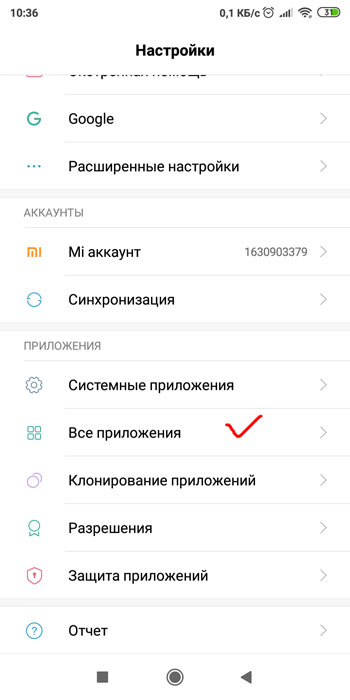
- Жмите на вкладку “Все”, откроется перечень программ, найдите Ютуб.
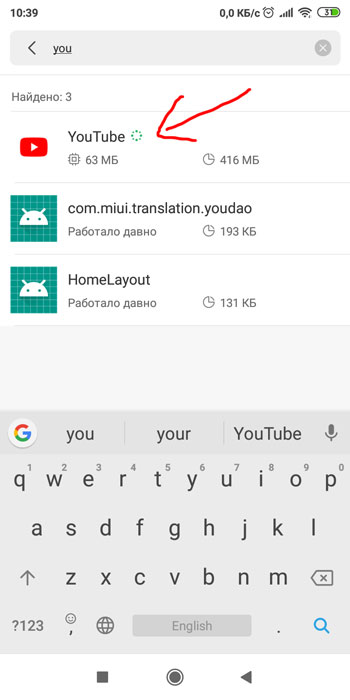
- В списке функций выберите “Очистить кэш” или “Удалить данные”.
- Перезагрузите устройство.
Если проблема не решена, переходите к следующему способу.
Полная переустановка приложения.
- Для удаления YouTube и обновлений откройте в Настройках раздел “Приложения” и удалите программу.
- Перезагрузите смартфон или планшет и установите Ютуб заново. Все временные файлы будут потеряны.
Сбрасываем смартфон/планшет до заводских настроек.
Если в приложении youtube произошла ошибка и указанные способы не помогли, придется сбросить настройки своего устройства. Это приведет к полному удалению информации, хранящейся на телефоне, поэтому заранее сохраните нужные данные. Используйте синхронизацию с облачным хранилищем Google Drive или Mi аккаунт.
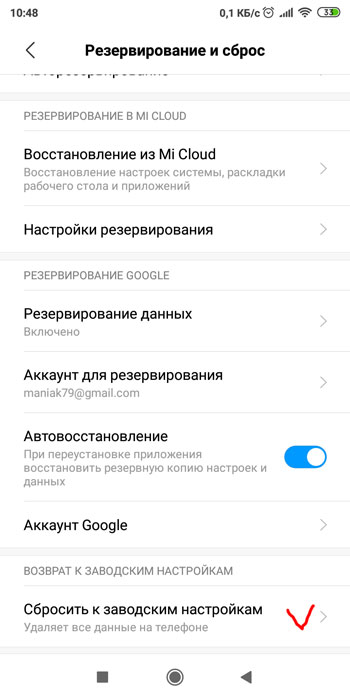
- Для возврата к исходным параметрам зайдите в Настройки, выберите опцию “Восстановление и сброс” (“Резервирование и сброс”).
- Нажмите “Сброс настроек”.
- После сброса выключите и включите телефон, восстановите удаленные программы и доступ к аккаунту google.
Если телефон с root-правами.
Root права – это доступ к учетной записи главного администратора, дающий право на ряд возможностей, недоступных в стандартном режиме: подключение к работе с системными файлами, к изменению ключевых настроек и пр.
Некорректное использование root-прав может привести к сбоям в работе Android, зависанию и блокированию программ. В этом случае:
- Удаляем приложение.
- Загружаем Youtube в формате apk с неофициальной страницы. Устанавливаем. Перед закачкой, убедитесь в надежности сайта и проверьте загруженную программу на наличие вирусов.
- Если телефон не получается выключить, сбросьте настройки способом recovery.
Пишет в приложении, что произошла ошибка, и окно не закрывается.
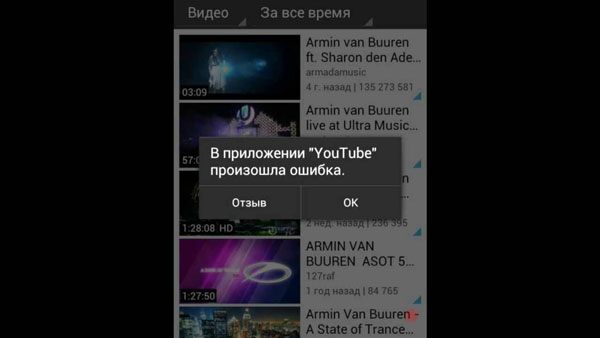
Иногда ОС Андроид зависает и нельзя ничего изменить: попасть в меню, в настройки, вернуться обратно. В этом случае единственный вариант — перезагрузка. Если получилось перезапустить телефон, запустите YouTube снова. Если система фиксирует ошибку, выполните действия, указанные выше в статье.
Дополнительные советы
На работу Ютуба влияет отсутствие обновлений и патчей, корректирующих работу системы.
Возможно, проблема на глобальном уровне. Зайдите в Play Market и убедитесь, что отзывов по вашей ситуации нет. Если жалобы есть, выясните, в чем дело и дождитесь, пока разработчик ПО решит вопрос.
Почему на Андроиде не работает Ютуб и что нужно делать
YouTube – это самый популярный видеохостинг на планете, заменивший многим людям телевизор. Смотреть видео на данной площадке можно с любого устройства, будь то Smart TV, компьютер или смартфон. Если у вас не работает Ютуб на телефоне Андроиде, то следует как можно скорее разобраться в причинах возникновения проблемы и на их основе выработать способы устранения неполадок.
Почему может не работать Ютуб на Андроиде
Проблема проявляется по-разному, но чаще всего она выражается в том, что у пользователя не загружается сайт youtube.com или официальное мобильное приложение. Неполадки бывают вызваны следующими причинами:
- работы на серверах YouTube;
- DDoS и прочие атаки сервиса;
- проблемы с интернетом;
- ограничение доступа к Ютуб;
- медленное соединение через VPN;
- неполадки официального приложения;
- заражение смартфона вирусами и прочие сбои.
Как видите, существует далеко не один фактор, способный повлиять на работоспособность площадки. В любом случае, из сложившейся ситуации есть выход. Даже если вы не смогли установить точную причину возникновения неполадок, вы все равно сможете их устранить, обратившись к инструкции.
Что можно сделать, чтобы решить проблему
Решение проблемы напрямую зависит от причины, которая ее вызвала. Конечно, установить точную причину будет непросто. Особенно, если ранее вы не сталкивались с подобной проблемой, и не являетесь экспертом в области мобильных технологий. Тем не менее, нет смысла отчаиваться, так как хотя бы один из способов, представленных ниже, обязательно поможет нормализовать работу YouTube.

Очистка кэша или удаление данных
Если на вашем смартфоне YouTube вылетает или попросту не открывается, то первым делом необходимо решить проблемы, связанные с приложением. Поскольку программа устанавливается на Андроид-устройства по умолчанию, ее нельзя переустановить. Однако вы можете выполнить очистку кэша и данных по следующей инструкции:
- Откройте настройки телефона.
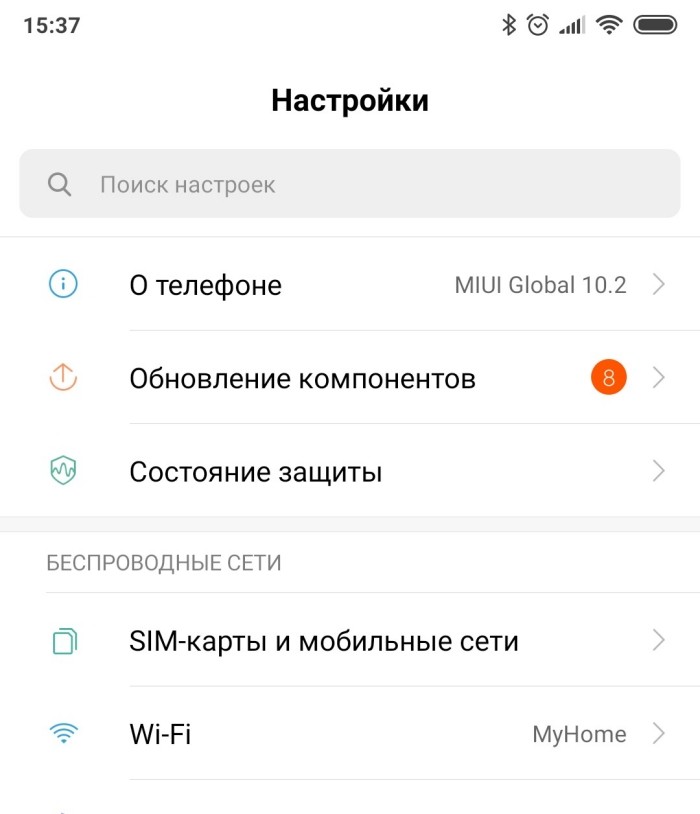
- Перейдите в раздел «Приложения».
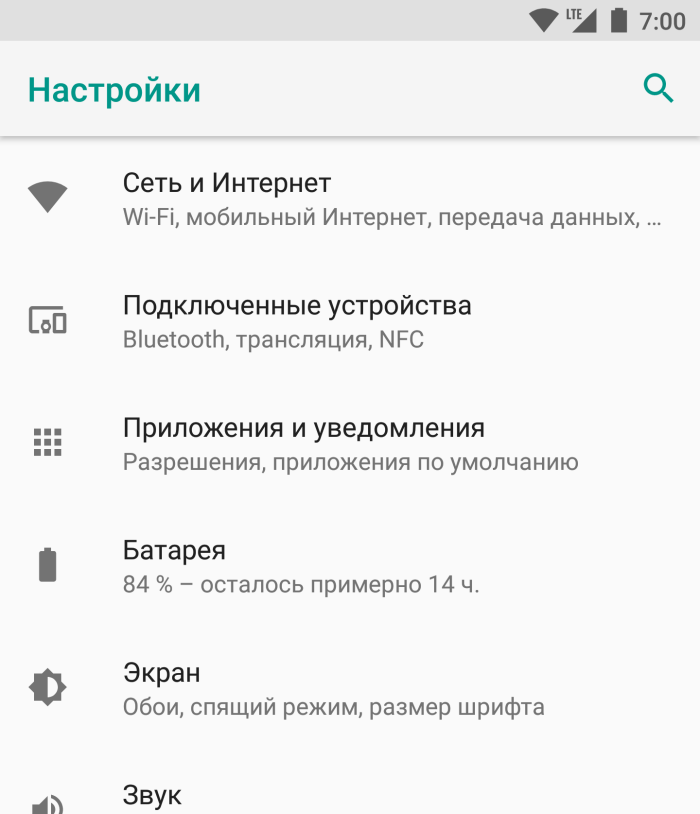
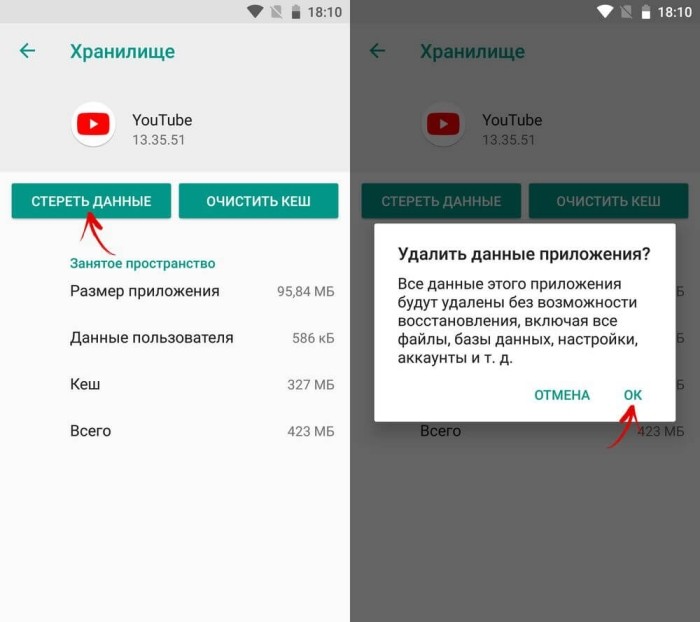
- Выберите Ютуб.
- Нажмите кнопку «Очистить кэш», а затем – «Очистить данные».
Но вы, наверное, согласитесь, что это вряд ли можно назвать серьезным неудобством.
Удаление оставшегося мусора
На работу приложения YouTube также может влиять мусор, скопившийся во внутренней памяти устройства. Если на вашем телефоне осталось менее 10 Гб, рекомендуем сделать следующее:
- Открыть настройки устройства.
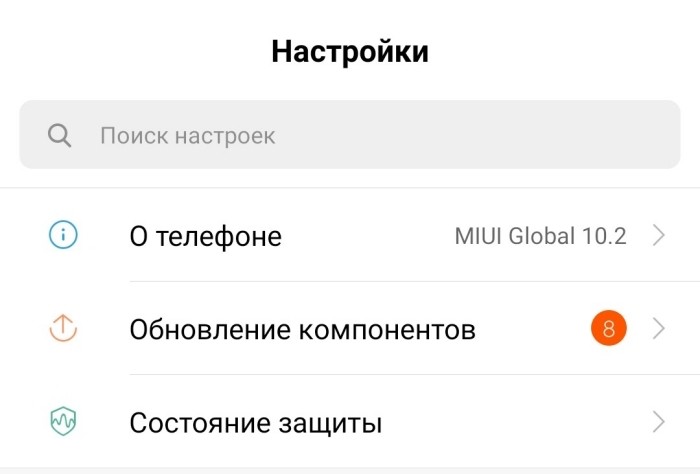
- Перейти в раздел «Приложения».
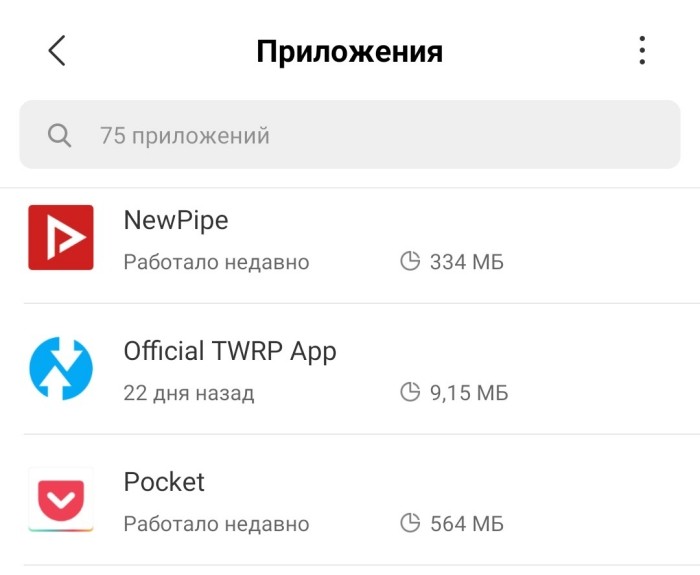
- Выбрать интересующую программу.
- Нажать кнопку «Очистить кэш».
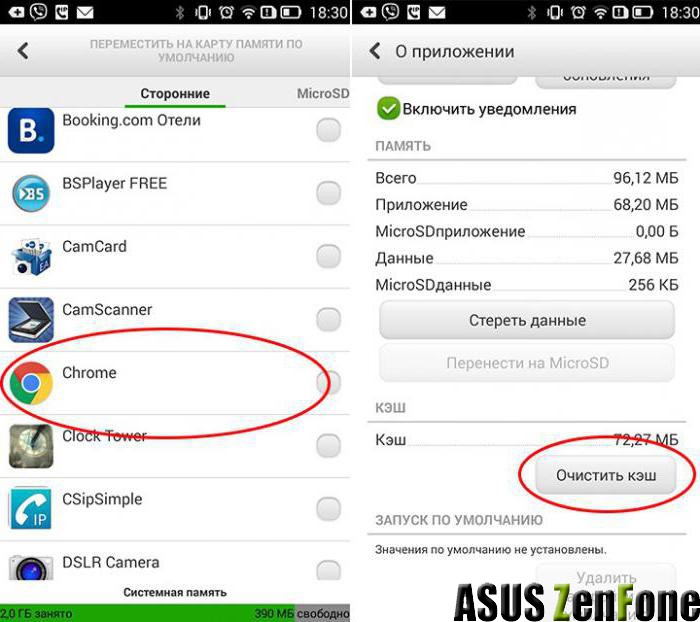
Аналогичным образом следует поступить со всеми программами, установленными на смартфоне. Вы удалите мусор, а не важные файлы, а потому устройство продолжит работать в стандартном режиме, и не будет требовать прохождения повторной авторизации. Также для очистки мусора в автоматическом режиме вы можете использовать сторонние приложения вроде Clean Master или CCleaner.
Проблемы с интернетом
Если у вас просто не запускается Ютуб, то проблема не обязательно кроется в приложении. Не исключено, что вы столкнулись с неполадками доступа к интернету, которые бывают вызваны следующими причинами:
- отсутствие денег на лицевом счете;
- исчерпание пакета интернет-трафика;
- технические работы на линии;
- удаленность от роутера (при использовании Wi-Fi);
- неисправность оборудования.
В первую очередь вы должны протестировать работу интернета в других приложениях. К примеру, вы можете открыть любую страницу в браузере. Если она открывается – значит, с интернетом все в порядке. Если нет – проблему нужно решать любыми доступными способами. Проверьте баланс и остаток трафика, а также позвоните в службу поддержки провайдера для уточнения информации касательно технических работ.

Активация VPN
Здесь ситуация может быть двоякая. VPN, меняющий IP-адрес владельца смартфона, нередко используется для обхода блокировок различных ресурсов, включая YouTube. В условиях жесткой цензуры видеохостинг становится главной мишенью Роскомнадзора и подобных ему структур. Если на территории вашей страны Ютуб заблокирован, то вы можете установить на телефон приложение вроде Psiphon или Secure VPN, чтобы восстановить доступ к сервису.
Однако, как уже говорилось ранее, ситуация может быть обратной. При использовании VPN скорость интернета напрямую зависит от условий VPN-сервиса и загруженности сервера. Может случиться так, что при использовании VPN телефон не воспроизводит ролики на YouTube. Как бы то ни было, сначала вы должны попробовать запустить приложение видеохостинга с VPN, а затем – без него.

Перезагрузка аккаунта Google
Поскольку YouTube является одним из множества сервисов Гугл, для доступа к нему используется Google-аккаунт. Вы можете попробовать выйти, а затем снова зайти в свою учетную запись, чтобы устранить неполадки:
- Откройте настройки телефона.

- Перейдите в раздел «Аккаунты».
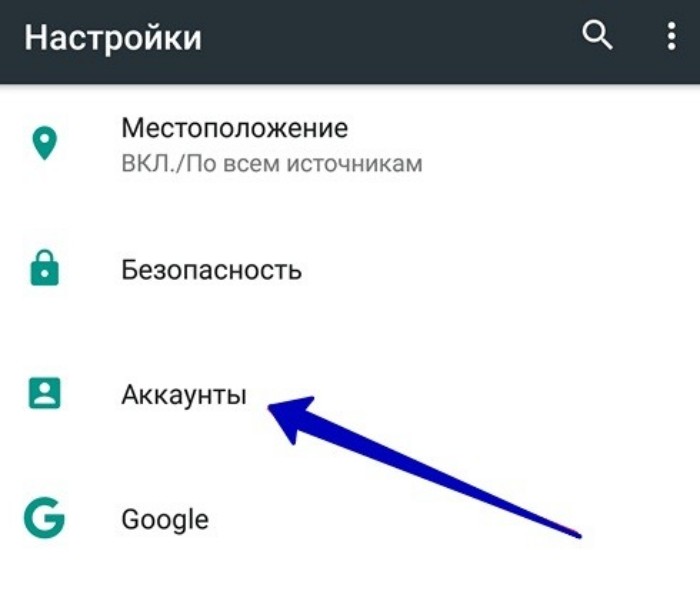
- Выберите «Google».
- Через «три точки» нажмите кнопку «Удалить аккаунт».

- Выполните шаги 1-3.
- Пройдите повторную авторизацию под той же учетной записью.
Аналогичные действия можно выполнить напрямую через приложение YouTube. Также есть смысл попробовать другую учетную запись для входа, если таковая есть. Не исключено, что проблемы подключения к видеохостингу возникают по причине блокировки аккаунта.
Сброс до заводских настроек
Если ни один из рассмотренных ранее способов не помог устранить неполадки, то у вас остается только один метод решения проблемы – сброс устройства до заводских параметров. Операция выполняется по следующей инструкции:
- Откройте настройки телефона.
- Перейдите в раздел «Восстановление и сброс».

- Нажмите кнопку «Сбросить настройки» и подтвердите выполнение операции.
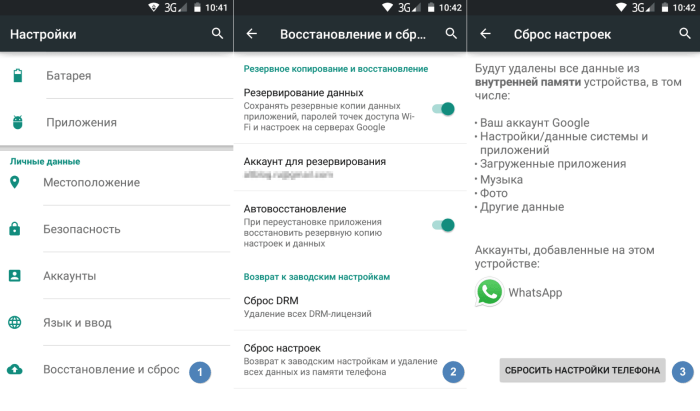
Несмотря на то, что в ходе выполнения сброса с телефона исчезают все пользовательские данные, приложение YouTube удалено не будет, так как оно устанавливается по умолчанию. Следовательно, после сброса вы можете вновь открыть любимый видеохостинг и наслаждаться новыми роликами.
Использование браузерной версии YouTube
Эту рекомендацию нельзя в полной мере назвать способом устранения неполадок. Это лишь еще один вариант, позволяющий получить доступ к Ютубу. Так, если у вас возникли сложности с доступом через приложение, рекомендуется выполнить вход через браузер, посетив сайт youtube.com. Да, браузерная версия сервиса не так удобна, как официальное приложение, однако она также может использоваться для просмотра роликов и рекомендаций на платформе.

Использование стороннего клиента
Наконец, в качестве еще одного альтернативного варианта доступа к Ютуб вы можете использовать сторонний клиент. Например, YouTube Vanced. Это не единственное подобное приложение, а лишь один из примеров, но самый популярный.
Он ретранслирует контент с официального клиента YouTube, но при этом лишен многих недостатков вроде рекламы и прочих функций, доступных только после оформления платной подписки. Однако для загрузки стороннего приложения вам придется использовать APK-файл, так как в магазине Play Market YouTube Vanced и его аналоги отсутствуют.
Почему вылетает ютуб на телефоне
YouTube
версия: 18.39.37
Последнее обновление программы в шапке: 03.10.2023

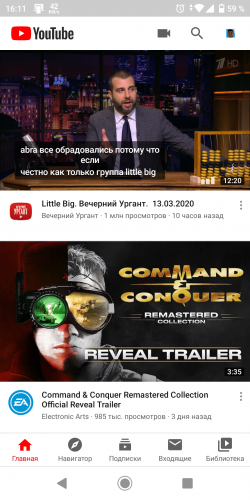
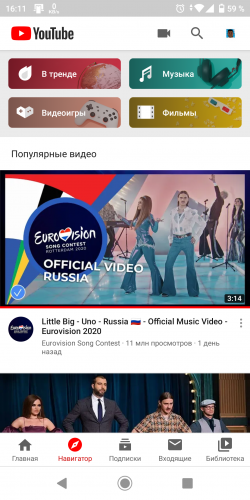
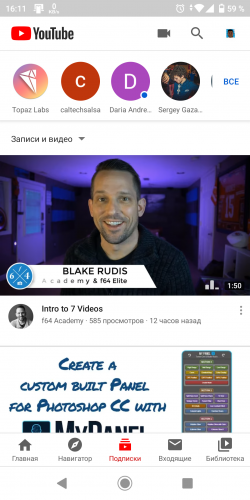
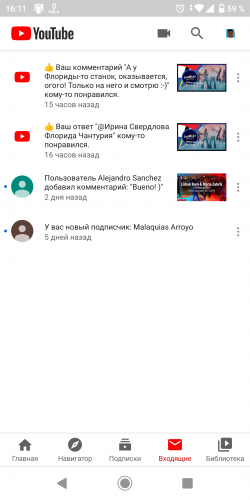
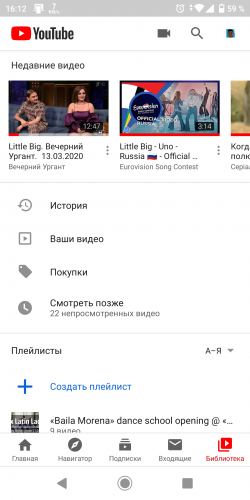


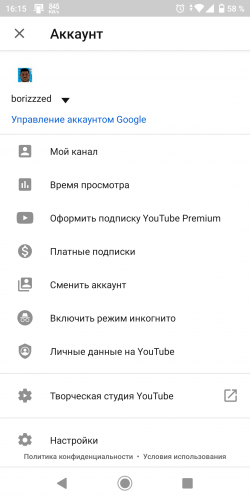
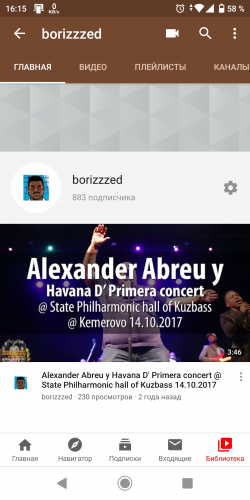
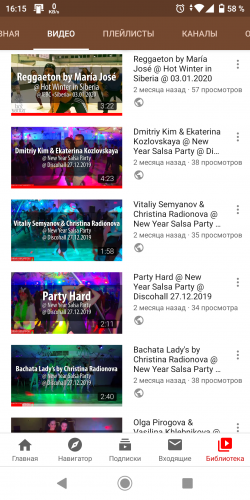
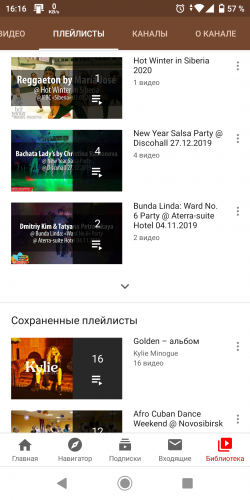
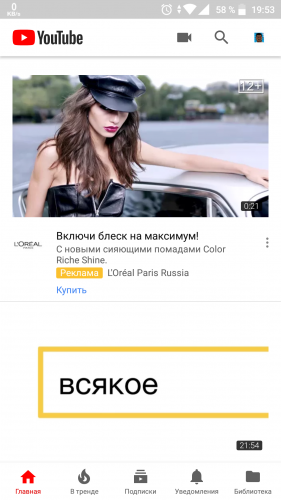
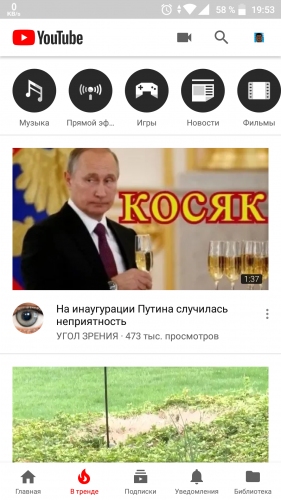
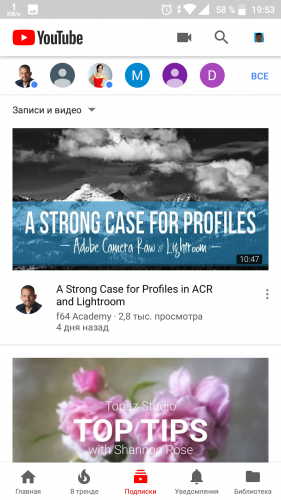
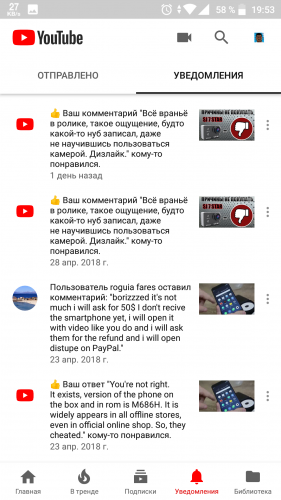
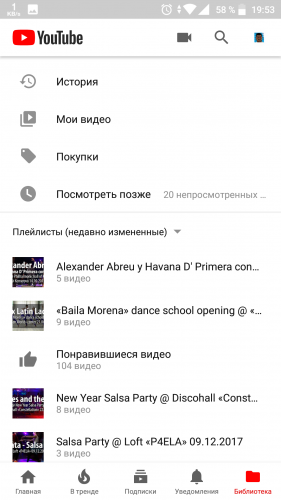
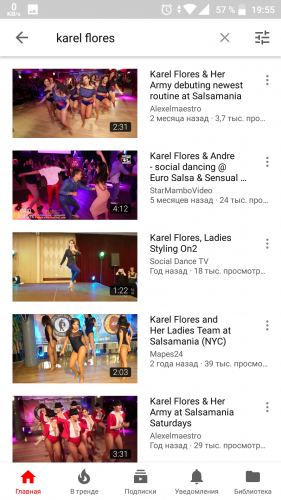

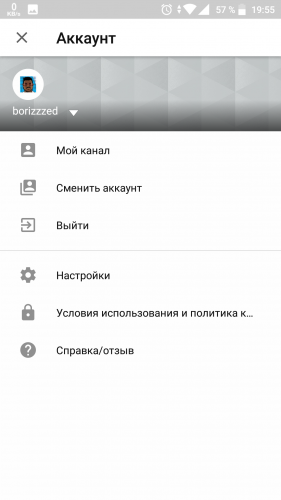
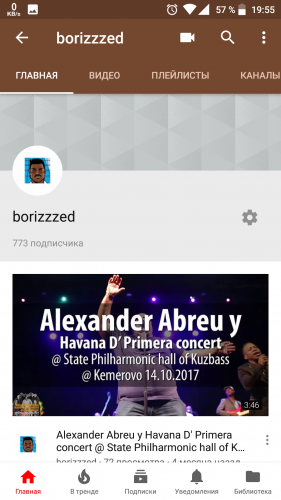
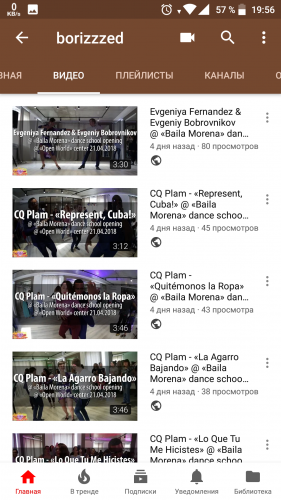
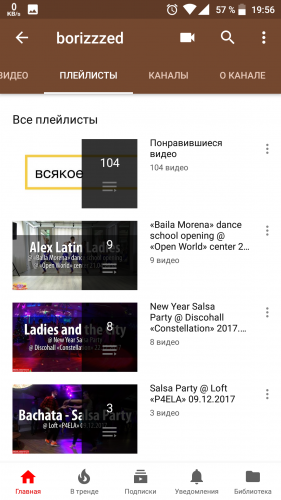
Краткое описание:
Официальное приложение YouTube.
Возможности:
— Красивый новый дизайн пользовательского интерфейса
— Чтение комментариев в то время как видео играет
— Персонализированный рабочий стол видеоканала
— Поворот на полноэкранное воспроизведение
Требуется Android: 8.0 и выше
Русский интерфейс: Да
В этой теме обсуждается только официальное приложение, самый популярный мод YouTube Vanced и его производные обсуждаются в своей теме. Все вопросы по модам, включая работу на тех или иных устройствах, функциональности модов — задавайте лично авторам.
При описании проблемы обязательно указывать: модель телефона, процессор, прошивка, версия андроид, наличие рут — прав, номер версии YouTube.
Способов запустить приложение на Android 4.4.x/5.x больше нет
- Почти на всех видео «Ошибка, попробуйте снова». На другом устройстве всё нормально.. Что делать?
— Проблема не столько в приложении, сколько в вашей прошивке. Но да, чаще всего она проявляется только в YouTube. Скорей всего дело в кодеках, спрашивайте в теме вашего аппарата. - Тормозит видео/звук, чёрный экран, нет звука и т. п. проблемы с воспроизведением.
— Опять же, проблема в аппарате, и/или в прошивке, кодеках. YouTube на разных аппаратах и прошивках, версиях андроид работает по разному. - Как отвязать YouTube от сервисов google?
— Никак. Используйте другое приложение или браузер. Можете попробовать старую версию, но нет гарантий что она у вас заработает. - Как отключить рекламу?
- Установите версию youtube без рекламы. Скорей всего ручная установка будет не работать, так что надо будет воспользоватся LuckyPatcher. Читайте описание, возможно там будет инструкция по установке;
.
- Установите версию youtube без рекламы. Скорей всего ручная установка будет не работать, так что надо будет воспользоватся LuckyPatcher. Читайте описание, возможно там будет инструкция по установке;
- Видео доступно в более высоком качестве, но в приложении нет возможности выбрать.
— Заморочки Google. Зависит от DPI, и ещё нескольких факторов. Используйте OG YouTube если вы хотите смотреть в более высоком качестве чем доступно в приложении. - При переходе по ссылке из стороннего приложения, или воспроизведение видео, youtube открывается в браузере а не в приложении.
— Проблема в стороннем приложении, YouTube не при чём. - Долго грузит видео, ленту.
— Много факторов. Возможно у вас низкая скорость интернет соединения, не хватает мощности аппарата. Попробуйте сменить прошивку, почистить смартфон от мусора. Какой-то конкретной причины нет. Также обратите внимание, что Роскомнадзором в России осуществлялась блокировка множества IP адресов Google, из-за чего возможна полная/частичная потеря работоспособности различных его сервисов. А именно: «крестик на иконке Wi-Fi», потеря картинок в Google Play, неработоспособность различных Google приложений, в том числе включая YouTube вплоть до снижения скорости доступа и т.д. Для решения проблем воспользуйтесь любым удобным средством обхода блокировок (VPN, Proxy и т.д.). Подробнее о них в этой теме - Ролики автоматически воспроизводятся не в том качестве в котором я хочу.
— В настройках уберите галочку с «Экономия трафика». Не поможет — используйте OG YouTube. - Как сделать так, что бы воспроизведение не останавливалось при скрытии приложения?
— Xposed модуль. - Перепрошился и/или сменил версию приложения, и теперь проблемы с воспроизведением, не то качество, и т.п
— Прошивайтесь назад, возвращайте всё как было, что тут ещё сказать. - А на другом устройстве кое-что работало, а на этом не работает.
— Да, YouTube на разных устройствах работает по разному. Примите это как данность. - Какую версию приложения мне ставить?
— arm, arm64, x86 в зависимости от архитектуры вашего процессора, и nodpi. - У меня на Samsung Galaxy S8 пропала кнопка перехода в полный экран.
— Ответ: жестами растягивайте, они кнопку заменили на жесты.
У меня старое устройство на Android 4.x или 5.х, перестали проигрываться видео, выдаёт ошибку 410 или предложение обновиться.
— Ответ: Гугл прекратил поддержку устаревших версий приложения и устаревших версий Андроида. Способов использовать устаревшие версии приложения больше нет.
Моды:
YouTube Vanced (мод без рекламы, с фоновым воспроизведением, чёрной темой и другими возможностями) и его производные: ®YouTube Vanced
Официальная версия без привязки к Google Apps: YouTube (Пост Bago Юзер #64387234)
Xposed YourTube+
YouTube 12.23.60 для YourTube+
-
Google прекратил поддержку старых версий приложения YouTube для старых Андроидов < 8.Способ запустить приложение на Android 4.4 здесь.
Сообщение отредактировал iMiKED — Вчера, 09:32
Сообщение отредактировал KEEPERekb — 28.06.16, 11:38
на sgs не инсталится
upd. Прошивка JPM
Сообщение отредактировал tag3r — 21.10.10, 18:58
Для 2.1 уже ходит по всему интернету :happy:
+ у меня есть зип для рекавери (не уверен в совместимости всех рекавери), так что кому надо — пишите в ПМ