Сколько длится запись экрана на айфоне?
При обычном нажатии на этот значок, спустя три секунды обратного отсчёта начнётся запись экрана вашего смартфона. Пока идёт запись экрана, наверху вы будете видеть полосу, показывающую, сколько по времени идёт запись. Когда запишите всё необходимое, вы можете нажать на эту полосу, а затем выбрать опцию «Остановить».
Сколько места занимает запись экрана?
Запись HD видео
Каждая минута записи в Качество HD 720p при 30 кадрах в секунду занимает чуть более 60 МБ. Это означает, что часовая запись будет занимать около 3.6 ГБ, поэтому мы можем заполнить смартфон 128 ГБ с помощью чуть более 30 часов видео.
Куда сохраняется запись экрана на айфоне?
Выберите «Сохранить в Фото», «Сохранить в Файлы» или «Удалить снимок экрана». Если выбрать вариант «Сохранить в Фото», можно просмотреть снимок экрана в альбоме «Снимки экрана» приложения «Фото» или в альбоме «Все фото», если функция «Фото iCloud» включена в разделе «Настройки» > «Фото».
Как вкл запись экрана на айфон 11?
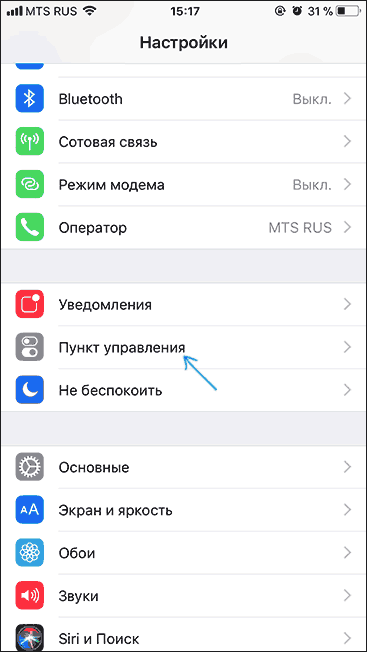
- Запустите «Настройки» и выберите Пункт управления
- Прокрутите вниз и нажмите плюсик рядом со Screen Recording.
Как сделать запись экрана на айфоне?
Как записать видео с экрана iPhone или iPad средствами iOS
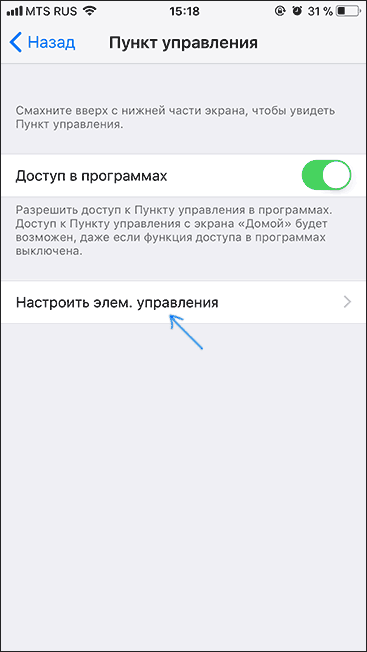
Откройте «Настройки», перейдите в раздел «Пункт управления» и нажмите «Настроить элементы управления». Найдите в списке элемент «Запись экрана» и коснитесь зелёного плюса напротив него.
Сколько места занимает одна минута видео?
Так одна минута необработанного видео занимает приблизительно 1 ГБ. Так что FullHD будет занимать еще больше.. . А вот после монтажа можно перекодировать хоть во что, MPPEG-FullHD занимает приблизительно 10ГБ/1час (это максимальным качеством) . А если полный HD (1920х1080) занимает 120 МБ/мин.
Сколько места занимает видео Full HD?
Full HD 1080p при 60 кадрах в секунду (H. 264) – 232,06 МБ. 4K UHD при 60 кадрах в секунду (H. 264) – 752,25 МБ.
Сколько места занимает видео на iphone?
Минута 720p при 30 FPS занимает 60 МБ (40 МБ с использованием HEVC в iOS 11) 1080p при 30FPS занимает 130 МБ (60 МБ) 1080p при 60FPS занимает 175 МБ (90 МБ)
Почему не сохраняется запись экрана на айфоне?
Скорее всего причиной проблемы являются включенные ограничения в настройках iOS. Перейдите в Настройки – Основные – Ограничения, введите установленный ранее пароль и прокрутите список параметров в самый низ. Последний пункт Запись экрана отвечает за нужную функцию, если он отключен, запись производиться не будет.
Как записать видео с экрана на айфоне?
- На iPhone X или более поздней модели смахните вниз от правого верхнего края экрана. .
- Долгим нажатием удерживайте серый значок «запись» и нажмите «Микрофон».
- Нажмите «Начать запись» и дождитесь завершения трехсекундного обратного отсчета.
Как делать запись экрана со звуком?
- В настройках выбрать меню «Пункт управления».
- В открывшемся меню нажать на настройку элементов управления.
- В появившемся списке выбрать пункт «запись с экрана» и поставить напротив него «+».
Где в айфон 11 Панель управления?
Чтобы открыть «Пункт управления», смахните вверх от нижнего края любого экрана. Чтобы закрыть «Пункт управления», нажмите вверху экрана или кнопку «Домой».
Как сделать скриншот на айфоне 11 без кнопок?
Откройте приложение «Настройки» и перейдите по пути: «Универсальный доступ» → Касание → Касание задней панели. 2. Откройте меню Тройное касание (рекомендуется) и выберите вариант Снимок экрана. Теперь после легкого постукивания по задней панели iPhone, система создаст скриншот экрана.
�� Как записать видео с экрана iPhone со звуком или без
 В закладки
Допустим, вас спрашивают, как найти какую-нибудь настройку в айфоне. Или нужно прокомментировать кому-нибудь то, что происходит на экране.
На помощь приходит скринкаст – запись экрана устройства. Его очень легко сделать, особенно если заранее настроить его включатель.
Мы подготовили небольшую видеоинструкцию в канале iPhones.ru на YouTube: как добавить записывалку скринкастов в удобное место и как ей пользоваться.
То же самое, но коротко и текстом:
1. Добавьте переключатель записи экрана в Пункт управления (Настройки – Пункт управления – Настроить элементы управления).
2. Откройте Пункт управления и зажмите переключатель записи – увидите кнопку для активации микрофона.
3. При записи экрана установите максимальную громкость и звук будет записан через микрофон iPhone.
В следующий раз расскажем, как скопировать все данные с Android-смартфона на iPhone.
В закладки
3 способа записать видео с экрана iPhone и iPad

Если вам потребовалось записать видео с экрана вашего iOS устройства, сделать это можно несколькими способами. Причем один из них, запись видео с экрана iPhone и iPad (в том числе со звуком) на самом устройстве (без необходимости использования сторонних программ) появился совсем недавно: в iOS 11 появилась встроенная функция для этого. Однако и в более ранних версиях запись также возможна.
В этой инструкции — подробно о том, как записать видео с экрана iPhone (iPad) тремя разными способами: используя встроенную функцию записи, а также с компьютера Mac и с ПК или ноутбука с Windows (т.е. устройство подключается к компьютеру и уже на нем производится запись происходящего на экране).
Запись видео с экрана средствами iOS
Начиная с iOS 11 на iPhone и iPad появилась встроенная функция для записи экранного видео, однако начинающий владелец устройства от Apple может её и не заметить.
Чтобы включить функцию, используйте следующие шаги (напомню, обязательно должна быть установлена iOS версии не ниже 11).
- Зайдите в Настройки и откройте «Пункт управления».
- Нажмите «Настроить элементы управления».
- Обратите внимание на список «Еще элементы управления», там вы увидите пункт «Запись экрана». Нажмите по значку «плюс» слева от него.
- Выйдите из настроек (нажмите кнопку «Домой») и потяните за нижнюю часть экрана: в пункте управления вы увидите новую кнопку для записи экрана.

По умолчанию, при нажатии на кнопку записи экрана начинается запись экрана устройства без звука. Однако, если использовать сильное нажатие (или долгое нажатие на iPhone и iPad без поддержки Force Touch), откроется меню как на скриншоте, в котором можно включить запись звука с микрофона устройства.

После окончания записи (выполняется повторным нажатием по кнопке записи), файл видео сохраняется в формате .mp4, 50 кадров в секунду и стереозвуком (во всяком случае, на моем iPhone именно так).
Ниже — видео инструкция по использованию функции, если что-то осталось непонятным после прочтения данного способа.
По какой-то причине, видео, записанное в настройках, было не синхронизировано со звуком (ускоренное), пришлось его замедлить. Предполагаю, что это какие-то особенности кодека, которые не удалось успешно переварить в моем видеоредакторе.
Как записать видео с экрана iPhone и iPad в Windows 10, 8 и Windows 7
Примечание: для использования способа и iPhone (iPad) и компьютер должны быть подключены к одной сети, не важно по Wi-Fi или с помощью проводного подключения.
При необходимости, вы можете записать видео с экрана вашего iOS устройства с компьютера или ноутбука с Windows, однако для этого потребуется стороннее ПО, позволяющее принимать трансляцию по AirPlay.
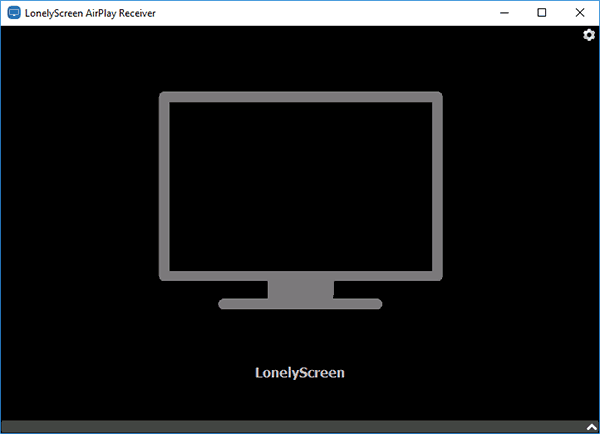
Я рекомендую использовать бесплатную программу LonelyScreen AirPlay Receiver, скачать которую можно с официального сайта http://eu.lonelyscreen.com/download.html (после установки программы вы увидите запрос о разрешении ей доступа к общественным и частным сетям, следует разрешить).
Шаги для записи будут следующими:
- Запустите программу LonelyScreen AirPlay Receiver.
- На вашем iPhone или iPad, подключенном к той же сети, что и компьютер зайдите в пункт управления (свайп снизу вверх) и нажмите «Повтор экрана».
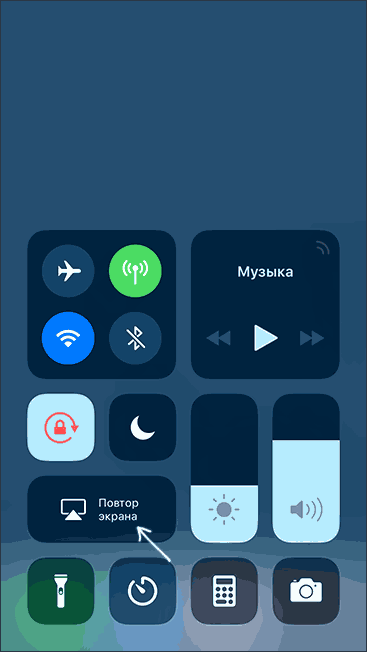
- В списке отобразятся доступные устройства, на которые возможна трансляция изображения по AirPlay, выберите LonelyScreen.

- Экран iOS отобразится на компьютере в окне программы.
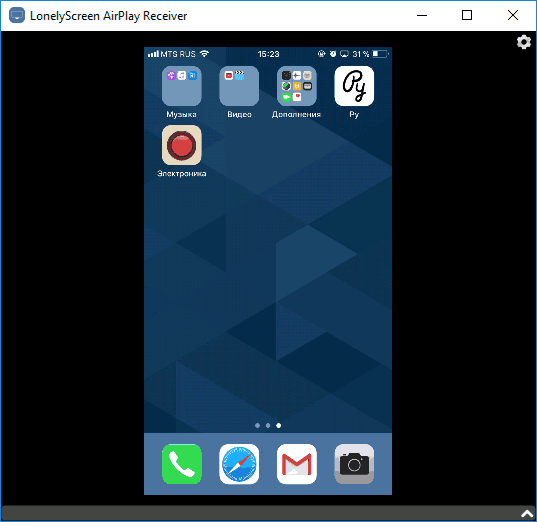
После этого вы можете записать видео встроенными средствами Windows 10 записи видео с экрана (по умолчанию можно вызвать панель записи сочетанием клавиш Win+G) или с помощью сторонних программ (см. Лучшие программы для записи видео с экрана компьютера или ноутбука).
Запись экрана в QuickTime на MacOS
Если вы владелец компьютера Mac, записать видео с экрана iPhone или iPad вы можете с помощью встроенного приложения QuickTime Player.
- Подключите телефон или планшет кабелем к вашему MacBook или iMac, при необходимости разрешите доступ к устройству (ответьте на запрос «Доверять этому компьютеру?»).
- Запустите QuickTime Player на Mac (для этого можно использовать поиск Spotlight), а затем, в меню программы выберите «Файл» — «Новая видеозапись».

- По умолчанию откроется запись видео с веб-камеры, но вы можете переключить запись на экран мобильного устройства, нажав по маленькой стрелке рядом с кнопкой записи и выбрав ваше устройство. Там же можно выбрать источник звука (микрофон на iPhone или на Mac).

- Нажмите кнопку записи, чтобы начать запись экрана. Для остановки нажмите кнопку «Стоп».
По завершении записи экрана, в главном меню QuickTime Player выберите «Файл» — «Сохранить». Кстати, в QuickTime Player вы можете также записывать экран Mac, подробнее: Запись видео с экрана Mac OS в QuickTime Player.
запись экрана ™ снимать видео 4+
Мы постоянно совершенствуемся и будем рады услышать ваши предложения по улучшению! Если вы обнаружили ошибку, имеете предложение или хотите новую функцию, напишите нам по адресу:
App Pro Subscription
Get PRO features with no ads and stay hidden from friends. Subscription is auto-renewable which means that once purchased it will be auto-renewed every payment period until you cancel it 24 hours prior to the end of the current period. Manage your Subscription and Auto-Renewal by going to your Account Settings.