Вышла общедоступная «бета» iOS 16. Как её установить?
Компания Apple выпустила первую публичную «бету» новой прошивки для iPhone. Опробовать её могут все владельцы совместимых моделей — даже не имеющие аккаунта разработчика. Рассказываем, как установить свежую версию операционной системы без танцев с бубном.

Тестовая сборка iOS 16 доступна для следующих устройств:
- iPhone 13, iPhone 13 mini, iPhone 13 Pro, iPhone 13 Pro Max
- iPhone 12, iPhone 12 mini, iPhone 12 Pro, iPhone 12 Pro Max
- iPhone 11, iPhone 11 Pro, iPhone 11 Pro Max
- iPhone XS, iPhone XS Max
- iPhone X, iPhone XR
- iPhone 8, iPhone 8 Plus
- iPhone SE (2020/2022)
Для установки предварительной версии мобильной ОС необходимо перейти на портал программы бета-тестирования по этой ссылке через браузер Safari на мобильном устройстве. Далее потребуется зарегистрировать свой гаджет в программе и подтвердить загрузку профиля конфигурации на смартфон. После этого в меню настроек появится новый раздел «Загруженный профиль», в котором нужно подтвердить установку тестовой версии прошивки.

После ввода пароля учётной записи и перезагрузки гаджета в меню «Настройки» — «Основные» — «Обновление ПО» будет добавлена ссылка на установку бета-версии iOS 16, которая установится по воздуху, как обычный апдейт. Стоит учитывать, что предварительная сборка ОС может содержать ошибки и работать нестабильно: перед её скачиванием рекомендуется сделать резервную копию своих данных, хранящихся на устройстве.
Список нововведений iOS 16 включает расширенные возможности настройки экрана блокировки с помощью новых шрифтов, цветов и виджетов, обновлённую систему уведомлений, функцию редактирования текста iMessage после его отправки и другие нововведения. Подробнее о прошивке можно прочитать в отдельной статье.
iOS 16 public beta 1 вышла, она же новая iOS 16 beta 3
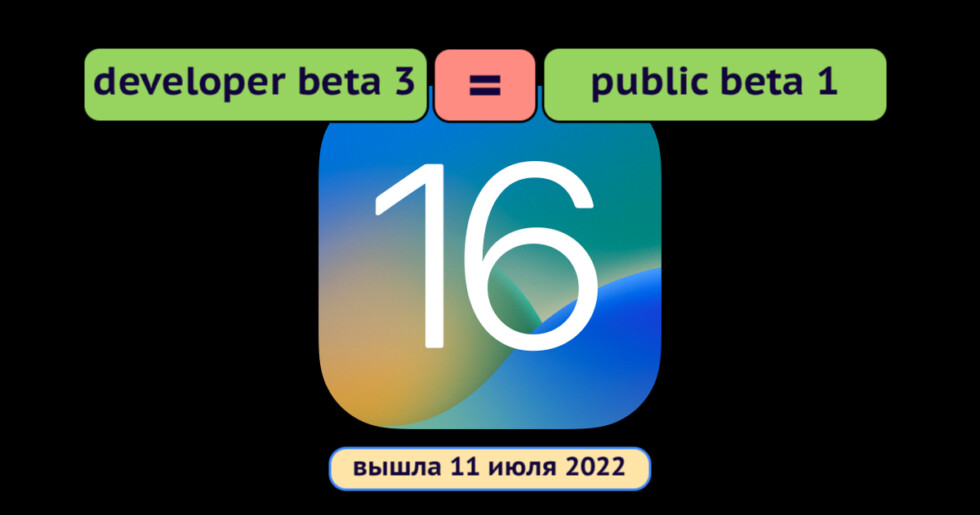
Все владельцы Айфонов, начиная от iPhone 8 и 8 Plus могут установить и тестировать самую первую бета-версию iOS 16. Как это сделать — читайте ниже. Номер сборки 20A5312j, он совпадает с номером сборки для вышедшей сегодня обновленной версии iOS 13 beta 3 для разработчиков. Это означает, что публичная бета прошивка и версия для разработчиков полностью идентичны. Но это совсем не та iOS 16 beta 3, которая вышла 6 июля 2022 под номером сборки 20A5312g, а обновленная iOS 16 beta 3 под номером 20A5312j.
Начиная с прошивки iOS 15.4 обновляться без провода можно не только по Wi-Fi, но и по сотовой сети 4G/LTE или по 5G (в России пока нет).
Перед установкой любой бета-версии iOS рекомендуем вам сделать резервную копию Айфона в iCloud или на компьютер.
Как сделать резервную копию Айфона в iCloud
- Открываем «Настройки» на Айфоне.
- Вверху дисплея будет ваше имя с текстом внизу «Apple ID, iCloud+, контент и покупки». Вам туда.
- Выбираем «iCloud».
- Находим и открываем «Резервная копия в iCloud».
- Жмём на «Создать резервную копию» и терпеливо ждем полного завершения создания резервной копии данных Айфона.
Перед установкой iOS 16 убедитесь в том, что ваш Айфон заряжен более, чем на 50%. А еще лучше — подсоедините его к зарядке.
Что нового в iOS 16 beta 3 (в iOS 16 public beta)
Если у вас включено воспроизведение музыки в Apple Music, то обложка песни отображается на заблокированном экране Айфона (почти во весь экран).
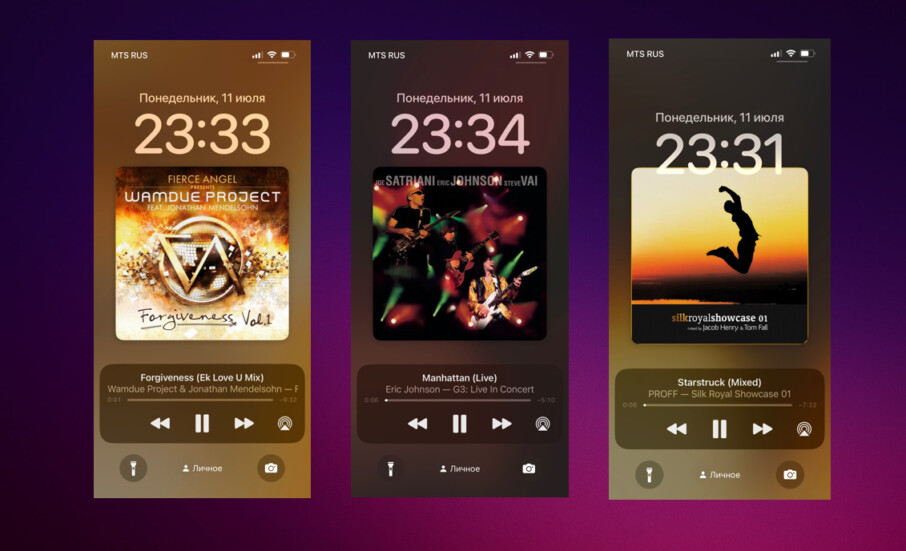
Пример обложек с воспроизводимых песен на заблокированном экране Айфона
Все остальное без изменений, не считая кучи устраненных ошибок с предыдущей беты и это чувствуется по более стабильной работе.
Самые заметные 11 функций новой iOS 16 описаны здесь.
Что нового было в iOS 16 beta 1 можно узнать вот тут, а нововведения iOS 16 beta 2 описаны вот там.
Большое нововведение для Айфона — «режим блокировки» подробно описан в первой версии iOS 16 beta 3 (билд 20A5312g).
Как установить первую публичную iOS 16 beta
Не нужно быть разработчиком Apple, чтобы установить первую бету iOS 16 «для всех» и уже сейчас наслаждаться новой iOS 16 на своем Айфоне.
Устанавливать iOS 16 public beta вот так:
- На Айфоне открываем браузер Safari и переходим по этой ссылке.
- Попадаем на страницу программы бета-тестирования Apple и жмем на синюю кнопку «Зарегистрироваться». При необходимости вводим пароль от своего Apple ID.
- Принимаем соглашение от Apple. Без этого никак, поэтому длинную простыню текста нет большого смысла читать.
- Вам будет предложено установить профиль для публичного бета-тестирования iOS 16 по ссылке beta.apple.com/profile (зайти туда можно только под своим Apple ID).
- Нажмите «Загрузить профиль».
- Отвечаем на все запросы согласием и устанавливаем профиль iOS 16.
- После этого открываем «Настройки» на Айфоне и вверху увидите «Профиль загружен».
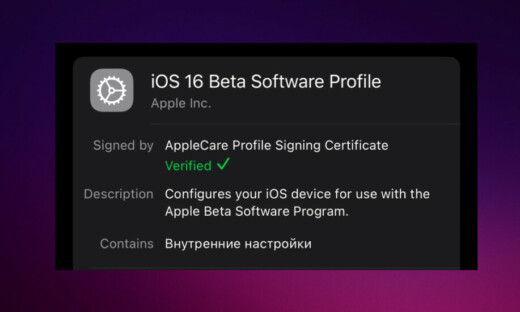
- Нажимаем на «Профиль загружен» и в появившемся окне с профилем iOS 16 Beta Software Profile в верхнем правом углу жмем на «Установить».
- После этого выскочит простыня с текстом соглашения на английском. Жмем снова на «Установить».
- Профиль установится мгновенно и Айфон попросит перезагрузить его. Выскочит надпись «Требуется перезагрузка». Нажимайте на «Перезагрузить».
- Осталось самое приятное. Открываем на Айфоне «Настройки» > «Основные» > «Обновление ПО» и ждем появления публичной бета-версии прошивки iOS 16. Дождались? Тогда жмите на «Загрузить и установить».
- Не трогайте Айфон и не нажимайте на кнопки во время установки iOS 16 до появления привычного вам рабочего стола.
iOS 16 public beta 1 занимает от 5 ГБ до 6 ГБ пространства в зависимости от модели Айфона. Установить можно на iPhone 8, 8+ и более современные, а также на iPhone SE 2 и 3 поколений.
Как установить iOS 16 beta 3 для разработчиков
Для установки 3-й разработческой беты вам потребуется установить профиль разработчика iOS 16. Профиль разработчика для всех бета-версий iOS 16 един. Как его установить смотрите в этой теме про установку первой бета-версии iOS 16.
Совместимость iOS 16 public beta 1 c банковскими приложениями
Почти все банковские приложения, попавшие под санкции и удаленные из App Store, нормально работают с iOS 16 beta 3 и iOS 16 public beta 1. Эти приложения при обновлении на iOS 16 не удаляются и не блокируются. Apple до них нет никакого дела. Удалили формально из App Store и на этом всё. Но приложение «СберБанк Онлайн» не работает!
Совместимость iOS 16 public beta 1 с российскими приложениями
Вот список из 120 приложений, которые мы проверили на совместимость с прошивкой iOS 16 beta 3 (она же iOS 16 public beta). Все эти приложения замечательно работают под этой прошивкой.
- Приложение «Прайм баланс юником» (клон приложения «ВТБ Онлайн»)
- «ЮMoney»
- «Почта Банк»
- «Qiwi кошелек»
- «Тинькофф Мобильный банк»
- «Мегафон»
- «Ростелеком»
- «Магнит»
- «Пятёрочка»
- Telegram
- Viber
- «Drive2»
- «Авито»
- «Яндекс»
- «VK feed»
- «VK Messenger»
- «Aliexpress»
- «Альфа-банк»
- «Почта России»
- «VK Музыка»
- «BMW Motorrad Connected»
- «Яндекс Почта»
- «Яндекс Музыка»
- «World of Tanks Blitz»
- «Pacer»
- «Gmail»
- «Яндекс GO»
- «Дзен»
- «Яндекс Навигатор»
- «Google Maps»
- «ВкусВилл»
- «Google Fit»
- «КуулКлевер»
- «Перекресток»
- «Sleep Cycle»
- «SoundCloud»
- «Лукойл»
- «Мой АШАН»
- «Парковки России»
- «АЗС Роснефть»
- «Яндекс Погода»
- «RuTube»
- «VK Почта»
- «Яндекс Диск»
- «Мой МТС»
- «РБК»
- «Самокат»
- «Wildberries»
- «Яндекс Маркет»
- «Спортмастер»
- «Google Диск»
- «Strava»
- Кант
- Omron Connect
- Skype
- SimpleRun
- Яндекс Еда
- EWA
- Mi Fitness
- Google Документы
- Gismeteo
- Dostavista
- YouDo
- MyFitnessPal
- DPD
- CDEK
- HUAWEI Здоровье
- ГдеПосылка
- Lightroom
- Moment
- 2ГИС
- Дикси
- Лента
- Росбанк
- Райффайзен
- ICQ
- LumaFusion
- Профи
- Google Таблицы
- iXpand Drive
- Яндекс Метро
- Яндекс Карты
- Маруся
- Zoom
- Unibox
- Life Cycle
- ЕАптека
- СберМегаМаркет
- HUAWEI Wear
- Смотрим
- РКН
- Яндекс Толока
- Яндекс Директ
- Шагомер
- Opera
- Yandex
- МИР
- To Do
- Открытие
- Aeroflot
- Spark
- Pixelmator
- YouTube
- Цифровой офис
- Lantern
- Windscribe
- WireGuard
- Газпромбанк
- Мой TELE2
- Dion
- Здравсити
- Apteka.Ru
- Справмедика
- Кинопоиск
- ЛитРес
- Налоги ФЛ
- Мой Билайн
- OZON
- Госуслуги
Не работают приложения:
- Auth-ES
- Золотая корона
Нашли приложение, которое нормально работает под iOS 16 beta 3, но отсутствует в списке? Или нашли неработающее под этой прошивкой приложение? Напишите нам, пожалуйста, название приложения и вашу модель Айфона в комментариях. Добавим в список.
Наш вердикт
Прошивка достаточно стабильна. Все самые распространенные российские приложения для iOS 15 работают и на iOS 16 beta 3, включая все банковские приложения (попавшие под санкции). У большинства наконец-то работает приложение «Госуслуги». Но не работает «СберБанк Онлайн».
Голосовая связь функционирует нормально, мобильный интернет тоже. Сбоев системы и вылетов приложений не наблюдается. А вот батарея расходуется по прежнему слишком активно в непривычном для iPhone режиме (на первых двух бетах заряд тоже быстро садился). Замечу, что тестирование прошивки производилось на Айфонах со 100% состоянием аккумуляторов.
Разблокировка по FaceID нормально работает на Айфонах 12 Pro и 13 Pro. На других не проверяли. Пишите в комментариях — работает или нет.
Можем смело рекомендовать эту первую бета-версию iOS 16 для установки на Айфоны большинства российских пользователей (не разработчиков). Только вот быстро разряжается аккумулятор. Без павербанка с таким Айфоном лучше не ходить или часто бывать в течение дня недалеко от зарядки.
Чем большее количество людей протестирует прошивку, тем лучше Apple отловит все ошибки и выпустит в сентябре iOS 16 с меньшим количеством багов. Ставить или не ставить — вам решать. Не уверены — не обновляйтесь!
Дата выхода iOS 16
Официально iOS 16 выйдет в сентябре 2022. Точная дата выхода будет объявлена на сентябрьской презентации Apple.
Сегодня также вышли обновленные прошивки:
- iPadOS 16 Beta 3 (сборка 20A5312j)
- iPadOS 16 Public Beta (сборка 20A5312j)
- tvOS 16.0 Beta 3 (сборка 20J5328g)
- HomePod 16 Beta 3 (сборка 20J5328g)
- watchOS 9 beta 3 (сборка 20R5316g)
- macOS Ventura 13.0 Public beta (сборка 22A5295i)
Третьи бета-версии прошивок уже выходили 7 июля 2022, но в этот раз многие из них вышли под другим номером сборки. По факту прошивка обновилась.
Apple выпустила первую публичную бета-версию iOS 16
А также улучшенную третью бету iOS 16 для разработчиков.
Фото: Александр Побыванец / Wylsacom Media
Компания Apple выпустила первую публичную бета-версию iOS 16 для всех желающих. Также вышла улучшенная третья бета для авторизованных разработчиков.
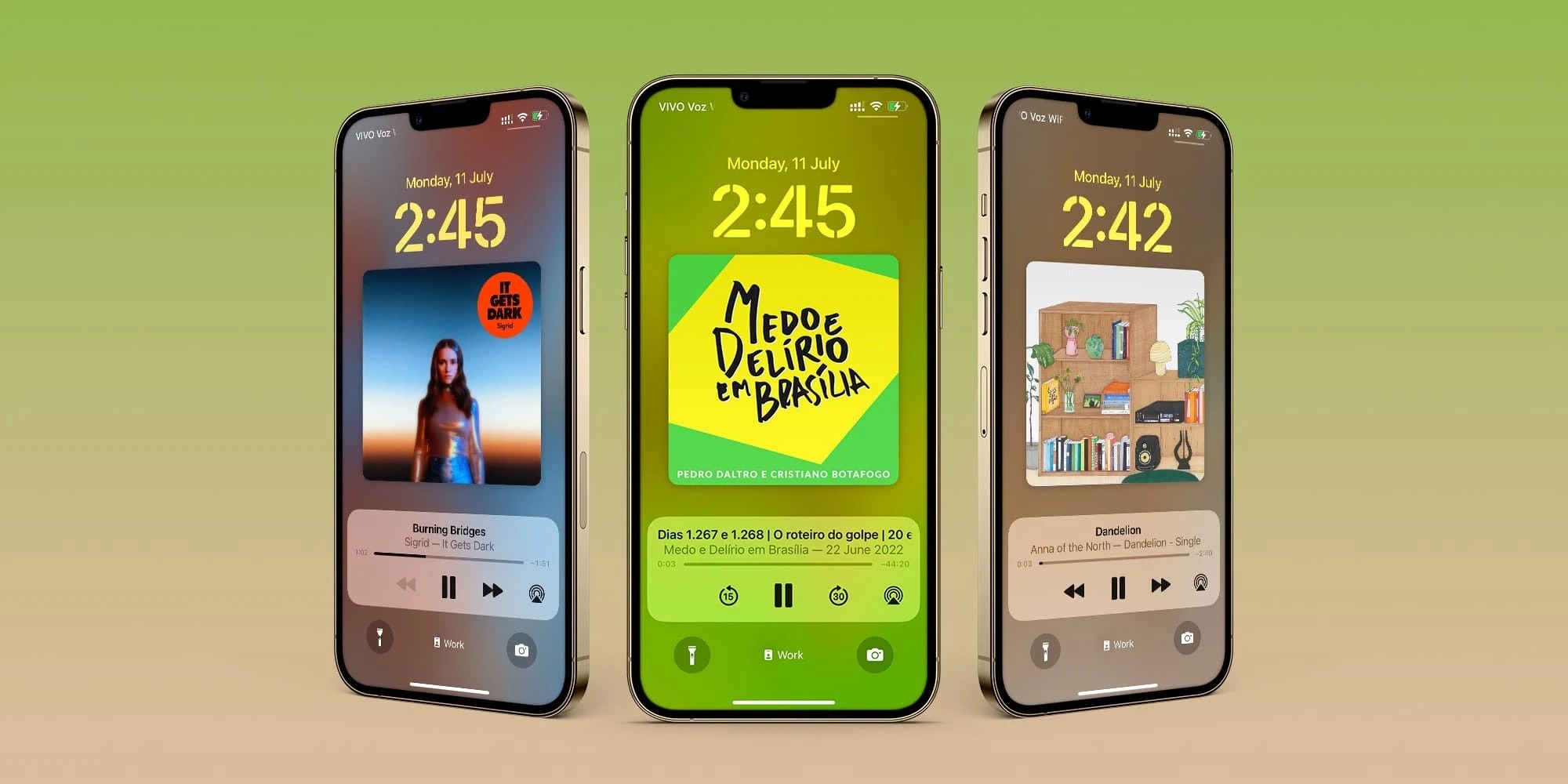
Единственное заметное изменение исправленной беты — отображение проигрываемой песни или подкаста на экране блокировки.
Как установить публичную бета-версию iOS 16?
Для начала зарегистрируйтесь в программе бета-тестирования на сайте Apple.
Далее скачайте и установите профиль системы. После перезагрузки устройства в «Настройках» отобразится iOS 16, которую нужно загрузить и дождаться установки.
Публичная бета-версия доступна для всех желающих. iOS 16 поддерживается iPhone 8 и новее, включая iPhone SE второго и третьего поколения.
Ios 16 public beta что нового
Будь в курсе последних новостей из мира гаджетов и технологий

Установили iOS 16 Public beta 1? Сразу попробуйте эти семь новых фишек

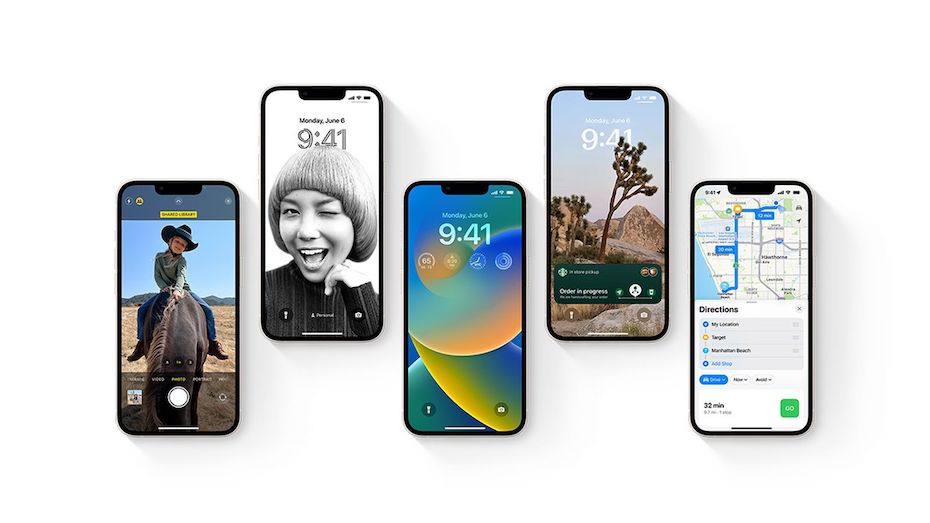
С окончания WWDC 2022 прошло уже больше месяца, и всё это время новостные ленты периодически пестрили находками в iOS 16 и iPadOS 16. В целом нововведений не так уж много — вы даже можете и не понять, что уже обновились.
Однако кое-что новое и интересное всё-таки есть. Если вы воспользовались нашим гайдом и установили себе паблик-бету iOS 16 или iPadOS 16, то мы расскажем, какие функции можно сразу попробовать на новых ОС.
1. Экран блокировки
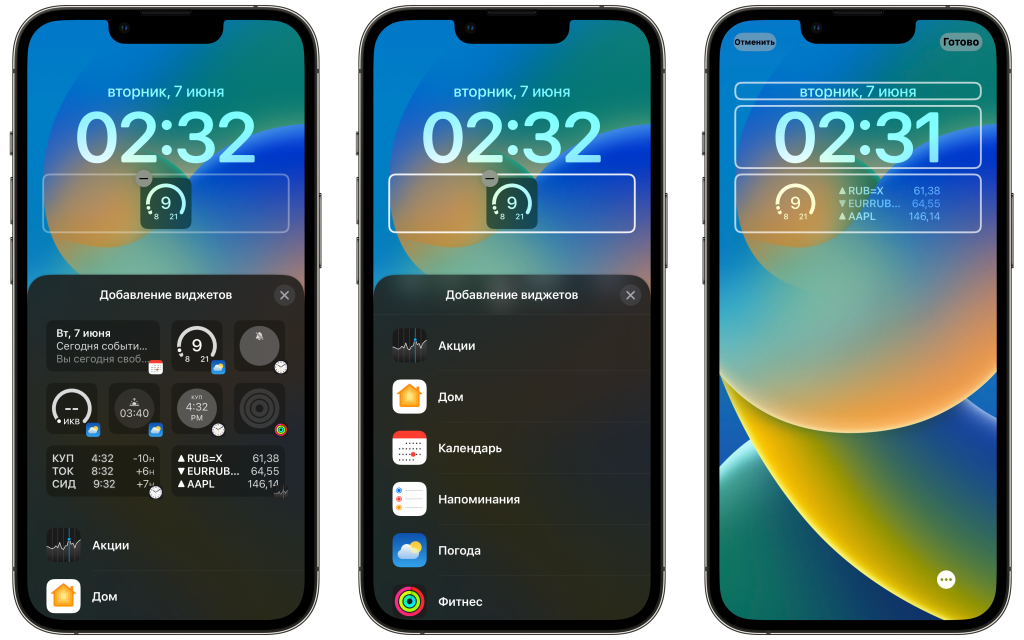
Конечно же, самым заметным и резонансным нововведением iOS 16 оказался новый кастомизируемый экран блокировки. Теперь на нем можно изменить шрифт часов и текста, вывести погоду или показатели активности, установить динамические или даже 3D-обои — а еще есть крутейшие астрономические обои, которые показывают вашу геолокацию в реальном времени.
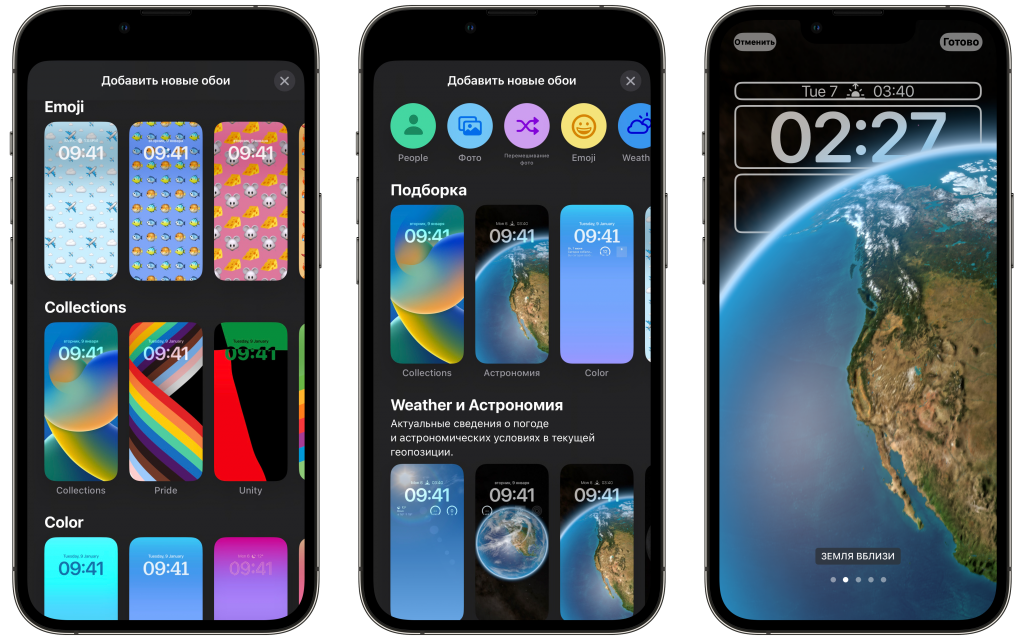
Чтобы попробовать всё это, просто подержите палец на экране блокировки. Другой способ: откройте «Настройки» → «Обои» и нажмите кнопку «Кастомизировать».
2. Музыкальный виджет
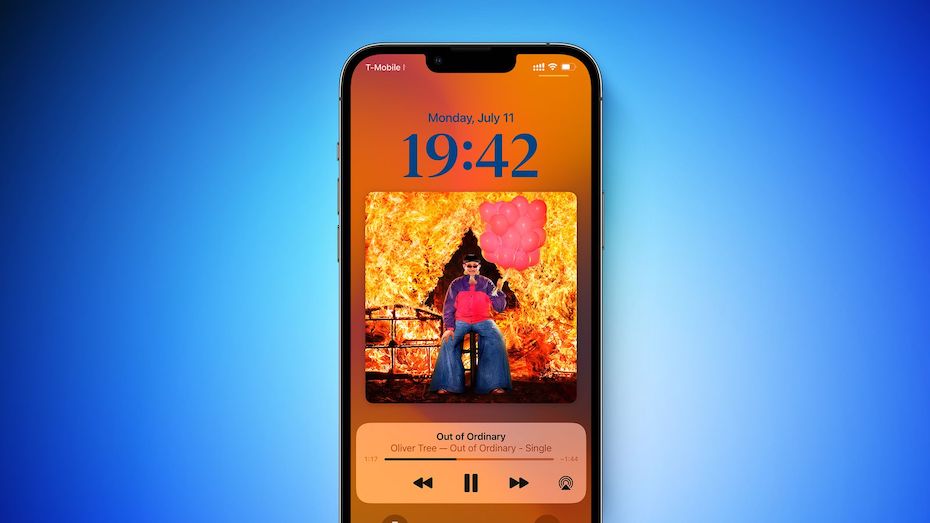
В самой свежей бета-версии iOS 16 появился обновленный виджет для управления музыкой на экране блокировки. Большая обложка трека, удобное расположение кнопок — обо всём этом мы рассказали отдельно. Просто запустите любимый трек, заблокируйте iPhone и попробуйте новую фишку.
3. Общая медиатека iCloud
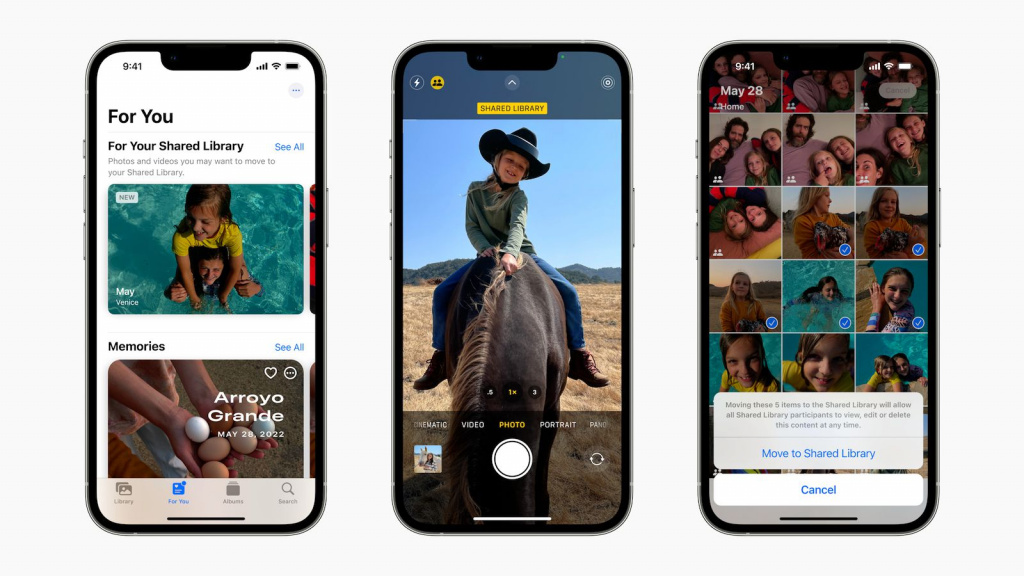
В одной из последних бета-сборок Apple включила общую медиатеку iCloud. Она позволяет вам создать общий альбом с членами своей семьи и выбрать, какие фото будут туда загружаться. Более того, перед тем, как сделать фотографию, вы можете выбрать, отправить ее для всех или оставить в своей личной коллекции.
Чтобы включить «Общую медиатеку», пройдите в «Настройки» → ваше имя → iCloud → «Медиатека» и настройте эту функцию.
4. Live Text на русском
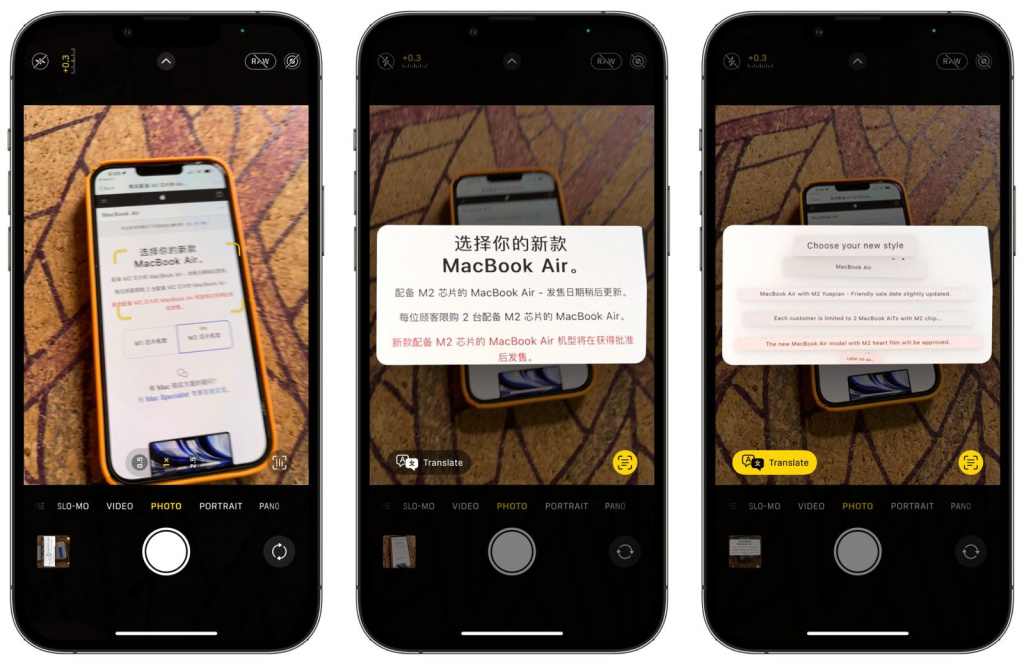
Распознавание текста внутри iOS и iPadOS теперь понимает русский язык. Кроме того, Live Text теперь умеет выделять текст прямо в видоискателе, без необходимости делать фото. Live Text может пригодиться, когда требуется скопировать большой текст, а перепечатывать его вручную нет времени — просто наведите камеру или сделайте фото, скопируйте текст и вставьте его куда вам нужно. Круто же!
5. Режим блокировки
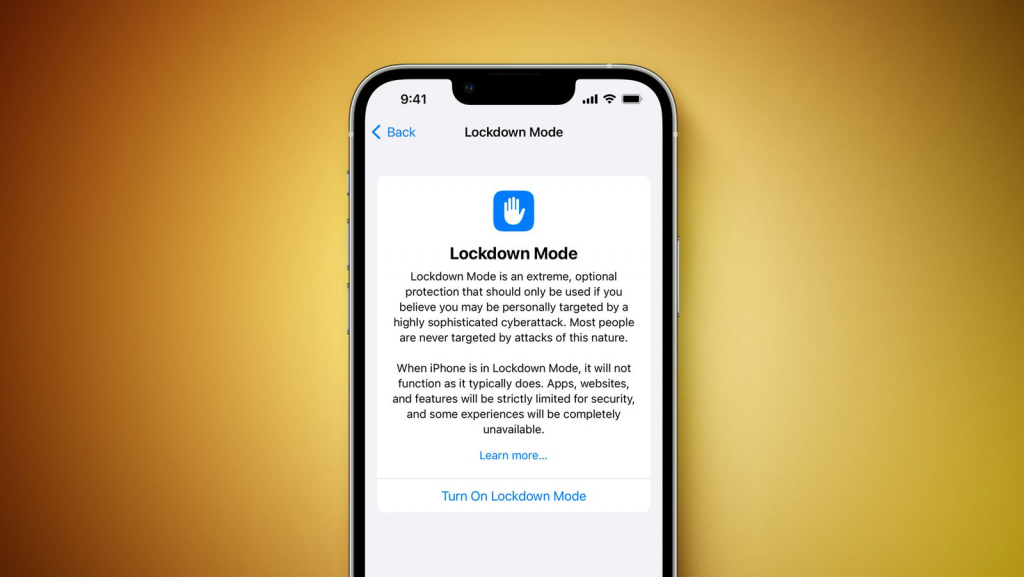
Нововведение для супершпионов журналистов, публичных людей и общественных деятелей позволяет обезопасить устройство от взломов и вирусов. Обычным пользователям он может и не пригодится, но попробовать его вполне можно. А если ваша профессия связана с общественной деятельностью — тогда тем более.
Здесь мы рассказали, что это за режим и как его включить.
6. Просмотр пароля Wi-Fi-сети
Начиная с iOS/iPadOS 16 вы сможете просматривать пароль от Wi-Fi-сети, к которой подключены сейчас или подключались ранее. Полезная фишка, которая пригождается редко, но метко. Именно поэтому стоит сразу наметить себе «дорожку» к ней, чтобы потом вовремя вспомнить.
Чтобы посмотреть пароль от Wi-Fi-сети, откройте «Настройки» → Wi-Fi, нажмите синюю букву «i» рядом с нужной сетью и найдите строчку с паролем. Кстати, его можно скопировать прямо оттуда.
7. Stage Manager (iPadOS 16)
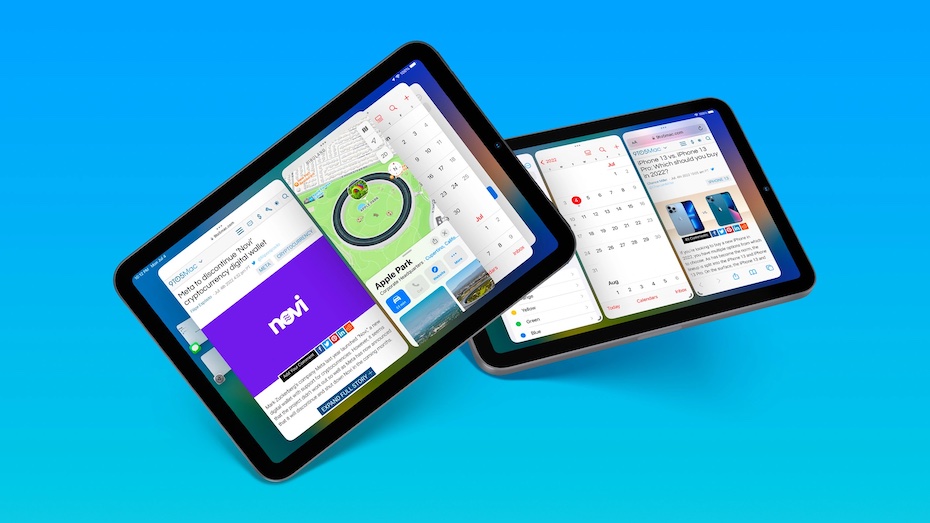
К сожалению, эта фишка доступна лишь небольшому количеству пользователей iPad — вы увидите ее, только если ваш планшет оснащен чипом Silicon M1. Stage Manager очень удобен для работы с несколькими окнами — попробуйте запустить его в привычных для вас задачах. Включить Stage Manager можно из пункта управления окнами посередине верхней части дисплея.