Как найти потерянные наушники AirPods и Beats с помощью приложения локатор

Apple обновила программное обеспечение наушников Beats и AirPods. Теперь они отображаются в приложении «Локатор», а это означает, что вы можете с его помощью найти потерянный гаджет. В этом небольшом гайде мы расскажем, как работает новая функция.
Сервис «Локатор» показывает местонахождение устройств Apple, которые были привязаны к учетной записи Apple ID. Теперь в список поддерживаемых гаджетов попали AirPods, AirPods Pro или AirPods Max. Аналогичную возможность также получили Beats с прошивкой 4A394.
Новая прошивка устанавливается на поддерживаемые наушники в автоматическом режиме. Всё что для этого нужно — подключить их к своему iPhone, iPad или Mac. Послушайте музыку и уберите гаджет в футляр для зарядки или подключите к питанию.
Как добавить AirPods в локаторе
Если вы хотите добавить свои наушники AirPods в локатор устройств Apple, расположенный на вашем iPhone, iPad или Mac, следуйте этим простым инструкциям. В этой статье мы рассмотрим несколько методов, которые помогут вам добавить AirPods в локатор и использовать функцию Геопозиция для отслеживания их местоположения.
Как добавить AirPods в локаторе на Apple Watch
- Включите Apple Watch и откройте приложение «Найти устройства».
- Найдите и коснитесь значка ваших наушников AirPods в списке доступных устройств.
- Убедитесь, что ваш Apple Watch подключен к Wi-Fi или сотовой сети, так как для использования локатора требуется интернет-соединение.
- Теперь вы сможете видеть местоположение ваших наушников AirPods на экране Apple Watch.
Как добавить AirPods в локаторе на Mac
- Откройте приложение «Локатор» на вашем Mac.
- Нажмите на вкладку «Устройства».
- Выберите свои наушники AirPods из списка доступных устройств.
- Теперь вы сможете увидеть местоположение ваших AirPods на экране Mac.
Почему AirPods не отображаются в локаторе
В некоторых случаях пользователи могут столкнуться с проблемой, когда наушники AirPods не отображаются в локаторе устройств. Вот несколько возможных причин, почему это может произойти:
- Ваши наушники AirPods находятся внутри зарядного футляра. В таком случае, их местоположение не будет отображаться в локаторе.
- Если речь идет о наушниках AirPods Max, их местоположение будет отображаться в локаторе только в течение 18 часов, если они находятся в чехле Smart Case.
Как добавить AirPods в Мои устройства
После того, как вы добавите наушники AirPods в локатор устройств, вы сможете использовать функцию Геопозиция для отслеживания их местоположения. Вот простые шаги, которые помогут вам добавить AirPods в раздел «Мои устройства» на iPhone или iPad:
- Вставьте наушники AirPods в уши и подключите их к iPhone или iPad.
- Откройте меню «Настройки» на вашем устройстве.
- Выберите раздел «Bluetooth» и найдите наушники AirPods в списке устройств.
- Нажмите на кнопку информации рядом с AirPods.
- В появившемся меню выберите «Подключиться к этому iPhone [или iPad]».
Как подключить Геопозицию для AirPods
Функция Геопозиция позволяет отслеживать местоположение ваших AirPods, как только вы их оставите в неизвестном месте. Чтобы включить Геопозицию на вашем iPhone, следуйте этим простым шагам:
- Откройте меню «Настройки» на вашем iPhone.
- Выберите раздел «Bluetooth».
- Найдите наушники AirPods в списке устройств и нажмите на кнопку «Подробнее».
- Прокрутите вниз до раздела «Локатор» и убедитесь, что он включен.
Теперь ваш iPhone или Apple Watch будет уведомлять вас, когда вы оставите ваши AirPods в неизвестном месте.
Почему AirPods не отображаются в разделе «Мои устройства»
Если ваши AirPods не отображаются в разделе «Мои устройства» на вашем iPhone, возможно, в этом есть несколько причин:
- Убедитесь, что на вашем iPhone установлена последняя версия iOS. Если необходимо, обновите операционную систему.
- Проверьте, что оба наушника AirPods находятся внутри зарядного футляра и заряжаются.
- Перейдите в меню «Настройки» и убедитесь, что раздел «Bluetooth» включен.
- Попробуйте перезапустить ваш iPhone или iPad, чтобы устранить возможные технические проблемы.
Полезные советы и выводы
- Ваш iPhone или iPad должны быть подключены к Интернету (Wi-Fi или сотовая сеть), чтобы использовать локатор устройств Apple для отслеживания местоположения AirPods.
- Проверьте, что наушники AirPods находятся в пределах дальности Bluetooth от вашего устройства, чтобы они были видимы в локаторе.
- Оставлять функцию Геопозиция включенной может быть полезно, чтобы найти свои AirPods, если вы оставите их в неизвестном месте.
- Если вы столкнулись с проблемой, когда AirPods не отображаются в локаторе устройств или разделе «Мои устройства», попробуйте выполнить простые действия, такие как перезагрузка устройства или обновление операционной системы.
В заключение, добавление AirPods в локатор устройств Apple — это простой процесс, который позволяет вам отслеживать местоположение ваших наушников и быстро находить их, если они потерялись или остались где-то. Следуя нашим подробным инструкциям, вы сможете легко настроить локатор и использовать функцию Геопозиция для своих AirPods.
Почему Локатор не видит устройство
Чтобы понять, почему Локатор не видит устройство, необходимо рассмотреть несколько возможных причин. Во-первых, устройство может быть недоступно из-за отключения функции «Найти [устройство]». Для того чтобы Локатор мог обнаружить устройство, функция должна быть включена еще до его пропажи. Во-вторых, возможно, что параметр «Точная геопозиция» не включен для приложения «Локатор». Параметр «Точная геопозиция» необходим для определения точного расположения устройства. Если этот параметр не включен, Локатор может не обнаружить устройство или показать неправильное местоположение. Чтобы узнать, насколько далеко находятся ваши устройства, убедитесь включить параметр «Точная геопозиция». Таким образом, чтобы Локатор мог видеть устройство, необходимо включить функцию «Найти [устройство]» перед его пропажей и убедиться, что параметр «Точная геопозиция» включен для приложения «Локатор».
Как узнать AirPods оригинал или нет
Для того чтобы определить, являются ли AirPods оригинальными или подделкой, нужно обратить внимание на несколько характеристик. Во-первых, на каждом наушнике должны быть надписи «L» для левого наушника и «R» для правого. Это является первым признаком оригинальности.
Кроме того, на основной части каждого из вкладышей должны быть указаны код модели и серийный номер. Эти данные также можно найти на внутренней части зарядного футляра. Если эти характеристики отсутствуют или нанесены неровно и плохо читаются, это может говорить о том, что предлагаемые AirPods являются подделкой.
Также стоит обратить внимание на качество сборки и материалы. Оригинальные AirPods обладают высоким качеством сборки, все детали плотно прилегают друг к другу. Если вы замечаете любые неприятные ощущения при ношении или видите видимые дефекты, это может быть признаком того, что у вас подделка.
Важно помнить, что при покупке AirPods на непроверенных площадках можно столкнуться с продажей поддельных товаров. Поэтому рекомендуется приобретать их только у официальных дилеров или проверенных продавцов.
Как обновить прошивку радар
Для обновления прошивки радара необходимо выполнить следующие шаги. Во-первых, подключите радар-детектор к компьютеру с помощью соответствующего кабеля или интерфейса. Затем скачайте базу данных радаров и камер с официального сайта производителя или по ссылке, указанной в инструкции. Разархивируйте загруженный архив и запустите программу обновления. В процессе запуска программы автоматически устанавливается необходимый драйвер для вашего радара. После этого нажмите на кнопку «Загрузка» и дождитесь окончания процесса обновления. После завершения процедуры перезагрузите радар-детектор и проверьте, что прошивка была успешно обновлена. Не забудьте изучить инструкцию, прилагаемую к радару-детектору, чтобы быть уверенным в корректном выполнении всех указанных в ней действий.
Что показывает Локатор на айфон
Настройка Локатора на айфоне позволяет определить географическое положение устройства на карту. За помощью этой функции можно обратиться при потере или краже смартфона. Если на айфоне включен режим онлайн, то на карте можно увидеть местоположение телефона в реальном времени. Это очень удобно, так как по координатам можно быстро ориентироваться и найти устройство. Кроме того, в Локаторе можно воспроизвести звук на айфоне, что поможет обнаружить его находку даже в тихом месте. Вся эта информация доступна через приложение на другом устройстве, если у вас есть Apple ID и пароль. Локатор на айфоне — незаменимый инструмент для защиты и поиска своего телефона.

Чтобы добавить AirPods в локаторе, вам потребуется выполнить несколько шагов. Если вы пользуетесь Apple Watch, откройте приложение «Найти устройства» и коснитесь наушников AirPods в списке доступных устройств. При этом важно, чтобы ваше устройство было подключено к Wi-Fi или мобильной сети. Если вы используете Mac, откройте приложение «Локатор», нажмите на вкладку «Устройства» и выберите свои AirPods из списка. Далее следуйте инструкциям на экране, чтобы добавить устройство в локаторе. Убедитесь, что AirPods находятся в пределах действия Bluetooth-соединения с вашим устройством, чтобы успешно добавить их в локаторе. Теперь вы сможете легко находить свои AirPods, если они потеряются или вы забудете, где они находятся.
Как найти потерянные AirPods, Apple Watch и другие гаджеты дома или в офисе
 В закладки

Следить за своим арсеналом гаджетов становится труднее с каждым годом. Количество используемых устройство регулярно растет, некоторые девайсы все время теряются или пропадают из виду.
Сейчас расскажем, как искать разные устройства всеми доступными способами. Так вы сможете быстро определить местоположение потерявшегося гаджета или хотя бы сузить круг его поисков. Такой метод поможет отыскать устройство в домашнем беспорядке или офисном бардаке.
AirTag для этого не нужны.
1. Как найти AirPods
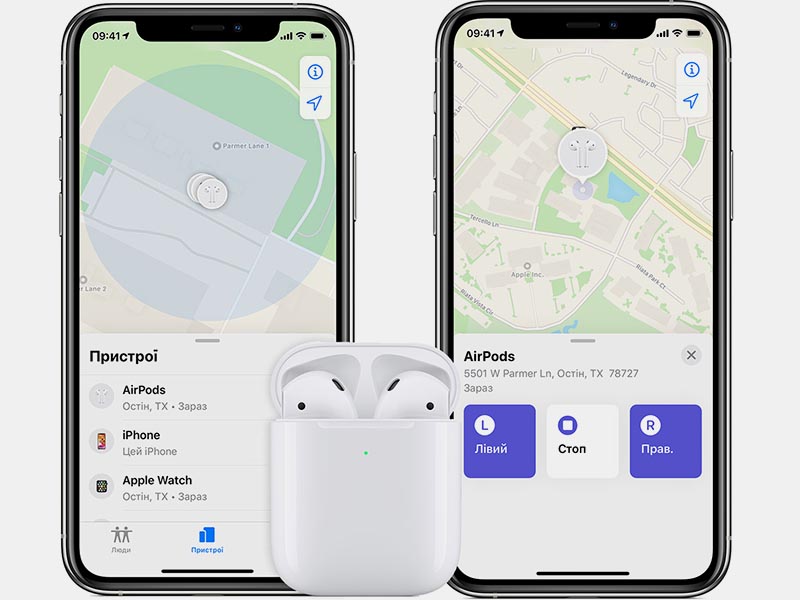
Активировать режим поиска гаджета можно в приложении Локатор.
► Запустите утилиту Локатор на iPhone или iPad, к которому ранее подключались наушники.
► Перейдите на вкладку Устройства и нажмите на потерявшися гаджет.
► Здесь увидите последнюю зафиксированную позицию гаджета и кнопку воспроизведения звука для поиска.
К сожалению, если наушники находятся в зарядном кейсе, звук воспроизводиться не будет. Так получится найти только отдельно потерявшийся наушник или наушники. Учтите, что воспроизводимый через наушник звук можно услышать только в относительной тишине.
2. Как найти Apple Watch
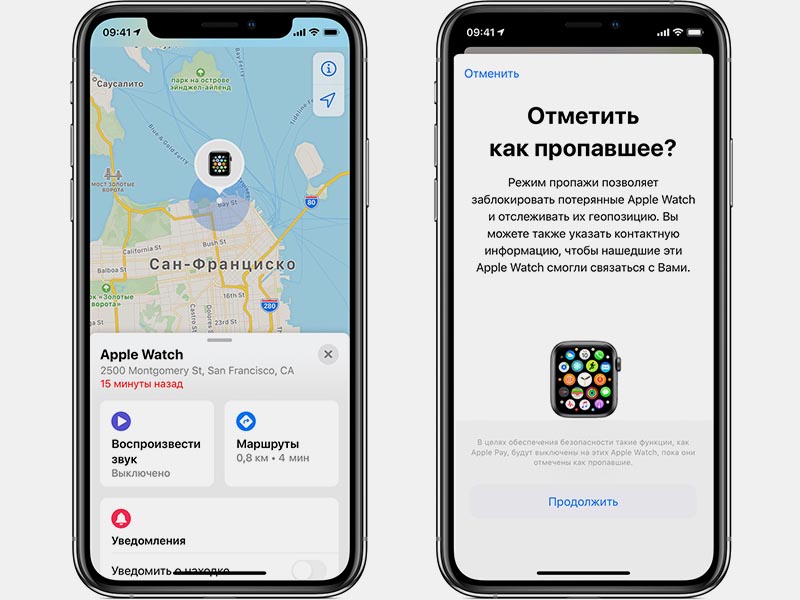
Поиск потерявшихся часов Apple осуществляется аналогично.
► Откройте приложеине Локатор
► Найдите часы в списке на вкладке Устройства.
► Увидите последнее местоположение гаджета и возможность активировать звуковой сигнал.
Apple Watch при этом должны находиться в зоне подключения знакомой Wi-Fi сети или в радиусе действия Bluetooth.
3. Как найти iPhone через Apple Watch
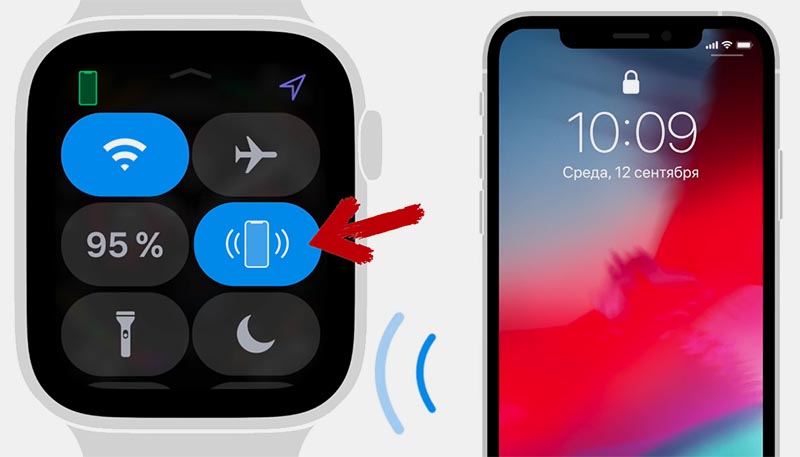
Иногда случается обратная ситуация, когда часы находятся на вашем запястье, а смартфон куда-то пропал. Для поиска iPhone сделайте следующее:
► Откройте пункт управления (шторку с переключателями) на часах.
► Нажмите на кнопку Ping-тест и iPhone начнет издавать звуковой сигнал.
► Если сильно зажать кнопку на часах, то смартфон начнет мигать вспышкой.
Разумеется, для удачного поиска смартфон должен быть заряжен и находиться в радиусе подключения.
4. Как найти любой гаджет Apple
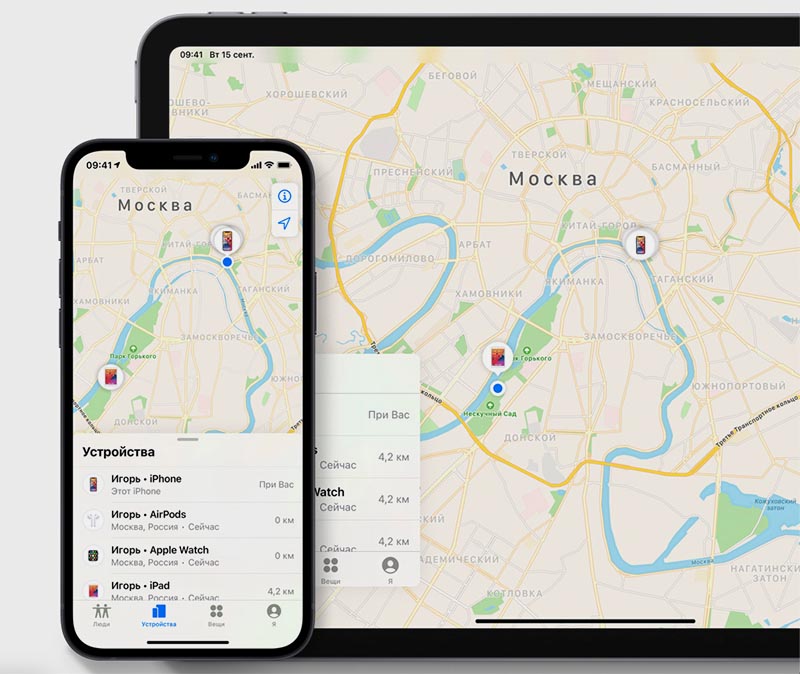
Для поиска любого устройства Apple можно воспользоваться веб-версией сервиса iCloud.
► Перейдите на сайт iCloud.com и авторизуйтесь в своей учетной записи Apple ID. Обратите внимание, что при включенной двухфакторной аутентификации потребуется подтверждение.
► Откройте раздел Найти iPhone.
► В выпадающем списке укажите нужный гаджет. Сможете увидеть его последнее местоположение и включить звуковой сигнал.
Таким способом можно активировать режим поиска на iPhone, iPad, Apple Watch, AirPods, компьютерах и ноутбуках Mac. Для поиска будут доступны все гаджеты, которые подключены к вашей учётке Apple ID.
5. Как найти Apple Pencil
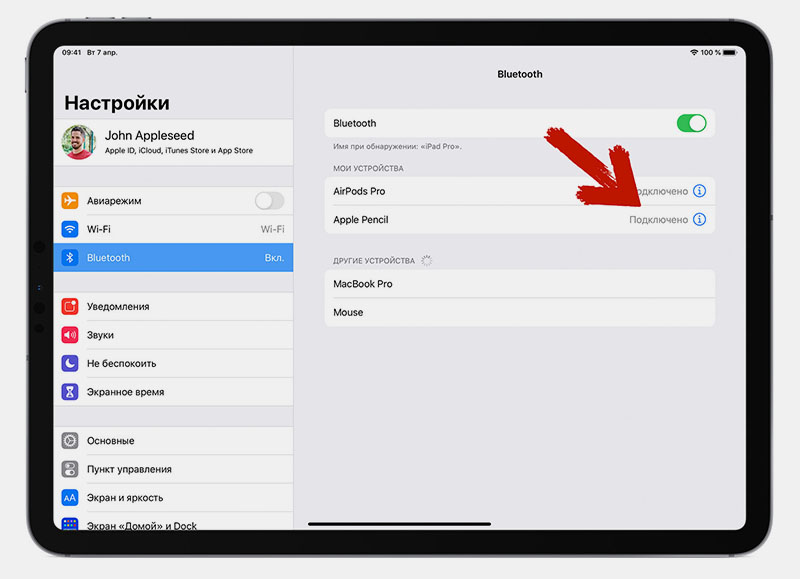
Со стилусом Apple будет немного сложнее, ведь он не оснащен динамиком или вибромотором и не сможет подать сигнал для поиска. Однако, есть небольшая хитрость по поиску Apple Pencil.
► На iPad, к которому привязан стилус, перейдете в Настройки – Bluetooth.
► Пройдитесь в месте вероятного нахождения стилуса.
► Когда окажетесь в непосредственной близости к Apple Pencil, увидите его в списке подключенных по Bluetooth гаджетов.
Радиус действия модуля на Apple Pencil составляет около 4-5 метров. Получится значительно сузить круг поиска стилуса.
6. Как найти любой Bluetooth-гаджет
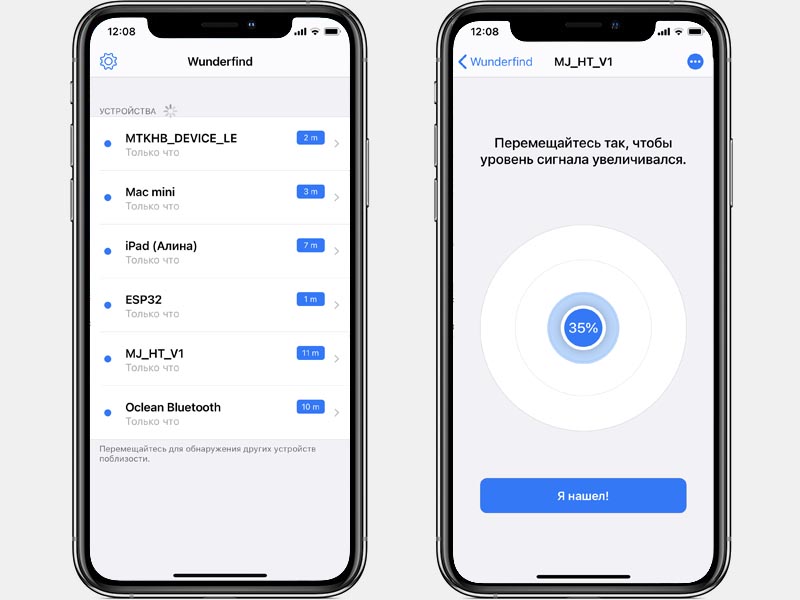
Подобным способом можно отыскать любой Bluetooth-гаджет, который ранее подключался к вашему iPhone. Это может быть фитнес-браслет, умная зубная щетка, гарнитура стороннего производителя или беспроводная колонка. Главное, чтобы устройство было заряжено.
► Установите бесплатное приложение Wunderfind из App Store.
► Запустите утилиту (встроенные покупки можете игнорировать) и увидите все Bluetooth устройства поблизости.
► На основании силы сигнала приложение покажет предполагаемое расстояние до того или иного устройства.
Разумеется, данный показатель приблизительный и зависит от мощности Bluetooth конечного гаджета, но иногда такой способ подскажет комнату или даже часть комнаты, в которой следует искать потерявшееся устройство.
В закладки
Как добавить AirPods в локаторе
Если у вас служба «Локатор» не отображает ваши наушники AirPods, следуйте этим инструкциям:
Шаг 1: Добавление AirPods на Apple Watch
- Откройте приложение «Найти устройства» на Apple Watch.
- Найдите и коснитесь значка ваших наушников AirPods.
- Убедитесь, что ваш Apple Watch подключен к сети Wi-Fi или сотовой сети.
Шаг 2: Добавление AirPods на Mac
- Откройте приложение «Локатор» на Mac.
- Нажмите на вкладку «Устройства».
- Выберите свои наушники AirPods из списка.
Почему AirPods не отображаются в локаторе
Если ваши наушники AirPods не отображаются в службе «Локатор», это может быть вызвано несколькими причинами:
- Наушники находятся внутри зарядного футляра: Если ваши наушники находятся внутри зарядного футляра, их местоположение не будет отображаться в локаторе. Обратите внимание, что наушники AirPods Max могут быть обнаружены в локаторе до 18 часов, если они находятся в чехле Smart Case.
Как добавить AirPods в Мои устройства
Если вы хотите добавить наушники AirPods в ваш список устройств:
- Вставьте наушники AirPods в свои уши.
- Подключите их к iPhone или iPad, сделав это через меню «Настройки» > Bluetooth.
- Вы также можете добавить наушники AirPods, перейдя в меню «Настройки» > [наушники AirPods].
- Нажмите кнопку информации рядом с наушниками AirPods в списке устройств.
- Выберите «Подключиться к этому iPhone [или iPad]».
Как подключить Геопозицию Аирподс
Если вы хотите включить функцию геопозиции для ваших наушников AirPods:
- На iPhone откройте меню «Настройки» > «Bluetooth».
- Найдите наушники AirPods и нажмите кнопку «Подробнее».
- Прокрутите вниз до настройки «Служба Локатор» и убедитесь, что она включена.
С помощью функции «Уведомлять, когда оставлено» ваш iPhone или Apple Watch могут предупредить вас, когда вы оставите наушники AirPods в незнакомом месте.
Почему AirPods не отображаются в моих устройствах
Если ваши наушники AirPods не отображаются в списке ваших устройств, возможно, проблема заключается в следующем:
- Обновление операционной системы: Убедитесь, что ваш iPhone, iPod touch или iPad имеет последнюю версию iOS или iPadOS.
- Зарядка наушников: Проверьте, что оба наушника AirPods находятся внутри зарядного футляра и заряжаются.
- Включение Bluetooth: Убедитесь, что Bluetooth включен в меню «Настройки» > Bluetooth.
Полезные советы
- Регулярно обновляйте операционную систему на ваших устройствах, чтобы быть уверенными в совместимости с актуальными версиями приложений и функций.
- Отслеживайте зарядную емкость ваших наушников AirPods, чтобы не потерять их местоположение, когда они разрядятся.
- Включите функцию уведомлений о потерянных наушниках, чтобы быть предупрежденным, когда они остаются вне вашей зоны видимости.
Выводы
Добавление наушников AirPods в локатор — простая задача. Следуя нескольким простым шагам, вы сможете контролировать местоположение своих наушников и получать уведомления в случае их потери или забытия. Всегда обновляйте операционные системы ваших устройств и следите за зарядкой наушников, чтобы быть в курсе их состояния и местоположения.
Как подключиться к AirPods Pro на андроид
Чтобы подключить AirPods Pro к устройству на базе операционной системы Android, вам необходимо выполнить несколько простых шагов. Сначала откройте настройки на вашем андроид-телефоне. Затем найдите меню Bluetooth и откройте его. После этого, удерживайте кнопку сопряжения на кейсе AirPods до тех пор, пока индикатор на нем не начнет мигать. Теперь вернитесь к меню Bluetooth на телефоне и обнаружьте устройство AirPods в списке доступных устройств. Выберите AirPods из этого списка и подтвердите сопряжение.
После этого, ваш Android-телефон будет успешно подключен к AirPods Pro. Вы сможете наслаждаться качественным звуком без проводов и пользоваться всеми функциями, которые предоставляют AirPods. Обратите внимание, что некоторые дополнительные функции, доступные только для устройств Apple, могут быть недоступны на Android.
Почему наушники Аирподс про издают странные звуки
Если это не помогло, возможно, внутренние компоненты наушников изначально были некачественными и не соответствуют стандартам. В этом случае рекомендуется обратиться в сервисный центр Apple для технического обслуживания или замены устройства.
Также стоит проверить настройки звука на вашем устройстве. Возможно, установлены некорректные параметры, что вызывает искажение звука или появление странных шумов. Откройте настройки на своем устройстве, найдите раздел «Звук» или «Наушники», и проверьте все параметры. При необходимости, отменивайте или изменяйте некорректные настройки.
Если проблема не устраняется, попробуйте переподключить наушники к устройству. Отключите их, а затем снова подключите. Проверьте, работает ли звук нормально после этой процедуры.
Если ничего из перечисленного не помогло, не стоит самостоятельно разбирать наушники или пытаться исправить их. Лучше всего обратиться за помощью к специалистам.
Что делать если Аирподсы часто отключаются
Если AirPods часто отключаются, есть несколько действий, которые можно предпринять. Во-первых, стоит проверить версию прошивки устройства. Если она устарела, возможно, нужно обновить ее до последней доступной версии. Это может устранить некоторые проблемы связи и стабильности работы устройства. Во-вторых, следует проверить уровень заряда батареи. Если они слишком разряжены, AirPods могут начать плохо функционировать и отключаться. Путем подзарядки батареи можно решить эту проблему. Также важно проверить подключение Bluetooth. Убедитесь, что устройство, с которым работают AirPods, правильно связано по Bluetooth. Иногда проблемы со связью могут быть вызваны нестабильностью Bluetooth-соединения. В случае продолжающихся проблем лучше обратиться к специалисту или сервисному центру, где пройдет детальная диагностика и возможное решение проблемы.
Почему индикатор Аирподс не горит
Чтобы узнать уровень заряда AirPods, откройте крышку зарядного футляра с наушниками рядом с iPhone или iPad и включите Bluetooth. Появится окно с индикатором заряда наушников и зарядного футляра. Если индикатор заряда наушников или футляра не отображается, проверьте подключение и убедитесь, что их достаточно заряжено. Если индикатор наушников горит красным, это может означать, что их батарея разряжена до критического уровня. В таком случае, необходимо полностью зарядить наушники перед использованием. Если проблема с индикатором все еще остается, вам следует обратиться в сервисный центр Apple или связаться с поддержкой.

Если вы хотите добавить AirPods в локаторе на устройствах Apple, вот что нужно сделать.
На Apple Watch просто откройте приложение «Найти устройства» и коснитесь своих наушников AirPods. Важно, чтобы у вас было подключение к сети Wi-Fi или сотовой сети.
Если у вас есть Mac, то откройте приложение «Локатор». Далее нажмите на вкладку «Устройства» и выберите свои наушники AirPods.
После выполнения этих простых шагов, ваши AirPods будут добавлены в локаторе и вы сможете легко отследить их местоположение через приложение.
Теперь вы не потеряете свои наушники и сможете быстро найти их, если они окажутся где-то рядом. Локатор поможет вам быть уверенным в сохранности ваших AirPods.