Sorry, you have been blocked
This website is using a security service to protect itself from online attacks. The action you just performed triggered the security solution. There are several actions that could trigger this block including submitting a certain word or phrase, a SQL command or malformed data.
What can I do to resolve this?
You can email the site owner to let them know you were blocked. Please include what you were doing when this page came up and the Cloudflare Ray ID found at the bottom of this page.
Cloudflare Ray ID: 81183bf85fc2b32a • Your IP: Click to reveal 45.84.122.39 • Performance & security by Cloudflare
Авторизация через отпечатки пальцев на Android

Добрый день, в этой статье я расскажу и покажу как сделать простейший сканер отпечатков пальцев на андроиде, оформить его в соответствие с material design и с помощью него произвести авторизацию на сервере.
Давайте сразу же перейдем к ограничениям, которые накладывает ОС на этот функционал. За исключением Samsung’a данная “фича” стала появляться на устройствах только с релизом Android 6.0 (Marshmallow), в котором было добавлено API для работы с отпечатками пальцев. Поэтому если вы собираетесь сделать авторизацию только на основе отпечатков, вам нужно выставить minSdkVersion 23 в файле build.gradle.
Это довольно существенное ограничение, на текущий момент всего лишь 56% процентов всех девайсов способны запустить такое приложение. Так что, если вы разрабатываете приложение для широкого круга пользователей и собираетесь выложить его в Google Play, возможно, вам стоит задуматься о реализации дополнительных способов авторизации.
Логика авторизации
Для упрощения задачи будем рассматривать только авторизацию через сканер отпечатков пальцев. Итак, что нужно для того, чтобы пользователь смог авторизоваться? В общем случае, для авторизации используется какой-то серверный запрос, в который передается логин и пароль, также, для того чтобы войти под каким-то логином, этот логин нужно предварительно создать, т. е. зарегистрироваться. В нашем простейшем случае давайте не будем реализовывать регистрацию, а договоримся, что сервер при первой попытке авторизации, запоминает переданную пару логин-пароль и использует ее для дальнейшей проверки.
Теперь мы можем написать простейшую реализацию нашего сервера, в реальном приложении делать этого, конечно, не нужно, вместо этого вам надо будет реализовать запрос на сервер, как это делать, надеюсь, вы знаете. Но в нашем случае использование такого фейкового сервера оправдано из соображений простоты.
SimpleAuthService.java — реализация простейшего сервера
Весь код я выложил на гитхаб. Для вашего удобства, код также был закоммичен частями, в удобном для его разбора порядке. Вот здесь можно посмотреть инициализацию проекта и реализацию простейшего сервера.
UI для сканирования отпечатка
Давайте теперь немного поверстаем. Для начала набросаем дизайн для активити, здесь нам нужно немного: Button для вызова диалога с предложением просканировать отпечаток и TextView для отображения статуса авторизации.
activity_main.xml — xml c версткой для активити
Верстка довольно проста, поэтому давайте сразу перейдем к самому интересному — созданию диалогового окна для сканирования отпечатков. Для начала хорошо бы создать сам диалог, для этого надо добавить новый класс, сделать его наследником класса DialogFragment и перегрузить метод onCreateDialog , где нужно произвести инициализацию диалога, подгрузить к нему кастомный layout и добавить стандартную кнопку.
FingerprintDialog.java — кастомный диалог для сканирования отпечатка
После этого создадим кастомный layout, который будет отображаться в диалоге.
dialog_fingerprint.xml — кастомный layout для диалога
Ничего сложного, правда? Давайте теперь соберем все это и заставим работать, для этого нужно повесить отображение диалога при нажатии на кнопку в активити. Я не буду показывать как это сделать, данное действие довольно тривиально, надеюсь, вы справитесь с этим сами. В любом случае, весь код для данного этапа можно посмотреть здесь. Давайте посмотрим, что у нас получилось?
Подготовка сканера отпечатков
Помимо обычных телефонов, которые поддерживают апи для отпечатков “из коробки”, есть еще его величество Samsung, который начал встраивать сканер раньше, чем вышел Android 6.0. Они разработали свое апи, назвали его Pass и те устройства, что вышли до релиза Android M поддерживают только его. К их числу относится, например, довольно популярный Samsung Galaxy S5. Поэтому для того, чтобы обеспечить максимальную совместимость нашего приложения будем поддерживать обе реализации Fingerprint API. Для поддержки Samsung'ов скачайте Pass c официального сайта, распакуйте архив, jar'ы из Libs поместите в <директория проекта>/app/libs.
Для начала работы, как я уже говорил выше, нужно убедиться, что данное устройство поддерживает сканирование отпечатков, а также проверить, что блокировка экрана включена и хотя бы один отпечаток добавлен в систему. Давайте приступим к реализации этого функционала. Вместе с этим следует устанавливать правильное состояние для кнопки и статуса в MainActivity , полный код можно посмотреть здесь. А для краткости давайте сразу рассмотрим как будет происходить проверка.
FingerprintApi.java — абстракция апи для проверки отпечатков пальцев
MainActivity.java с функцией проверки доступности функционала сканирования отпечатков
Мы создали скелет для работы с API отпечатков пальцев, давайте теперь реализуем 2 конкретные реализации: для обычного апи, которое предоставляет андроид и еще одно для самсунга.
MarshmallowFingerprintApi.java — реализация стандартного апи для устройств на Android 6.0+
SamsungFingerprintApi.java — реализация апи для некоторых моделей Samsung
После этого шага, ваше приложение должно уметь определять устройства со сканером отпечатков и предлагать им пройти авторизацию, в случае, если у устройства нет сканера или отпечаток не задан, должна выводиться ошибка и блокироваться кнопка открытия диалога сканирования отпечатков.
Реализация процесса сканирования
Здесь самое время немного остановиться и подумать о том как будет устроена наша авторизация со стороны клиента. Как уже было описано, для сервера нужен логин и пароль, но где их взять если мы сканируем отпечатки?
Рассмотрим процесс сканирование отпечатков поближе. И гугл, и самсунг в своем апи не дают разработчику возможности каким-либо образом считать данные, связанные с отпечатками пальцев пользователя. Это закрывает потенциальную дыру в безопасности, ̶ф̶с̶б̶ злоумышленник не сможет снять цифровую копию вашего отпечатка, чтобы использовать ее в своих корыстных целях. Вместо этого нам предлагаются возможности асимметричного шифрования. Частью процесса авторизации является генерирование ключа шифрования, который в дальнейшем используется специальным шифровальщиком в момент авторизации. Такой ключ помещается в специальное хранилище криптографических ключей, которое защищает ключи от доступа из вне, запрещает их использование без авторизации, а также позволяет накладывать ограничения на некоторые криптографические операции с ними. Таким образом, при попытке доступа к ключу в случае успешной авторизации шифровальщик получает ключ и передает его назад в приложение, в противном случае он возвращает ошибку.
Очевидно, что данный ключ можно использовать как пароль. С логином все еще проще: в реальном приложении при авторизации он уже есть у пользователя, при регистрации пользователь его выбирает самостоятельно, в любом случае логин надо просто ввести. В нашем приложении давайте будем использовать “захардкоженную” строку: “konair@codebeavers.io”. Вообще, для логина можно было использовать IMEI или генерировать уникальную строку и хранить ее в Preferences , но для простоты делать мы этого не будем. С паролем тоже все немного сложнее, более правильно было бы использовать не публичный ключ, а некоторый отпечаток, который зашифрован этим ключом, например отпечаток обычного пароля, пин кода или чего-то похожего. Но, в принципе, использование публичного ключа тоже допустимо.
Создадим еще один класс, который возьмет на себя обязанности по генерированию и проверке ключей. Пусть это будет CryptoManager . Итак для начала нужно сгенерировать ключ, который будет передаваться при авторизации. При инициализации мы указываем в какой кейстор нужно класть сгенерированные ключи и на каком алгоритме они работают.
CryptoManager.generateKey() — метод для генерации криптографических ключей
Описанный ваше метод будет вызываться только в том случае, если AndroidKeyStore не содержит ключа для нашего приложения, давайте проверим это условие еще одним методом.
CryptoManager.isKeyReady() — метод для проверки наличия ключа приложения в кейсторе
Мы проверили, что ключ есть в системе и создали его, если ключа не было. Это все? Нет. Помимо этого мы должны проверить ключ на валидность, т. к. в некоторых случаях ключ может стать не валидным, например, если пользователь сменил отпечаток пальца в системе. Я решил это сделать путем инициализации шифровальщика для расшифровки, поскольку реализация шифровальщика для зашифровки чуть сложнее, а сам шифровальщик может вам понадобиться, если вы захотите реализовать отправку не публичного ключа, а отпечатка чего-то. Ну и просто потому, что шифровальщик надо передавать в качестве аргумента при аутентификации через стандартное апи, но об этом чуть позднее.
CryptoManager.isKeyValid() — метод для проверки валидности ключа шифрования
Все эти методы были private , а вот что мы позволим взять из нашего класса:
- Публичный ключ, который будет использоваться как пароль при авторизации
- Шифровальщик, т. к. он используется при аутентификации через стандартное апи
Публичные методы для CryptoManager.java
Полный код для всех классов из этого параграфа можно посмотреть здесь, также в этом коммите был произведен небольшой рефакторинг кода. Мы реализовали всю логику по созданию, хранению и получению криптографических ключей, теперь можно приступать к самой авторизации. Давайте для начала добавим методы для запуска и отмены авторизации в наш интерфейс.
Новые методы для интерфейса FingerprintApi.java
Эти методы как понятно из их названия будут отвечать за начало авторизации, когда сканер становится чувствительным к прикосновениям и на каждое из них считывает отпечаток пальца, сверяет его со значением, полученным при первоначальной настройке и “оглашает вердикт” подошел палец или нет. Также есть метод для отмены авторизации, в случае, если пользователь передумал авторизовываться, можно позвать этот метод и он запретит сканеру считывать отпечатки и передавать результат в приложение. Рассмотрим обе реализации апи. Начнем с апи для всех Android устройств.
Реализация методов start() и cancel() для MarshmallowFingerprintApi.java
В SamsungFingerprintApi вызовы методов для запуска и отмены авторизации передаются в SamsungFingerprintHandler , в котором происходят все необходимые действия. Поэтому, чтобы не загромождать исходный класс, хэндлер теперь вынесен отдельным классом.
SamsungFingerprintHandler.java — обработчик закрытых событий сканера отпечатков Samsung
Внимание! Вызов метода start() может привести к зависанию ui потока, особенно при генерации криптографического ключа, лучше всего этот метод вызывать из отдельного потока, желательно, при этом показать пользователю какую-нибудь крутилку, чтобы отразить ожидание в интерфейсе. Сделать это довольно просто, поэтому для упрощения кода данный функционал я не реализовывал.
Обработка результатов
Вы еще помните, что нам нужно произвести авторизацию на сервере, передав туда логин и публичный ключ? Для этого хорошо бы создать свой интерфейс-обработчик результатов сканирования отпечатков, поскольку разные имплементации реализовывают передачу результатов по-разному, а через общий интерфейс мы это все унифицируем. Реализацию этого интерфейса нужно передать в метод start() нашего апи.
FingerprintApi.Callback — новый интерфейс для обработки результатов сканирования
Внутри каждой конкретной реализации callback дальше передается в соответствующий handler. Полный код для данного этапа можно посмотреть в этом коммите. А дальше давайте посмотрим как в хэндлерах реализована передача результатов.
Как установить пароль или защитить приложение отпечатком пальца на Android?
Некоторые приложения на смартфоне – кладезь ценной личной информации, которую много кто хотел бы заполучить или хотя бы просмотреть. Как близкие родственники или далекие знакомые, так и хакеры, крупные рекламные компании могут попытаться перейти черту и нарушить личное пространство. Самый эффективный способ защиты заключается в установке надежного пароля на доступ к устройству, а также ограничение разрешений. Если это невозможно или есть страх, что код подсмотрят, можем порекомендовать установить пароль на конкретные приложения. Здесь все подробности по защите приложений на Android: отпечатком пальцев, паролем, графическим ключом.
Как установить пароль или отпечаток пальца на приложение Android?
Есть целая категория специальных утилит, разработанная для обеспечения конфиденциальности приложений. Все способы условно можем разделить на 2 группы: стандартными средствами и с помощью специального ПО. На некоторых смартфонах уже встроена данная опция в настройки, в том числе на устройствах Xiaomi. Однако в стандартной версии Android пока ее нет.
1. Встроенными инструментами
Как установить пароль на приложение на смартфоне Xiaomi:
- Открываем меню «Настройки».
- Находим и открываем пункт «Приложения», а затем — «Защита приложений».
- Касаемся кнопки «Включить».
- Устанавливаем графический ключ – это вариант по умолчанию, но можем нажать на «Способ защиты» и выбрать «Цифровой код» или «Пароль».
- Входим в Mi аккаунт или отказываемся от этого действия. Однако, только так будет возможность сбросить пароль, если его забыли.
- Выделяем приложения, на которые хотим установить пароль и жмем на кнопку «Использовать Защиту приложений».
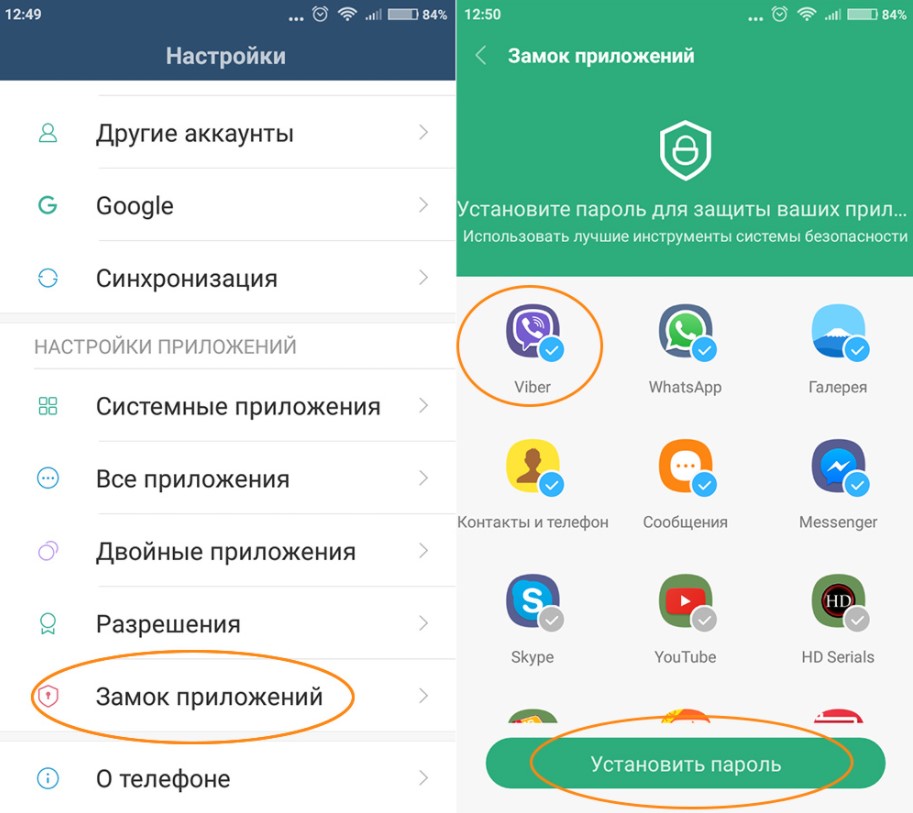
Подобным функционалом обладает и Samsung. Компания тоже позволяет защитить приложения, скрыв их и установив пароль.
Как защитить приложение Samsung:
- Делаем длинное нажатие на любом месте начального экрана.
- Переходим в «Настройки» и выбираем «Скрыть приложения».
- Выбираем нужные приложения.
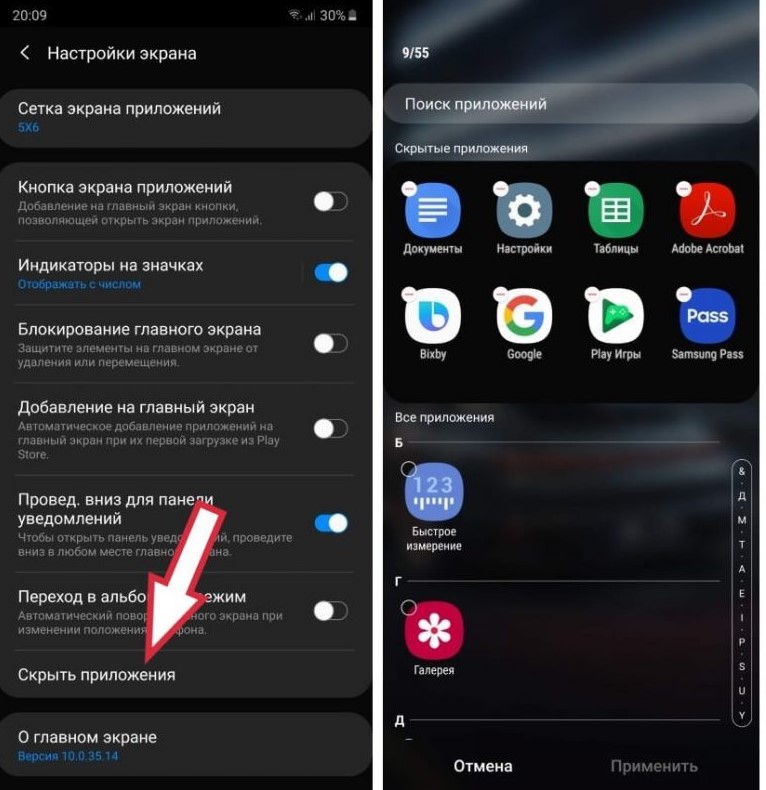
Если ваше устройство менее функционально и в нем нет встроенной опции для блокировки особо важных приложений или оно не устраивает, приходится обращаться к дополнительным программам.
2. AppLock
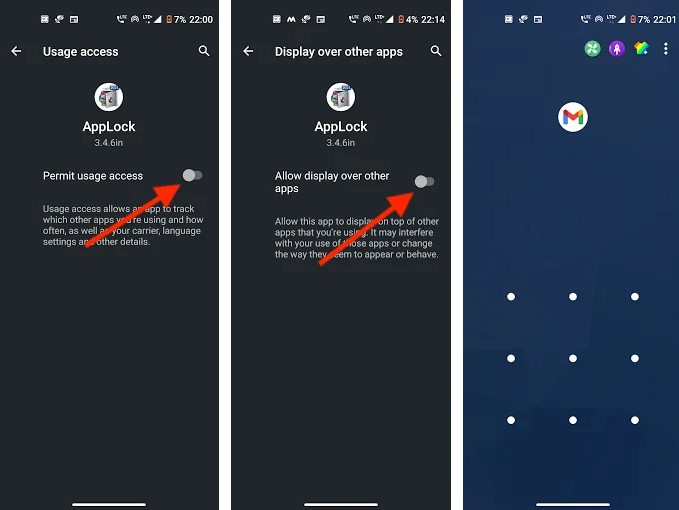
AppLock является самым известным, эффективным и простым в применении. С его помощью можем заблокировать совершенно любое приложение. То есть оно позволяет установить пароль даже на системный софт, вроде галереи, Facebook, браузера, ВК, Viber и т. п. Оно работает по стандартному принципу: устанавливаем, запускаем, задаем пароль доступа и выбираем те приложения, которые нуждаются в защите. Важное замечание, для разблокировки будет использоваться другой графический ключ, не тот, которым происходит снятие основной блокировки смартфона.
Есть у AppLock сомнительный нюанс – функции очистки временных файлов и повышения производительности. Кому-то они нравятся, кто-то их на дух не переносит. Здесь уже решайте сами.
3. Norton App Lock
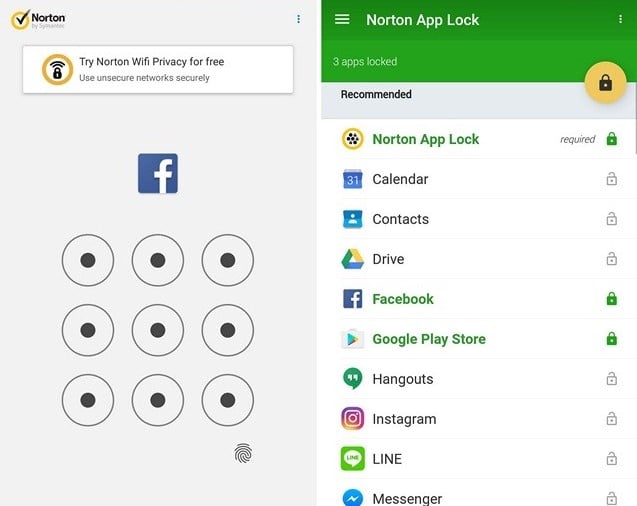
Не менее полезный инструмент для защиты своих приложений и повышения уровня личной конфиденциальности. Он распространяется совершенно бесплатно и работает во всех версиях операционной системы Android, начиная с 4.1. Функционирует по такому же принципу, но дополнительно просит подтверждение доступа к Google-аккаунту. Блокирует все, что нужно и делает это искусно.
4. AppLock – Fingerprint
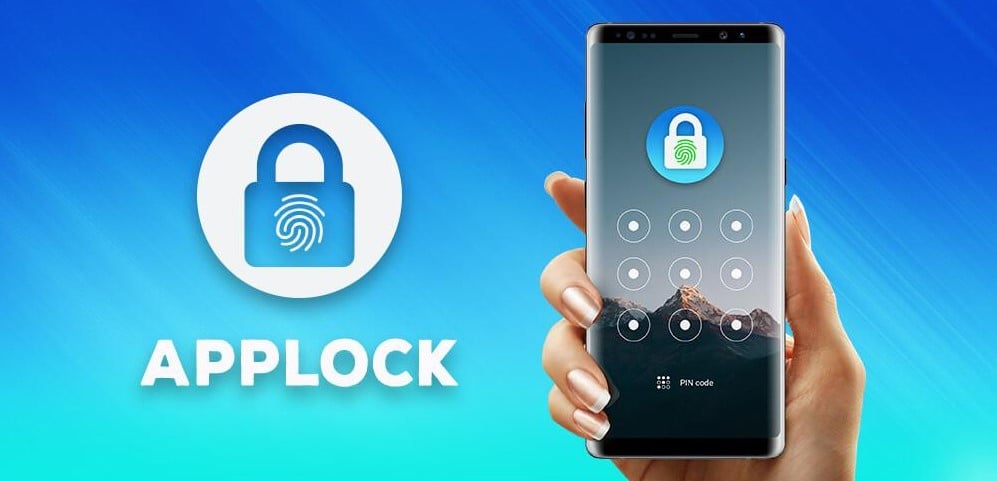
Фишка приложения в том, что оно позволяет заблокировать приложения паролем, графическим ключом и даже отпечатком пальцев. Можно установить защиту на Facebook, Whatsapp, галерею, предотвращая доступ к личным данным со стороны отслеживающих приложений. Приложение блокирует удаленный доступ к камере, чтобы злоумышленники не могли сделать скрытный снимок экрана или лица на модуль камеры.
Установить пароль на приложение можем любым из перечисленных способов, они между собой принципиально не сильно различаются. Главное то, что они позволяют добиться одного и того же результата – защитить собственные данные от окружающих и программ слежения. При чем делают это вполне достойно.
Как настроить отпечаток пальца на Android
Не так давно производители смартфонов ввели новый уровень безопасности использования Android-устройств, добавив сканер отпечатка пальца. Это очень удобная штука, которая умеет блокировать экран и приложения, а для разблокировки нужно просто приложить палец к сканеру. Давайте разберемся, как настроить отпечаток пальца.
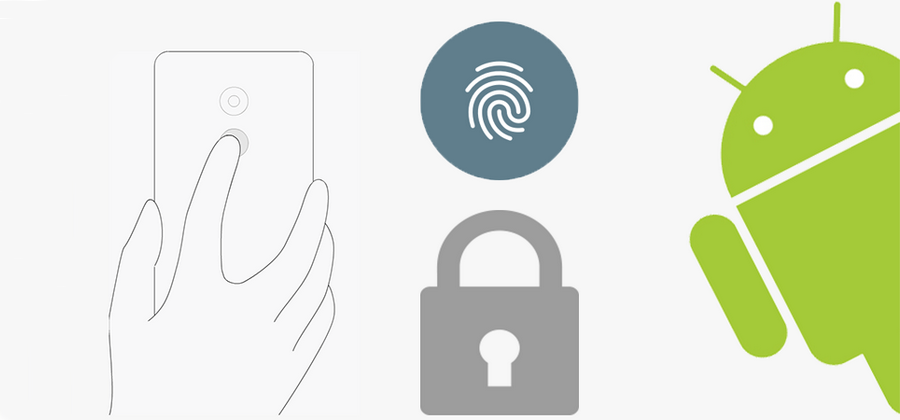
Как настроить отпечаток пальца
На большинстве Android – смартфонов инструкция выглядит примерно одинаково.
- Откройте настройки системы
- Найдите пункт «Безопасность» (безопасность и отпечаток, блокировка и отпечаток, отпечаток или что-то подобное)
- Для активации сканера отпечатков пальцев для экрана блокировки необходимо установить пароль, для этого выберите «Задать пароль»
- Установите пин-код, графический ключ или пароль по вашему усмотрению
- Перейдите в «Управление отпечатками пальцев»
- Подтвердите установленный ранее пароль
- Нажмите «Добавить отпечаток пальца»
- Теперь нужно несколько раз прикоснутся к сканеру отпечатков одним пальцем, который будет использоваться для разблокировки (можно добавлять и другие отпечатки). Во время прикосновений немного меняйте положение пальца на сканере, чтобы он мог захватить все участки пальца, так распознавание будет выдавать намного меньше ошибок
- Готово! Вы настроили сканер отпечатков пальцев!
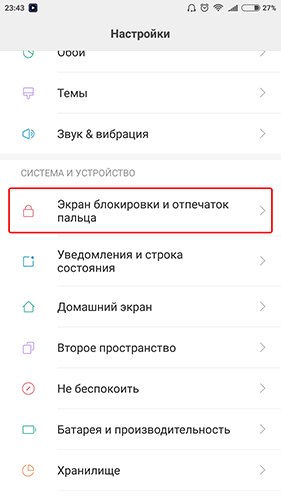
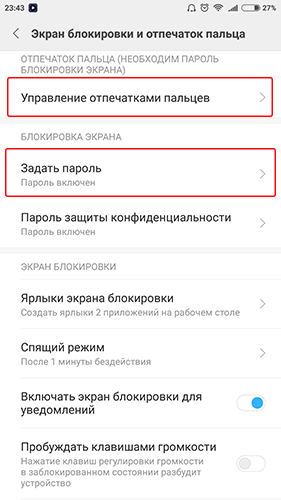
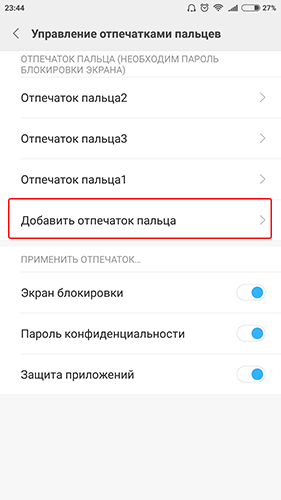
Чтобы добавить еще один палец следуйте инструкции с 5 пункта. С вопросом как настроить отпечаток пальца разобрались, теперь рассмотрим, как можно использовать эту штуку.
Как установить отпечаток пальца на приложение
В некоторых приложениях может храниться конфиденциальная информация, которую мы бы не хотели никому показывать, для этих целей можно использовать гостевой режим, либо просто заблокировать приложение паролем и отпечатком.
Рассмотрим это действие на примере MIUI 8.2:
- Откройте настройки
- Пролистайте вниз до пункта «Замок приложений»
- Установите пароль или приложите палец к сканеру
- Включите переключатель на нужных приложениях
- Нажмите на иконку настроек и убедитесь, что «Разблокировка отпечатком» включена
- Готово!
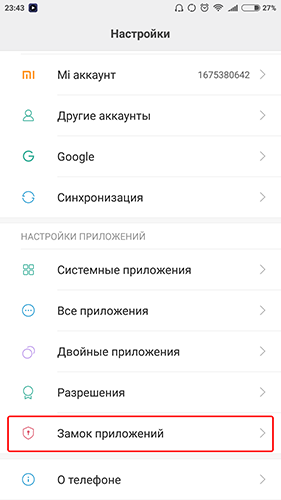
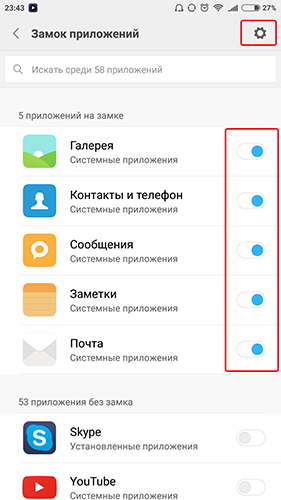
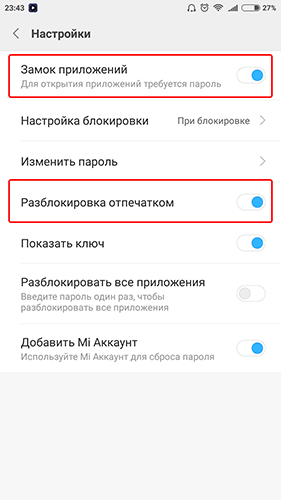
Вы узнали, как установить отпечаток пальца на любое приложение в MIUI 8.2. В других оболочках такие настройки «прячутся» в других местах, напишите в комментарии модель вашего устройства, и я помогу разобраться.
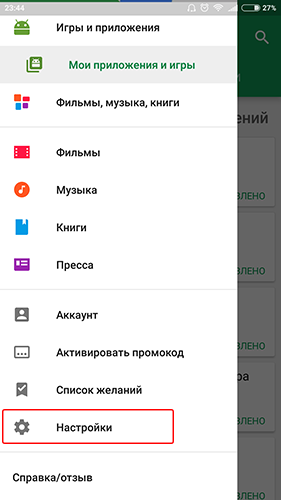
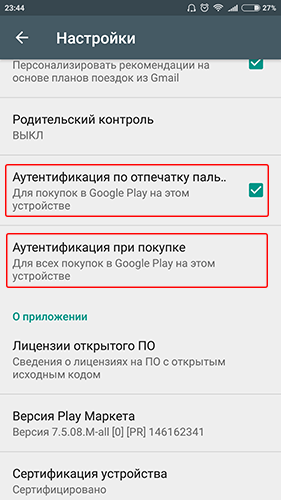
Как настроить отпечаток пальца для подтверждения платежей в Google Play
Подтверждение платежей отпечатком пальцев это очень удобно и при этом очень безопасно, так как никто кроме вас не сможет сделать покупку.
- В телефоне должен быть сохранен хотя бы один отпечаток
- Откройте Google Play
- Перейдите в настройки
- Поставьте галочку на «Аутентификация по отпечатку пальца»
- Включите обязательную аутентификацию для всех покупок
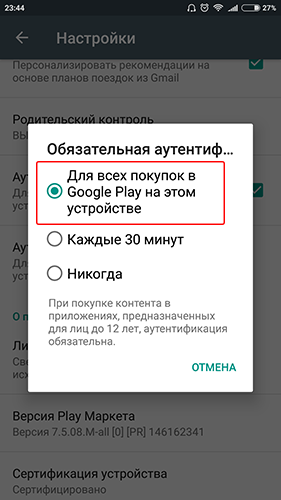
Готово! Теперь при совершении покупок ваш смартфон будет запрашивать отпечаток пальца!
Еще несколько плюсов сканера отпечатков
Как ни странно, но сканер можно использовать не только в целях безопасности, но и для удобства использования. Рассмотрим несколько интересных вариантов использования сканера.
Кнопка для камеры
На смартфонах с дактилоскопическим сканером по умолчанию включена функция съемки при прикосновении к нему. Это очень удобно для селфи съемки, особенно если сканер расположен на задней панели смартфона.
Выключатель будильника
Да, будильник можно выключить просто прикоснувшись к сканеру на несколько секунд, очень удобно. Если вы используете сторонний будильник – можете включить или отключить эту функцию в настройках.
Дополнительная кнопка
На некоторых смартфонах сканер отпечатков можно использовать как кнопку «Назад» и «Домой», прикоснувшись к сканеру на 1 или на несколько секунд соответственно.
Ответ на вызов
Когда вам звонят можно не водить пальцем по экрану, а просто прикоснуться к сканеру и он подтвердит ответ на звонок.
Как видите, блокировка отпечатком пальца это еще не всё, что может сканер на Android-устройстве. А как вы используете ваш сканер отпечатков пальцев? Поделитесь своими рецептами в комментариях!
Ответы на частые вопросы
Сканер плохо распознает отпечаток
Заново отсканируйте палец как новый отпечаток, не удаляя старый. Так больше шансов на удачное распознавание.