iPhone Нет звука при звонках: простые шаги, чтобы исправить отсутствие звука на iPhone 2023
Если вас также раздражает отсутствие звука при звонках на iPhone и поиск способа решения этой серьезной проблемы, то эта статья для вас.
Во время телефонных звонков и во время прослушивания подкастов мой iPhone 8 не воспроизводит звук.
Обновился до iOS 11.2.6 на моем iPhone X, но теперь звуки не работают во время телефонных звонков. Почему это происходит? Что я могу сделать?
В iPhone 8, iPhone 8 Plus и iPhone X нет звука во время разговора, на что жалуются многие пользователи. У вас нарушен слух или у человека на другом конце линии.
Звук iPhone может не работать по ряду причин. Это может быть связано с оборудованием или iOS.
Проблема также может быть вызвана сторонними приложениями, установленными на вашем iPhone 8, 8 Plus или X.
Это так неприятно, когда вы не слышите звук в телефоне, независимо от того, по какой причине. Ниже приведен список из десяти лучших способов исправить проблему отсутствия звука на iPhone.
iPhone Нет звука при звонках: быстрые способы исправить ваш iPhone
Ниже приведен список из десяти лучших способов исправить проблему отсутствия звука при звонках на iPhone.
1. Перезагрузите свой iPhone
Большинство проблем с iPhone можно решить, перезагрузив устройство. Мягкий сброс также известен как это. Переходите к следующему исправлению, если перезапуск не устраняет проблему со звуком.
2. Отрегулируйте уровень громкости и настройки звука.
Громкость iPhone будет низкой или звук не будет слышен, если звонок отключен или его громкость установлена на самый низкий уровень.
Проверьте настройки громкости и отрегулируйте их по своему усмотрению.
Настройку уровня громкости можно найти в Настройки> Звуки> Звонок и оповещения.
3. Отключите режим наушников.
Проблема со звуком iPhone во время звонков может быть вызвана тем, что iPhone находится в режиме наушников. потом выключите и снова включите свой iPhone и отключите или оставайтесь в режиме наушников.
Если это не помогло, попробуйте снова отключить и снова подключить наушники.
Вы также можете попробовать очистить разъем для наушников, чтобы удалить пыль или частицы, а затем посмотреть, решена ли проблема отсутствия звука в вашем iPhone 8/8 plus / X.
4. Отключите «Не беспокоить».
Когда опция «Не беспокоить» включена, выключите ее. Щелкните значок «Настройки» и выберите «Не беспокоить».
5. Выключить Bluetooth
Гарнитуру Bluetooth невозможно использовать без устройства, когда вы разговариваете по телефону или слушаете музыку.
Вы должны убедиться, что ваш iPhone не сопряжен с другим устройством и что Bluetooth отключен при совершении звонков. в Настройки выберите Bluetooth и выключите его.
6. Обновить iOS
Проблема со звуком iPhone иногда вызвана ошибкой. Часто бывает необходимо обновить устройство iOS до последней версии, чтобы решить проблему со звуком.
Установите обновления, перейдя в Настройки> Общие> Обновление программного обеспечения, а затем загрузка и установка его.
7. Выполните сброс всех настроек на вашем iPhone 8/8 Plus / X.
Вы можете сбросить все настройки на вашем iPhone, если обновление iOS не решает проблему со звуком. Перейдите к Настройки> Общие> Сброс и выберите Сбросить все настройки.. После ввода пароля iPhone перезагрузится.
Примечание. Сброс всех настроек не удаляет ваши видео, фотографии, музыку, сообщения и т. Д., Но удаляет ваши настройки для Bluetooth, конфиденциальности, Wi-Fi, общих, звуков и т. Д.
8. Выполните сброс настроек до заводских.
Сброс iPhone до заводских настроек устраняет большинство проблем, включая отсутствие звука. Данные на вашем устройстве будут удалены, включая все сообщения, контакты, историю чата, фотографии и видео.
Каждый раз, когда вы выполняете сброс настроек на своем iPhone, убедитесь, что ваши данные созданы в iTunes или iCloud.
Вы можете использовать безопасный и надежный инструмент восстановления данных iPhone, чтобы восстановить потерянные данные, если вы потеряли какие-либо данные iPhone через iCloud или iTunes.
Помимо контактов, сообщений, фотографий, видео, сообщений календаря, WeChat и WhatsApp, Stellar Data Recovery для iPhone эффективно восстанавливает ваши удаленные или утерянные данные. Поддержка iPhone X включена.
9. Удалите все сторонние приложения.
Сторонние приложения и взломы часто снижают производительность iPhone.
Отключите любые сторонние приложения для блокировки или фильтрации вызовов, которые вы можете использовать, и посмотрите, решит ли это проблему.
10. Обратитесь в сервисный центр Apple.
Если все вышеперечисленные методы не помогли решить проблему с отсутствием звука на вашем iPhone 8, 8 Plus или X, это может быть проблема с оборудованием.
Вы можете отремонтировать или заменить устройство в авторизованном Apple сервисный центр возле тебя.
FAQ по айфону нет звука при звонках
Почему я ничего не слышу, когда звоню на iPhone?
Если во время звонка ваш iPhone не воспроизводит звук, откройте приложение «Звуки» (или «Звуки и тактильность»). Ползунок «Звонок и оповещения» теперь нужно перетащить вперед и назад несколько раз. Возможно, динамик вашего iPhone не работает во время разговора, если по-прежнему нет звука или если вы не видите кнопку динамика на ползунке «Звонок и оповещения». Служба поддержки Apple может помочь вам в таком случае, если вашему динамику потребуется обслуживание.
Почему микрофон моего телефона не работает?
Если микрофон не работает, сначала проверьте настройки звука вашего устройства. Увеличьте громкость звонка и громкость мультимедиа, если громкость звонка на вашем телефоне очень низкая или звук отключен. Если он по-прежнему не работает, попробуйте очистить микрофоны от мусора в соответствии с инструкциями в сообщении. Как уже упоминалось, микрофон вашего устройства также может забиться грязью.
Выводы
Отсутствие звука на iPhone 8/8 Plus / X во время разговора раздражает. В конце концов, вы не можете использовать основные функции своего телефона.
Однако любой из вышеперечисленных методов наверняка поможет вам исправить неработающий звук iPhone.
Во время устранения неполадок для любых проблем, если вы потеряете какие-либо данные своего iPhone или не можете восстановить данные из iCloud / iTunes, используйте безопасное и безопасное восстановление данных Stellar для iPhone, чтобы вернуть потерянные данные.
Поделитесь с нами в поле для комментариев ниже, как вам удалось решить проблему отсутствия звука во время звонков в вашем iPhone 8, 8 Plus или X.
Быстрые ссылки :
- Как найти рингтоны для iPhone?
- Как удалить приложения на iPad?
- Как удалить Java на Mac
Вывод: на iPhone нет звука при звонках
После прочтения этого поста вы, вероятно, поняли, что вам не нужно беспокоиться, если звук на вашем iPhone перестанет работать, и вы не сможете его слышать во время телефонного звонка.
Было обнаружено, что выполнение шагов, упомянутых выше, обычно может решить проблему «iPhone не работает без звука при звонках».
Вы можете обратиться в службу поддержки Apple, если ни одно из вышеперечисленных исправлений не помогло решить ваши проблемы со звуком, такие как отсутствие звука на iPhone, низкая громкость на iPhone, динамик iPhone не работает при звонках или плохое качество звука на вашем iPhone.
Финнич Вессал — опытный специалист по аффилированному маркетингу, он работает в индустрии аффилированного маркетинга более 7 лет и воплощает в жизнь свои мечты предпринимателя в Интернете. Финнич является основателем популярного блога по партнерскому маркетингу. AffiliateBay где вы можете найти сообщения, связанные с новостями партнерского маркетинга, обзорами продуктов и тенденциями в партнерском маркетинге. Финнич — эксперт по маркетингу, который помогает компаниям добиваться заметности в Интернете и достижения маркетинговых целей. Обладая более чем 7-летним опытом работы в отрасли, Финнич обладает богатыми знаниями и знаниями, которыми может поделиться со своими читателями. Он регулярно публикуется в ведущих публикациях в области маркетинга, где дает советы и дает советы по всем вопросам, от SEO до маркетинга в социальных сетях. Вы можете найти его на LinkedIn, & Facebook.
Как настроить звук звонка на айфоне
Будь в курсе последних новостей из мира гаджетов и технологий

Что делать, если отсутствует звук входящего звонка на iPhone
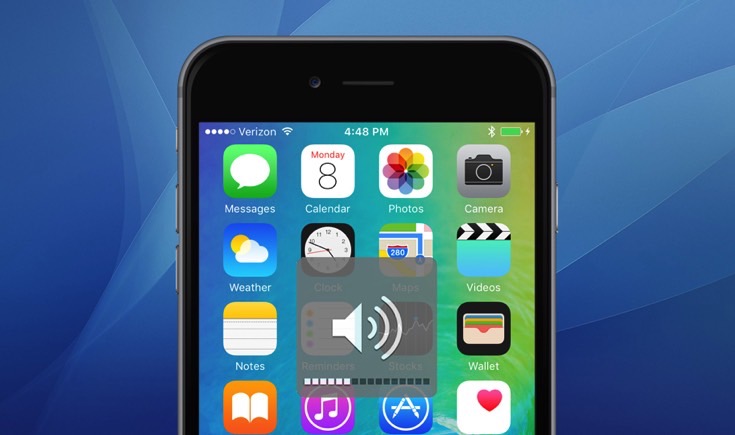
Если динамик iPhone не воспроизводит звук входящего звонка, перед тем, как обращаться в сервисный центр, можно попробовать устранить неполадку самостоятельно.
Для начала нужно убедиться, что звук установлен на нужном уровне. Для этого используем кнопки регулировки звука на корпусе iPhone, или заходим в Настройки. Выбираем пункт меню «Звуки» и регулируем положение ползунка «Звонок и предупреждения».
Проверяем, чтобы на устройстве была установлена актуальная версия iOS. Если нужно, обновляем прошивку через Настройки — Основные — Обновление ПО.
Далее проверяем, чтобы переключатель «Звонок/Бесшумно» был установлен в положении «Звонок». Вслед за этим перезагружаем смартфон.
Иногда причиной отсутствия звука в динамике может быть включенный Bluetooth. Выключите Bluetooth-соединение и еще раз проверьте звук.
Если устройство находится в защитном чехле, убедитесь, что он не закрывает динамик.
Также причиной отсутствия звука может быть загрязнение динамика. При помощи мягкой кисточки удалите пыль и грязь с динамика и попробуйте еще раз отрегулировать звук.
В том случае, если ни один из способов не устранил проблему, стоит обратиться за помощью к специалистам.
На iPhone 14/13/12/11/X/8 нет звука при звонке (входящем вызове) и СМС
В данной статья я расскажу почему на iPhone нет звука при входящем звонке или приеме СМС. Разберемся какие настройки нужно провести, чтобы вернуть функциональность телефону.
p, blockquote 1,0,0,0,0 —>
Данная статья подходит для всех моделей iPhone 14/13/12/11/X/8 на iOS 16. На более старых версиях могут отличаться или отсутствовать указанные в статье пункты меню и аппаратная поддержка.
p, blockquote 2,0,0,0,0 —>
Пойдем от простого к сложному.
p, blockquote 3,0,0,0,0 —>
Нет звука, т.к. он отключен
Несмотря на то, что Айфон является довольно надежным гаджетом, пользователи иногда сталкиваются с тем, что при входящем звонке или СМС внезапно исчезает мелодия.
p, blockquote 4,0,0,0,0 —>
Зачастую мелодия звонка играть перестает из-за того, что Айфон был переведен в бесшумный (беззвучный) режим. Конечно, данное объяснение довольно простое, но в большинстве случаев именно оно становится верным, особенно для новых владельцев девайса.
p, blockquote 5,0,0,0,0 —>
Для решения данной проблемы необходимо проверить на левой стороне iPhone переключатель громкости. Если данный переключатель установлен на беззвучном режиме, то необходимо его просто передвинуть. При входящем вызове музыка будет снова играть.
p, blockquote 6,0,1,0,0 —>

p, blockquote 8,0,0,0,0 —>
Для появления звука требуется перезагрузка
Когда переключатель громкости расположен в необходимом положении, а мелодия не звучит все равно, возможно, вашему гаджету нужна перезагрузка. Выполнение перезагрузки позволит решить программные ошибки, которые повлияли на исчезновение рингтона. Для этого необходимо нажать и удерживать одновременно кнопки Home и питания, пока не будет отображен логотип в виде яблочка.
p, blockquote 9,0,0,0,0 —>

На Айфоне 7 и 7 Плюс следует зажать кнопки уменьшения громкости и питания.
p, blockquote 10,0,0,0,0 —>

Если исчезновение звука связано с программной ошибкой, то после проведения подобной перезагрузки он снова должен появиться.
p, blockquote 11,0,0,0,0 —>
Активирована опция «Не беспокоить»
Когда на Айфоне перестал работать рингтон, необходимо проверить, не активирована ли опция «Не беспокоить». По ошибке пользователи часто этот режим активируют, сами не замечая того. Когда в верхней части экрана отображается значок, имеющий вид полумесяца, значит, режим «Не беспокоить» на гаджете включен. Он отключает все звуковые уведомления.
p, blockquote 12,1,0,0,0 —>
Данную проблему можно очень просто решить, достаточно выполнить следующие шаги:
- Проводим пальцем по экрану снизу-вверх.
- Открываем «Пункт управления».
- Выключаем режим.
После этого должен снова появиться звуковой сигнал.
p, blockquote 15,0,0,0,0 —>

Проверяем звуковые настройки
Возможно, что проблемы с рингтоном произошли из-за неправильных звуковых настроек.
- Открываем «Настройки».
- Там выбираем меню «Звуки».
- Устанавливаем подходящую громкость уведомлений и рингтона.
- Включаем «Изменение кнопками».
Это позволит проводить регулировку громкости мелодии при помощи кнопок громкости, которые расположены на левой стороне Айфона.
p, blockquote 17,0,0,0,0 —>

Ошибочно запущен режим гарнитуры
Когда вышеприведенные способы не помогают решить проблемы с отсутствием звука при СМС и входящем вызове, значит, проблема более сложная. Например, ваше устройство по ошибке могло остаться в режиме гарнитуры. Проверить это можно в приложении Музыка или с помощью «Пункта управления», где нужно нажать на значок «Устройства».
p, blockquote 18,0,0,1,0 —>

Затем несколько раз пробуем подключить и отключить наушники, аккуратно прочищаем разъем Lightning зубочисткой и перезагружаем iPhone.
p, blockquote 19,0,0,0,0 —>
Решение проблемы с помощью AssistiveTouch
- Переходим в раздел «Настройки», выбираем «Основные» и «Универсальный доступ».


Один из осуществленных вызовов вашему Айфону должен вернуть полноценную работоспособность. Если этого не произошло, то проблема, по всей видимости, технического плана.
p, blockquote 20,0,0,0,0 —>
Стираем контент и сбрасываем настройки

Данный вариант необходимо использовать только в крайней ситуации. Для удаления всего содержимого на гаджете и сброса настроек переходим в меню «Настройки», выбираем «Основные», затем «Сброс» и «Стереть контент и настройки». Проверяем, что перед сбросом сделана резервная копия данных на гаджете при помощи iCloud или iTunes.
p, blockquote 22,0,0,0,0 —>
Механические неполадки
Если на Айфоне нет звука при звонке, а перечисленные выше методы ошибку не исправили, необходимо обратиться в сервисный центр. Диагностика поможет определить причины, из-за которых отсутствует звук:
- Повреждение динамика. Проблема возникает в результате удара или падения. Устраняется заменой этого элемента.
- Загрязнение аудиоканала. Когда вы активно и длительное время используете телефон, мелкий мусор способен забить его аудиоканал. Устранить неполадки можно путем аккуратной чистки аудиоканала.
- Проблемы с микросхемой звука. Она попросту может отвалиться при механическом воздействии. Ее нужно заменить, а если она не повреждена, то просто обратно припаять родную микросхему.
- Повреждение или загрязнение разъема для наушников. Проблема устраняется заменой или чисткой в зависимости от итогов диагностики.
Возможны проблемы и с иными компонентами. К примеру, проблема может быть в работе шлейфа, который отвечает за функционирование динамика. Для диагностирования причин и устранения неполадок следует посетить сервисный центр.

Активный пользователь «яблочной» продукции, способный провести ремонт любого гаджета Apple и дать консультацию по работе.
Как включить звук на Айфоне если он не работает при входящем звонке
Иногда пользователи сталкиваются с ситуацией, когда при входящем звонке не звучит рингтон. Это неприятная проблема, так как из-за нее можно пропустить важный звонок. Причины неисправности могут быть самые разные. Как правило — это программный сбой или применение настроек, которые подразумевают отсутствие звука. Подробнее о том, как решить данную проблему, расскажем ниже.

Звук при входящим звонке может отсутствовать на Айфоне по причине неправильных настроек, программного сбоя или аппаратной поломки
Как включить звук на Айфоне — первые действия
Если вы заметили, что не работает звук на iPhone при входящем звонке, выполните несколько простых действий, которые, скорее всего, помогут устранить неисправность:
- Проверьте физический переключатель звука. Если видна оранжевая метка, значит включен режим “Без звука”. Соответственно, нужно просто перевести переключатель в другое положение. Если метка серая, включите режим “Без звука” и затем отключите.
- Проверьте, не включен ли режим “Не беспокоить”. Для этого откройте “Центр управления” (шторку уведомлений), и проверьте, не активирована ли пиктограмма с изображением полумесяца. Тапните по ней, чтобы деактивировать. Также режим “Не беспокоить” можно отключить в настройках смартфона.
- Возможно, проблема вызвана багом или программным сбоем. Чтобы устранить ее, попробуйте просто перезагрузить смартфон.

Отключите режимы «Без звука» и «Не беспокоить».
Если эти действия не помогли, переходите к следующему этапу.
Настройка звука
Чтобы проверить настройки звука, выполните такие действия:
- Откройте “Настройки”,
- Перейдите в подменю “Звуки, тактильные сигналы”.
- Проверьте положение ползунка “Звонок и уведомления”.
- Проверьте переключатель в строчке “Управление кнопками”. Если он деактивирован, активируйте его, чтобы управлять громкостью при помощи клавиш.
Проверьте, изменилась ли ситуация.
Включен режим наушников
Возможно, на смартфоне ошибочно активирован режим наушников. В таком случае соответствующее уведомление будет отображаться в шторке уведомлений. Чтобы решить проблему, попробуйте несколько раз вставить наушники и отключить их. Если это не помогло, попробуйте почистить разъем выполнив следующие действия:
- Выключите смартфон.
- Смочите ватную палочку в спирту.
- Слегка отожмите вату, чтобы она была влажной, но спирт с нее не капал.
- Вставьте аккуратно ватную палочку в порт и почистите его.
- Включите смартфон.

Решить проблему иногда помогает чистка разъема наушников
Если проблема осталась, повторите все эти действия несколько раз.
Восстановление системы
Если так и не удалось решить проблему, попробуйте восстановить iOS при помощи iTunes. Для этого выполните такие действия:
- Запустите iTunes компьютере или ноутбуке.
- Подключите смартфон при помощи USB кабеля.
- Кликните по пиктограмме устройства.
- Кликните по кнопке “Восстановить” и подтвердите действия.
- Дождитесь окончания процедуры. Не отключайте смартфон от ПК и не пытайтесь его выключить.
Если звук так и не появился, возможно поломка аппаратная, к примеру, не работает динамик. В таком случае вы можете обратиться в сервисный центр iFix. Наши специалисты быстро найдут причину поломки и устранят ее.