Как разблокировать iPhone, если вы забыли пароль, с помощью Tenorshare 4uKey
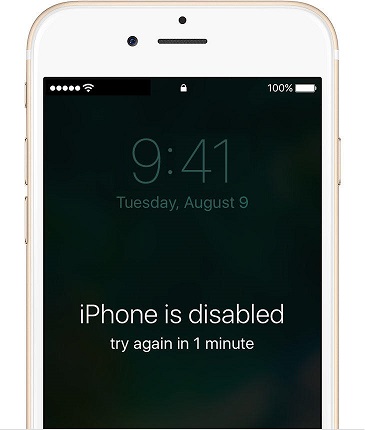
Мало что расстраивает больше, чем забытый пароль. Если вы введете неправильный пароль в устройство на iOS шесть раз подряд, то появится сообщение, что iPhone заблокирован. Существует пять способов разблокировать iPhone без пароля. И эти методы применимы ко всем современным моделям iOS-устройств (включая новейшие модели).
Решение 1. Разблокировать iPhone без iTunes или пароля
Существует Tenorshare 4uKey — профессиональный инструмент для обхода пароля iPhone. Забыли ли вы свой пароль iPhone или просто купили с рук iPhone с паролем, или iPhone заблокирован после нескольких попыток ввода неправильного пароля, всё равно можно он способен разблокировать пароль без iTunes или Apple ID (если вы забыли свой Apple ID, это приложение тоже подходит).
-
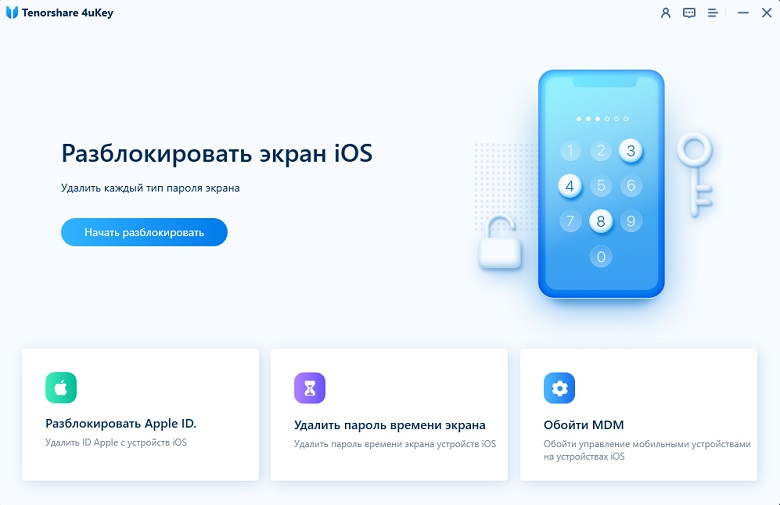
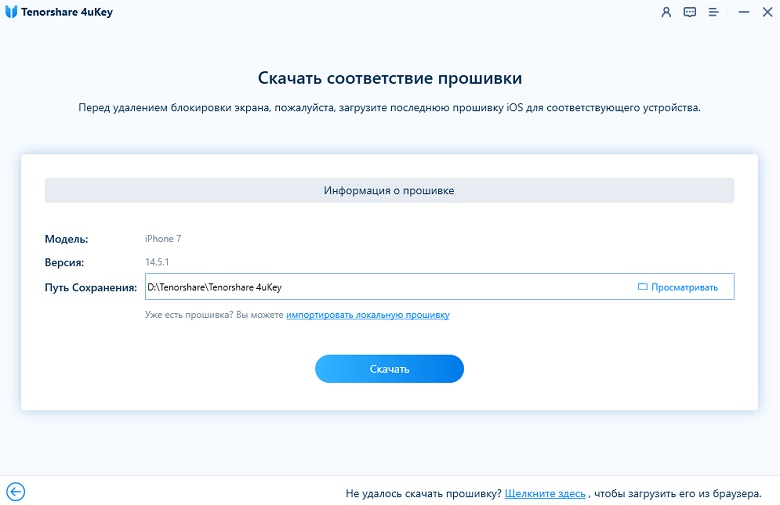
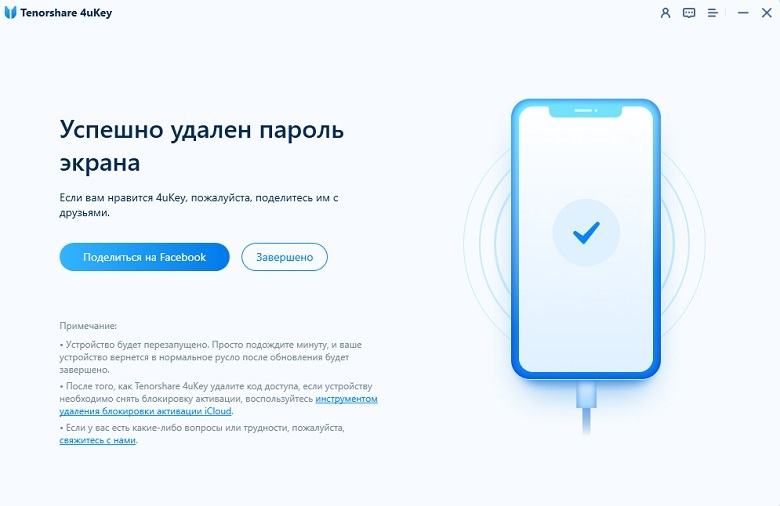
Запустите Tenorshare 4uKey и подключите заблокированный паролем iPhone или iPad к компьютеру. Нажмите кнопку «Начать разблокировать», чтобы скачать файл IPSW c прошивкой.
Решение 2. Разблокировать iPhone через iTunes
Важно: этот способ подойдет, если ранее вы выполняли синхронизацию или резервное копирование вашего iPhone через iTunes.
- Подключите устройство к компьютеру, с которым вы выполняли синхронизацию.
- Откройте iTunes. Если вас попросят ввести пароль, перейдите к Решению 3.
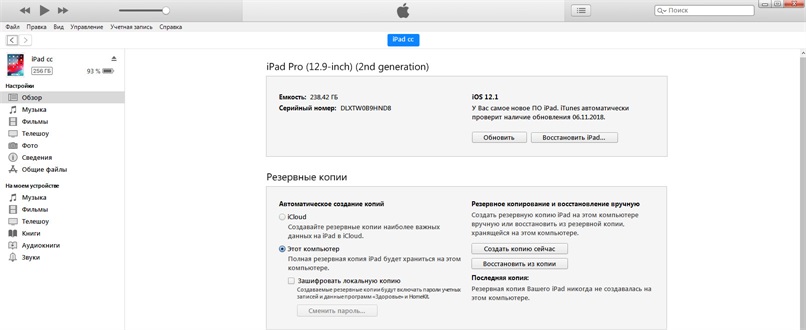
- Подождите, пока iTunes синхронизирует ваше устройство и сделает резервную копию. По завершении синхронизации нажмите «Восстановить».
Когда во время восстановления устройства iOS отобразится экран настройки, нажмите «Восстановить из резервной копии iTunes».
После завершения вы сможете получить доступ к своему iPhone без пароля. Вы сможете восстановить данные из резервной копии iTunes или настроить как новое.
Решение 3. Сбросить пароль iPhone с помощью режима восстановления
Важно: если резервная копия iPhone никогда не выполнялась, вам придется перевести iPhone в режим восстановления, а затем настроить iPhone как новый.
- Подключите устройство iOS к компьютеру. Вместо того, чтобы вручную переводить iPhone в режим восстановления, можно использовать Free ReiBoot для входа в режим восстановления всего одним щелчком мыши.
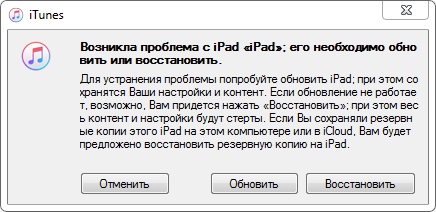
- Когда iPhone окажется в режиме восстановления, подключите его к компьютеру с запущенным iTunes. Из вариантов «Восстановить» или «Обновить» выберите первый — «Восстановить».
Решение 4. Разблокировать отключенный iPhone с помощью iCloud
Важно: если вы включили «Найти iPhone» в iCloud, вы можете стереть данные с iPhone и настроить его как новое устройство.
-
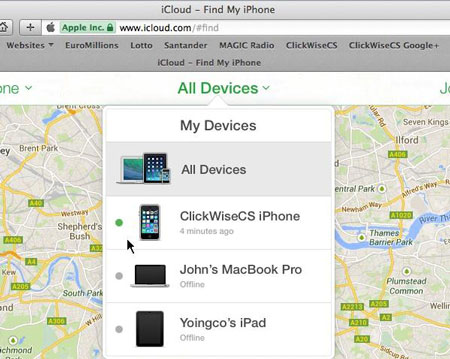
С другого устройства iOS перейдите на icloud.com/find и войдите в систему, используя свой Apple ID.
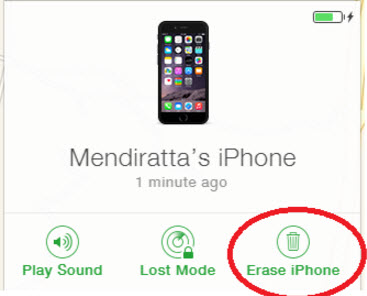
Если вы забудете свой Apple ID, этот метод будет вам не подойдет. В таком случае можно использовать 4uKey, чтобы снять привязку Apple ID.
Решение 5. Обратитесь в сервисный центр за помощью
Если по какой-то причине ни один из вышеперечисленных способов у вас не работает, есть другой вариант разблокировки iPhone. Этот метод можно назвать наиболее официальным, поскольку он предполагает обращение за помощью, собственно, к создателям iPhone. В то же время в некоторых случаях бывает сложно доказать, что вы являетесь полноправным владельцем заблокированного iPhone. Перед обращением в СЦ убедитесь, что у вас есть оригинальные документы, подтверждающие покупку этого устройства: это может быть чек из официального магазина Apple или личный договор купли-продажи (если iPhone был приобретен с рук и вы предусмотрительно оформили сделку на бумаге), квитанция об оплате, гарантийный талон и т. д.
Топ-3 программ для разблокировки iPhone для обхода пароля на отключенном iPhone
 Обновлено Лиза Оу / 09 июня 2021 г., 15:20
Вам может потребоваться обойти пароль на вашем iPhone во многих случаях, если вы забыли пароль на долгое время, купили подержанный iPhone с паролем, несколько раз вводили неправильный пароль. Это очень серьезная проблема, потому что вы не можете использовать свой iPhone для телефонных звонков, оплаты товаров, игр и т. Д. К счастью, вот 5 лучших программа для разблокировки iPhone с различными функциями, представленными в этой статье, и вы можете найти лучший вариант для решения вашей проблемы.

FoneLab Помогает вам разблокировать экран iPhone, удалить Apple ID или его пароль, удалить экранное время или пароль ограничения в секундах.
- Помогает вам разблокировать экран iPhone.
- Удаляет Apple ID или его пароль.
- Удалите экранное время или пароль ограничения в секундах.
1. Лучшее программное обеспечение для разблокировки iPhone для легкого обхода пароля
Разблокировщик FoneLab для iOS — одно из лучших программ для разблокировки iPhone, потому что оно специально разработано для системы iOS и может использоваться для обойти экранный код доступа и пароль Apple на всех моделях iPhone, iPad и iPod Touch. Более того, его простая в использовании функция удобна для всех пользователей.
- Разблокируйте все устройства iOS, включая iPhone, iPad и iPod Touch, без потери данных.
- Сотрите 4-значный код доступа, 6-цифровой код доступа, Touch ID и Face ID в три клика.
- Если вы забыли пароль, легко удалите Apple ID.
- Совместим со всеми моделями в любой версии системы, включая последний iPhone 15 в iOS 17.
FoneLab Помогает вам разблокировать экран iPhone, удалить Apple ID или его пароль, удалить экранное время или пароль ограничения в секундах.
- Помогает вам разблокировать экран iPhone.
- Удаляет Apple ID или его пароль.
- Удалите экранное время или пароль ограничения в секундах.
Ниже приводится краткое введение в шаги:
Шаг 1 Загрузите FoneLab iOS Unlocker для Windows / Mac и запустите его на своем компьютере. Подключите свой iPhone к компьютеру через USB. Затем нажмите кнопку Протрите пароль кнопку.

Шаг 2 Проверьте информацию на вашем iPhone, которая автоматически распознается программой разблокировки iPhone. Убедитесь, что он правильный, затем нажмите Start кнопку для загрузки пакета прошивки.

Шаг 3 Через несколько минут прошивка успешно установлена. Затем нажмите кнопку Отпереть кнопку, чтобы стереть пароль без потери данных.

2. Еще 2 полезных программного обеспечения для разблокировки iPhone, которые нельзя пропустить.
Разблокировщик FoneLab для iOS — это универсальная программа для разблокировки iPhone, но есть также много мощных программ для разблокировки iPhone, которые нельзя пропустить. Осознав различные функции этих четырех инструментов, вы можете легко выбрать наиболее подходящую программу для разблокировки iPhone.
iMyFone LockWiper
Это также простая в использовании программа для разблокировки iPhone, которая может помочь пользователям без технических навыков разблокировать экранный код доступа на iPhone простым щелчком. Более того, он может обойти пароль MDM на iPhone, что позволит вам использовать все функции без ограничений.
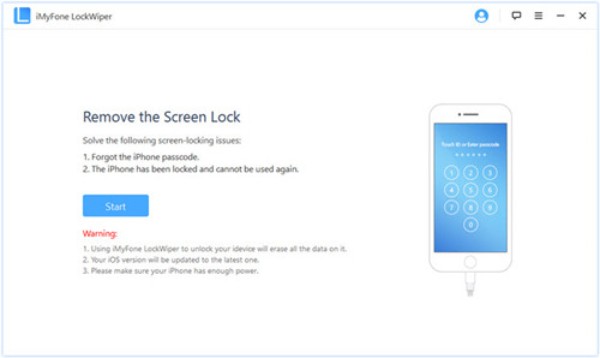
Плюсы:
- 1. Способен разблокировать экранный код доступа всех моделей iPhone с помощью простых шагов.
- 2. Предоставьте бесплатную пробную версию для использования некоторых основных функций.
Минусы:
- 1. Он сотрет все данные на вашем iPhone, и их невозможно будет восстановить, если вы не сделали резервную копию.
- 2. Вам необходимо войти в свою учетную запись iCloud, чтобы использовать это программное обеспечение для разблокировки iPhone.
Поддерживаемая система: Windows и Mac
Разблокировка Dr.Fone
Это мощное программное обеспечение для разблокировки как для iPhone, так и для Android, позволяющее стереть разблокировку с помощью графического ключа, разблокировку по отпечатку пальца и пароль. Благодаря высокой вероятности успеха и высокой скорости вы сможете обойти экранный пароль за несколько минут.
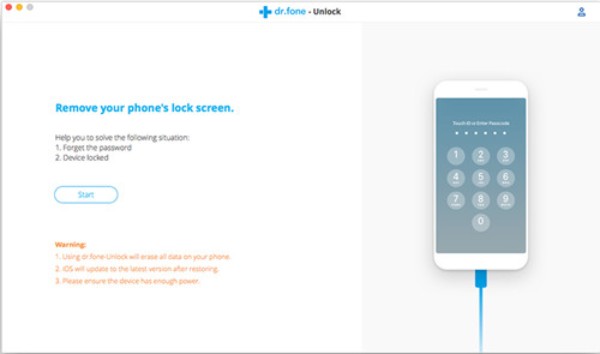
Плюсы:
- 1. Позволяет разблокировать экранный код доступа за несколько минут с высокой степенью защиты.
- 2. Совместимость с iPhone и большинством мобильных телефонов Android.
Минусы:
- 1. Хотя он не потеряет данные на некоторых телефонах Samsung и LG, он удалит данные на iPhone и других мобильных устройствах Android.
- 2. Он не поддерживает удаление кода доступа Face ID.
- 3. Не работает, если на вашем iPhone включена функция «Найти iPhone».
- 4. Можно только обойти пароль экрана. Не могу разблокировать Apple ID.
Поддерживаемая система: только для Windows
FoneLab Помогает вам разблокировать экран iPhone, удалить Apple ID или его пароль, удалить экранное время или пароль ограничения в секундах.
- Помогает вам разблокировать экран iPhone.
- Удаляет Apple ID или его пароль.
- Удалите экранное время или пароль ограничения в секундах.
3. Часто задаваемые вопросы о программном обеспечении для разблокировки iPhone для обхода пароля iPhone
Сколько времени нужно, чтобы обойти пароль iPhone с помощью программного обеспечения для разблокировки iPhone?
Обычно это занимает 5-10 минут в зависимости от программного обеспечения для разблокировки iPhone. Но FoneLab iOS Unlocker с высокой скоростью обработки займет менее 5 минут.
Могу ли я использовать программное обеспечение для разблокировки iPhone, чтобы удалить Apple ID?
Конечно вы можете. Большинство программ для разблокировки iPhone не только могут обходить экранный код доступа, но также поддерживают удаление Apple ID на вашем iPhone.
Почему я должен использовать программу для разблокировки iPhone вместо iTunes, чтобы обойти пароль iPhone?
Если вы разблокируете пароль экрана через iTunes, ваш iPhone будет восстановлен, и все данные будут удалены. Без резервного копирования восстановить данные невозможно. Но использование программного обеспечения для разблокировки iPhone не приведет к удалению каких-либо данных.
Заключение
В этой статье были представлены и проанализированы три полезных программного обеспечения для разблокировки iPhone с разными функциями. Сравнивая плюсы и минусы, вы можете выбрать наиболее подходящий для вашей проблемы. Если вы пробовали что-либо из упомянутого разблокировка iPhone программного обеспечения и у вас есть вопросы по нему, оставьте свой комментарий ниже. Вас также ждут другие полезные программы для разблокировки iPhone.
FoneLab Помогает вам разблокировать экран iPhone, удалить Apple ID или его пароль, удалить экранное время или пароль ограничения в секундах.
Remove iPhone Password with iTunes and UkeySoft Unlocker

You have got the ‘iPhone is disabled’ message on the screen. If you forgot the passcode for your iPhone, iPad, or iPod touch, how to remove iPhone Passcode?
Here’s The Real Fix! Are you sick of having to enter your passcode every time you go to use your iPhone? Forgot your iPhone lock screen passcode? Don’t worry, in this article, I’ll show you how to remove your iPhone passcode with or without iTunes.
If you have previously synced your device to iTunes, you can use iTunes to erase all data and passcode then restore the data using the latest backup. Once restored the password will be removed and you can access it.
Method 1: How to Remove Password From iPhone with iTunes
Note: For this method only provide who have previously backed up your device to iTunes before.
1. Open iTunes and connect your iPhone to your computer with Apple USB cable.
Tips: If you have connected to this computer previously you should not be asked for a passcode or to “Trust This Computer”, then you can remove iPhone passcode with iTunes. Otherwise, you need to use a third-party iPhone unlock tool to unlock your iPhone.
If you are, try rebooting your iPhone, iPad or iPod Touch while it is still connected.
2. Select your iPhone, iPad, or iPod touch when it appears in iTunes.
3.Select “Restore Backup” in iTunes.
4. Look at the date and size of each backup and pick the most recent.
5. Click Restore.
6. If you are prompted to switch off ‘Find My iPhone’ then you need to put your device into “recovery mode“.
7. Once in recovery mode, iTunes will bring up a restore and update notification on your computer.
8. Click the “Restore and Update” button and wait for the restore to finish. If asked, enter the password for your encrypted backup.
9. Keep your device connected after it restarts and wait for it to sync with your computer. You can disconnect after the sync finishes.
10. Once completed you will have removed the iPhone passcode but still have all your data.
Now, you remove passcode from your disabled iPhone with iTunes.
If you cannot unlock iPhone without iTunes, please don’t worry, you can use a third-party iOS Unlocker tool unlock any disabled/locked iPhone without passcode, please keep reading the following guide.
Method 2: How to Remove Passcode From Disabled iPhone with UkeySoft Unlocker
In this part, we will learn about an important iPhone unlocking tool for removing passcode from disabled or locked iPhone. Thus, instead of thinking hard about how to unlock iPhone without passcode, you can use UkeySoft Unlocker to do the needful.
UkeySoft Unlocker is the professional iOS unlocking software that you can remove the password of locked iPhone with simple clicks. You do not have to go through any kind of technical stuff and it will be the easiest way to remove iPhone passcode from locked, disabled, broken screen, black screen.
In addition, it is normal for iPhone users to face the situations of Apple ID locked or disabled due to wrong password many times. In such cases, you can use UkeySoft Unlocker to remove Apple ID without password from iPhone, iPad or iPod touch.
Before you follow the steps to remove iPhone passcode with this tool, you should backup all the data to avoid eraing all the data after unloking iphone with this iPhone unlocking tool. If you don’t care able the data, let’s learn how to unlock iPhone without passcode.
How to unlock iPhone without passcode with an iPhone Unlock tool?
Note: UkeySoft Unlocker only works with an activated iPhone, iPad and iPod device, if your device is not activated, this software cannot help you unlock it.
Step 1. Download the iPhone Unlocking tool from UkeySoft official website: https://www.ukeysoft.com/unlocker/
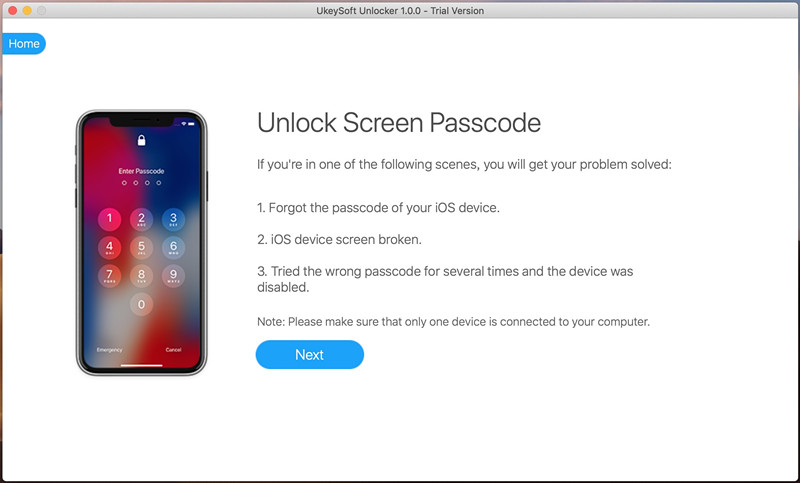
Step 2. Install and launch the UkeySoft iPhone Unlocker, you can see there are two major sections “Unlock Apple ID” and “Unlock Screen Passcode”. To remove disabled iPhone passcode, please select “Unlock Screen Passcode” and continue.
Step 3. Use the Apple USB cable to connect your iPhone to the computer and click “Next” button.
Step 4. In the new window, you need to follow the instructions to enter the recovery mode. If you don’t know how to put iPhone into recovery mode, you can read this guide.
Step 5. You will see that the software will detect the information of your iPhone devices automatically, including the firmware version and Device Model. Just confirm the information and click the “Download” button.
Step 6. Start downloading the matching firmware package, this might take some time, please keep connect your iPhone with the computer.
Step 7. Click “Start” button once then firmware package download complete!
Step 8. Once the firmware package gets downloaded, the UkeySoft Unlocker will proceed to remove your iPhone passcode. For that, you would have to click the button “Start Unlock” as shown in the image below. Then you need to confirm the erasing operation as this will wipe out your phone data.
Step 9. Start to remove iPhone screen passcode, remember do not disconnect your iPhone with the computer during unlocking process.
Step 10. Within about 5 minutes, your disabled iPhone be unlocked, and your iPhone will reboot as a newly bought one, you will see “Hello” messages on the screen.
Step 11. Last step, please set up your iPhone , you can access it as a newly bought iPhone.
Video Guide: How to Unlock iPhone with UkeySoft Unlocker
You’ve successfully remove passcode on your iPhone! I hope you’ll share this article on social media to teach your family and friends how to remove passcode from their iPhone too. If you’d like to ask any other questions, feel free to do so in the comments section below.
7 лучших инструментов разблокировки iPhone для удаления пароля экрана iPhone / iPad
Забыли пароль iPhone? iPhone отключен или заблокирован, и вы не можете войти? Неудача может случиться с кем угодно и когда угодно. В некоторых случаях вам может понадобиться обойти пароль блокировки экрана iPhone, вы забыли пароль или iPhone отключен из-за слишком большого количества ошибок. И вы можете столкнуться с проблемами, поскольку первоначальный владелец не удалял код доступа к экрану iPhone на вашем подержанном iPhone. Когда ваш iPhone заблокирован, вы можете получить обзор 7 простых в использовании Программное обеспечение для разблокировки пароля iPhone, который может помочь вам разблокировать код блокировки экрана и удалить Apple ID с iPhone 14/13/12/11/XS/X/8/7/6/5, iPad или iPod touch легко и быстро и повторно получить доступ к вашему устройству iOS.
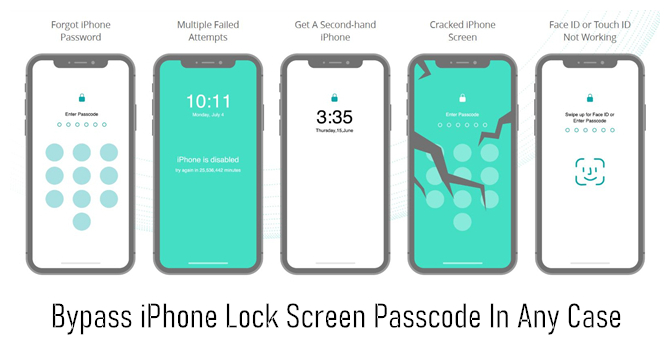
Все инструменты доступны для компьютеров Windows и Mac. С помощью нескольких простых щелчков мыши вы можете выйти из «проблемы с забытым паролем iPhone». Давайте углубимся и узнаем о лучшем возможном программном обеспечении для разблокировки iPhone без пароля.
СОДЕРЖАНИЕ
1. Разблокировщик UkeySoft
Первый, который будет представлен UkeySoft Unlocker, разработанный компанией UkeySoft Software. Это инструмент для разблокировки iPhone, который специализируется на удалении всех типов заблокированных экранов на iPhone, включая 4-значный/6-значный пароль, Touch ID, Face ID. Простой пользовательский интерфейс, вы можете разблокировать iPhone без использования пароля. Вы даже можете положиться на UkeySoft Unlocker, чтобы с легкостью разблокировать свой Apple ID. После разблокировки вы можете восстановить все функции Apple ID и службу iCloud, войдя в новую учетную запись. В целом, он хорошо справляется со всеми типами блокировки экрана iPhone, включая цифровую блокировку экрана, Apple ID, Face ID, Touch ID, блокировку активации iCloud и ограничения времени экрана.
Никаких технологий не требуется. Просто подключите заблокированный iPhone и ознакомьтесь с выдающимися функциями UkeySoft Unlocker:
- Удалите код блокировки экрана с iPhone / iPad / iPod Touch.
- Разблокируйте Apple ID без пароля с любого устройства iOS.
- Снимите блокировку активации iCloud и временные ограничения экрана.
- Обход пароля на экране с отключенного, заблокированного и сломанного экрана iPhone.
- Сброс настроек и разблокировка отключенного iPhone без iTunes или iCloud.
- Поддержка каждого типа блокировки, будь то 4-значный / 6-значный пароль, Face ID или Touch ID.
- Удалите пароль блокировки экрана с вашего подержанного iPhone.
- Работайте с iPhone 14/13/12/11/XS/X/8/7/6S/6/5S/5, iPad и iPod touch.
Как разблокировать секретный код iPhone с помощью UkeySoft Unlocker
Шаг 1. Запустите UkeySoft Unlocker на своем компьютере и активируйте функцию пароля разблокировки экрана. Затем с помощью USB-кабеля подключите iPhone к компьютеру.
Шаг 2. Когда Unlocker распознал ваше заблокированное устройство, вам нужно вручную загрузить iPhone в режим восстановления.
Шаг 3. Подтвердите информацию о вашем iPhone, такую как версия модели, версия iOS и т. д. Нажмите кнопку «Загрузить», чтобы загрузить и проверить пакет прошивки.
Шаг 4. Пришло время нажать кнопку «Разблокировать», чтобы начать разблокировку iPhone без пароля. Как только это будет сделано, вы снова сможете получить доступ к своему iPhone.
Плюсы:
- Он работает на 100%, когда вы забыли пароль iPhone.
- ITunes или iCloud не требуется, чтобы разблокировать отключенный iPhone.
- Легко обойти блокировку экрана iPhone и Apple ID без пароля.
- Храните свои данные и приложения в безопасности после удаления Apple ID.
- Никакого рекламного и вирусного программного обеспечения не установлено.
- Это займет всего несколько кликов, чтобы разблокировать любой iPhone.
- Простой пользовательский интерфейс и никаких навыков не требуется.
- Заводские настройки iPhone без iTunes или пароля.
- Подходит для всех iPhone, iPad, iPod и последней версии iOS.
Минусы:
- Если ваше устройство iOS не активировано, вы не можете разблокировать Apple ID.
- Когда включен «Найти iPhone», вы не можете разблокировать Apple ID в iDevcie под управлением iOS 11.4 или новее.
- После разблокировки Apple ID НЕ ИСПОЛЬЗУЙТЕ ИЛИ ОБНОВЛЯТЬ, иначе ваше устройство будет заблокировано iCloud.
2. iMyFone LockWiper
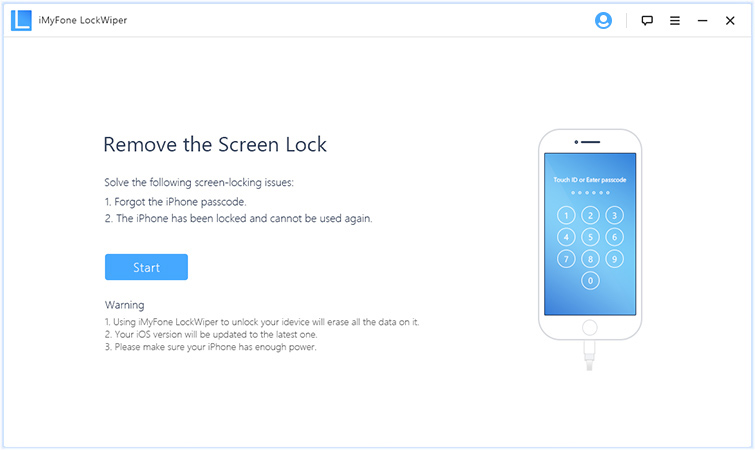
iMyFone LockWiper может использоваться в качестве программного обеспечения для разблокировки iPhone, чтобы обойти ваш пароль блокировки экрана iPhone. Независимо от того, какой тип пароля вы используете, он может удалить 4-значный / 6-значный пароль, идентификатор лица и сенсорный идентификатор с iPhone за несколько секунд, помогая вам восстановить доступ к вашему устройству. Его также можно использовать для разблокировки Apple ID, чтобы помочь вам восстановить все функции и службы Apple ID. Если вы забыли пароль Apple ID, вы можете легко разблокировать Apple ID без пароля через iMyFone LockWiper.
Он может делать то, что говорит:
- Удалите пароль экрана iPhone, а также Apple ID.
- Разблокируйте 4-значный / 6-значный код доступа, идентификатор лица и сенсорный идентификатор с iPhone.
- Обход пароля iPhone с заблокированного, отключенного, сломанного экрана iPhone.
- Обход времени экрана или ограничения пароля.
- Обход экрана активации MDM (Mobile Device Management).
- Поддерживает все типы iPhone, iPad и iPod touch.
Как разблокировать пароль iPhone с помощью iMyFone LockWiper
Шаг 1. Откройте iMyFone LockWiper и подключите ваш iPhone к компьютеру. Нажмите Пуск, чтобы начать процедуру разблокировки.
Шаг 2. Следуйте инструкциям на экране, чтобы перевести iPhone в режим DFU. Если это не удается, нажмите на синий шрифт внизу, чтобы узнать, как перевести iPhone в режим восстановления.
Шаг 3. Далее необходимо скачать пакет прошивки. Сначала подтвердите модель, серийный номер и версию iOS устройства iPhone, а затем нажмите кнопку «Загрузить».
Шаг 4. Нажмите «Начать разблокировку», чтобы начать разблокировку iPhone без пароля. Если появится запрос, введите 000000 и нажмите «Разблокировать», чтобы подтвердить свое согласие на разблокировку. Данные вашего iPhone, включая блокировку экрана, исчезнут после разблокировки.
Плюсы:
- Поддержка разблокировки подержанных iPhone.
- Высокий уровень успеха и простота использования.
- Пользователю не нужно подключение к интернету, чтобы разблокировать iPhone.
- Для доступа к устройству пароль не требуется.
- Легко обходите ограничения экрана и времени экрана MDM.
Минусы:
- Он поддерживает разблокировку Apple ID только с активированного iPhone.
- Данные iPhone будут удалены после обхода экрана блокировки iPhone.
- Нравится вам это или нет, ваш iPhone будет обновлен до последней версии.
- Если у вас не установлен iTunes, этот инструмент для разблокировки iPhone может не работать.
- Если «Найти iPhone» включен, iMyFone Lockwiper не может разблокировать Apple ID на устройствах под управлением iOS 11.4 и новее.
- После удаления НЕ ВОССТАНАВЛИВАЙТЕ ИЛИ ОБНОВЛЯТЬ, иначе iCloud заблокирует ваше устройство.
3. Dr.Fone — разблокировка экрана (iOS)
Dr.Fone-разблокировка экрана (iOS) это программное обеспечение, разработанное Dr.Fone для разблокировки устройств iPhone, iPad и iPod Touch без пароля. Если вы забыли пароль iPhone или iPhone отключен, Dr.Fone-Screen Unlock (iOS) поможет вам легко разблокировать экран блокировки iPhone. Помимо пароля на экране блокировки, он также может удалить пароль активации iCloud на устройствах iOS.
- Разблокируйте Apple ID в течение нескольких секунд.
- Удалить пароль блокировки экрана iPhone в несколько кликов.
- Легко разблокируйте 4/6-значный код доступа или Touch ID / Face ID.
- Удалите пароль активации iCloud на iDevices.
- Поддержка iPhone, iPad, iPod touch и последней версии iOS.
- Поддерживает компьютеры с операционной системой Windows и Mac.
Как снять блокировку экрана iPhone с помощью Dr.Fone-Screen Unlock (iOS)
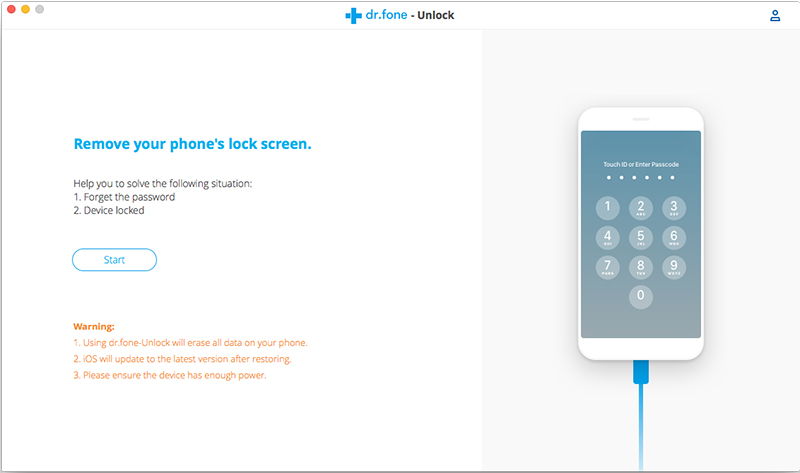
Шаг 1. Запустите Dr.Fone — Screen Unlock (iOS) и выберите режим «Разблокировать» для запуска.
Шаг 2. Подключите iPhone к компьютеру и нажмите «Пуск».
Шаг 3. Следуйте инструкциям программы для загрузки iPhone в режим DFU.
Шаг 4. Проверьте имя устройства, модель, серийный номер и версию iOS для вашего устройства. И нажмите кнопку «Загрузить», чтобы получить пакет прошивки для вашего iPhone.
Шаг 5. После успешного совпадения прошивки вы можете нажать «Начать разблокировку», чтобы быстро удалить пароль блокировки экрана iPhone.
Плюсы:
- Может нормально работать без iTunes.
- Подходит для различных режимов блокировки экрана, 4-значного пароля, 6-значного пароля, Touch ID или Face ID.
- Он также поддерживает старые устройства iOS.
- Простой пользовательский интерфейс, никаких технических знаний не требуется.
- Применимо ко всем версиям iOS и моделям iPhone.
Минусы:
- После удаления НЕ ВОССТАНАВЛИВАЙТЕ ИЛИ ОБНОВЛЯТЬ, иначе iCloud заблокирует ваше устройство.
- Он будет стереть все данные на вашем iPhone после разблокировки.
- Разблокируйте Apple ID только на iPhone под управлением iOS 11.4 или более ранней версии.
- Дорого.
- Процесс разблокировки может повлиять на производительность компьютера.
4. Разблокировка по мощности
ApowerUnlock — это умный и профессиональный инструмент, специально разработанный для удаления идентификатора Apple ID или разблокировки заблокированного экрана на устройствах iOS, включая iPhone, iPad и iPod Touch. Он имеет простой интерфейс и прост в использовании.
- Разблокируйте iPhone или iPad, если вы забыли пароль.
- Разблокировать Apple ID без пароля.
- Сброс iPhone без пароля.
- Обходите коды доступа iPhone, включая цифровой пароль, Apple ID, Touch ID и Face ID.
- Высокая совместимость с iPhone, iPad и iPod.
Как разблокировать экран iPhone с помощью ApowerUnlock
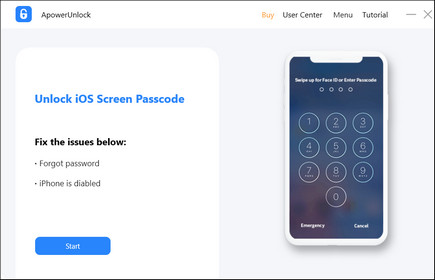
Шаг 1. Запустите ApowerUnlock после установки программы.
Шаг 2. Подключите iPhone к компьютеру с помощью осветительного кабеля.
Шаг 3. Выберите «Разблокировать экран» в главном интерфейсе.
Шаг 4. Выберите прошивку и нажмите «Начать загрузку», чтобы загрузить прошивку, совместимую с вашим устройством, как только оно будет обнаружено.
Шаг 5. После загрузки нажмите «Начать распаковку».
Шаг 6. Если все в порядке, нажмите «Начать разблокировку», чтобы начать разблокировку вашего iPhone.
Плюсы:
- Разблокировать iPhone / iPad / iPod Touch без пароля
- Интуитивно понятный интерфейс и прост в обращении.
- Работает как на Windows, так и на Mac.
Минусы:
- Некоторые из последних iPhone требуют некоторых дополнительных шагов, чтобы программное обеспечение работало.
- Все данные будут удалены после успешной разблокировки.
- Вы должны убедиться, что iPhone полностью заряжен.
- Для iOS 11.4 или более поздней версии необходимо отключить функцию «Найти iPhone», чтобы разблокировать Apple ID.
5. iMobie AnyUnlock
iMobie выпускает AnyUnlock для удаления различных блокировок iPhone, включая Apple ID, экранный пароль, экранный пароль и даже зашифрованное резервное копирование iTunes, чтобы вы могли быстро получить полный доступ. Давайте проверим это подробно.
- Удалите Apple ID и учетную запись iCloud со своего устройства iOS.
- Удалите экранный пароль, Touch ID и Face ID с устройства iOS.
- Разблокировка экранного пароля времени с устройства iOS.
- Удалите резервное шифрование в iTunes / Finder без пароля.
- Вернуть шифрование iTunes с помощью резервной копии пароля.
- Безопасно проверяйте пароли Wi-Fi, пароли электронной почты, пароли приложений и многое другое, сохраненное на устройстве iOS.
- Просмотр и экспорт пароля в формате CSV для разных менеджеров паролей.
Как удалить экранный пароль с помощью iMobie AnyUnlock
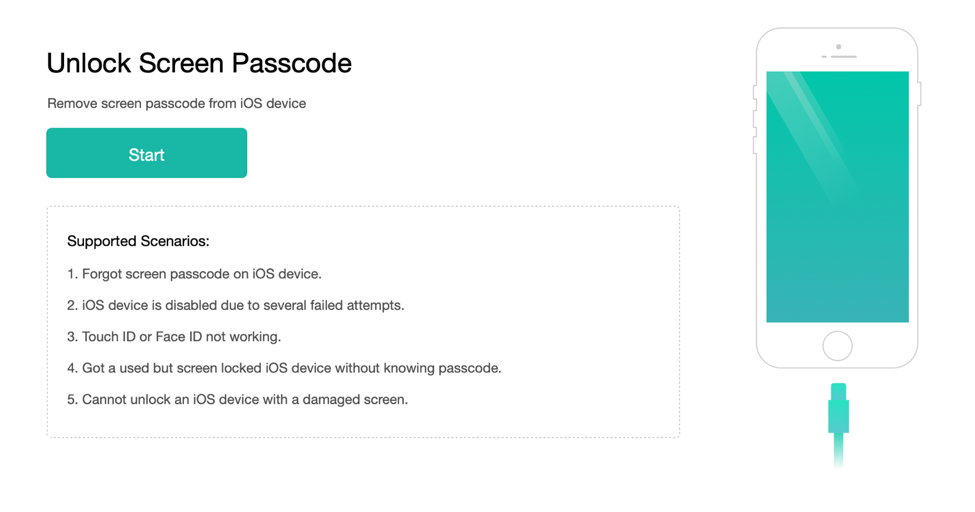
Шаг 1. Запустите iMobie AnyUnlock и выберите «Разблокировать пароль экрана».
Шаг 2. Подключите iPhone к компьютеру и нажмите «Пуск».
Шаг 3. Далее вам будет предложено загрузить прошивку iOS для вашего телефона.
Шаг 4. Нажмите «Разблокировать сейчас», и AnyUnlock начнет удаление пароля экрана iPhone.
Плюсы:
- Это полная разблокировка паролей iPhone / iPad.
- Обход 4-значного / 6-значного пароля, Touch ID, Face ID, пароля экранного времени и Apple ID.
- Разблокировать iPhone резервное копирование шифрования легко.
- Просматривайте, восстанавливайте и экспортируйте пароли, хранящиеся на вашем устройстве iOS.
- Никаких технических навыков не потребуется.
- Полностью совместим с Windows и Mac.
Минусы:
- Без вашего согласия устройство будет обновлено до последней версии после разблокировки Apple ID.
- Можно восстановить пароль только для устройств, работающих под iOS 13.
- Разблокировка сложного пароля может занять много времени.
6. Разблокировка iPhone от AiseeSoft
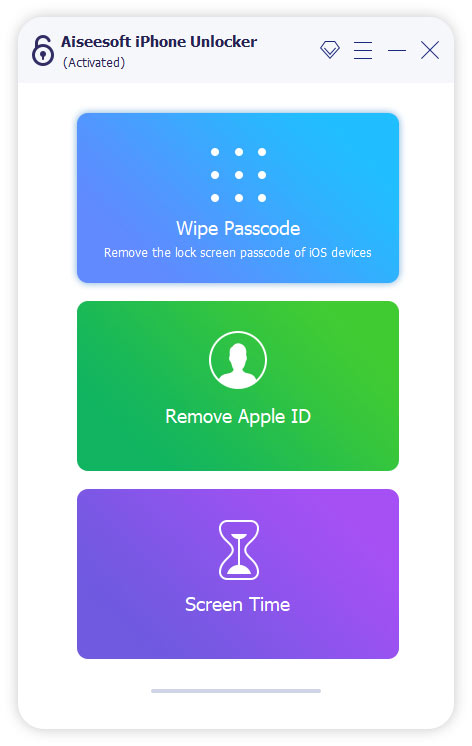
Еще один отличный инструмент для разблокировки пароля iPhone — это AiseeSoft iPhone Unlocker, способный разблокировать любой пароль iPhone, независимо от того, является ли он 4-значным паролем, 6-значным паролем, настраиваемым паролем, числовым паролем, Face ID или Touch ID всего за считанные минуты.
- Разблокировать Apple ID без пароля.
- Обход 4-значный / 6-значный код доступа, Touch ID и Face ID с iPhone в кратчайшие сроки.
- Исправить отключенный iPhone / iPad без iCloud или iTunes.
- Работайте с последней версией iOS/iPadOS и iPhone 14/13/12/11/XS/XR.
Как разблокировать пароль iPhone с помощью AiseeSoft iPhone Unlocker
Шаг 1. Установите и откройте Tenorshare 4uKey на компьютере и выберите функцию «Разблокировать пароль экрана блокировки».
Шаг 2. После подключения заблокированного iPhone к компьютеру нажмите «Пуск».
Шаг 3. Если программе не удалось обнаружить ваше устройство, просто следуйте инструкциям на экране, чтобы перевести его в режим восстановления или режим DFU.
Шаг 4. Выберите путь, по которому вы хотите загрузить последнюю версию пакета прошивки, и нажмите кнопку «Загрузить».
Шаг 5. После загрузки нажмите «Старая разблокировка», и ваш пароль будет удален, и вы сможете установить новый.
Плюсы:
- Разблокировать отключенный iPhone без iTunes и iCloud.
- Восстановление заводских настроек iPhone или iPad без использования пароля.
- Удалить учетную запись iCloud без пароля.
- Разблокируйте различные замки, включая цифровой пароль, Touch ID и Face ID.
- Совместим со всеми версиями iOS и устройствами iOS.
Минусы:
- Поддерживается только разблокировка Apple ID с устройств iOS, работающих на iOS 11 и более ранних версиях.
- Нужно работать с последней версией iTunes.
- Вы потеряете все данные iPhone.
7. iSunshare iPhone код доступа Genius
iSunshare iPhone Passcode Genius является самым дешевым из 7 инструментов разблокировки пароля iPhone. Если у вас ограниченный бюджет, это ваш лучший выбор. Несмотря на низкую цену, он по-прежнему может обрабатывать iPhone Apple ID и экран блокировки, быстро и безопасно удаляя пароль времени блокировки экрана, 4-значный / 6-значный пароль, Touch ID, Face ID, Apple ID на вашем iPhone, iPad или iPod Touch ,
- Снимите экран блокировки iPhone мгновенно.
- Обойти Apple ID на активированном iPhone без пароля.
- Снимите экранные ограничения времени без потери данных.
- Поддерживает все устройства iOS и все версии iOS.
Как удалить пароль с экрана iPhone с помощью iPhone Пароль Genius
Шаг 1. Запустите iPhone Passcode Genius на ПК с Windows и выберите раздел «Разблокировать экран блокировки».
Шаг 2. Подключите iPhone к компьютеру и сразу нажмите «Пуск».
Шаг 3. Затем подтвердите данные своего iPhone и нажмите кнопку «Загрузить», чтобы получить пакет прошивки. Если это не удается, нажмите «Копировать», чтобы загрузить пакет прошивки в браузере.
Шаг 4. После того, как он будет загружен и проверен, вам нужно нажать «Разблокировать» и дождаться, пока программа удалит ваш пароль экрана блокировки и выключит и снова включит ваш iPhone.