Как правильно обновить приложение на Андроид ТВ
Одним из сходств Андроид ТВ и мобильной версии операционки является возможность обновить приложение на телевизоре. Разработчики регулярно выпускают апдейты с исправлением ошибок, улучшениями внешнего вида и новыми функциями, но из-за перегруженности интерфейса установить обновление программы на Android TV не так уж просто. Более того, многие пользователи и вовсе не знают о том, что есть такая возможность, а есть сложность с программами, скачанными не из Google Play. Объясняем, как обновлять приложения на Андроид ТВ разными способами и нужно ли вообще это делать.
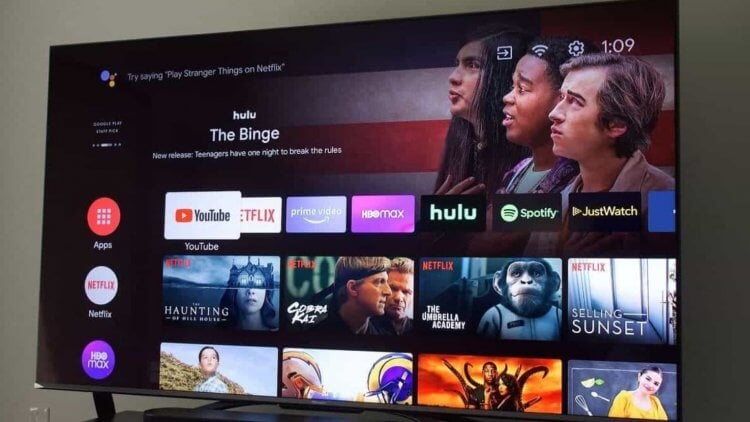
Рассказываем, как правильно обновлять приложения на телевизоре с Андроид ТВ
Нужно ли обновлять приложения на Андроид ТВ
Бытует мнение, что обновлять приложения не стоит. Якобы новые версии полны багов, из-за них телевизоры со слабым железом начинают работать еще хуже да и в целом — нет смысла трогать то, что и так хорошо работает. Однако разработчики не дремлют, хоть обновления программ для Андроид ТВ выходят не так часто. Лучше всего обновлять клиенты стриминговых сервисов.
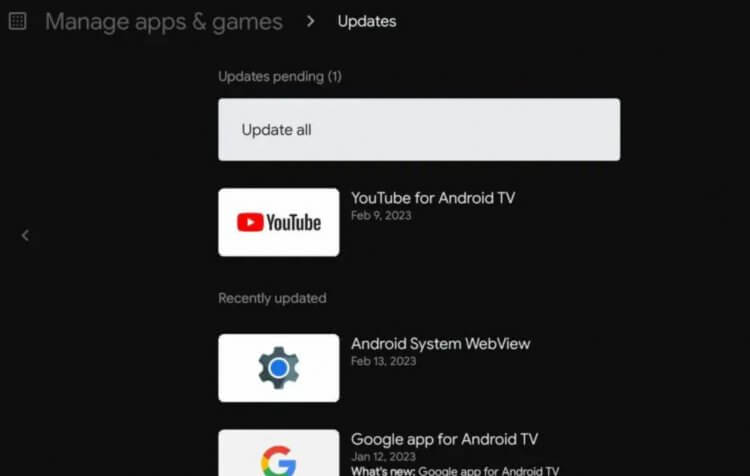
Обновлять приложения на телевизоре лучше всего вручную
А вот игры и другие утилиты обновлять не глядя не следует: нарваться на баги сложно, но сам апдейт будет скачиваться долго, из-за чего телевизор может начать глючить. Наиболее правильное решение — отключить автообновление приложений на Андроид ТВ, которое активировано по умолчанию, и скачивать новые версии выборочно.
Как отключить автообновление на Андроид ТВ
Как и мобильная версия, на Андроид ТВ есть автоматическое обновление приложений, причем найти его очень легко — пункт так же расположен в настройках Google Play.
- Зайдите в Play Market на телевизоре.
- В правом верхнем углу нажмите на иконку профиля.
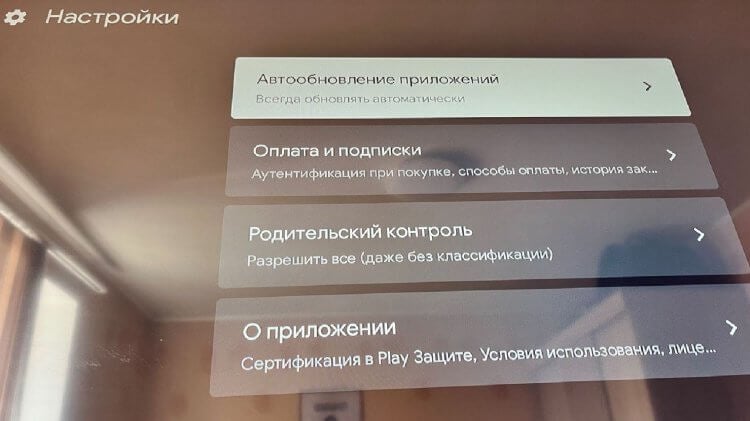
Автоматическое обновление приложений на телевизоре можно отключить
Теперь приложения из Плей Маркет на Андроид ТВ не будут обновляться при повторном включении, а у вас на телевизоре останутся старые версии. Обновить их можно самостоятельно.
Как вручную обновить приложение на Андроид ТВ
Выборочное обновление приложений на телевизоре — тоже палка о двух концах: вы можете попросту забыть о том, что нужно проверить наличие новых версий. Вот как этого избежать.
- Зайдите в Гугл Плей на Андроид ТВ.
- Нажмите на иконку профиля в правом верхнем углу.
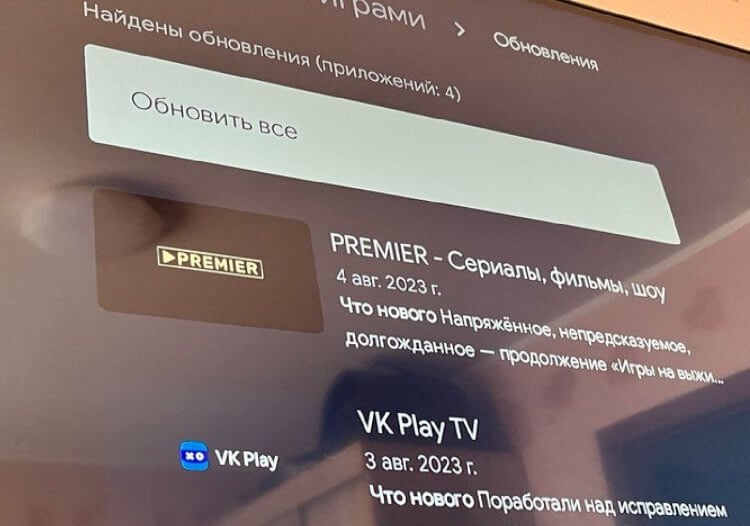
Проще и надежнее всего обновлять приложения на телевизоре вручную
В нем можно будет обновить все программы сразу, нажав «Обновить все» или выборочно. Среди предложенных также есть компоненты системы — их нужно установить в первую очередь, чтобы Android TV работал стабильно и без сбоев.
Можно ли обновить приложение на телевизоре без Гугл Плей
Преимущество Андроид ТВ — это возможность установить любое приложение на телевизор, даже если его нет в Плей Маркет. Однако их тоже нужно время от времени обновлять: в первую очередь, это касается браузеров и игр. Здесь придется немного помучаться, но в целом это займет не более 5 минут.
- Найдите и скачайте новую версию приложения с APK Mirror или любого другого надежного источника.
- Установите на смартфон/компьютер (смотря куда качали) и на телевизор приложение Send Files to TV, чтобы перекинуть APK-файл.
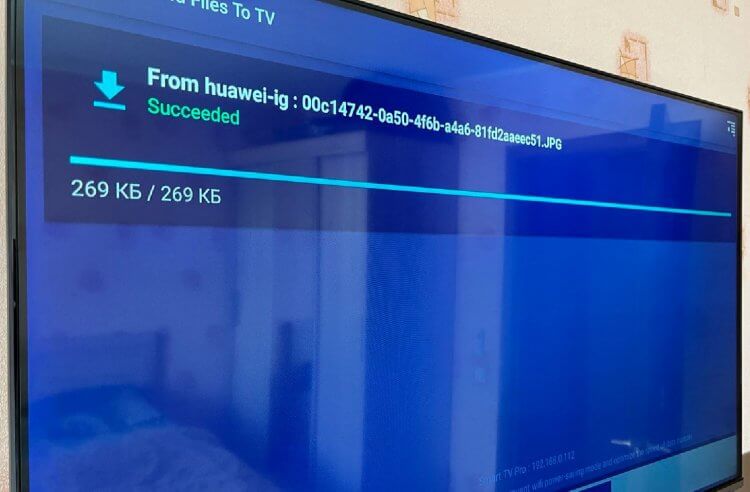
Передавать файлы с ПК на Андроид ТВ очень просто
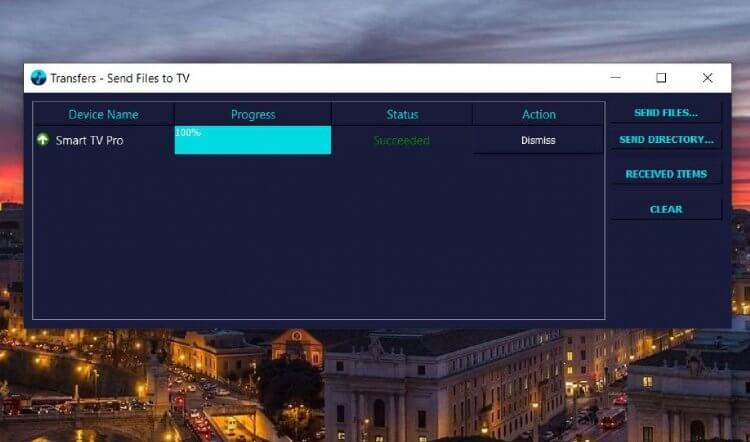
Send Files to TV на ПК скрывается в системном трэе
Как остановить обновление приложения на Андроид ТВ
Если вы случайно нажали на скачивание новой версии приложения или не отключили автообновление, а оно уже началось, всегда можно отменить установку обновления приложения. Действовать нужно как можно скорее, пока апдейт не скачался.
- Откройте главный экран Андроид ТВ.
- Нажмите на приложение на панели вверху, которое начало обновляться.
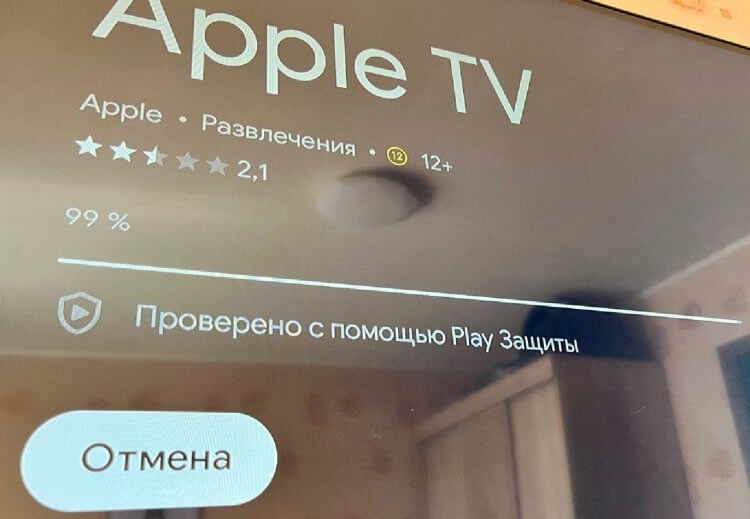
Можно успеть отменить установку обновления
После этого установка остановится, а приложением можно будет пользоваться как и раньше! Ну, а чтобы сделать просмотр максимально комфортным, присмотритесь к этим аксессуарам для телевизора — они точно не будут лишними.
Новости, статьи и анонсы публикаций
Свободное общение и обсуждение материалов

Есть такие игры, который сами по себе достойны того, чтобы их порекомендовать. Естественно, не все игроки успели их попробовать. Поэтому не будет лишним еще раз рассказать о них для тех, кто хочет попробовать что-то новое. Все, что мы включили в сегодняшнюю подборку, не является самыми новыми играми, но они точно заслуживают внимание, как минимум из-за того, какую аудиторию они собрали и сколько сил авторы потратили на доработку своих продуктов. Заряжайте свои телефоны и скачивайте одни из самых популярных игр в Google Play, которые при этом ничего не стоят.

Немало людей использует свой смартфон для игр, и это вполне объяснимо. Качество графики в современных проектах мобильного гейминга не сильно уступает консольным образцам. Ну как в таком случае не потратить час-другой на битву с противниками в онлайне? Для комфортного гейминга вам нужен не простой аппарат, а игровой телефон. Разберемся, в чем его отличия от обычного Андроида, и как правильно выбрать подходящую модель.
Если вы не хотите пользоваться мессенджером на текущем устройстве, то можете выйти из Телеграмма на телефоне, не удаляя само приложение. Это позволит зайти в другой профиль или просто оставить программу без учетной записи, чтобы ни один посторонний человек не смог получить доступ к личной переписке. Разберемся, как выйти из Telegram, и попробуем понять, обязательно ли это делать, если просто хочется пользоваться еще одним аккаунтом в мессенджере.
Как обновить приложение на телевизоре Самсунг Смарт ТВ

Есть два варианта, как обновить приложение на телевизоре Самсунг Смарт ТВ. Самый безопасный способ — сделать это, запустив официальный магазин на устройстве. Запустите Samsung Apps, в списке установленных программ найдите карточку софта и откройте ее. Если есть новая версия, то в карточке появится кнопка «Обновить», жмите на нее. Кроме того, в настройках можно включить возможность автообновления программ. Второй вариант для Samsung Smart TV как обновить приложение — залить файл со свежей версией на флешку, которую затем нужно вставить в USB-разъем телевизора. После того, как система распознает содержимое, можно будет установить новый вариант программы.
Как обновить?
Есть 2 основных варианта, как обновить приложение на Смарт ТВ Самсунг:
- Через магазин на устройстве;
- Через флеш-накопитель, на который залили файл.
Первый вариант считается предпочтительным, так как в официальный магазин попадают только проверенный софт, который на 100% совместим именно с Вашей моделью телека.
Кроме того, есть еще один способ, как обновить Apps на телевизоре Samsung, — поставить новую версию программного обеспечения. В этом случае вместе с ПО обновятся и все предустановленные программы. Для этого:
- Откройте меню;
- Зайдите в раздел «Поддержка»;

- Перейдите в подраздел «Обновление ПО». В некоторых случаях он может быть неактивен и гореть серым. Попробуйте выключить устройство, отключить его от источника питания и оставить его в таком виде минут на 5. Через 5 минут снова включите и проверьте стал ли доступен этот пункт;

- Тапните по пункту «Обновить сейчас»;

- Дождитесь, когда система проверит наличие свежей версии. Если она доступна, на экране появится оповещение с вопросом ставить или нет сейчас обновление . Жмите «Да»;

- Дождитесь, пока ПО обновится. В это время нельзя выключать телек. После окончания он самостоятельно перезагрузится.
Но как мы уже отмечали выше, если речь идет о дополнительно установленных программах, их придется ставить вручную.
Магазин
Самый безопасный способ, как обновить приложение на телевизоре Samsung, — воспользоваться официальным магазином. Главное, что Вам для этого требуется, — доступ в интернет.
- Нажмите кнопку Home на пульте дистанционного управления;
- С помощью стрелок пролистайте меню и найдите блок Apps, тапните по нему;
- В списке установленного софта найдите карточку той программы, которую нужно проверить на наличие свежей версии. Кликните по карточке;
- Если обновление доступно, в карточке появится кнопка «Обновить», жмите ее;
- Дождитесь, пока установка завершится.
Кроме того, на Samsung Smart TV обновление приложений возможно в автоматическом режиме. Для этого в Самсунг Apps откройте «Настройки» (иконка в виде шестеренки). И в правом верхнем углу найдите бегунок рядом с опцией «Автообновление». Передвиньте его в положение «Вкл», что новые версии устанавливались самостоятельно (без Вашего участия).
Учтите, что обновление приложений Смарт ТВ Самсунг таким образом возможно только если есть стабильное подключение к сети интернет. Без него поставить новинку не получится.
Флешка
Обновление приложений на телевизоре Самсунг возможно также и без интернета. Для этого Вам нужно скачать файл с новой версией из интернета и залить его на заранее отформатированную флешку (FAT32). После этого флешку нужно вставить в USB-разъем телека и дождаться, пока система прочитает содержимое накопителя.
Опасность этого пути в том, что далеко не все файлы в интернете безопасны. Кроме того, есть вероятность, что скачанный файл окажется банально несовместим с моделью Вашего оборудования. Поэтому и запустить его не получится.
Как обновить браузер на телевизоре LG
Все современные модели телевизоров LG оснащены функций Smart TV – то есть помимо просмотра обычных телевизионных каналов они дают владельцам возможность просматривать контент из Интернета, а также обладают широким набором мультимедийных возможностей, например, дают доступ к музыкальным и игровым сервисам, а также формируют рекомендации на основе пользовательских предпочтений.
Отдельным плюсом LG Smart TV считается наличие удобного и интуитивно понятного поиска, благодаря которому всегда легко найти нужную информацию, когда бы она ни потребовалась.
Все это стало возможно благодаря тому, что телевизоры LG Smart TV работают на операционной системе WebOS, разработанной специально для умных телевизоров. ОС может похвастаться удобным меню, режимом многозадачности, доступом практически ко всем развлекательным стриминговым платформам и магазином приложений, где можно скачать программы и игры.
Большая часть функций телевизора LG Smart TV напрямую связана с доступом в интернет и возможна благодаря WebOS. Для того чтобы телевизор работал без перебоев и «глюков», ПО (то есть встроенный внутрисистемный web-браузер) необходимо своевременно обновлять.
LG постоянно работает над совершенствованием программного обеспечения, внедрением новых опций и устранением возникающих мелких багов, поэтому обновления операционной системы выходят регулярно. Обновления могут вносить изменения в приложения и программные файлы так, что они становятся несовместимы с версией браузера, установленной на телевизоре LG, особенно, если владелец не обновлял браузер в течение длительного времени.
Какие проблемы могут возникнуть, если не обновлять браузер на телевизоре LG Smart TV?
- Увеличивается время загрузки и отклика страниц и установленных приложений.
- Сбои в работе программы Adobe Flash Player, отвечающей за демонстрацию видео и изображений из интернета.
- Блокирование IP-адресов различных сайтов. Такое может случиться из-за сбоев в работе базы данных «Черного списка вредоносных ресурсов».
Вот почему важно своевременно обновлять браузер на вашем телевизоре LG Smart TV. Сделать это можно несколькими способами.
Можно обновить браузер телевизора автоматически, если он подключен к интернету, как беспроводным способом при помощи wi-fi, так и через кабель Ethernet.
- Нажмите на пульте дистанционного управления телевизора кнопку Settings.
- В открывшемся меню настроек телевизора найдите раздел «Поддержка», а в нем пункт «Обновление ПО».
- На экране вашего телевизора LG появится всплывающее окно с информацией о версии прошивки вашего устройства. Нажмите на кнопку «Проверить наличие обновлений».
- Если во всплывающем окне появится информация о доступном обновлении вашего ПО, нажмите на кнопку «Обновить».
- Обновление будет установлено автоматически. Не выключайте телевизор до окончания процесса, иначе потеряете данные.

В том случае, если ваш телевизор не подключен к интернету, то обновить браузер можно вручную. Предварительно потребуется скачать самую новую версию ПО, подходящую для модели вашего телевизора, на внешний носитель (usb-флешку или внешний жесткий диск). Это обязательно нужно делать на официальном сайте LG в разделе «Программное обеспечение и драйверы» .
Для того чтобы узнать, какое именно обновление браузера скачивать, узнайте точно, какой модели ваш телевизор LG. Сделать это просто и не займет много времени.
- В главном меню настроек телевизора найдите раздел «Информация о продукте / услуге». В открывшемся меню вы увидите интересующую вас информацию: модель и серию телевизора, а также версию ПО, установленная на него.
- В разделе «ПО и драйверы» на сайте LG введите в строчку «Номер модели» числовые и буквенные символы, соответствующие модели вашего телевизора.
- В открывшемся на экране меню найдите раздел «ПО и прошивки», откройте его и нажмите на кнопку «Скачать».
- Создайте на флешке или внешнем диске папку и озаглавьте ее LG_DTV.
- Скачайте обновление в эту папку и подключите внешний носитель к вашему телевизору LG.
- Наличие обновления браузера будет распознано телевизором автоматически, после чего он сам установит новую версию ПО.
Можно ли устанавливать на телевизор LG Smart TV сторонний браузер?
На телевизор LG Smart TV можно самостоятельно установить практически любой браузер: Opera, Chrome, Mozilla. Но в этом случае обновлять его нужно только вручную. Также может потребоваться дополнительное обновление некоторых компонентов, например, Adobe Flash Player.
Проблемы, которые могут возникнуть после обновления браузера на телевизоре LG Smart TV?
В редких случаях после обновления браузера на телевизоре он начинает работать некорректно. В подавляющем большинстве случаев это случается, когда браузер был обновлен вручную и не был настроен правильно.
Как обновить приложения на Samsung Smart TV

Samsung является известным брендом в области электроники благодаря своей долговечной продукции и надежному обслуживанию. Smart TV — это флагманский продукт Samsung, который ежегодно совершенствует свои технологии. Samsung представляет Smart Hub для своего Smart TV для установки приложений. Приложения предоставляют новые обновления со специальными функциями для эффективного использования. Давайте рассмотрим шаги по обновлению приложений на Samsung Smart TV.
Приложения на Samsung Smart TV можно обновить вручную, выполнив простые действия. Вы должны убедиться, что телевизор Samsung подключен к WiFi-соединению. Обновление для нового приложения будет отображаться при запуске приложения на Smart TV.
Как обновить приложения на Samsung Smart TV
(1). Запустить Смарт ТВ Самсунг и нажмите Smart Hub кнопку на пульте.
(2). Перейти к Избранное вкладку и выберите приложение, которое необходимо обновить.

(3). Нажмите и удерживайте кнопку Войти кнопку, и он открывает меню.
(4). Прокрутите вниз и выберите Обновить приложения в меню.

(5). Кран Выбрать все и двигаться вниз к Обновлять вариант. Выбирать Обновлять чтобы обновить приложение.

(6) Если вы хотите обновить определенное приложение, например Netflix, вы можете выбрать приложение Netflix и коснуться значка Обновлять кнопка.
Связанный: Как обновить приложения на Toshiba Smart TV.
Как получить автоматическое обновление приложений
Функция автоматического обновления удаляет обновление каждого приложения после каждого нового обновления. Он обновляет приложение автоматически, когда доступно новое обновление.
(1). Включите Смарт ТВ Самсунг и нажмите Главная кнопка на пульте.
(2). Проведите пальцем влево и нажмите кнопку Программы кнопку с помощью пульта.

(3). Нажмите на Параметры в верхней части экрана и перейдите вниз к Автоматическое обновление вариант.

(4). Выберите Автоматическое обновление и включите переключатель.

(5). После этого все приложения, установленные на вашем Samsung Smart TV, будут обновлены автоматически.
Итак, мы увидели способы обновления приложений на Samsung Smart TV. Необходимо своевременно обновлять приложения на Smart TV, чтобы получить наилучшие впечатления от потоковой передачи с новыми добавленными функциями. Как и при обновлении приложения, вам также необходимо обновить Samsung Smart TV, чтобы избежать мелких проблем. Если у вас есть какие-либо проблемы с вашим Samsung Smart TV, сообщите о них в комментариях ниже.
Часто задаваемые вопросы
Если на вашем телевизоре есть магазин Smart Hub, вы можете легко обновлять приложения. Если магазина Smart Hub нет, обновите Samsung Smart TV.
Если функция автоматического обновления включена, все приложения на вашем телевизоре Samsung будут обновляться автоматически.