Как отключить и убрать кнопку Bixby: инструкция для владельцев Samsung

Подавляющее большинство пользователей сегодня ищут, как отключить Bixby Samsung, что красноречиво говорит о первоначальном провале новой опции. Возможно, в будущем Samsung исправит недочеты и сделает продукт более удобным в использовании, но в настоящее время он умеет лишь дико раздражать. В этой статье мы кратко расскажем, что представляет из себя Ассистент Samsung, почему он так сильно не нравится людям и как его отключить.
Bixby – это собственный голосовой помощник от Samsung, для которого выделена целая отдельная кнопка на боковой панели смартфона, сразу под клавишами регулировки громкости. Ассистент напоминает о важных событиях, анализирует интересы «хозяина» и рекомендует ему разную информацию из Интернета, оповещает о сообщениях и, даже их читает. С помощью камеры программа распознает текст и изображение, и, тут же, ищет в сети информацию о предмете. Также помощник умеет распознавать речь и выполнять команды.

Как отключить официально
Изначально, такое действие было абсолютно невозможным – компания Samsung его не предоставила. Однако, позже одумалась, и в конце февраля этого года обновила программу помощника, добавив возможность отключения. К слову, удалить Bixby полностью по-прежнему нельзя.
Итак, чтобы отключить кнопку Bixby на Galaxy S9 (также на S8, Note 8), выполните следующие действия:
- Сначала проверьте, обновлена ли у вас программа Bixby – для этого зайдите в магазин Samsung и найдите там помощника. Если у вас по-прежнему стоит старая версия, вы увидите клавишу «Обновить»;
- После обновления запустите программу;
- Нажмите на значок шестеренки в правом углу экрана щелкните по нему;

- Найдите переключатель Bixby Key , переведите его в положение «Off» (или «Don’t open anythink») ;

Готово, у вас получилось выключить Bixby, — если быть точнее, отключить физическую кнопку. Также рекомендуем отключить виджет Bixby Home:
- Откройте стартовый экран и выполните долгое нажатие в любом свободном месте;
- Пролистайте экраны вправо, до крайнего левого;
- Найдите клавишу выключения Bixby Home – с ее помощью виджет можно отключить.

Таким образом у вас получилось убрать Bixby с главного экрана, теперь навязчивый помощник никак не помешает вам пользоваться любимым смартфоном.
Как отключить помощника, не обновляя приложение
Мы выяснили, как выполнить отключение клавиши Bixby после обновления утилиты, но, что если вы не хотите делать апдейт? Другими словами, как избавлялись от помощника раньше?
Так как официального метода не было, люди прибегали к неофициальным или устанавливали дополнительный софт. Главные недостатки способа – риск нарваться на мошенников, установить неработающее ПО, необходимость загружать на телефон сторонние приложения. Вот одна из таких утилит: QuickShortcutMaker
- Скачайте ее из Play Market;

- Откройте и в строке поиска введите слово «Настройки»;

- Найдите пункт «Bixby Ассистент» – «Посмотреть»;

- Пролистайте страницу до конца до пункта «Клавиша Bixbi»;
- Выберите команду «Ничего не открывать»;

- Теперь QuickShortcutMaker можно удалить с телефона.
К слову, также существуют приложения, которые позволяют переназначить клавишу ассистента на другое действие.
Также, некоторые отчаянные пользователи прибегали к установке сторонней прошивки операционной системы смартфона. Имейте ввиду, взлом системы может привести к сбоям в нормальной работе аппарата.
Так зачем же тогда люди отказываются от такого умного трудяги?
Почему люди пытаются отключить помощника от Samsung
Информация как отключить кнопку Bixby на Galaxy S8 и последующих смартфонах интересует практически каждого хозяина аппарата от Samsung, и вот по каким причинам это происходит:
- Главное разочарование заключается в том, что в полную силу Bixby работала только на корейском и английском языках . Зачем было массово внедрять программу в телефоны Samsung для других рынков – непонятно. Позже добавились французский, испанский, итальянский, немецкий и китайский, но ни одного постсоветского до сих пор нет.
- Кнопка располагается в крайне неудобном месте . Во-первых, ее постоянно путают с клавишей питания (которая находится симметрично с другой стороны), во-вторых, ее случайно нажимают вместо «Убавить громкость»;
- Клавишу никак нельзя переназначить официально . Только с помощью сторонних приложений, которые, или не работают, или в подавляющем большинстве случаев, нагружают телефон.

Таким образом, получается, помощник от Samsung не работает так, как заявлено в анонсах, располагается в неудачном месте, да еще и не поддается управлению.
Сегодня ассистента Samsung легко отключить официально, поэтому мы не рекомендуем применять сторонние методы. Это не безопасно и бессмысленно. Будем надеяться, в будущем помощник начнет работать более качественно и мы, наконец, сможем в полную силу оценить его преимущества. А пока – пусть отдыхает и набирается сил!
Отключаем Bixby на смартфоне Samsung

На моделях Samsung Galaxy 8 и выше предусматривается помощник Bixby, который, несмотря на полезность, может приносить неудобство пользователям. Самый простой способ отключить приложение – это использовать его настройки.
- Нажмите на иконку Bixby Vision в главном меню телефона, затем разверните дополнительное меню, тапнув по вертикальному троеточию в верхнем углу справа.

- Откройте раздел «Настройки» и выберите строку «Режимы специальных возможностей».

- Переведите переключатель в неактивное состояние, чтобы выключить функцию.

Все опции, которые предоставляет Bixby, перестанут функционировать. Чтобы убрать из списка установленного софта иконку приложения, вызовите дополнительные настройки продолжительным тапом по значку и нажмите на букву «i» в круге. 
Откроется окно с информацией о приложении. Для удаления иконки с рабочего стола нажмите на строку «Настройки Bixby Vision». В блоке «Общие» отключите тумблер добавления программы на экран приложений.

В меню приложений иконка перестанет отображаться, но полностью удалить Bixby с телефона Samsung нет возможности.
Способ 2: Системные «Настройки»
Отключить действие Bixby на Самсунге можно и через системные «Настройки»:
- Откройте «Настройки» Андроида через главное меню, затем перейдите в раздел «Специальные возможности».
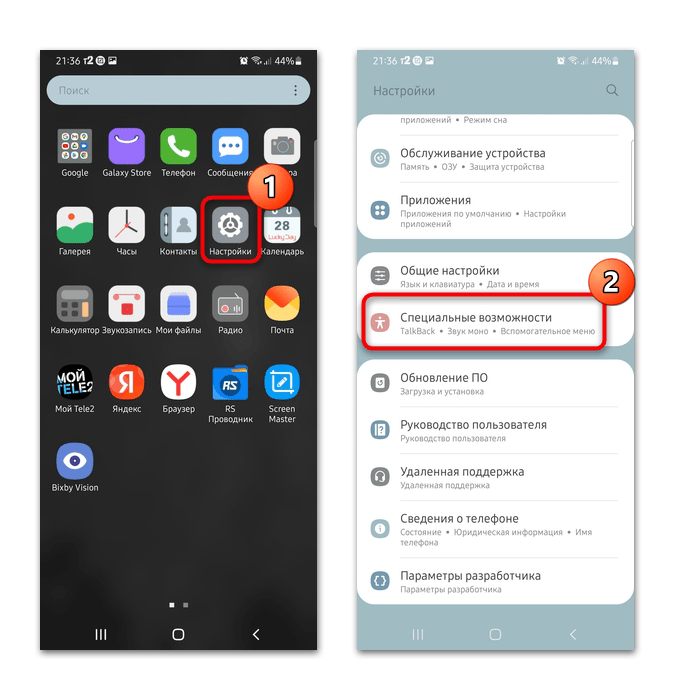
- Откройте «Дополнительные параметры», помеченные иконкой в виде шестеренки с плюсом, затем тапните по строке «Спец. возможности камеры Bixby».

- Переведите переключатель вверху в неактивное состояние.

После этого режимы специальных возможностей будут отключены, но не удалены. Для деинсталляции у пользователя должны быть специальные навыки, поскольку потребуются root-права или даже перепрошивка системы.
Как отключить кнопку Bixby и виджеты
Этот сервис, без сомнения, мог бы быть очень полезным для каждого. Однако как отключить Bixby на смартфоне ищет практически каждый второй россиянин. Почему? Да потому, что пока этот голосовой помощник не русифицирован и вообще в РФ работать отказывается. Но при этом стоит задеть кнопку и он пытается запуститься, выводя на экран свои оповещения.
Теоретически, “пошаманить” с настройками телефона несложно и Bixby таки заработает. Но взаимодействовать с пользователем он может только на английском — а это для многих из нас делает удобный помощник не таким уж и удобным. Поэтому самый простой выход — отключить кнопку Bixby на Samsung.
Если вы пока не очень хорошо представляете, что такое Bixby, прочитайте об этом в отдельной статье.
Как отключить Bixby
Тут надо сказать, что функционала, позволяющего отключить или удалить Bixby на Samsung, в смартфонах нет. Всяческие настройки есть, даже кнопку голосового помощника Биксби переназначить можно, а вот “Отключить” и “Включить” нет. Однако есть специальный софт, помогающий решить эту проблему. Для примера мы рассмотрим работу с QuickShortcutMaker, который можно скачать в Play Маркет.
Как отключить Биксби:
- Скачиваем, устанавливаем и запускаем QuickShortcutMaker .
- В поисковую строку вбиваем “Настройки” и жмем на “Ок” .
- Выбираем “Bixby ассистент”;

- А затем “Bixby ассистент настройки” и “Посмотреть” .

- В нижней части экрана есть кнопка “Клавиша Bixby”. Жмем.
- В следующем окне ставим метку “Ничего не открывать”.

- Выходим из приложения.
Выполненные настройки сохранятся автоматически.
Обратите внимание: приложение, которое мы использовали чтобы отключить кнопку Bixby, изменяет настройки сервиса, а не является для него блокиратором. То есть если даже вы удалите QuickShortcutMaker со смартфона, при нажатии кнопки голосовой помощник срабатывать не начнет и вообще как-либо проявлять себя не будет.
Как отключить виджеты Bixby
Виджеты голосового помощника можно отключить отдельно, не деактивируя сам голосовой помощник. И делается это очень просто — не понадобится ни сторонних приложений, ни даже лезть в настройки смартфона.
Как отключить виджеты Bixby:
- Разблокируем экран устройства.
- Прикасаемся к любому месту на рабочем столе, свободному от иконок программ и удерживаем палец до появления меню настроек.
- На экране вы увидите “карусель” из рабочих столов, имеющихся на смартфоне. Пролистывайте ее до тех пор, пока не увидите тот, вверху которого написано “виджеты Bixby”.
- Напротив названия этого рабочего стола будет ползунок. Сдвиньте его в положение “Выкл” (влево).

На этом все. Виджеты голосового помощника перестанут активироваться автоматически. Если вы захотите включить их снова, проделайте все, что описано в инструкции, только ползунок переведите в положение “Вкл” (вправо).
Может — да, а может — нет
В сети есть информация, что еще в 2017 г., с очередным обновлением, в меню голосового помощника появилась кнопка, позволяющая выключить Биксби одним движением. Источник, на который ссылаются сайты — англоязычный, а в комментариях русские пользователи хором твердят, что у них версия программы именно такая (2.0.03.3 и старше), однако кнопки, о которой идет речь, нет.
Согласно инструкциям на таких сайтах, делать следует так:
- Запустить голосовой помощник нажатием на кнопку.
- Посмотреть в верхнюю часть экрана — там должна быть строка “Bixby kеy” с ползунком справа.
- Сдвинуть ползунок в положение “Выкл”.
После выполненных действий Bixby перестанет запускаться от случайного прикосновения к кнопке, однако длительным нажатием голосовой помощник по-прежнему вызвать будет можно.
Мы предполагаем, что описываемая опция была включена в функционал смартфонов, выпущенных или ограниченной партией, или для определенной страны.
Как полностью отключить Bixby на Samsung Galaxy S9
Следующее руководство будет полезно для тех, кто хочет узнать, как полностью отключить Bixby на Galaxy S9 и других совместимых телефонах, таких как Galaxy S8 и Note 8.

Виртуальный помощник Samsung имеет свои плюсы, но многие пользователи просто не чувствуют необходимости использовать его, особенно если на телефоне и так установлен аналог от Google, который глубоко интегрирован с услугами компании и домашними смарт-устройствами. Поэтому Google Assistant составляет серьезную конкуренцию Bixby на одном и том же устройстве.
Многие читатели спрашивали нас: как полностью отключить Bixby на Galaxy S9? Эта надобность возникает в различных ситуациях. Чаще всего вам просто не нужен виртуальный помощник, и в этом случае физическая кнопка становится проблемой.
Это стало особенно неприятной проблемой для владельцев Samsung S8 вскоре после того, как устройство появилось в продаже в прошлом году, потому что Samsung не разрешал им переназначать кнопку и даже не позволял отключать ее, при условии если она мешает, и случайные нажатия постоянно активируют голосового помощника.
В этом подробном руководстве вы узнаете, как полностью отключить Bixby на Galaxy S9, S8 и Note 8.
Отключение физической кнопки
После многих жалоб от владельцев Galaxy S8, Samsung наконец разрешил пользователям отключать физическую кнопку Bixby в прошлом году. Процесс достаточно прост. Нажмите клавишу, чтобы запустить Bixby и тапните по значку шестеренки вверху. Появится переключатель. Отключите его, и вы попрощаетесь с помощником. Жаль, что это делает совершенно удобную кнопку на устройстве бесполезной, и вы не сможете использовать ее для каких-либо других целей.

Отключение Bixby Home
Поскольку это руководство о том, как полностью отключить Bixby на Galaxy S9, мы не еще не достигли полного отключения. Вы также захотите отключить Bixby Home, главное окно помощника Samsung, которое использует контекстуальную информацию, доступ к которой вы можете получить, прокручивая левую часть экрана. Чтобы отключить Bixby Home, просто коснитесь и удерживайте любую свободную часть вашего домашнего экрана, а затем продолжайте прокручивать вправо, чтобы добраться до последней панели слева. Здесь вы найдете переключатель, чтобы включить и выключить Bixby Home.

Почему мы не советуем вам отключать Bixby
Итак, теперь вы знаете, как отключить Bixby на Samsung S9, S8 и Note 8, но позвольте мне убедить вас не делать этого. Bixby все еще находится на раннем этапе развития по сравнению с другими помощниками, такими как Siri, Cortana, Alexa и Google Assistant. Обновление Bixby 2.0 собирается внести существенные улучшения для помощника Samsung и сделать его намного проще, чтобы вы смогли давать непрерывные голосовые команды.
Кроме того, Samsung переносит Bixby на другие устройства, такие как телевизоры и интеллектуальные бытовые приборы, для создания более широкой экосистемы. Компания также работает над интеллектуальным динамиком Bixby, который увеличит удобство использования ассистента в два раза, а также облегчит контроль над всеми умными устройствами. Ожидается, что Bixby в скором будущем начнет быстрее развиваться, что сделает его самым умным голосовым помощником.