Как быстро отключить сканер отпечатков на Android
Как вы защищаете свой смартфон? Наверное, так же, как и все – с помощью пароля. Но поскольку вводить его каждый раз не очень удобно, как правило, для разблокировки мы используем биометрию. Для большинства устройств – это отпечатки пальцев, но иногда для той же цели могут использоваться лицо или, например, радужная оболочка глаз. Считается, что такой способ аутентификации наиболее надёжный, ведь если пароль можно потерять, то отпечаток или глаз – нет. Другое дело, что что это не всегда так безопасно, как принято думать, особенно в в экстренной ситуации.
Любой смартфон (ну, почти) позволяет быстро отключить биометрию
Как батарея смартфона и другие его компоненты влияют на звук
Не хочу проводить ненужные аналогии или лишний раз вас запугивать, но иногда может случиться что-то такое, когда нужно будет наверняка исключить вероятность непреднамеренной разблокировки вашего смартфона. Это может быть задержание, потеря сознания или что-то другое, предполагающее беспомощное положение с вашей стороны. В таком состоянии любой может взять ваш палец и приложить его к сканеру, не говоря уже о том, чтобы просто поднести аппарат к вашему лицу и дождаться разблокировки. Но разработчики это предусмотрели.
Как работает режим Lockdown на Android
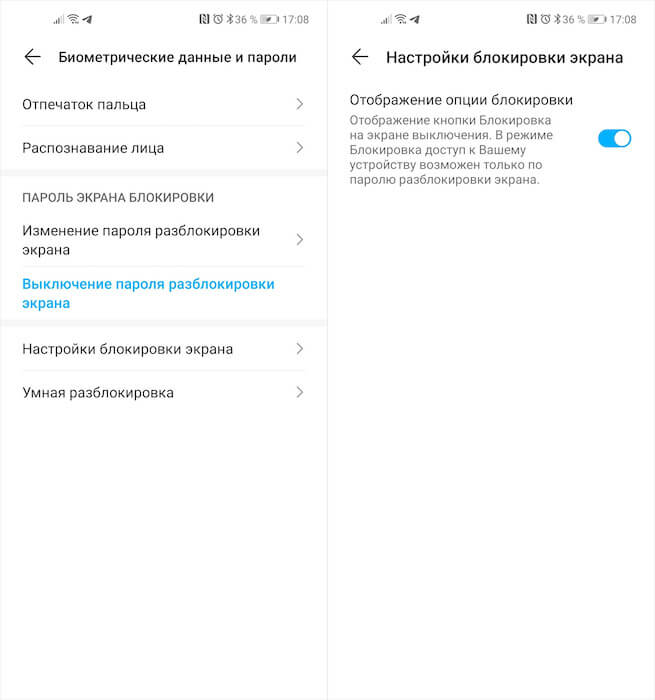
В русскоязычной локализации режим Lockdown называется просто блокировкой
В Android, кажется, с 9-й версии появился механизм под названием Lockdown. Его предназначение состоит в том, чтобы быстро перевести смартфон в экстренный режим, запретив разблокировку при помощи биометрии. В таком режиме единственным способом получить доступ к содержимому смартфона остаётся только ввод пароля, который предположительно может знать только владелец. Существует несколько способов перевести смартфон в режим Lockdown. Они могут меняться в зависимости от марки и модели, но, как правило, производители ограничиваются только двумя методиками.
- Первая – пять раз подряд нажать на клавишу питания. Нажимать нужно быстро, без промедлений, чтобы смартфон верно интерпретировал вашу команду. В этом случае биометрия отключается, оставляя вам только возможность войти по паролю. Однако в некоторых случаях пятикратное нажатие на клавишу питания может спровоцировать вызов экстренных служб. Такое, например, происходит на смартфонах Huawei и Honor. Ничего страшного в этом нет, достаточно просто нажать на кнопку отмены вызова.
- Вторая методика состоит в том, чтобы отключить биометрию чуть более щадящим способом. Для этого перейдите в «Настройки» — «Биометрические данные и пароли» — «Настройка блокировки экрана» и включите параметр «Отображение опции блокировки». Затем вам понадобится нажать на кнопку питания и удерживать её до появления меню отключения, где с этого момента появится ещё и клавиша «Блокировка». Нажатие на неё отключит всю биометрию, но при этом не спровоцирует вызов экстренных служб.
Зачем отключать биометрию
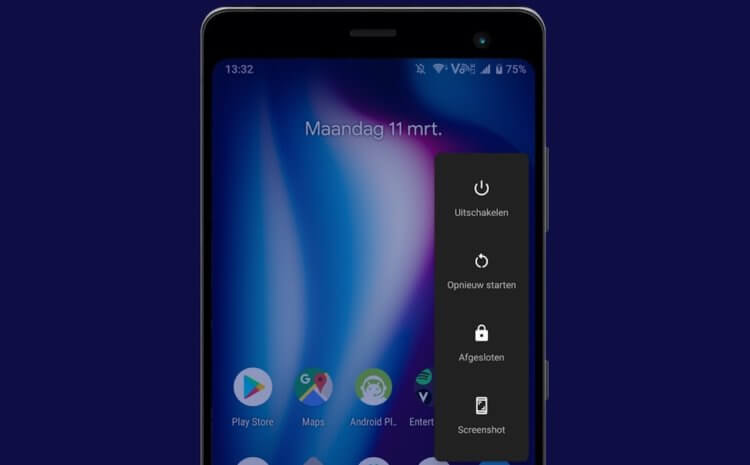
Отключить биометрию может быть нужно в самых разных ситуациях
Лично мне первый способ нравится больше, поскольку он банально быстрее. Достаточно всего пять раз быстро нажать на кнопку питания, так ещё и сделать это можно незаметно для окружающих. Ведь во втором случае требуется взглянуть на экран, чтобы перевести смартфон в режим Lockdown, не говоря уже о том, что у некоторых аппаратов кнопка отключения срабатывает только в том случае, если держать её в течение 3-5 секунд, что довольно долго для экстренной ситуации. Поэтому мой выбор – пятикратное нажатие.
Несмотря на то что ситуации, когда Lockdown может потребоваться, возникают нечасто (конечно, при условии, что вы не ведёте противозаконную деятельность), знать, что возможность отключить биометрию и воспрепятствовать разблокировке своего смартфона может пригодиться всем и каждому. Понятное дело, что, если вас будут пытать, скорее всего, вы назовёте даже свой пароль, но, если вы почувствуете, что вот-вот лишитесь чувств, будет не лишним ввести аппарат в экстренный режим и не дать посторонним завладеть вашим устройством.
Как отключить сканер отпечатков на выключенном экране
Современные смартфоны нафаршированы такой массой функций, что пользователи порой просто не знают о тех или иных возможностях. Опция, которую мы рассматриваем сегодня — одна из них. Это возможность отключить считывание отпечатка пальца на выключенном экране, а если ваш смартфон поддерживает Always On Display — гибко настроить его в соответствии с вашими потребностями.
Зачем нужно
Считывание отпечатка пальца, в большинстве случаев, простая и удобная опция: не надо запоминать цифровые и графические пароли, не надо бояться, что кто-то их подсмотрит. Однако порой пользователи сталкиваются и с неприятными “побочными эффектами” от работы этой опции. Так, смартфон может попытаться считать отпечаток, даже когда вы просто берете его в руки, могут случаться ложные срабатывания, особенно если сканер удачно расположен и буквально ложится под пальцы. Кто-то из пользователей хочет сэкономить заряд батареи, отключив ненужную функциональность, других беспокоит возможное выгорание пикселей в этой области. Впрочем, какими бы ни были ваши причины, работу дактилоскопа на выключенном экране легко отключить.
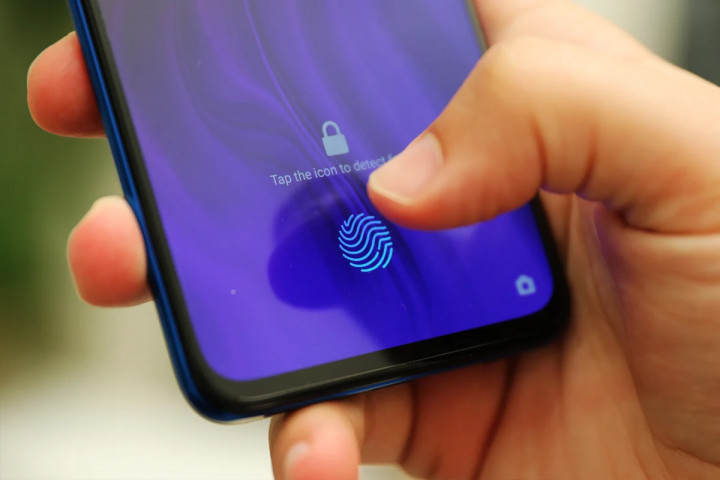
Как работает
Переходим в Настройки — Биометрия и безопасность — Отпечатки пальцев. Чтобы попасть в следующий раздел, вам нужно будет подтвердить свою личность при помощи графического ключа. Чтобы отключить дактилоскопический сенсор на выключенном экране полностью, находим строку “Всегда распознавать отпечатки” и деактивируем его. В таком режиме сканер отпечатков пальцев будет откликаться на прикосновения в том случае, если вы предварительно пробудили экран.
Если ваш смартфон не поддерживает режим Always On Display, этим функциональность дактилоскопа будет ограничена. Если поддерживает — продолжайте чтение.
Те смартфоны, которые получили AOD, позволяют настроить активацию сканера отпечатков пальцев более гибко: кроме полного отключения, доступно пробуждение по касанию или в режиме Always On Display. Такой подход позволяет быстро разблокировать смартфон, но избежать случайных нажатий. Чтобы выбрать желаемый вариант, переходим в подменю “Отображение значка при отключенном экране”.
Обратите внимание, в зависимости от используемой на вашем смартфоне оболочки, путь к этой опции может незначительно отличаться.
Материал был полезен? Не забывайте подписаться на канал PDALIFE в Telegram, а если остались вопросы — задавайте их в комментариях.
Как отключить сканер на Android
Сканер на Андроиде, также известный как система сканирования отпечатков пальцев, является одной из самых удобных функций для защиты вашего устройства. Однако, не всегда есть необходимость использовать эту функцию, и в некоторых случаях вы можете захотеть ее отключить. В этом полном руководстве мы расскажем вам, как легко отключить сканер на Андроиде.
Шаг 1: Откройте настройки устройства
Первым шагом в отключении сканера на Андроиде является открытие настроек вашего устройства. Чтобы это сделать, найдите иконку «Настройки» на домашнем экране или в списке приложений, и нажмите на нее. Затем прокрутите вниз и выберите раздел «Безопасность и снятие блокировки».
Примечание: Если у вас есть раздел «Сканер отпечатков пальцев» или что-то подобное, вы можете сразу перейти на шаг 3.
Шаг 2: Найдите раздел «Безопасность»
В разделе «Безопасность и снятие блокировки» прокрутите вниз до раздела «Биометрические данные и пароли» и нажмите на него. Затем найдите раздел «Сканер отпечатков пальцев» и нажмите на него.
Шаг 3: Отключите функцию сканера
В разделе «Сканер отпечатков пальцев» вы увидите переключатель, который позволяет вам включить или отключить сканер. Чтобы отключить сканер, просто выключите этот переключатель. Дополнительно вы можете удалить зарегистрированные отпечатки пальцев, нажав на соответствующую кнопку.
И это все! Теперь сканер на Андроиде полностью отключен, и вы больше не будете получать запросы на сканирование отпечатка пальца при разблокировке устройства.
Отключение сканера на Андроиде — простой способ сохранить свою приватность и удобство использования устройства. Если вы не хотите использовать эту функцию, следуйте нашему полному руководству и вы сможете отключить сканер в несколько простых шагов.
Андроид сканеры и их работа
Работа сканеров на Андроиде основана на функции камеры смартфона. Они используют камеру для снятия изображения штрихкода или QR-кода и затем производят его обработку с помощью специальных алгоритмов.
После считывания данных сканеры на Андроиде предоставляют пользователю информацию, закодированную в штрихкоде или QR-коде. Это может быть ссылка на веб-страницу, текстовая информация, контактная информация и т. д.
Некоторые сканеры на Андроиде также имеют дополнительные функции, такие как создание и сохранение отсканированных штрихкодов или QR-кодов в базе данных, отправка информации по электронной почте или через мессенджеры или использование полученной информации для запуска других приложений.
Чтобы использовать сканер на Андроиде, необходимо установить соответствующее приложение из Google Play Store. После установки приложения пользователь должен разрешить приложению доступ к камере, чтобы оно могло считывать штрихкоды и QR-коды.
При использовании сканера на Андроиде следует помнить, что некоторые коды могут быть недопустимыми, содержать вредоносные программы или вредоносные ссылки. Поэтому необходимо быть осторожным при сканировании кодов с неизвестными источниками.
Что такое сканер на Андроиде и как он работает
Основная цель сканера на Андроиде — дать возможность быстро и легко получать данные или информацию, находящуюся на физических носителях или визуально представленную.
Сканеры на Андроиде могут работать при помощи камеры устройства, инфракрасного сканера, бесконтактных считывателей или даже с помощью датчика отпечатка пальца.
Сканирование данных включает в себя процесс обнаружения и чтения информации, а затем обработку и интерпретацию этих данных с помощью специализированного программного обеспечения. Результат сканирования может быть представлен в виде текста, номера телефона, веб-адреса, географических координат или любой другой формы информации, содержащейся в сканируемом объекте.
Сканеры на Андроиде часто используются в различных сферах, таких как торговля, логистика, медицина, безопасность и многое другое. Они предоставляют удобный способ считывания информации и значительно упрощают ряд задач и процессов.
Использование сканера на Андроиде обычно требует доступа к камере устройства и установки приложения, которое предоставляет необходимую функциональность. Как правило, сканеры на Андроиде могут быть активированы путем открытия специального приложения или нажатия соответствующей кнопки в интерфейсе операционной системы Android.
Различные типы сканеров на Андроиде
Андроид устройства могут иметь несколько различных типов сканеров. Разные производители могут добавлять разные сканеры к своим устройствам, чтобы улучшить пользовательский опыт и безопасность. Ниже перечислены некоторые из наиболее распространенных типов:
- Отпечатки пальцев: Это один из самых распространенных типов сканеров, который позволяет пользователю разблокировать устройство и подтверждать свою личность с помощью отпечатков пальцев.
- Распознавание лица: Сканеры распознавания лица используются для разблокировки устройства и аутентификации пользователя путем сканирования и сопоставления его лица с данными, хранящимися в устройстве.
- Сканеры штрих-кодов: Некоторые устройства могут иметь встроенные сканеры штрих-кодов, которые позволяют пользователям считывать информацию с штрих-кодов с помощью камеры.
Некоторые устройства могут иметь также специализированные сканеры, такие как сканеры радиочастотных идентификаторов (RFID), сканеры полей близости (NFC) и сканеры с биометрическими датчиками, такими как сканеры сетчатки глаза или сканеры пульса. В зависимости от модели вашего устройства, у вас может быть доступ к некоторым или всем этим типам сканеров.
Если вы хотите отключить конкретный сканер на своем устройстве, вам может потребоваться открыть настройки безопасности или пользовательскую настройку, где можно включать или отключать типы сканеров. Обратитесь к инструкциям для вашей конкретной модели устройства или свяжитесь с производителем, чтобы узнать, как отключить конкретный сканер.
как удалить сканирование на телефоне
Как вы защищаете свой смартфон? Наверное, так же, как и все – с помощью пароля. Но поскольку вводить его каждый раз не очень удобно, как правило, для разблокировки мы используем биометрию. Для большинства устройств – это отпечатки пальцев, но иногда для той же цели могут использоваться лицо или, например, радужная оболочка глаз. Считается, что такой способ аутентификации наиболее надёжный, ведь если пароль можно потерять, то отпечаток или глаз – нет. Другое дело, что что это не всегда так безопасно, как принято думать, особенно в в экстренной ситуации.
Любой смартфон (ну, почти) позволяет быстро отключить биометрию
Как батарея смартфона и другие его компоненты влияют на звук
Не хочу проводить ненужные аналогии или лишний раз вас запугивать, но иногда может случиться что-то такое, когда нужно будет наверняка исключить вероятность непреднамеренной разблокировки вашего смартфона. Это может быть задержание, потеря сознания или что-то другое, предполагающее беспомощное положение с вашей стороны. В таком состоянии любой может взять ваш палец и приложить его к сканеру, не говоря уже о том, чтобы просто поднести аппарат к вашему лицу и дождаться разблокировки. Но разработчики это предусмотрели.
Как работает режим Lockdown на Android
В русскоязычной локализации режим Lockdown называется просто блокировкой
В Android, кажется, с 9-й версии появился механизм под названием Lockdown. Его предназначение состоит в том, чтобы быстро перевести смартфон в экстренный режим, запретив разблокировку при помощи биометрии. В таком режиме единственным способом получить доступ к содержимому смартфона остаётся только ввод пароля, который предположительно может знать только владелец. Существует несколько способов перевести смартфон в режим Lockdown. Они могут меняться в зависимости от марки и модели, но, как правило, производители ограничиваются только двумя методиками.
Зачем отключать биометрию
Отключить биометрию может быть нужно в самых разных ситуациях
Лично мне первый способ нравится больше, поскольку он банально быстрее. Достаточно всего пять раз быстро нажать на кнопку питания, так ещё и сделать это можно незаметно для окружающих. Ведь во втором случае требуется взглянуть на экран, чтобы перевести смартфон в режим Lockdown, не говоря уже о том, что у некоторых аппаратов кнопка отключения срабатывает только в том случае, если держать её в течение 3-5 секунд, что довольно долго для экстренной ситуации. Поэтому мой выбор – пятикратное нажатие.
Несмотря на то что ситуации, когда Lockdown может потребоваться, возникают нечасто (конечно, при условии, что вы не ведёте противозаконную деятельность), знать, что возможность отключить биометрию и воспрепятствовать разблокировке своего смартфона может пригодиться всем и каждому. Понятное дело, что, если вас будут пытать, скорее всего, вы назовёте даже свой пароль, но, если вы почувствуете, что вот-вот лишитесь чувств, будет не лишним ввести аппарат в экстренный режим и не дать посторонним завладеть вашим устройством.
Как удалить приложение с телефона Android


Содержание
Содержание
Казалось бы, удаление приложения — простейшая процедура. Но, как и в любом деле, здесь есть свои нюансы. Давайте рассмотрим, как правильно стереть ненужные программы, уничтожив все «хвосты». Разберем и такой случай, когда кнопка «удалить» отсутствует в настройках.
Удаление стороннего приложения
Для удаления большинства программ достаточно использовать встроенные возможности Android.
Идем в «Настройки», затем выбираем «Приложения и уведомления», далее «показать все. »:

Находим нужное приложение. Но не спешите жать кнопку «удалить»:

Дело в том, что любая программа для Android состоит из трех частей. Это файлы самой программы, рабочие данные и временные данные (кэш). При обычном удалении рабочие данные остаются на устройстве. Там хранятся ваши настройки, которые автоматически подтягиваются при переустановке приложения.
Если в будущем вы не планируете заново устанавливать приложение, нужно дополнительно почистить «хвосты». А конкретно, нажать «Хранилище и кэш», затем «очистить хранилище»:

После этого можете смело удалять саму программу.
Что делать, если нет кнопки «удалить»
Некоторые производители предустанавливают на свои оболочки множество приложений. Этим занимается, например, Samsung. Рассуждать о том, хорошо это или плохо, мы не будем. Некоторым пользователям такое нравится, другие же хотят убрать лишнее.
Ненужные программы могут потреблять батарею и интернет-трафик, даже если вы ими не пользуетесь. Полностью удалить этот софт невозможно, потому что он встроен в прошивку устройства.
Но есть обходной путь. Вместо удаления, можно просто отключить такое приложение. Проделайте те же операции, что и в предыдущем пункте:

Программа останется в памяти устройства, зато перестанет потреблять ресурсы. Также пропадет иконка с рабочего стола.
Как очистить временные файлы
Многие производители встраивают «чистильщики» файловой системы в прошивку. Например, так делает Xiaomi для своей оболочки MIUI.
Если у вас нет такой программы в телефоне, ее можно скачать из Play Market. Рассмотрим очистку на примере условно-бесплатного CCleaner. Установив приложение, не забудьте дать ему все необходимые разрешения. Это нужно для корректной работы.

Запустив утилиту, прожимаем «Быструю очистку»:

По-умолчанию, CCleaner удаляет временные файлы (кэш) и очищает оперативную память устройства. Дополнительно, она предлагает убрать данные некоторых приложений:

Если вы давно не очищали устройство, таких данных может накопиться несколько гигабайт.
Доброго времени всем!
Сегодня количество приложений для смартфона уже не меньше, чем для компьютера.
Даже покупая новый телефон — на нем уже предустановлено кучу «всего»: и полезного, и не очень. 😢 (причем, часть из этого софта может активно тратить интернет-трафик, сажать батарею, нагружать процессор).
Собственно, в этой статье хочу привести несколько вариантов, как можно удалить лишние и неиспользуемые вами приложения.
Причем, рассмотрим и те случаи, когда кнопки «удалить» в настройках Android просто нет.
Если у вас не хватает свободного места в памяти телефона (и вы поэтому удаляете все лишнее), то возможно вам пригодиться статья о том, как подключить облачный диск к телефону.
Получение root прав или использование кастомных прошивок может повлечь за собой неработоспособность ряда приложений.
Например, могут перестать работать приложения, связанные с Интернет-банкингом (Сбербанк-онлайн, ВТБ и пр.). Именно поэтому такие способы в статье я не рассматриваю!

Удаление приложений (Андроид)
👉 Классический способ (правильное удаление)
Вообще, любое приложение для Андроид состоит из 3-х частей (если утрировать): файлы самого ПО, рабочие данные и кэш.
Для удаления большинства приложений достаточно использовать классические возможности, которые предоставляет сама система.
Рассмотрю по порядку:
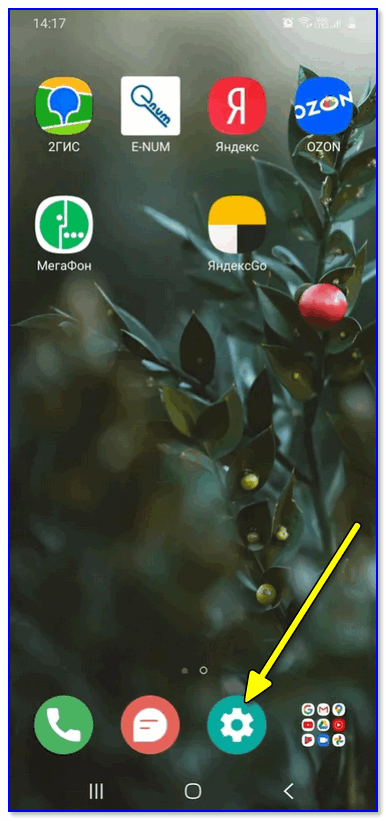

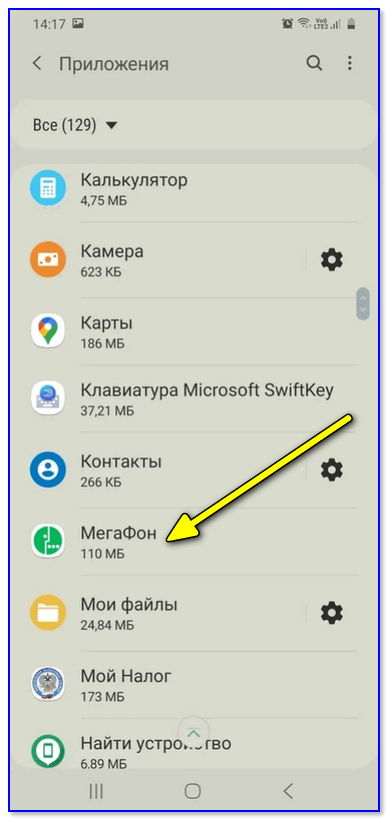
Находим ненужное приложение
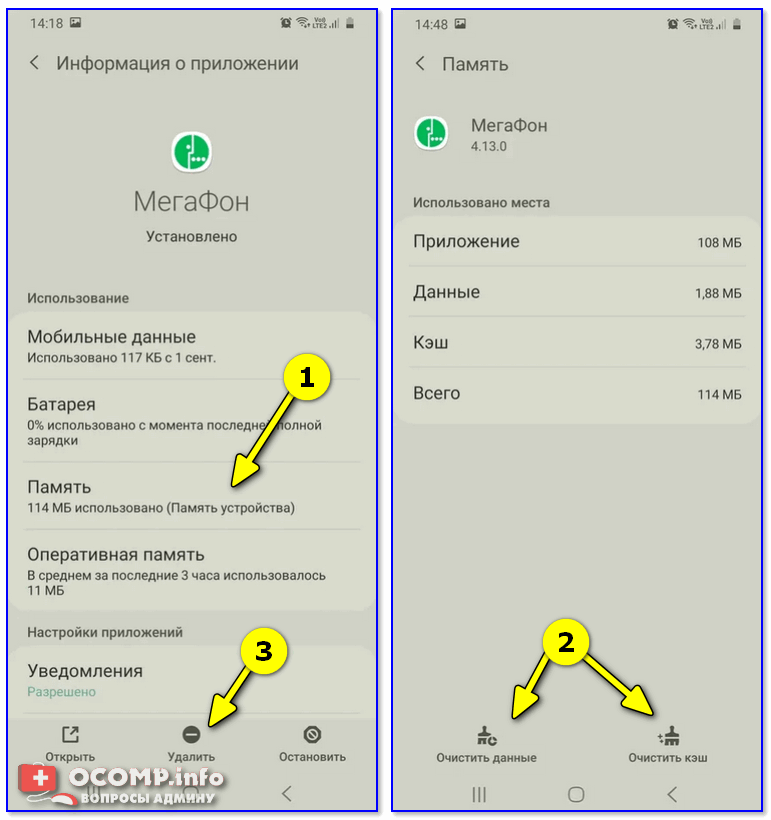
Очистить данные, стереть кэш, удалить приложение
👉 Что делать с системными приложениями, которых не видно в списке (и где нет кнопки «удалить»)
Некоторые приложения (по умолчанию) не отображаются в списке ПО. У другой части приложений (если открыть их свойства) — отсутствует кнопка «Удалить» (что может указывать на то, что приложение системное (в 99% случаев), и его удаление крайне нежелательно).
Однако, что с ним можно сделать, если оно, например, нещадно «жрет» Интернет-трафик?
Для начала : как посмотреть полный список приложений в современной версии Android 10.0.
Обратите внимание на три точки в правом верхнем углу экрана: нажав по этому меню, вы сможете включить отображение скрытых системных приложений (таких, как, например, «Диспетчер загрузок»).
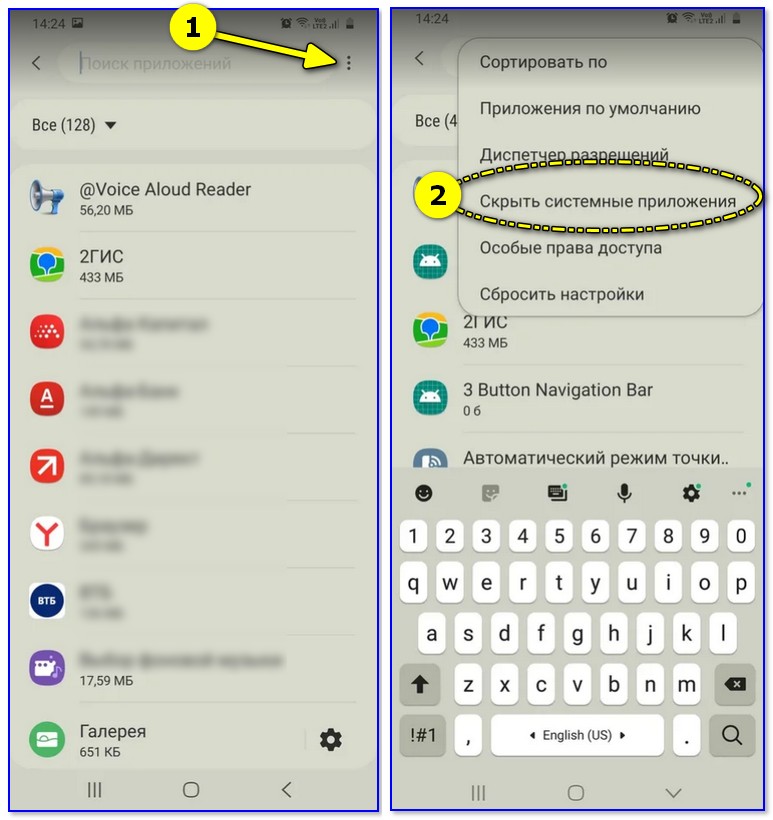
Показать / скрыть системные приложения
Далее, при необходимости «что-нибудь сделать» с этим приложением — лучшим вариантом будет простое его отключение (для этого есть спец. кнопка, см. скрин ниже 👇).
При этой операции оно перестает работать до тех пор, пока вы его не включите вновь (разумеется, приложение не будет использовать вашу оперативную память, нагружать процессор, и тратить трафик). Чем не решение!? 😉
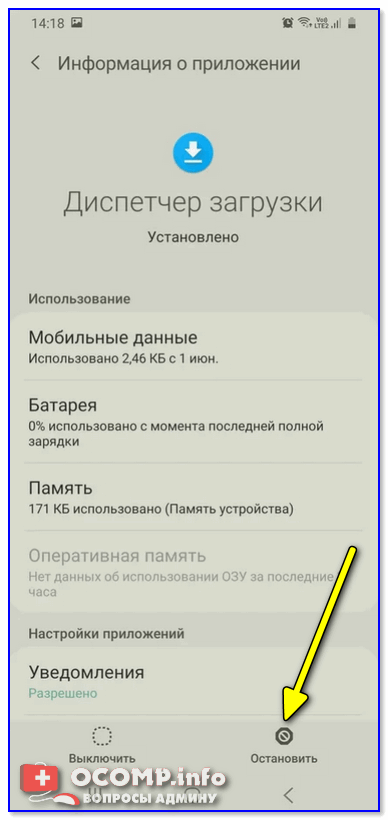
Диспетчер загрузок (Android) — остановить! (Нет кнопки «Удалить»)
👉 Как удалить/остановить «неудобные» приложения
С некоторыми приложениями достаточно «неудобно» работать: они либо не удаляются, либо не останавливаются (либо, сами запускаются и продолжают «есть» трафик, например).
В этих случаях рекомендуется прибегать к спец. утилитам, у которых есть режимы принудительного удаления/остановки приложений. Речь идет о таких программах, 👉 как CCleaner, Clean Master и пр.
Отличное приложение на Андроид, которое поможет оптимизировать и ускорить работу телефона/планшета.
Что касается нашей темы — то CCleaner позволяет легко и быстро удалять сразу несколько приложений (причем делает это «чисто»: попутно удаляются кэш и все «хвосты»), освободить ОЗУ, память. К тому же, в нем есть особый режим принудительного завершения работы (что также ценно!).
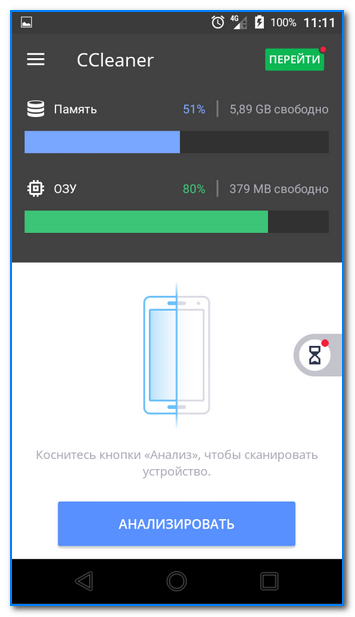
Главное окно CCleaner
Отмечу, что приложение CCleaner полностью на русском языке и у него достаточно простой и интуитивно понятный интерфейс.
Например, чтобы что-то удалить или остановить — достаточно открыть вкладку «Управление приложениями» (см. скрин ниже 👇).
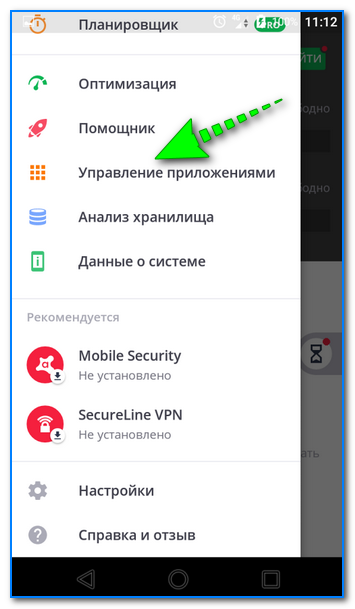
Далее можно указать галочками те приложения, которые вы хотите удалить и подтвердить операцию.
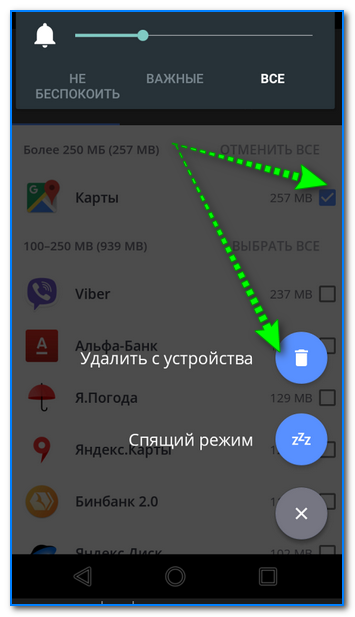
Удалить с устройства (CCleaner)
Кстати, открыв свойства любого из приложений — можно просто принудительного завершить его работу (причем, это можно сделать даже с большинством системных приложений).
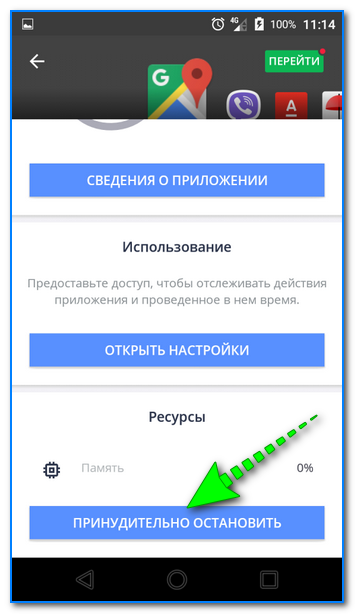
👉 Как вернуть телефон в заводские предустановки (т.е. все приложения только по умолчанию)
В некоторых случаях никаких ухищрения не помогают вернуть телефон в нормальный режим работы (например, при заражении рекламным ПО, вирусами и пр.).
Для восстановления работы аппарата можно попробовать сбросить его в предустановки (т.е. «вернуть» его в заводское состояние: на нем будет только то ПО, которое устанавливалось производителем).
Важно!
После сброса (Hard Reset) — все настройки и данные на телефоне будут удалены (в том числе: телефонная книга, файлы, история переписки и пр.). Поэтому, прежде чем это выполнять — сохраните все самое необходимо в бэкап.
Как сделать бэкап контактов и файлов (фото, видео и пр.) на Android. Резервная копия на всякий случай 👌
Как правильно удалять приложения на Андроид
Обладатели телефонов на операционной системе Андроид имеют возможность устанавливать множество приложений. Но случается так, что приложение становится неиспользуемые или перестает работать. В такой ситуации стоит удалить его из телефона и освободить место. Приложения для андроид, установленные на смартфон, делятся на пользовательские и стандартные системные. Первые без проблем и опасений может удалить каждый юзер навсегда, а вот сносить с телефона системные сервисы и файлы лучше опытному пользователю. Новички не всегда знают, что делать и как правильно удалять установленные андроид программы. Для этого существует пара удобных и безопасных способов.
Удаление приложения через вкладку «настройки»
Быстрый метод, позволяющий полностью удалить приложение с андроид планшета или телефона (хонор, хуавей, сяоми) – удаление через специальное меню «Настройки». В зависимости от модели телефона, его производителя и версии операционной системы метод может немного отличаться, но общие правила и подсказки помогут удалить приложение на любом смартфоне с ОС Андроид.

Необходимо зайти во вкладку «Настройки». Там следует выбрать вкладку «Приложения». На экране появятся либо все установленные приложения (youtube, likee, алиса, gmail, гугл chrome, гугл диск, ватсап и другие), либо «стандартные» (необходимо выбрать только «сторонние»). Чтобы удалить андроид программу, просто выберите ее из списка и нажмите на кнопку удаления, после чего подтвердите операцию.
Этот способ подходит для удаления любых приложений со смартфонов xiaomi, самсунг галакси и других – установленных пользователем. В обновленных версиях ОС Андроид и на современных моделях есть возможность моментального удаления нескольких сервисов через главный экран.
Удаление программы через домашний экран
В этом случае достаточно найти ярлык программы на андроид в меню или прямо на рабочем столе. Чтобы вызвать меню удаления, необходимо нажать на иконку и удержать ее до появления небольшого всплывающего окна.
Пользователю будет предложено удалить андроид программу с рабочего стола или из системы. Чтобы продолжить удаление, нужно перетянуть ярлык к нужному способу – действию «удалить».

Из меню приложений программа удаляется схожим методом. Нужно нажать на ярлык и удержать на нем палец, после чего сверху экрана появится выбор между удалением с телефона и помещением иконки на рабочий стол.
Удаление c помощью программы CCleaner или ее аналогом
Если пользователь уже имеет на своем устройстве программное обеспечение, которое помогает удалять сервисы или очищать память автоматически, то можно сразу приступить к удалению. Если приложения нет, то его можно установить через Play Market на андроид. Данный способ применим к CCleaner, но на всех аналогичных программах шаги удаления примерно одинаковые.

Запустите андроид приложение очистки и найдите в нем вкладку «менеджер приложений». Там откроется список всех установленных, скаченных на телефон программ (отобразятся install файлы). Чтобы удалить одно или сразу пару ненужных китайских или сторонних андроид сервисов без рут, следует нажать на иконку корзины и проставить галочки у удаляемых иконок.
После следует подтвердить действие и удалить приложение (например ютуб) нажатием на кнопку «ок».
Удаление через Google Play
Удалить андроид приложение через предустановленный маркет может каждый пользователь. Зайдите в Google Play на андроид и нажмите на иконку из трех горизонтальных полос, расположенную в левом углу.
Откроется боковая панель с профилем пользователя. Сареди представленного меню необходимо перейти на вкладку «Мои приложения и игры».

Далее выбираем «установленные». Чтобы удалить ненужное или лишнее андроид приложение и его кэш, выберите его из списка. Откроется специальное окно с предложениями «удалить» или «открыть» программу. Выбираем левый вариант и подтверждаем действие «удалить», чтобы окончательно удалить ПО с телефона. Удалить последнее или недавно установленный сервис, можно подключив телефон к компьютеру.
Как правильно удалять приложения на Андроид. Как отключить приложения.
Как обычно удаляют приложения
В статье «Из чего состоит приложение» мы узнали о трех частях Андроид-приложений: само приложение, данные и кеш.
Если просто удалить приложение из смартфона, его данные останутся в памяти. Со временем данных накапливается слишком много, и смартфон начинает тормозить. Чтобы этого не происходило, удаляйте не только приложения, но и данные.
Как удалять приложения правильно
Откройте меню устройства.
Выберите пункт «Настройки».
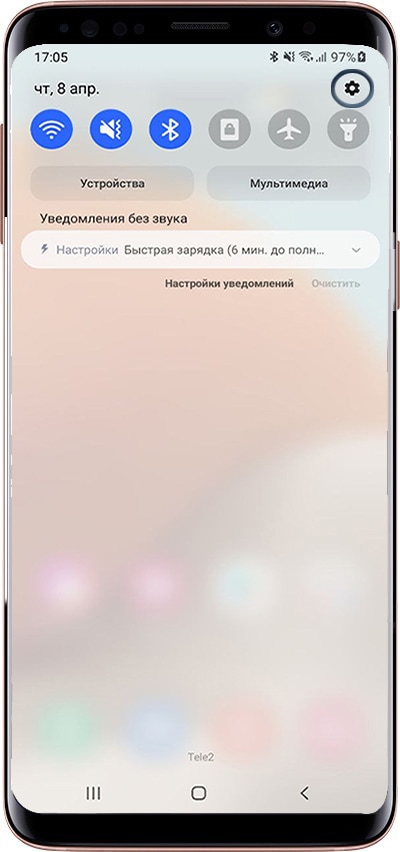
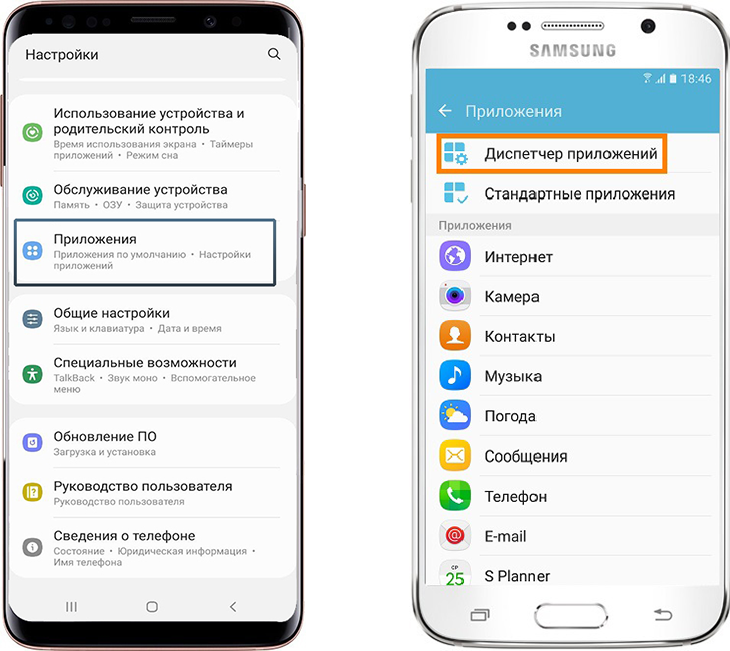
Найдите пункт «Приложения» или «Диспетчер приложений» (на старых версиях Android).
Найдите приложение, которое хотите удалить.
Если нужного приложения нет, нажмите кнопку «Опции» в правом верхнем углу (может выглядеть как три точки или три полоски) и выберите пункт «Показать системные приложения». Нужное приложение появится в списке, выберите его.
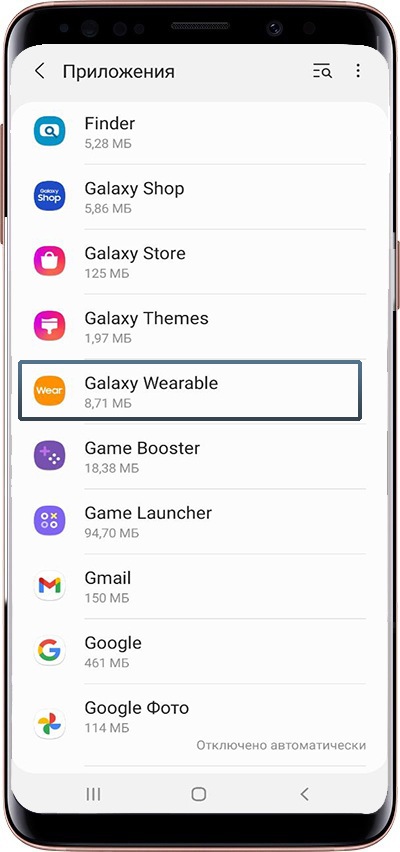
Выберите пункт «Память», если он есть на вашем устройстве. Если этого пункта нет — переходите к следующему шагу.

Нажмите кнопку «Очистить данные». Кеш при этом также удалится.
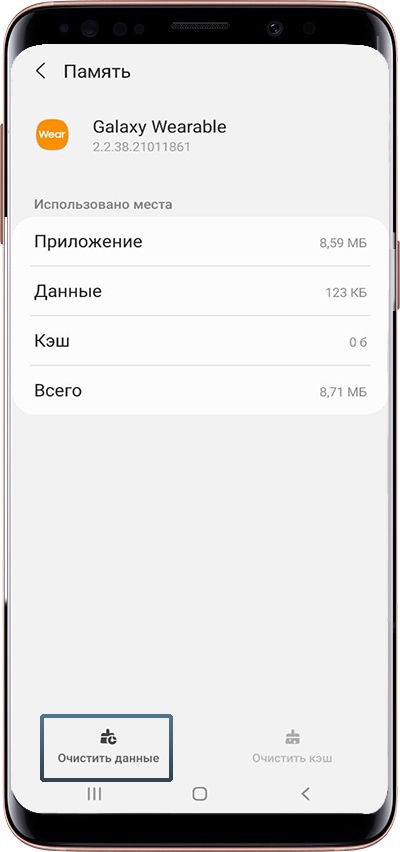
Нажмите назад, если вы выбирали пункт «Память».
Нет кнопки «Удалить»
Это приложение системное или предустановленное и его нельзя удалить, но можно отключить.
Некоторые системные приложения можно отключить – приложение не удаляется, а как бы «засыпает» и не запускается до тех пор, пока его не включат. Отключение экономит заряд батареи, место в памяти устройства и интернет-трафик.
Как отключить приложения
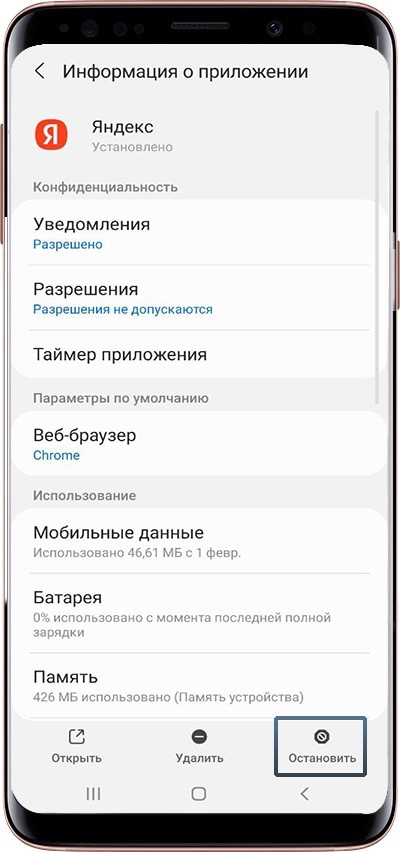
Чтобы отключить приложение, нажмите кнопку «Отключить», «Выключить» или «Остановить» на шаге #9.
Подтвердите свой выбор, нажав «Да».
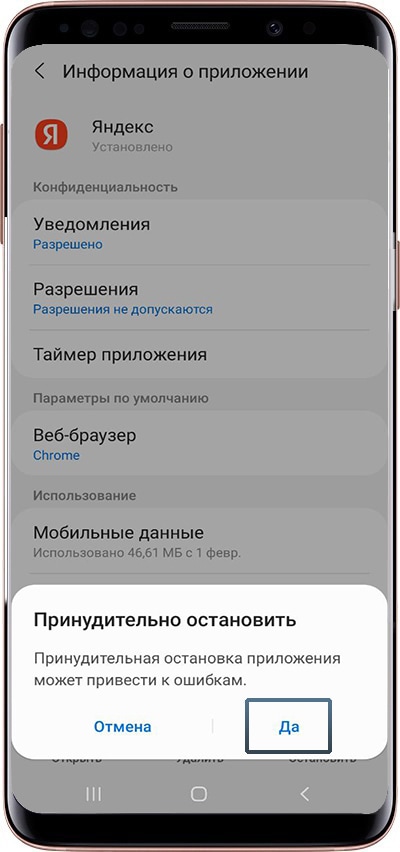
Если кнопки нет, или она не нажимается, отключить приложение нельзя — оно необходимо для нормальной работы.
Если не удалять данные приложений, они замусорят память.
Не все приложения можно удалить, но некоторые можно отключить.
Если приложение нельзя удалить или отключить — это неспроста. Такое приложение необходимо для нормальной работы устройства.