Как отключить Т9 на Андроид телефоне
Практически во все модели современных смартфонов встроена функция Т9. По умолчанию она включена, что нравится далеко не всем владельцам гаджетов. Поэтому многие интересуются как отключить Т9 на Андроиде 8.0 и выше, если опция только мешает?
Что такое Т9 и зачем его отключать
Т9 – система, позволяющая набрать текст с минимальным задействованием кнопок клавиатуры. Она была разработана для первых мобильных телефонов. Значительно упрощала набор текста на клавиатуре QWERTY. Работает система по принципу подбора слов из имеющегося у нее словаря, учитывая при этом используемые клавиши и их количество.
Несмотря на удобство, функция нередко подводит владельца гаджета, заменяя после постановки точки или пробела желаемое слово. В связи с чем приходится переписывать его или же извиняться за отправленное сообщение.
Пошаговая инструкция как отключить Т9 на Android 8
Существует два универсальных способа отключения Т9 для всех моделей смартфонов под управлением Android:
- через системные настройки;
- с помощью меню клавиатуры.
Способ 1: Через системные настройки

Использование этого способа выглядит следующим образом:
- Зайдите в настройки смартфона или планшета.
- Найдите пункт «Язык и ввод». В некоторых моделях придется повозиться с поиском.
- Выберите используемую устройством клавиатуру. Название отображается в строке «Клавиатура по умолчанию».
- В открывшемся меню найдите пункт Т9. На некоторых моделях сАндроид 7.0и выше функция имеет другое название – автоисправление, автозамена, варианты исправлений и так далее.
- Деактивируйте функцию путем перевода бегунка в нужное положение или выбора соответствующего пункта меню.
Данная инструкция подходит для большинства моделей смартфонов известных марок, таких как: Самсунг, Леново, Хуавей, Хонор, Асус и так далее.
В том случае если отключить режим Т9 описанным способом не получилось, не отчаивайтесь. Возможно, на вашем устройстве в качестве клавиатуры используется приложение.
Способ 2: Через клавиатуру (SwiftKey)

Этот способ подходит как для системной клавиатуры, так и для специально скачанного приложения. Так, для отключения словаря Т9 на клавиатуре SwiftKey потребуется выполнить следующие действия:
- Запустить ее.
- Вызвать меню настроек путем нажатия в левом углу верхней панели на плюс.
- В открывшемся меню выбрать значок шестеренки.
- Убрать галочки с пункта «Автоисправление».
После этого Т9 будет отключен. При использовании других клавиатур принцип будет аналогичен. Разница заключается лишь в местонахождении кнопки вызова меню и названии функции замены слов.
Деактивация режима на разных моделях телефонов
Принцип отключения автоисправления похож для всех моделей смартфонов, но на некоторых он будет выглядеть немного иначе. Рассмотрим подробнее на примере:
- Xiaomi;
- Huawei и Honor;
- Samsung;
- Meizu;
- Asus;
- Lenovo.
Xiaomi
Устройства этой фирмы имеют собственную оболочку MIUI. Деактивация режима Т9 на них после запуска системных настроек происходит путем пошагового выбора следующих пунктов:
- Расширенные настройки.
- Язык и ввод.
- Клавиатура, используемая по умолчанию. Название указано в пункте «Текущая клавиатура».
- Исправление текста.
Теперь осталось в открывшемся меню отключить опцию «Подсказывать слова». Инструкция актуальна для устройств, использующих Андроид 7 и выше. На более ранних версиях названия некоторых пунктов могут отличаться.
Huawei и Honor
На смартфонах этой марки инструкция по отключению Т9 через системные настройки выглядит так:
Как включить или отключить исправление текста на Android

Для удобства набора текста клавиатуры смартфонов и планшетов на Android оснащены функцией умного ввода. Пользователи, привыкшие к возможности «Т9» на кнопочных устройствах, продолжают так же называть современный режим работы со словами и на Андроид. Обе эти возможности имеют схожее предназначение, поэтому далее в статье речь пойдет о том, как включить/отключить режим исправления текста на современных устройствах.
Отключение исправления текста на Android
Стоит отметить, что функции, отвечающие за упрощение ввода слов, включены в смартфонах и планшетах по умолчанию. Потребоваться включить их понадобится только в том случае, если вы отключали это самостоятельно и забыли порядок действий, либо это сделал кто-то другой, например, прошлый владелец аппарата.
Важно знать и то, что в некоторых полях ввода не поддерживается исправление слов. Например, в обучающих правописанию приложениях, при вводе паролей, логинов и при заполнении подобных форм.
В зависимости от марки и модели устройства название разделов меню и параметров может немного различаться, однако в целом пользователю не составит труда найти нужную настройку. В некоторых девайсах данный режим по-прежнему называется Т9 и может не иметь дополнительных настроек, только регулятор активности.
Способ 1: Настройки Android
Это стандартный и универсальный вариант управления автоисправлением слов. Порядок действий для включения или отключения Smart Type следующий:

-
Откройте «Настройки» и зайдите в «Язык и ввод».
В некоторых модификациях прошивки или при установленных пользовательских клавиатурах стоит заходить в соответствующий пункт меню.
- Блокировка нецензурных слов;
- Автоисправление;
- Варианты исправлений;
- Пользовательские словари — оставьте эту возможность активной, если в будущем планируете снова включить исправление;
- Подсказывать имена;
- Подсказывать слова.
Дополнительно вы можете вернуться на один пункт вверх, выбрать «Настройки» и убрать параметр «Ставить точки автоматически». В этом случае два рядом поставленных пробела не будут самостоятельно заменяться знаком препинания.
Способ 2: Клавиатура
Управлять настройками Smart Type можно прямо во время набора сообщений. В этом случае клавиатура должна быть открыта. Дальнейшие действия таковы:
-
Нажмите и зажмите клавишу с запятой так, чтобы появилось всплывающее окно с иконкой шестеренки.
После этого кнопкой «Назад» можно вернуться в интерфейс приложения, где выполнялся набор текста.
Теперь вы знаете, как можно управлять настройками умного исправления текста и, при надобности быстро включать и отключать их.
Как отключить Т9 на Android
 Многих пользователей Андроид часто раздражает такая функция на телефоне, как Т9. Бывает, она работает некорректно, тем самым ставя пользователя в неловкие ситуации или же заставляя писать одно и то же слово несколько раз. Иногда клавиатура выдаёт такие несуразные вещи, что на ум приходит только один вопрос: как отключить Т9 на Андроиде. И, поверьте, сделать это – очень просто.
Что такое Т9 в телефоне
Т9 (Text on 9 keys) – это функция, которая предустановлена в смартфон или планшет, и имеется даже в старых кнопочных телефонах. Ранее она работала немного по-другому: достаточно было последовательно нажимать на клавиши с нужными тебе буквами из слова и «магическим» образом телефон определял, что именно ты хотел написать. Теперь же технологии должны были продвинуться, но Т9 стал наоборот только раздражать, а не удивлять. Всё потому, что предсказывание слов и так называемое «автоисправление» для многих добавило только больше проблем, чем пользы.

Основная цель – это исправление ошибок пользователя, когда он промахивается по кнопке, но продолжает писать. В конечном результате мы получим исправленное слово, которое выводится в зависимости от напечатанных букв, используя встроенный словарь. Таким образом Т9 предугадывает, что на самом деле хотел написать владелец. Кого-то функция вполне устраивает и даже помогает во многих случаях, однако для некоторых это лишь сплошная головная боль. Решим эту проблему и избавимся от будущих недопониманий.
Отключаем функцию
Есть несколько стандартных способов того, как убрать Text on 9 keys:
- с помощью системных настроек Android;
- через меню настроек используемой клавиатуры.
Оба варианта являются универсальными и подходят практически под все модели телефонов.
Через системные настройки
Этот способ подходит в том случае, когда вы используете системную клавиатуру, установленную по умолчанию. Для того чтобы отключить Т9, достаточно проделать несколько простых шагов (на примере телефона Самсунг):
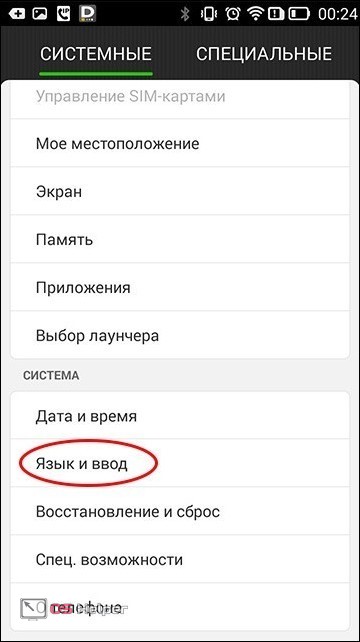
- В системных настройках найдите пункт «Язык и ввод» или примерно похожий на него.
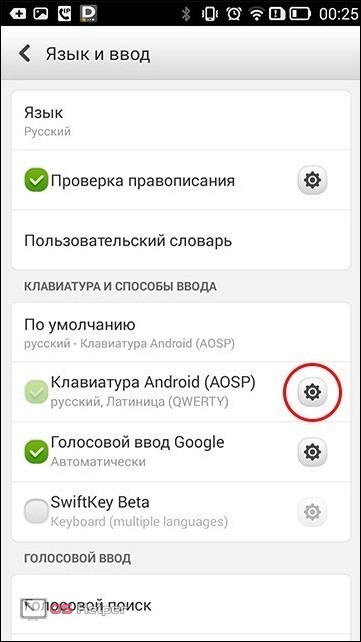
- В открывшемся окне можно настроить основные функции клавиатуры. Сделать это получится, нажав на значок шестерёнки или же на опциональное меню – три точки, которые находятся сбоку от наименования.
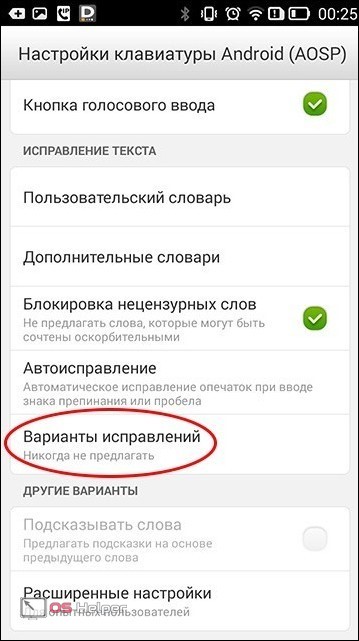
- В настройках ищем пункт, который называется «Автозамена», «Автокоррекция», «Автоматическая замена слов», «Варианты исправлений» или же что-то похожее. Здесь пользователь должен самостоятельно определить, отвечает эта опция за Т9 или нет.
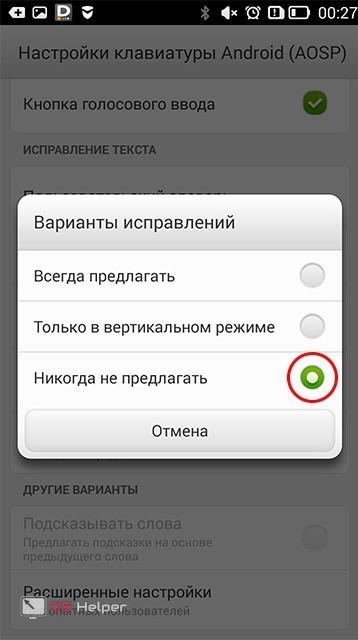
- В нашем случае нужно поставить значение пункта «Варианты исправлений» на «Никогда не предлагать». Вы также можете посмотреть остальные опции и понаблюдать за результатом.
Если в настройках вы не нашли пункта, который бы хоть как-то был связан с Т9, не стоит расстраиваться – часто производители прячут возможность отключить эту функцию. Быть может, у вас стоит не системная клавиатура, и искать конфигурацию придётся через её личные настройки, предоставленные не разработчиком, а производителем.
Благодаря этому способу вы сможете отключить Т9 в Asus Zenfone, Леново, а также других смартфонах. К примеру, у Sony Xperia конфигурация находится в пункте «Язык и ввод», где по умолчанию используется одноимённая клавиатура. Следовательно, способ подходит и для моделей Сони.
Через клавиатуру
Под этим способом подразумевается использование настроек приложения клавиатуры, которая в данный момент установлена по умолчанию. Обычно такое ПО можно скачать из Play Market, дабы расширить функционал письма.
Для изменений параметров обычно следует зайти в расширенные настройки с помощью иконки самого приложения на рабочем столе. Иногда дополнительную конфигурацию можно найти на форме самой клавиатуры, где указан логотип или специфический рисунок. Программа имеет свои пункты настроек, которые могут отличаться – всё зависит от её интерфейса.
К примеру, в некоторых телефонах Алькатель Т9 имеет название «интеллектуальный ввод», хотя назначение идентичное. В случае со смартфонами Хонор бывает наоборот – указан именно «режим Т9».
Отключение Т9 на разных моделях
Для некоторых смартфонов инструкции могут слегка отличаться, особенно если на устройстве установлена фирменная оболочка. Рассмотрим явный пример.
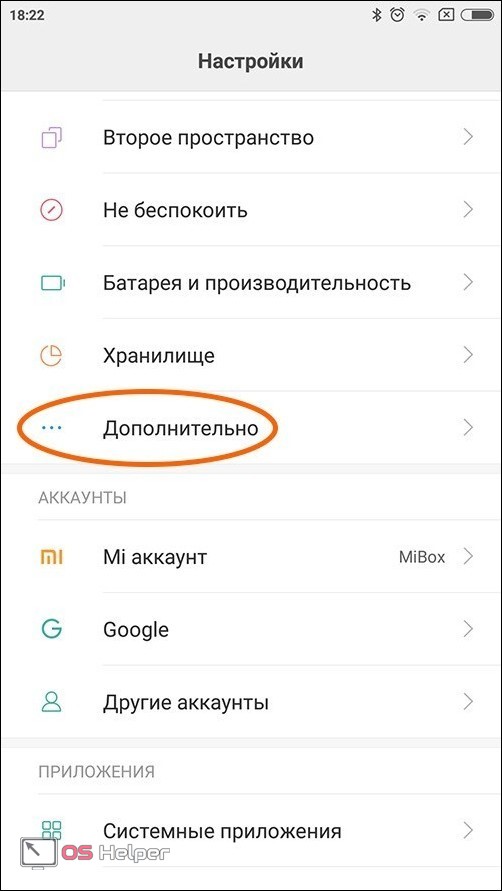
Для отключения T9, например, на Xiaomi необходимо:
- Зайти в системные настройки и найти пункт меню «Дополнительно».
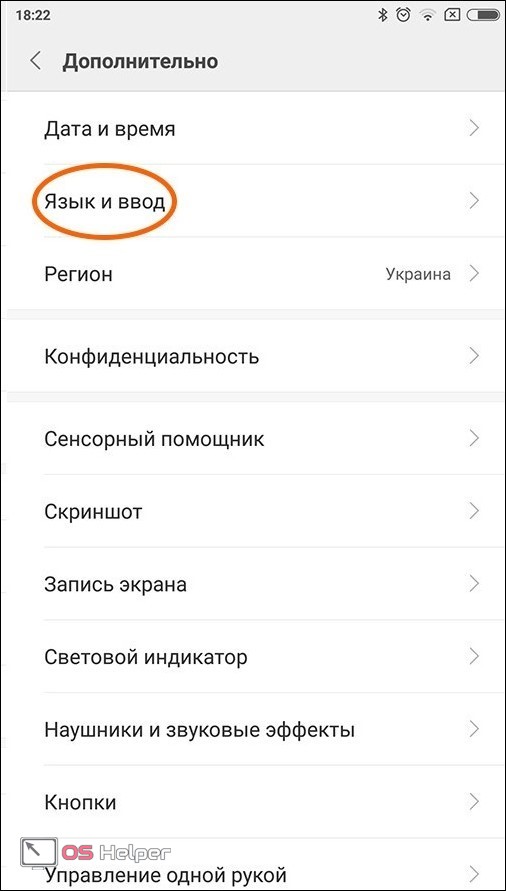
- В открывшемся окне выбрать пункт «Язык и ввод».
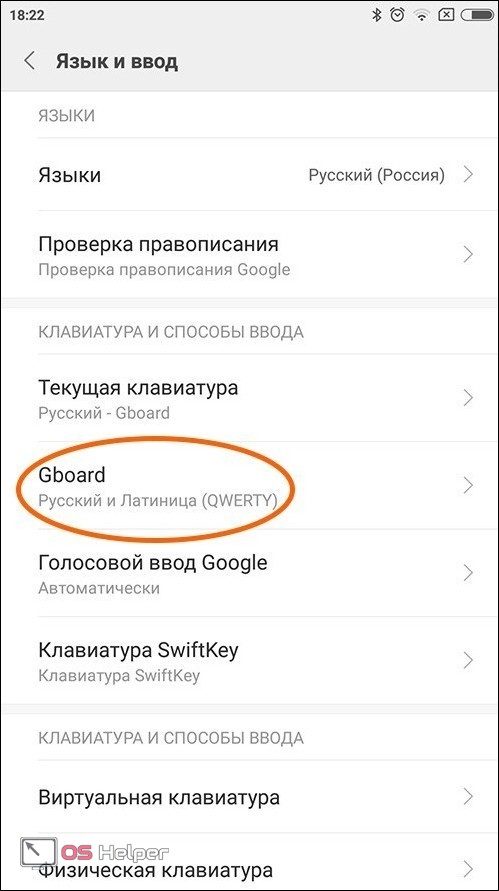
- Из вариантов клавиатур выбрать ту, которой вы пользуетесь в данный момент. В нашем варианте будет рассматриваться
- В параметрах клавиатуры ищем опцию «Исправление текста».
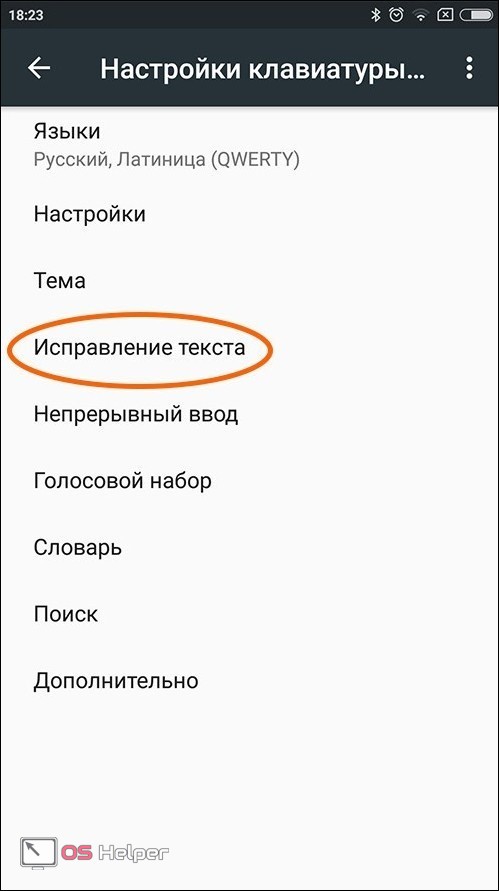
- Осталось только выключить все те опции, которые не нужны пользователю, а именно: «Предлагать варианты» и «Подсказывать слова».
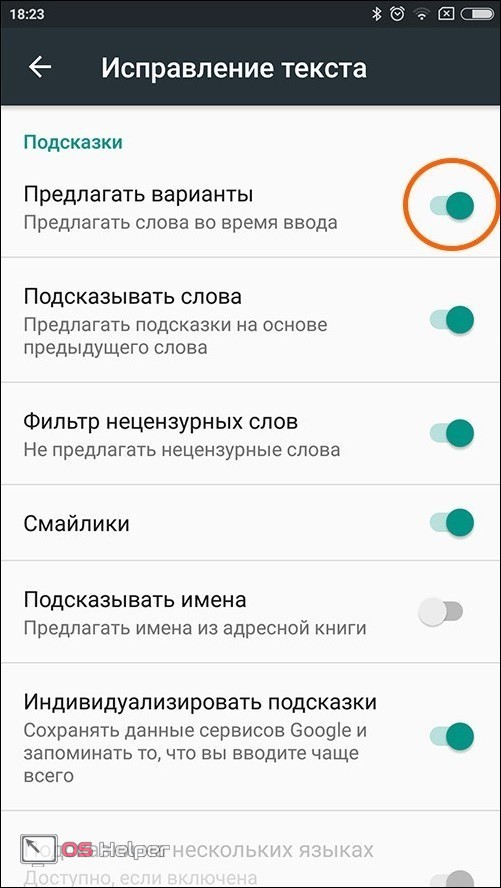
После этого процесс отключения Т9 можно считать оконченным.
Выключаем похожие функции
Если пользователю нужно отключить всевозможные функции автозамены, такие как «Авто заглавные буквы» или «Автоматическая расстановка пробелов», можно воспользоваться ранее описанными инструкциями. Достаточно зайти в настройки своей клавиатуры и отметить все функции, которые как-либо похожи на Т9.
В мессенджерах
Иногда мессенджеры предлагают свои настройки для клавиатур, тем самым навязывая функцию автозамены. Такое может произойти в известных приложениях для общения – таких как Viber или WhatsApp.
Обычно приложения следуют системным настройкам или же параметрам в клавиатуре. Для того чтобы быстро отключить Т9 в Вайбере или в Ватсапе:
- Нажмите на любое поле, где можно писать текст.
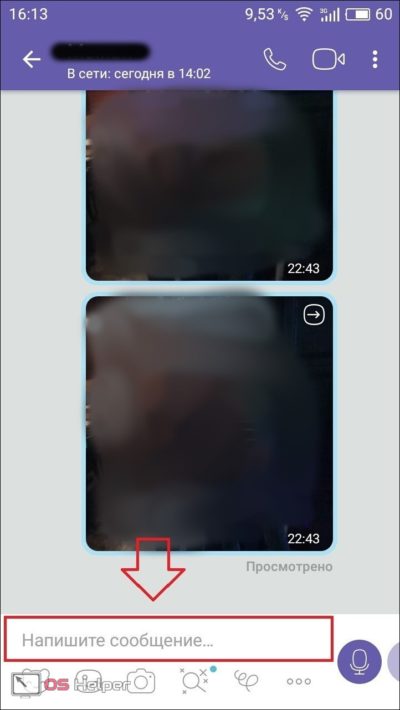
- В открывшейся клавиатуре найдите строчку с вариантами автозамены, где должен быть значок приложения/настроек или же стрелка вправо.
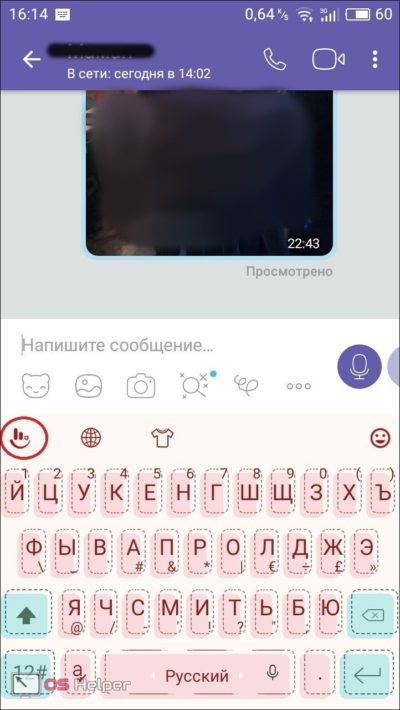
- Этот значок откроет быстрые настройки клавиатуры, где может находиться пункт отключения предсказывания слов. В нашем случае такой опции не было, поэтому стоит обратиться к системной конфигурации или возможностям самого приложения.
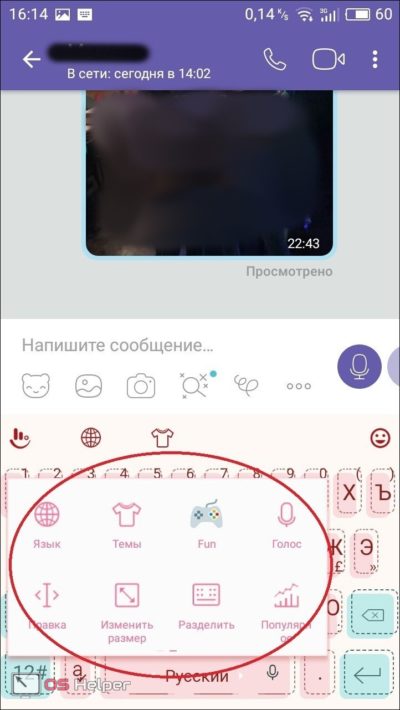
Такая ситуация может возникнуть далеко не у всех, потому как всё же сторонние программы, такие как Ватсап или Вайбер, не имеют доступа к системным элементам. Такой способ подойдёт и для социальной сети ВКонтакте, а также любых других приложений для переписки.
Подводим итоги
Какой бы ни был у вас смартфон – HTC, Асус, Хуавей или Галакси – по данным инструкциям вы без проблем сможете отключить режим Text on 9 keys. Шаги являются универсальными как для Android 5.1, так и 6.0, и могут различаться лишь названием пунктов и их расположением. Лучше пользоваться свайпом – он экономит время и в случае ошибки удалить некорректное слово можно также быстро, как и написать новое, т.е. одним движением.
Видео
Вы можете посмотреть подробную видеоинструкцию о том, как отключить Т9 на Андроиде. Созданный ролик поможет пользователям лучше разобраться в выполнении всех предусмотренных действий.
Как отключить Т9 — проверку правописания на Андроид

Многие пользователи телефонов на базе Андроид используют для набора текстов функцию Т9, которая предугадывает слова, вводимые человеком.
Главное предназначение Т9 – это грамотное исправление слов, что ускоряет процесс написания. Но не для всех людей удобна такая функция, ведь если в словаре нет нужных слов, то придется их добавлять и тратить время. Гораздо проще написать их на обычной клавиатуре.
Нередко слова заменяются на противоположные по смыслу, а человек не перечитывает написанный текст и отправляет собеседникам сообщения, в которых слова не сочетаются по смыслу. И если функция подключена к заводским настройкам устройства, часть людей ищут способы для ее отключения и ручного ввода слов.
Как отключить Т9 в настойках телефона
Чтобы отключить ввод Т9 в настройках телефона, необходимо выполнить такой алгоритм действий:
Внимание: Меню в Настройках может отличаться в зависимости от версии Android.
- Откройте папку «Настройки».

- Переходим в раздел «Система».

- Кликните по кнопке «Язык и ввод».

- Перейдите в раздел «Проверка правописания» и выберите режим «Клавиатура по умолчанию».

- Уберите ползунок с «Включить проверку правописания» (Т9).


И так рассмотрим что нам это дает. До выключения Т9 было так.

Соответственно все ошибки будут автоматический исправлены, после того как выжмете на пробел!
После выключения Т9 (проверки правописания), у нас уже ничего не будет исправляться после нажатие на пробел. Но в таком случае за грамматикой необходимо следить самим.

Сделав эти несложные действия, вы сможете быстро вводить текст без автозамены слов, что общение с собеседником сделает комфортным.
Как отключить автоисправление на телефоне
Автозамена в большинстве случаев работает корректно и исправляет ошибки в словах, написанные человеком. Но, тем не менее, не всем удобна такая функция и многие хотят ее отключить, полагаясь на свою грамотность.
Убрать автоисправление на телефоне можно, следуя такой инструкции:
- Зайдите в меню «Настройки».
- Переходим в раздел «Система».
- Кликните по разделу «Язык и ввод».
- Выбираем свою клавиатуру «Gboard», если вы не знаете какая у вас клавиатура, то тогда смотрим выше, какая у вас стоит по умолчанию.

- Кликните по кнопке «Исправление текста».

- Уберите ползунок с «Автоисправления», подсказок и других функций, которыми вы не пользуетесь.

Установка новой панели набора
На многих современных телефонах установлена стандартная панель набора текста, а поэтому отключить ввод Т9, не получается. Для этого действия необходимо скачать в Google Play приложение « Russian Keyboard » и установить его на телефон. После успешной установки выполните такие действия:
- Откройте настройки телефона.
- Зайдите в раздел «Язык и клавиатура».
- Смените вид клавиатуры на установленную.
Если же смены не произошло и при вводе сообщений снова появился Т9, при наборе слов опустите шторку и в меню «Способы ввода» выберите «Rus Key».
Если в автоматическом режиме и в настройках нет режима Т9, то можно скачать это же приложение и выбрать нужный режим для дальнейшей работы с гаджетом. После установки перейдите в раздел «Язык и клавиатура», кликните по шестеренке, расположенной в одной строке с «Rus Key». Затем зайдите в общие настройки, кликните по кнопке «Портретный режим» и нажмите на галочку, напротив Т9.
Если после этого действия режим Т9 не стал работать как положено, необходимо скачать и установить словарь. Можно открыть магазин и, воспользовавшись строкой поиска найти приложение. Можно перейти во вкладку «Язык» и нажать на «Скачать словарь». Система перебросит вас в магазин приложений, где вы можете выбрать понравившийся. Смотрите оценку и читайте отзывы от пользователей.
В магазине Google Play вы найдете разные приложения, но перед скачиванием читайте отзывы, многие из них лагают или перенасыщены рекламой. Одним из хороших приложений для установки набора текста Т9 можно назвать Smart Keyboard.
Следуя нашей инструкции, можно отключить режим Т9 и исправление или подключить эту функцию, если она не встроена. Она вызывает двоякое впечатление у пользователей, изначально такой режим создавался для быстрого набора текстовых сообщений, но на практике многие пользователи смартфонов и планшетов раздражаются от пользования. Ведь иногда исправление слов может привести в неловкое положение хозяина гаджета. Если же хочется пользоваться функцией Т9, необходимо перед отправкой сообщения их перечитывать.