Как найти список желаний в плей маркете
Google Play Маркет является одним из главных источников приложений для мобильных устройств на базе операционной системы Android. Однако, иногда возникает ситуация, когда необходимо отложить загрузку какого-то приложения на будущее, либо вообще не покупать его в данный момент времени, но при этом запомнить о нем и вернуться к нему позже. Для этого в Google Play Маркет есть список желаний, в котором можно отложить приложения на будущее.
В этой статье мы подробно рассмотрим, как найти и управлять списком желаний в Google Play Маркет. Мы расскажем о том, как добавлять приложения в список желаний, как просматривать список желаний, как удалять приложения из списка желаний, как отслеживать изменения цен на эти приложения и многое другое.
Если вы хотите быть в курсе всех интересных приложений в Google Play Маркете и управлять своим списком желаний, то наша инструкция будет полезна для вас.
Как использовать список желаний в Google Play Маркет
Список желаний в Google Play Маркет – удобный инструмент для сохранения приложений и игр, которые вы хотите установить или приобрести в будущем. Он позволяет не забыть про интересные приложения и не тратить время на поиск их в магазине повторно.
Чтобы добавить приложение в список желаний, нужно зайти в его описание в Google Play Маркет, нажать на соответствующую кнопку и подтвердить свой выбор. Для того чтобы удалить приложение из списка желаний, нужно зайти в его описание и нажать на кнопку «Удалить».
Если вы хотите отслеживать изменения цен на приложения, которые добавлены в список желаний, вы можете включить соответствующую опцию в настройках магазина. Также вы можете подписаться на уведомления о скидках на приложения из списка желаний и получать уведомления на электронную почту или на ваше устройство.
Если вы не хотите открывать Google Play Маркет для просмотра списка желаний, вы можете использовать онлайн-сервисы, которые позволяют импортировать список желаний из магазина Google Play в свой аккаунт и открывать его на вашем компьютере или мобильном устройстве. Такие сервисы могут предоставить дополнительные функции, например, возможность сравнения цен на приложения в разных магазинах.
Использование списка желаний в Google Play Маркет – простой и удобный способ сохранять интересные приложения для будущего использования. Он позволяет экономить время и не забывать про интересные программы и игры, которые могут стать полезными или просто хорошей развлечением.
Что такое список желаний и как он работает
Список желаний — это функциональность, позволяющая пользователям Google Play Маркет добавлять интересующие их приложения и игры в отдельный список для последующей покупки или загрузки. Список желаний является одним из бесплатных инструментов, с помощью которого можно следить за обновлениями и ценами на приложения, не прибегая к их покупке сразу же.
Чтобы добавить приложение в список желаний, необходимо просто нажать на соответствующую иконку, расположенную рядом с кнопкой «Купить». Для удаления из списка желаний нужно нажать на иконку, которая теперь находится рядом со статусом приложения — «Ожидается» или «Куплено».
Список желаний также позволяет отложить покупку на время, когда на приложение будет действовать скидка или акция. Для того чтобы узнать об изменении цены или возможности оформления скидки, нужно открыть список желаний и нажать на соответствующее приложение.
Кроме того, список желаний может быть полезен для тех, кто хочет следить за развитием приложения или игры, но не готов покупать их сразу же. В список желаний можно добавлять приложения и игры, которые вы планируете приобрести в будущем, и следить за изменениями.
Как добавить приложение в список желаний
Чтобы добавить приложение в список желаний в Google Play Маркет, нужно выполнить следующие шаги:
- Откройте приложение Google Play Маркет на своем устройстве или перейдите на официальный сайт Google Play Маркет в браузере;
- Воспользуйтесь поисковой строкой, чтобы найти интересующее вас приложение;
- Нажмите на название или значок приложения, чтобы перейти на его страницу;
- На странице приложения найдите кнопку «Добавить в список желаний». Обычно она располагается рядом с кнопкой «Установить». Нажмите на нее;
- Приложение будет добавлено в ваш список желаний. Теперь вы можете следить за изменениями в нем и установить его в любое удобное время.
Добавленные приложения можно просмотреть в разделе «Список желаний» на главной странице Google Play Маркет.
А если вы пользуетесь несколькими устройствами, то список желаний синхронизируется между всеми устройствами, связанными с одной учетной записью Google.
Управление списком желаний в Google Play Маркет
Список желаний в Google Play Маркет — это удобный инструмент для сохранения и отслеживания приложений, которые вы хотели бы получить в будущем. Но как управлять этим списком?
Добавление приложений в список желаний происходит быстро и просто. Для этого вам нужно открыть страницу нужного приложения и нажать на кнопку «Добавить в список желаний».
Чтобы удалить приложение из списка желаний, просто откройте список и нажмите на кнопку «Удалить из списка желаний».
Также вы можете отслеживать изменения цен на приложения в списке желаний. Для этого нужно открыть список желаний и нажать на кнопку «Уведомлять об изменении цен». После этого вы будете получать уведомления о любых изменениях цен на приложения в списке.
Не забудьте, что список желаний позволяет вам не только сохранять приложения, но и делиться ими со своими друзьями. Для этого нужно открыть нужное приложение на странице в Google Play Маркет и нажать на кнопку «Поделиться».
Теперь вы знаете, как управлять списком желаний в Google Play Маркет. Используйте его для удобного отслеживания интересных приложений и следите за изменениями цен на них!
Как управлять списком желаний в магазине Google Play
Магазин Google Play предназначен для пользователей Android, которые хотят найти и установить свои любимые приложения. Но иногда вы можете встретить приложение, которое вам нравится, но не хотите сразу устанавливать. В этом случае функция списка желаний в магазине Google Play поможет вам закрепить приложения, к которым вы хотите вернуться позже.
Это может оказаться полезной функцией для вас, если у вас мало места для хранения и вы не хотите перегружать свое устройство за счет снижения его производительности. Вот как вы можете добавлять приложения, просматривать и удалять приложения из списка желаний Google Play Store.
Как добавить приложение в список желаний в магазине Google Play
- Запустите приложение Google Play Store на своем устройстве Android.
- Найдите и выберите понравившееся приложение (или игру, фильм или книгу).
- В правом верхнем углу нажмите кнопку меню с тремя точками.
- Выберите Добавить в список желаний .
Галерея изображений (3 изображения)
Приложение теперь добавлено в ваш список желаний, и вы можете вернуться к нему, когда захотите. Давайте теперь посмотрим, как вы можете просмотреть все приложения, которые есть в вашем списке желаний.
Как просмотреть все приложения в вашем списке желаний в магазине Google Play
- Запустите приложение Google Play Store на своем устройстве Android.
- Нажмите на изображение своего профиля в правом верхнем углу.
- Нажмите на Библиотеку .
- Нажмите на список желаний .
Галерея изображений (3 изображения)
Здесь вы можете увидеть все приложения, которые в настоящее время находятся в вашем списке желаний. Здесь будет отображаться любое новое приложение, которое вы добавите в свой список желаний. Больше не хотите, чтобы приложение было в вашем списке желаний? Давайте посмотрим, как его можно удалить.
Как удалить приложение из списка желаний в магазине Google Play
Есть два способа удалить приложение из списка желаний. Первый способ:
- Запустите приложение Google Play Store на своем устройстве Android.
- Найдите и выберите понравившееся приложение (или игру, фильм или книгу).
- В правом верхнем углу щелкните значок меню из трех точек.
- Выберите Удалить из списка желаний .
- Запустите приложение Google Play Store на своем устройстве Android.
- Нажмите на изображение своего профиля в правом верхнем углу.
- Нажмите на Библиотеку .
- Нажмите на список желаний .
- Нажмите и удерживайте приложение, которое хотите удалить.
- Во всплывающем меню выберите Удалить из списка желаний .
Галерея изображений (3 изображения)
Использование любого из этих двух методов поможет вам удалить приложение из списка желаний. Но предположим, что вы хотите начать все сначала и удалить все приложения сразу. Удаление каждого приложения по отдельности, одно за другим, на самом деле не звучит весело. К счастью, вы можете очистить свой список желаний сразу. Посмотрим как.
Как сразу удалить все приложения из списка желаний
Прежде чем удалить весь список желаний, имейте в виду, что это действие необратимо. Как только ваш список желаний будет очищен, вам придется снова вручную добавить приложения, если вы хотите, чтобы они отображались в вашем списке желаний.
Если в вашем списке желаний есть несколько важных приложений, о которых вы не хотите забывать, мы рекомендуем записать их на листе бумаги, прежде чем очищать список желаний, чтобы вы могли быстро найти их и добавить снова.
Где в play market список желаний
Как добавить приложение в список желаний Google Play
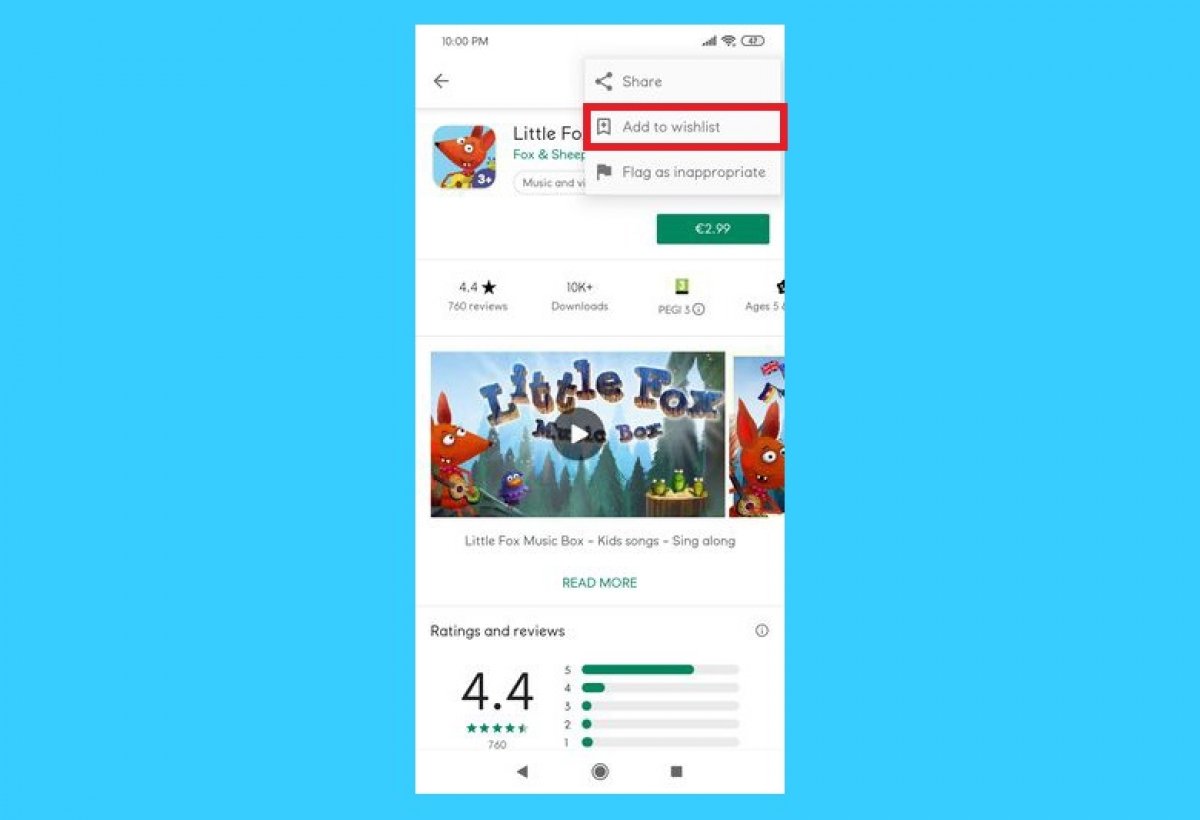
Добавить приложение, которое вы хотите установить или купить, в список желаний очень просто, если вы будете следовать этому небольшому руководству. Начните с открытия приложения Google Play из меню приложений вашего устройства или с его ярлыка, если он у вас есть. Используйте поисковую систему, чтобы найти файл нужного вам приложения.
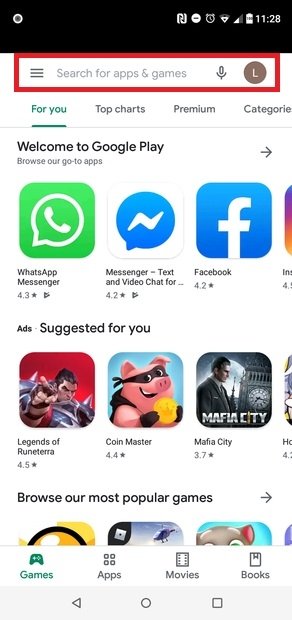
Найдите нужное приложение с помощью поисковой системы
Когда файл приложения будет открыт, нажмите значок с тремя вертикальными точками, который появится в правом верхнем углу.
Коснитесь значка меню в приложении или игре
Выберите Добавить в список желаний. Вот и все.
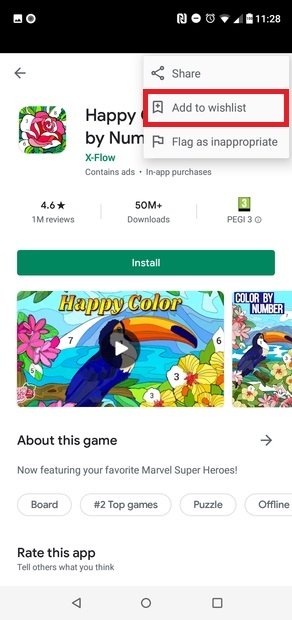
Выберите Добавить в список желаний
Если позже вы захотите удалить это приложение из своего списка, все, что вам нужно сделать, это снова коснуться значка с тремя точками на вкладке приложения и нажать Удалить из списка желаний.
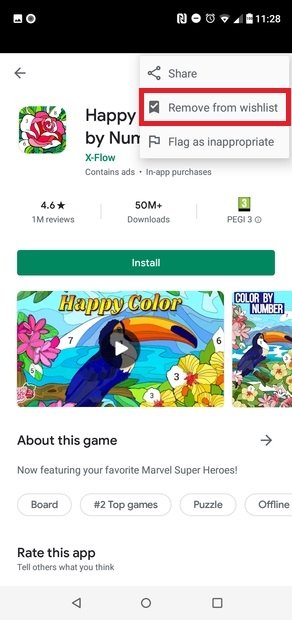
Чтобы удалить его, нажмите Удалить из списка желаний
Список желаний поможет вам легко управлять теми приложениями, которые вы хотите установить на свое устройство Android. Хотя вы можете добавить в список столько, сколько захотите, обычно добавляются платные, чтобы иметь возможность отслеживать их цену. Также может случиться так, что вы хотите установить приложение большой емкости, но в данный момент у вас нет сети Wi-Fi и вы не хотите тратить данные. В любом случае это очень полезная опция в Play Store.
Чтобы иметь возможность управлять своим списком желаний, просто коснитесь значка с тремя полосами на главном экране Google Play и выберите «Список желаний».
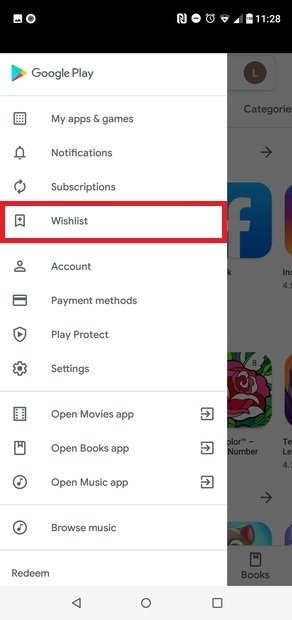
Доступ к списку желаний
Здесь вы можете увидеть приложения, за которыми вы следите, и получить доступ к их файлам, чтобы установить, купить или удалить их из списка желаний.
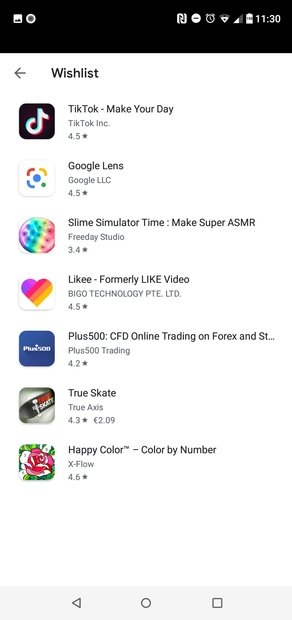
Список желаемых приложений и игр
Выберите любой из них, и в нижнем поле отобразится кнопка для его установки.
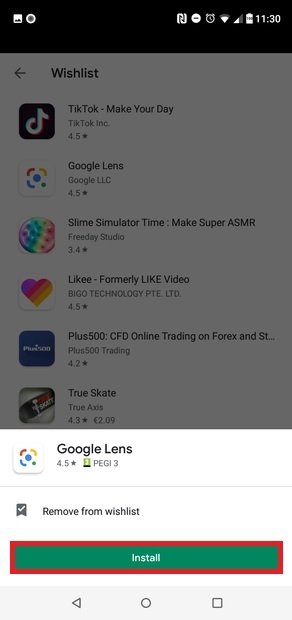
Установите приложение или игру из списка
Как найти список желаний в плей маркете
Google Play Маркет является одним из главных источников приложений для мобильных устройств на базе операционной системы Android. Однако, иногда возникает ситуация, когда необходимо отложить загрузку какого-то приложения на будущее, либо вообще не покупать его в данный момент времени, но при этом запомнить о нем и вернуться к нему позже. Для этого в Google Play Маркет есть список желаний, в котором можно отложить приложения на будущее.
В этой статье мы подробно рассмотрим, как найти и управлять списком желаний в Google Play Маркет. Мы расскажем о том, как добавлять приложения в список желаний, как просматривать список желаний, как удалять приложения из списка желаний, как отслеживать изменения цен на эти приложения и многое другое.
Если вы хотите быть в курсе всех интересных приложений в Google Play Маркете и управлять своим списком желаний, то наша инструкция будет полезна для вас.
Как использовать список желаний в Google Play Маркет
Список желаний в Google Play Маркет – удобный инструмент для сохранения приложений и игр, которые вы хотите установить или приобрести в будущем. Он позволяет не забыть про интересные приложения и не тратить время на поиск их в магазине повторно.
Чтобы добавить приложение в список желаний, нужно зайти в его описание в Google Play Маркет, нажать на соответствующую кнопку и подтвердить свой выбор. Для того чтобы удалить приложение из списка желаний, нужно зайти в его описание и нажать на кнопку «Удалить».
Если вы хотите отслеживать изменения цен на приложения, которые добавлены в список желаний, вы можете включить соответствующую опцию в настройках магазина. Также вы можете подписаться на уведомления о скидках на приложения из списка желаний и получать уведомления на электронную почту или на ваше устройство.
Если вы не хотите открывать Google Play Маркет для просмотра списка желаний, вы можете использовать онлайн-сервисы, которые позволяют импортировать список желаний из магазина Google Play в свой аккаунт и открывать его на вашем компьютере или мобильном устройстве. Такие сервисы могут предоставить дополнительные функции, например, возможность сравнения цен на приложения в разных магазинах.
Использование списка желаний в Google Play Маркет – простой и удобный способ сохранять интересные приложения для будущего использования. Он позволяет экономить время и не забывать про интересные программы и игры, которые могут стать полезными или просто хорошей развлечением.
Что такое список желаний и как он работает
Список желаний — это функциональность, позволяющая пользователям Google Play Маркет добавлять интересующие их приложения и игры в отдельный список для последующей покупки или загрузки. Список желаний является одним из бесплатных инструментов, с помощью которого можно следить за обновлениями и ценами на приложения, не прибегая к их покупке сразу же.
Чтобы добавить приложение в список желаний, необходимо просто нажать на соответствующую иконку, расположенную рядом с кнопкой «Купить». Для удаления из списка желаний нужно нажать на иконку, которая теперь находится рядом со статусом приложения — «Ожидается» или «Куплено».
Список желаний также позволяет отложить покупку на время, когда на приложение будет действовать скидка или акция. Для того чтобы узнать об изменении цены или возможности оформления скидки, нужно открыть список желаний и нажать на соответствующее приложение.
Кроме того, список желаний может быть полезен для тех, кто хочет следить за развитием приложения или игры, но не готов покупать их сразу же. В список желаний можно добавлять приложения и игры, которые вы планируете приобрести в будущем, и следить за изменениями.
Как добавить приложение в список желаний
Чтобы добавить приложение в список желаний в Google Play Маркет, нужно выполнить следующие шаги:
- Откройте приложение Google Play Маркет на своем устройстве или перейдите на официальный сайт Google Play Маркет в браузере;
- Воспользуйтесь поисковой строкой, чтобы найти интересующее вас приложение;
- Нажмите на название или значок приложения, чтобы перейти на его страницу;
- На странице приложения найдите кнопку «Добавить в список желаний». Обычно она располагается рядом с кнопкой «Установить». Нажмите на нее;
- Приложение будет добавлено в ваш список желаний. Теперь вы можете следить за изменениями в нем и установить его в любое удобное время.
Добавленные приложения можно просмотреть в разделе «Список желаний» на главной странице Google Play Маркет.
А если вы пользуетесь несколькими устройствами, то список желаний синхронизируется между всеми устройствами, связанными с одной учетной записью Google.
Управление списком желаний в Google Play Маркет
Список желаний в Google Play Маркет — это удобный инструмент для сохранения и отслеживания приложений, которые вы хотели бы получить в будущем. Но как управлять этим списком?
Добавление приложений в список желаний происходит быстро и просто. Для этого вам нужно открыть страницу нужного приложения и нажать на кнопку «Добавить в список желаний».
Чтобы удалить приложение из списка желаний, просто откройте список и нажмите на кнопку «Удалить из списка желаний».
Также вы можете отслеживать изменения цен на приложения в списке желаний. Для этого нужно открыть список желаний и нажать на кнопку «Уведомлять об изменении цен». После этого вы будете получать уведомления о любых изменениях цен на приложения в списке.
Не забудьте, что список желаний позволяет вам не только сохранять приложения, но и делиться ими со своими друзьями. Для этого нужно открыть нужное приложение на странице в Google Play Маркет и нажать на кнопку «Поделиться».
Теперь вы знаете, как управлять списком желаний в Google Play Маркет. Используйте его для удобного отслеживания интересных приложений и следите за изменениями цен на них!
В Google Play появились «пожелания»
Начиная с сегодняшнего дня в официальном магазине приложений для Android Google Play появился сервис, который называется «wishlist», что означает «список желаний». Но на русский язык название было переведено как «пожелания». Что же нам даёт новая возможность?
Теперь на странице любого приложения или игры (а для зарубежных пользователей ещё и медиаконтента) в верхней панели появилась кнопка, которая дизайном очень напоминает иконку добавления закладки в различных браузерах, нажав на которую, можно добавить приложение в список. В общем-то, именно эту функцию и несут Пожелания. Вы можете добавить в новый список программы для загрузки «на потом».


Функция уже встроена в последнюю версию Google Play 3.9.16, ничего дополнительно устанавливать не нужно. Проверьте, если у вас установлена эта версия, то Пожелания должны работать уже сейчас.
Использование списка желаний Google Play

Список пожеланий — отличное место, чтобы спрятать вещи на потом
Список желаний Google Play — это что-то странное. Вы не можете поделиться своим списком пожеланий. Люди не могут купить вам вещи из вашего списка желаний. Из-за этого большинство пользователей считают, что список желаний в Google Play бесполезен, но они ошибаются! О да, у него есть цель!
Вы просто должны игнорировать имя.
Ваш список желаний в Google Play довольно прост. Список находится в ящике, где к нему легко получить доступ из любого раздела, и чтобы добавить его в список, перейдите к любому предмету в магазине и коснитесь небольшого значка закладки, который вы видите выше. Этот элемент добавляется в список, и вы можете продолжать свой день.

Ваш список пожеланий может служить любому количеству целей, но в первую очередь он относится к традиционному списку пожеланий, то есть приложениям, которые вы хотите купить. Если вы — тот, кто ограничен в кредитах в Google Play — или, возможно, кто-то, кто ограничивает себя — тогда список желаний — это хороший способ закрепить элементы для дальнейшего рассмотрения. Если вы считаете, что приложение переоценено, добавьте его в свой список пожеланий и регулярно проверяйте его — это хороший способ — в конце концов — найти приложения, которые вы хотите приобрести. Для тех редких телешоу, которых нет на Netflix / Hulu, я добавляю их в свой список желаний и время от времени покупаю сезон.
Списки желаний также полезны для закрепления приложений, которые вы пока не используете, но сделаете в будущем. Например, перед тем, как получить свой Moto 360 в прошлом году, я использовал список желаний, чтобы прикрепить приложения Android Wear, чтобы я смог попробовать его, как только получу устройство, иначе я бы забыл все о них, когда часы наконец украсили мое запястье , Это также хорошо для сбора групп приложений для долгосрочного проекта — скажем, тестирование множества часовых лиц, чтобы найти, какие из них предлагают лучшее время автономной работы, функциональность и стиль.

Список пожеланий также служит шпаргалкой для приложений или материалов, которые вы не можете использовать, но которые часто упоминаете или делитесь ими. Это может быть не то, что вы все делаете, но время от времени это пригодится во время онлайн-дебатов.
Но как насчет тебя? Используете ли вы свой список пожеланий вообще или думаете, что это пустая трата кода и места без возможности поделиться своим списком пожеланий с другими или покупать вещи для других через их списки пожеланий?
Изучаем плей маркет: что такое список желаний и как его найти?

Google Play Маркет — это огромный ресурс, где пользователи могут скачивать множество приложений и игр на свои мобильные устройства. Часто настолько много приложений необходимо, что пользователь может забыть, какие именно он хотел установить. Чтобы избежать такой ситуации, Google Play Маркет предоставляет функцию «списка желаний».
Список желаний представляет собой функцию, которую впервые осуществили в 2012 году в устройствах на Android 4.1. Google Play позволяет пользователям добавлять приложения, которые им интересны, в список желаний или » Избранное». Пользователи могут вернуться к списку желаний, чтобы найти и установить свои выбранные приложения в удобное для них время.
Как же использовать список желаний в Google Play Маркете? Узнайте об этом в нашей статье!
Вход в плей маркет
Чтобы начать поиск списка желаний в плей маркете, необходимо пройти авторизацию и войти в свой аккаунт Google. Для этого необходимо выполнить следующие действия:
- Открыть приложение Google Play Market на устройстве.
- Нажать на кнопку «Войти» в верхнем правом углу экрана.
- Ввести данные своей учетнойзаписи Google: электронную почту и пароль.
- Нажать на кнопку «Войти».
После успешного входа в аккаунт Google вы можете начинать поиск списка желаний в плей маркете. Для этого необходимо выполнить следующие действия:
- Нажать на значок меню (три горизонтальные линии) в верхнем левом углу экрана.
- Выбрать пункт «Список желаний» в меню.
- В списке отображаются все приложения, которые вы добавили в свой список желаний. Вы можете удалить или купить приложение, перейдя в его карточку.
Переход на страницу «Желания»
Чтобы перейти на страницу со списком желаний в Google Play Маркете, вам нужно выполнить следующие действия:
- Откройте приложение Google Play Маркет на своем устройстве Android.
- Нажмите на меню в левом верхнем углу экрана (обычно это значок с тремя горизонтальными линиями).
- Выберите пункт «Желания» в списке.
- Вы перейдете на страницу со списком всех товаров, которые вы добавили в список желаний ранее.
На странице со списком желаний вы можете просмотреть и удалить товары из списка, а также добавить новые товары в список.
Не забывайте, что список желаний является удобным инструментом для сохранения товаров, которые вам интересны, но вы не готовы покупать их прямо сейчас. Когда вы решите совершить покупку, вы сможете легко найти нужный товар в списке и купить его.
Добавление или удаление приложений из списка желаний
Добавление в список желаний
Чтобы добавить приложение в список желаний, перейдите на страницу этого приложения в Google Play Маркете. Под названием и рейтингом приложения вы увидите кнопку «+ Добавить в список желаний». Нажмите на нее, и приложение автоматически добавится в ваш список желаний. Также вы можете добавить приложение в список желаний, выбрав «Добавить в список желаний» в меню приложения в Google Play Маркете.
Удаление из списка желаний
Чтобы удалить приложение из списка желаний, перейдите на страницу вашего списка желаний в Google Play Маркете. Найдите нужное приложение и наведите на него курсор мыши. Вы увидите значок «Удалить из списка желаний» — нажмите на него, и приложение будет удалено из списка.
Также можно удалить приложение из списка желаний, открыв его страницу в Google Play Маркете и снова нажав на кнопку «+ Добавить в список желаний». Приложение перестанет быть в списке желаний, и кнопка изменится на «+ Добавить в список желаний».
Заметьте, что удаление приложения из списка желаний не означает его удаление с вашего устройства. Вы по-прежнему можете установить его, открыв страницу приложения в Google Play Маркете и нажав кнопку «Установить«.
? Вопрос-ответ
Вопрос: Как найти список желаний в плей маркете?
Ответ: Чтобы найти свой список желаний в Google Play Market, откройте приложение Google Play на своем устройстве Android. Затем нажмите на значок меню в верхнем левом углу экрана и выберите «Мой список желаний». Вы увидите все приложения и игры, которые вы добавили в ваш список желаний.
Вопрос: Можно ли добавить приложение в список желаний из самого Плей Маркета?
Ответ: Да, возможно. Чтобы добавить приложение в список желаний из самого Плей Маркета, найдите приложение, которое вы хотели бы добавить, и нажмите на значок «Добавить в список желаний». После этого приложение будет добавлено в ваш список желаний.
Вопрос: Как удалить приложение из списка желаний?
Ответ: Чтобы удалить приложение из списка желаний, найдите его в списке желаний и нажмите на него. Затем нажмите на значок «Удалить из списка желаний». Приложение будет удалено из списка желаний.
Вопрос: Могу ли я поделиться своим списком желаний с другими пользователями?
Ответ: Да, вы можете поделиться своим списком желаний с другими пользователями. Чтобы сделать это, найдите свой список желаний в Плей Маркете и нажмите на кнопку «Поделиться». Вы можете поделиться своим списком желаний по электронной почте, в социальных сетях или по любому другому способу по вашему усмотрению.
Вопрос: Как узнать, есть ли на моем списке желаний приложения, которые находятся на скидке?
Ответ: Чтобы узнать, есть ли на вашем списке желаний приложения, которые находятся на скидке, откройте свой список желаний и пролистайте его вниз до конца. Приложения, которые сейчас находятся на скидке, будут помечены специальной меткой.
! Комментарии
Очень понравилась статья! Намного проще найти список желаний в плей маркете, чем я думал. Больше всего поразила простота этого процесса.
Я давно искала способ сохранить приложения, которые мне понравились, но не хотела загружать их на телефон. И тут наткнулась на эту статью. Подробно описано, как найти список желаний в плей маркете и как им пользоваться. Огромное спасибо автору за столь полезную информацию!
Прежде всего, хочу сказать, что этот материал является настоящей находкой для меня, так как раньше я постоянно терял все свои покупки в плей маркете и не знал, как быстро найти нужный мне список желаний. Статья очень подробно и ясно объясняет, как сделать это, а сам процесс нахождения нужной опции оказался крайне простым и быстрым. Кроме того, меня порадовало, что автор выбрал доступный и понятный язык, без слишком техничных терминов, что делает статью доступной даже для тех, кто не слишком разбирается в технических тонкостях. В целом, этот материал определенно оказался для меня полезным и интересным, и я бы с радостью рекомендовал его другим пользователям плей маркета.
Прекрасная статья! Кратко и ясно объяснено, как найти список желаний в плей маркете. Большое спасибо автору!
Статья полна интересной и полезной информации! Это было именно то, что я искала. Все по шагам, подробно и доступно. Я понимаю, что это может показаться очевидным для некоторых пользователей, но я — далеко не самый продвинутый в использовании технологий человек. Я довольна тем, что теперь знаю, как можно сохранять приложения в список желаний в плей маркете. Я буду рекомендовать эту статью своим друзьям, которые, я уверена, также будут благодарны за такую информацию. Огромное спасибо автору, который помог мне избежать многих неудобств и значительно сократил время на поиски нужных приложений!
Статья очень информативная и полезная. Я всегда считал, что поиск списка желаний в плей маркете достаточно трудоемкий процесс и не знал, что это можно сделать за пару кликов. Большое спасибо автору за такой подробный и ясный обзор!
Статья рассказывает о функции списка желаний в Google Play Маркет, которая позволяет пользователям сохранять приложения и игры для будущей установки. Когда пользователь находит приложение или игру, которую он хочет установить, но не готов это делать в данный момент, он может добавить ее в свой список желаний. Это удобно, когда пользователю нужно запомнить много приложений или когда он забыл, что именно хотел установить.
Список желаний помогает пользователю организовать и планировать свои загрузки в Google Play Маркет. Чтобы найти свой список желаний, пользователю нужно открыть приложение Google Play Маркет на своем мобильном устройстве, найти значок Меню в левом верхнем углу экрана и нажать на него. Затем пользователь должен прокрутить вниз и выбрать Список желаний из списка доступных опций.
Удобная функция списка желаний в Google Play Маркет помогает пользователям организовать и запомнить приложения и игры, которые они хотят установить в будущем. Это предотвращает забывчивость и позволяет пользователям быть в курсе своих предпочтений.