Как изменить шрифт на Android

Android предоставляет пользователю широкие возможности кастомизации интерфейса, начиная с простых виджетов и настроек, заканчивая сторонними лаунчерами. Однако, в настройке некоторых аспектов оформления могут возникнуть сложности, например, если вам потребовалось поменять шрифт интерфейса и приложений на Android. Тем не менее, сделать это возможно, а для некоторых моделей телефонов и планшетов — очень просто.
В этой инструкции подробно о том, как изменить шрифт на Android смартфонах и планшетах различными способами, в том числе без root-доступа (в некоторых случаях он может потребоваться). В начале руководства — отдельно по смене шрифтов на Samsung Galaxy, а затем — про все остальные смартфоны (в том числе и Samsung, но с версией Android до 8.0 Oreo). См. также: Как изменить шрифт Windows 10.
Изменение шрифта на телефонах Samsung и установка своих шрифтов
Телефоны Samsung, а также некоторые модели LG и HTC имеют опцию изменения шрифта в настройках.
Для простой смены шрифта на Samsung Galaxy вы можете выполнить следующие шаги
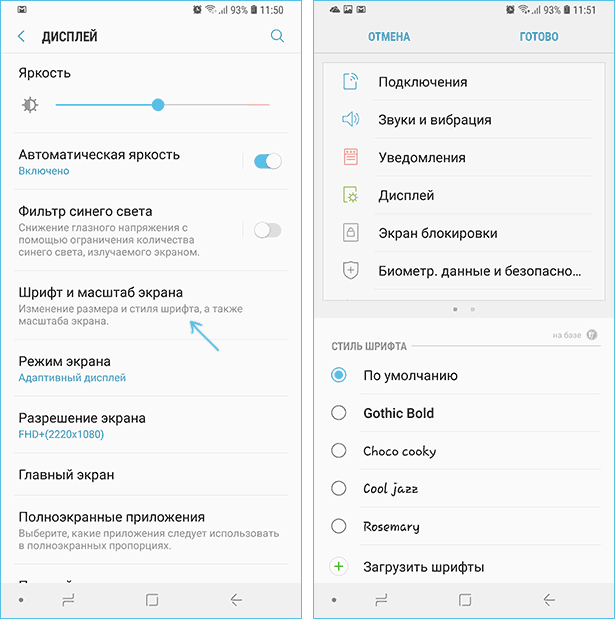
- Зайти в Настройки — Дисплей.
- Выбрать пункт «Шрифт и масштаб экрана».
- В нижней части выбрать какой-либо шрифт, а затем нажать «Готово» для его применения.
Тут же присутствует пункт «Загрузить шрифты», позволяющий произвести установку дополнительных шрифтов, но: все они (кроме Samsung Sans) платные. Тем не менее, это можно обойти и установить собственные шрифты, в том числе из ttf файлов шрифтов.
Доступно несколько подходов к установке своих шрифтов на телефонах Samsung Galaxy: до версии Android 8.0 Oreo шрифты FlipFont (именно они используются на Samsung) можно было найти в Интернете и скачать в виде APK и они сразу были доступны в настройках, также исправно работали шрифты, устанавливаемые с помощью приложения iFont (будет рассмотрено далее в разделе про «другие телефоны Android»).
Если на вашем смартфоне установлена Android 7 или более старая версия, вы всё еще можете использовать эти способы. Если же у вас новый смартфон с Android 8 или 9, придется искать обходные пути для установки своих шрифтов.
Один из них, самый простой и работающий на настоящий момент времени (тестировалось на Galaxy Note 9) — использование приложения ThemeGalaxy, доступного в Play Маркет: https://play.google.com/store/apps/details?id=project.vivid.themesamgalaxy
Сначала о бесплатном варианте использования этого приложения для смены шрифтов:

- После установки приложения у вас в списке появится две иконки: для запуска Theme Galaxy и отдельная — «Темы». Сначала запустите сам приложение Theme Galaxy, дайте необходимые разрешения, а затем запустите «Темы».
- Выберите вкладку «Шрифты», а в углу вместо «All» выберите «Cyrillic» для того, чтобы отображались только русские шрифты. В списке доступны бесплатные шрифты с Google Fonts.
- Нажмите «Скачать», а после скачивания — «Установить шрифт».
- Перезагрузите ваш телефон (требуется для Samsung с Android Oreo и более новыми системами).
- Шрифт появится в настройках телефона (Настройки — Дисплей — Шрифт и масштаб экрана).
Это же приложение позволяет выполнить установку собственного шрифта TTF (которые в изобилии доступны для скачивания в Интернете), но функция является платной (минимум 99 центов, единоразово). Путь будет следующим:
- Запустите приложение Theme Galaxy, откройте меню (свайп с левого края экрана).
- В меню в разделе «Дополнительно» выберите «Создание вашего шрифта из .ttf». При первой попытке использования функции вас попросят её купить.
- Укажите имя шрифта (как он будет отображаться в списке в настройках), отметьте «Выберите файл .ttf вручную» и укажите место хранения файла шрифта на телефоне (также можно сложить файлы шрифтов в папку themeGalaxy/fonts/custom/ и отметить «Загрузка шрифтов из пользовательских папок».

- Нажмите «Создать». Сразу после создания будет произведена установка шрифта.
- Перезагрузите телефон (только для новых версий Android).
- Шрифт отобразится в настройках и будет доступен для установки в интерфейсе вашего Samsung.

Ещё одно приложение, умеющее устанавливать шрифты на Samsung — AFonts. На Oreo также требует перезагрузки, создание своих шрифтов требует покупки функции, а русские шрифты в каталоге отсутствуют.
Дополнительные методы установки шрифтов на Samsung Galaxy с новыми версиями Android доступны здесь: https://4pda.ru/forum/index.php?showtopic=191055 (см. раздел «Шрифты для Samsung на Android 8.0 Oreo). Также есть способ с использованием Substratum/Andromeda, о чем можно почитать (на английском) здесь.
Как поменять шрифт на Android телефонах и планшетах других производителей
Для большинства смартфонов и планшетов Android для изменения шрифта интерфейса требуется наличие root-доступа. Но не для всех: например, приложение iFont успешно добавляет шрифты на старых Samsung и некоторых других марках телефонов и без рут.
iFont
iFont — бесплатное приложение, доступное в Play Маркет https://play.google.com/store/apps/details?id=com.kapp.ifont позволяющее легко установить свой шрифт (а также скачать имеющиеся бесплатные шрифты) на телефон с root-доступом, а также на отдельные марки телефонов без него (Samsung, Xiaomi, Meizu, Huawei).
В общих чертах использование приложения выглядит следующим образом:
- Устанавливаем и запускаем приложение (предоставляем root-доступ, если требуется), открываем вкладку «Найти», затем — «Все шрифты» — «Русский».
- Выбираем нужный шрифт и нажимаем «Скачать», а после скачивания — «Установить».

- После установки может потребоваться перезагрузка телефона.

- Для установки собственного шрифта скопируйте файлы .ttf в папку «iFont/custom/», на главном экране приложения откройте вкладку «Мой» — «Мои шрифты» и выберите шрифт, который нужно установить.
В моем тесте (телефон Lenovo Moto с root-доступом) всё работало исправно, но с некоторыми багами:
- При попытке установить собственный шрифт ttf открывалось окно с предложением осуществить донат автору приложения. После закрытия и повторного запуска приложения установка происходила успешно.
- Один раз не работала установка своего шрифта .ttf пока не были удалены все установленные шрифты из бесплатного каталога iFont. Удалить шрифты можно на вкладке «Мой», открыв мои загрузки, выбрав шрифт и нажав по «Мусорке» в верхнем правом углу.
При необходимости вернуть стандартный шрифт, откройте приложение iFont, перейдите на вкладку «Мой» и нажмите «Предустановленный шрифт».
Схожее бесплатное приложение — FontFix. В моем тесте оно также работало, но по какой-то причине изменяло шрифты избирательно (не во всех элементах интерфейса).
Дополнительные методы смены шрифта на Android
Выше описаны не все варианты изменения шрифтов, а лишь те, которые меняют шрифты во всем интерфейсе, а также сравнительно безопасны для начинающего пользователя. Но есть и дополнительные методы:
- При наличии root-доступа — подмена файлов системных шрифтов Roboto-Regular.ttf, Roboto-Bold.ttf, Roboto-Italic.ttf и Roboto-Bolditalic.ttf из папки system/fonts другими файлами шрифтов с теми же именами.
- При отсутствии необходимости менять шрифты во всём интерфейсе — использование лаунчеров с возможностью настройки шрифтов (например, Apex Launcher, Go Launcher). См. Лучшие лаунчеры для Android.
Если вам известны другие способы смены шрифтов, возможно, применимые на отдельных марках устройств, буду благодарен, если поделитесь ими в комментариях.
Гайд: как изменять шрифты на смартфонах Xiaomi (MIUI)
Многие пользователи любят операционную систему Android в первую очередь из-за возможности кастомизации оболочки под себя любимого. Пользователь без труда может изменять внешний вид экрана блокировки, настроить под себя рабочий стол и делать ряд других изменений функциональной и визуальной части ОС. Короче говоря, обладатель смартфона на Android может настроить оболочку под свои личные нужды для удобства использования, а также визуальную часть под свои понятия красоты.
В данном гайде я хочу рассказать о том, как пользователь смартфона Xiaomi с оболочкой MIUI может изменять шрифты, стили текста и все остальные параметры, которые связаны с отображением текста на смартфоне. Можно использовать как системное ПО (базовые настройки, уже зашитые в оболочку), так и сторонние приложения. Для примера использую смартфон Xiaomi 11T Pro с версией MIUI 12.5.7 Global
Изменение шрифта системы MIUI
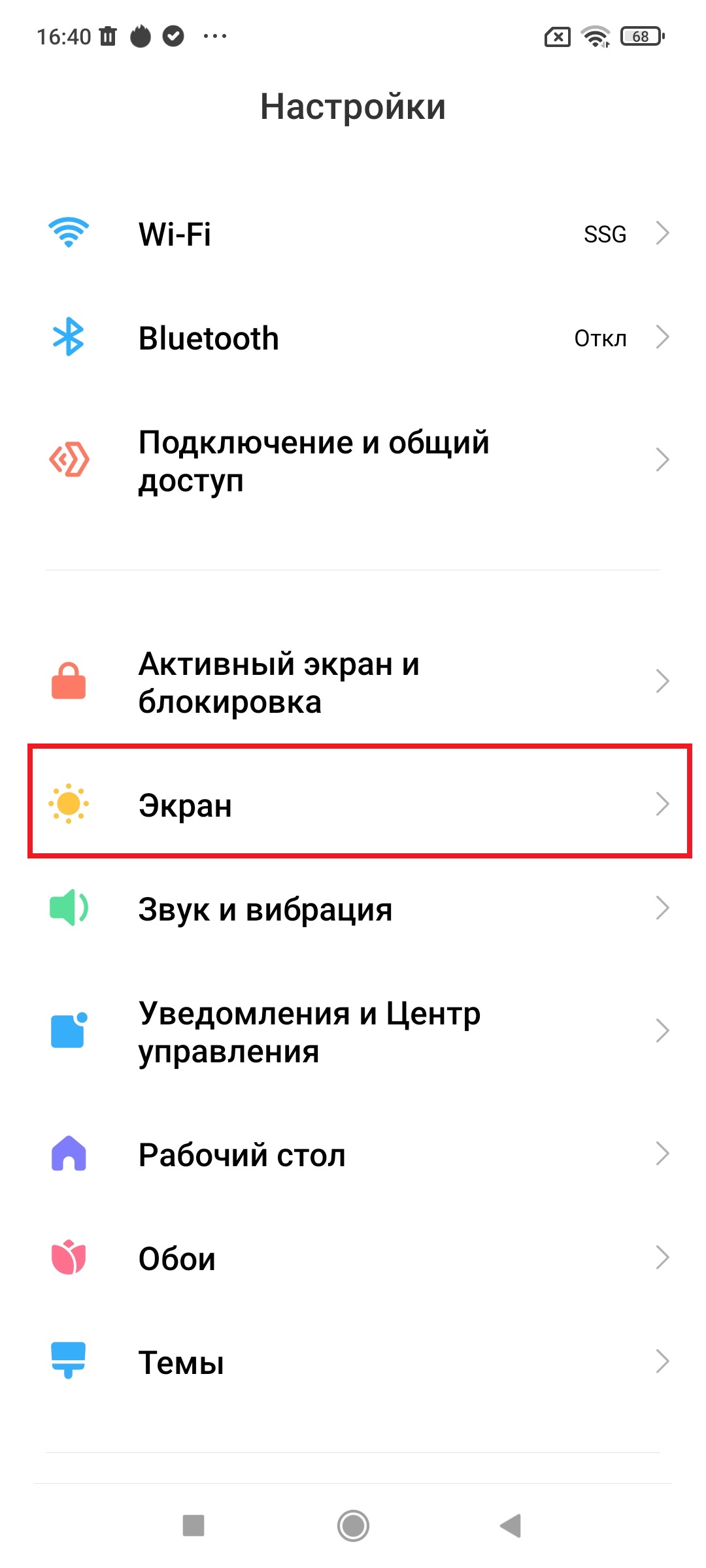
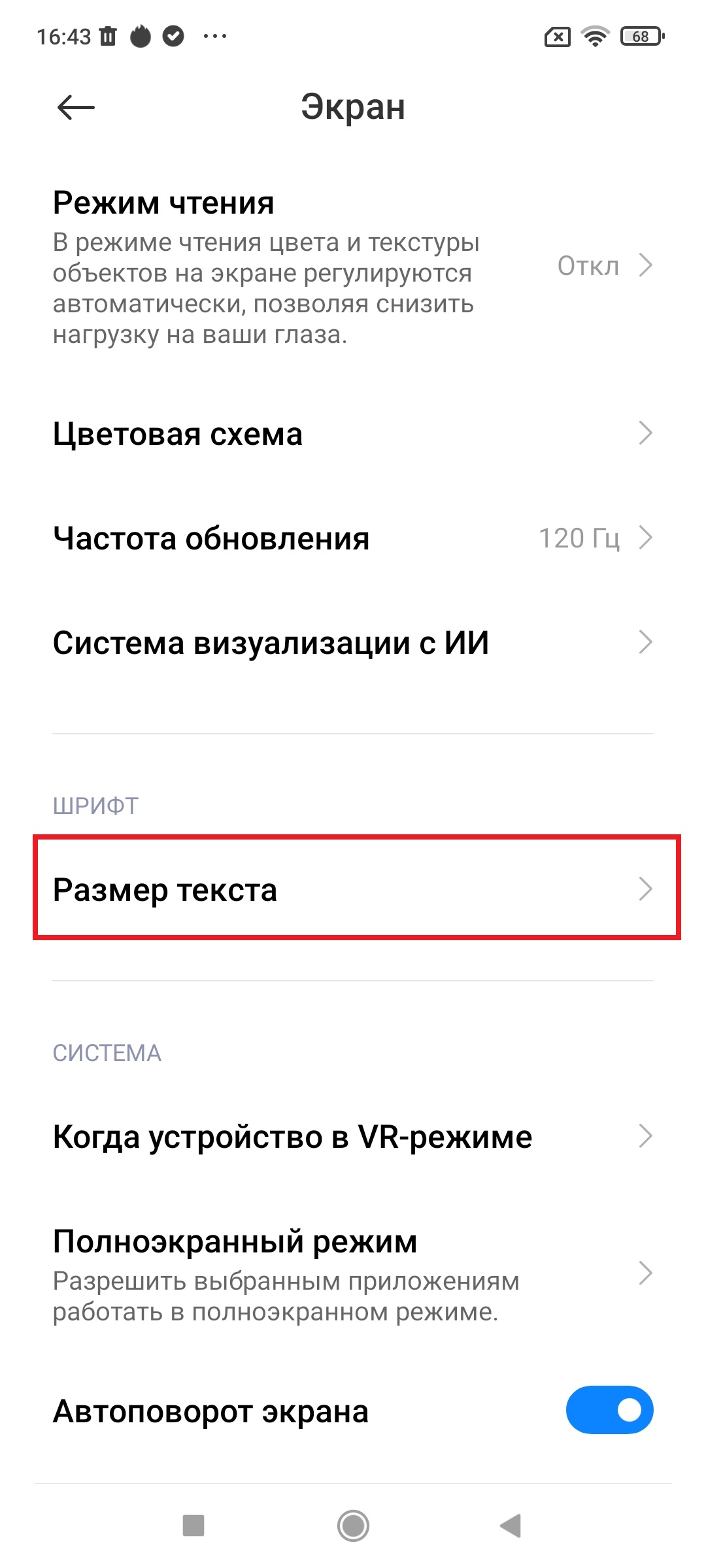
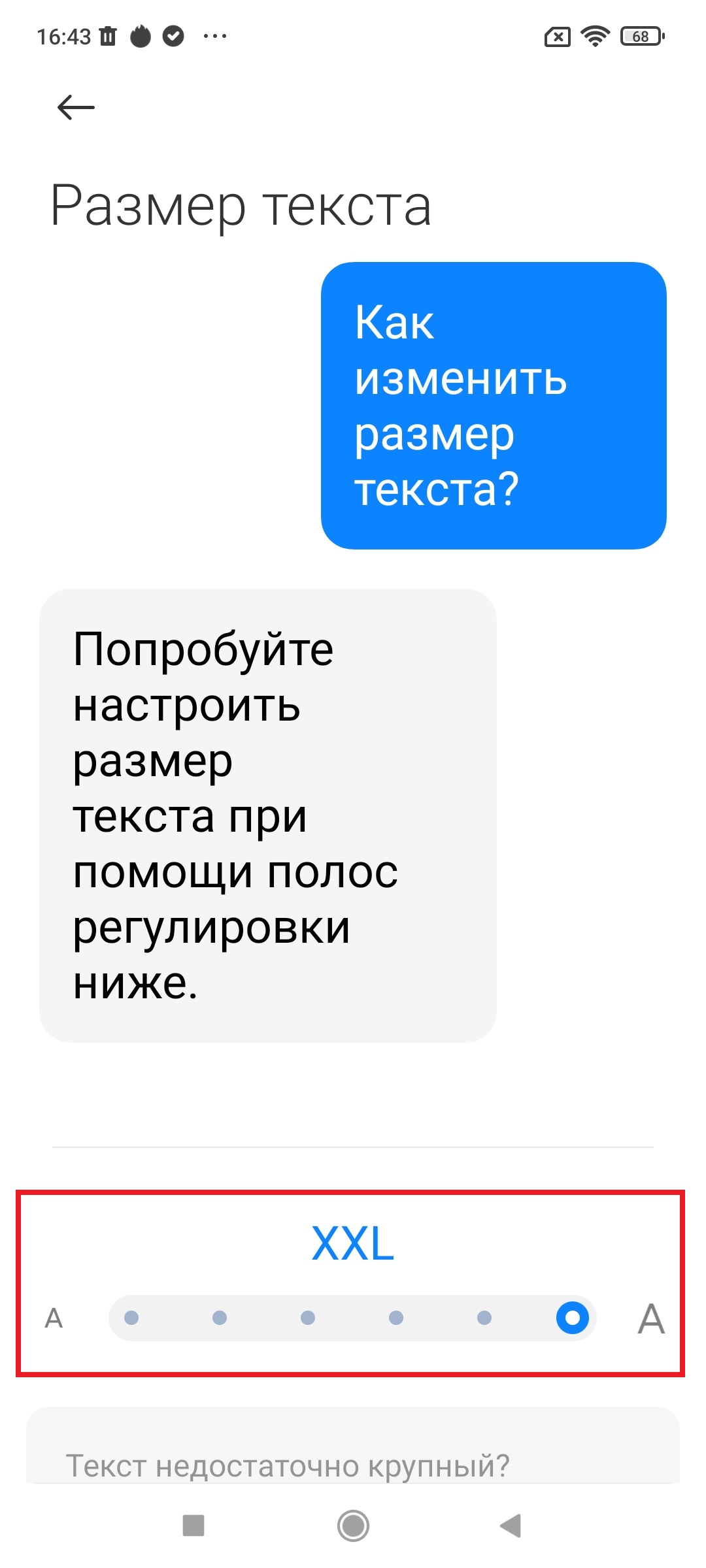
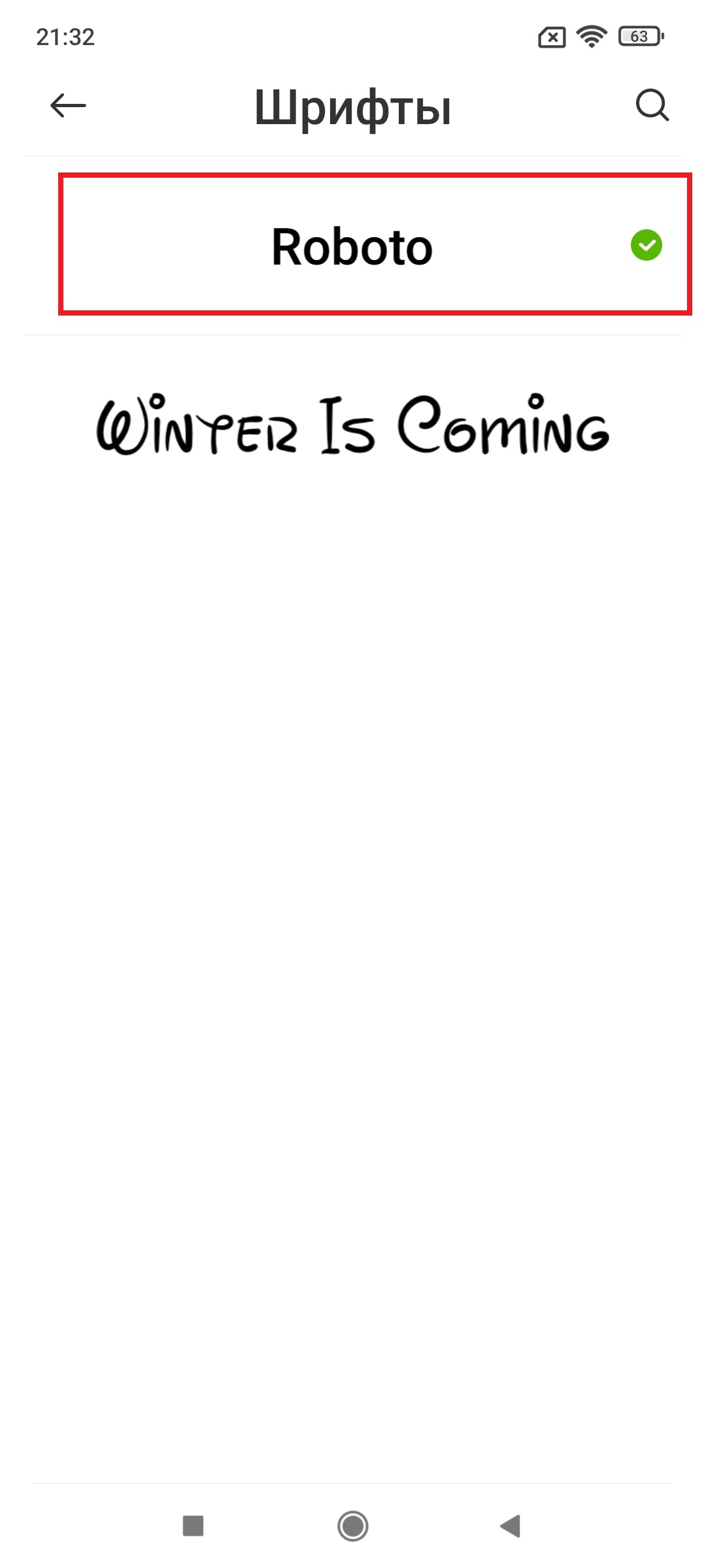
Cтандартный шрифт системы MIUI — Roboto. Он выделен жирным, читается легко и выглядит неплохо. Для изменения размера букв необходимо перейти в: Настройки — Экран — Размер текста. С помощью ползунка Вы можете изменять размер текста и видеть его будущее отображение на дисплее. Минимальный размер для наиболее «зорких» — XXS, а самый большой — XXL, подойдет пожилым людям или просто пользователям с плохим зрением.
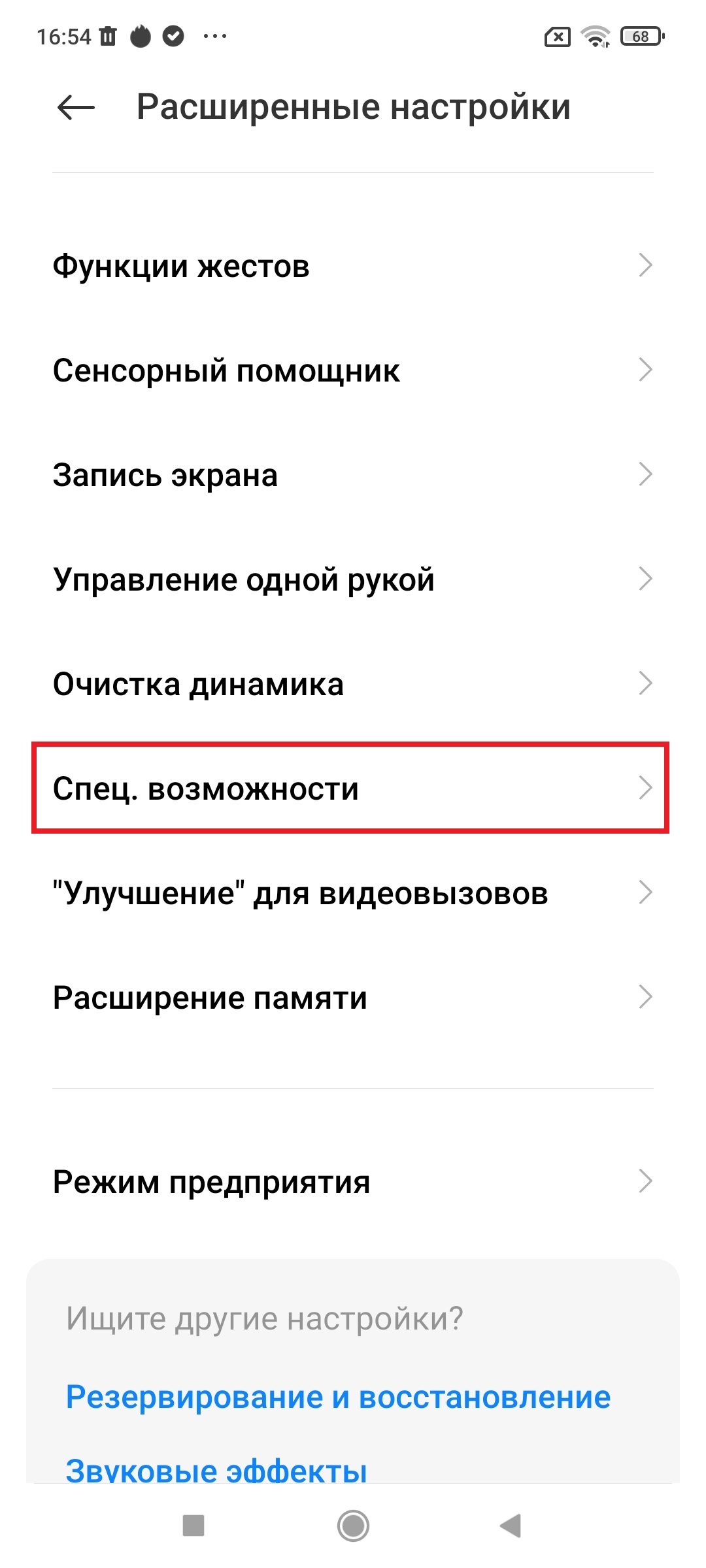
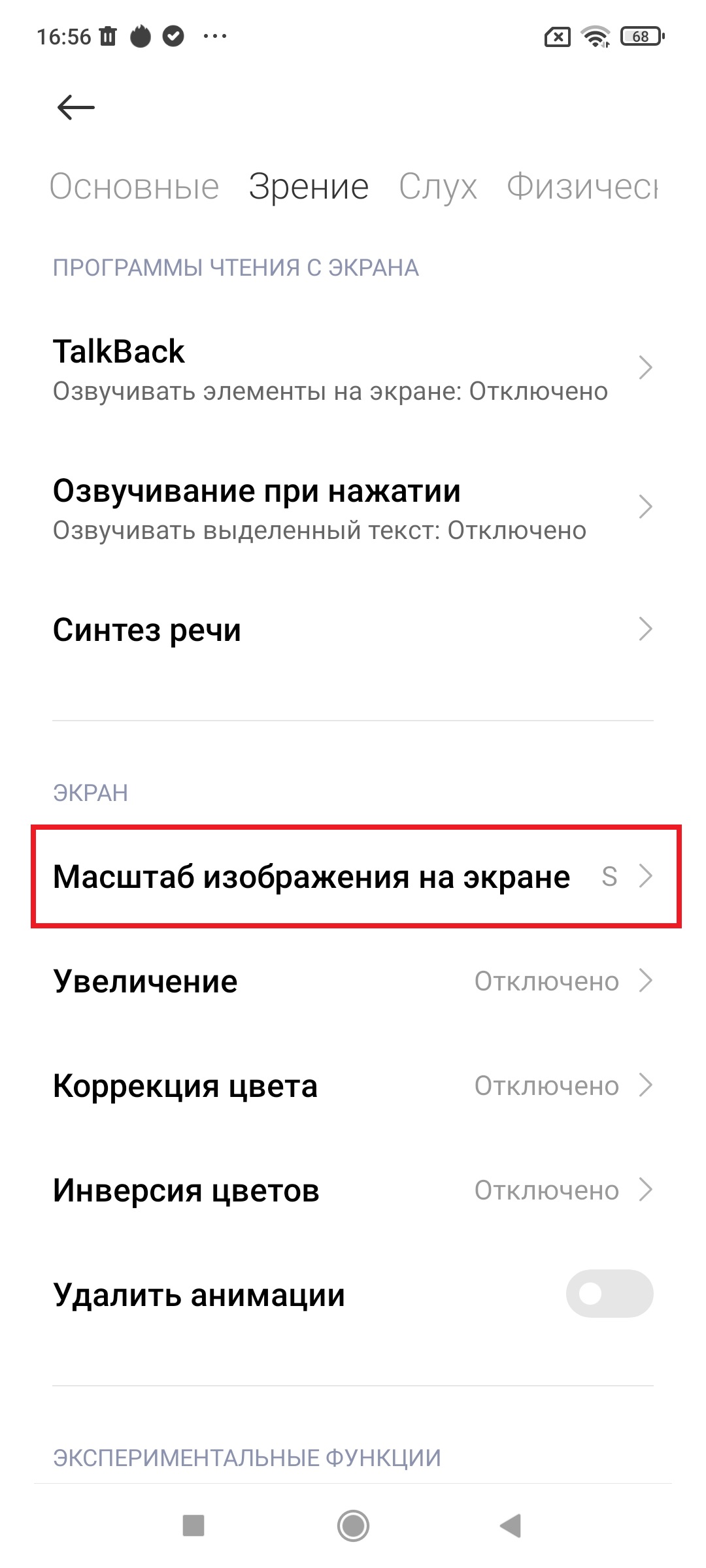
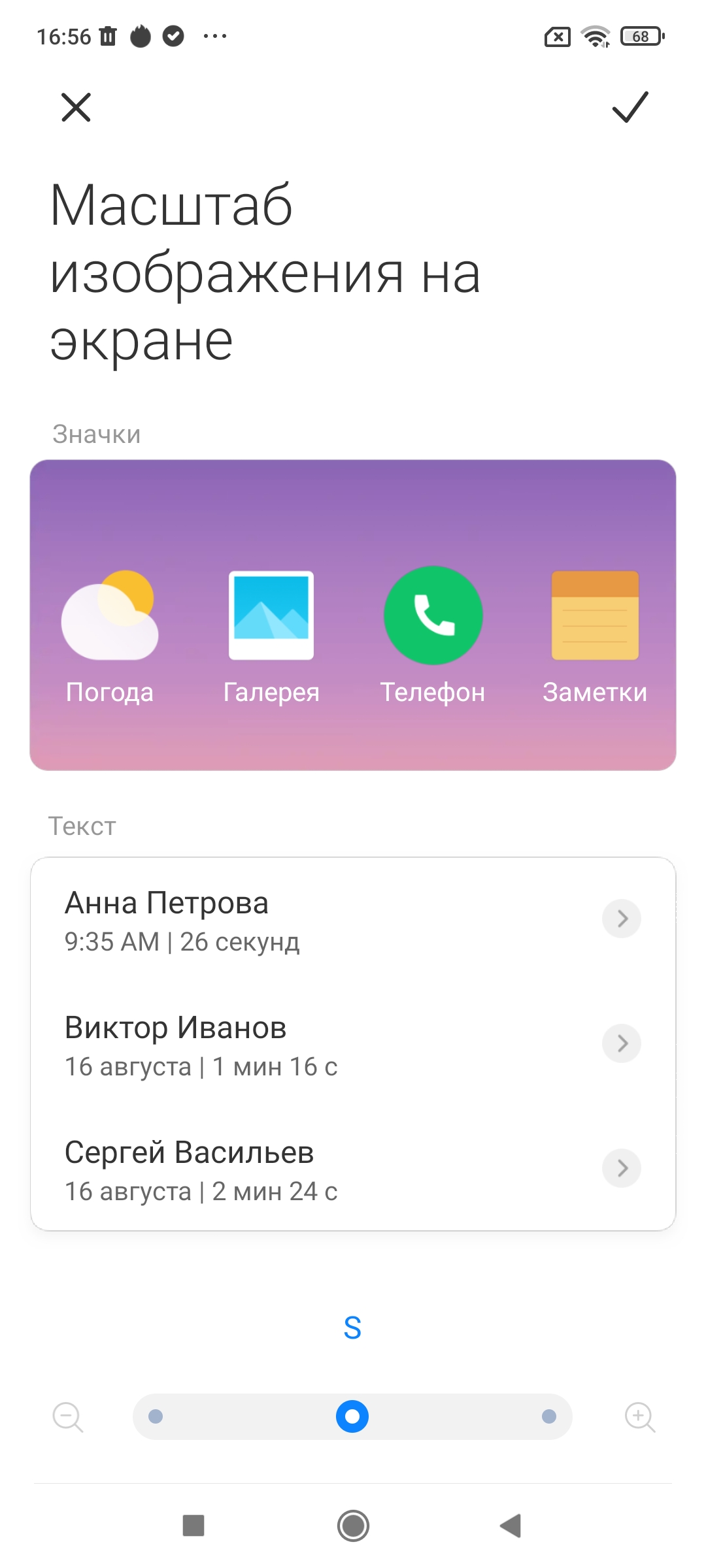
Дополнительно есть возможность изменять масштабирование иконок, значков и надписей на дисплее. Тут тоже дело вкуса или остроты зрения. Переходим: Настройки — Расширенные настройки — Спец. Возможности. Далее тапаем по вкладке Зрение — Масштаб изображения на экране. Выбор: XS, S или L.
Установка несистемных шрифтов
Стиль текста, используя системные настройки, пользователь изменять не может. Самый простой вариант — воспользоваться приложением «Темы», которое является одним из предустановленных в прошивках MIUI. В Google Play можно найти множество альтернативных приложений для этих целей, однако многие из них работают нестабильно, имеют множество багов. Я опробовал несколько из них и их работа меня не устроила, шрифт изменился не везде — возможно подойдет лишь для «голого» Android.
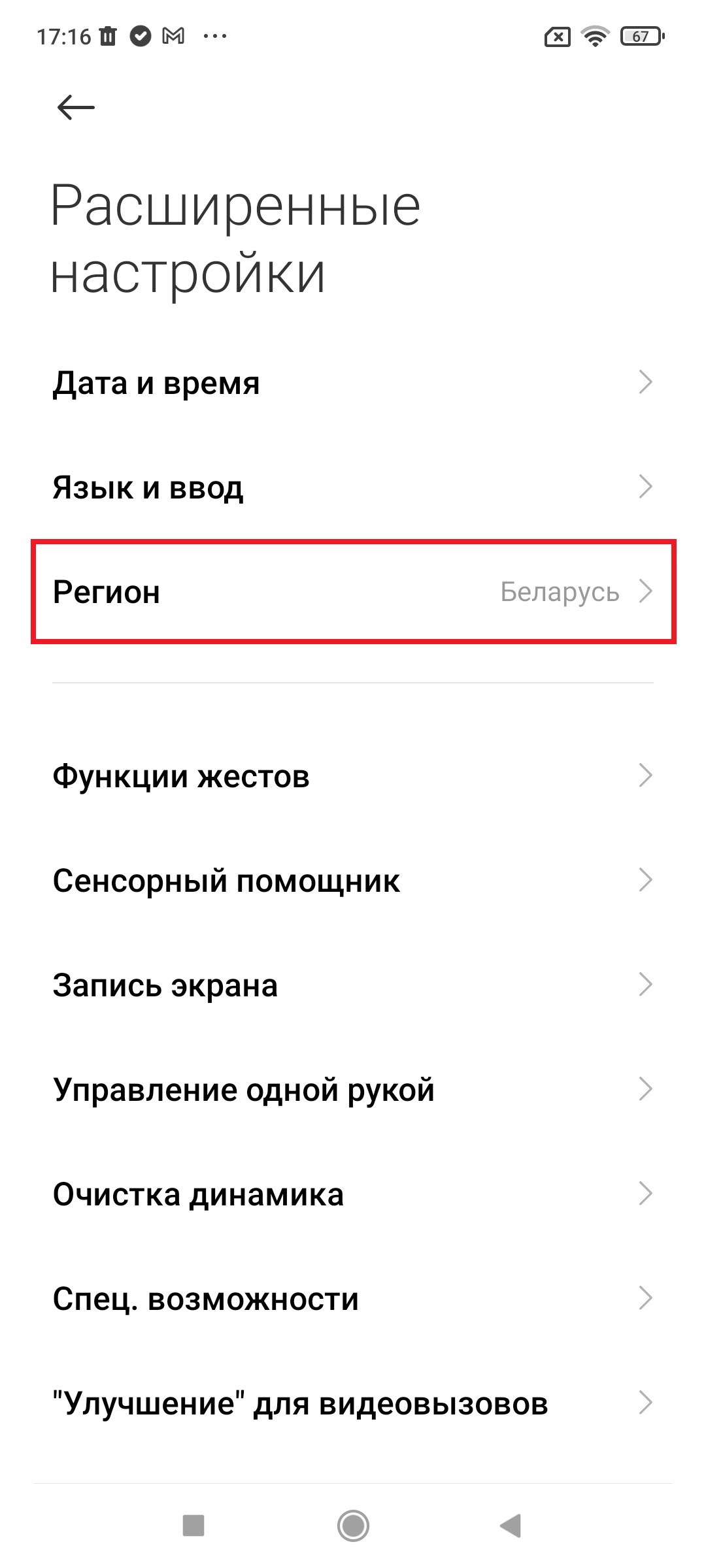
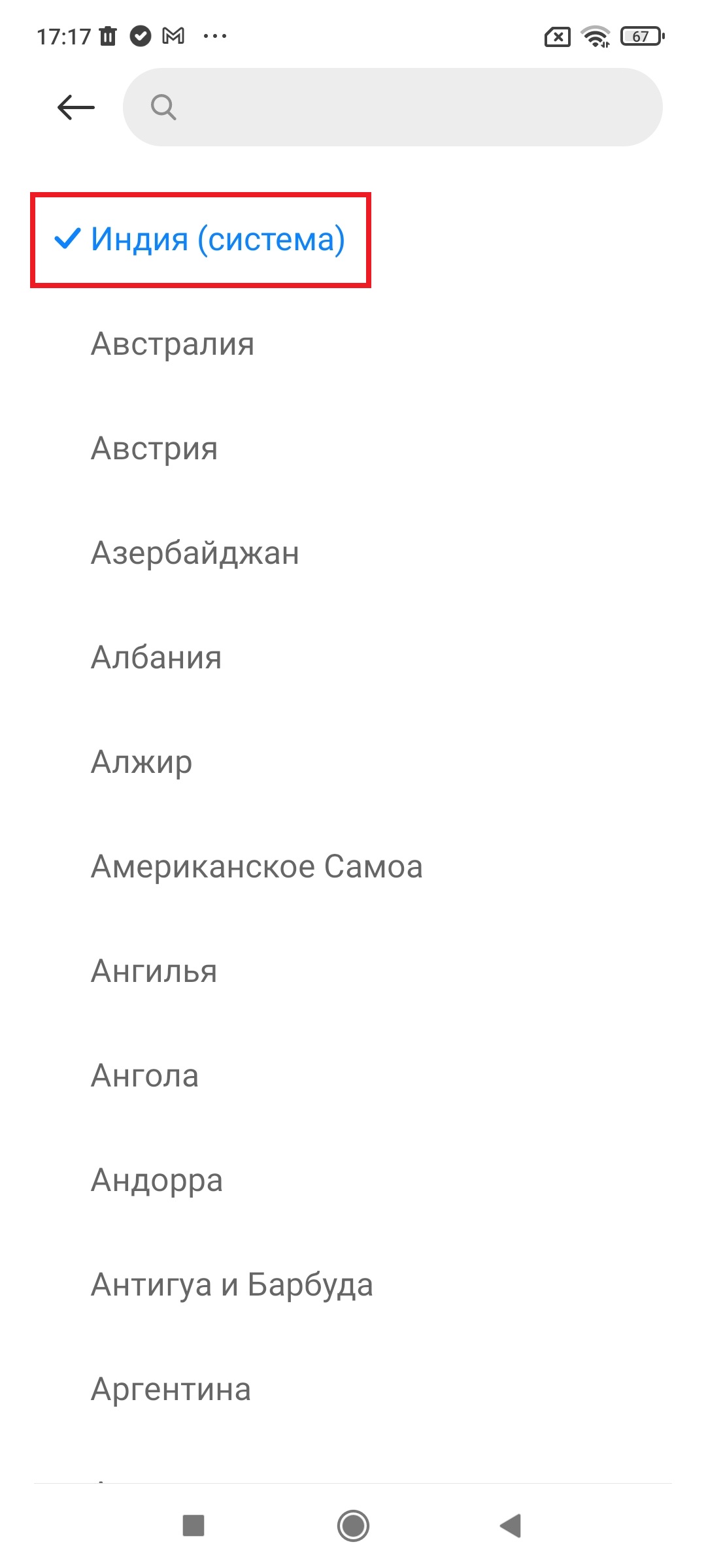
И так, возвращаемся к приложению «Темы». Для того, чтобы появился нужный нам раздел, необходимо в настройках выставить регион «Индия». Не волнуйтесь, из-за этого для Вас ничего не изменится: ни язык, ни возможности системы. Перейдите Настройки — Расширенные настройки — Регион. Там необходимо для быстрого результата просто начать вводить название страны — Индия. Делаем ее регионом системы.
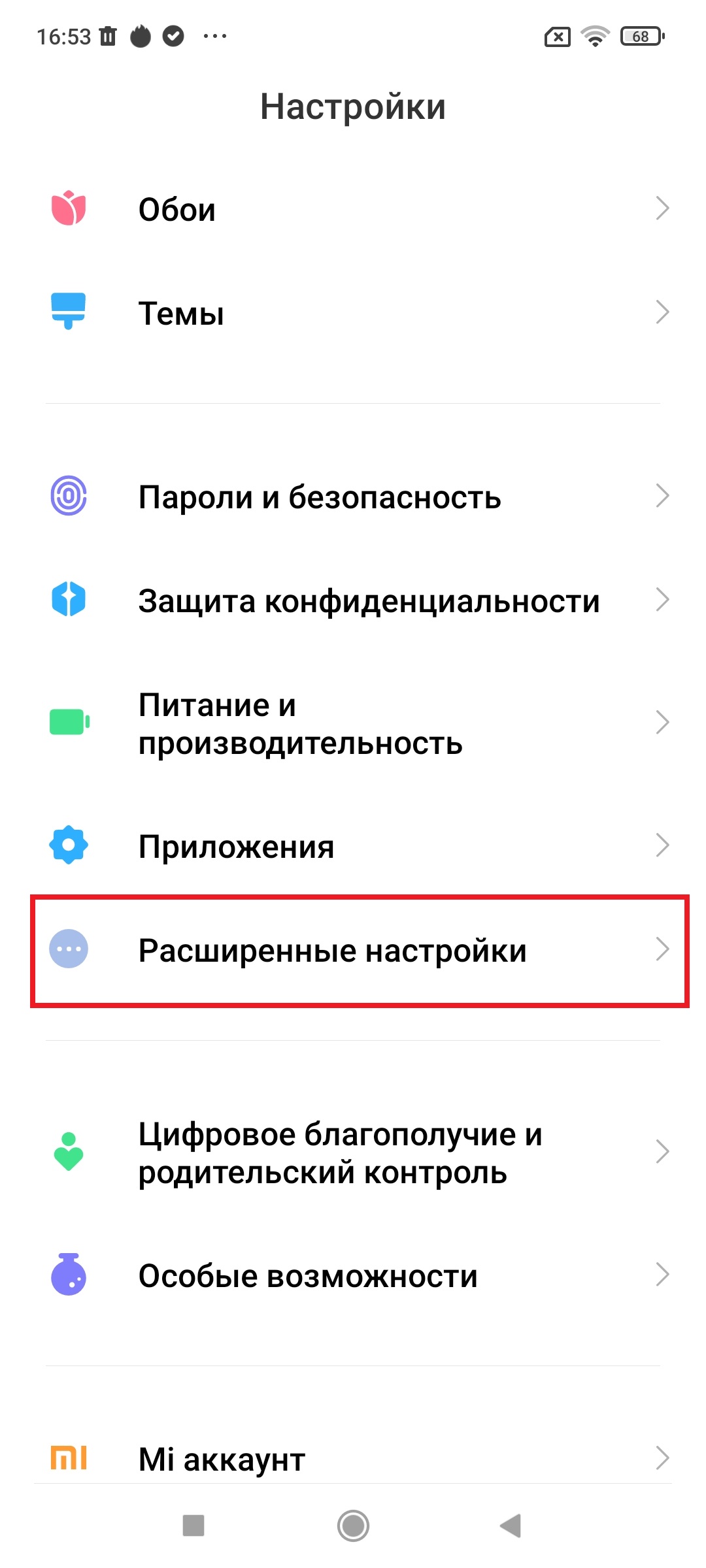
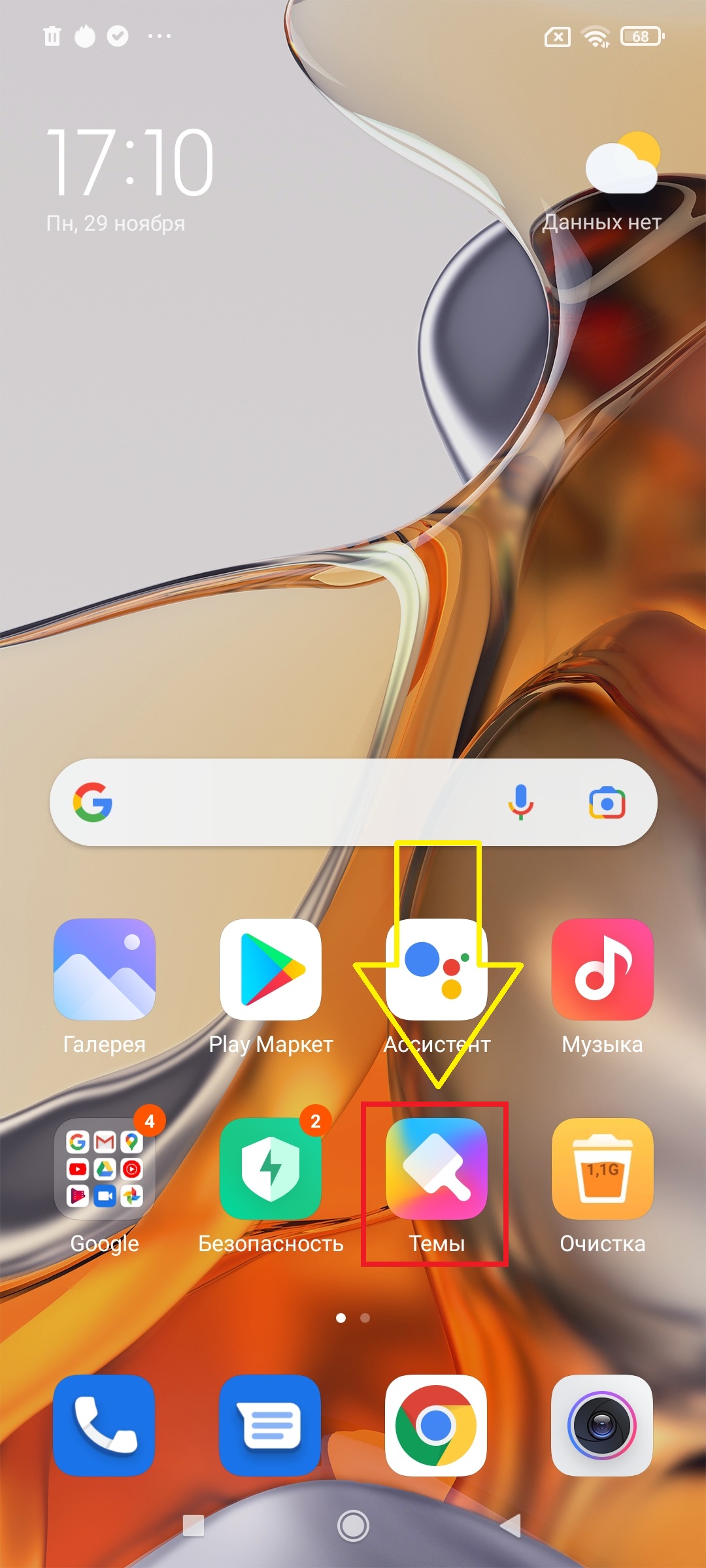
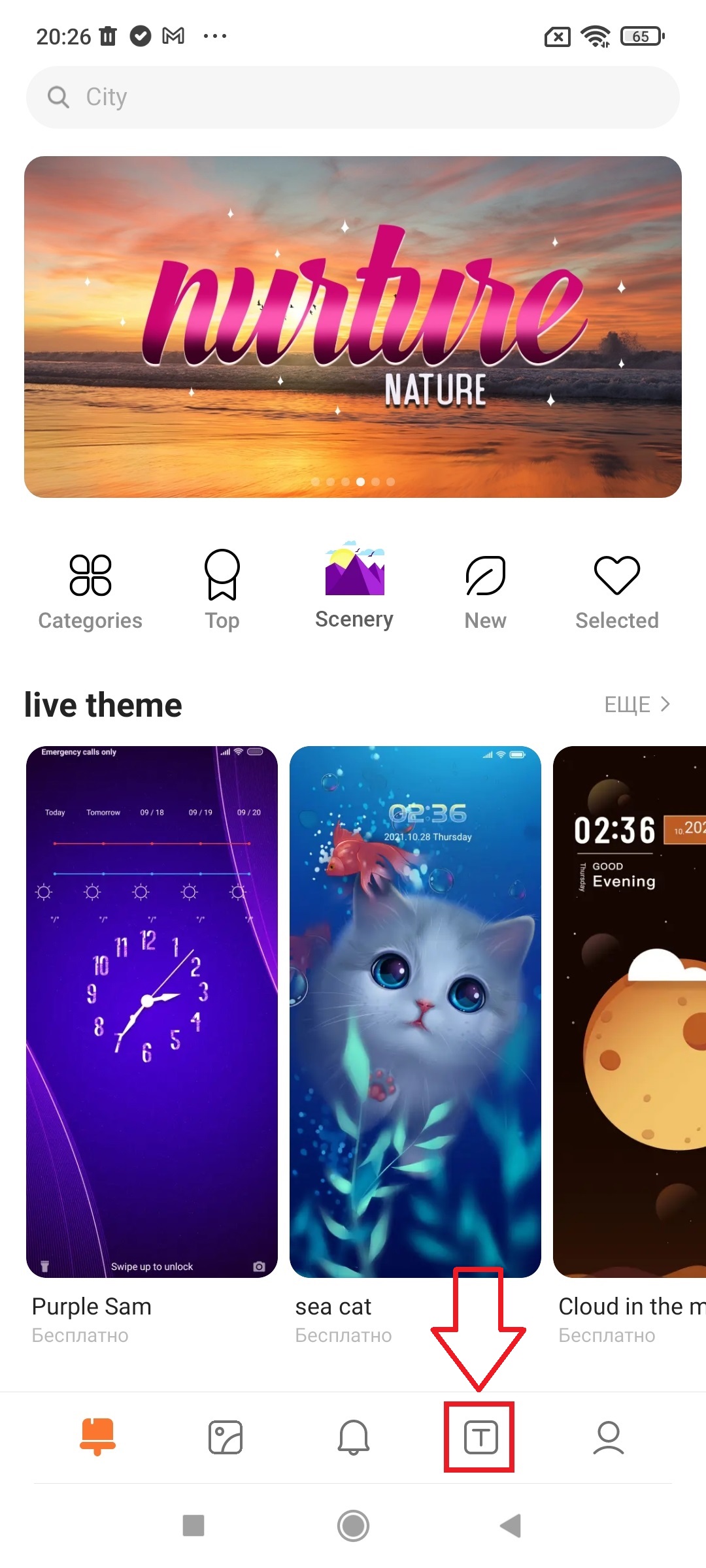
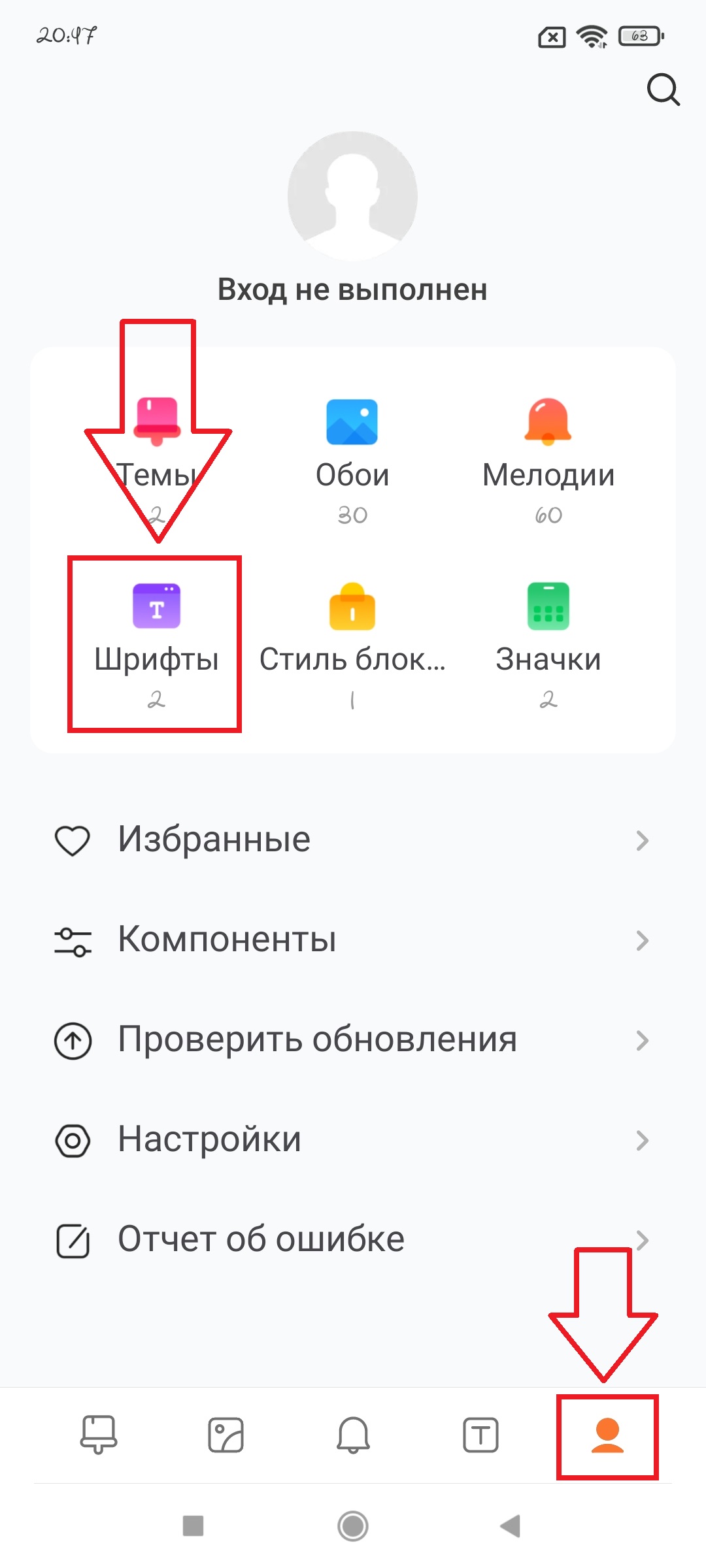
Переходим в приложение «Темы», на нижней панели находим иконку с буквой «Т», тапаем по ней.
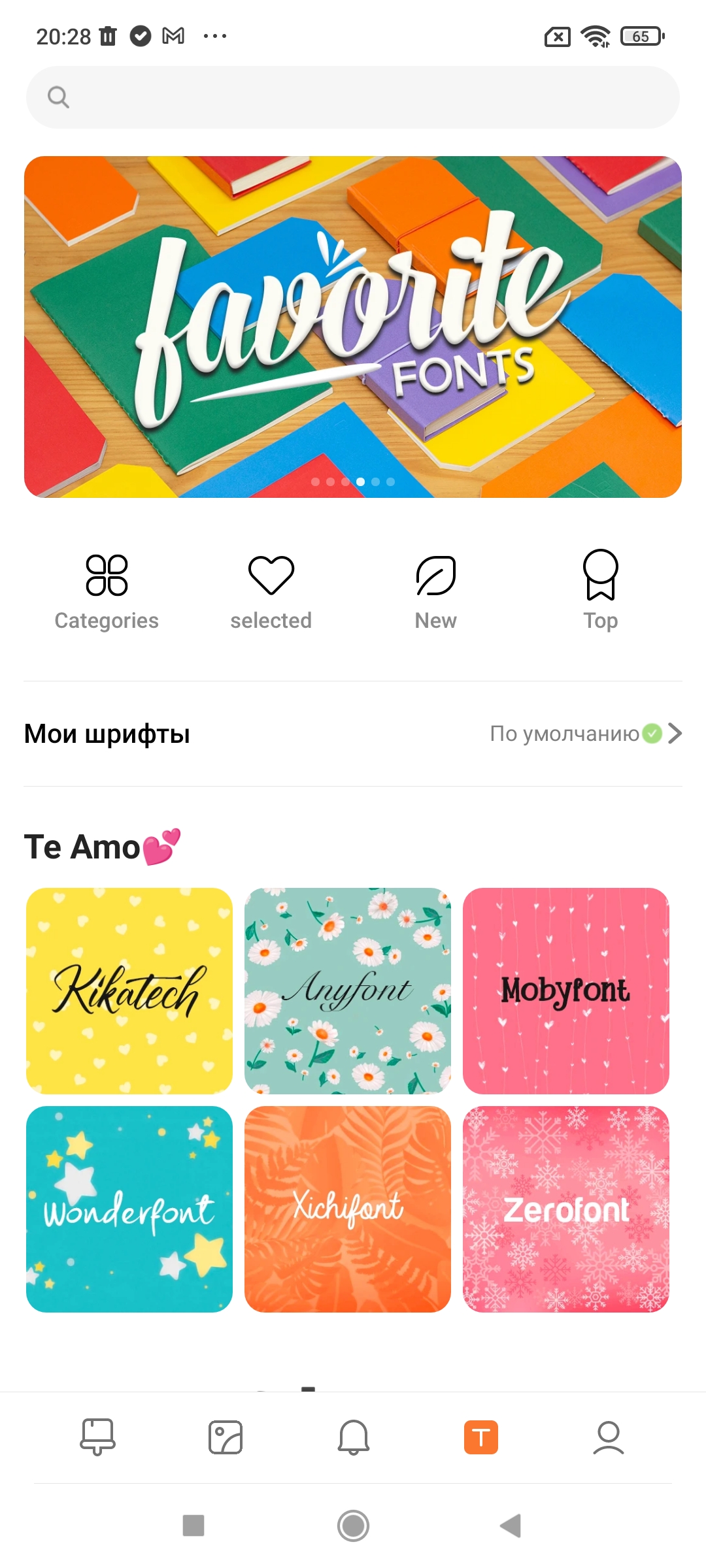
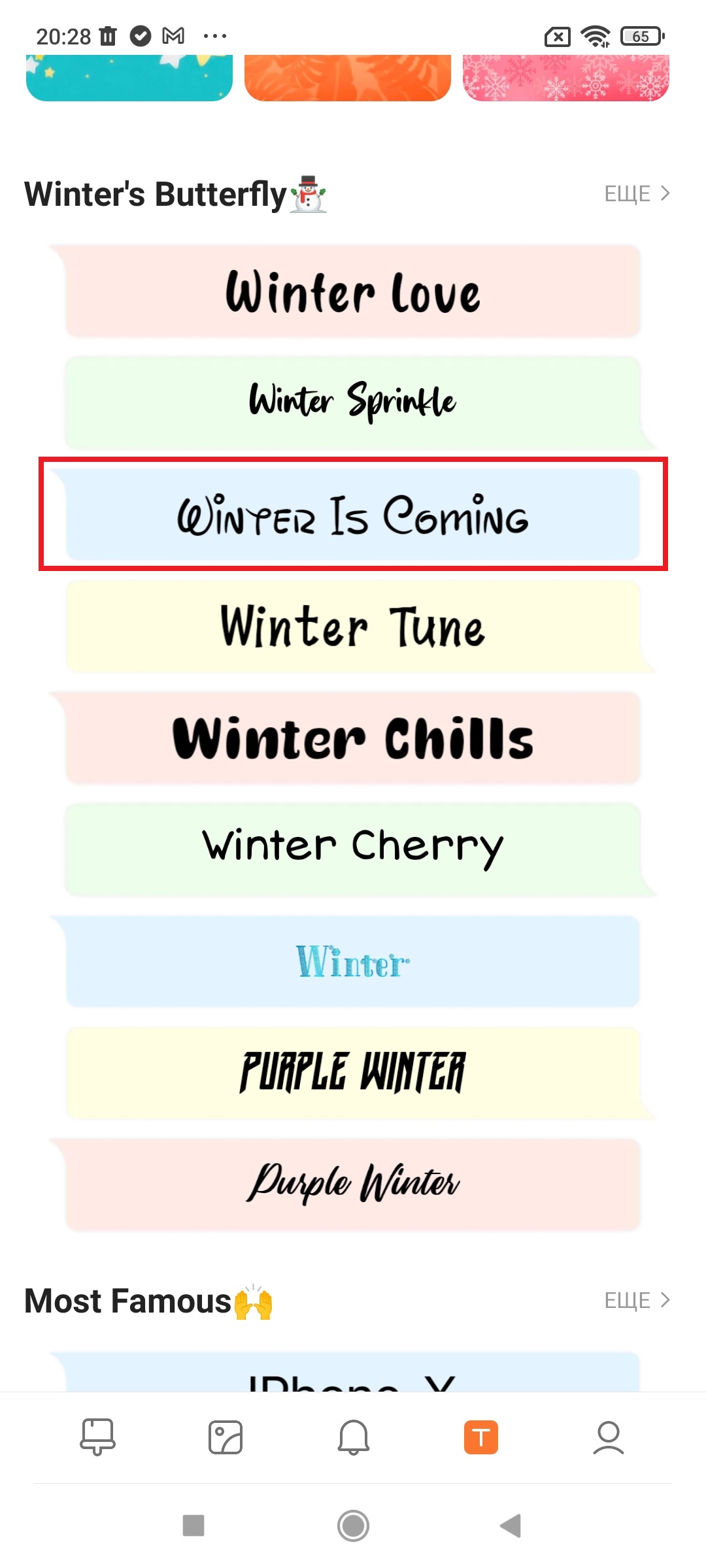
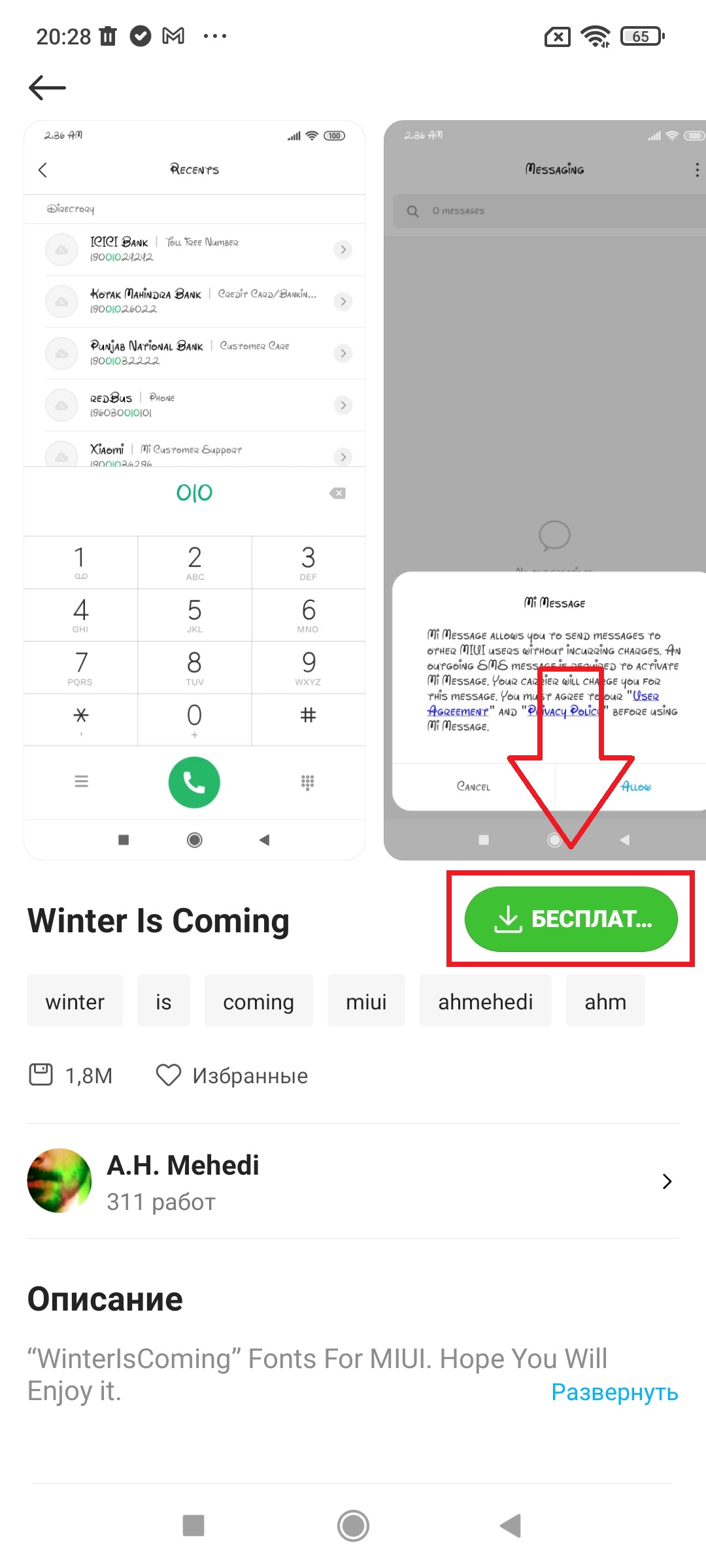
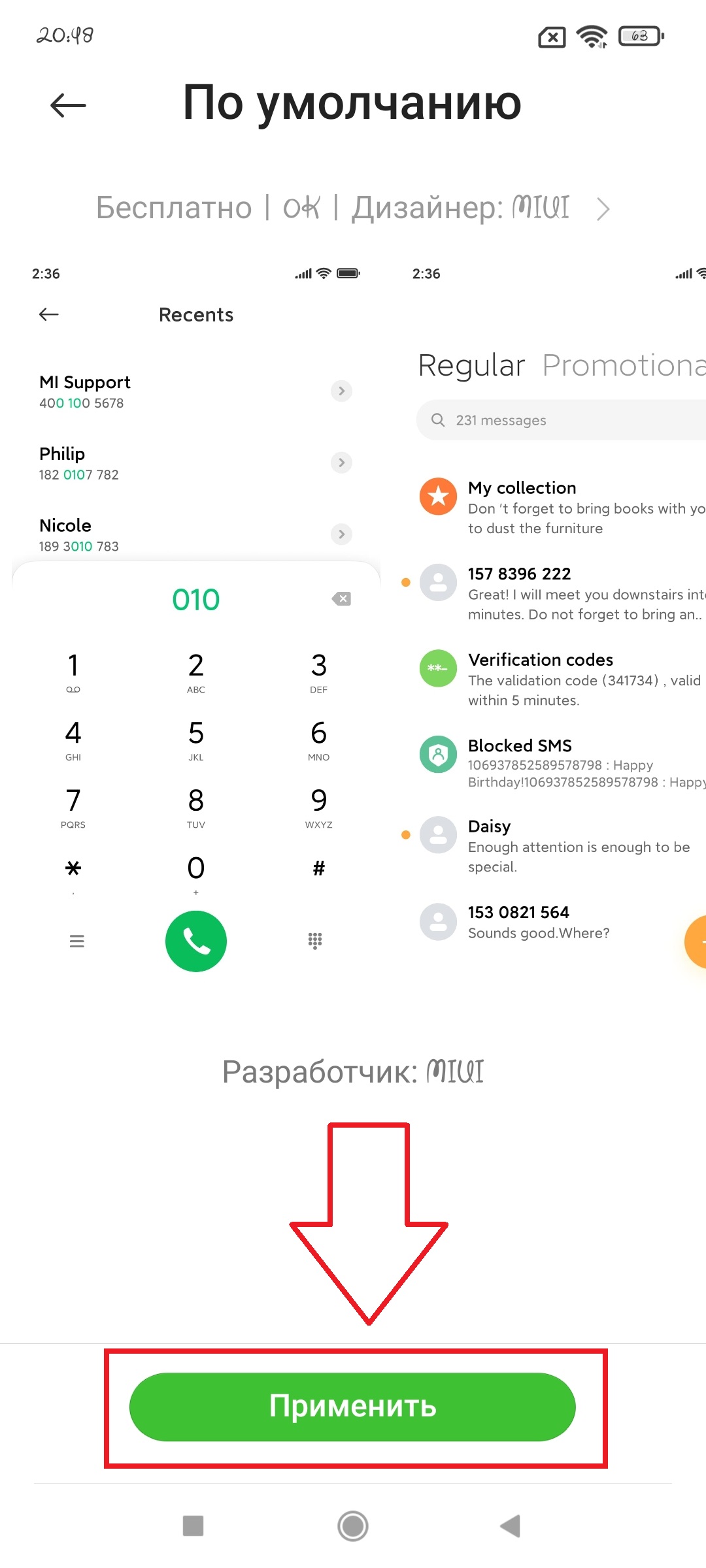
Выбираем любой шрифт, что пришелся по душе (свой вариант выделил), тапаем по кнопке «Бесплатно скачать», а после «Применить». Далее смартфон необходимо перезагрузить для вступления изменений в силу.
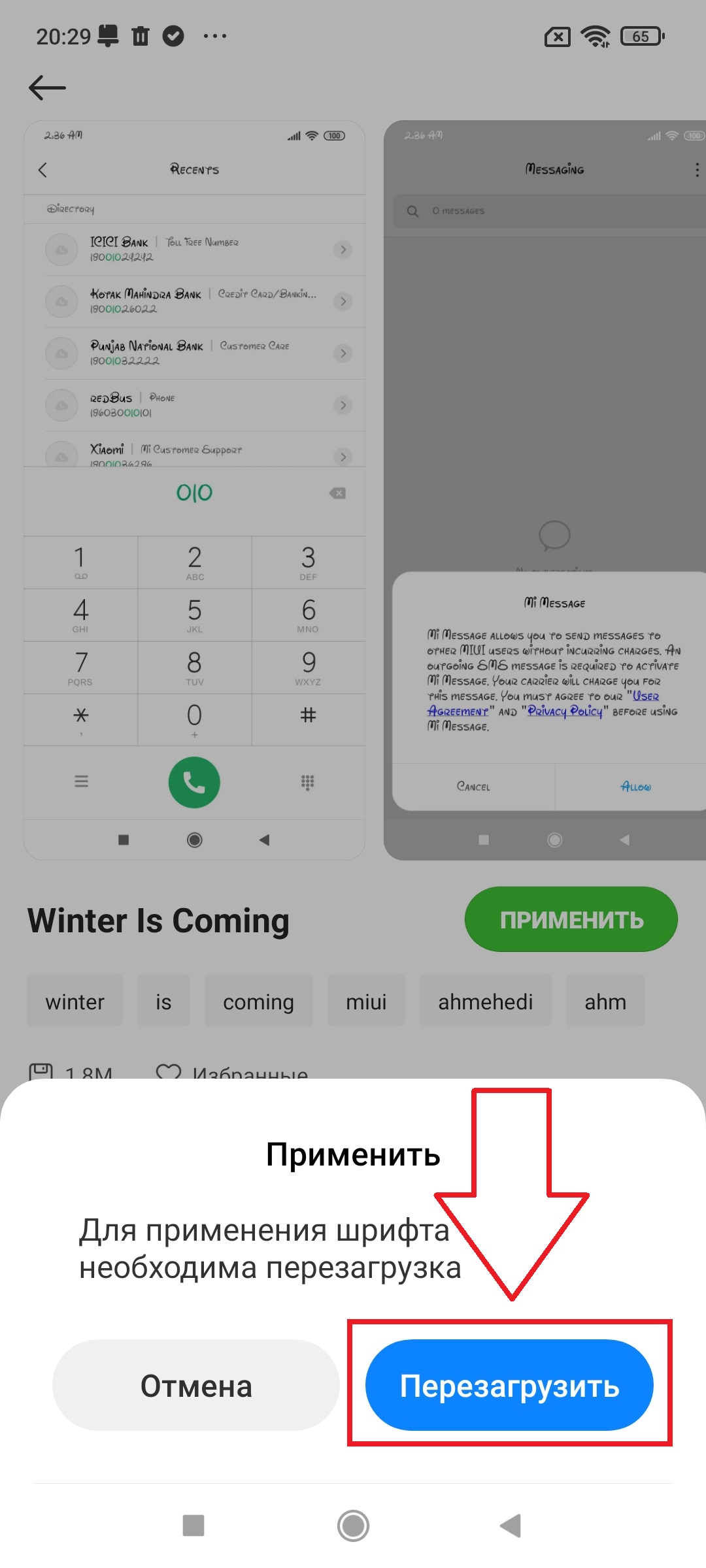
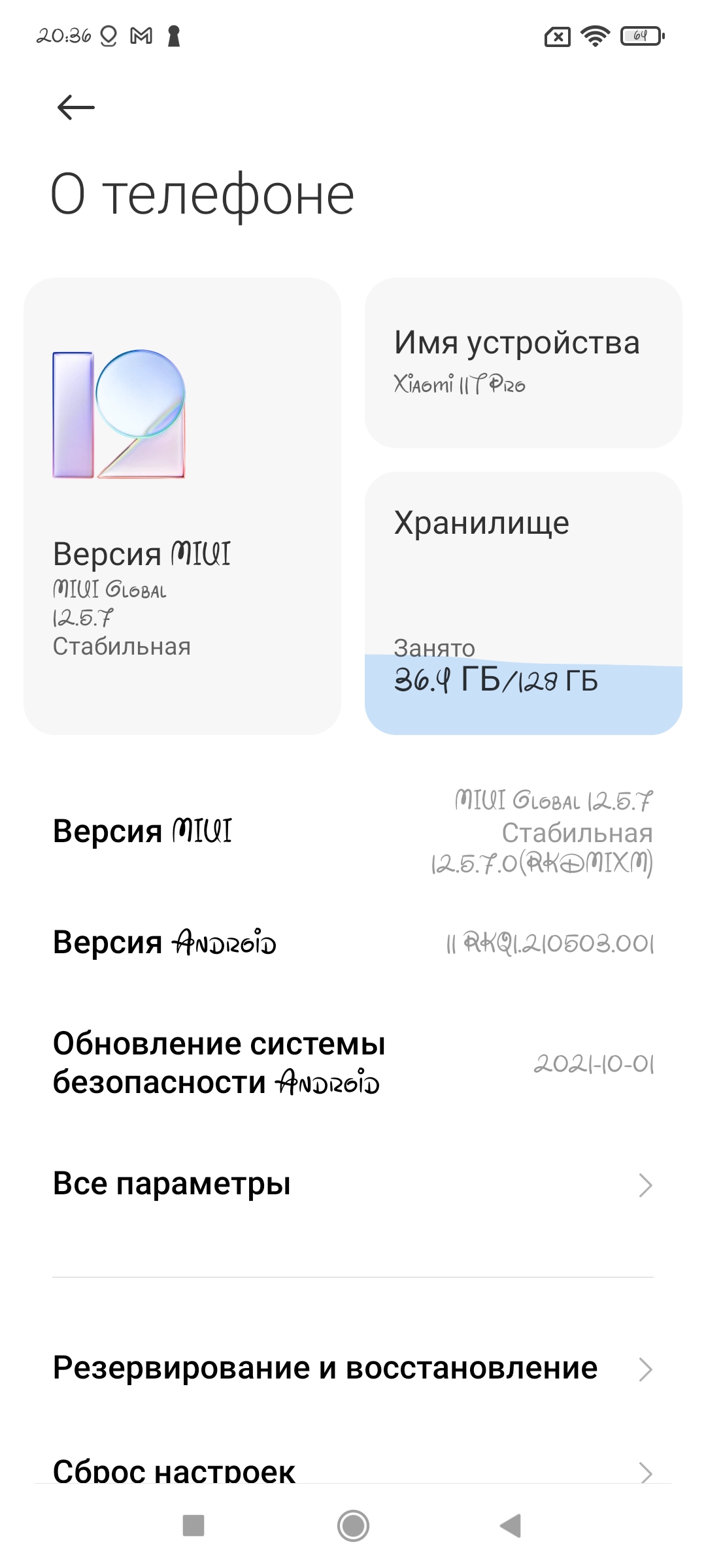
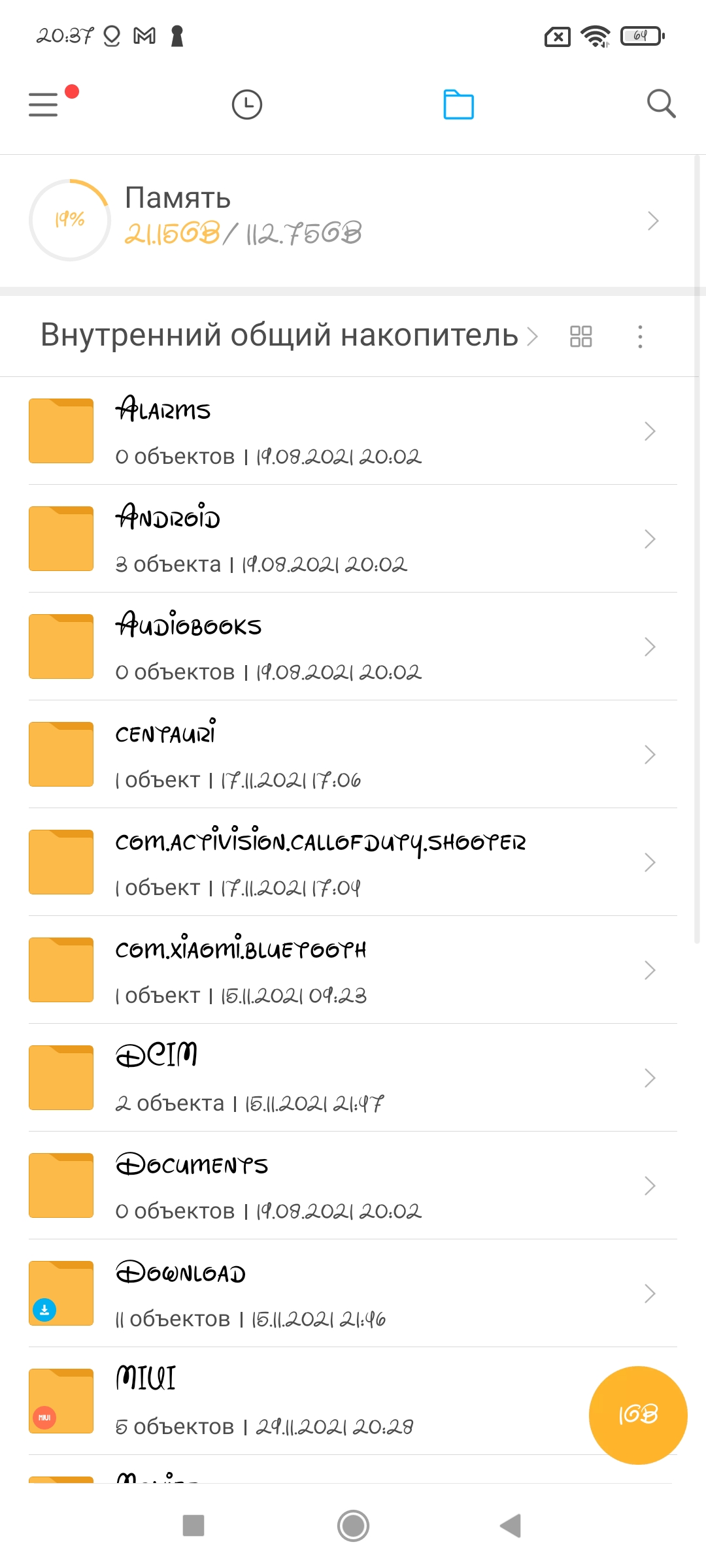
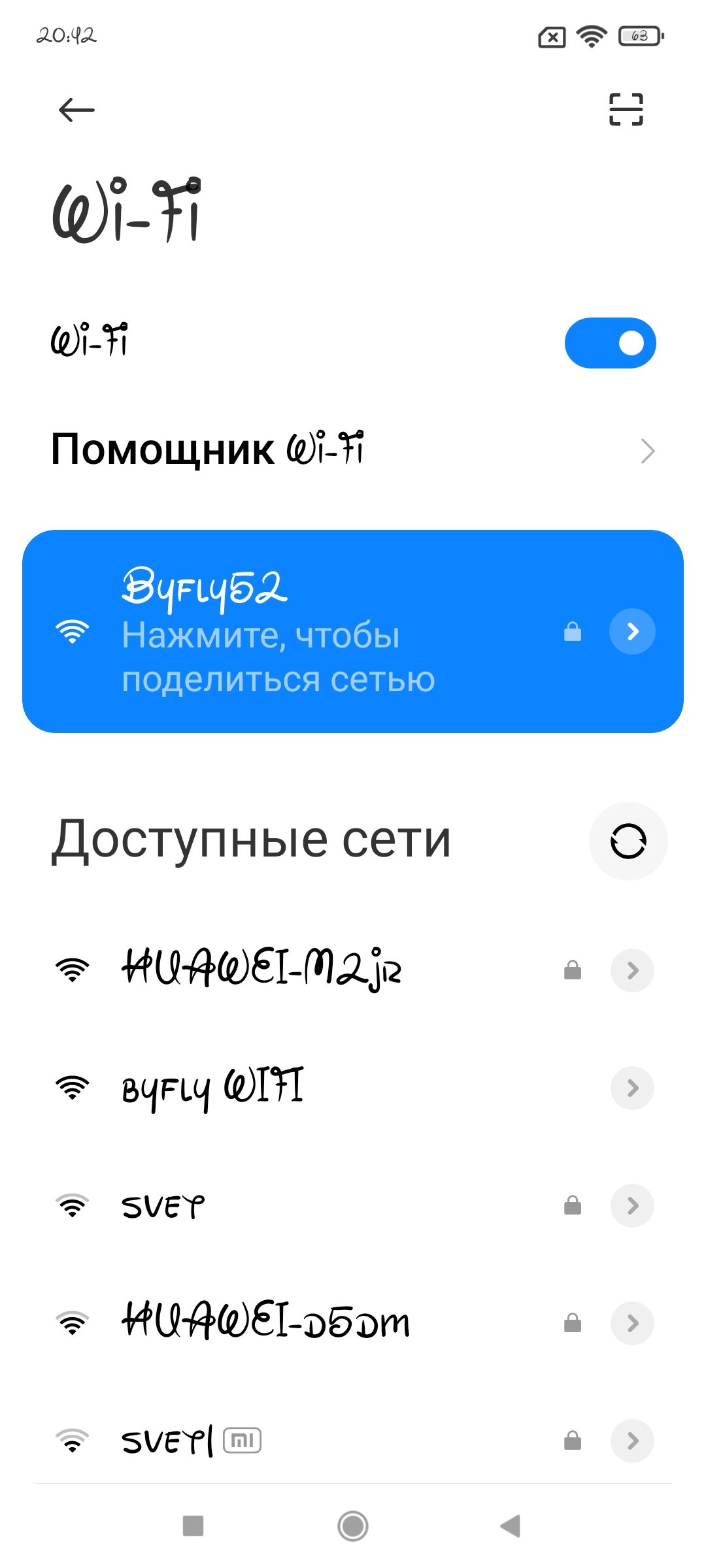
Проверяем изменения: новый шрифт появился как в настройках, так и в других приложениях. Стоит отметить, что бОльшая часть шрифтов только для латинского алфавита, кириллица при этом изменяться не будет.
Как вернуть стандартный шрифт MIUI
Для того, чтобы вернуть стандартный шрифт MIUI: запускаем приложение «Темы», переходим в личный кабинет (тапаем по иконке человечка), затем переходим в «Шрифты». Выбираем стандартный шрифт Roboto, тапаем по кнопке «Применить» и перезагружаем устройство.
Теперь Вы умеете изменять шрифты и стили их отображения на смартфонах Xiaomi/Redmi/Poco с оболочкой MIUI. Надеюсь, статья оказалась для Вас полезной!