Как настроить камеру на телефоне андроид
Камера на телефоне — одно из самых важных устройств, которым обладает современный пользователь Android-устройства. Она позволяет делать качественные фото и видео, а также связываться с близкими и друзьями через видеозвонки. В этой статье вы узнаете о различных настройках и функциях, которые помогут вам увеличить качество камеры на Android, а также регулировать доступ к камере для различных приложений и сайтов.
Как улучшить качество камеры на Андроиде
Первоначально, чтобы улучшить качество фотографий и видео на камере вашего андроид-устройства, необходимо настроить её на высокое качество. Вы можете выполнить это следующим образом:
- Откройте настройки камеры вашего телефона.
- Найдите раздел «Качество фото».
- Установите значение «Высокое».
Этот простой шаг может заметно улучшить качество фото и видео, сделанных на вашем телефоне.
Как включить камеру в настройках
Для того чтобы включить настройки камеры в Android, выполните следующие действия:
- Нажмите на кнопку «Пуск».
- Выберите «Параметры».
- Перейдите в раздел «Конфиденциальность и безопасность».
- Найдите раздел «Камера» и убедитесь, что параметр «Доступ к камере» включен.
- Также убедитесь, что параметр «Разрешить приложениям доступ к камере» включен.
Это позволит вам получить доступ к камере вашего телефона из различных приложений.
Что такое режим HDR в камере
HDR (High Dynamic Range) — значит «высокий динамический диапазон» и является способом сохранения деталей в темных и светлых участках изображения, что позволяет получить более качественные фото. Функция HDR создает несколько изображений одной сцены с различной экспозицией, и затем объединяет их для получения наилучшего результата.
Как дать доступ к камере на Андроиде
Иногда приложения или сайты требуют доступ к камере вашего Android-устройства, чтобы использовать возможности фото и видео. Если вы хотите настроить доступ к камере и микрофону на вашем телефоне, выполните следующие действия:
- Откройте приложение «Chrome» на вашем устройстве Android.
- Нажмите на значок «Ещё», находящийся справа от адресной строки.
- Выберите «Настройки сайтов».
- Найдите раздел «Микрофон» или «Камера».
- Включите или выключите микрофон или камеру в зависимости от ваших потребностей.
Полезные советы и выводы
- Настройка качества фотографий в настройках камеры может сильно улучшить качество фото.
- Настройка доступа к камере и микрофону приложений и сайтов может быть полезна для защиты вашей частной жизни.
- Использование режима HDR позволяет получить более качественные фото, сохраняя детали в темных и светлых участках изображения.
- Не забывайте регулярно очищать камеру от пыли и отпечатков пальцев для чистого и качественного изображения.
Как переключить камеру в кружочке телеграмм
Для того чтобы переключиться с фронтальной камеры на основную в телеграме, нужно кликнуть на иконку фотоаппарата, на которой нарисованы стрелки, и отпустить палец. После этого сообщение будет отправлено автоматически. Если кнопка записи была заблокирована, необходимо нажать на маленький значок в виде «Стоп» и стрелки. Это позволит сменить камеру и переключиться на основную. Управление камерой в приложении Телеграм очень простое и интуитивно понятное, поэтому не составит труда выполнить эту операцию даже новичку.
Как фотографировать в ACC
ACC предоставляет несколько вариантов фотографирования с помощью камеры, однако наибольший контроль достигается при использовании свободной камеры. Для получения полного контроля над камерой во время воспроизведения, необходимо нажать клавишу «F7». Движение вперед, назад, вправо и влево производится с помощью клавиш со стрелками, а для настройки обзора следует удерживать правую кнопку мыши во время перемещения. Таким образом, использование свободной камеры позволяет точнее выбрать ракурс и сделать качественный снимок, управляя положением камеры при съемке в ACC.
Как настроить телеграмм на компьютере
Для того чтобы настроить Telegram на компьютере, нужно сначала скачать файл установки с официального сайта desktop.telegram.org и запустить его. Установщик предложит выбрать язык установки, после чего можно указать место, где будет установлен мессенджер и задать название иконки (можно оставить по умолчанию). После этого нужно нажать кнопку «Установить» и дождаться завершения установки, а затем нажать «Завершить». После этого можно открыть приложение и ввести свой номер телефона для авторизации. Также в Telegram на компьютере можно создавать и управлять группами, отправлять и получать сообщения, а также использовать дополнительные функции, например, шифрованный чат. В целом, установка Telegram на компьютер не занимает много времени и позволяет быстро начать общаться с друзьями и коллегами в мессенджере.
Как сделать кружок в телеграмме из видео на айфоне
Для того, чтобы создать круговую запись в Телеграм на iPhone, нужно следовать нескольким простым шагам. Вначале необходимо открыть приложение, затем выбрать нужный чат и ткнуть на микрофон, чтобы переключиться в режим записи. После этого необходимо удерживать кнопку записи и проделать необходимые действия. По окончании записи нужно отпустить кнопку, тогда видеосообщение отправится автоматически. Эти простые действия позволят Вам создать круговую запись в Телеграмме и рассказать о чём-то интересном или поделиться впечатлениями со своими друзьями и знакомыми. Будьте в курсе новостей и серьёзных событий, проводите свободное время интересно и разнообразно, используя различные функции приложения.

Для того чтобы настроить камеру на телефоне андроид, необходимо открыть приложение «Камера». Если нужных настроек не находится внутри приложения, можно перейти в настройки устройства. В некоторых телефонах для того, чтобы вызвать настройки, необходимо сначала перейти в режим съемки видео. Обычно, в настройках можно изменить формат и видеокодер. Кроме этого, возможно изменить такие параметры, как размер кадра, частоту кадров, яркость, фокусировку и другие настройки, которые влияют на качество снимка. Камера телефона андроид имеет широкие возможности для настройки, что позволяет настроить ее под индивидуальные потребности пользователя.
Эти трюки помогут улучшить качество фото на телефоне: настройка займет минуту
В 2023 году камеры смартфонов стали гораздо совершеннее. При этом если выставить правильные настройки, то можно получать качественные снимки даже если у вас совсем уж бюджетная модель.
Как улучшить качество фото на телефоне с Android: самые простые советы / фото УНИАН
За последние несколько лет камеры в смартфонах претерпели значительные изменения. Сегодня достаточно взять свой любимый гаджет и сделать всего пару нажатий по экрану, чтобы получить отличный снимок, который не будет уступать фотоаппаратному.
В то же время достаточно включить всего 4 опций, чтобы камера проявила себя на 100%, и вы смогли улучшить качество фотосъемки со смартфона. Описанные ниже советы подходят для смартфона на Android, но некоторые из них подойдут и для Apple-гаджетов.
Как улучшить качество фото на смартфоне
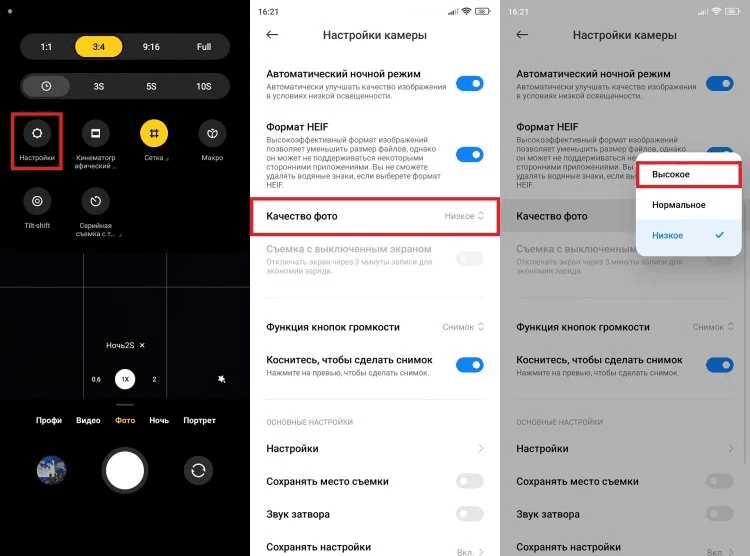
Перешедшие на Android бывшие владельцы iPhone наверняка удивятся, но в Андроиде нужно указывать качество фото. Разработчики добавляют такую возможность, чтобы вы могли сэкономить место на телефоне. Если памяти на вашем устройстве достаточно, то улучшите качество фото, сделав несколько простых шагов:
- Открываем настройки камеры смартфона.
- Переходим в раздел «Качество фото».
- Устанавливаем значение «Высокое».
На старых Android-телефонах может быть пункт «Разрешение фото» – ставим максимальный показатель. Чем он выше, тем более детализированным получится снимок.
Скриншот
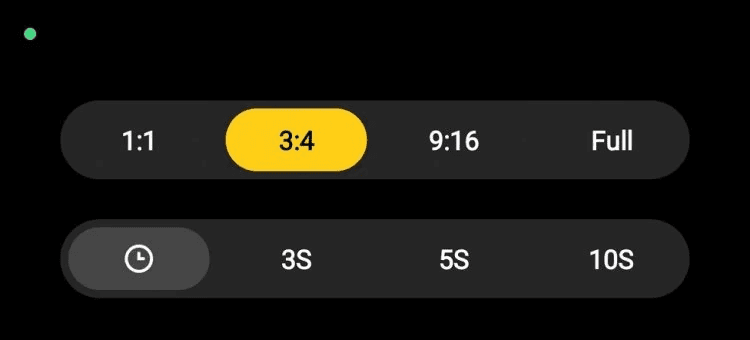
Во-вторых, приложение камеры на телефоне дает возможность каждому пользователю выбрать соотношение сторон для снимков. Обычно предлагается несколько вариантов:
- 1:1;
- 4:3;
- 16:9;
- Full.
Многие пользователи, у которых смартфон с широкоформатным дисплеем и соотношением сторон 21:9, предсказуемо выбирают вариант «Full», ожидая, что картинка будет идеально смотреться на экране смартфона.
Это неправильно – матрица камеры имеет соотношение 4:3 – его и включаем. А если поставить соотношение Full, то телефон будет специально обрезать картинку, пытаясь растянуть ее на весь экран.
Скриншот
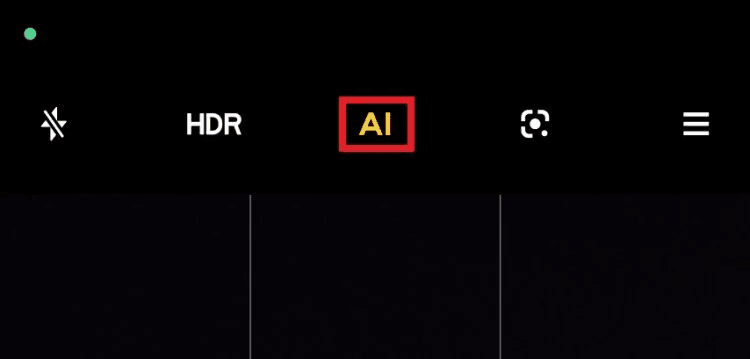
Также, чтобы улучшить качество фото на телефоне, рекомендуется включать режим помощника с искусственным интеллектом. Эта настройка в первую очередь пригодится тем, у кого совсем слабая камера на телефоне. Просто активируйте функцию «AI» в настройках приложения для съемки.
В режиме AI камера будет автоматически подстраиваться под разные объекты – людей, пейзажи, мелкие предметы и другие. Однако, при использовании AI может потеряться естественность снимков, поэтому рекомендуется сначала включить эту настройку и протестировать ее в нескольких сценариях.
Скриншот
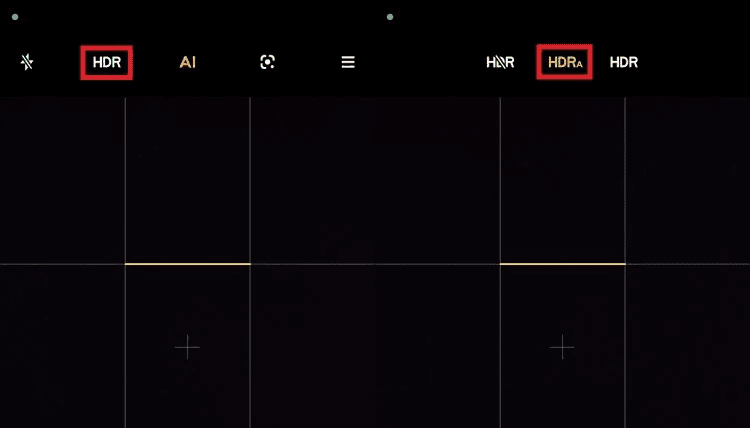
И напоследок, в камерах современных смартфонов есть настройка HDR или расширенный динамический диапазон. Включив ее, картинка чаще всего получается более контрастной, камера подчеркивает детали каждого объекта.
Но здесь важно подчеркнуть, что использовать HDR разумно только в автоматическом режиме, когда смартфон сам определяет – нужно расширять динамический диапазон или нет.
Скриншот
Ранее УНИАН делился простыми лайфхаком, который позволит реже заряжать ваш смартфон. Также эта функция позволит быстрее зарядить телефон и найдет множество применений и в повседневной жизни.
Также делились советами, какие настройки включить на телефоне, чтобы не «посадить» зрение. Ничего скачивать или устанавливать не нужно – все необходимые настройки уже встроены в Android-смартфоны и Айфоны по умолчанию.
8 способов улучшить фотографии с Android-смартфона. Разбираемся в настройках
Мобильная фотография кажется простой. Достал, снял, получил снимок. Программное обеспечение выставит все необходимые настройки. Тем не менее, чтобы получить качественное фото, стоит разобраться в базовых настройках камеры. О них и расскажем.
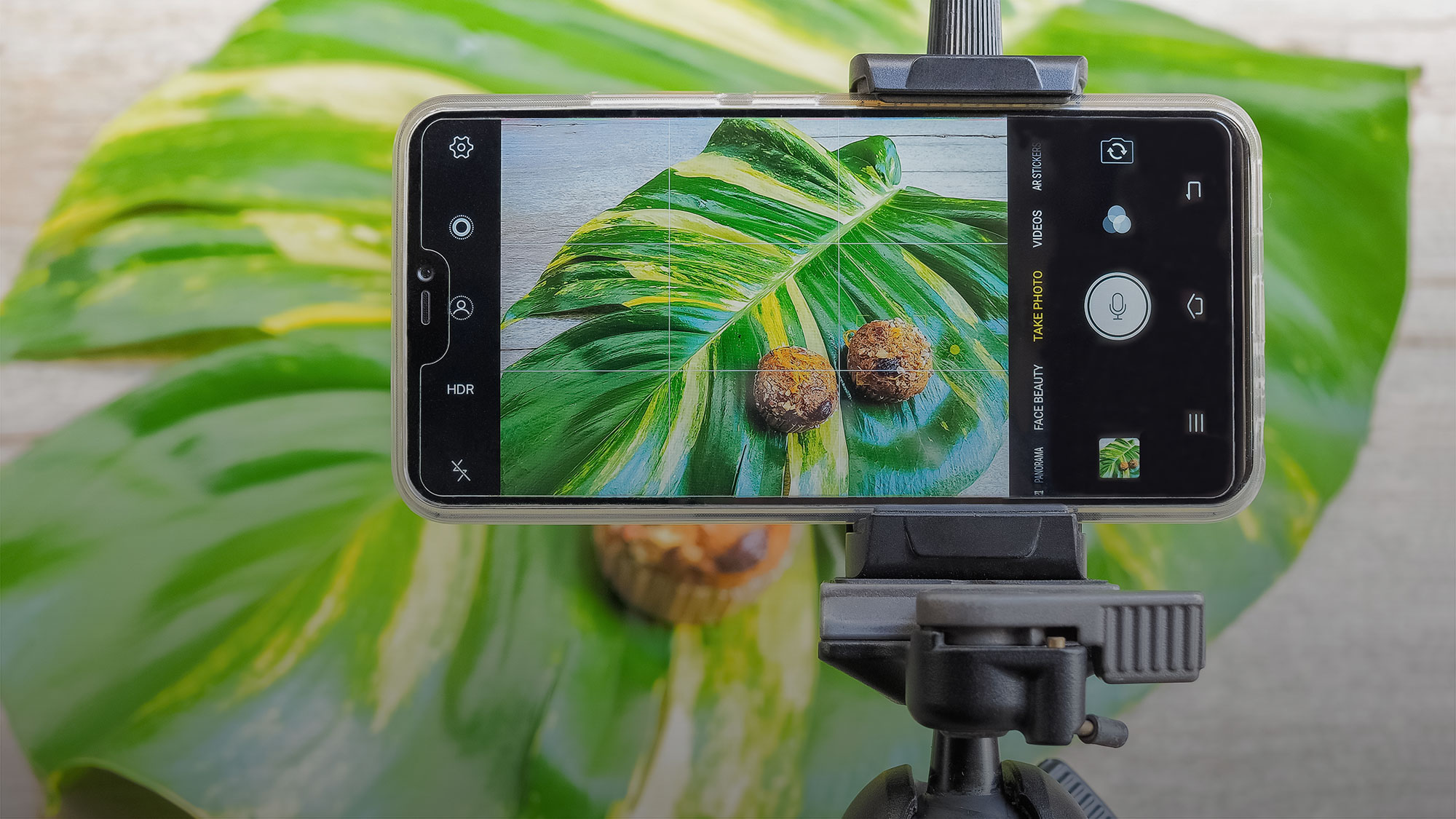
В этом режиме фотографии получаются более объёмными и с большим количеством цветов. В нём смартфон делает серию фотографий с разной экспозицией, а программное обеспечение их склеивает.
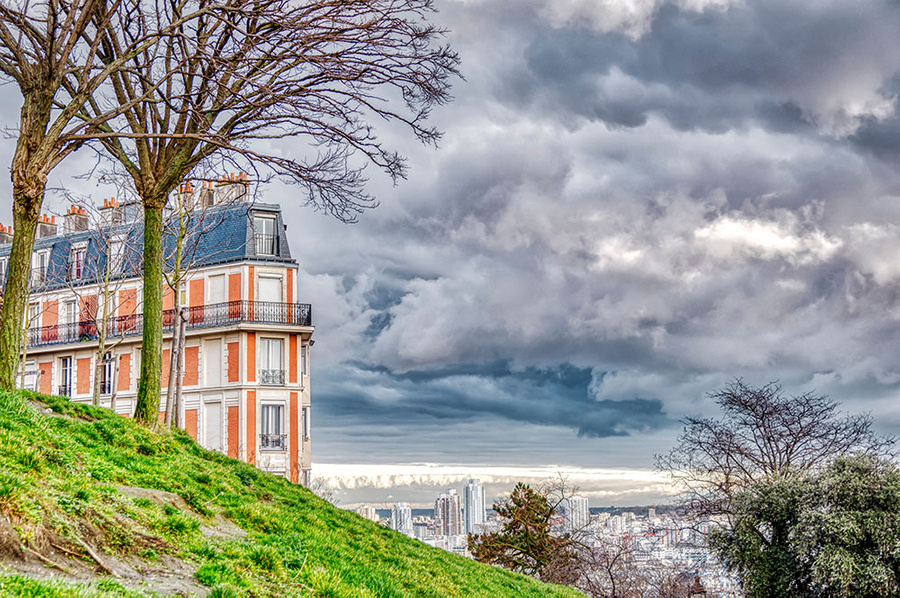
Лучше всего подходит для съёмки пейзажей. В обычном режиме фотография напротив солнца получается плоской, а объекты оказываются затемнёнными. Включаем HDR — и ситуация многократно улучшается: деталей становится больше, а свет расходится по фотографии равномерно.
Кнопка HDR, как правило, находится в верхней части интерфейса приложения камеры. Смотрите, чтобы она была включена всегда. Камера будет делать фото на одну секунду дольше, а результат окажется многократно лучше.
Отключить водяной знак
Водяной знак добавлен в камеру почти каждого Android-смартфона. В нижнем углу фотографии указывается модель аппарата и число модулей камеры. И проблема в том, что, как правило, по умолчанию он включён, а пользователи не изменяют настройки.
Huawei выпустила замену Android. Что это и когда она появится на смартфонах?
Вряд ли эта особенность нравится юзерам. В соцсетях мы хотим показать запечатлённый кадр, метка модели смартфона — это ненужный элемент. Тем более устройством на Android не принято хвастаться. Водяной знак отталкивает нас к временам мыльниц, когда на снимке отображалась дата съёмки.
Его стоит убрать в настройках. Путь: в приложении камеры пройдите по «Дополнительно» —> «Настройки» —> «Водяной знак» и уберите его.
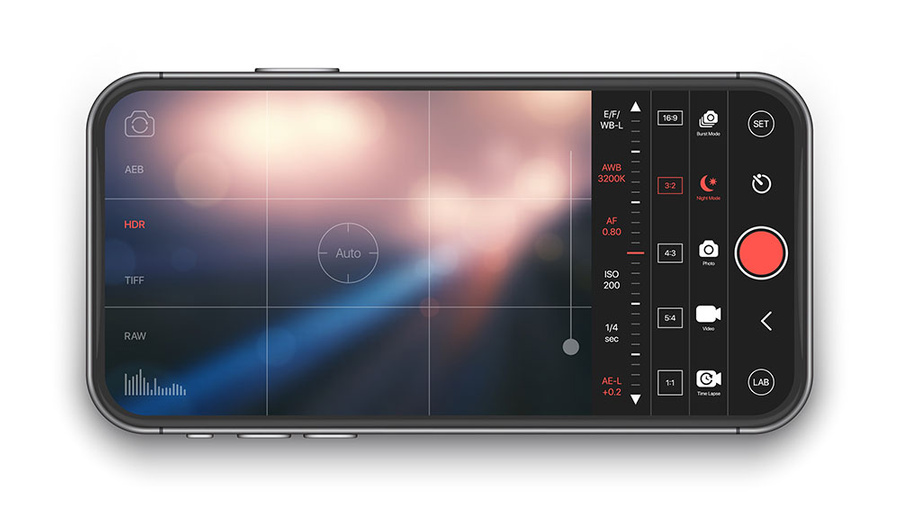
На видоискатель можно добавить сетку, с помощью которой проще выстроить композицию кадра: например, при съёмке портрета сделать так, чтобы объект располагался в правильном углу.
Существует «правило третей» — принцип построения композиции, по которому изображение делится на три равные части по горизонтали и по вертикали. Если расположить главный объект в одной из этих зон, получится грамотный кадр. Путь: в приложении камеры пройдите в «Настройки» и включите «Сетка».
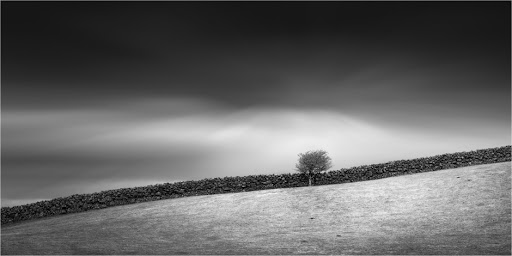
Главная проблема непрофессиональных фотографов — заваленный горизонт. Его можно выправить при обработке, но тут появляются проблемы — в процессе программное обеспечение может обрезать снимок так, что испортится композиция, а изображение формата jpeg теряет в качестве при редактировании.
Гаджеты
Лучшее решение — не ошибиться при съёмке. В приложении камеры на верхней панели присутствует функция «Горизонт». Вы увидите, когда неровно держите телефон: удобно для начинающих фотографов.
Отключить спуск затвора камеры по отпечатку пальца
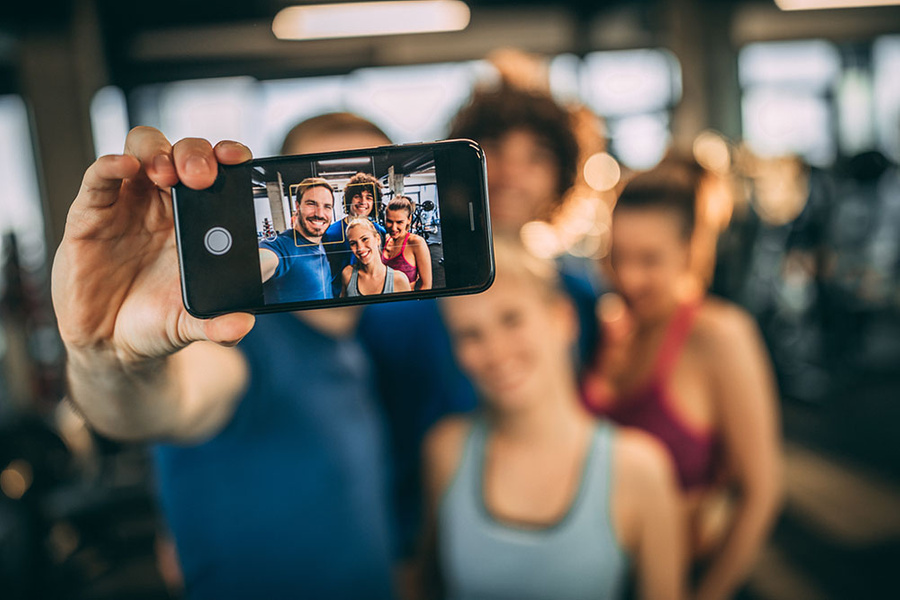
На мобильном рынке до сих пор продаются смартфоны со сканерами отпечатка пальца на задней панели. Такой датчик многофункционален — он разблокирует устройство, но также позволяет опускать шторку уведомлений и делать снимок.
Доставать до цифровой кнопки спуска затвора в нижней части экрана не всегда удобно. Особенно в случае с большим смартфоном — на вытянутой руке сделать это нереально. Поэтому производители предлагают альтернативы: снимок при нажатии на качельку регулировки громкости или сканер отпечатка пальца.
Последний способ не решение проблемы. Достать до сканера отпечатка пальца на вытянутой руке также проблемно, как и до цифровой кнопки. Кроме того, он вызывает рандомные нажатия: держа смартфон, вы невольно будете касаться датчика отпечатка пальца и устройство будет делать случайные фото. Тогда придётся чистить от них галерею.
Применять серийную съёмку
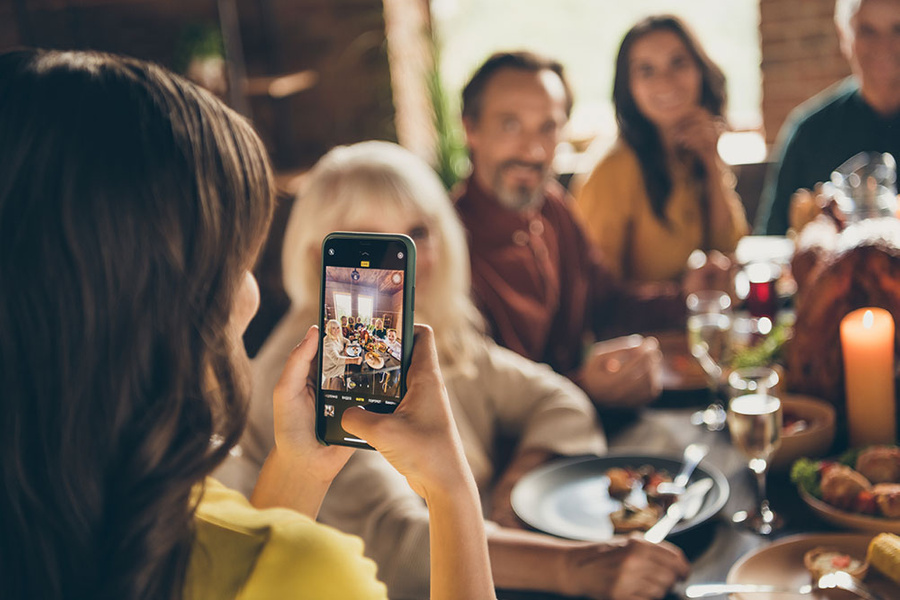
Если зажать кнопку спуска затвора, камера произведёт серийную съёмку. Эта возможность доступна почти на каждом Android-смартфоне.
Смысл серийной съёмки — выбрать самый удачный кадр из множества. Полезно при фотографировании подвижных объектов, например животных или детей.
Отключить искусственный интеллект
Искусственный интеллект добавлен в камеру почти каждого Android-смартфона, особенно его продвигают Huawei и Honor. Суть этой возможности — алгоритмы распознают один из сотен сценариев съёмки и оптимизируют параметры.
Камеры Huawei и Honor действительно лучшие в мире. Только вот искусственный интеллект, возможно, самая бесполезная функция в них. Гораздо важнее зум, ночной режим, оптическая стабилизация и прочее. Это же касается и других брендов. При оценке камеры стоит смотреть на другие параметры и возможности, а наличию искусственного интеллекта не придавать значения.
Чаще всего он бесполезен. Все улучшения заключаются в том, что цвета становятся контрастнее. Кроме того, искусственный интеллект может испортить фотографию: на снимке раннего заката убрать розовый оттенок и сделать небо тускло-голубым, то есть сделать цвета неестественными. Поэтому искусственный интеллект лучше отключить.
Менять угол обзора, если есть возможность
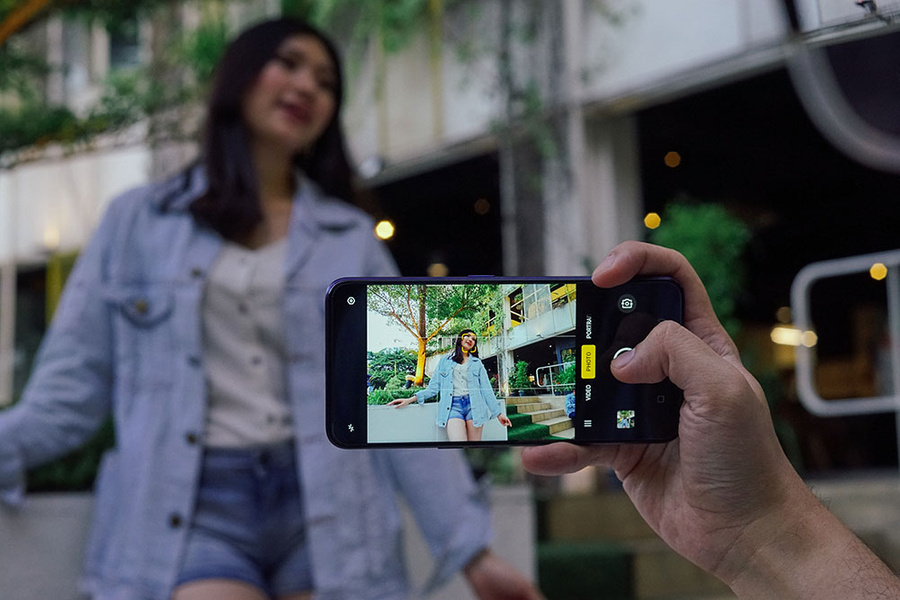
C 2018 года бренды выпускают смартфоны как минимум с двумя модулями — основным и ультраширокоугольным. Угол обзора первого — примерно 80 градусов, второго, соответственно, до 120 градусов.
Советы по настройке камеры на Android
При покупке смартфона одним из важнейших критериев отбора становятся характеристики камеры устройства. Прогресс современных технологий дошел до того, что камера мобильного телефона может соревноваться с фотоаппаратом. А с учетом того, что телефоном современный человек пользуется чаще, чем любым другим устройством, на камеру телефона возлагается большая ответственность.

Иногда в руках разных людей один и тот же смартфон фотографирует по-разному, объекты на фотографиях отличаются друг от друга. Большинство уверенно, чем больше мегапикселей у камеры, тем лучше качество фото, на самом деле это не совсем соответствует реальности. Как правило, дело в настройках камеры. Число мегапикселей указывает на то, каким размером можно распечатать фотографии не причиняя ущерб качеству.
Для получения качественного снимка необходимо правильно настроить камеру. Эти настройки включают в себя баланс белого, экспозицию, фокус и ISO. Так же чтобы улучшить качество фотосъемки, необходимо следовать нескольким простым правилам.
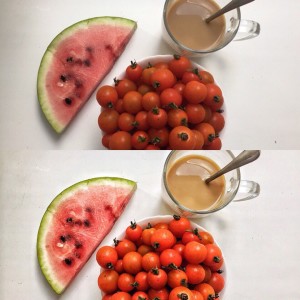
Держите объектив в чистоте
Первое, что необходимо сделать перед созданием очередного фотошедевра — это протереть объектив камеры тряпочкой, зачастую на нем остаются отпечатки пальцев или какой-нибудь мусор из кармана. Чистый объектив однозначно сделает ваше фото более четким, резким и насыщенным.
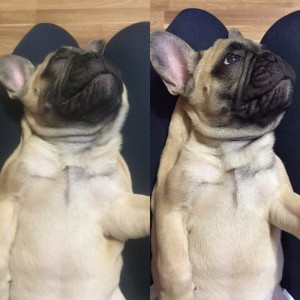
Обратите внимание на свет
Хорошие фотоснимки можно получить только при нормальном освещении. Даже начинающий фотограф знает, что свет не должен попадать напрямую в камеру, но должен хорошо освещать объект. Из этого следует, что фотосессии лучше устраивать в светлое время суток. Но не стоит делать снимки на открытом солнце.
Фокусируйте объекты
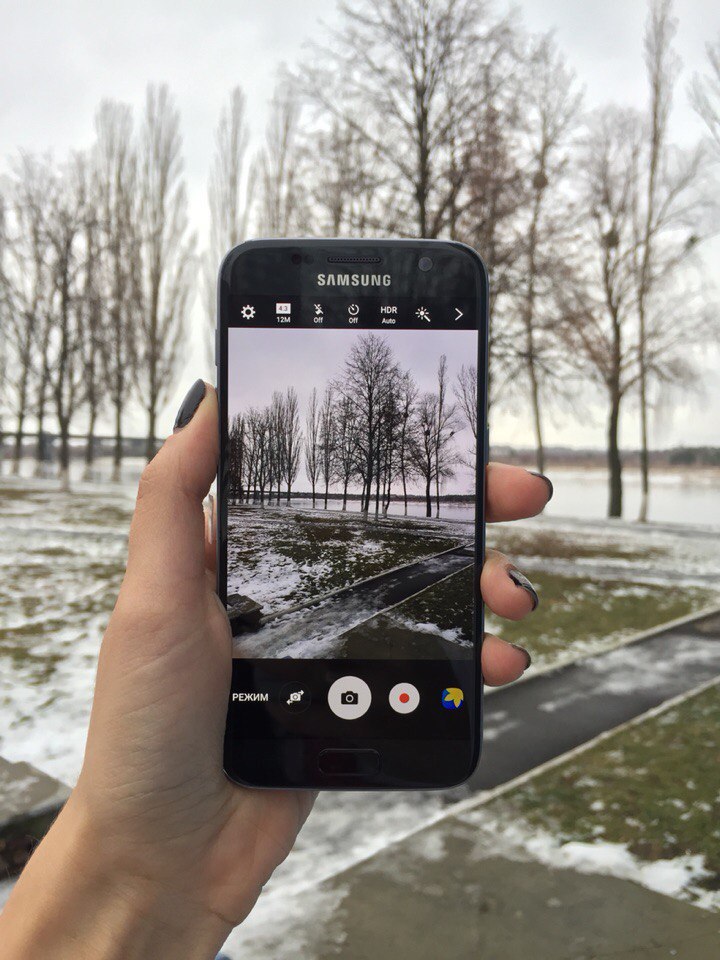
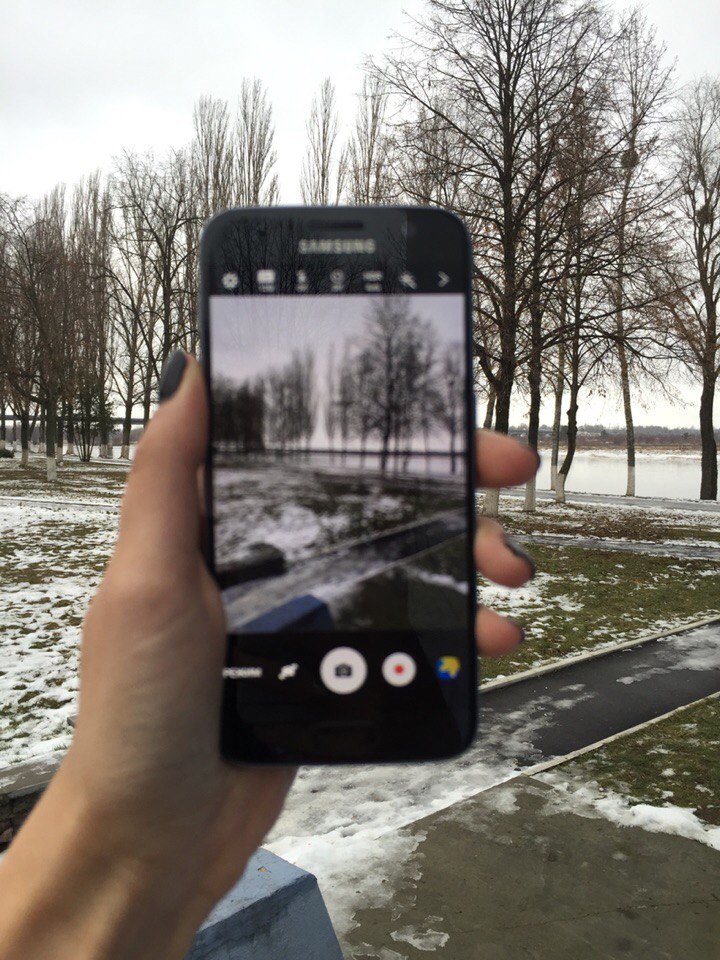
Для того чтобы в центре внимания был тот или иной объект, достаточно обозначить его касанием экрана телефона, дождаться пока камера выделит объект и сделать фото. Таким образом, можно расставить акценты на фото, выделить главное и размыть второстепенное.
Не стоит использовать ZOOM
Использование самого минимального зуммирования (приближения объекта) значительно ухудшает качество изображения. Теряется резкость и чёткость у объектов на фото, рисунок становится расплывчатым, а иногда можно даже увидеть крупные пиксели. Чтобы приблизить объект, лучше к нему просто подойти. Если такой возможности нет, то сфотографировать без зума, а потом вырезать нужный участок.
Используйте вспышку в редких случаях
Большинство профессиональных фотографов не используют вспышку вовсе. Вспышка портит цветопередачу, искажает цвета, выделяет ненужные детали. Тем более ее нужно избегать при портретной съёмке. Все недостатки кожи с использованием вспышки, будут в центре внимания.
Экспериментируйте с настройками
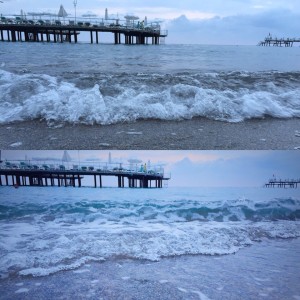
Невозможно однозначно ответить на вопрос в какое именно положение необходимо привести настройки смартфона, чтобы получить идеальное фото. Самый правильный совет в данном случае — экспериментировать с ISO, менять баланс белого, пробовать макросъёмку, и вообще пользоваться всеми теми настройками, которые позволяет изменять ваш смартфон.
Не бойтесь менять настройки с минимальных на максимальные и наоборот.Например, в кадрах, одновременно включающих очень светлые и очень темные участки, попробуйте использовать встроенный режим HDR.
Если освещение недостаточное, объекты на фото не разглядеть, увеличивайте ISO.
Изменяя баланс белого, можно получить более холодные или теплые тона.
Меняйте чёткость, резкость и насыщенность, так Вы сможете сделать фото более реалистичным или наоборот.
Проверьте разрешение, большинство смартфонов позволяют выбрать разрешение фотографий. Чем больше разрешение, тем лучше качество фотографий.
Не стоит забыть и про автоматическую фотосъёмку. Не зря смартфоны называют умными телефонами, они вполне могут самостоятельно подобрать необходимые настройки для улучшения качества изображения.
Пользуйтесь многосерийной съёмкой
Многосерийная съёмка позволит Вам поймать нужный момент. При удержании кнопки съемки камера начнет снимать серию кадров, пока вы не уберете палец. Потом можно выбрать лучший кадр и удалить остальные.
Фоторедакторы исправят недочёты
Огромное множество специализированных приложений, которые помогут исправить недочёты уже готовой фотографии можно скачать в PlayMarket. Там есть все те же настройки что и у камеры телефона, только применить их можно уже на готовой фотографии. Ни один час можно провести, обрабатывая фотографию и экспериментируя с фильтрами. Наиболее популярными приложениями являются Snapseed, VSCOCam, Pixlr Express, Adobe Photoshop Express, бесплатные и простые в использовании.
Пробуйте фотографировать один и тот же объект с разных ракурсов, экспериментируйте с настройками камеры телефона, пользуйтесь редакторами, и в скором времени Вы сможете поразить друзей и близких чудесами фотографии сделанной на смартфон.