Как включить NFC на iPhone
На современных гаджетах присутствует такая полезная функция, как Near-Field Communication или NFC. Несмотря на то, что технология появилась достаточно давно, многие пользователи редко используют ее по максимуму.
Возможности NFC в iPhone
Для начала следует разобраться, что представляет собой данная технология. NFC представляет собой специальный модуль, который встроен в смартфон. Он обеспечивает быструю передачу данных на короткие расстояния. Главной особенностью будет система шифрования. Данная технология полностью безопасна, поэтому с ее помощью передаются важные данные.
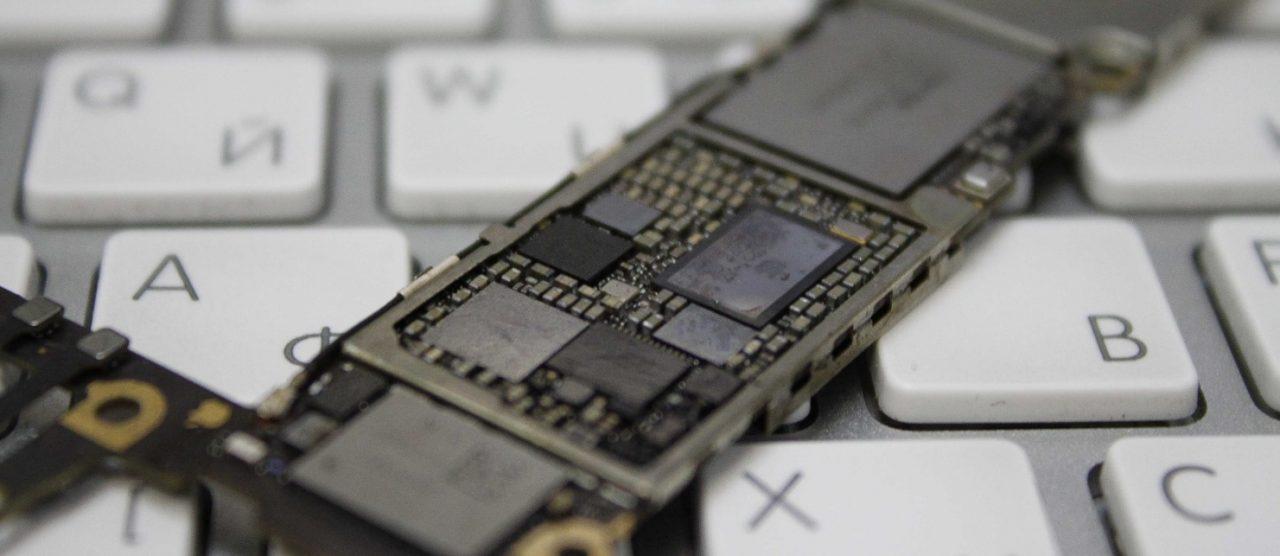
NFC имеет достаточно узкий радиус действия. Функция работает на расстоянии 10 сантиметров. Благодаря этому злоумышленники не смогут перехватить данные, которые в этот момент передаются.
Долгое время технология NFC на iPhone использовалась только для бесконтактных платежей. Так, чтобы оплатить покупку, достаточно поднести телефон к терминалу. При этом не нужно вводить пароль от карточки или выполнять еще какие-либо действия. Такая возможность во многом облегчила жизнь пользователей.
Впервые технология появилась на смартфоне шестой модели в 2014 году. Пользователи узнали о ней благодаря функции Apple Pay. Именно она позволяет совершать бесконтактные платежи. Достаточно загрузить банковскую карту на смартфон. После этого понадобится только разблокировать устройство и поднести к терминалу.
С выходом новой версии операционной системы iOS 13, пользователь получил большее количество возможностей. Теперь можно настроить систему команд с модулем NFC по своему усмотрению. Особенно это будет полезно для умного дома.
Разработчики Apple подготовили для пользователя целый список возможных действий. Для их реализации понадобится приложение «Команды», которое можно скачать с AppStore. Также пользователю следует обзавестись меткой NFC. Это может быть банковская карта, которая поддерживает данную технологию, или же покупная метка.
После этого пользователю понадобится обозначить перечень действий, которые произойдут после контакта смартфона с данной меткой. Например, можно включать музыку на устройстве или прокладывать маршрут исходя из текущей геопозиции. Перечень действий расширяется для умного дома. Можно настроить включение/выключение света, запуск других устройств, стиральной или кофе машины и многое другое.
Подробнее о возможностях NFC можно посмотреть в видео
Как проверить NFC на iPhone без терминала
Не на всех смартфонах работает технология NFC. Это может быть связано с различными причинами. В некоторых случаях пользователю может понадобиться проверить работу системы. Сделать это можно несколькими способами.
Самый простой метод заключается в совершении оплаты при помощи ApplePay. Для этого достаточно посетить магазин, в котором есть терминал, и совершить покупку. Оплатить ее следует при помощи ApplePay. Если платеж прошел успешно, то NFC на смартфоне работает исправно.
Однако не всегда есть возможность посетить магазин с терминалом. Тогда понадобится другой способ проверки технологии. ApplePay работает не только в обычных магазинах. С его помощью совершать и онлайн-покупки.
Пользователю следует перейти на сайт магазина и выбрать товар. После этого выбрать оплату при помощи Apple Pay. Модуль NFC стабильно работает, если транзакция проходит успешно. В противном случае речь идет о неисправности.
Существует еще один способ, который позволяет проверить работу сервиса на iPhone без терминала. Для этого понадобится специальная метка NFC. Достаточно проверить работоспособность команд, которые предустановлены пользователем.
Как включить НФС на Айфоне
Функция NFC автоматически включена на Айфоне. Поэтому пользователю не нужно включать ее вручную. Но, чтобы ею воспользоваться, например, при бесконтактных платежах, понадобиться настройка.
Чтобы настроить Apple Pay, необходимо соблюдать последовательность действий:
- Перейти в приложение Wallet. Программа находится на главном экране. Также, можно воспользоваться поиском. Если ее нет в системе, пользователь может скачать ее из магазина AppStore.
- Нажать на значок «+», который находится в правом верхнем углу экрана.
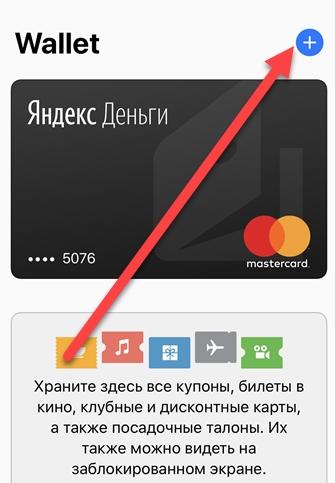
- В открытом окне выбрать карточку, которая сохранена в ITunes или же добавить новую. Если пользователю нужно применить уже добавленную банковскую карту, достаточно ввести проверочный код.
- В том случае, если пользователь добавляет новую карту, понадобится ввести данные, ФИО, номер, срок действия и проверочный код.
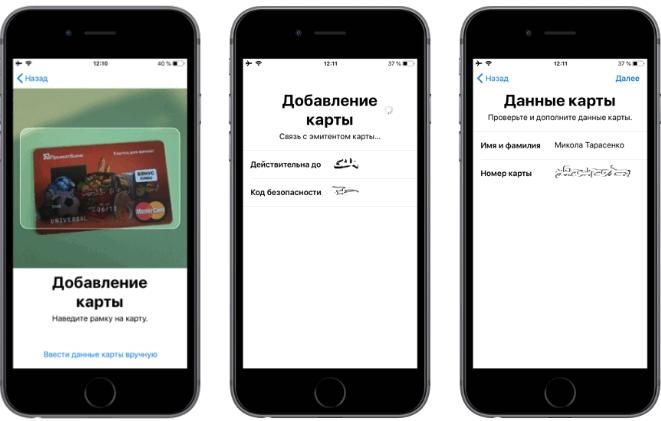
После ввода необходимой информации пользователю нужно нажать на «Далее». Затем начнется проверка карты и добавления ее в систему смартфона. Как только данный процесс будет завершен успешно, пользователь сможет совершать бесконтактные платежи.
Подключить ApplePay можно на любом смартфоне, который поддерживает технологию NFC. Модуль присутствует на устройствах начиная с шестой версии. На более ранних моделях подключить бесконтактную оплату не получится.
Как настроить модуль NFC
Несмотря на то, что Apple Pay можно пользоваться без отдельной настройки NFC, для остальных команд ее потребуется включать. Стандартная конфигурация блокирует все устройства, которые содержат в себе данный модуль. Поэтому автоматизировать данную технологию необходимо вручную.
Существует специальное приложение «Команды». Программа является стандартной и присутствует на всех смартфонах, начиная с iPhone XS. Также следует убедиться, что на устройстве установлена операционная система 13.1 или выше.
В айфоне представлен набор стандартных команд, которые пользователь может применить. Например, получится установить отключение сотовых данных во время подключения смартфона к Wi-Fi. Кроме того, можно создать собственные сценарии последовательности действий.
Также пользователю понадобится специальная NFC метка. Ею может выступать старая банковская карта, которая поддерживает данную технологию или же устройство, колонка или наушники. Такую метку пользователь может приобрести, например, на AliExpress.
Как только все составляющие будут на месте, можно приступать к настройке. Чтобы изменить параметры NFC на iPhone, нужно:
- Запустить приложение «Команды».
- Перейти в раздел «Автоматизация». Для этого необходимо нажать на соответствующие окно, которое находится внизу экрана.
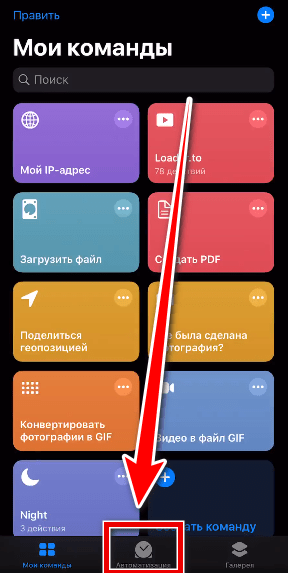
- Нажать на значок «+», который находится в правом верхнем углу экрана.
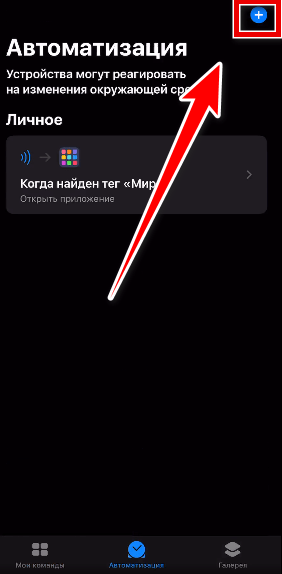
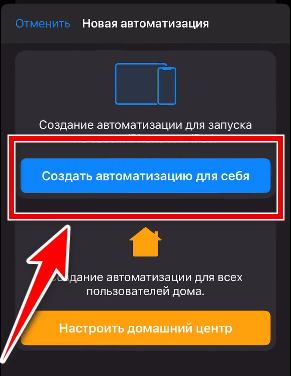
- Выбрать команду «Создать автоматизацию для себя».
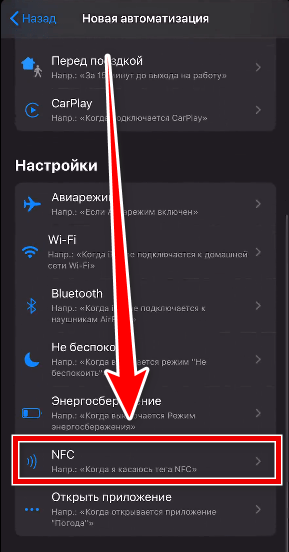
- На экране отобразится список всех доступных автоматизаций. Пользователю необходимо нажать на пункт NFC.
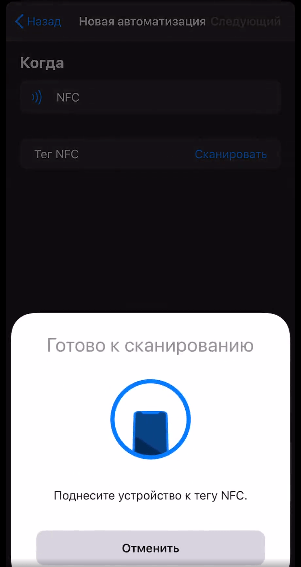
- После этого следует поднести устройство к самой метке, чтобы смартфон подключился к ней. На это может уйти несколько секунд. В этом же окне можно задать имя для данной команды. Особенно это будет полезно в том случае, если пользователь создает несколько действий с различными метками.
- В следующем окне понадобится выбрать действие, которое будет выполняться, когда пользователь поднесет устройство к метке.
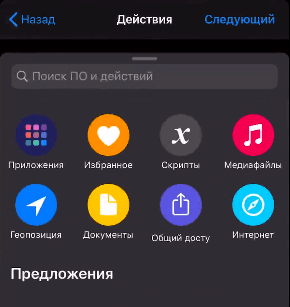
На этом настройка команд будет завершена. В дальнейшем достаточно будет поднести смартфон к метке, чтобы сработало выбранное действие.
Настроить команды получится только на смартфоне версии XS и выше.
Почему может не работать NFC
В некоторых случаях NFC на смартфоне не работает. Неисправность может быть вызвана как аппаратным, так и программным сбоем. В первую очередь следует проверить, что это не связано с системными ошибками. Их получится исправить самостоятельно. В противном случае понадобится помощь специалиста.
Как проверить NFC на iPhone
Near Field Communication иначе NFC – технология для оплаты товаров и услуг бесконтактным способом. Несмотря на появление технологии несколько лет назад, не все пользователи используют ее возможности и разбираются во всех тонкостях.
Возможности модуля NFC в iPhone
NFC представляет собой модуль, помещенный в смартфон в качестве чипа. Благодаря образованию электромагнитного поля становится возможной передача сведений на расстоянии. Благодаря шифрованию технология абсолютно безопасна и позволяет передавать различные данные. Для своей работы чип не требует питания от электричества и может передавать информацию по беспроводной сети. С 2013 по 2020 год число телефонов, поддерживающих технологию выросло на 400%, достигнув свыше 1 миллиарда моделей.
Среди линейки телефонов iPhone NFC модуль появился в 2014 году на смартфоне 6 модели. Пользователи ознакомились с возможностями чипа, благодаря приложению Apple Pay: первоначально чип был встроен исключительно в целях работоспособности приложения. Для совершения действий достаточно привязки банковской карты к телефону. После разблокировки телефона и поднесения его к терминалу пользователь сможет оплатить покупку.
NFC имеет небольшой радиус действия. Для использования возможностей чипа, необходимо поднесение смартфона к устройству на расстояние, не превышающее 10 сантиметров. Благодаря этому мошенники не смогут перехватить сведения, которые передаются пользователем.
На протяжении долгого времени модуль использовался владельцами айфона для бесконтактной оплаты платежей. Для оплаты покупки владельцу телефона требуется поднесение смартфона к специальному терминалу.
Совершенствование операционных систем привело к тому, что в современном айфоне функция позволяет не только бесконтактно оплачивать товары или услуги, но и управлять умным домом. Разработчики Apple продумали для пользователей большой функционал. Для реализации своих действий, необходимо скачать приложение «команды» через сервис App Store.
Как проверить модуль NFC на iPhone без терминала
Технология работает не на каждом телефоне. Такая ситуация может быть связана с различными причинами. В некоторых случаях пользователю смартфона требуется проверить работоспособность чипа. Существует несколько способов это сделать.
Проще всего воспользоваться приложением Apple Pay, произведя с помощью него оплату. Для этого необходимо пойти в супермаркет, в котором есть устройство, поддерживающее бесконтактную оплату. В случае списания денег убеждаются, что NFC на смартфоне исправно функционирует.
Далеко не всегда у человека есть возможность или желание посетить магазин для проверки бесконтактной оплаты. С помощью Apple Pay можно оплачивать товары онлайн. Перейдя на определенный сайт и совершив покупку, необходимо в списке выбрать оплату с помощью Apple Pay. Если списать денежные средства с банковской карточки получилось, то модуль NFC работает успешно.
На некоторые модели смартфонов производители наносят графическую информацию в виде специальной метки.
Включение NFC на айфоне
Разработчики популярных телефонов предусмотрели автоматическое включение функции бесконтактной оплаты платежей. Поэтому владельцу смартфона не требуется совершения дополнительных действий. Однако, чтобы воспользоваться функционалом, необходимо настроить приложение. Настройка Apple Pay осуществляется пошагово. Пользователю нужно:
- Зайти в приложение Wallet, которое присутствует в айфоне в качестве стандартного;
- Добавить банковскую карту, нажав на специальный значок в правом верхнем уголке экрана;
- При добавлении банковской карточки ввести персональные данные носителя карты: Фамилию, имя, отчество, номер карты, срок действия и код на обратной стороне. Возможно сканирование карты, тогда владельцу смартфона не требуется внесения информации вручную;
- После ввода данных дождаться проверки банковской карты. Как только система подтвердить правильность данных и успешную проверку, можно будет оплачивать товары и услуги бесконтактным способом.
Подключение Apple Pay возможно на любом смартфоне, разработанной корпорацией Apple. Модуль присутствует в электронных устройствах, начиная с 6 серии. Модели, выпущенные разработчиками ранее, не поддерживают возможность бесконтактной оплаты платежей.
Настройка модуля
Несмотря на то, что приложением Apple Pay пользуются без настройки чипа, для использования полного функционала требуется настройка модуля. Обязательным условием является наличие в смартфоне ОС 13.1.
В айфоне существует набор команд, которые возможно применить. Собственник телефона может создать индивидуальную последовательность действий, повторяющихся при наступлении определенного события.
Для настройки необходима метка, поддерживающая NFC. В качестве таковой может выступать пластиковая карта, музыкальная колонка и другое устройство.
Чтобы изменить стандартные параметры, нужно:
- Войти в приложение «Команды» и осуществить переход в раздел «Автоматизация» через окошко, расположенной в нижней части дисплея;
- Нажать на символ добавления команды «+» в правом верхнем углу;
- Перейти в раздел «Создать автоматизацию для себя». На дисплее перед пользователем будет отображен список всех доступных автоматизаций. Для настройки пользователю нужно перейти в раздел «NFC»;
- После выполнения всех команд смартфон необходимо поднести к метке. После этого пользователю понадобится сделать выбор в пользу действия, которое будет происходить после поднесения айфона к метке.
После настройки при поднесении телефона к метке будет выполняться заданная пользователем команда. Такую настройку можно будет произвести на моделях от XS.
Причины, по которым модуль не работает
Неисправности чипа могут быть вызваны различными причинами. Чаще всего функционирование невозможно в результате сбоя в программном обеспечении. Сперва нужно проверить, не связана ли неисправность с ошибками в системе.
При функционировании модуля часто бывает, что не получается осуществить оплату через терминал. Эксперты поясняют, что это может быть связано с наличием плотного чехла, или магнитного держателя, которые не позволяют установить контакт с электромагнитным полем. Владельцу телефона необходимо убрать аксессуары и повторить попытку. Если проблема будет разрешена, то можно утверждать, что виной всему наличие аксессуаров.
Программные сбои – распространенная причина нестабильной работы любых электронных устройств. Это касается и смартфона. Для устранения причины, необходимо перезагрузить телефон. Если после перезагрузки технология не стала работать, необходимо обратиться в сервисный центр Apple для решения проблемы техническими специалистами.
Очень часто проблема заключается в поломке терминала. Поэтому при неудачной попытке оплаты, необходимо обратиться к персоналу магазина с просьбой проверки работоспособности терминала. В некоторых случаях долго устанавливается соединение с банком, покупателю требуется подождать немного времени, пока связь полностью будет восстановлена.
На момент появления технологии бесконтактной оплаты платежная система работала только с несколькими банками. В настоящее время Apple сотрудничает с большим количеством банков, предоставляя пользователям широкие возможности.
Пользователи отмечают, что иногда привязка банковской карты с первого раза не получается. Для устранения проблемы требуется повторное подключение. Первоначально привязанную карту удаляют, затем привязывают снова, следуя всем инструкциям.
Обмен данными с помощью NFC
Модуль позволяет осуществлять обмен данными между двумя устройствами. Для этого гаджеты должны быть включены и находиться на небольшом расстоянии друг от друга. Чтобы передать данные, электронные устройства подносят и дожидаются характерного звука об успешности операции. Специалисты не советуют отдалять гаджеты до появления сигнала об окончании передачи данных. В противном случае действие может быть не выполнено.
Отключение модуля NFC
Так как чип встроен в плату смартфона, отключить модуль не представляется возможным. Чтобы перестать пользоваться технологией, необходимо отвязать свою банковскую карту из приложения Wallet. В этом случае с помощью Apple Pay станет невозможно осуществлять платежи.
Как включить NFC на iPhone?
Всё большую популярность набирает бесконтактный способ оплаты через смартфон. В этой статье мы расскажем вам, как включить NFC на iPhone и использовать эту технологию.
Установленная NFC на iPhone расширит возможности телефона и сделает жизнь владельца намного легче. Остаётся только убедиться, что она есть в вашем смартфоне и научиться её использовать.
Итак, что же такое NFC и как проверить NFC на iPhone?
Near Field Communication – технология, позволяющая передавать данные на малые расстояния беспроводным путём. Презентована она была в 2004 году. Смартфон, имеющий эту технологию, может использоваться как банковская карта, для оплаты, проверки баланса и пополнения, и, даже, как ключ безопасности для дверей.
NFC-чип в iPhone – круглая или квадратная плоская микросхема небольшого размера. Изготовлен он из гибкого и тонкого материала, за счёт чего может размещаться даже в ультратонком корпусе смартфона.
Технические параметры чипа:
1.расстояние взаимодействия — 0,5-20 см;
2.способ кодирования — манчестерский;
3.скорость сигнала — 424 кбод;
4.рабочая частота — 13,56 МГц;
— активный, предусматривающий приём и передачу данных;
— пассивный, допускающий только приём;
6.вид сети — точка-точка;
7.время установления соединения — 0,1 сек.
В iPhone возможности NFC не столь широкие, как у смартфонов на Android. Пользователи моделей 6 или 7 могут использовать данную технологию только для совершения бесконтактной оплаты в приложении
В модели 8 уже появилась возможность считывать метки, для которых необходимо приложение от стороннего производителя.
Оно называется NFC Writer IOS, его можно купить за 3.99 доллара США. Аналогично обстоит ситуация с моделями iPhone XR и XS.
Технология NFC считается безопасным способом передачи данных из-за высокой скорости соединения и малого радиуса действия.
Как настроить NFC?
Каких-либо специальных действий по настройке не требуется, так как модуль изначально установлен производителем в смартфон. Нужно только выполнить проверку работоспособности и активировать данную функцию.
Чтобы включить модуль NFC, нужно настроить Apple Pay. Для этого нужно:
1.открыть приложение Wallet;
2.коснуться иконки с изображением плюса в правом верхнем углу экрана.
Этим вы сообщаете, что хотите добавить банковскую карту в приложение.
3.в новом окне нажать кнопку «Дальше»;
4.с помощью автоматически включившейся камеры сфотографировать карту так, чтобы был четко виден ее номер;
5.в следующем окне указать свои имя и фамилию, а также проверить правильность номера карты.
7.в открывшемся окне заполнить поля со сроком действия карты и CVV-кодом (трехзначным номером, который можно найти на обратной стороне карты).
9.дождаться результатов проверки карты. Если при вводе данных ошибок допущено не было, карта привязывается к iPhone
После привязки карты можно проверить работоспособность NFC.
Это довольно просто сделать: нужно зайти в магазин на территории РФ, который принимает банковские карты. Сообщить кассиру, что хотите воспользоваться безналичным расчётом, чтобы он предоставил вам терминал. Запустить Apple Pay одним из способов:
1.Дважды нажать кнопку «домой» В этом случае после запуска Apple Pay потребуется подтверждение транзакции кодом-паролем, отпечатком пальца или опцией распознавания лица.
2.С помощью приложения Wallet. Пользователь при этом должен коснуться изображения банковской карты, которой он намерен рассчитаться, и подтвердить транзакцию через Touch ID, Face ID или код-пароль.
На экране появится предложение поднести телефон к терминалу. Приложите iPhone к аппарату. Терминал издаст характерный звук, сигнализирующий о том, что оплата прошла успешно.
Таким образом, вы проверите, что технология работает исправно.
Если после того, как вы включили NFC на iPhone, платеж не проходит, причиной этому могут быть:
1.неисправности в терминале. Чтобы убедиться, что дело не в смартфоне, можно повторить попытку на другом терминале;
2.помехи, создаваемые аксессуарами. Если на вашем iPhone слишком плотный чехол или магнитный держатель, то эти принадлежности могут мешать прохождению сигнала;
3.проблемы с ОС. Можно попробовать перезагрузить устройство и выполнить повторную оплату;
4.ошибка при подключении карты. Банковская карта могла не привязаться к смартфону. В этом случае нужно удалить её из приложения Wallet, после чего выполнить повторную привязку;
5.проблемы с прошивкой. Если все вышеперечисленные шаги не принесли результата, может потребоваться полная перепрошивка iPhone.
Как проверить NFC на iPhone
iPhone — это умное устройство, которое предлагает множество функций, включая технологию NFC (Near Field Communication). NFC позволяет установить беспроводное соединение между устройствами, что в свою очередь открывает множество возможностей, таких как оплата с помощью Apple Pay или передача данных между устройствами. Однако, прежде чем воспользоваться NFC на своем iPhone, важно убедиться, что эта функция включена.
Шаг 1: Откройте настройки на вашем iPhone. Для этого просто нажмите на значок «Настройки» на главном экране.
Шаг 2: Пролистните список настроек вниз и найдите раздел «NFC». Нажмите на него, чтобы перейти к настройкам NFC.
Шаг 3: Включите функцию NFC, переместив переключатель в положение «Вкл». В этом же разделе вы можете настроить дополнительные параметры, связанные с NFC, такие как автоматическое выключение, время выполнения и предпочтительный режим связи.
Шаг 4: После включения NFC вы можете использовать его функции, такие как оплата с помощью Apple Pay или передача данных с другими устройствами. Просто прикоснитесь к устройству NFC или подержите iPhone над другим устройством для запуска соединения.
Довольно просто, не правда ли? Следуя этим простым шагам, вы сможете проверить и настроить NFC на своем iPhone. Не забудьте включить NFC, если планируете использовать его функции. Приятного пользования своим iPhone!
Как настроить NFC на iPhone
Если у вас есть iPhone с поддержкой технологии NFC (начиная с iPhone 7 и новее), вы можете настроить ее следующим образом:
- Убедитесь, что ваш iPhone обновлен до последней версии операционной системы iOS.
- Перейдите в меню «Настройки» на своем iPhone.
- Прокрутите вниз и нажмите на пункт «Touch ID и код доступа» или «Face ID и код доступа», в зависимости от модели iPhone.
- Введите свой код доступа, если потребуется.
- Прокрутите вниз и найдите раздел «Настройки NFC».
- Нажмите на переключатель рядом с «NFC», чтобы активировать эту функцию.
Теперь NFC будет включено на вашем iPhone. Вы сможете использовать его для безконтактных платежей, передачи данных и других функций, поддерживающих технологию NFC.
Обратите внимание, что для использования NFC на iPhone может потребоваться настройка дополнительных параметров в приложениях, поддерживающих эту технологию.
Проверьте наличие NFC
Перед тем, как приступить к проверке NFC на вашем iPhone, убедитесь, что ваше устройство вообще поддерживает эту технологию. Это можно проверить следующими способами:
- Откройте настройки вашего iPhone.
- Прокрутите вниз и нажмите на пункт «Общие».
- Выберите пункт «О программе».
- Если ваш iPhone имеет разъем для SIM-карты сбоку, значит у вас есть поддержка NFC.
- Если разъема нет, вернитесь на главный экран настроек и прокрутите к следующему пункту.
- Выберите пункт «Настраиваемость» или «Универсальный доступ».
- В этом разделе найдите пункт «NFC» или «Reader» и проверьте его наличие.
Если вы не нашли в своих настройках ни разъема для SIM-карты, ни пункта «NFC» или «Reader», скорее всего ваш iPhone не поддерживает технологию NFC. В таком случае, вы не сможете использовать функции, связанные с этим типом связи.
Обновите операционную систему
Периодические обновления операционной системы iPhone могут включать исправления и улучшения функциональности технологии NFC. Поэтому, чтобы убедиться, что функция NFC работает должным образом на вашем устройстве, важно всегда использовать последнюю версию операционной системы iOS.
Для обновления операционной системы iOS выполните следующие шаги:
- Откройте приложение «Настройки» на своем iPhone.
- Прокрутите вниз и нажмите на вкладку «Общие».
- Выберите пункт «Обновление ПО».
- Если доступно обновление, нажмите на кнопку «Загрузить и установить».
- При необходимости введите свой код доступа.
- Подтвердите согласие с условиями использования и начните процесс установки обновления.
После завершения обновления операционной системы проверьте работу функции NFC на вашем iPhone, следуя оставшимся инструкциям.
Включите NFC в настройках
Чтобы проверить наличие и работу технологии NFC на своем iPhone, необходимо включить эту функцию в настройках устройства. Вот как это сделать:
- Откройте меню «Настройки» на своем iPhone.
- Прокрутите список доступных настроек и найдите раздел «NFC».
- Нажмите на раздел «NFC».
- На странице настроек NFC убедитесь, что функция «Включить NFC» включена. Если она уже включена, значит это означает, что NFC доступно на вашем устройстве.
Кроме включения NFC, вы также можете настроить другие параметры, связанные с использованием NFC на iPhone. Вы можете настроить предпочтительный способ оплаты, выбрать приложение, которое будет использоваться по умолчанию для работы с NFC, и многое другое. Включение NFC в настройках позволит вашему iPhone использовать эту технологию для различных задач, таких как бесконтактные платежи, передача данных и другие функции, которые поддерживают NFC.
Проверьте работу NFC
После того, как вы включили возможность использования NFC на вашем iPhone, вам необходимо проверить его работу. Для этого выполните следующие действия:
- Перейдите в настройки. На домашнем экране вашего устройства найдите иконку «Настройки» и нажмите на нее.
- Прокрутите вниз и найдите вкладку «NFC». В открывшемся меню прокрутите вниз до тех пор, пока не найдете вкладку «NFC» и нажмите на нее.
- Проверьте, что «NFC» переключатель включен. Убедитесь, что переключатель напротив «NFC» находится в положении «ВКЛ» (зеленый цвет). Если он выключен, переключите его в положение «ВКЛ».
- Попробуйте примерить предмет к задней части iPhone. Возьмите предмет с поддержкой технологии NFC (например, бесконтактную банковскую карту или смарт-метку) и приложите его к задней части iPhone, в области камер.
Если все настроено правильно, ваш iPhone должен распознать и прочитать информацию с предмета, поддерживающего NFC.
Обратите внимание, что возможности NFC на iPhone могут быть ограничены и использоваться только для определенных функций и сервисов.
Проблемы и их решения
- Проблема: Не удается найти опцию NFC в настройках iPhone.
Решение: Убедитесь, что ваш iPhone поддерживает NFC. Начиная с iPhone 7, все модели имеют встроенный модуль NFC. Если опция отсутствует, проверьте, что у вас установлена последняя версия операционной системы iOS.
Решение: Перейдите в раздел «Настройки» на вашем iPhone и выберите «Touch ID и код доступа» или «Face ID и код доступа». Введите свой код доступа и прокрутите вниз до раздела «Связанные с NFC». Включите опцию «Модуль NFC». Если опция уже включена, но NFC не работает, попробуйте перезапустить устройство.
Решение: Убедитесь, что NFC-метка находится в пределах допустимой близости от задней панели вашего iPhone. Некоторые метки требуют более активного прикосновения, в то время как другие могут быть более чувствительными. Попробуйте приложить метку к разным местам на задней панели iPhone.
Решение: Попробуйте удалить NFC-метку из приложения «Кошелек» или любого другого приложения, в котором она была загружена. Затем приложите метку снова, чтобы увидеть, будет ли она распознана. Если проблема не решена, попробуйте обновить iOS до последней версии.
Решение: Убедитесь, что ваш iPhone поддерживает Apple Pay. Некоторые модели iPhone могут не быть совместимыми с этой функцией. Затем проверьте, что у вас установлено и активировано приложение «Кошелек». Если проблема остается, обратитесь в службу поддержки Apple для получения дополнительной помощи.