Как отключить рекламу на Android
Вот все хорошо в Android, но иногда пользователи сталкиваются с рядом проблем, которых нет на iOS. Чаще всего это бывает реклама, которая вылезает буквально из каждого уголка смартфона. Она может подстерегать в браузере, в приложениях, на домашнем экране и даже на экране блокировки. Это очень сильно раздражает. Особенно, когда появляется очень часто. Радует одно, пара средств борьбы с этим есть и ими надо пользоваться. Тем более, что в их применении нет ничего сложного. Зато, если все сделать правильно, реклама вас больше не побеспокоит. А заодно повысите уровень безопасности, ведь такая реклама далеко не всегда имеет безвредные корни.

Реклама на Android способна достать кого угодно.
Почему появляется реклама на домашнем экране Android
Наверное, больше всего раздражает реклама, которая вылезает на домашнем экране, когда ты просто свайпаешь экран в поисках приложения, а она вылезает. Иногда реклама бывает небольшой, но часто она просто перекрывает собой весь экран и ничего сделать нельзя.
Иногда вы сами даете разрешение на такое действие, но часто приложения не спрашивают вас и запускают ее сами. Для таких приложений это главный способ заработка. Иногда такое бывает даже на “нулёвом” смартфоне. Например, я столкнулся с этим на LG G6. Достав его из коробки, я почти сразу начал получать рекламу на домашнем экране.
Чаще всего такое происходит после установки бесплатных приложений для кастомизации интерфейса (обои, лаунчеры, темы и тому подобное) или после установки системных утилит (чистильщики реестра и прочее). Вот только определить эти приложения не так просто, но выход есть. Впрочем, обо всем по порядку.
Отключение рекламы на Android
Самым простым безобидным местом, где можно встретить рекламу, является заблокированный экран и панель уведомлений. Именно там отображается реклама, которой вы сами дали разрешение.
Сделать это вы могли, когда какой-нибудь сайт предложил вам включить уведомления. Именно поэтому чаще всего такая реклама отображается с указанием сайта, который ее прислал.
Если уведомления вообще не приходят, это хуже. Не приходят уведомления на Android. Что делать?
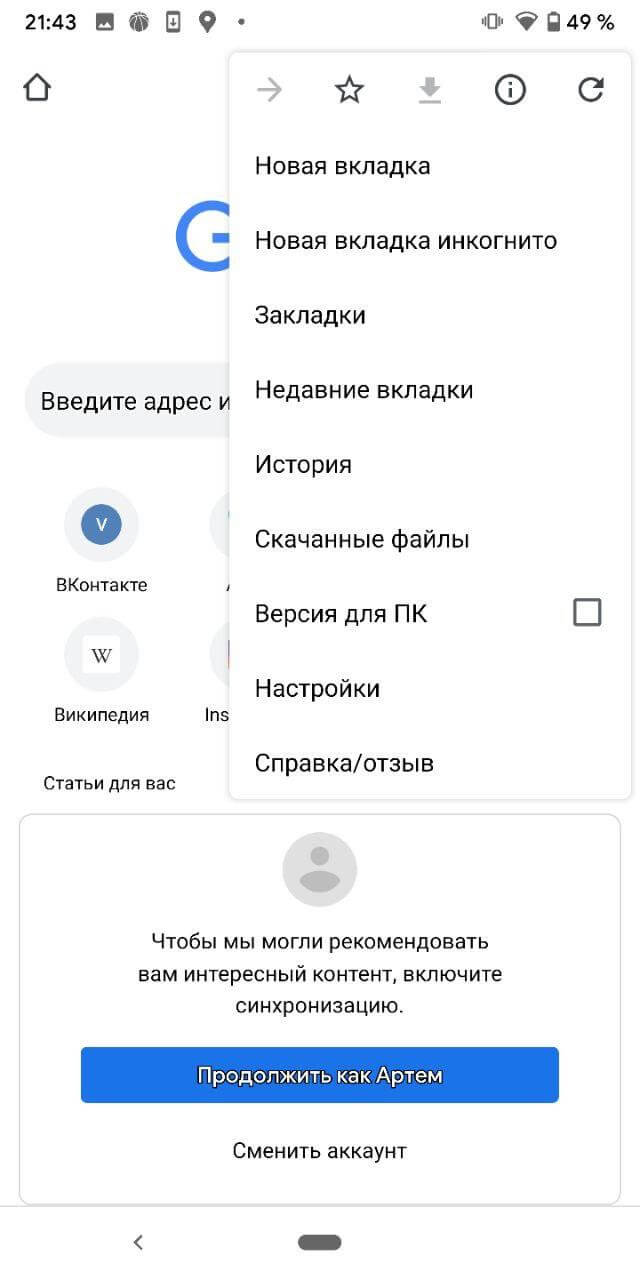
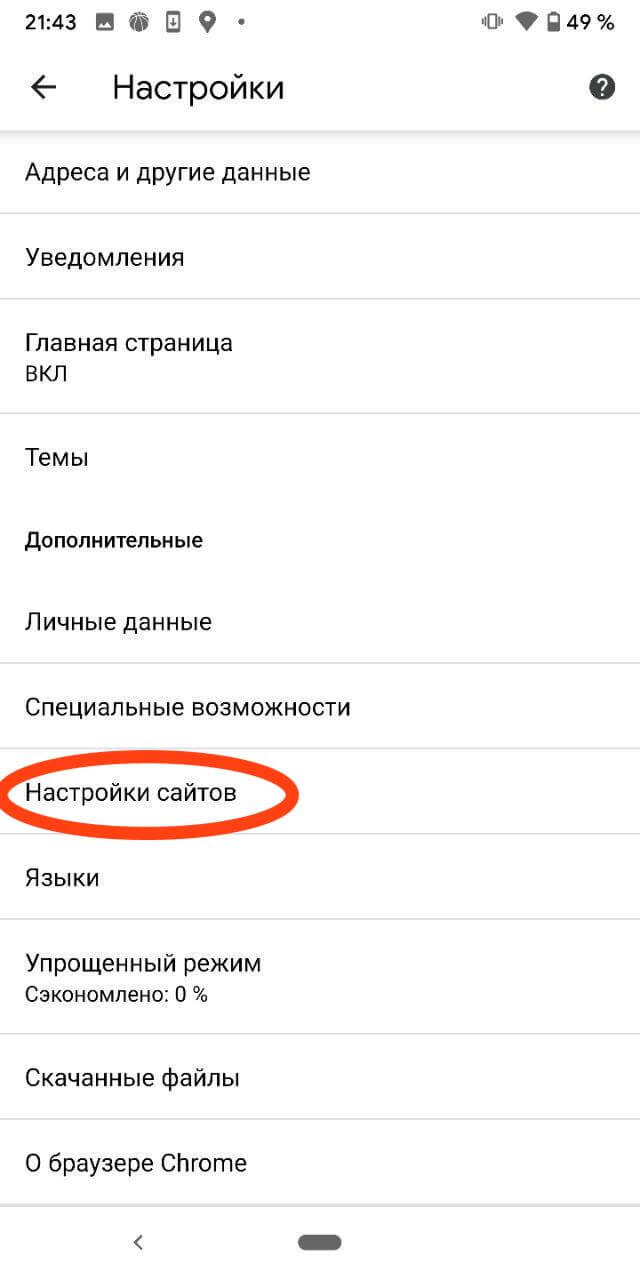
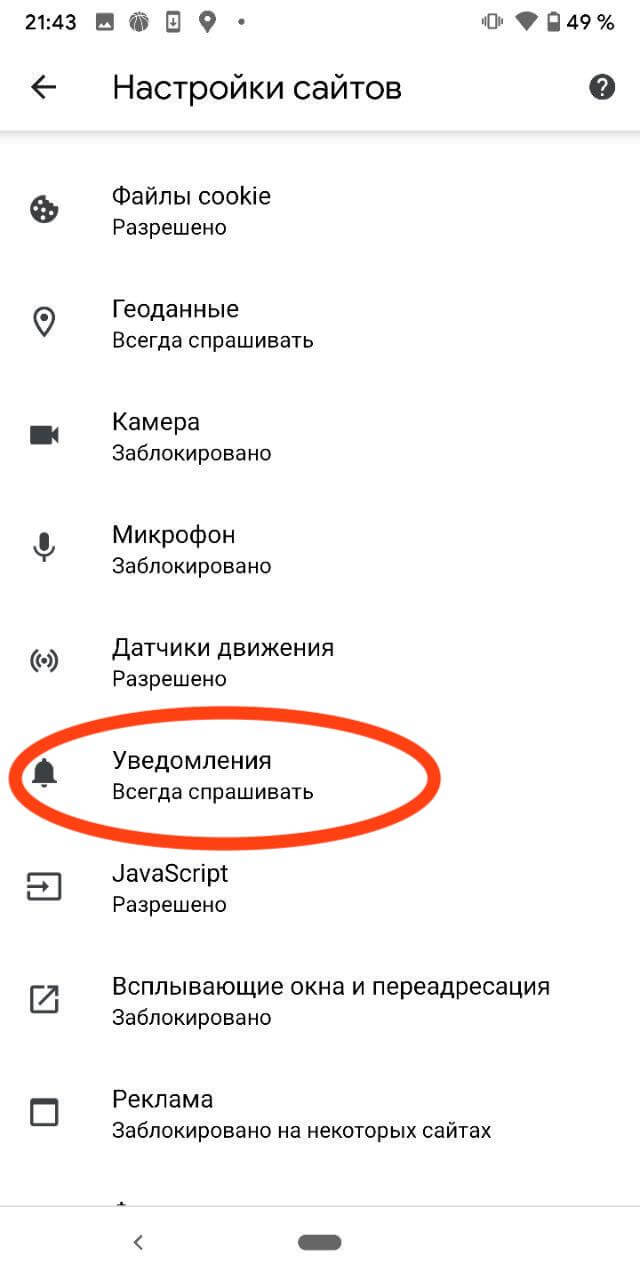
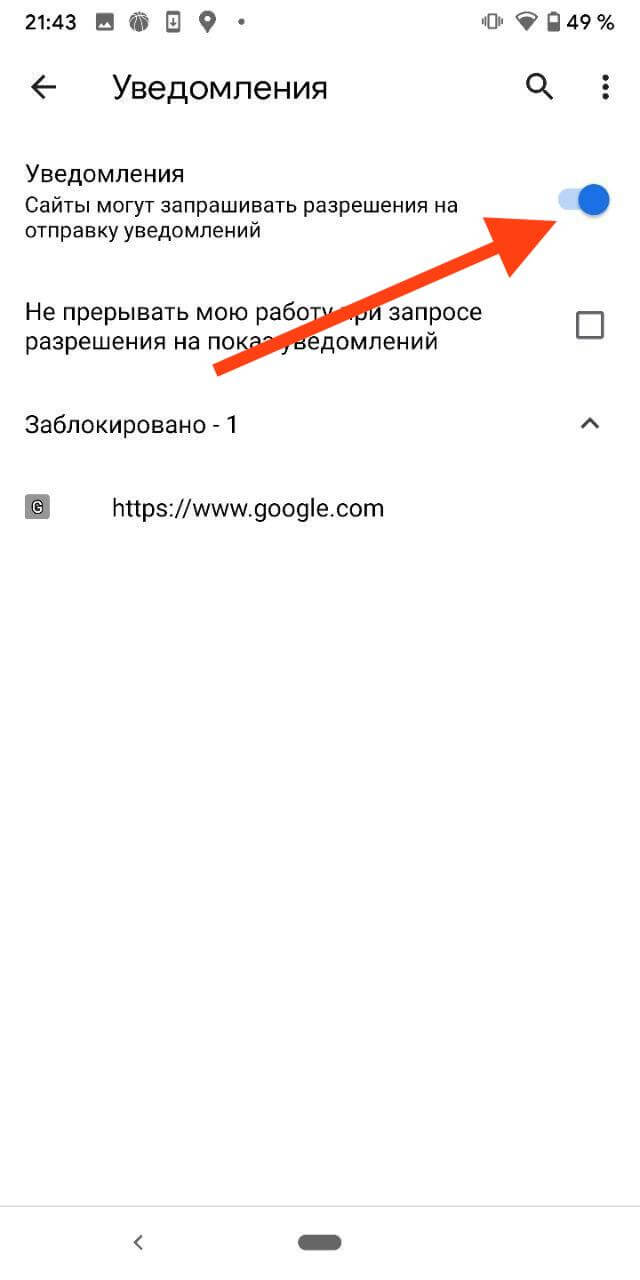
Для отключения такой рекламы достаточно перейти в настройки браузера и снять нужные галочки. В Google Chrome надо открыть меню, нажав на три точки в верхнем углу. После этого открыть “Настройки”, далее “Настройки сайтов”, далее “Уведомления”. Теперь вы можете не только отключить все уведомления, но и сделать это для отдельных сайтов. Надо нажать на название сайта и там опять выбрать “Уведомления”.
Этот способ не поможет только в том случае, если вы однажды согласились с предложением сайта и добавили его иконку на домашний экран. Если такие есть, вам надо просто удалить эту иконку и забыть о рекламе.
Сайты так зарабатывают на PUSH-уведомлениях. Поэтому они и стараются всеми законными средствами попасть в ваш смартфон. Но есть и более агрессивные рекламщики, которых найти намного сложнее, но тоже можно.
Как приложения рассылают рекламу
На самом деле даже не только приложения для кастомизации могут бомбить вас навязчивой рекламой. Это могут быть и вполне приличные приложения. А еще это может быть вирус, который сам является приложением и мучает вас лишней информацией или скачивает сторонние приложения.
Как отключить отображение поверх других приложений
Опять же, сначала попробуем пойти простым путем. Если вдруг вы знаете, какое приложение донимает вас рекламой, мы можете перейти в настройки смартфона, выбрать раздел “Приложения”, после этого выбрать нужное и пролистав список его настроек найти пункт “Поверх других приложений”. Формулировка и местоположение могут незначительно меняться, но как правило этот пункт находится в дополнительных настройках и называется именно так.
Далее просто отключаете отображение и реклама больше не должна вас беспокоить. Можно вообще удалить приложение, если оно не нужно.
Не переходя в настройки самого приложения, можно открыть пункт “Особые разрешения” и там найти “Поверх других приложений”. Так вы увидите сразу все, чему открыт подобный доступ.
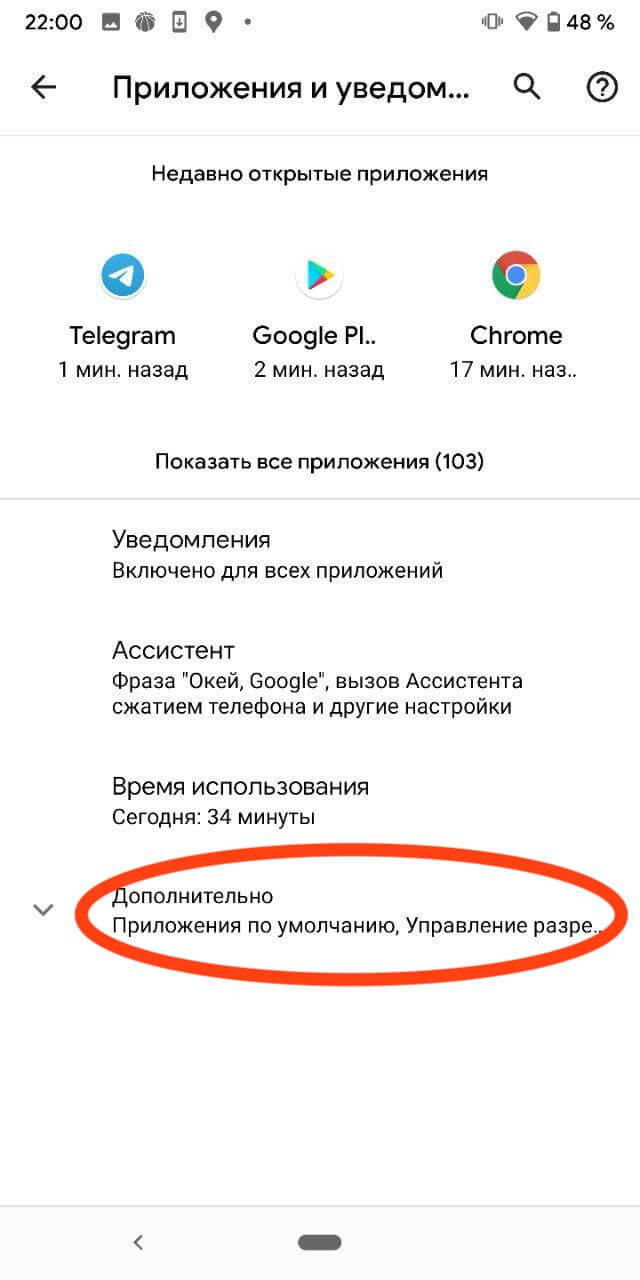
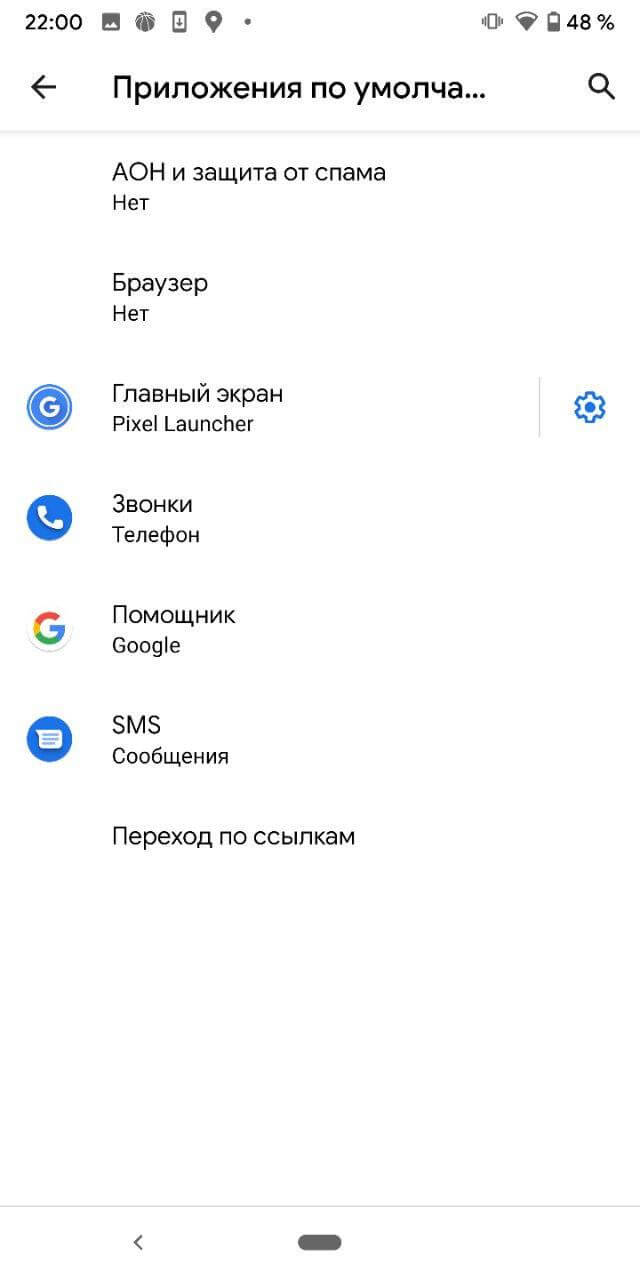
Только помните, что рекламу могут отображать не только подозрительные приложения, но и очень даже порядочные и крупные.
Как определить приложение, которое показывает рекламу
Если вы не знаете, какое приложение отображает рекламу, его надо найти. Для этого скачайте приложение “Детектор рекламы”.
Суть этого приложения заключается в том, что оно анализирует происходящее на вашем экране и, когда появляется реклама, оно покажет вам, какое приложение проявило активность в этот момент.
Узнав название приложения, можно будет перейти в настройки и сделать то, что описано в предыдущем пункте. То есть, удалить приложение или запретить ему отображение рекламы поверх других приложений.
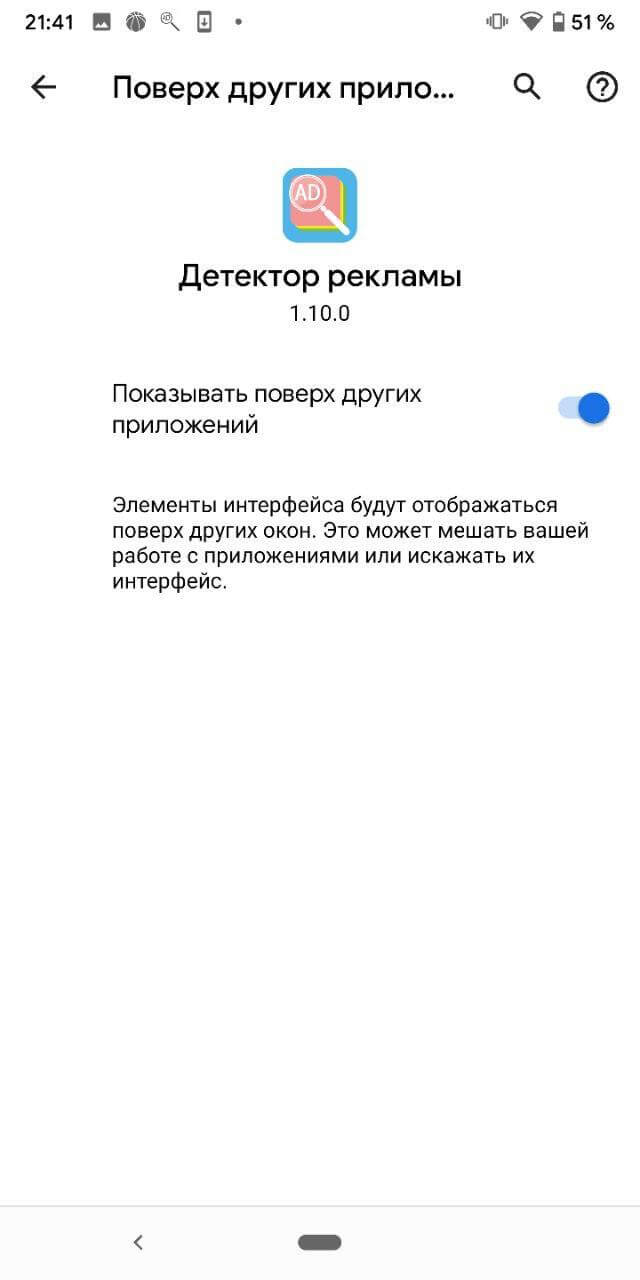
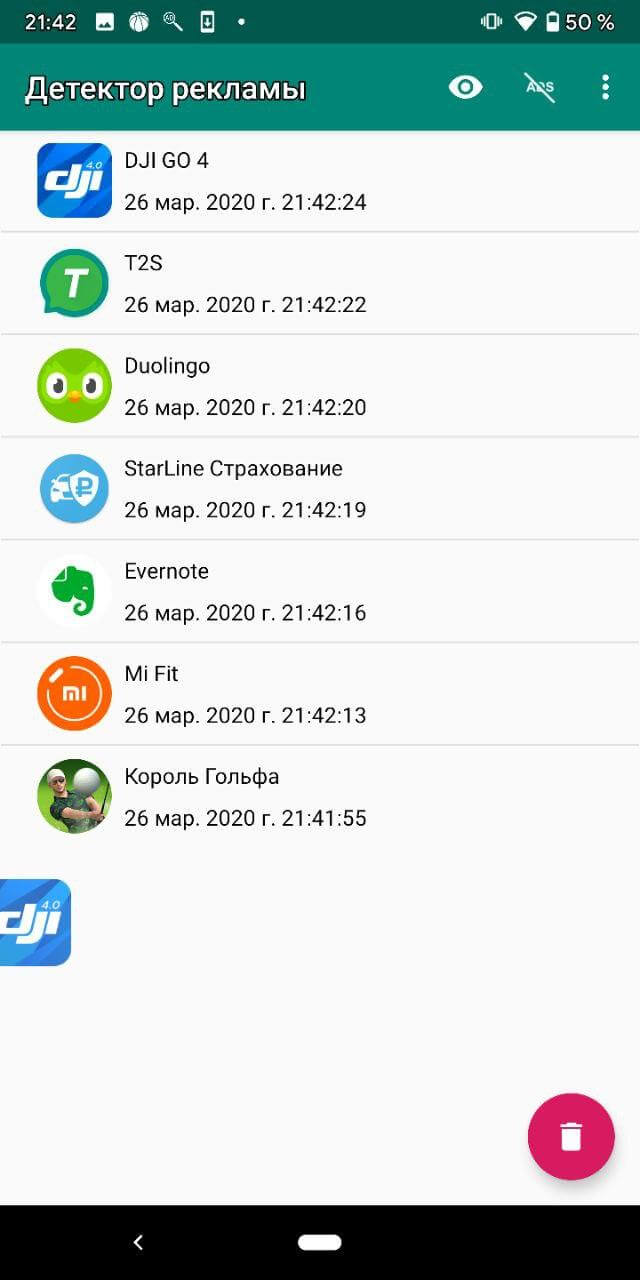
Этот способ работает только с приложениями, которые не ведут себя, как системные. Для борьбы с чем-то более глобальным надо установить другое приложение.
Как посмотреть список активных приложений
Если первые способы не помогли, установите приложение Goclean. С его помощью можно посмотреть вообще все активные приложения. В том числе, и те, которые могут показывать рекламу.
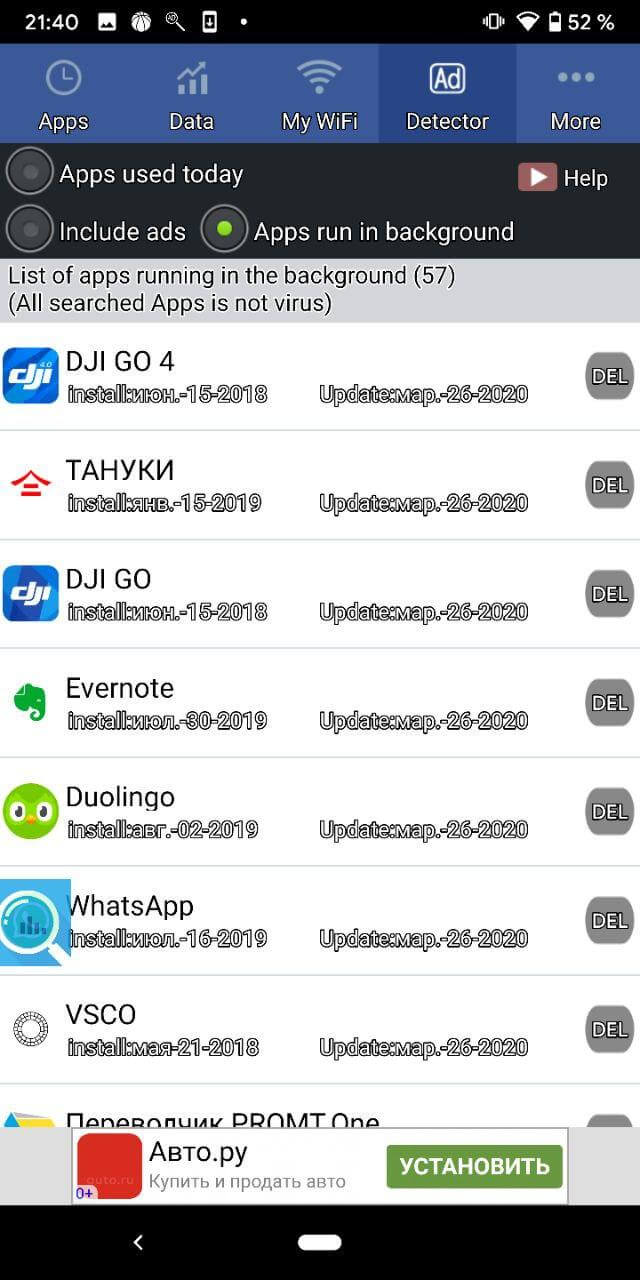
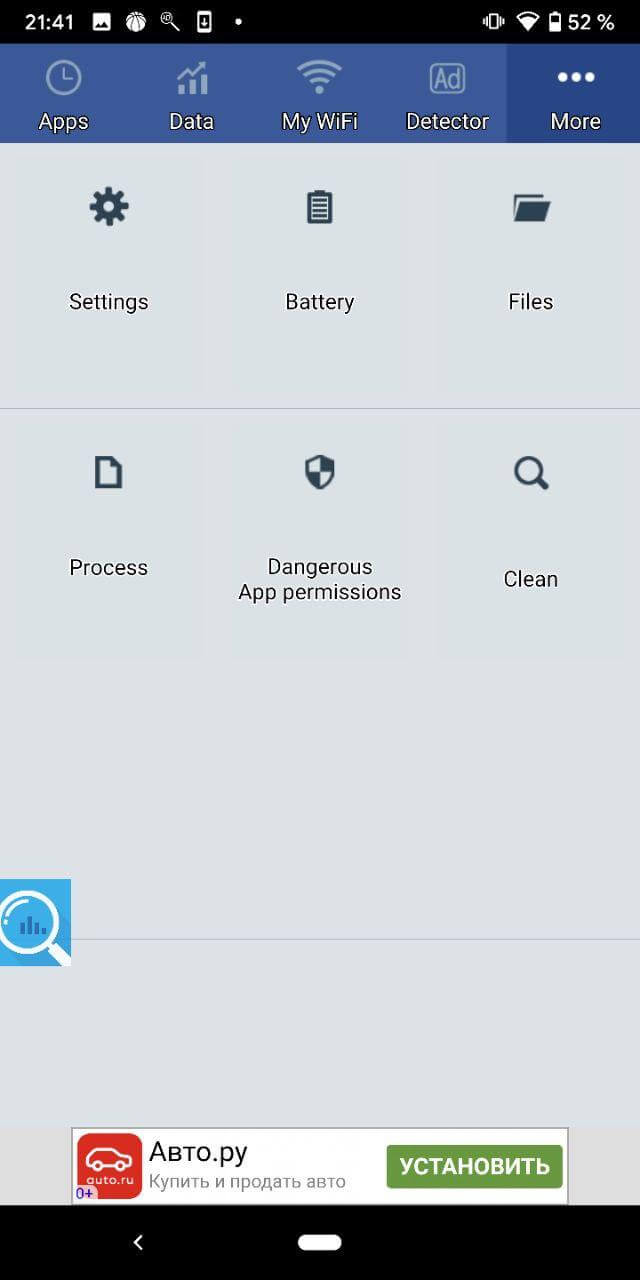
Для этого перейдите в раздел “Detector” и проанализируйте активность приложений с учетом их запуска. Лучше всего проводить анализ после того, как немного попользуешься смартфоном и нарвешься на рекламу. Так можно определить то самое приложение. Повторюсь, им может быть вполне полезное приложение, которому надо просто запретить появляться поверх других приложений.
Как отключить рекламу навсегда
К сожалению, это не всегда возможно. Но для минимизации случаев ее появления надо отключить установку приложений из сторонних источников. И проверить, что у вас вообще установлено.
Все хотят показать нам рекламу и стараются делать это разными способами. Поэтому большая часть вирусов не нацелена на ваши деньги и пароли от банковских приложений. Это опасно, так как незаконно. Да и спалиться можно очень быстро. Куда проще получать по копеечке за показы рекламы, но на постоянной основе.
Для нас проблема только в том, что мы не хотим видеть эту рекламу, а заодно перегружать наш смартфон. Ведь это приводит к снижению производительности и расходу батареи.
В конце только добавлю, что приведенные мной приложения надо удалить после “охоты”. Они требовательны к системе и анализируют все ваши действия. В обычное время этого никто не захочет.
Пошаговое руководство: как скачать Детектор рекламы
Эта статья покажет вам, как скачать Детектор рекламы apk на Android.
By Dixie Kautzer

О Детектор рекламы — блокировщик
Это приложение не блокирует всплывающие рекламные окна и не обнаруживает такую рекламу внутри других приложений. Однако оно позволяет определить, из какого конкретного приложения появляются назойливые объявления на экране вашего устройства. Если вы устали от беспорядка с поиском причины возникновения этих объявлений, то Детектор Рекламы — Блокировщик поможет разобраться в этом без головной боли. Посредством плавающей иконки на экране можно легко вычислять аппаратное или программное обеспечение, которое вызывает нежелательную рекламу. Теперь удалите это мешающее приложение и больше не сталкивайтесь со спонтанными выпадами.
Не тратьте время поиски приложений, из которых лезут всплывающие окна!
Как я могу скачать и установить Детектор рекламы — блокировщик?
Шаги для добавления Детектор рекламы — блокировщик на ваше мобильное устройство:
Шаг 1: Проверка совместимости
Перед тем, как скачать Детектор рекламы — блокировщик, вы должны проверить совместимость вашего устройства. Детектор рекламы — блокировщик доступен на различных платформах, включая Android и iOS. Убедитесь, что ваше устройство соответствует минимальным требованиям для плавной работы игры.
Шаг 2: Выбор платформы
После того, как вы убедились, что ваше устройство совместимо с Детектор рекламы — блокировщик, вам необходимо выбрать платформу, на которой хотите играть. Если вы являетесь пользователем Android, вы можете скачать Детектор рекламы — блокировщик apk с APKPure. APKPure — место, где можно скачать как текущие, так и предыдущие версии Детектор рекламы — блокировщик. Для пользователей iOS Детектор рекламы — блокировщик доступен в App Store.
Шаг 3: Поиск Детектор рекламы — блокировщик
Откройте APKPure или App Store на устройстве и найдите Детектор рекламы — блокировщик в строке поиска. Вы увидите список результатов, связанных с Детектор рекламы — блокировщик. Найдите официальную версию Детектор рекламы — блокировщик в результатах поиска.
Шаг 4: Скачивание и установка
После того, как вы нашли Детектор рекламы — блокировщик, нажмите на кнопку «Скачать APK», чтобы начать процесс установки. Размер загрузки игры может изменяться в зависимости от вашего устройства и версии игры, которую вы скачиваете. После завершения загрузки начните процесс установки на своем телефоне.
Шаг 5: Запуск
После установки Детектор рекламы — блокировщик на ваше устройство, вы можете запустить его, нажав на значок. Детектор рекламы — блокировщик может занять несколько моментов для загрузки, в зависимости от скорости вашего устройства и подключения к Интернету.
- При установке приложений/игр от APKPure в первый раз перейдите в раздел Настройки> Безопасность и разрешите «Неизвестные источники» перед началом установки.
- Чтобы понять, как установить apk/xapk, следуйте этому руководству, нажав здесь.
В заключение, загрузка Детектор рекламы — блокировщик — это простой процесс, который требует выполнения нескольких шагов. После выполнения этих шагов вы можете начать использовать Детектор рекламы — блокировщик.
10 лучших приложений для блокировки рекламы для Android (выпуск 2022–2023 гг.)
10 лучших приложений для блокировки рекламы для Android (выпуск 2022–2023 гг.) Это лучшие блокировщики рекламы для Android!
Мы уверены, что почти все, кто пользуется Интернетом, ненавидят рекламу. Реклама — это то, что может полностью испортить ваш просмотр. Мы можем установить различные расширения для блокировки рекламы, такие как Adblock, Adblock Plus и т. д., чтобы скрыть рекламу с веб-страниц, которые мы посещаем на компьютерах.
Однако мы не можем добавлять расширения или дополнения к нашему Android. Блокировка рекламы на Android становится более сложной, потому что сначала нам нужно получить root права на наши устройства, а затем установить некоторые модули блокировки рекламы. Скорее всего, вам понадобится Android-смартфон с root-правами, чтобы блокировать рекламу.
С Adblocker вы можете легко удалить рекламу из приложений или веб-страниц. Итак, в этой статье мы решили поделиться списком лучших блокировщиков приложений для Android, которые вы можете использовать прямо сейчас.
Список 10 лучших приложений для блокировки рекламы для Android
Важный: Большинство приложений, перечисленных ниже, по какой-то причине недоступны в магазине Google Play. Итак, вам нужно включить Неизвестные источники в настройках безопасности, чтобы установить эти приложения.
1.AdAway
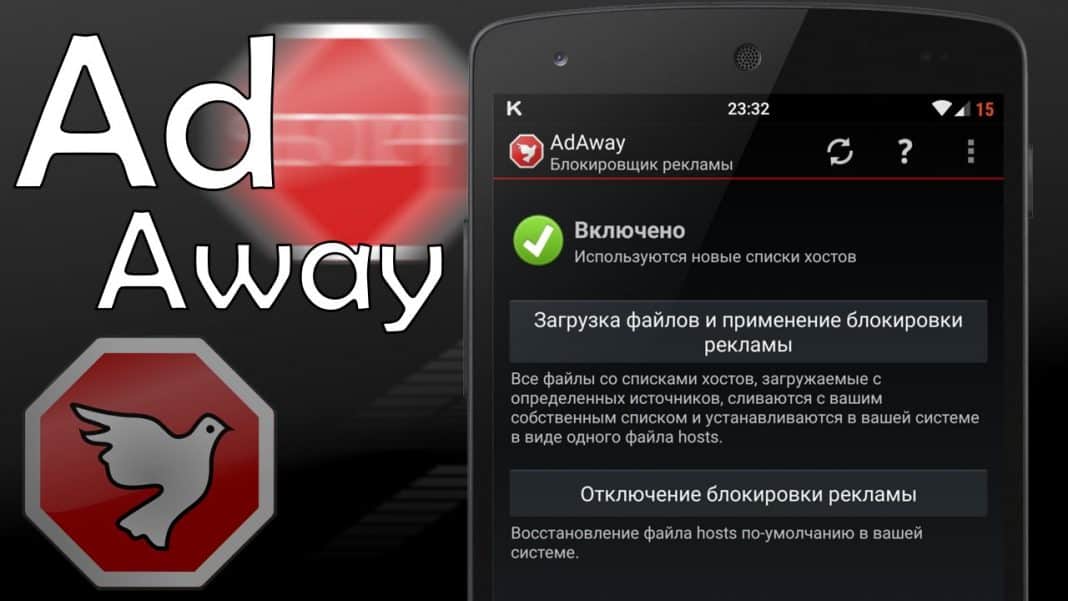
Если вы ищете простое в использовании приложение для блокировки рекламы для своего Android-смартфона, AdAway может быть лучшим выбором для вас.
Угадай, что? AdAway — одно из наиболее широко используемых приложений для блокировки рекламы, которым сейчас пользуются миллионы пользователей. Однако для правильной работы AdAway на вашем Android-устройстве требуется root-доступ.
2. Адблок Плюс
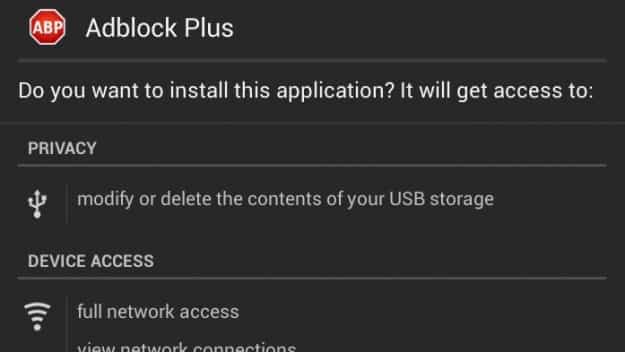
Это еще одно высоко оцененное приложение для блокировки рекламы для Android, доступное в Интернете. Отличительной особенностью Adblock Plus является то, что он работает на обоих Android-смартфонах без рута.
Однако пользователям Android без root-прав потребуется выполнить некоторые сложные настройки, чтобы приложение заработало. Кроме того, вы можете посетить официальный сайт Adblock Plus для получения полного пошагового руководства.
3. AdGuard
Если вы ищете бесплатное приложение для блокировки рекламы для своего Android-устройства, которое может блокировать рекламу во всех приложениях, играх и веб-страницах, которые вы используете и посещаете, тогда AdGuard может быть идеальным выбором. Отличительной чертой AdGuard является его физический дизайн, который выглядит чистым и хорошо организованным.
Кроме того, AdGuard также работает как на Android-смартфонах с root-правами, так и без них. Однако пользователям без полномочий root необходимо выполнить несколько сложных шагов, чтобы приложение заработало. Например, приложение работает в фоновом режиме, фильтруя веб-трафик.
4. Детектор рекламы AppBrain
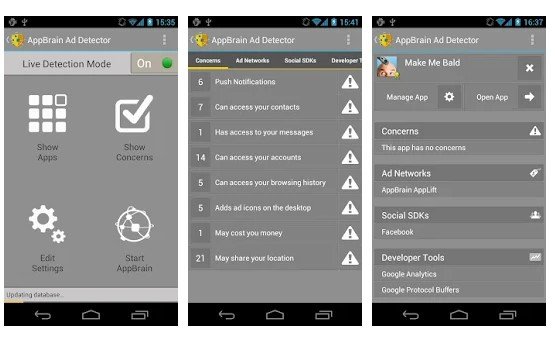
Ну, это не совсем блокировщик рекламы. Вместо этого он служит инструментом безопасности, который обнаруживает все раздражающие приложения, установленные на вашем устройстве. Он может легко обнаруживать приложения, которые отправляют вам push-уведомления, генерируют нежелательные коды и т. д.
AppBrain Ad Detector может помочь вам избавиться от надоедливых рекламных уведомлений и закладок на рабочем столе.
5. Детектор рекламы
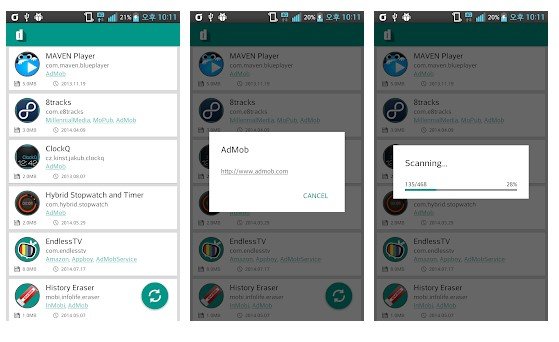
Это еще одно лучшее приложение, такое как AppBrain, которое обнаруживает рекламу, используемую установленными приложениями. Преимущество Ad Detector в том, что он легкий и простой в использовании. Он эффективно сканирует и сообщает вам, какие приложения показывают рекламу на вашем смартфоне.
6. Браузер AdBlocker Ultimate
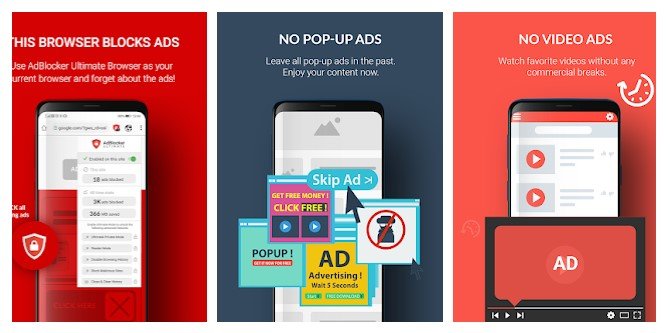
Это универсальное приложение для веб-браузера для Android, оснащенное передовой технологией блокировки рекламы. Мощный механизм блокировки рекламы AdBlocker Ultimate Browser значительно улучшает работу мобильного браузера, избавляясь от рекламы. Не только реклама, но и блокировка всех онлайн-трекеров, вредоносных программ и фишинговых сайтов.
7. Быстрый блокировщик рекламы
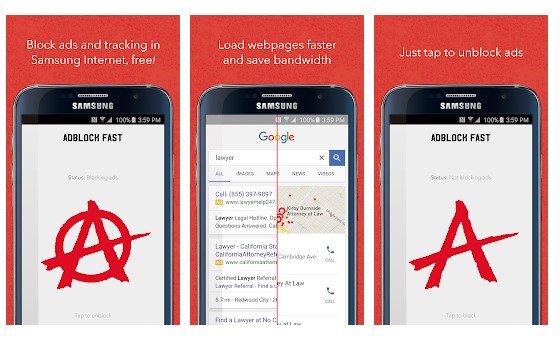
Что ж, Adblock Fast — одно из лучших и самых уникальных приложений для блокировки рекламы Android, доступных в Play Store. Приложение требует и блокирует рекламу только в интернет-браузере Samsung.
Хорошо, что он запускает оптимизированный набор правил фильтрации для ускорения веб-страниц. Самое главное, в отличие от других блокировщиков рекламы, Adblock Fast не пропускает «допустимую рекламу».
8. Браузеры с функциями блокировки рекламы
Как и в настольных операционных системах, некоторые из лучших браузеров для Android имеют функции блокировки рекламы.
Такие браузеры, как Firefox Focus, Brave Browser, Kiwi Browser и т. д., предлагают встроенный блокировщик рекламы, который удаляет рекламу со всех веб-страниц. Эти браузеры также легкие и не замедляют работу вашего устройства.
9. Используйте частный DNS
Что ж, некоторые частные DNS-серверы имеют функции блокировки рекламы. Например, частные DNS, такие как Adguard, Cloudflare и т. д., легко блокируют рекламу и конфиденциальный контент из Интернета.
Итак, вы можете рассмотреть возможность настройки частного DNS на своем Android-смартфоне для блокировки рекламы. Это очень просто Настройте частный DNS на Android ; Вы можете сделать это всего за несколько кликов.
10. Используйте VPN.
Что ж, платные VPN-приложения для Android обычно имеют функции блокировки рекламы. Однако приложения VPN не могут блокировать каждую рекламу с веб-страниц или приложений.
Поэтому вы также можете использовать VPN-приложения для Android Чтобы заблокировать рекламу. Однако обратите внимание, что бесплатные приложения VPN не блокируют рекламу.
Итак, это одни из лучших приложений для блокировки рекламы для Android, которые вы можете использовать прямо сейчас. Если вы знаете о других подобных приложениях, сообщите нам об этом в поле для комментариев ниже.
Goclean: Popup Ad detector APK для Android
Бесплатная программа для Android, созданная Irongate.
Разработанный компанией Irongate, Goclean: Popup Ad detector — это комплексный инструмент безопасности мобильных устройств, который предоставляет различные функции для обеспечения безопасности и эффективности мобильных устройств.
Одной из ключевых функций является обнаружение скрытых камер, которое использует комбинацию передовых методов, таких как искусственный интеллект и обнаружение электромагнитных волн, чтобы выявлять даже самые хитроумно скрытые камеры. Вместе с этим, возможности мониторинга использования приложений и управления использованием данных приложений позволяют детально отслеживать вашу активность и шаблоны использования приложений. А с подробной статистической информацией о датах и размерах установки приложений вы можете эффективно управлять и организовывать свою коллекцию цифровых спутников.
Goclean делает еще один шаг вперед с функцией «Мой Wi-Fi», которая позволяет проверять неизвестные устройства, подключенные к вашей Wi-Fi-сети, обеспечивая укрепление вашего соединения. Функция AD Detector работает как комплексный блокировщик рекламы, сканируя и удаляя приложения, которые поставляются с push- или баннерной рекламой. Инструмент обнаружения скрытых приложений также является полезным инструментом для идентификации скрытых вредоносных приложений, которые не имеют значков в списке.
Наконец, с функцией опасных разрешений приложений Goclean привлекает внимание к приложениям, которые могут представлять угрозу для безопасности вашего устройства, позволяя вам принимать решительные меры для защиты себя.