Как подключить iPhone к телевизору
Владельцы iPhone могут транслировать видео и фото со своего «яблочного» гаджета на умные телевизоры. Для этого оба устройства должны находиться в одной Wi-Fi-сети. В нашей инструкции — несколько способов. Узнайте, как подключить смартфон к ТВ.
Как подключиться через приставку Apple TV
Если в вашем распоряжении есть приставка Apple TV, с её помощью вы можете синхронизировать айфон и телевизор:
- Включите телевизор, переключитесь на Apple TV.
- Откройте c помощью пульта «Настройки» на Apple TV.
- Выберите «Сеть» → «Wi-Fi» → ваша домашняя сеть.
- Нажмите на пункт «Продолжить на iPhone или iPad».
- Откройте пункт управления свайпом по экрану смартфона и включите Wi-Fi.
- Нажмите на иконку «Повтор экрана».
- В списке устройств выберите приставку Apple TV.
- Введите на телевизоре код, который сгенерирует айфон — сделать это нужно будет только при первом сопряжении.
Как подключиться без приставки
Если ваш смарт-телевизор поддерживает функцию AirPlay, синхронизировать с ним айфон можно и без фирменной приставки.
AirPlay — это фирменная технология Apple для беспроводной передачи аудио- и видеофайлов. Её можно найти в некоторых (но не всех) моделях телевизоров популярных брендов: Samsung, LG, Sony и прочих.
- Добавьте айфон и телевизор к одной сети Wi-Fi — конкретные настройки в ТВ будут отличаться в зависимости от модели. Как правило, доступ к беспроводному подключению находится в разделах «Сеть» или «Беспроводные сети».
- Активируйте режим AirPlay в телевизоре.
- Выберите в айфоне файл, который хотите транслировать на телевизор.
- Нажмите на иконку AirPlay — выглядит как прямоугольник со стрелочкой в нижней его части.
- Укажите подключённый к AirPlay телевизор.
Как подключиться через стороннее приложение
Синхронизировать айфон и телевизоры без приставки и AirPlay можно через технологию DLNA. Её сегодня поддерживают почти все модели умных телевизоров. В нашей подборке это самый универсальный способ.
Вам понадобится стороннее приложения для трансляции файлов — например, TV Assist .
Как транслировать экран iPhone на телевизор?
Могу ли я подключить свой iPhone к моему Smart TV по беспроводной сети?
Вы можете без проводов подключить свой iPhone к смарт-телевизору и вывести экран смартфона на телевизор, если телевизор совместим с AirPlay 2. Чтобы узнать, совместим ли ваш телевизор с AirPlay 2, обратитесь к производителю телевизора (можно зайти на сайт, позвонить представителям компании или просто загуглить). Как только вы узнаете, что они совместимы, то вот как вам надо будет зеркалить свой iPhone.
- Во-первых, убедитесь, что ваш iPhone и Smart TV подключены к одной и той же сети Wi-Fi и включены.
- На iPhone проведите вниз от правого верхнего угла, чтобы открыть Центр управления.
- Коснитесь пункта «Повтор экрана».
Выберите свой телевизор из появившегося списка. Если на вашем телевизоре появится код доступа (такое может случиться особенно вероятнее у новых пользователей), введите код на своем iPhone, чтобы завершить подключение.
Когда вы закончите транслировать экран своего iPhone на телевизор, все, что вам нужно сделать, это вернуться по этим шагам и нажать «Остановить трансляцию» (или что-то подобное).
Как я могу отразить свой iPhone на моем телевизоре без Apple TV?
Если у вас нет подходящего телевизора или Apple TV, вы все равно можете отзеркалить свой iPhone на экране телевизора. Но вам понадобится кабель для подключения iPhone к плазме. В некоторых случаях вам даже может понадобиться адаптер для подключения кабеля к вашему смартфону. Конкретный адаптер, который вам нужен, будет зависеть от модели iPhone, которую вы используете, а также от доступных соединений на вашем телевизоре. Чаще всего это будет соединение HDMI, но для старых телевизоров может потребоваться адаптер VGA.
А здесь вы можете почитать биографию человека, благодаря которому мы пользуемся Apple.
Если у вас есть подходящий кабель и адаптер, все, что вам нужно сделать, это подключить iPhone к телевизору. Возможно, вам придется изменить вход телевизора вручную, если он не определяет активное устройство автоматически. Как только вы увидите экран своего iPhone на телевизоре, вы поймете, что он успешно транслируется.
При использовании этого метода вы получите точную копию экрана вашего iPhone на телевизоре, поэтому, если вы пытаетесь посмотреть фильм со смартфона на телевизоре, изображение может не заполнять весь экран.
Есть ли приложение для трансляции экрана iPhone на телевизор?
Есть несколько приложений, которые позволят вам без проводов запустить повтор экрана вашего iPhone на телевизоре, который даже не совместим с AirPlay 2. Однако для большинства этих приложений требуется потоковое устройство, такое как Roku или Chromecast. Если у вас есть один из этих гаджетов, вы можете использовать программное обеспечение устройства для трансляции вашего iPhone в большинстве случаев без необходимости в другом приложении. Например, чтобы повторить экран вашего iPhone в Roku, вам нужно только приложение этого устройства на вашем телефоне.
Как с помощью YouTube запустить повтор экрана iPhone на телевизор?
Вывести повтор экрана iPhone на телевизор может помочь приложение видеохостинга YouTube. Для этого нужно убедиться, что оба устройства подключены к одной сети WI-Fi, а после — нажать в приложении YouTube на специальный значок трансляции и выбрать в списке устройств телевизор.
Однако вывести изображение напрямую через YouTube не получится, для этого нужно будет скачать отдельное приложение под названием Flipps.
Как им воспользоваться:
- подключить оба устройства к одной Wi-Fi сети;
- загрузить и установить приложение;
- зайти в приложение, найти необходимый YouTube-канал и запустить понравившееся видео;
- после — нажать на экран смартфона в любом месте;
- если все подключено корректно — останется всего лишь дождаться, когда изображение появится на экране телевизора.
Как отразить экран моего iPhone на телевизоре Samsung?
Если ваш Samsung Smart TV был произведен в 2018 году или позже, вы, вероятно, сможете использовать AirPlay для повтора изображения экрана iPhone на телевизоре. Коснитесь пункта «Зеркальное отображение экрана» в Центре управления вашего iPhone, чтобы отобразить весь экран iPhone на телевизоре Samsung. В некоторых приложениях вы можете коснуться значка AirPlay, чтобы отразить содержимое с экрана вашего iPhone на телевизор. Или подключите iPhone к телевизору Samsung с помощью кабеля HDMI.
Делаем прогнозы на технику Apple и переживаем.
Та же самая модель работает и с другими телевизорами. В некоторых случаях могут понадобиться фирменные приложения (например, Mirror for LG Smart TV или VIZIO Smart Cast Mobile).
Как смотреть фильмы с телефона на телевизоре

Чтобы показать друзьям фотографии или посмотреть видео из интернета на большом экране, необязательно скачивать файлы на флешку или мучиться, пытаясь набрать запрос с помощью пульта в браузере на телевизоре. Просто подключите смартфон к ТВ. Рассказываем, как это сделать.
Как перенести изображение с iPhone на ТВ
Если у вас iPhone , воспользуйтесь AirPlay. Эта функция встроена в iOS и есть во всех смартфонах начиная с iPhone 5. Принцип работы простой: включаете AirPlay на iPhone, выбираете телевизор, на который хотите передать изображение, и транслируете экран. Чтобы всё получилось, смартфон и ТВ нужно подключить к одной сети Wi-Fi.
Еще для этого способа нужен телевизор с поддержкой AirPlay, например Samsung UE70AU7100UXRU . Чтобы проверить совместимость телевизора с AirPlay, поищите в настройках сети ТВ и в инструкции к нему слово AirPlay либо сразу попробуйте транслировать картинку с iPhone. Если телевизор не отображается в списке доступных устройств на экране смартфона, значит, он не поддерживает эту функцию.
Чтобы запустить AirPlay , откройте пункт управления на вашем iPhone. На безрамочных смартфонах с iOS 12 и выше достаточно смахнуть пальцем вниз от правого верхнего угла. На iPhone с физической кнопкой Touch ID нужно свайпнуть вверх с нижнего края экрана.
В открывшемся меню нажмите кнопку «Повтор экрана». На экране телефона вы увидите список с устройствами — выберите в нем телевизор, на который нужно передать изображение.
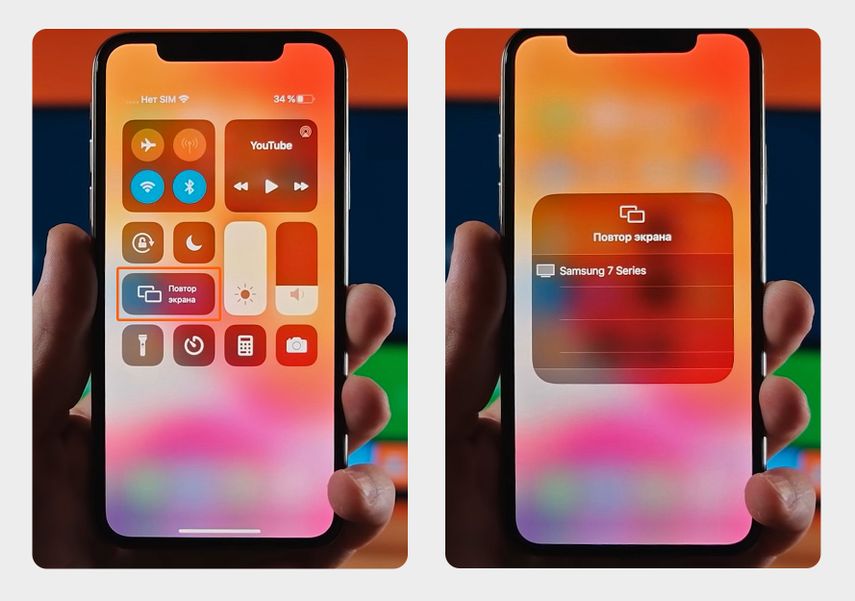
Откройте пункт управления на смартфоне, нажмите кнопку «Повтор экрана» и в списке устройств выберите свой телевизор
На включенном ТВ появится четырехзначный код — введите его в iPhone. Готово: экран смартфона продублируется на телевизоре.
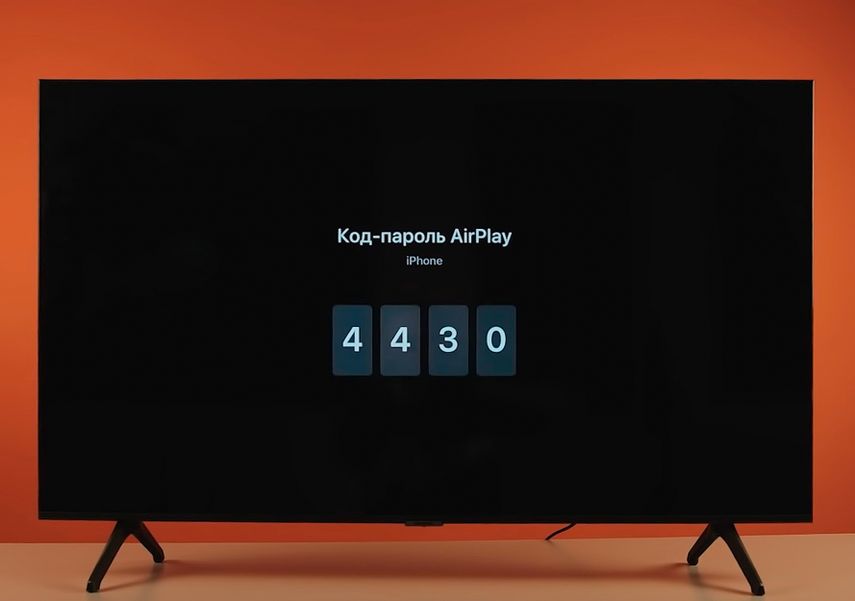
На телевизоре появится четырехзначный код
AirPlay можно запустить сразу из приложений, например из «Фото» и YouTube. Это удобно, когда вы хотите показать контент, не выходя из самого приложения. Нажимаете одну кнопку — и начинается трансляция.
Чтобы запустить AirPlay в приложении «Фото» , откройте фотографию, нажмите кнопку «Поделиться» → «AirPlay» и выберите среди устройств свой телевизор.
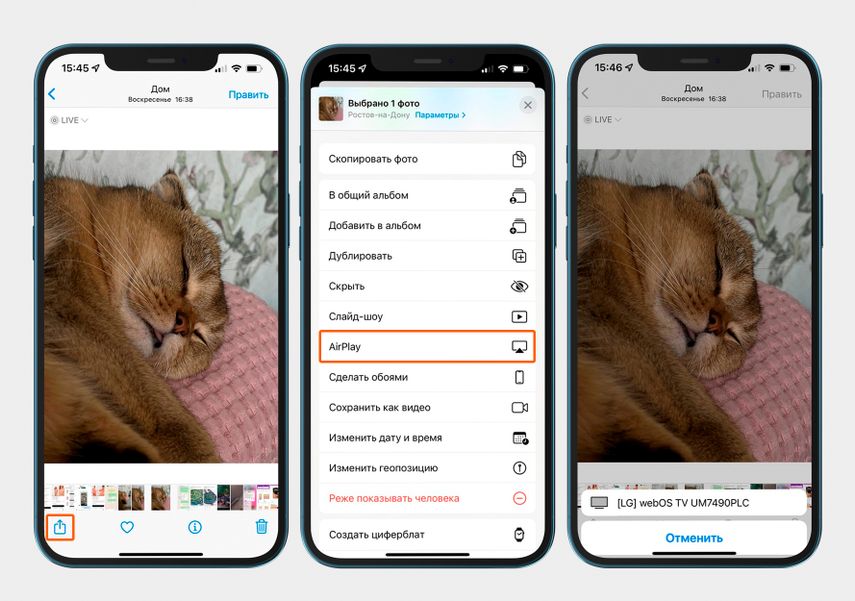
«Поделиться» → AirPlay → ваш телевизор
Чтобы открыть AirPlay в приложении YouTube , нажмите на прямоугольник и выберите свой телевизор. Если свернете YouTube или заблокируете смартфон, трансляция продолжится.
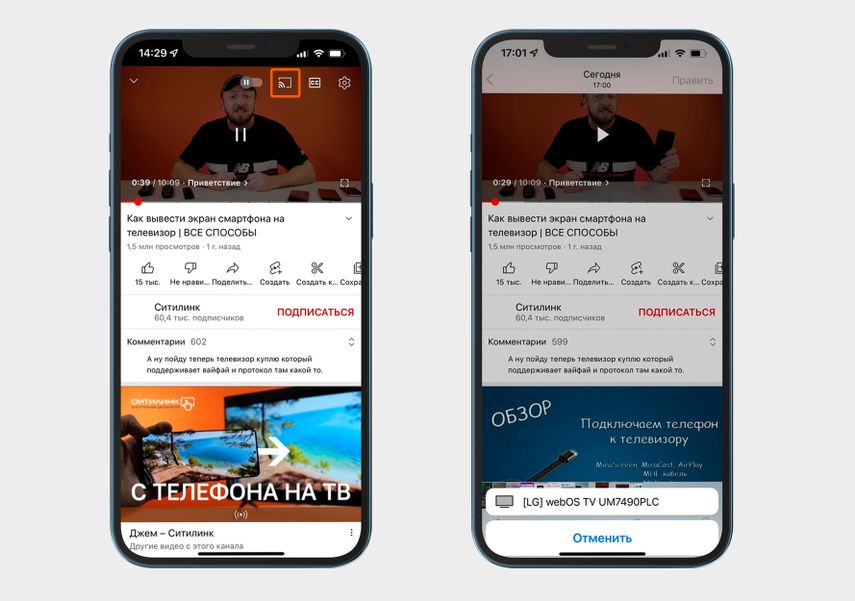
В приложении YouTube нажмите прямоугольник и выберите свой телевизор
Как транслировать видео, если у вас смартфон с Android
Воспользуйтесь Chromecast — это технология, которая встроена в большинство Android-смартфонов и умных телевизоров: например, она работает в Xiaomi Mi TV 4S .
Изображение можно передавать только из некоторых приложений : Netflix, YouTube, Google Фото и других. Если программа поддерживает Chromecast, то в окне с видео или фотографией вы увидите кнопку в виде прямоугольника.
На iPhone есть такая же кнопка, но она ведет на трансляцию через AirPlay — суть та же, но технологии разные.
Чтобы запустить Chromecast , откройте приложение, нажмите на прямоугольник вверху экрана и выберите свой телевизор в списке устройств.
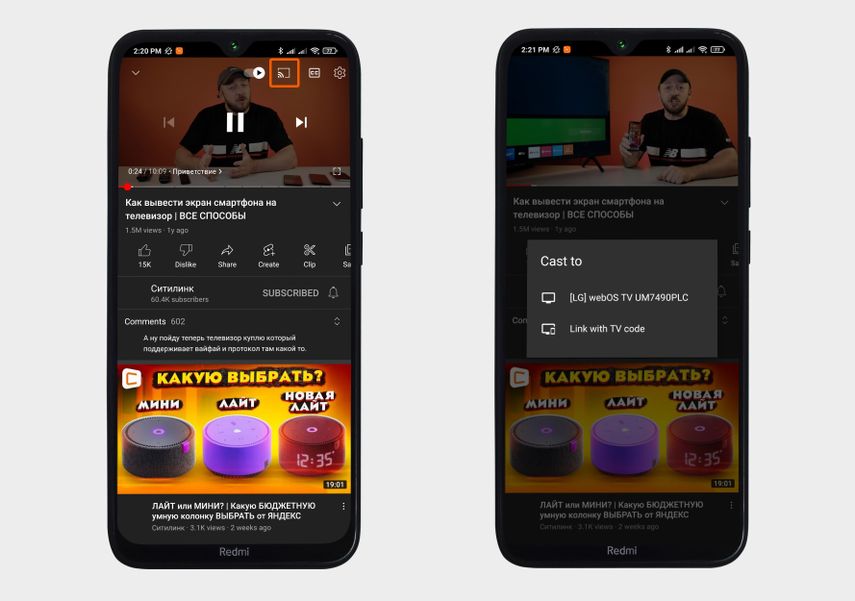
Нажмите прямоугольник и выберите свой телевизор
У Chromecast есть достоинства и недостатки. Плюс способа в том, что, если вы сворачиваете YouTube и сидите в соцсетях или играете, видео на телевизоре не прерывается. Но это же и минус Chromecast: можно транслировать только некоторые приложения, а транслировать экран рабочего стола, браузера или игры не получится. Раньше это решалось программой Google Home, но теперь ее нельзя скачать в РФ. Плюс технология не поддерживается на iPhone.
Что делать, если у вас старый Android-смартфон
Вариант для вас — Miracast. Эта технология, в отличие от предыдущих, передает экран смартфона на телевизор напрямую, минуя роутер. Вы можете подключаться к большинству умных ТВ, если они выпущены после 2012 года и поддерживают Miracast. Чтобы проверить, поддерживает ли устройство эту функцию, запустите трансляцию: не запустится — значит, не поддерживает. Способ хорош и тем, что подходит смартфонам с версией Android 4.2 (2013 года) и выше.
Минусы технологии: не поддерживается на iPhone, а на некоторых телевизорах, например на MiTV , трансляция идет с задержкой — запустить тяжелую игру на смартфоне и транслировать экран на телевизор не выйдет.
Чтобы транслировать картинку на ТВ , установите на смартфон и откройте приложение Miracast . На главном экране программы нажмите кнопку CONNECT и выберите телевизор. После этого изображение с телефона перенесется на ТВ.
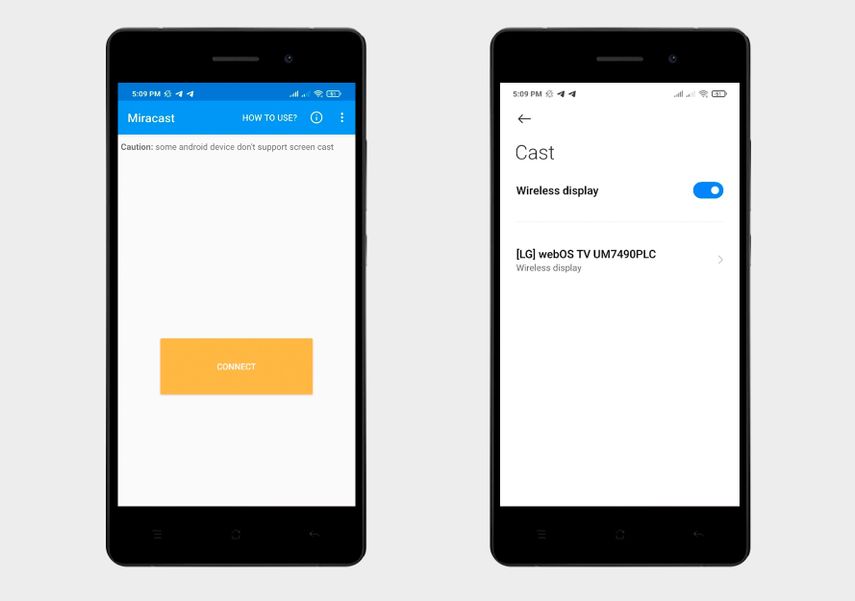
Подключение простейшее: в приложении Miracast нажимаете CONNECT и выбираете свой телевизор
Как перенести изображение c Samsung Galaxy на экран телевизора
Вам нужна функция Smart View — это та же самая технология Miracast, только для смартфонов Samsung Galaxy . Передать фото и видео можно на телевизор любой марки, если он поддерживает эту технологию. Проверить просто: если по инструкции не получается перевести картинку, то у вас ТВ без Miracast.
Чтобы запустить Smart View , откройте на телефоне шторку уведомлений свайпом вниз с верхнего края экрана, нажмите кнопку Smart View и выберите телевизор, на который хотите транслировать картинку. После изображение со смартфона продублируется на экране ТВ.
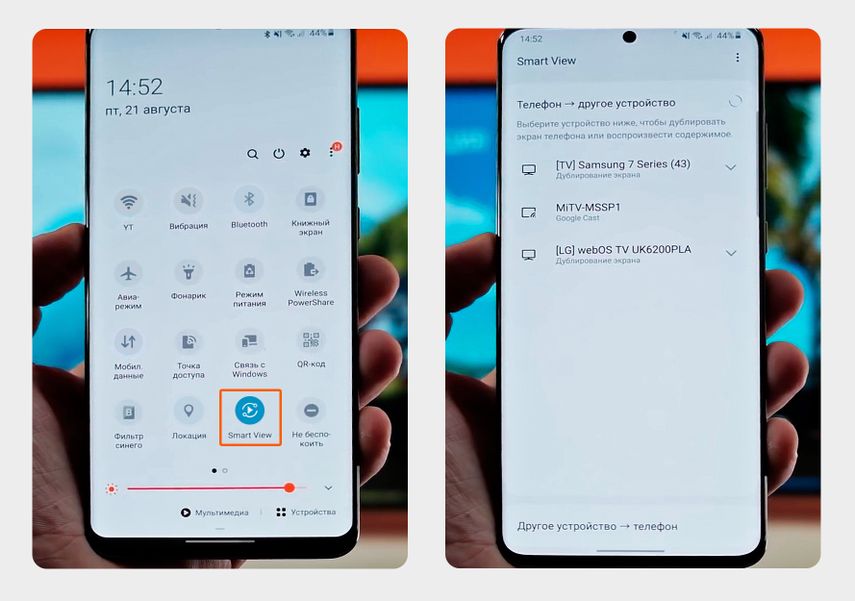
Зайдите в уведомления телефона, нажмите Smart View и выберите свой телевизор
А если у вас и смартфон, и телевизор Samsung, вам пригодится Tap View — функция для мгновенной демонстрации экрана. Поднесите смартфон к ТВ — и устройства сами синхронизируются. При этом Tap View — не самостоятельная программа, а часть приложения для управления умным домом от Samsung. Чтобы ее использовать, понадобится установить на смартфон Smart Things .
Проверить, поддерживает ли ваш Samsung-телевизор управление через Smart Things, можно в списке совместимых устройств . На странице нажмите кнопку «Больше устройств» и введите в поле номер своей модели либо найдите ее в перечне приборов.
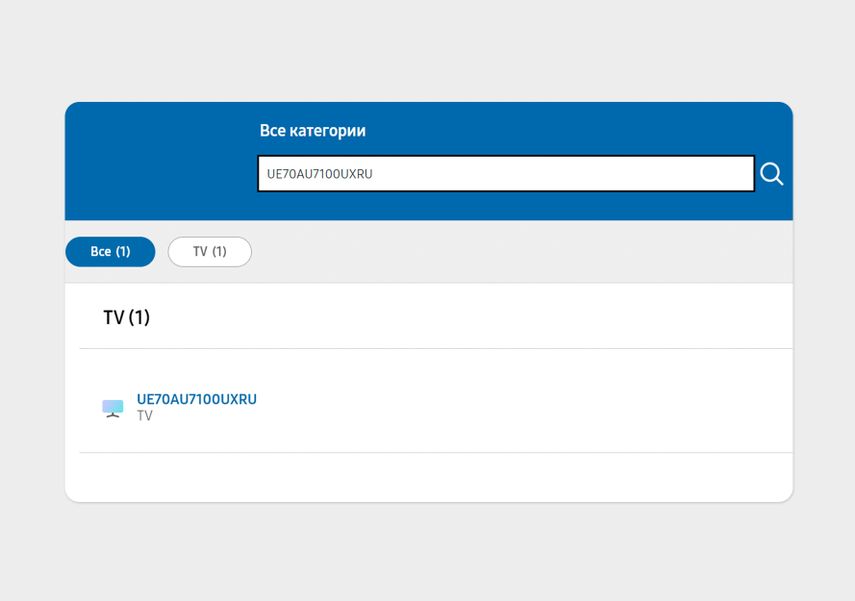
Телевизором Samsung UE70AU7100UXRU можно управлять через Smart Things
Чтобы настроить управление телевизором, откройте Smart Things. Нажмите «+» в правом верхнем углу экрана → «Устройство» → «Поиск рядом». В появившемся окне выберите свой телевизор, укажите, в какой комнате он находится, и введите в смартфоне PIN-код с экрана ТВ.
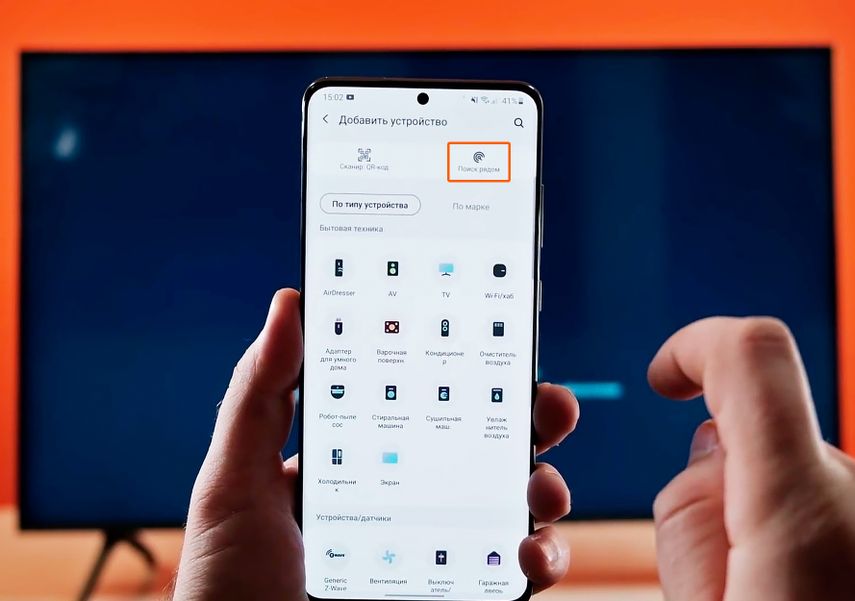
Инструкция: как настроить управление ТВ через Smart Things
Чтобы настроить и запустить Tap View , нажмите на букву «Н» на главном экране приложения Smart Things → «Настройки» (шестеренка) и активируйте пункт «Переключить вид или звук»: кружок должен передвинуться вправо, а ползунок — стать голубым.
После этого поднесите телефон к ТВ. Чтобы устройства синхронизировались, подержите смартфон рядом пару секунд, а затем в открывшемся окне выберите пункт «Начать».
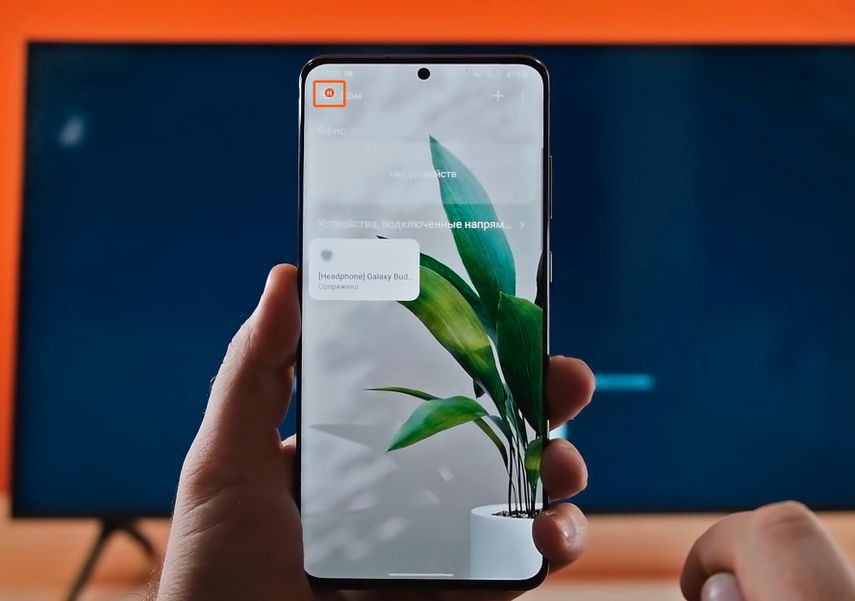
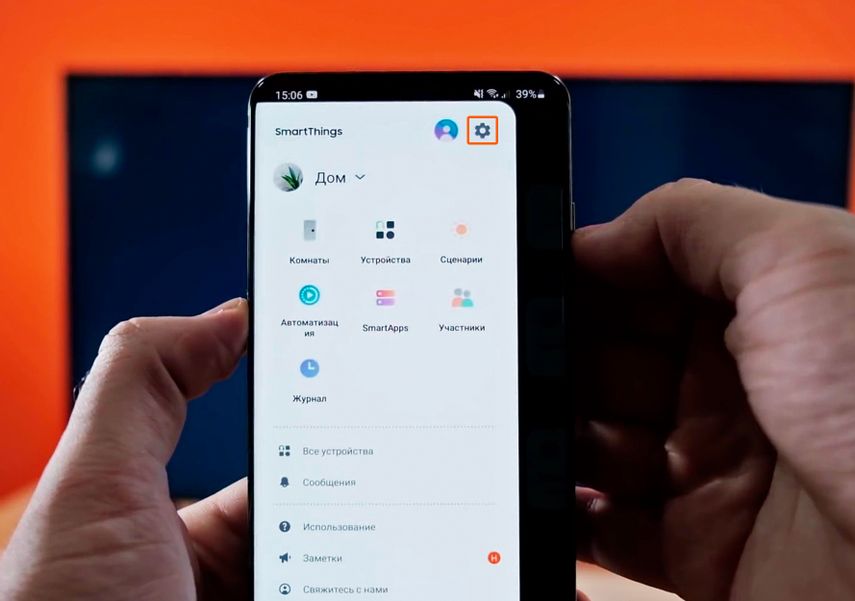
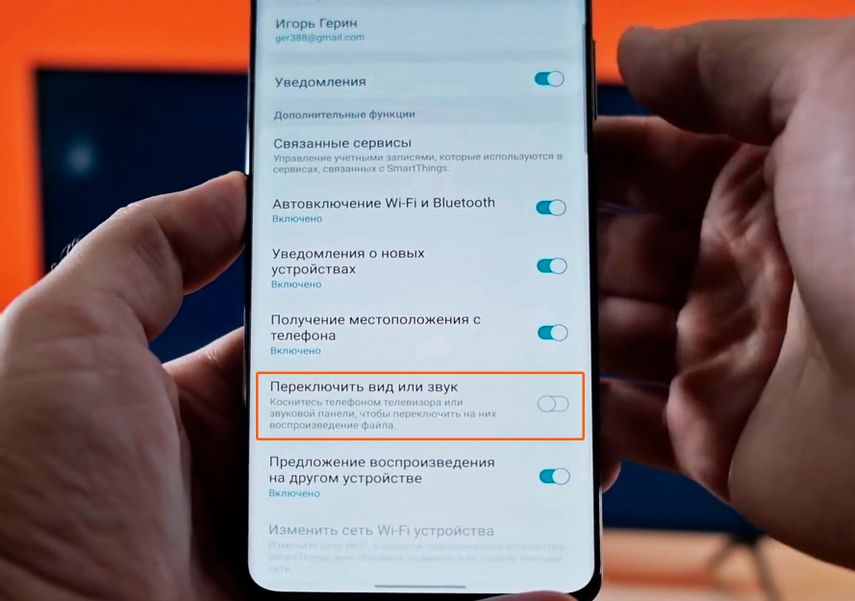
На главном экране Smart Things нажмите на букву «Н» слева вверху
Если у вас старый телевизор и он не поддерживает беспроводные соединения
Подключите смартфон по проводу. Возьмите кабель, у которого с одной стороны разъем HDMI, а с другой — USB. Чтобы вставить провод в телефон с разъемом Type-C, понадобится переходник USB/Type-C , с разъемом microUSB — MHL-адаптер, а для iPhone возьмите переходник Apple Lightning Digital AV .
Сложность в том, что не все смартфоны поддерживают видеовыход через разъем для зарядки. И без проверки не получится узнать наверняка, подходит ли вашему гаджету этот способ: производители обычно не рассказывают о таких тонкостях. Рекомендуем использовать проводное подключение в крайнем случае: есть риск, что вы потратитесь на переходник и адаптер, а способ не сработает.
Какой способ трансляции выбрать
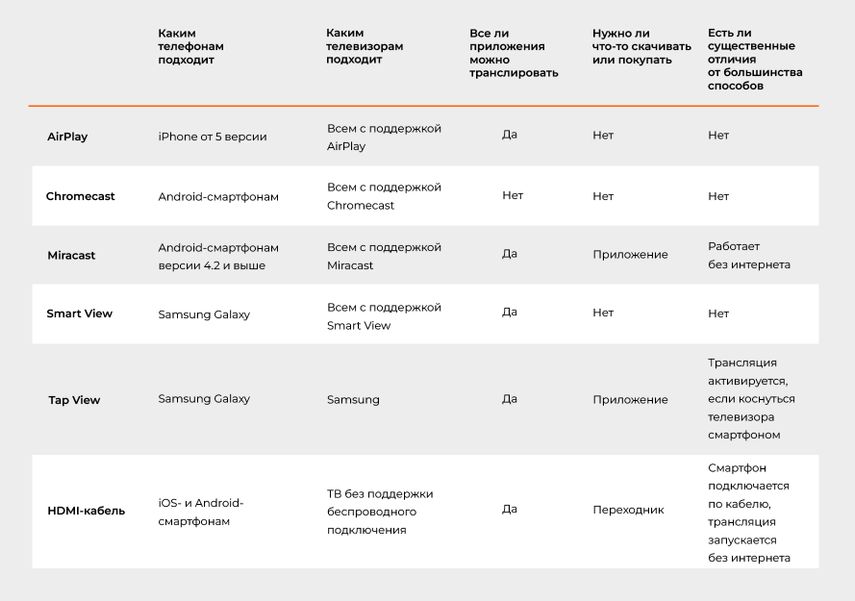
Способы переноса изображения с телефона на телевизор
- AirPlay, Chromecast и Smart View — наиболее удобные способы, так как с ними не нужно устанавливать приложения, долго настраивать и синхронизировать устройства. Нажали пару кнопок — и всё работает.
- Tap View — интересная функция, но часто бесполезная. Чтобы передать изображение, придется вставать с дивана, подходить к телевизору, подносить к нему смартфон. Намного удобнее опустить шторку гаджета и запустить трансляцию по Smart View.
- Miracast выбирайте, если у вас устаревший смартфон, а HDMI — если устаревший телевизор.
- Для iOS подойдет AirPlay и HDMI, для Android — Chromecast, Miracast, Smart View, Tap View и HDMI.
Обложка: «Дисней Студиос»
У нас ещё много всего интересного
Оставьте почту и получайте подборку лучших материалов от главного редактора раз в две недели.
Как Подключить iPhone к Телевизору по WiFi и Вывести Изображение Фото и Видео на Смарт ТВ , Чтобы Смотреть Фильм или Дублировать Экран?
Те, кто пользуются приставкой для телевизора Apple TV, не задают вопроса «как подключить iPhone к телевизору». Потому что вывод изображения с iPhone на Смарт ТВ делается через AirPlay буквально в два шага и не требует никаких дополнительных программ. А вот владельцам телевизоров Samsung, LG, Sony или Philips, чтобы вывести фото или передать видео с айфона на телевизор, придется установить дополнительное приложение. Например, для просмотра фильма или чтобы дублировать экран.
Подключение iPhone к телевизору по WiFi для передачи видео
Ко мне очень часто приходят гости. И чтобы показать своим друзьям какие-то фотографии из последних поездок, намного удобнее для этого использовать большой телевизор, чем маленький дисплей айфона. Для этого можно использовать функцию повторения экрана iPhone. Кроме того, если подключить его к ТВ, то можно также проигрывать музыку через его динамики или даже смотреть фильмы, в том числе напрямую с YouTube.
Итак, чтобы вывести видео или фото с айфона на телевизор, необходимо следующее:
- ТВ должен иметь возможность конектиться к вашему домашнему роутеру. Не имеет значения, как вы это сделаете — по кабелю, или по wifi, или через TV приставку на Андроид. Главное, чтобы он был в одной локальной сети с айфоном. Обо всех способах подключить телевизор к интернету я уже рассказывал.
- Телевизор должен иметь поддержку DLNA или Miracast. Именно их мы будем использовать для трансляции видео. В современных Sony, Samsung, Philips, LG или любом другом со Smart TV она уже встроена в оболочку. Если же у вас устаревшая модель, то можно легко подключить к нему приставку на Android, где все современные технологии работают также по умолчанию. Или же самый простой миракаст адаптер.
Для подключения iPhone к телевизору можно использовать две технологии — MiraCast и DLNA.
- Miracast (AirPlay на iPhone) — служит для дублирования экрана на большой монитор. Все, что вы видите на своем телефоне будет в точности отображаться на телевизоре.
- DLNA — это возможность вывода только видео, фото или музыки с айфона на экран телевизора.
Видео инструкция
Как дублировать изображение с экрана iPhone на ТВ?
Самый простой способ вывести изображение экрана iPhone на ТВ — это дублировать экран. Фирменная приставка Apple TV органически связана со смартфонами той же фирмы использованием AirPlay. Но если у вас ее нет, то можно подключить к телевизору Miracast-адаптер. С его помощью можно отображать картинку с абсолютно любого устройства — через Intel WiDi с компьютера или ноутбука на Windows, с макбука на MacOS или Android-смартфона.
Моделей таких адаптеров достаточно много. Я использую Rombica SmartCast, который универсален и работает со всеми вышеперечисленными технологиями. То есть может как просто выводить видео или фото на телевизор, так и дублировать экран.
Для этого просто подключаем ТВ и телефон к одной и той же wifi сети. Тянем в iPhone за нижнюю шторку и выбираем «Повтор экрана»