Резервное копирование iPhone на внешний жесткий диск
Наряду с ежедневным использованием вашего iPhone, все типы файлов собираются на устройстве iOS. Если на вашем iPhone недостаточно места для хранения, вы можете начать думать о резервное копирование вашего iPhone в iTunes, iCloud или ПК / Mac. Потому что многие фотографии, видео, контакты и другие данные на вашем iPhone настолько ценны, что вы не хотите их потерять. Здесь возникает вопрос, Как мне сделайте резервную копию моего iPhone? На самом деле, помимо резервного копирования iPhone в iTunes, вам лучше резервное копирование iPhone на внешний жесткий диск, Это руководство покажет вам, как шаг за шагом сделать резервную копию iPhone на внешнем жестком диске. Прочитав это руководство, вы сможете сделать резервную копию ваших ценных фотографий, видео, контактов и многого другого на iPhone.
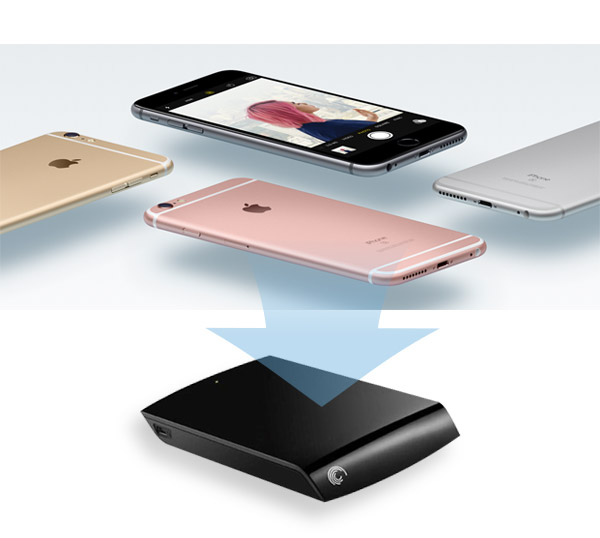
Резервное копирование iPhone на внешний жесткий диск
Как сделать резервную копию iPhone на внешний жесткий диск
Если у вас есть необходимость сделать резервную копию iPhone на внешний жесткий диск, iTunes и iCloud могут быть хорошими помощниками. На самом деле, iTunes / iCloud предлагает простой способ создать резервную копию вашего iPhone.
Резервное копирование iPhone на внешний жесткий диск с iCloud
iCloud предоставляет вам 5 ГБ свободного пространства для хранения ваших данных. Таким образом, первый способ, без сомнения, это резервное копирование iPhone в iCloud с WLAN.
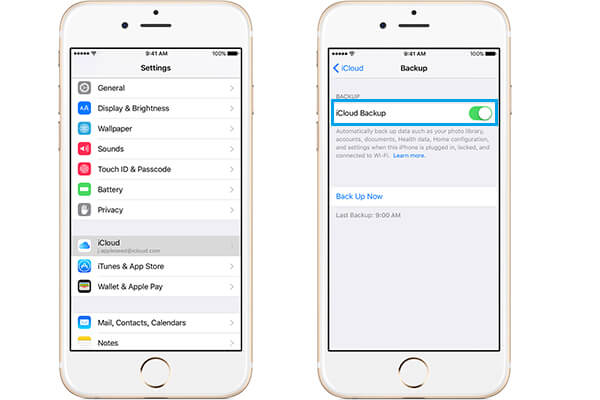
Шаг 1 Включите свой iPhone и убедитесь, что он подключен к хорошей сети Wi-Fi.
Шаг 2 Откройте приложение «Настройки» и прокрутите экран, чтобы выбрать «iCloud».
Шаг 3 Войдите в интерфейс «Резервное копирование» и нажмите «Создать резервную копию сейчас» для резервного копирования iPhone на внешний жесткий диск iCloud.
Резервное копирование iPhone на внешний жесткий диск с помощью iTunes
iTunes — это бесплатный инструмент, который позволяет вам сохранять данные iPhone на внешнем диске вашего компьютера. Вам нужен USB-кабель для синхронизации iPhone с iTunes.
Шаг 1 Запустить iTunes
Запустите последнюю версию iTunes на вашем компьютере. Подключите ваш iPhone к нему через USB-кабель. iTunes автоматически распознает ваш iPhone.
Шаг 2 Резервное копирование iPhone в iTunes
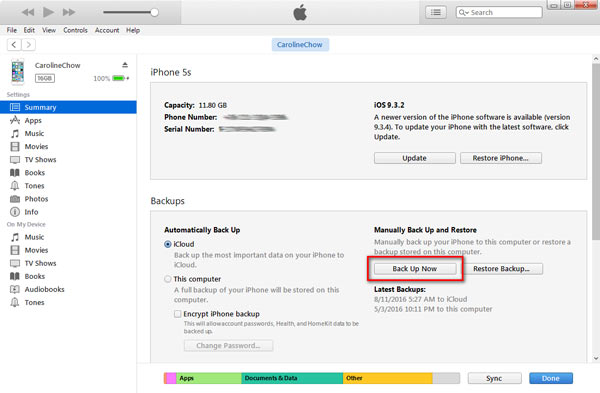
Когда значок вашего iPhone появится в верхнем левом меню iTunes, нажмите на него. Все данные вашего iPhone будут перечислены на левой панели. Нажмите «Сводка»> «Резервные копии»> «Создать резервную копию сейчас», чтобы создать резервную копию вашего iPhone в iTunes.
Резервное копирование iPhone на внешний диск с помощью iOS Transfer (Best Way)
Два вышеупомянутых способа сделали резервное копирование вашего iPhone на внешний жесткий диск с легкостью. Но вы можете почувствовать растерянность, пытаясь определить, где находится ваша резервная копия, и не сможете просмотреть детали. Хотите сделать резервную копию определенных файлов iOS на внешний жесткий диск? Вы можете положиться на профессионала iOS Transfer.
- Передача с iPhone / iPad / iPod на компьютер
- Перенос с компьютера или устройства iOS на iPhone / iPad / iPod
- Синхронизация с iPhone / iPad / iPod в iTunes
- Поддержка любого популярного устройства iOS и всех типов данных
Шаг 1 Запустите iOS Transfer
После загрузки этого программного обеспечения установите и запустите на своем компьютере Mac или Windows это мощное программное обеспечение для передачи данных iOS.
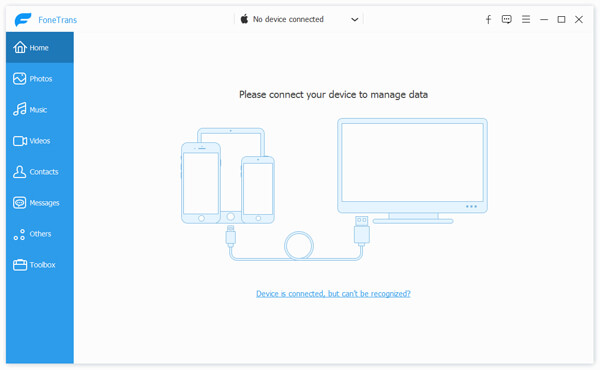
Шаг 2 Подключите iPhone
После открытия этого программного обеспечения, пожалуйста, подключите ваш iPhone к компьютеру через USB-кабель и подключите внешний жесткий диск к компьютеру.
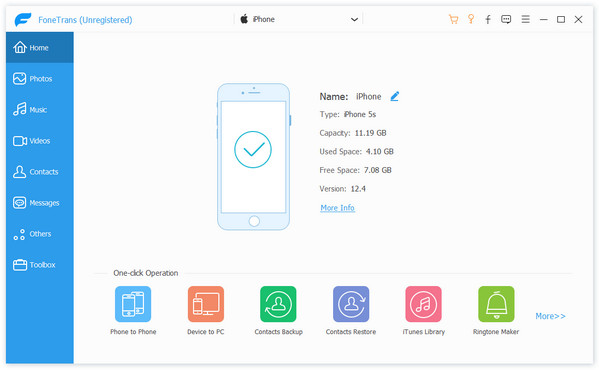
Шаг 3 Резервное копирование данных iPhone на внешний жесткий диск.
Когда вы подключите iPhone и жесткий диск, в левом окне появятся данные об iPhone, такие как фотографии, мультимедиа, книги, SMS и многое другое. Выберите одну из данных, которые вы хотите сделать резервную копию на жесткий диск, и нажмите «Экспорт на»> «Экспорт на ПК», а затем программа резервного копирования iPhone попросит вас выбрать папку назначения, пожалуйста, выберите внешний жесткий диск в качестве папки назначения ,
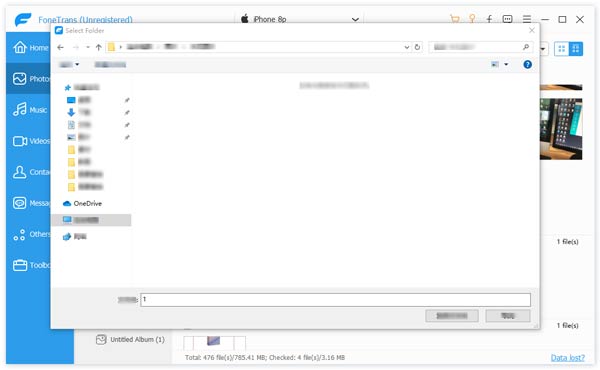
Более того, если вы хотите сделать резервную копию всех данных на вашем iPhone на жесткий диск всего за один шаг, вы можете выбрать «Инструментарий»> «В папку»> «Пуск» и выбрать внешний жесткий диск в качестве папки назначения. Это поможет вам сделать резервную копию телефона во внешнюю папку.
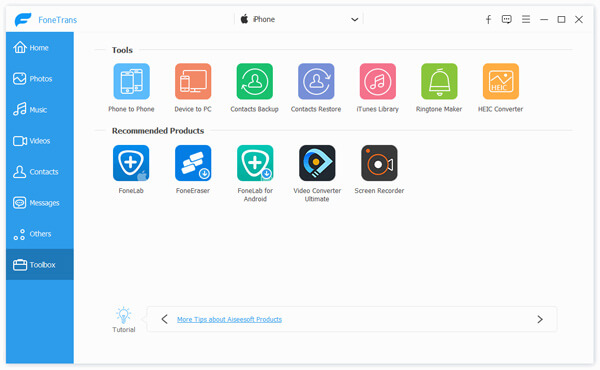
Видите, вам легко сделать резервную копию iPhone на внешний жесткий диск. Имея этот перенос iOS, вы можете получить с iPhone фотографии, контакты, видео и другие данные на внешний жесткий диск. Также он применим для iPad и iPod. Надеюсь, вы сможете лучше понять, как сделать резервную копию iPhone на внешний жесткий диск после прочтения этого поста.
Что вы думаете об этом посте.
Рейтинг: 4.7 / 5 (на основе рейтингов 30)

04 июня 2018 г. 16:30 / Обновлено Луиза Уайт в Передача данных iOS
Прочтите эту статью, чтобы легко перенести музыку с iPad на MacBook.
Следуйте этой статье, чтобы экспортировать данные iPhone из файлов резервных копий iPhone.
Если вы хотите сделать резервную копию данных iPhone на Mac, следуйте этому руководству.
Как использовать Verizon Backup Assistant для копирования ваших контактов? Найти ответ здесь.
«Как восстановить из iTunes резервную копию? ITunes Backup Extractor расскажет вам путь в этой статье.
Все, что нового о iPhone X и iPhone 8, нужно ли вам обновлять свой iPhone, что нужно сделать перед переходом на новый iPhone и т. Д., Находится здесь.
Как мгновенно сделать резервную копию вашего iPhone на внешний жесткий диск
Обладание iPhone — это отличный опыт. Айфоны работают на рынке уже много лет. Таким образом, в этих развивающихся телефонах ожидаются инновации. Однако в случае внезапного сбоя программного или аппаратного обеспечения вы можете столкнуться с огромной потерей данных. Вот почему важно иметь резервную копию для восстановления данных в случае повреждения или поломки вашего iPhone. Если вы не хотите занимать место на компьютере, вы можете рассмотреть возможность Резервное копирование iPhone на внешний жесткий диск. Пожалуйста, продолжайте читать этот пост, если вы хотите узнать, как хранить данные вашего iPhone на внешнем устройстве.
Резервное копирование iPhone на внешний жесткий диск
1. Как сделать резервную копию iPhone на внешний жесткий диск в Windows
Большинство пользователей Apple не осознают ценности создания резервной копии для своих iPhone. Они могут не знать, насколько необходимо безопасно хранить свои данные, особенно на внешнем жестком диске. Внешний жесткий диск — это внешнее запоминающее устройство, которое обеспечивает значительную емкость для хранения ваших файлов и может быть доступно только при подключении к компьютеру. Представляя первый инструмент, мы будем использовать AnyMP4 iPhone Transfer Pro. Это хороший инструмент из-за его крутых и отличных функций. Вы должны узнать этот инструмент, потому что он работает практически на всех устройствах iOS. Действительно, этот инструмент — отличный выбор для тех, кто хочет безопасно хранить свои файлы, не используя популярный iCloud. Теперь мы приступаем к чтению этого поста, чтобы узнать больше.
1. Скачайте и установите AnyMP4 iPhone Transfer Pro на вашем персональном компьютере.
2. Откройте программное обеспечение, которое вы установили. Затем подключите iPhone к компьютеру через USB-кабель. Подключите внешний жесткий диск к ПК. Программное обеспечение автоматически обнаружит ваш iPhone, когда он уже подключен.
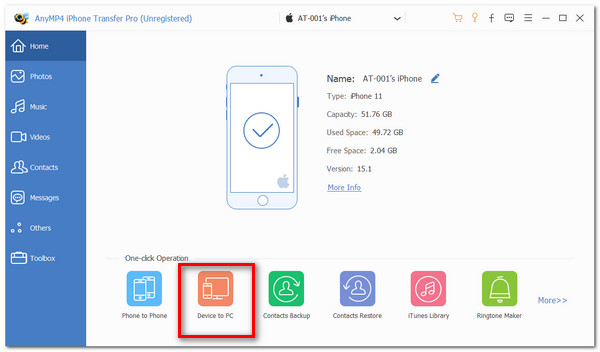
Основной интерфейс покажет подробную информацию о вашем iPhone, такую как тип телефона, объем памяти и доступное свободное место. Кроме того, он предлагает функции, перечисленные в левой и нижней части приложения. В главном интерфейсе нажмите кнопку Устройство на ПК вкладку для переноса данных с вашего iPhone на компьютер.
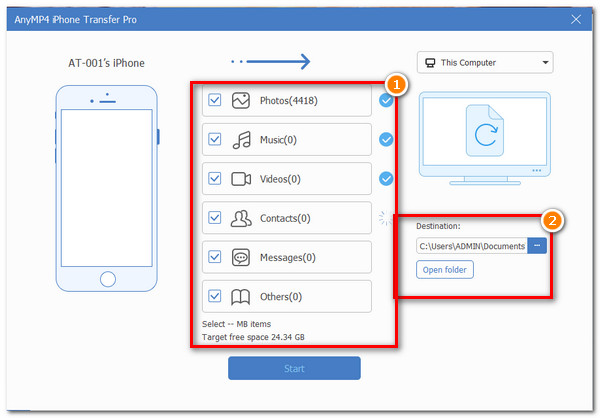
3. Появится всплывающее окно, в котором будут показаны доступные данные. Он также покажет, каково целевое свободное место на вашем iPhone. Вы можете отметить или снять отметку с файлов, которые хотите передать, таких как фотографии, музыка, видео, контакты и сообщения. Подтвердите этот компьютер в качестве места назначения ваших файлов. В нижней правой части окна нажмите Открыть папку .
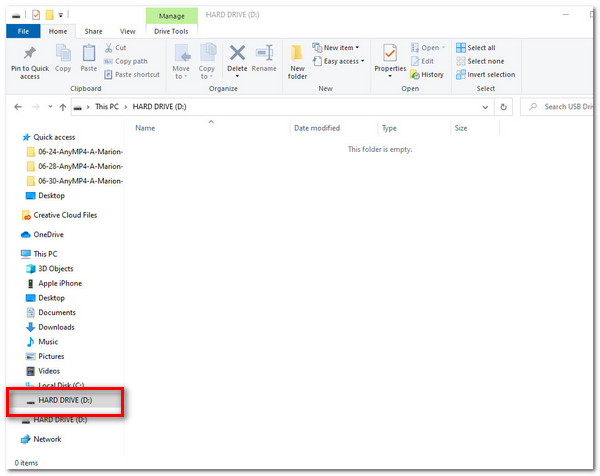
4. после этого он перенаправит вас в окно, где вы можете выбрать конкретное место для размещения ваших файлов. Но поскольку вы должны сохранить его на внешнем жестком диске, щелкните свой жесткий диск. После выбора внешнего жесткого диска на вашем компьютере для хранения файлов нажмите Start . Теперь он начнет резервное копирование вашего iPhone прямо на внешний жесткий диск.
Решение сделать резервную копию вашего iPhone сэкономит вам много денег в будущем. Это значительно поможет вам, потому что, когда ваш iPhone внезапно выходит из строя, у вас меньше шансов восстановить свои файлы. С AnyMP4 iPhone Transfer Pro , вы сможете мгновенно переносить данные со своего iPhone на внешний жесткий диск.
Инструмент AnyMP4 iPhone Transfer Pro имеет невероятные возможности на выбор. Он может конвертировать изображения HEIC (высокоэффективный формат изображения) в JPEG или PNG. Кроме того, в нем также есть средство для создания рингтонов, в котором вы можете настроить свой рингтон из песен вашего устройства iOS. Вы также можете вручную синхронизируйте свой плейлист iOS с iTunes Помимо этого, у него есть функция, которая также может создавать резервные копии наших SMS-сообщений iPhone и ваших личных контактов на вашем ПК. Вы можете разблокировать весь опыт, если купите и зарегистрируетесь в его платной версии.
2. Как сделать резервную копию iPhone на внешний жесткий диск на Mac
Если вы хотите сделать резервную копию своего iPhone, не скомпрометировав свой Mac, вы можете рассмотреть возможность создания резервной копии на внешнем жестком диске. Как всегда говорилось, безопасное хранение ваших данных может быть полезно для будущего использования. Давайте пройдемся по этим шагам.
1. Подключите ваш iPhone и внешний жесткий диск к вашему Mac.
2. Откройте приложение Finder приложение на вашем Mac, подтвердив, что ваш iPhone и внешний жесткий диск подключены. Выберите свой iPhone в левой части Finder. Под Резервные копии , Нажмите Управление резервными копиями меню.
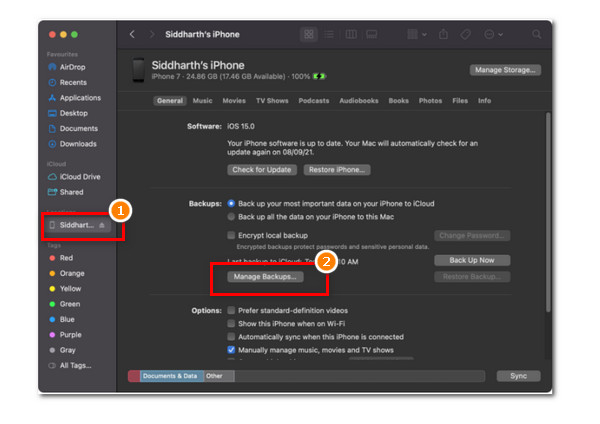
Здесь вы должны убедиться, что вы сделали резервную копию данных iPhone на Mac раньше.
3. Появится небольшое окно, и вы должны увидеть все последние доступные локальные резервные копии. Нажмите и удерживайте Control , затем выберите резервную копию. Нажмите Показать в Finder . Нажав на нее, вы узнаете, где находится новое местоположение резервной копии вашего iPhone на вашем Mac.
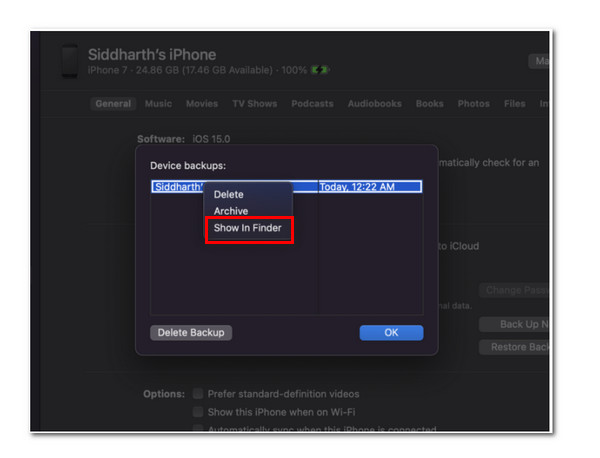
4. Удерживая нажатой клавишу Control, щелкните папку резервного копирования и нажмите Копировать . Перейдите к внешнему жесткому диску на левой панели, затем нажмите Вставить .
Как пользователь Apple, вы всегда можете изначально подумать об использовании iCloud. Но, что удивительно, у Mac есть много отличных функций для навигации. Например, Finder — удобное приложение, потому что с его помощью вы можете найти все, что у вас есть на вашем Mac, от обоев рабочего стола до ваших документов.
Кроме того, рабочий процесс при использовании Mac всегда был интуитивно понятным. Он намного проще и чище в использовании, чем Windows. Кроме того, хорошо то, что у него меньше проблем с безопасностью и вредоносным ПО, что важно и удобно в использовании. Кроме того, он также может управлять резервными копиями. Однако управлять резервными копиями на iPhone на Mac довольно сложно. Как видите, это немного сложнее, чем первый упомянутый инструмент. Перемещение и хранение ваших данных с вашего iPhone на внешний жесткий диск может отличаться во многих старых версиях macOS. Вам просто нужно убедиться, что у вас установлена последняя версия MacOS.
3. Часто задаваемые вопросы о том, как сделать резервную копию iPhone на внешний жесткий диск
Могу ли я сделать резервную копию своего iPhone по беспроводной сети?
Да. Однако эта функция ограничена только некоторыми приложениями. Инструменты, поддерживающие беспроводное подключение, есть в последних версиях iOS и iTunes. Сложность в том, что вам нужно стабильное соединение WiFi. Оба устройства должны быть подключены к одной сети.
Могу ли я сделать резервную копию моего iPhone на компьютер без компьютера?
Ответ положительный. Вы по-прежнему можете создавать резервные копии своего телефона с помощью iCloud. При хорошем соединении Wi-Fi вы можете хранить почти все данные на своем iPhone и хранить их в iCloud. Убедитесь, что вы вошли в ту же учетную запись iCloud.
Как использовать внешний жесткий диск в качестве резервной копии?
Просто вы можете подключить внешний жесткий диск к персональному компьютеру, вставив его в порт USB.
Должны ли внешние жесткие диски быть подключены в течение длительного времени?
Несмотря на то, что внешние жесткие диски предназначены для подключения и отключения, они со временем изнашиваются или приходят в негодность, если они подключены к сети в течение длительного времени. Как и другие устройства, эти вещи должны быть в хорошем состоянии.
Как долго мои данные хранятся на внешнем жестком диске?
Прослужит не менее 3-5 лет. Кроме того, это зависит от модели и состояния внешнего жесткого диска. 3-5 лет — средний срок службы большинства жестких дисков. Это хорошее число, поскольку оно дает вам достаточно времени для восстановления данных.
Заключение
Таким образом, благодаря этой статье вы теперь можете определить, какие инструменты лучше всего использовать при принятии решения о резервном копировании вашего iPhone на внешний жесткий диск. Теперь мы можем сказать, что AnyMP4 iPhone Transfer Pro — лучший выбор для вас. Поскольку он работает на Mac и Windows, его легко адаптировать для тех, у кого есть компьютер с Windows. Вам просто нужно соединить iPhone и внешний жесткий диск кабелями, а затем сделать это за несколько кликов. Изучение того, как скопировать ваш iPhone на внешний жесткий диск, может быть для вас слишком сложным. Но нет, вам не нужны никакие технические навыки, чтобы сделать это. Вы должны следовать этим простым и легким шагам.
Что вы думаете об этом посте.
Рейтинг: 4.7 / 5 (на основе рейтингов 364)
 Размещено от Анжелика Ливанаг в Мобильный перевод
Как сохранить резервную копию iPhone на внешний жесткий диск
Все мы знаем, насколько важно резервное копирование наших мобильных устройств. Но что делать если на вашем Mac или PC не хватает места для хранения резервных копий iPhone или iPad? В зависимости от размера вашего устройства, несколько резервных копий может начать негативно сказываться на памяти вашего компьютера. Как же решить эту проблему? Конечно же с помощью внешнего жесткого диска! Далее мы расскажем вам, как настроить iTunes для автоматического резервного копирования вашего устройства на внешний жесткий диск.
![Backup-iTunes[1]](https://i0.wp.com/it-here.ru/wp-content/uploads/2016/05/Backup-iTunes1.jpg?resize=600%2C381&ssl=1)
Как сделать резервную копию iPhone или iPad на внешний жесткий диск в macOS
Создание резервной копии это очень простой процесс, но вы испытаете некоторые трудности, если на вашем компьютере осталось мало памяти. Для решения этой проблемы, желательно немного разбираться в командной строке. И конечно же вам необходимо ваше мобильное устройство, USB-кабель и внешний жесткий диск. Если у вас все готово, то мы можем приступать.
Шаг 1. Подключите внешний жесткий диск к компьютеру. Убедитесь, что у вас достаточно свободного места на внешнем жестком диске, для создания резервной копии iPhone или iPad. На диске создайте новую папку с именем “iPhoneiTunesBackups”.
Шаг 2. Откройте новое окно Finder, открыв Finder (Command + пробел и наберите Finder), затем откройте пункт Файл -> New Finder Window.

В новом окне Finder нажмите Command + Shift + G, чтобы появилась адресная строка. В пустом текстовом поле введите:

Шаг 3. Вы окажетесь в папке, с которой мы и будем работать. Выберите папку под названием “Backup” и скопируйте ее.

Шаг 4. Перейдите на внешний жесткий диск и найдите только что созданную папку. В нашем примере это папка iPhoneiTunesBackups. Вставьте сюда папку из 3 шага.

Шаг 5. Убедитесь, что папка правильно скопирована. Теперь, вернувшись в исходную папку (
/Library/Application Support/MobileSync/) переименуйте папку в BackupOld или что-то подобное.

Вы также можете удалить эту папку, но в нашем примере мы ее оставим.
Шаг 6. Откройте терминал (Control + Пробел и наберите terminal) и введите следующую строку:
Подсказка. Если терминал выдает ошибку “ Operation not permitted”, то зайдите в Настройки – Защита и безопасность – вкладка “Конфиденциальность” – раздел “Доступ к диску” (нажмите на замочек внизу и введите свой пароль) и установите галочку возле приложения Терминал. После этого попробуйте повторить команду. Подробнее про ошибку “Operation not permitted“.


Замените в этой строке MYPASSPORT на название вашего жесткого диска и имя папки iPhoneiTunesBackups на свое, если они отличаются от нашего примера.
После того, как вы проверили, что все правильно набрано нажмите ENTER и закройте терминал.
Внимание! Если название вашего внешнего жесткого диска состоит из нескольких слов с пробелами, то в команду выше перед каждым пробелом необходимо добавлять обратный слэш (бэкслэш) \
Шаг 7. Чтобы разобраться, что же произошло после ввода этой команды, проделайте снова Шаг 2. Если вы все сделали правильно, то в папке
/Library/Application Support/MobileSync/ вы увидите старую папку с резервной копией и новую папку Backup со стрелочкой. Стрелочка означает, что эта папка теперь ссылается на ту папку, которая расположена на внешнем жестком диске.

Шаг 8. Откройте iTunes и подключите устройство. В разделе “Резервные копии”, выберите “Этот компьютер” и нажмите Создать резервную копию. Новая резервная копия будет сохранена на внешнем жестком диске.

Шаг 9. Проверьте, что последняя резервная копия была сохранена именно на жесткий диск. Для этого посмотрите на дату последний модификации папки iPhoneiTunesBackups, или проверьте наличие новых каталогов в ней.

Теперь каждое резервное копирование вашего iOS-устройства будет выполняться на внешний жесткий диск. Вам не обязательно постоянно держать подключенным внешний жесткий диск, вы можете подключать его только тогда, когда собираетесь выполнить резервную копию.
Если вы хотите вернуть все в исходное состояние, просто вернитесь в
/Library/Application Support/MobileSync/ и удалите папку со стрелкой. Затем переименуйте старую папку в Backup. Вот и все.
Для опытных пользователей
Опытные пользователи могут также выполнить весь процесс создания каталогов, копирования и создания ссылки из командной строки. С помощью следующих команд:
Windows 10
Для Windows процедура идентичная, за исключением 6 шага.
Вызовите командную строку с помощью комбинации WIN+R и наберите cmd. В командную строку вставьте следующую строку (будем считать E: это буква внешнего жесткого диска):
2 способ: как сделать копию iPhone или iPad на внешний диск в Windows 7, 8, 10
В зависимости от количества ваших данных копия iPhone или iPad может занимать довольно много места на компьютере. Для тех, у кого этого места нет, тоже есть решение – использовать внешний жёсткий диск. Это можно сделать с помощью программы iMazing, в которой можно делать резервные копии устройств и управлять файлами и информацией на них.
Далее покажем как пользоваться iMazing и сохранять резервные копии устройств на внешний жёсткий диск через ПК с Windows.
Как сделать копию iPhone или iPad на внешний диск
Шаг 1: Скачайте и установите программу iMazing на свой компьютер.
Скачать: iMazing
Шаг 2: Подсоедините устройство iOS к компьютеру и откройте iMazing.
Шаг 3: Когда iMazing обнаружит устройство, первым делом вам нужно будет изменить место сохранения резервных копий. Чтобы это сделать, выберите своё устройство в меню слева.

Шаг 4: Нажмите на иконку с шестерёнкой, чтобы открыть настройки.

Шаг 5: Далее нажмите Change рядом с Backup Location.

Шаг 6: Выберите нужный внешний диск или нажмите Choose a custom location, чтобы выбрать конкретную папку на этом диске.
Шаг 7: Нажмите Done, чтобы сохранить новое место.
Шаг 8: Ещё раз нажмите Done, чтобы закрыть настройки.

Шаг 9: Чтобы сделать резервную копию, нажмите на кнопку Back Up.

Шаг 10: Настройте все доступные опции, а затем нажмите кнопку Back Up в нижнем правом углу.

Шаг 11: iMazing начнёт процесс создания резервной копии. Он займёт от нескольких минут до получаса в зависимости от количества данных на вашем устройстве.
На внешнем диске появится папка «iMazing.Backups», где и будут храниться все ваши копии. Не удаляйте её и не меняйте содержимое, иначе это может повредить копии.
Как восстановить iPhone или iPad через iMazing
Шаг 1: Для начала нужно отключить функцию Найти iPhone. Откройте Настройки и нажмите на своё имя в самом верху. Затем зайдите в iCloud > Найти iPhone и выключите переключатель.
Шаг 2: Подсоедините устройство к компьютеру и откройте iMazing.
Шаг 3: Выберите своё устройство в меню слева и нажмите Restore a Backup.
Шаг 4: iMazing покажет список всех сохранённых копий, совместимых с устройством. Выберите нужную и нажмите Choose в нижнем правом углу.
Шаг 5: Если вы хотите вручную выбрать, какие приложения и данные восстанавливать, нажмите на кнопку Customize, если нет – нажмите Next.
Шаг 6: Нажмите Next, чтобы подтвердить восстановление. В следующем окне нажмите Restore.
- Примечание: Если резервная копия защищена, вам понадобится ввести пароль.
Шаг 7: iMazing начнёт процесс восстановления. Вы в любой момент можете нажать Close Window, чтобы вернутся на главное окно iMazing, а восстановление продолжится в фоновом режиме. Когда процесс будет завершён, устройство перезагрузится, и вы сможете продолжить пользоваться им как обычно.
Вы можете пользоваться некоторыми функциями iMazing (создание копий и установка приложений) в пробной версии, но для восстановления или обновления системы вам придётся купить лицензионную. Лицензию на один компьютер можно купить за $39.99, универсальную за $49.99, а на пять компьютеров – за $69.99.
Удобный способ перенести локальную резервную копию iPhone на внешний или сетевой диск
 В закладки
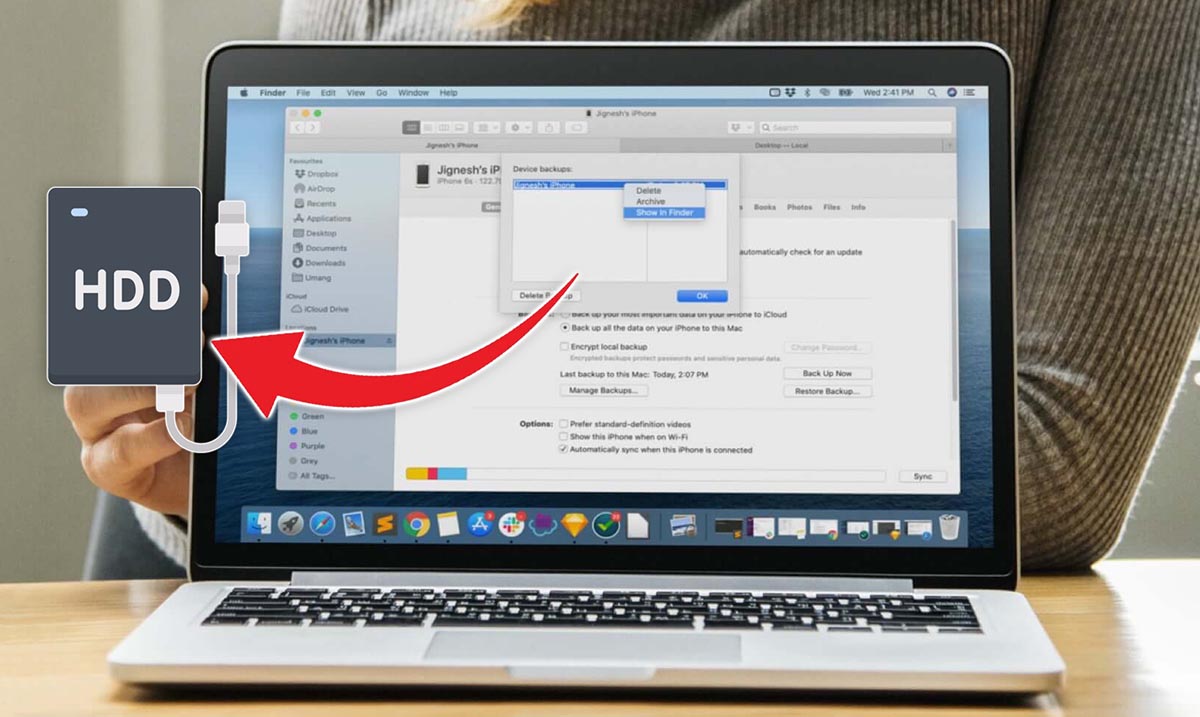
За последний год актуальность создания локальной резервной копии iPhone резко возросла. Полный бекап смартфона в облаке не только требует платной подписки iCloud, но и может быть недоступен из-за программных сбоев или введенных ограничений.
Рекомендуем периодически создавать локальную копию всех данных, а чтобы она не занимала много места на диске компьютера, предлагаем перенести бекап на внешний или сетевой накопитель.
Как перенести бекап iPhone на внешний или сетевой диск
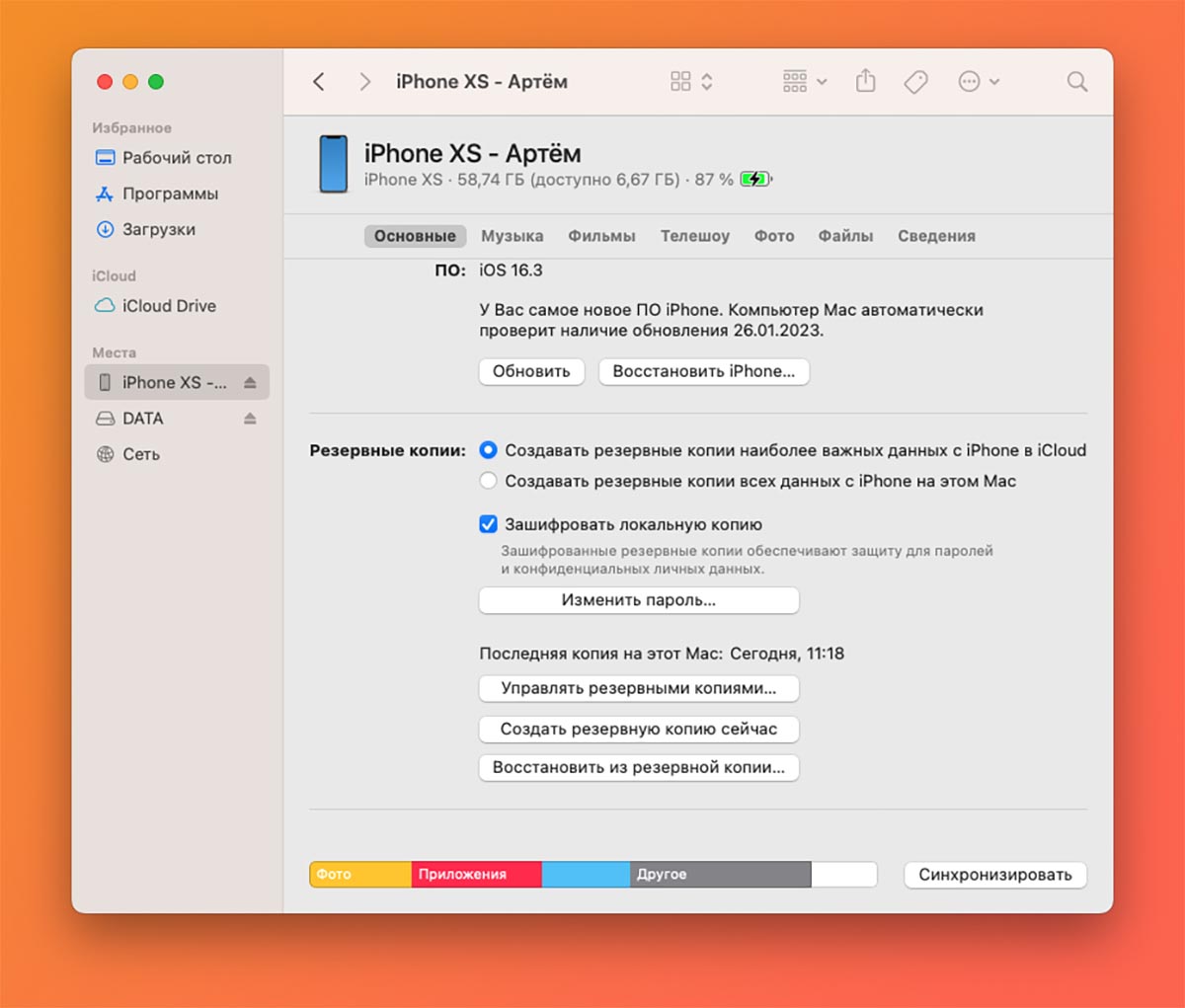
1. Подключите iPhone к компьютеру при помощи кабеля и выдайте разрешение в iOS для синхронизации данных.
2. На Mac откройте Finder (в macOS Catalina и новее) или iTunes (в более ранних версиях операционной системы).
3. Найдите в боковом меню подключенный iPhone.
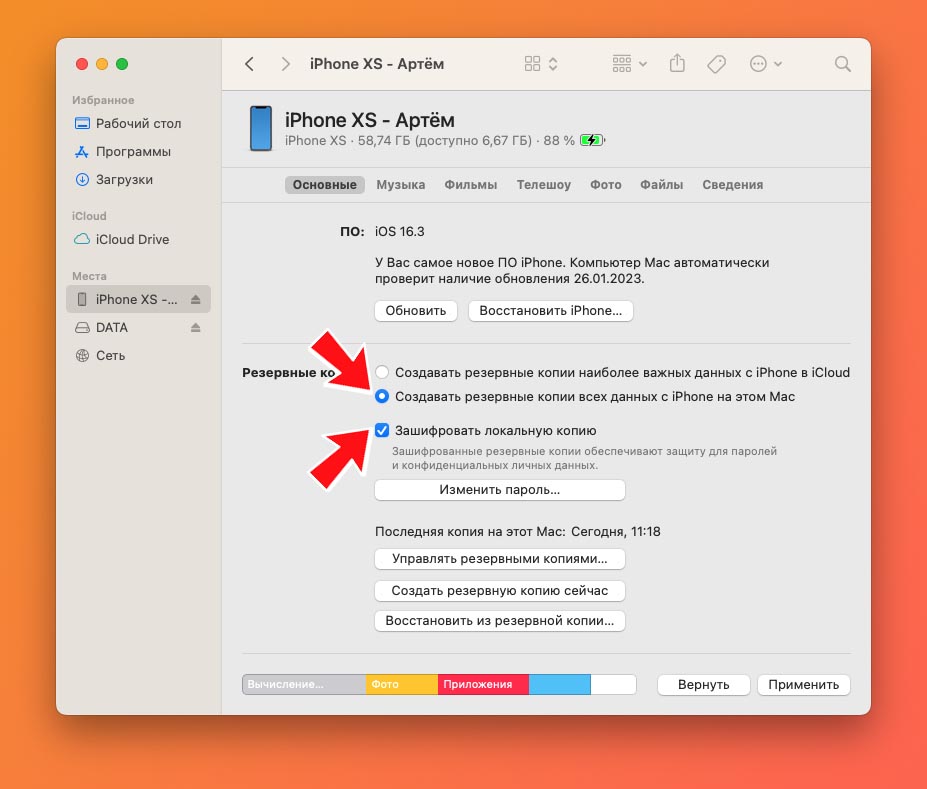
4. Активируйте опцию Создавать резервные копии всех данных с iPhone на этом Mac. Так в бекап на компьютере будут помещены все данные со смартфона.
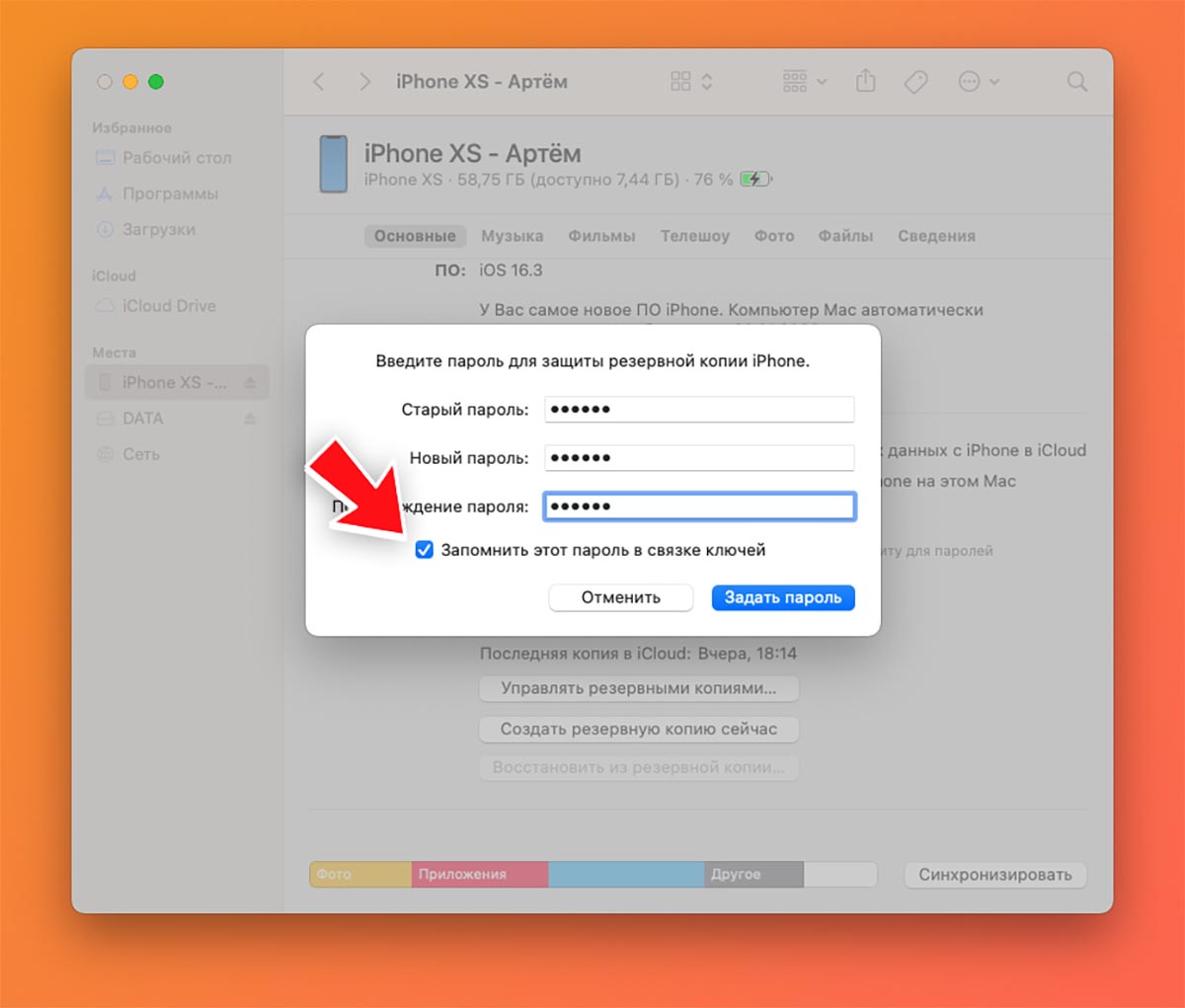
5. Включите фишку Зашифровать локальную копию. Если активировали тумблер ранее, убедитесь, что помните пароль.
В противном случае нужно отключить фишку, затем включить снова и сохранить новый пароль в Связке ключей.
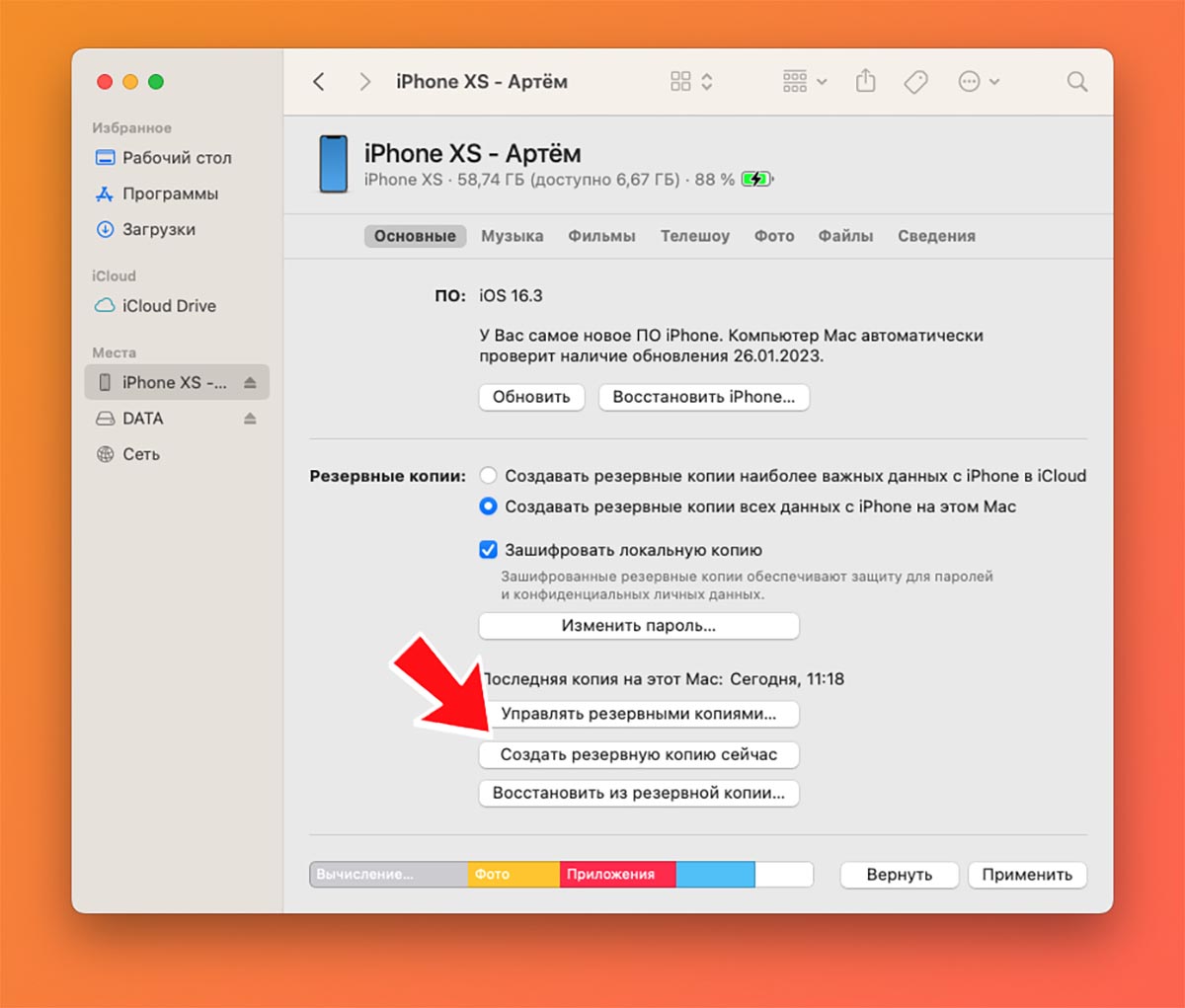
6. Нажмите Создать резервную копию сейчас, чтобы сделать полный бекап iPhone на компьютере.
Для этого потребуется достаточно свободного места на диске. Размер копии будет примерно равен занятому месту на накопителе смартфона.
Сделать первый бекап лучше именно на встроенном диске Mac, так сохранение данных пройдет быстрее всего. Если свободного места на диске не хватает, сразу переходите к следующему пункту.
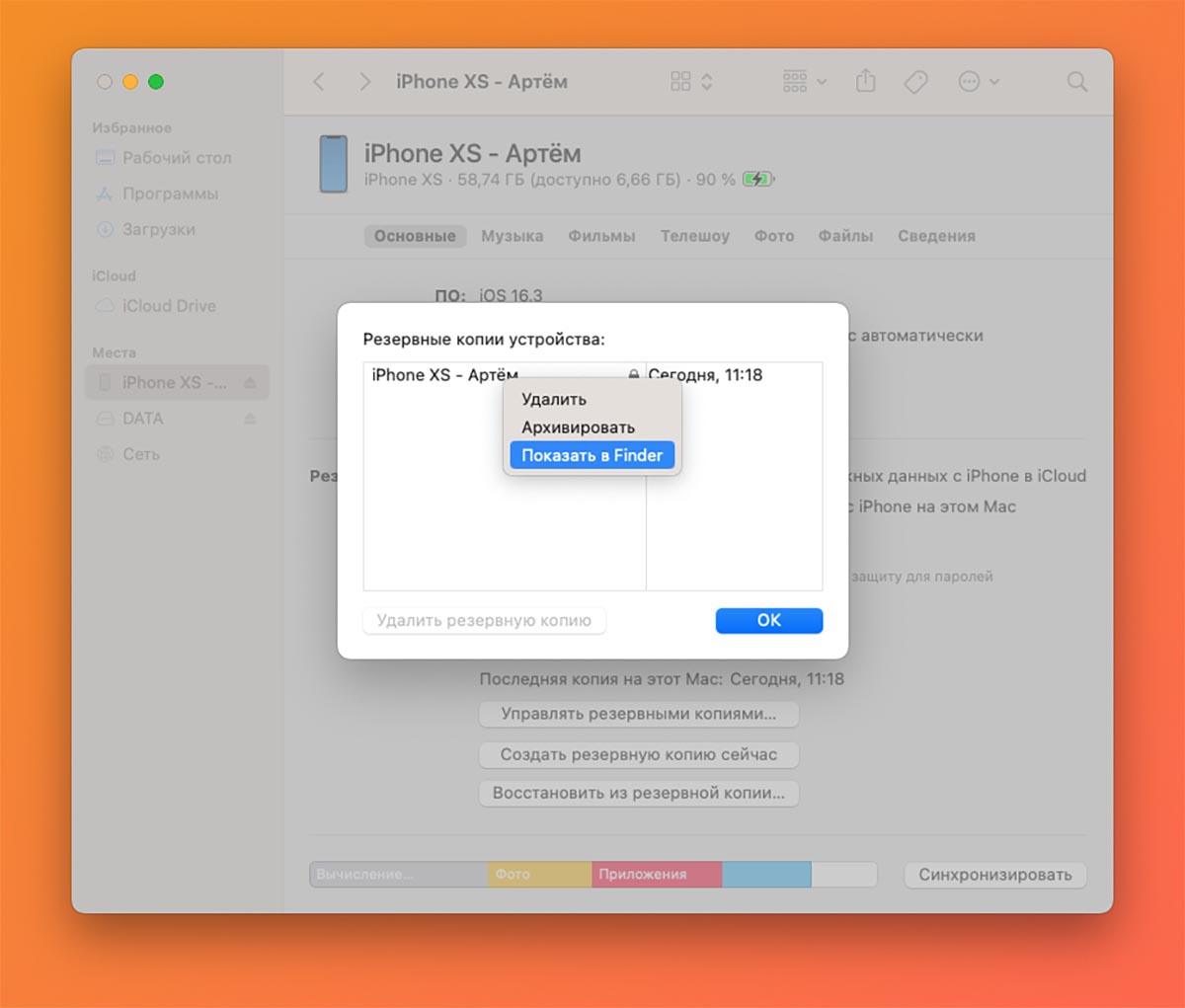
7. Подключите внешний диск для хранения копии или сетевое хранилище к Mac.
Если вы создавали копию данных на встроенном диске Mac, вручную перенесите её на внешний или сетевой диск в нужную папку.
Чтобы найти место хранения копии, в Finder нажмите кнопку Управлять резервными копиями… и откройте контекстное меню бекапа. Там можно открыть папку с копией в проводнике.
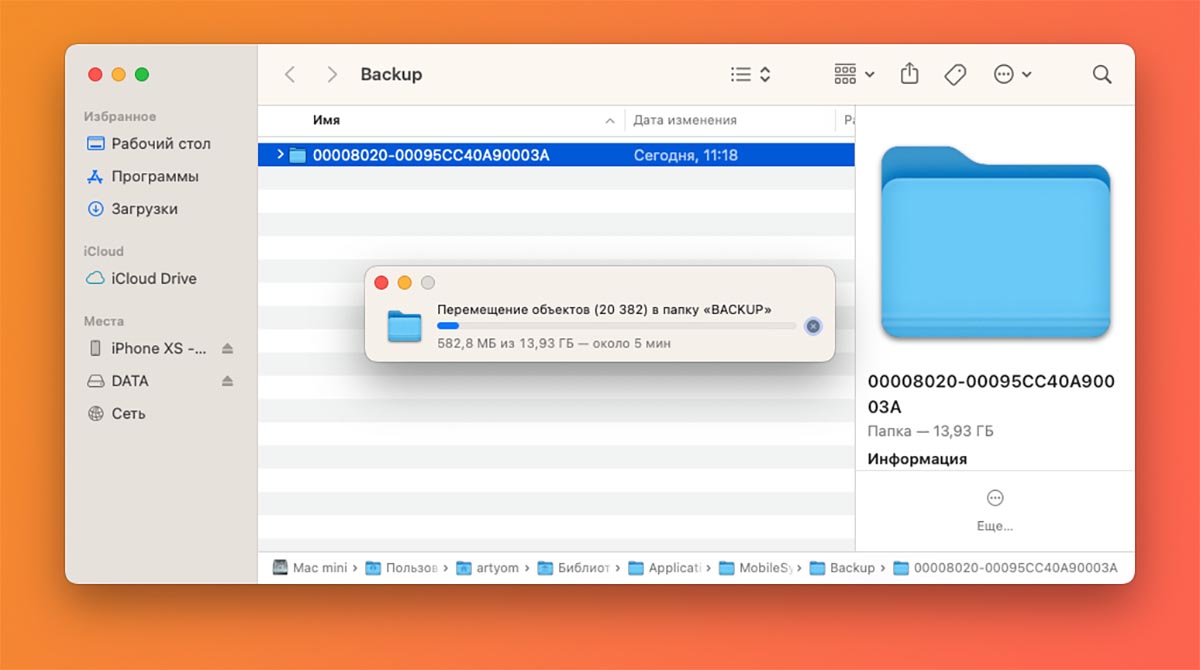
8. Изменить место хранение бекапа можно через Терминал, либо при помощи стороннего ПО.
Первый способ не такой надежный, ведь купертиновцы в разных версиях macOS меняют путь к нужной папке. Если вы захотите сделать все “ручками”, вот наша подробная инструкция.
Есть и более простой путь, например, утилита iPhone Backup Extractor. Приложение платное, но нам хватит и триального 30-дневного периода.
9. Установите и запустите приложение iPhone Backup Extractor (есть версия для macOS и Windows).
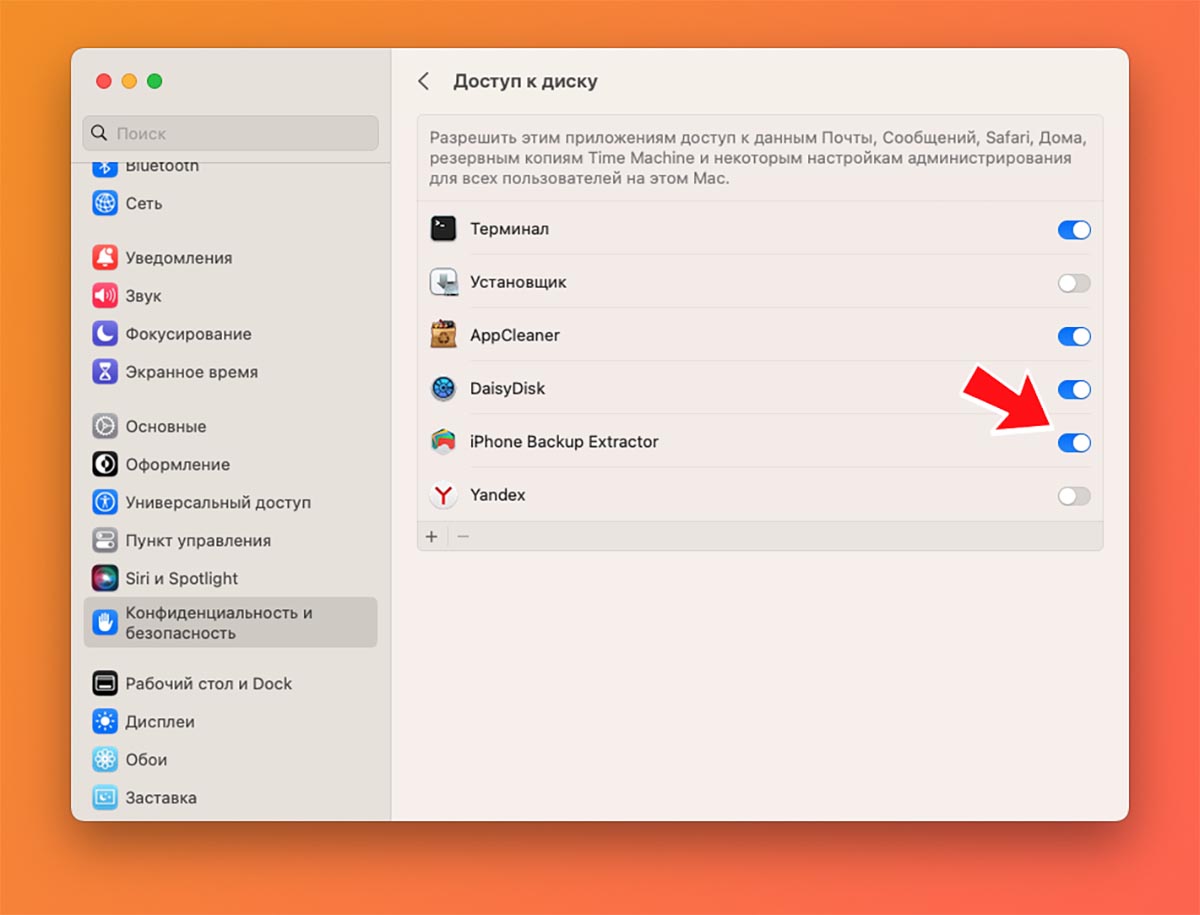
Перед первым запуском выдайте необходимое разрешение для работы программы по пути Системные настройки — Конфиденциальность и безопасность — Доступ к диску.
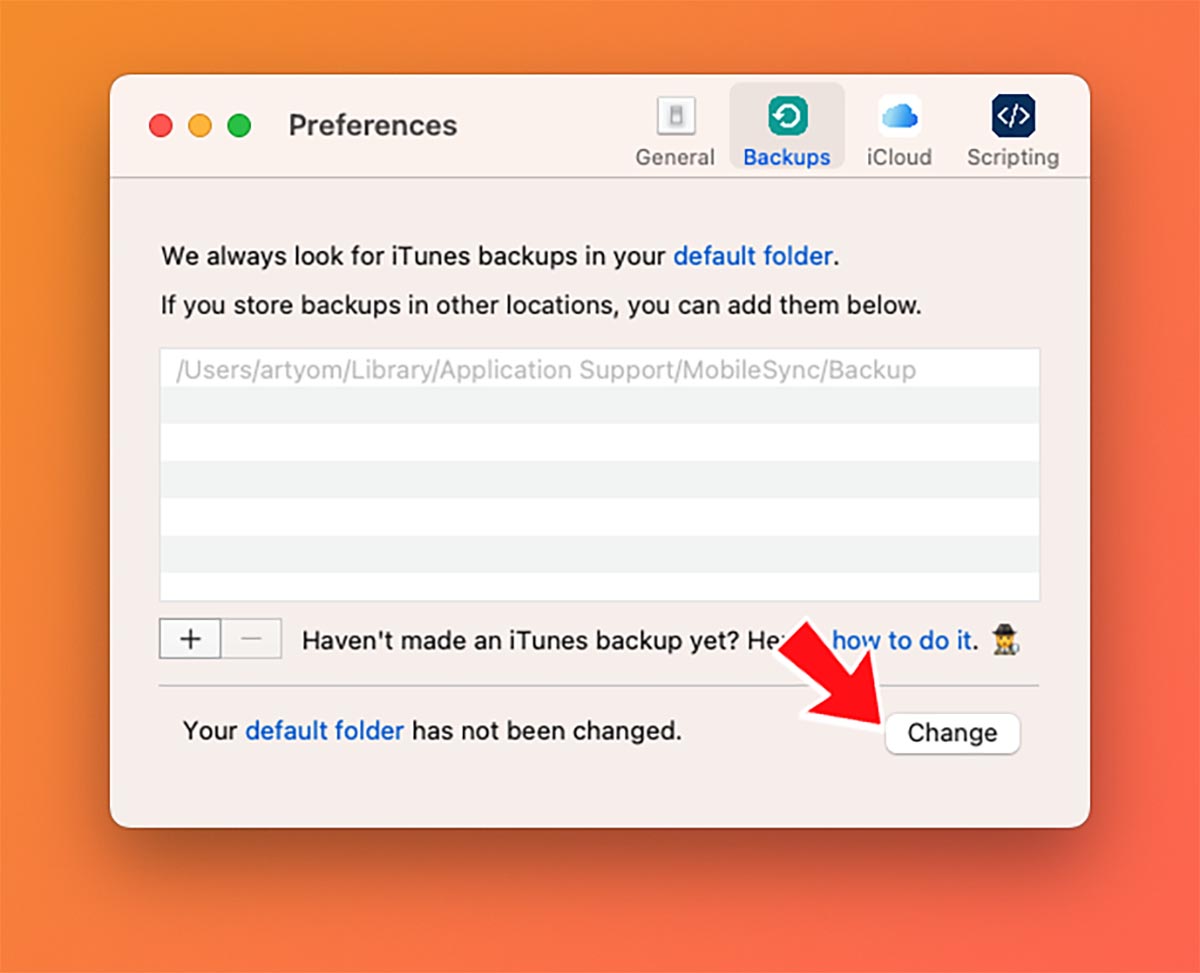
10. В настройках приложения на вкладке Backups нажмите кнопку Change и укажите желаемую папку для хранения бекапов.
Если в старой папке для копий будут храниться какие-то данные, их потребуется удалить.
11. Перезагрузите Mac для вступления изменений в силу.
Теперь можете создать обновленную копию данных подключенного iPhone. Если до этого переносили старый бекап с встроенного диска на внешний (пункт инструкции №6), то обновление копии займет около минуты. Если будете создавать новую копию, придется немного подождать.
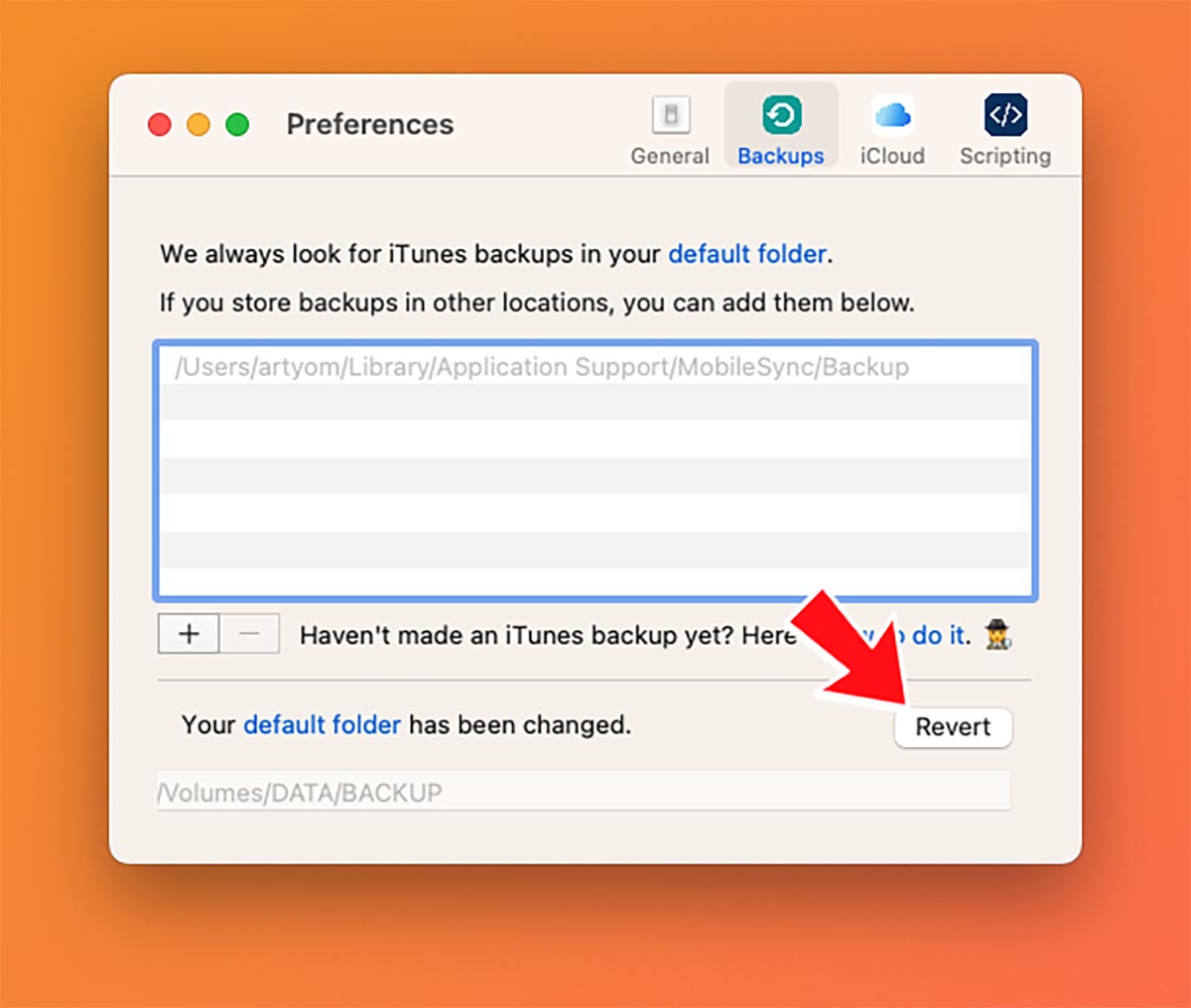
Сбросить место хранения копии на стандартное можно в том же разделе настроек iPhone Backup Extractor. Само приложение после внесенных изменений держать на компьютере необязательно.
Главное — не забывайте подключать сетевой или внешний диск перед созданием следующих копий. В противном случае бекапы начнут создаваться на встроенном диске Mac.
В закладки