Как фоткать ночное небо на айфон 11
Снимки ночного неба являются одними из самых захватывающих видов фотографий, и если у вас есть iPhone 11, вы можете сделать потрясающие снимки ночного неба без использования специальных профессиональных камер.
Если вы хотите сделать красивые фото ночного неба на iPhone 11, вот несколько полезных советов и инструкций:
Ночной режим на iPhone
Функция ночного режима — это инструмент, который позволяет вам сделать четкие и яркие снимки даже в условиях недостаточного освещения. Чтобы использовать эту функцию, необходимо:
- Открыть приложение Камера на вашем iPhone 11.
- Нажать на значок ночного режима, расположенный под видоискателем камеры.
- С помощью ползунка над кнопкой затвора выбрать «Максимальное» время съемки.
- Фотографии будут сделаны с таймером, который будет считать время до конца съемки.
Режим Звезды на iPhone
Если у вас есть iPhone 11, то у вас также есть режим фотографирования звездного неба. Этот режим нацелен на получение более резких изображений звезд, и он очень легко настроить. Чтобы включить режим Звезды:
- Открыть приложение Камера на вашем iPhone 11.
- Выбрать вкладку Ещё.
- Нажать на Свет.
- Выбрать режим Звезды.
- Нажать на значок начала съемки.
- Нажать на эту кнопку, когда захотите закончить съёмку.
Длительная выдержка на iPhone
Для съемки звезды необходимо выбрать длительную выдержку. Один из лучших способов сделать это — установить iPhone на штатив, чтобы он не трясся во время съемки. Если вы используете штатив, вам пригодится пульт дистанционного управления. Если вы решили снимать без штатива, попробуйте установить 2-секундную задержку автоспуска. Это также поможет убрать побочные эффекты дрожания при съемке.
Выбирайте место без уличного освещения
Если вы планируете сделать снимок ночного неба, место для этого нужно выбрать ближе к природе, где нет уличного освещения. Это позволит вам получить более яркие и качественные снимки.
Используйте приложение «Google Камера»
Если вы хотите больше инструментов и возможностей для настройки снимков ночного неба, вы можете попробовать приложение Google Камера. Оно имеет функцию ночной съемки для моментального улучшения качества фото, а также имеет множество ярких эффектов для создания захватывающих снимков.
Выводы:
Съемка ночного неба может быть достаточно сложной, но это вознаграждает фотографами потрясающими кадрами. Следуя вышеуказанным инструкциям и полезным советам, вы сможете успешно сделать на iPhone 11 незабываемые снимки ночного неба. Не бойтесь экспериментировать и попробуйте различные настройки, так что вы сможете найти те, которые лучше всего соответствуют ваши фотографические потребности.
Как из обычной фотки сделать широкоугольную
Если вы уже сделали обычную фотографию в вертикальном режиме, то ее также можно превратить в широкоугольную. Для этого вам понадобится открыть приложение Фото, выбрать фотографию, на которую хотите наложить эффект широкоугольной съемки. Далее нажмите на кнопку «Изменить», выберите инструмент «Перспектива» и поместите курсор на крайнюю точку изображения, которую вы хотите «растянуть». Тяните курсор в нужном направлении до тех пор, пока не получите нужный эффект. Если ваша фотография была в горизонтальном режиме, вы можете сразу просто перейти к этому шагу, не забывая сохранить получившуюся широкоугольную фотографию.
Как фотографировать звездное небо на айфон
Фотографировать звездное небо на iPhone стало просто благодаря функции Свет. Она позволяет включить специальный режим Звезды, который заставляет камеру улавливать более тусклые объекты на ночном небе. Для того, чтобы воспользоваться этой функцией, нужно открыть приложение Камера на своём iPhone, затем выбрать вкладку Ещё и нажать на Свет. Выберите режим Звезды и зафиксируйте телефон на стабильной поверхности. Затем, нажимая на кнопку начала съёмки, удерживайте телефон неподвижно в течение нескольких секунд, чтобы камера могла зафиксировать звёздное небо на фотографии. Когда вы закончите съёмку, просто нажмите на кнопку окончания записи. Теперь вы можете делать потрясающие фотографии звёздного неба прямо со своего iPhone.
Как включить ночной режим на айфон 14 Про Макс
Если вы хотите настроить ночной режим на своем айфоне 14 Про Макс, это очень просто. Вам необходимо открыть Камеру. Если вам нужно сделать снимок в условиях слабой освещенности, айфон автоматически включает ночной режим. Если вы хотите включить или выключить его вручную, просто нажмите на значок луны в верхней части экрана. В ночном режиме камера снимает изображение с использованием более длинной выдержки, что позволяет лучше захватывать детали в условиях слабого освещения. Благодаря этому функционалу вы сможете делать фотографии в темноте, не используя вспышку и не теряя качество изображения. Ночной режим также помогает уменьшить шум и повысить резкость изображения. Не забывайте использовать эту функцию, когда вам нужно сделать качественные фотографии в темноте.
Как включить ночную съемку на айфоне 14 Про Макс
Если вы владелец айфона 14 Про Макс и хотите сделать прекрасные ночные снимки, то следует знать, как включить ночную съемку на вашем устройстве. Очень просто: нужно нажать кнопку «Ночной режим», которая расположена под видоискателем. После этого появится ползунок над кнопкой спуска затвора. С помощью этого ползунка нужно выбрать значение «Макс.», чтобы увеличить время съемки. Такой режим позволит сделать более яркое и качественное изображение на фоне ночной темноты. Важно помнить, что при использовании этого режима телефон будет немного дольше снимать фото, поэтому держите устройство неподвижно, чтобы снимок получился четким и ярким. Теперь вы знаете, как включить ночную съемку на айфоне 14 Про Макс и сможете делать потрясающие фотографии в любое время суток.

Для того чтобы сделать красивые фотографии ночного неба на своем iPhone 11, нужно уметь использовать функцию «Ночной режим». Нажмите на соответствующую кнопку под видоискателем и выберите «Макс.», чтобы увеличить время съемки. Затем сфокусируйте камеру на небе и нажмите кнопку спуска затвора. В процессе съемки вы можете следить за таймером, который отображается на экране вашего телефона. После окончания съемки вы получите красивые и яркие фотографии звездного неба. Не забудьте, что важно выбирать подходящее место для фотографирования, чтобы избежать искажения изображения от источников света. Следуя этим простым советам, вы сможете наслаждаться красотами ночного неба и запечатлеть их на своем iPhone 11.
Как фотографировать ночное небо на айфон 11
Съемка звезд и ночного неба может быть весьма увлекательной и интересной занятностью для фотографа. И если раньше для этого требовалась профессиональная камера и оборудование, то сейчас это можно сделать на iPhone 11. В этой статье мы расскажем, как правильно настроить камеру iPhone 11 для съемки ночного неба.
Ночной режим на iPhone
Перед тем как начать фотографировать ночное небо, нужно включить Ночной режим на iPhone. Для этого нужно:
- Откройте приложение камеры.
- Нажмите на значок ночного режима.
- Используйте ползунок, расположенный над кнопкой затвора, чтобы выбрать «Макс.» и увеличить время съемки.
- Во время съемки ползунок превратится в таймер, который будет считать время до конца съемки.
Где в 11 айфоне Ночная съемка
Если вы хотите включить ночной режим на iPhone 11, не нужно искать специальный раздел настроек. Ночной режим на iPhone 11 работает автоматически в условиях слабой освещенности.
- Откройте Камеру.
- Верхняя часть экрана покажет значок ночного режима, который можно включить или выключить вручную.
- Внизу экрана расположен бегунок, который позволяет задать значение таймера для ночного режима между вариантами «Авто» или «Макс.».
Как сделать фото звездного неба на айфон
Если вы хотите сфотографировать звездное небо на iPhone 11, делайте так:
- Откройте приложение Камера.
- Выберите вкладку «Ещё».
- Нажмите на «Свет».
- Выберите режим «Звезды».
- Зафиксируйте телефон и нажмите на значок начала съемки.
- Нажмите на эту же кнопку, когда закончите съемку.
Как качественно фотографировать ночное небо
Чтобы сделать качественные фото ночного неба, необходимо произвести настройки камеры на iPhone 11.
- Используйте штатив. Длительная выдержка при съемке ночного неба потребует качественной стабилизации камеры, поэтому лучше использовать штатив.
- Используйте пульт дистанционного управления. Если вы используете штатив, убедитесь, что у вас есть пульт дистанционного управления, чтобы избежать движения камеры при съемке.
- Установите 2-секундную задержкуавтоспуска, если вы снимаете без штатива. Это поможет избежать размытия при нажатии на кнопку затвора.
Советы для фотографирования ночного неба на iPhone 11
- Ночь должна быть ясной и без облаков.
- Снимайте в тихом месте без движения.
- Не используйте вспышку.
- Не забудьте о фокусировке. Лучше сфокусироваться на яркой звезде, чтобы получить острое фото.
- Не бойтесь экспериментировать с настройками камеры и таймингом.
Выводы
Сделать качественные фото ночного неба на iPhone 11 несложно, если следовать нескольким простым правилам. Включите ночной режим на iPhone, используйте штатив, установите правильную выдержку камеры и не забудьте о фокусировке. Не забудьте также о том, что фотография — это искусство, не бойтесь экспериментировать и наслаждаться процессом съемки.
Где находится NFC в iPhone 12
NFC — модуль — одна из важных технологий современных смартфонов. В iPhone 12 контроллер NFC находится под задней крышкой телефона, ближе к камере. Для использования NFC в iPhone 12 нужно просто приложить смартфон к устройству, поддерживающему эту технологию, и произойдет обмен данными. Например, таким образом можно быстро оплатить покупку в магазине или передать контактную информацию. Помимо этого, NFC в iPhone 12 используется и для режима «Автомобильные ключи», который позволяет использовать iPhone для разблокировки, запуска и управления автомобилем. В целом, наличие NFC — модуля в iPhone 12 придает ему дополнительный функционал и удобство использования.
Как скопировать NFC метку на iPhone
Данная инструкция рассказывает, как на iPhone скопировать NFC метку банковской карты. Сначала необходимо открыть приложение Команды на телефоне. Далее переходим в раздел Автоматизации, который находится внизу экрана. Создаём новую автоматизацию и выбираем опцию «Создать автоматизацию для себя». Внизу появится список, в котором нужно выбрать пункт NFC и нажать на кнопку «Сканировать» напротив тега NFC. После этого необходимо приложить телефон к NFC метке банковской карты, чтобы её скопировать. Таким образом, можно с лёгкостью создать метку NFC на iPhone и использовать её в будущем.
Как поставить отпечаток пальца на айфоне 12
Далее вам нужно будет трижды коснуться датчика, чтобы записать отпечаток пальца. При этом нужно двигаться пальцем именно так, как вы его двигаете в обычных условиях. Если устройство не распознает отпечаток, можно попробовать добавить его заново или очистить датчик Touch ID. Как только отпечаток будет добавлен, вы сможете его использовать для разблокировки устройства, совершения покупок в iTunes и App Store, а также для ярлыка Touch ID в Apple Pay. Чтобы удалить отпечаток, достаточно вернуться в меню «Touch ID и код-пароль» и выбрать отпечаток, который нужно удалить. Данная настройка поможет повысить уровень безопасности вашего устройства и сделать его использование более удобным.
Как включить NFC на iPhone 14 Pro Max
Для активации NFC на iPhone 14 Pro Max не требуется никаких сложных настроек. Достаточно просто поднести телефон к другому устройству, оборудованному функцией NFC. Эта технология работает по принципу прикосновения и используется для передачи данных через бесконтактное взаимодействие. NFC может использоваться для оплаты товаров, билетов на транспорт и других подобных операций. Чип NFC на iPhone расположен на задней панели телефона, под камерами. Если вы хотите использовать NFC, убедитесь, что ваши настройки не блокируют эту функцию, а также что устройство, с которым вы хотите взаимодействовать, поддерживает NFC. Как только вы расположили свой iPhone рядом с устройством, NFC автоматически активируется и начинает передавать данные.
Для любителей фотографии ночного неба на iPhone 11 предусмотрен ночной режим съемки. Чтобы использовать эту функцию, нужно нажать на значок ночного режима и выбрать ползунком «Макс.», чтобы увеличить время съёмки. Во время фотографии ползунок превратится в таймер, который будет отсчитывать время до конца съёмки. Важно помнить, что ночной режим на iPhone необходимо использовать в условиях недостаточной освещенности, чтобы задняя камера позволяла снимать при минимальном шуме и максимальной светочувствительности. Также следует проявлять терпение при съёмке, так как процесс может занять несколько секунд. Однако в итоге можно получить удивительно красивые и яркие фотографии ночного неба, которые будут радовать глаз и сохранятся на долгую память.
Все права защищены © 2023.
iOS — это операционная система, разработанная компанией Apple для своих мобильных устройств, таких как iPhone, iPad и iPod Touch. Она является одной из самых популярных и влиятельных мобильных платформ в мире. iOS отличается своей простотой, интуитивно понятным интерфейсом и богатыми возможностями, которые обеспечивают пользователям широкий спектр функций и удобство использования. Стильный дизайн, безопасность данных и высокая производительность — это лишь некоторые из преимуществ iOS, делающие его предпочтительным выбором для миллионов пользователей по всему миру. Операционная система регулярно обновляется и совершенствуется, внося новые функции, улучшая производительность и обеспечивая безопасность, чтобы удовлетворить все потребности современных мобильных пользователей.
Как делать ФОТОГРАФИИ ЗВЕЗД в ночном режиме на iPhone 11

Если у вас есть один из новых iPhone, вы наверняка будете в восторге от ночного режима камеры. Впечатляющие фотографии получаются в условиях низкой освещенности. Правда в том, что это одна из самых выдающихся функций камеры этих устройств.
Но, конечно же, если вы хотите сфотографировать небо, вы будете немного разочарованы, увидев, что ваш снимок не такой, как вы ожидали. Потратив несколько секунд, удерживая iPhone в фокусе на небе, вы видите, что фотография выглядит очень четкой.Звезды видны, но фон, который должен быть черным, намного светлее, чем хотелось бы.
И эта ситуация усугубляется, если в месте, где вы делаете фото, много светового загрязнения.
Ну, тогда мы расскажем вам, что вам нужно сделать, чтобы это изображение выглядело так, как должно.
Как фотографировать звезды на iPhone 11:
Первое, что вам нужно сделать, это поймать звезды. При фокусировке на небе должен автоматически включаться ночной режим. Если это так, это ваш выбор, дать ему больше или меньше секунд захвата. Обычно это 3 секунды, но вы можете увеличить до 10.
Если вы хотите изменить время, вам нужно нажать на кнопку ночного режима, которая появляется рядом с кнопкой вспышки и должна отображаться желтым цветом, а над кнопкой сделать снимок должен появиться селектор из которых выберите время, в которое вы хотите, чтобы затвор камеры был открыт.

Настройки времени в ночном режиме
Выбрав время, вы делаете снимок.
По истечении этих секунд фотография будет сделана и сохранена в папке вашего iPhone.
Теперь мы получаем доступ к барабану и нажимаем на соответствующее изображение.

Изображение, снятое в ночном режиме iPhone 11 PRO
То, как вы видите, несколько ясно. Теперь, чтобы преобразовать этот фон во что-то более соответствующее реальности, нажмите «Редактировать». При этом появятся настройки редактирования.

Настройки редактирования фотографий
Сдвинув селекторы, прежде всего, контрастности, яркости, черной точки, теней, светлых областей и настройки яркости, мы сможем сделать изображение таким, каким оно должно быть. Каждая фотография отличается, и для каждой может потребоваться своя конфигурация.
Коснувшись этих настроек, вы увидите, как эффектно выглядит фото:

Ретушь фото звезды
Как фотографировать звезды на старые iPhone:
Если у вас нет iPhone 11, 11 PRO или 11 PRO Max , с функцией ночного режима, вы можете использовать приложение NeuralCam для захвата.
Затем отредактируйте изображение так же, как мы объясняем в этом уроке, и вы получите очень похожие результаты.
Что вы думаете о сегодняшнем уроке? Наверняка вам понравилось, особенно тем, кто любит небо.
Я делаю фотографии космоса на iPhone уже 3 года. Рассказываю, как у меня получается
 В закладки
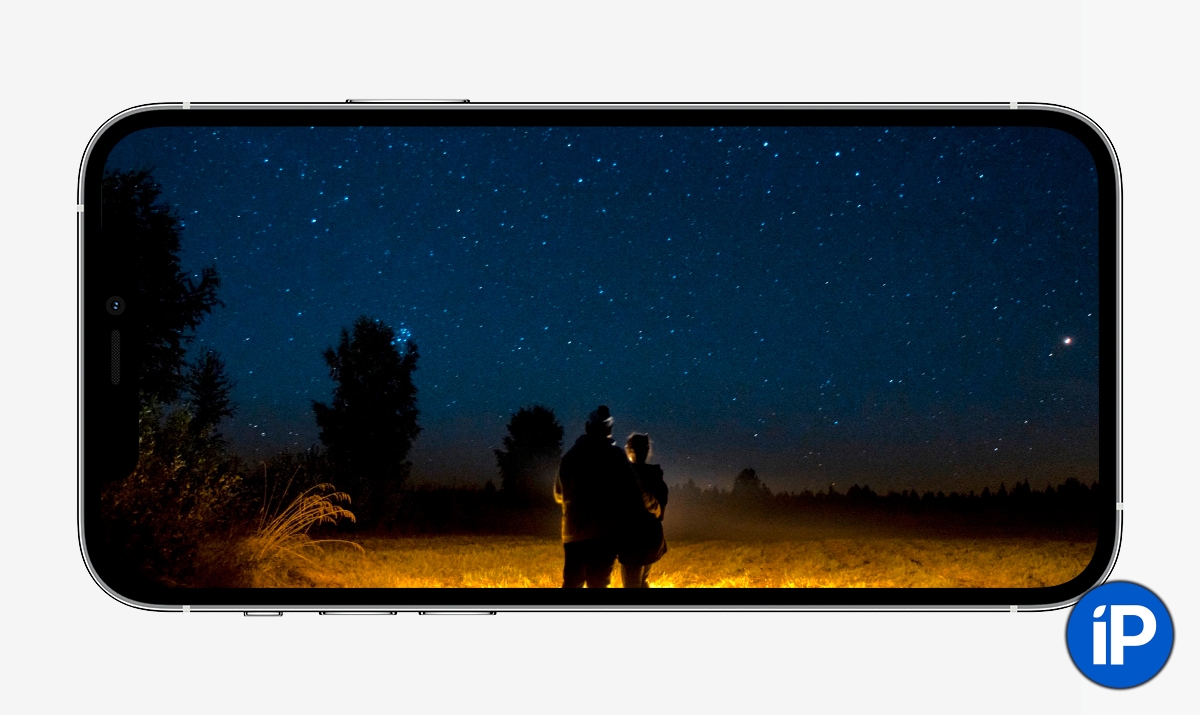
Одно из моих самых любимых увлечений — это астросъёмка, которой я занимаюсь уже практически три года. За это время я понял главную вещь: снимать классно можно на что угодно, особенно на iPhone!
В материале далее я расскажу вам о том, какое оборудование нужно для астросъёмки, как правильно выбрать место для этого и как обработать итоговый снимок.
Расскажу это я на примере нескольких фотографий, сделанных в 2019 и 2020 годах.
�� Статья выходит при поддержке re:Store. ��
Как работает астросъёмка
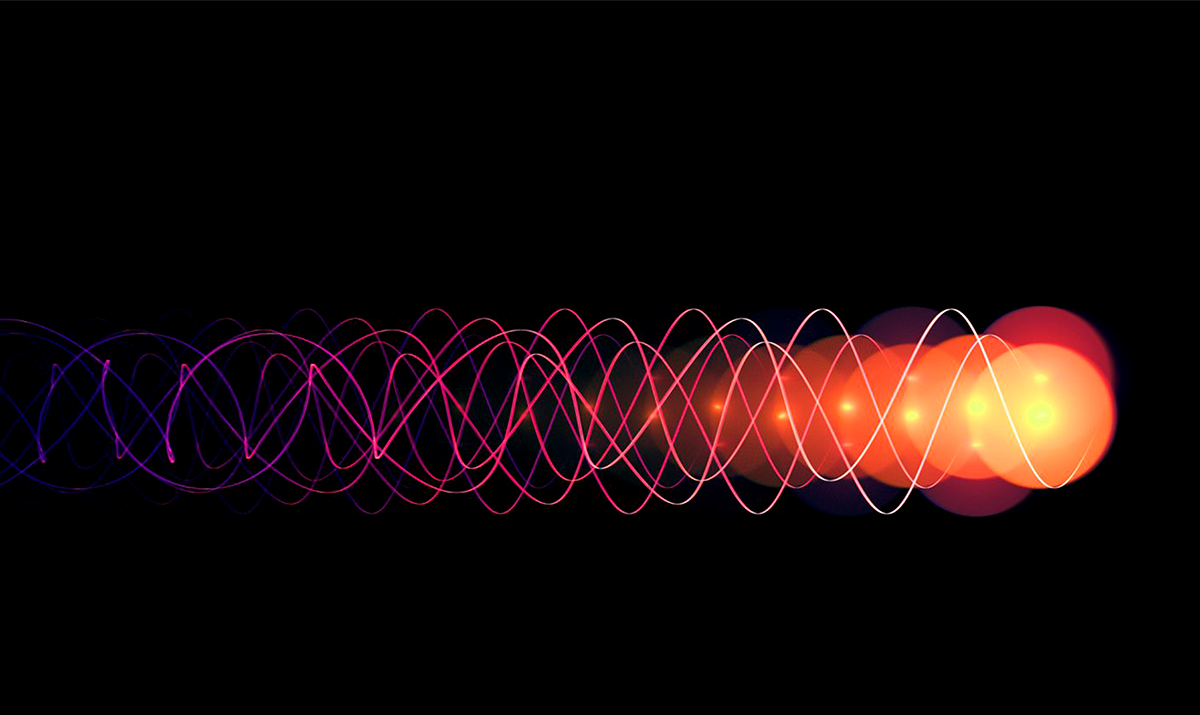 Фотон является безмассовой частицой, поэтому именно фотоны могут передвигаться с максимально возможной скоростью в нашей Вселенной.
Сначала давайте кратенько погрузимся в теорию того, как работает астросъёмка. Итак, любой свет представляет собой поток фотонов. Эти фотоны улавливают наши глаза, а также матрицы камер, за счёт чего и получаются фотографии.
Однако матрицы у камер воспринимают фотоны иначе, нежели наши глаза. Когда свет попадает на матрицу, его частицы накапливаются на поверхности в качестве электрического заряда. Соответственно, чем больше фотонов будет уловлено матрицей, тем ярче и детальнее будет итоговый снимок.
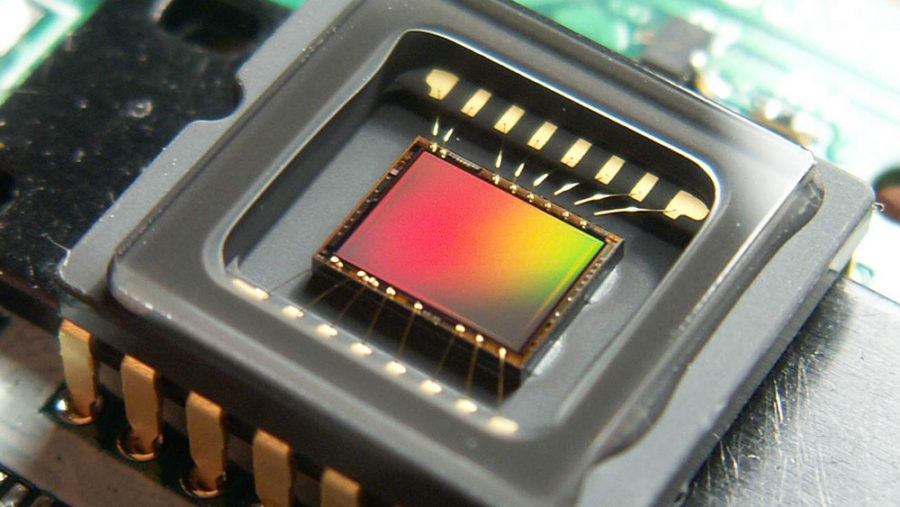 На яркость изображения также влияет размер матрицы и диафрагма у оптики.
Но если перестараться, и матрица накопит слишком много фотонов, то изображение может получиться засвеченным. Чтобы избежать этого, на камерах перед матрицей есть затвор, который контролирует время накопления света. В зеркалках он механический, а в смартфонах — электронный.
Механический затвор представляет собой шторку, которая может открываться от тысячных долей секунды до бесконечности, а электронный затвор — это микросхема, которая включает и выключает матрицу подачей напряжения.
Когда дело доходит до съёмки звёзд, выдержка должна быть максимальной в зависимости от характеристик оптики. Но об этом чуть позже.
Как снять звёзды
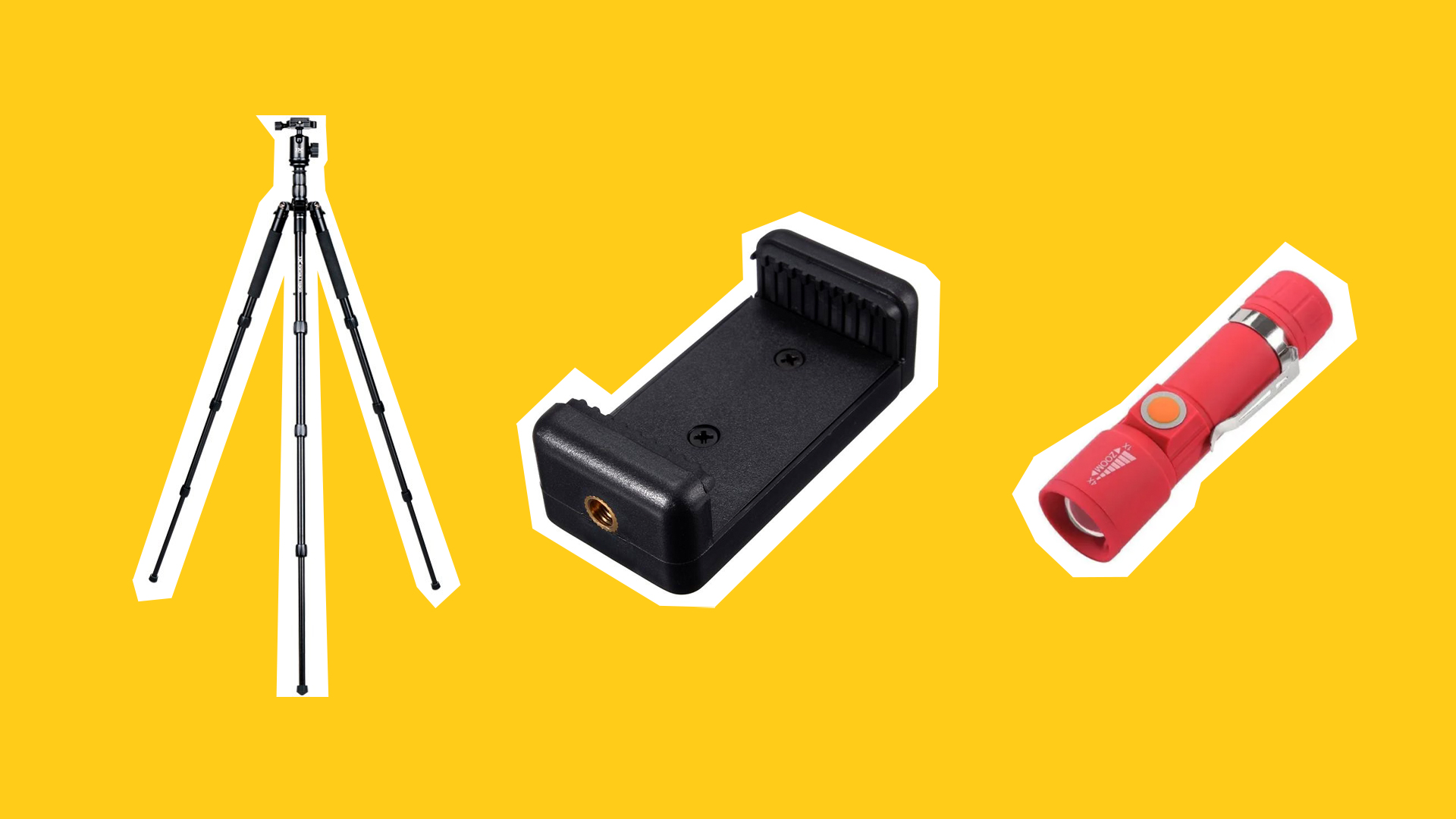 Этот набор обязателен, хотя фонарик, конечно, лишь рекоммендация.
Самое главное в этом деле правильно подготовиться. Для астросъёмки обязательно нужен штатив, крепление для смартфона, фонарик с красным светом (чтобы не слепить глаза в полной темноте) и подходящее место.
Снять звёзды абы где, особенно в городе и вблизи него не получится. Чтобы выбрать подходящую локацию, я пользуюсь сервисом Light pollution map. Это интерактивная карта местности, на которой цветом выделены районы с разным уровнем светового загрязнения.
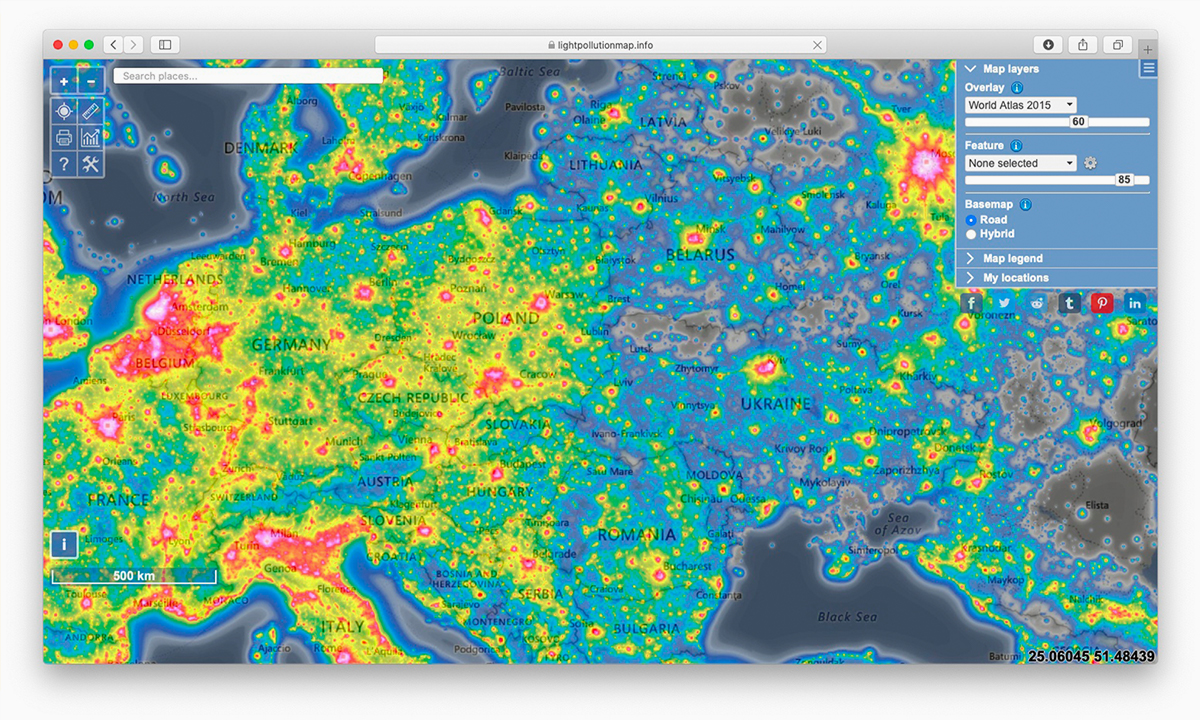 Красные зоны — это области с высоким уровнем светового загрязнения, они не подходят для астросъемки, а вот темные области — это отличные места, где можно сделать фотошедевр.
Чем темнее область — тем лучше. Учитывайте также близнаходящиеся населённые пункты, так как они могут давать засветы на небе и не позволить снять некоторые космические объекты.
Обязательна безоблачная погода! Вот без неё тоже никуда. На iPhone есть прекрасное приложение Night Sky, в котором можно мониторить степень безоблачности для астронаблюдений. Главная фишка приложения — это показ небесных тел в реальном времени с задействованием гироскопа, так что Night Sky поможет ещё навести камеру на ту область, которую вы хотите снять.
Если у вас есть камера и длиннофокусный объектив, то так можно снять даже какое-нибудь газовое облако, галактику или планету!
После того, как мы нашли подходящее место, пришли на него, установили смартфон на штатив — можно снимать. Обратите внимание на то, чтобы штатив крепко стоял на плотной почве , иначе любые изменения в положении устройства могут привести к смазам на фотографии, так как снимать мы будем на длинной выдержке.
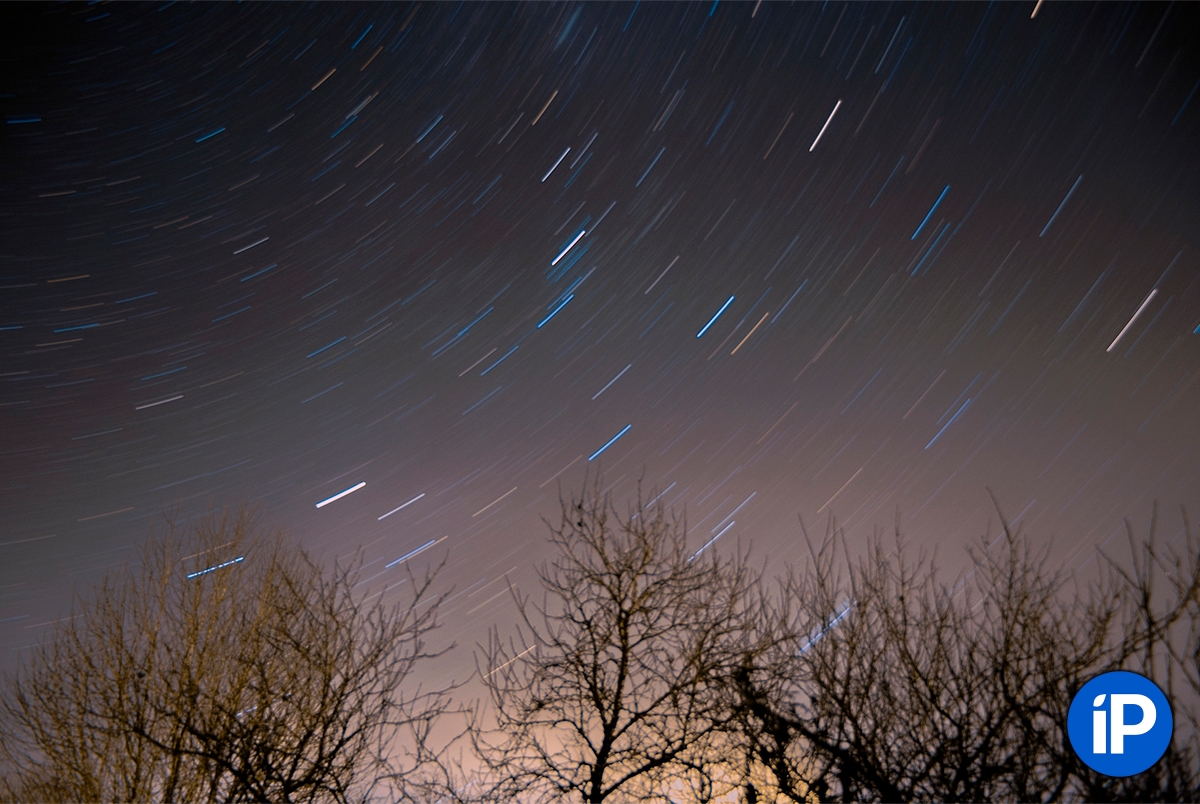 Вот такой снимок у вас получится, если снимать при выдержке 5 минут.
По поводу выдержки. Снимать сколько угодно нельзя, потому что Земля вращается, и каждые четыре минуты небосвод смещается относительно нас на 1 градус. Существуют специальные экваториальные монтировки, которые компенсирует смещение, но это не наш случай.
Чтобы вычислить предел времени выдержки, при котором у нас будет фиксированное и чёткое изображение, необходимо число 600 разделить на фокусное расстояние оптики. В случае с моим iPhone 11, у которого основной модуль имеет фокусное расстояние 26 мм, оптимальное время для астросъёмки равняется 23 секундам. А вот у iPhone SE 2020 камера 28 мм и там время выдержки — 21 секунда.
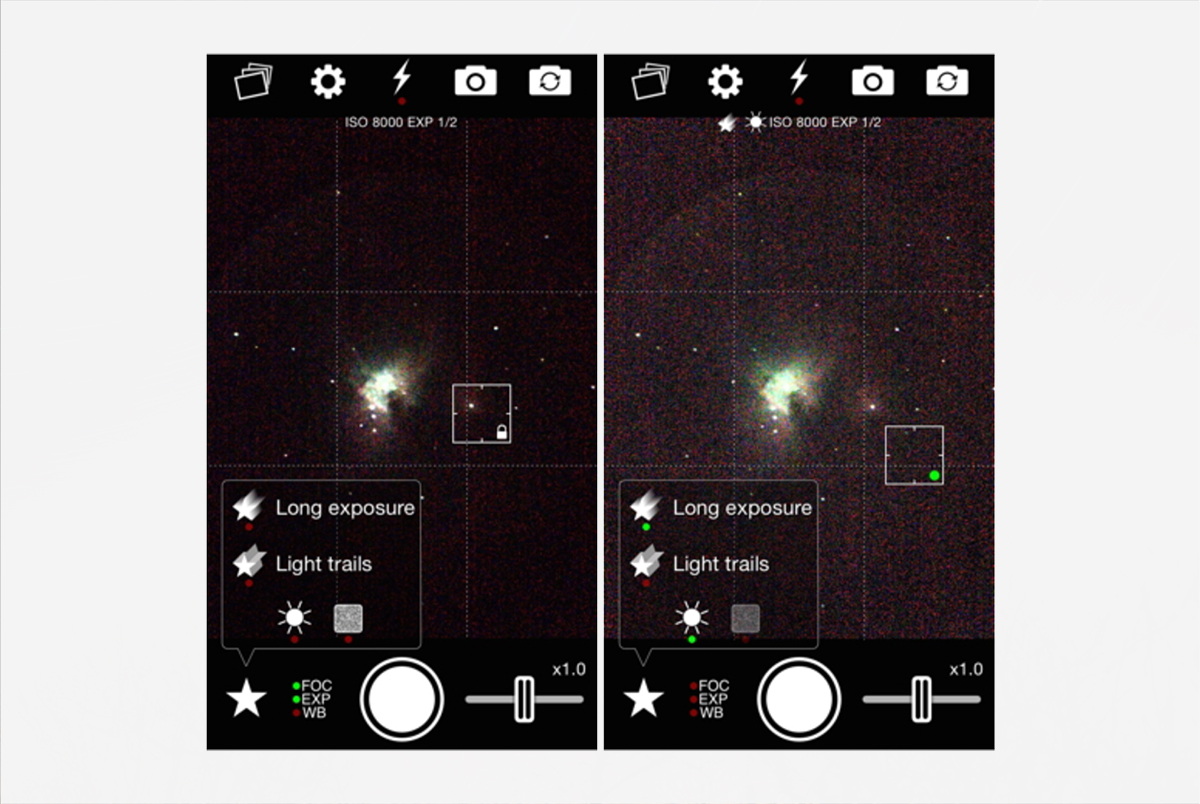 Одному умельцу из зарубежа удалось при помощи NightCap Camera и телескопа с экваториальной монтировкой снять на iPhone 5s туманность «Кассиопея А».
Для съёмки звёзд можно воспользоваться стандартным приложением «Камера» с ночным режимом, но с астросъёмкой оно справляется так себе. От себя могу посоветовать стороннее NightCap Camera, с возможностью регулировки выдержки. У него также есть приложение-клиент для Apple Watch, так что можно нажимать кнопку спуска затвора удалённо и не создавать лишних движений при съёмке.
Чтобы сделать снимок, как у меня, одной фотографии недостаточно. Сначала фотографируем горизонт, затем поднимаем наш смартфон на штативе чуть выше и делаем ещё одну фотографию. Повторяем эту процедуру ещё раз, задрав телефон ещё чуть выше. В итоге у нас получается вертикальная панорама, которую нам предстоит соединить в одно изображение.
Как правильно обрабатывать астрофотографии
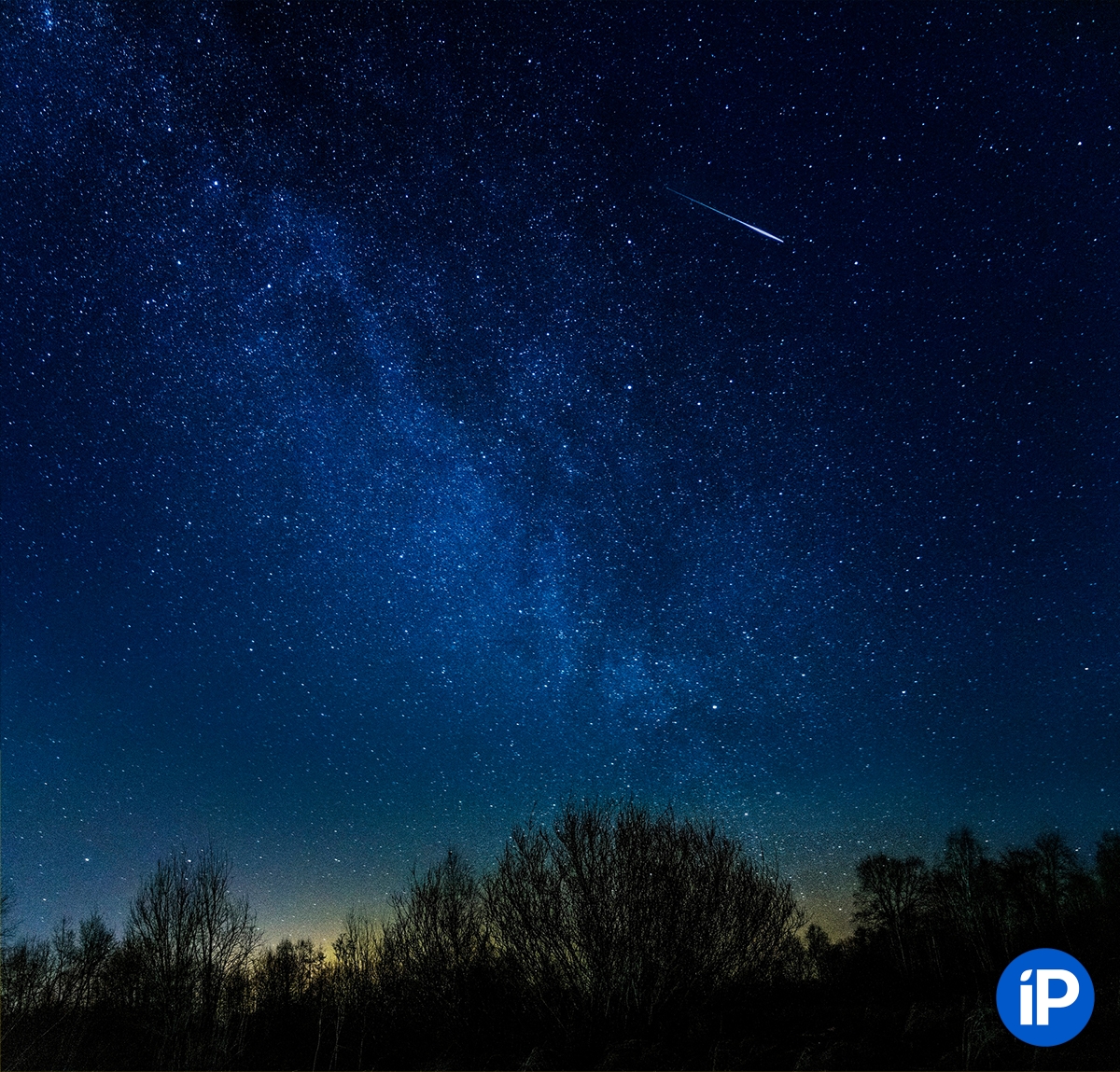 Одна из моих последних фотографий. Очень повезло запечатлеть на ней метеор.
Это один из важнейших этапов. Каких-то определённых «законов» нет, но есть некоторые принципы, которые я вывел для себя опытным путём.
Сразу отмечу, что всю обработку астроснимков я провожу в Adobe Photoshop в Camera Raw (открывается сочетанием Shift+Cmd+A), поэтому рассказывать буду на его примере.
Экспозиция
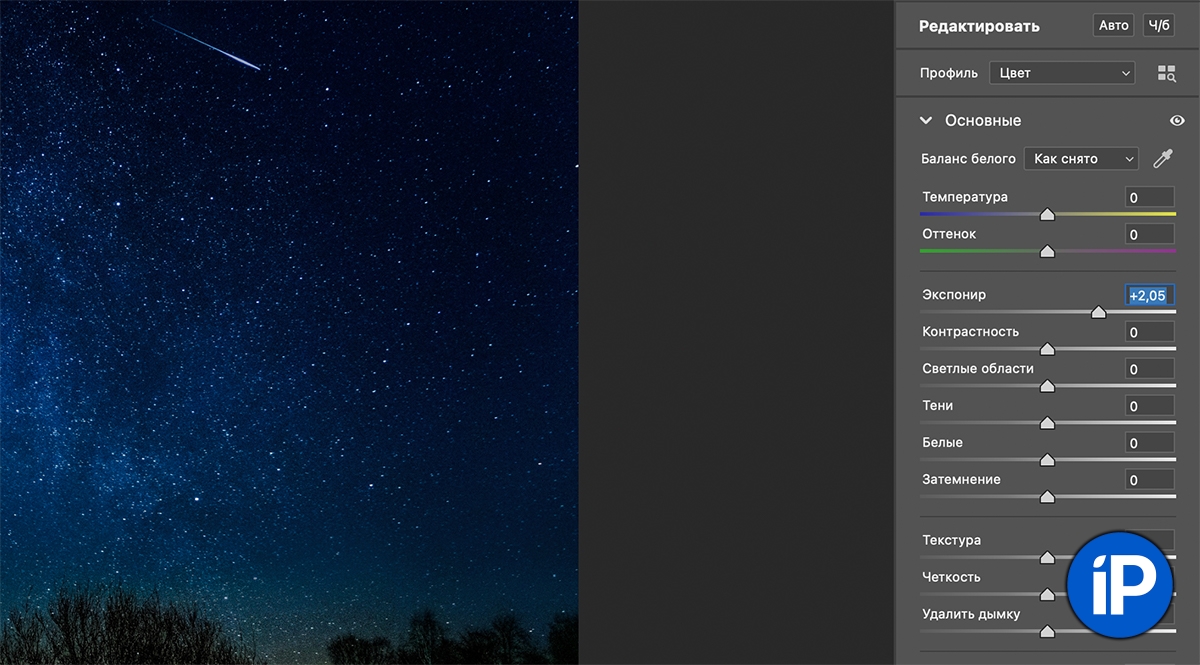
Итак, для начала поднимаем общий уровень экспозиции. Сделать это необходимо, чтобы объекты на снимке стали более заметны, главное не переборщите и доверяйте своим глазам.
Светлые области
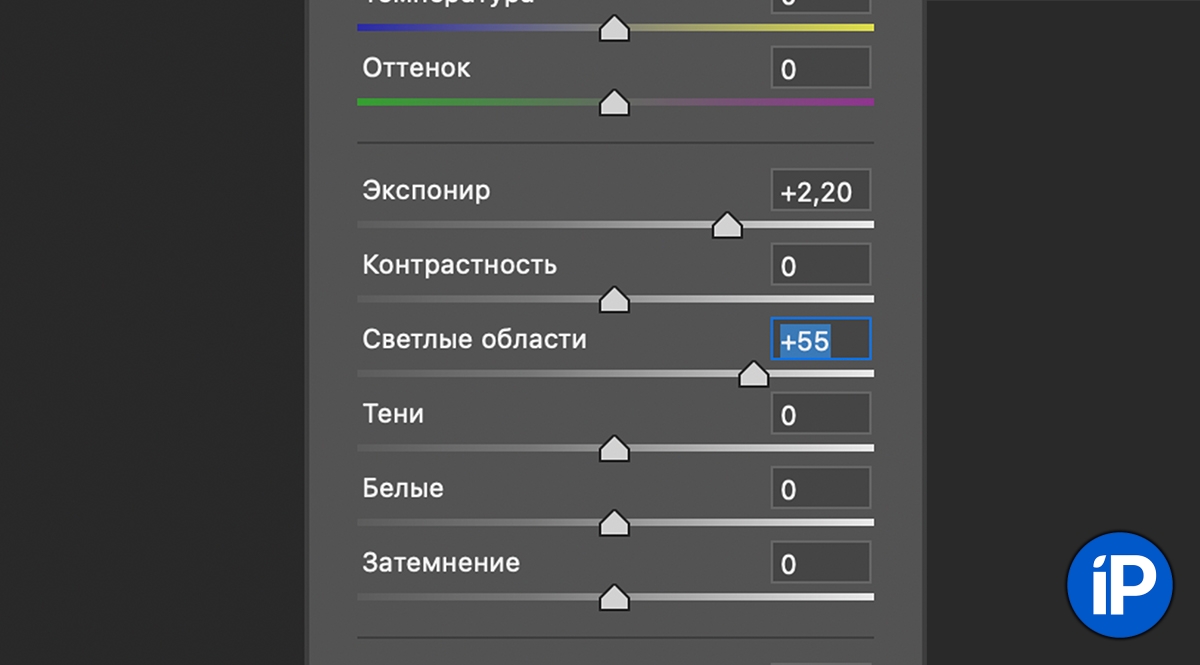
Затем в отдельном пункте выкручиваем светлые области для того, чтобы звёзды стали более фактурными. В некоторых случаях я также задействую настройку теней, чтобы выделить некоторые детали или наоборот насытить картинку более глубоким цветом.
Температура и оттенок
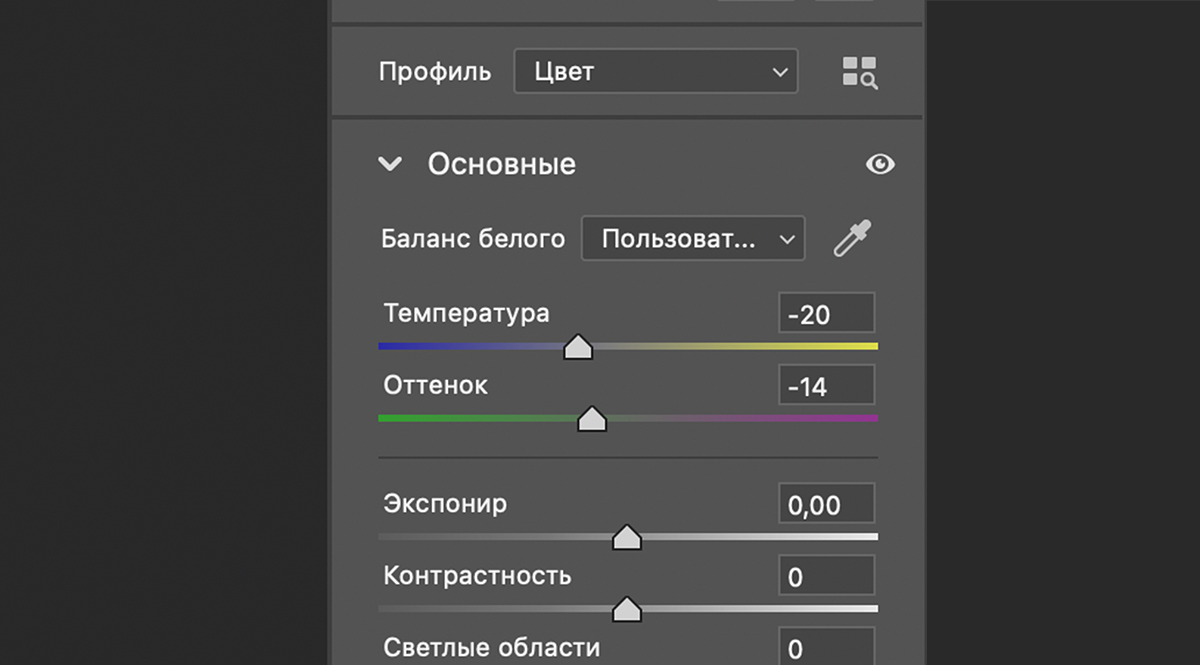
А теперь давайте откалибруем нашу фотографию по тону цвета. Ищем ползунки «Оттенок» и «Температура». Сначала калибруем оттенок, убирая лишний зелёный или фиолетовый тон. Затем понижаем температуру, чтобы небо стало более синим.
Так как я рассказываю на примере вертикальной панорамы, все эти процедуры необходимо проделать со всеми снимками, которые мы сделали в процессе. После того, как всё будет готово можем переходить к склейке.
Склеиваем снимки в панораму
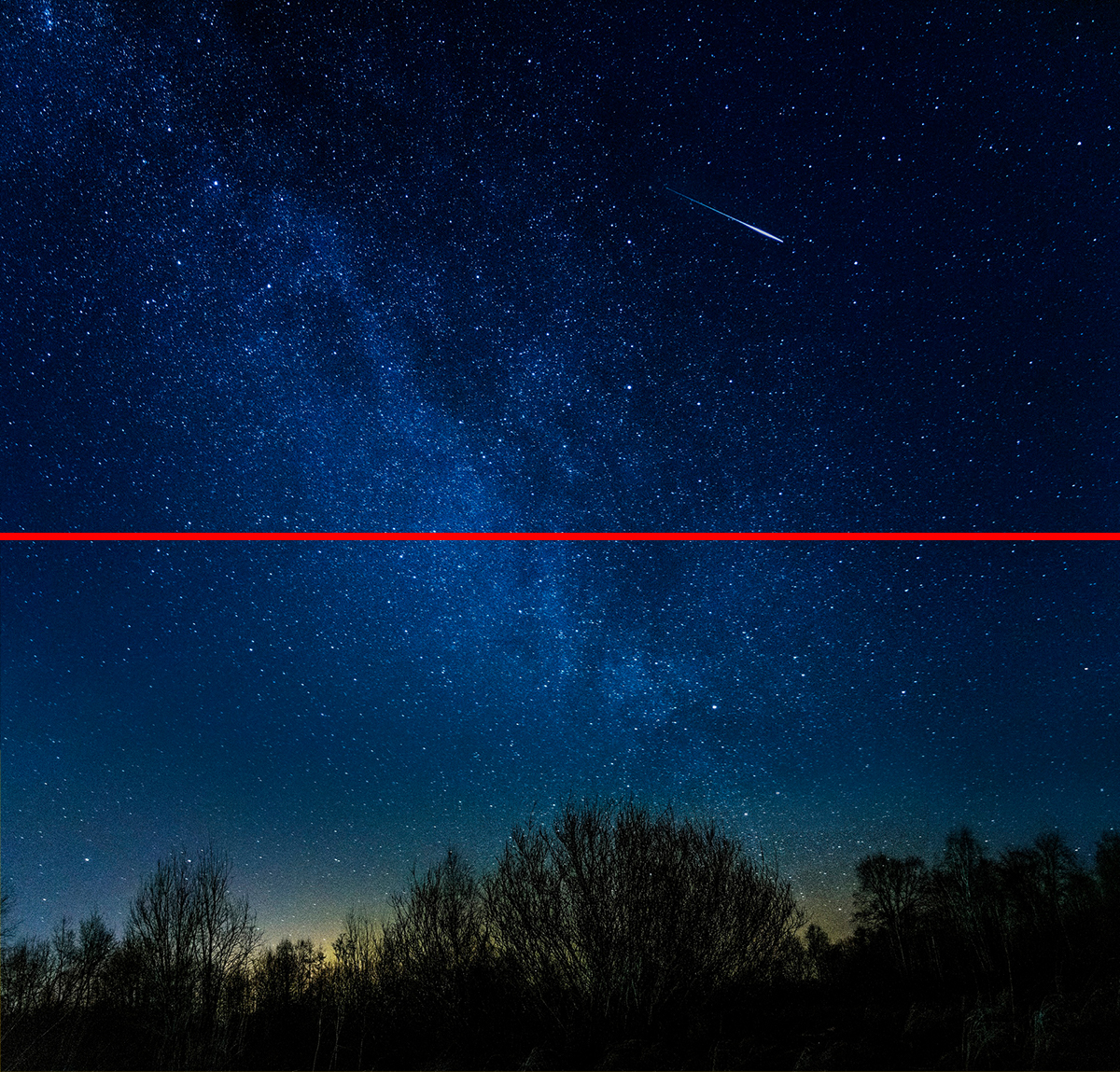 Изначально эта фотография была сделана из двух снимков. Думаю, если бы сверхширокоугольный модуль работал у iPhone подобающе, то такого можно было добиться одним снимком.
Здесь всё довольно просто: нам нужно три изображения склеить и подогнать под одно. Так как звёзды смещаются, обратите внимание на то, чтобы светила совпадали. Для этого понижайте непрозрачность снимков, накладываемых выше.
Не стесняйтесь пользоваться ластиком, чтобы убирать ненужные объекты и делать переходы между картинками более плавными. Нам здесь необходимо добиться бесшовности.
Как только склейка будет произведена, сохраняем получившийся файл и снова открываем его в Photoshop в Camera Raw.
Последние штрихи
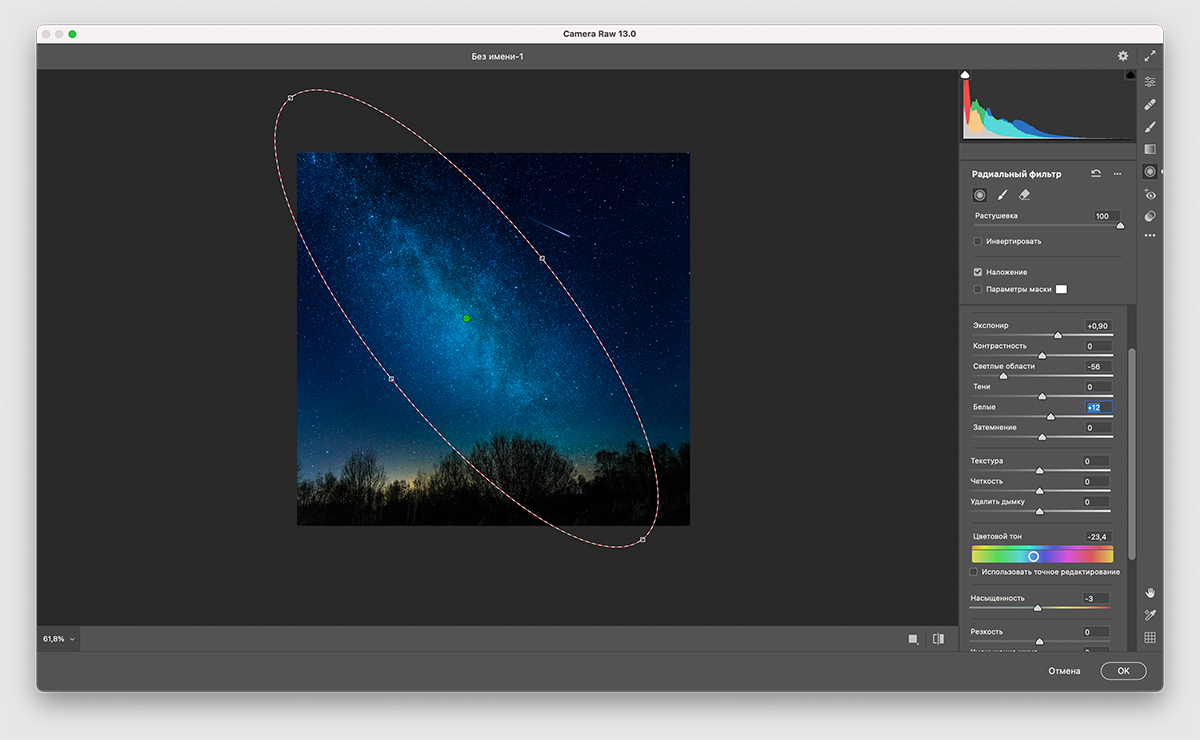 Чтобы подчеркнуть рукав Млечного пути нужно немного поработать с маской. Изначально на снимке он был слабо выражен.
Этот пункт необходимо выполнить вне зависимости от того — сфотографировали вы панораму или нет, нужно поработать с масками. В Camera Raw это называется «Радиальный фильтр», чтобы его добавить нажимаем кнопку «J».
Растягиваем эллипс на Млечном пути, чтобы его выделить. А низ изображения с помощью радиальной маски уводим в тёплые тона, чтобы сделать контраст на изображении. В целом после этого картинку можно сохранять и публиковать в интернет.
Памятка
1. Для съёмки обязательно используйте штатив (цифровой и оптической стабилизации в камере или смартфоне будет недостаточно).
2. Cледите за погодными условиями. Безоблачность — залог успеха в астросъёмке.
3. Выбирайте места, где наименьший уровень светового загрязнения.
4. Не используйте опцию шумоподавления при обработке снимка, так вы потеряете некоторые звёзды на фото.
5. Не все небесные тела можно сфотографировать в любое время. Например, этот снимок Млечного пути я сделал зимой, а в ближайшее время его будет хорошо видно только в августе. Имейте это ввиду!
6. Одевайтесь теплее, потому что делать астрофото лучше всего в ночное время, а на создание даже пары-тройки снимков уйдёт больше одного часа. Сами понимаете, что за это время можно замёрзнуть.
7. Используйте фонари с красным фильтром. Так вы сможете подсвечивать окружение, а ваши глаза не будут ловить «зайчиков». Вот такая особенность нашего зрения. К слову, на Apple Watch есть фонарик с красным цветом.
8. По возможности астроснимки лучше делать в формате RAW.
9. Пользуйтесь правилом «600», вычисляйте подходящую выдержку, чтобы снимки всегда были резкие.
10. Помните, что астрофото можно делать на что угодно, и iPhone для этого хороший инструмент.
В закладки
Василий Шкодник
Главный любитель технологий и Звёздных воин в галактике. До сих пор слушаю музыку с iPod. Есть вопрос или замечание: [email protected]