Как скачать любой фильм на iPhone и iPad, чтобы смотреть офлайн без интернета
 В закладки
После публикации инструкции по просмотру фильмов и сериалов через сервис Кинопаб выяснилось, что многие пользователи iPhone и iPad не знают, как загружать файлы на свои гаджеты для дальнейшего офлайн просмотра. Для устранения этого пробела решил написать еще одну инструкцию.
Просмотр фильмов и сериалов возможен через любое подходящее приложение из App Store. Сейчас расскажу, какие плееры использую сам и как загружаю файлы для дальнейшего просмотра.
1. Скачиваем видео из любимого стримингового сервиса
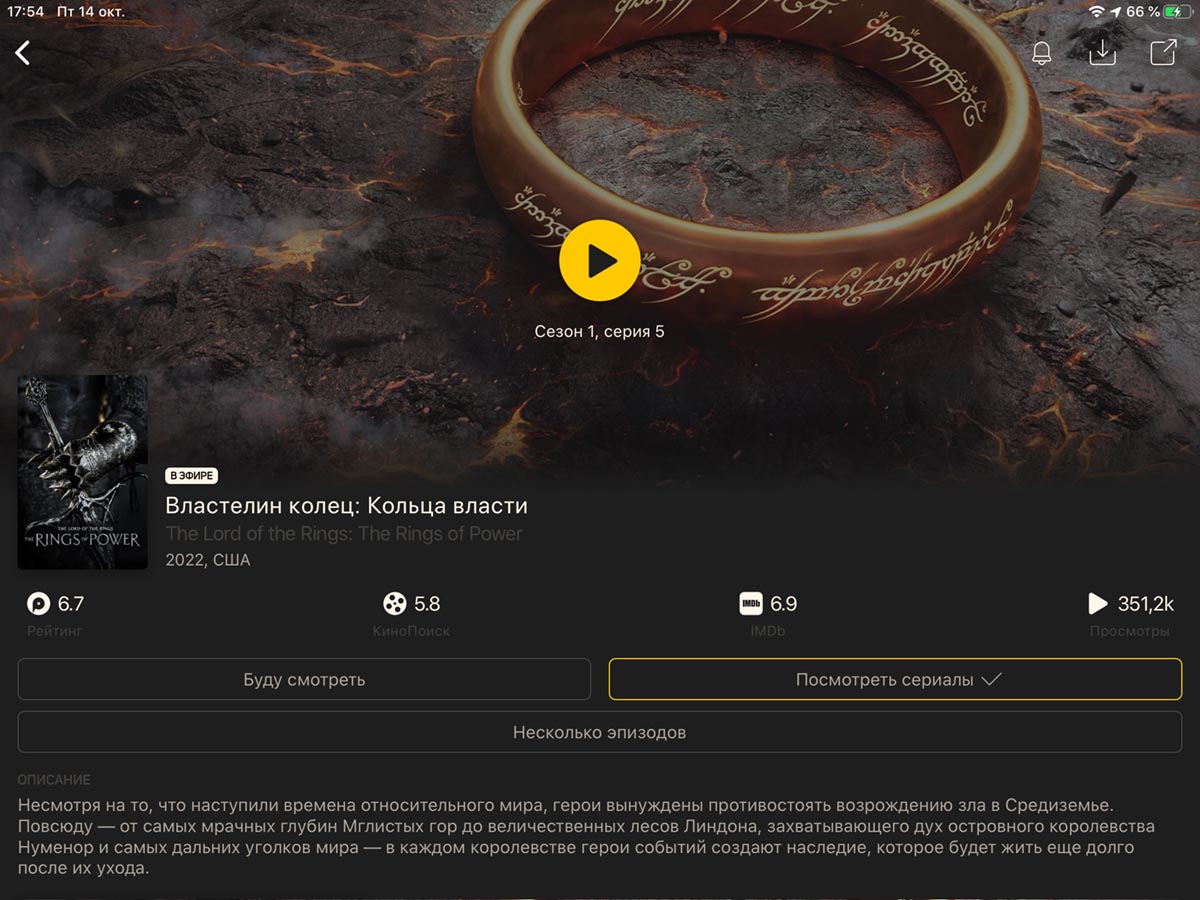
Мой любимый стриминговый сервис Kinopub позволяет загружать фильмы и сериалы для дальнейшего просмотра без подключения к сети, лишь бы места на устройстве хватало.
◉ Запустите клиент Kinopub на смартфоне или планшете (установить можно по этой инструкции).
◉ Найдите нужный контент, который хотите скачать.
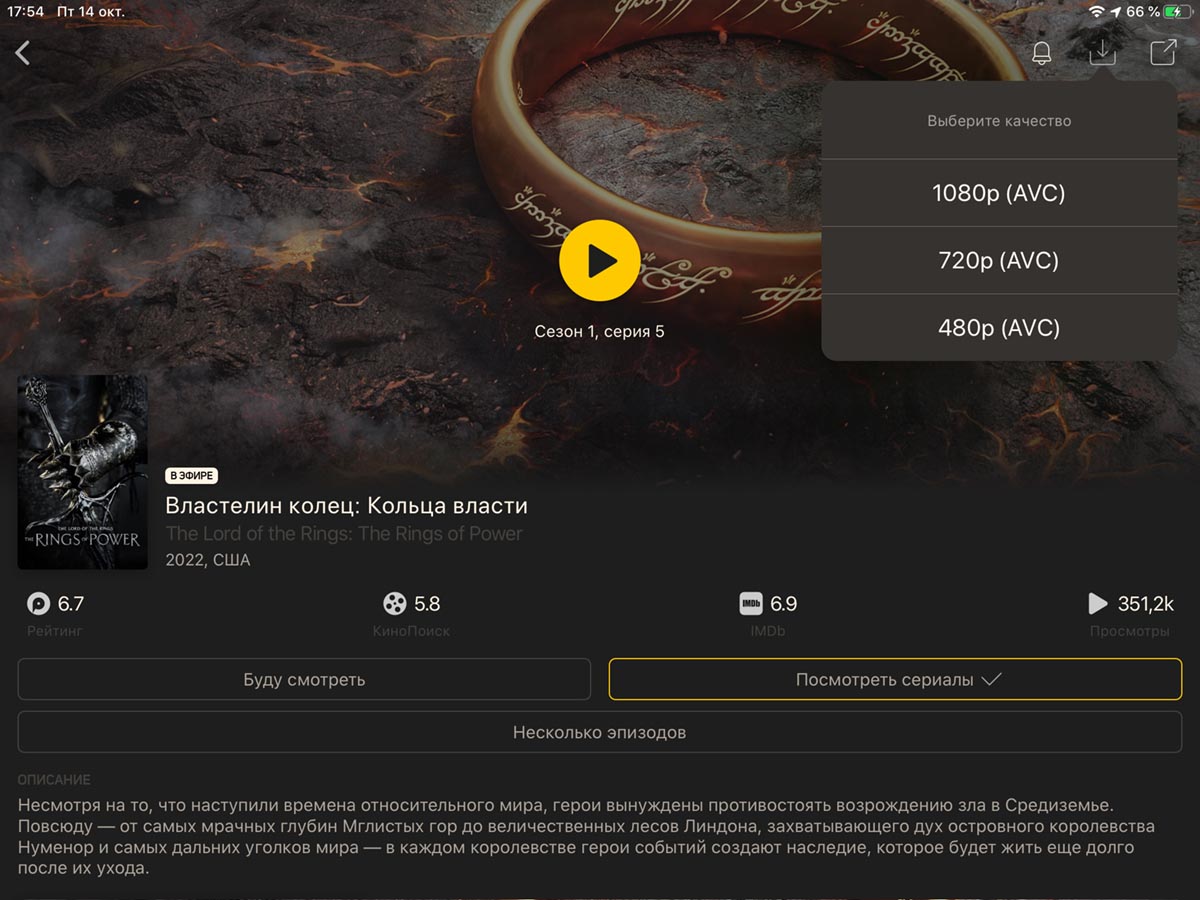
◉ Нажмите на кнопку для загрузки и выберите желаемое качество.
◉ К сожалению, скорость скачивания через официальный клиент очень уж низкая. Как-то хотел загрузить детям мультики в дорогу, а индикатор загрузки показал 5-6 часов. Лучше качайте контент заранее.
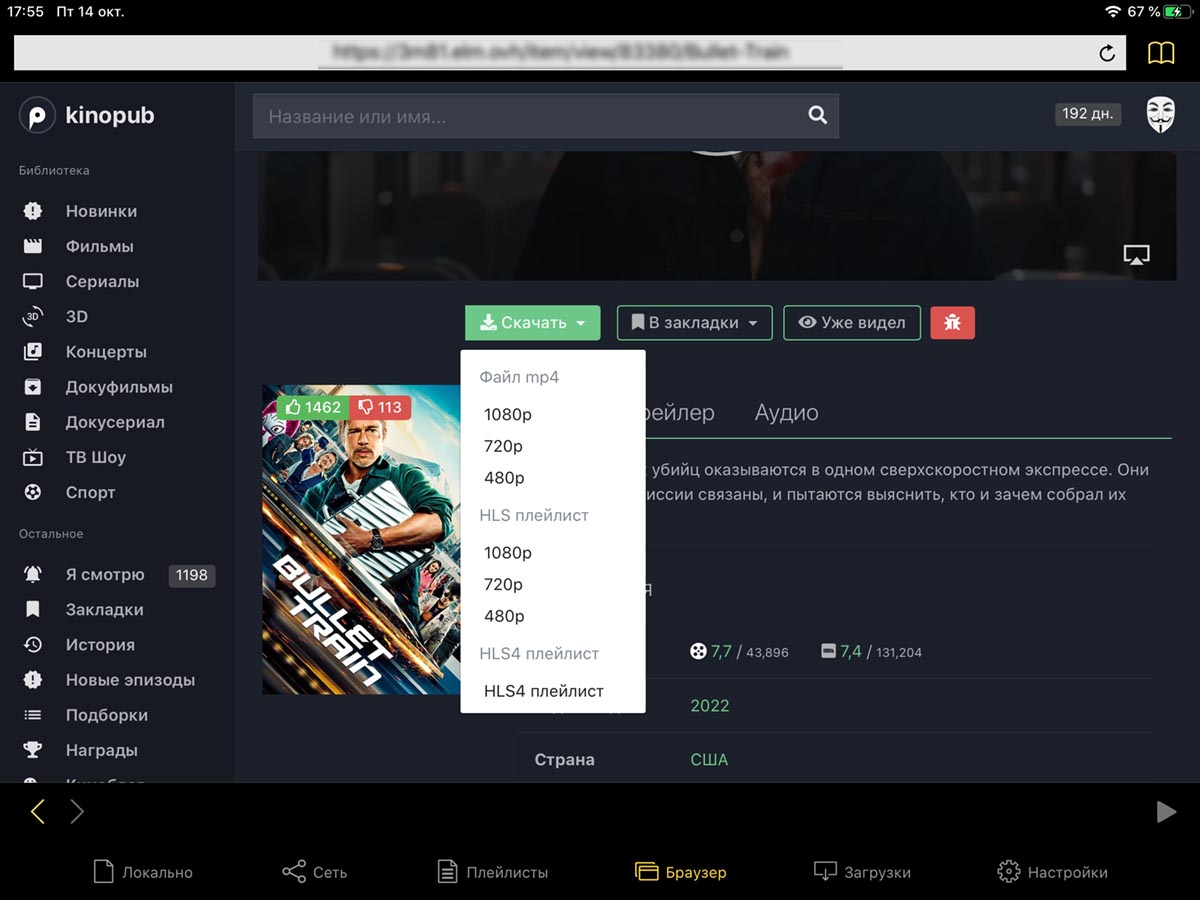
По наводке в комментариях решил воспользоваться для скачивания приложением nPlayer.
◉ Скачайте бесплатную или платную (без рекламы) версию плеера из App Store.
◉ Откройте раздел Браузер в приложении и авторизуйтесь в своей учётке Kinopub.
◉ Найдите контент и нажмите кнопку для скачивания фильма или сериала.
Не забывайте, что приложения, которые скачивают большой объем данных, лучше не закрывать, а сам гаджет не блокировать, пока загрузка не завершится. Все дело в работе многозадачности iOS и iPadOS, загрузка в фоновом режиме или при блокировке экрана скорее всего прервется.
По моим ощущениям, nPlayer качает быстрее и стабильнее без обрывов связи. А еще сам плеер имеет больше возможностей и опций для просмотра видео.
2. Загружаем с компьютера по проводу
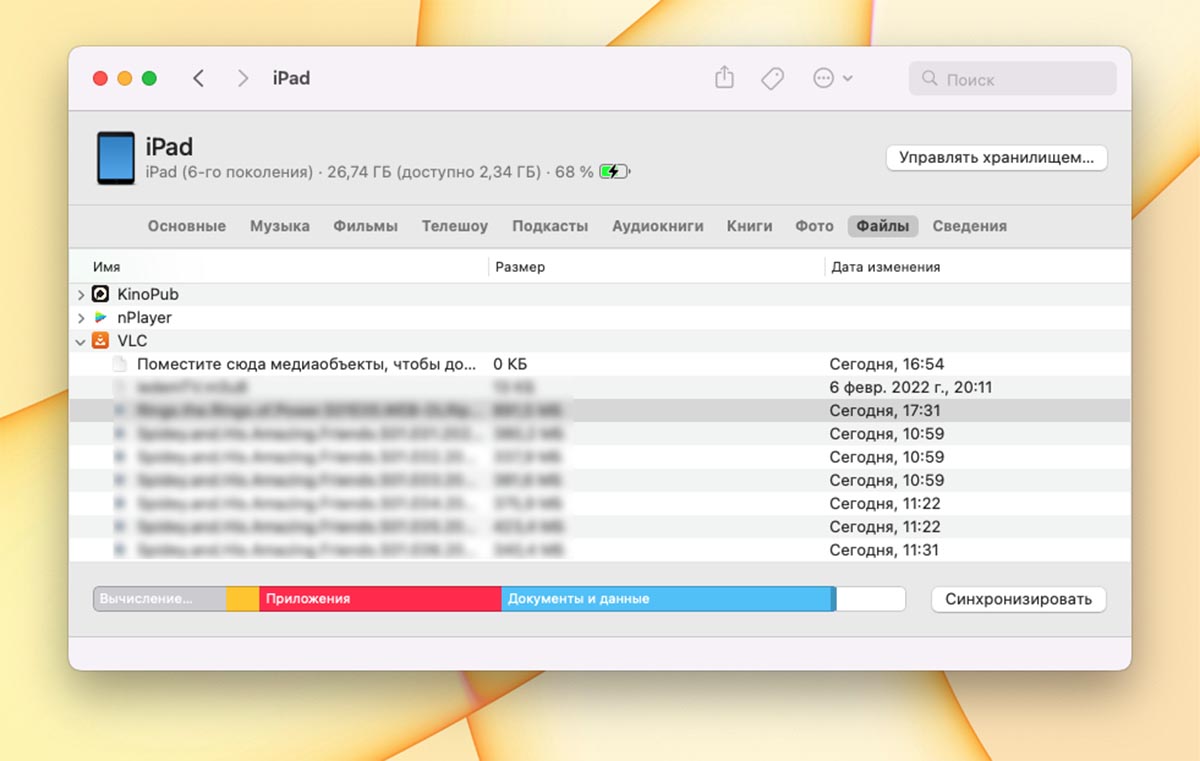
Самый простой официальный способ загрузки данных на смартфон или планшет это приложения Finder или iTunes на Mac или Windows-ПК, соответственно. Однако, для загрузки потребуется установить любое приложение для дальнейшего просмотра фильмов.
◉ Скачайте любой сторонний плеер для iPhone или iPad. Это может быть, например, VLC, nPlayer или Infuse.
◉ Подключите смартфон или планшет к компьютеру при помощи кабеля.
◉ Запустите Finder или iTunes и найдите подключенный гаджет в боковом меню.
◉ Откройте раздел Файлы и перетяните фильм с ПК в папку выбранного плеера.
Через пару минут данные окажутся на мобильном устройстве и будут доступны для просмотра.
3. Передаем данные с ПК по воздуху
Любой файл на смартфон или планшет Apple можно отправить через беспроводной протокол. Проще всего сделать это через Wi-Fi. Для этого снова потребуется стороннее приложение-плеер, в которое и будем сохранять получаемый файл.
Подобный способ передачи данных есть во многих современных плеерах для iOS. Я предпочитаю использовать VLC.
◉ Подключите iPhone и компьютер к одной Wi-Fi сети.
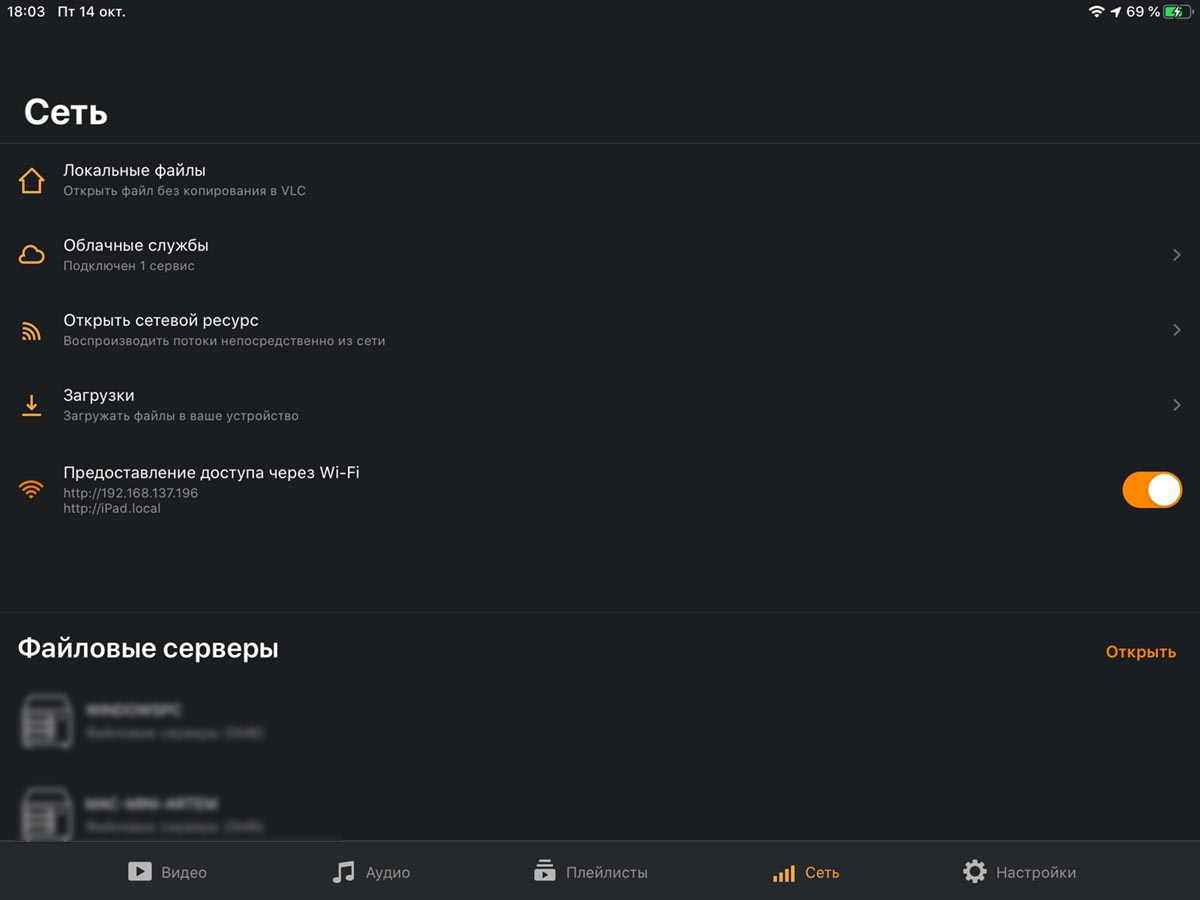
◉ На смартфоне запустите приложение VLC и откройте раздел Сеть.
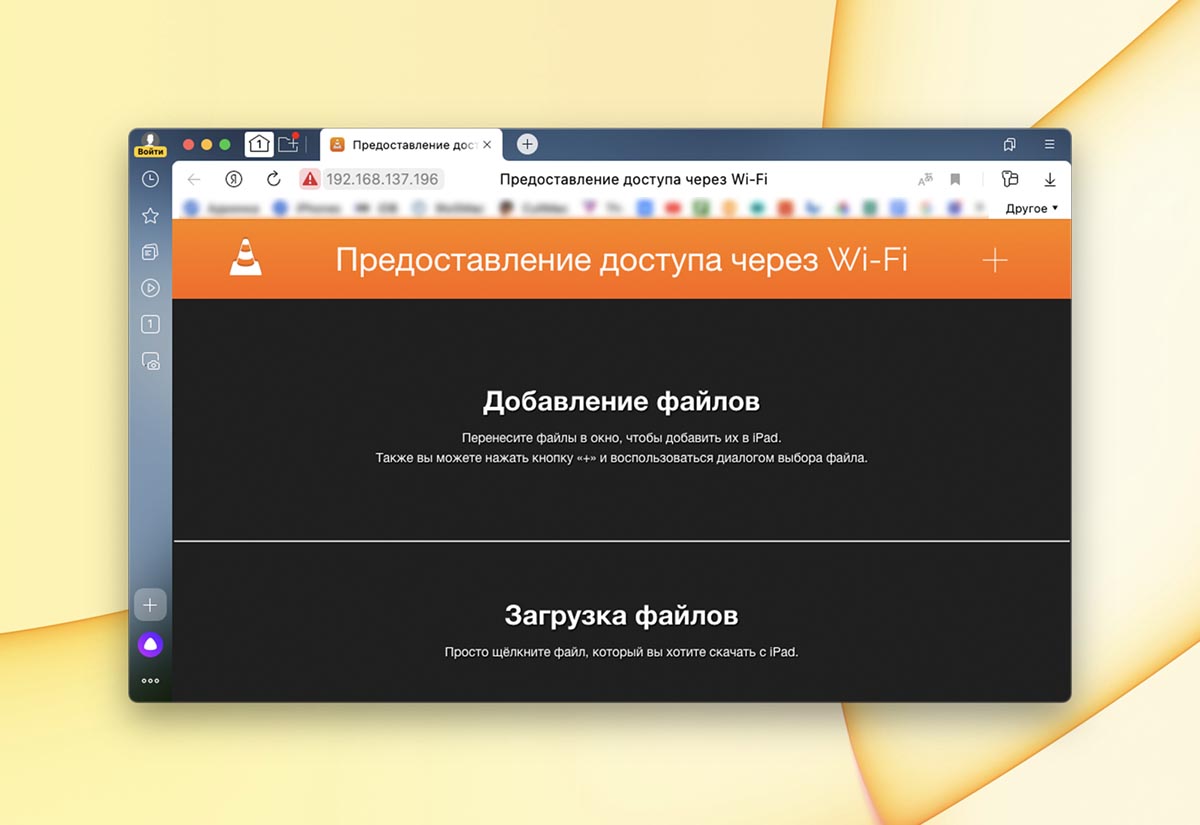
◉ Активируйте опцию Предоставление доступа через Wi-Fi и откройте указанный адрес в любом браузере на компьютере.
◉ Перенесите файл в окно браузера на компьютере и дождитесь окончания копирования на мобильное устройство.
4. Переносим через любое облачное хранилище
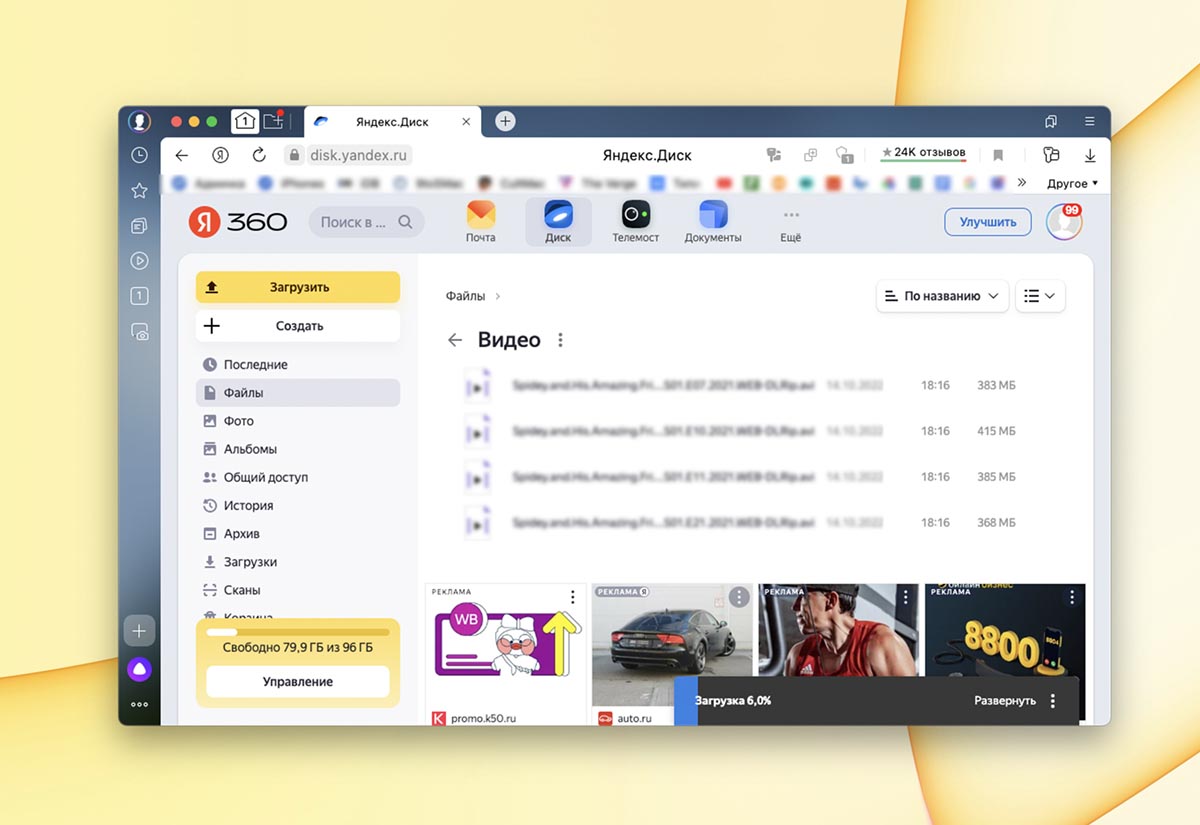
Еще одним удобным способом переноса больших файлов являются облачные хранилища. Такой способ пригодится владельцам гаджетов с небольшим объемом накопителя. Вы сможете либо смотреть файлы онлайн из облака, либо скачивать нужные во время подключения к сети.
После просмотра загруженных данных их можно будет удалить, а при наличии интернета – скачать новые фильмы и сериалы.
Здесь все предельно просто: перенесите нужные данные в любимое облако (iCloud в том числе) и используйте клиент сервиса на iPhone или iPad для скачивания или просмотра.
5. Передаем через приложение-конвертер
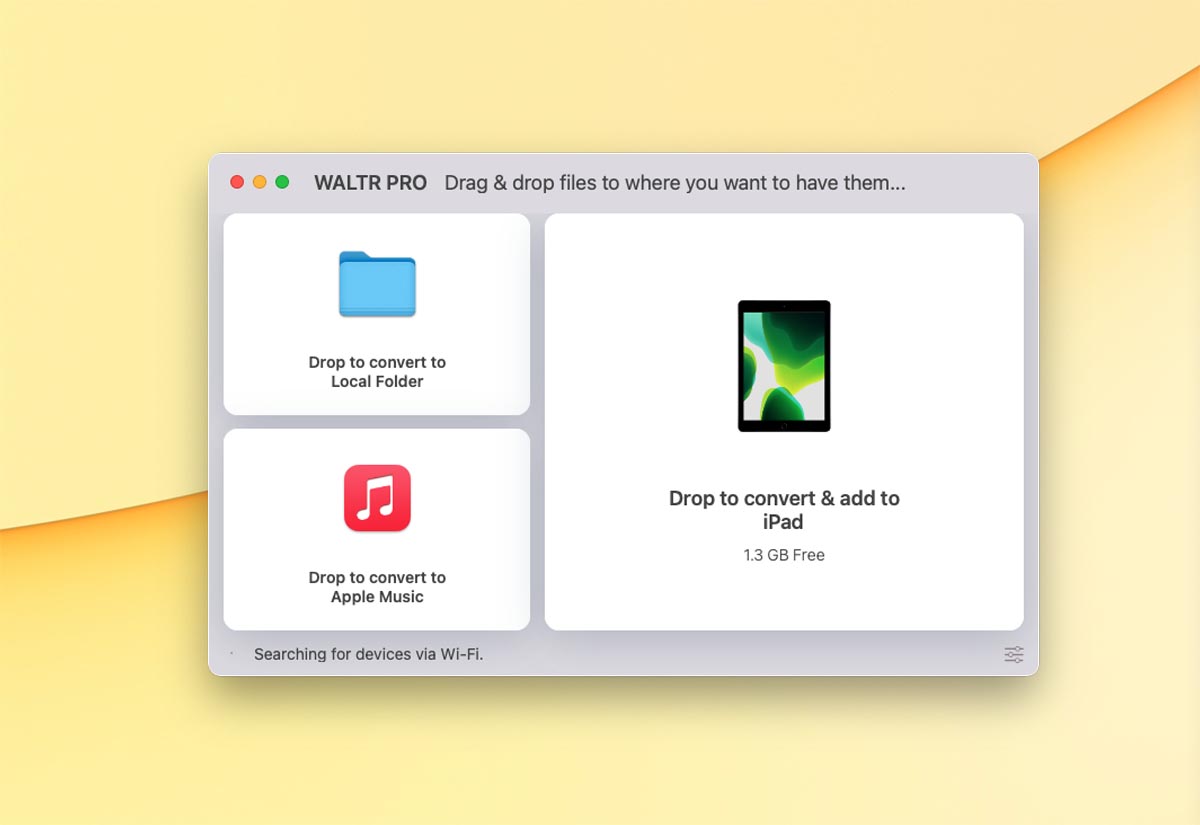
Давно пользуюсь удобным приложением, которое в свое время полностью заменило мне iTunes. Это утилита WALTR, о которой узнал благодаря данной статье.
Приложение платное, но быстро окупает себя экономя время и нервы пользователей. Если хотите передать любые данные на iPhone или iPad через компьютер, это настоящий мастхэв.
Более новая версия приложения WALTR Pro умеет переносить файлы с компьютера и сразу же помещать их в папку подходящей программы. При этом файл может быть сконвертирован в подходящий формат для лучшего воспроизведения в мобильной ОС.
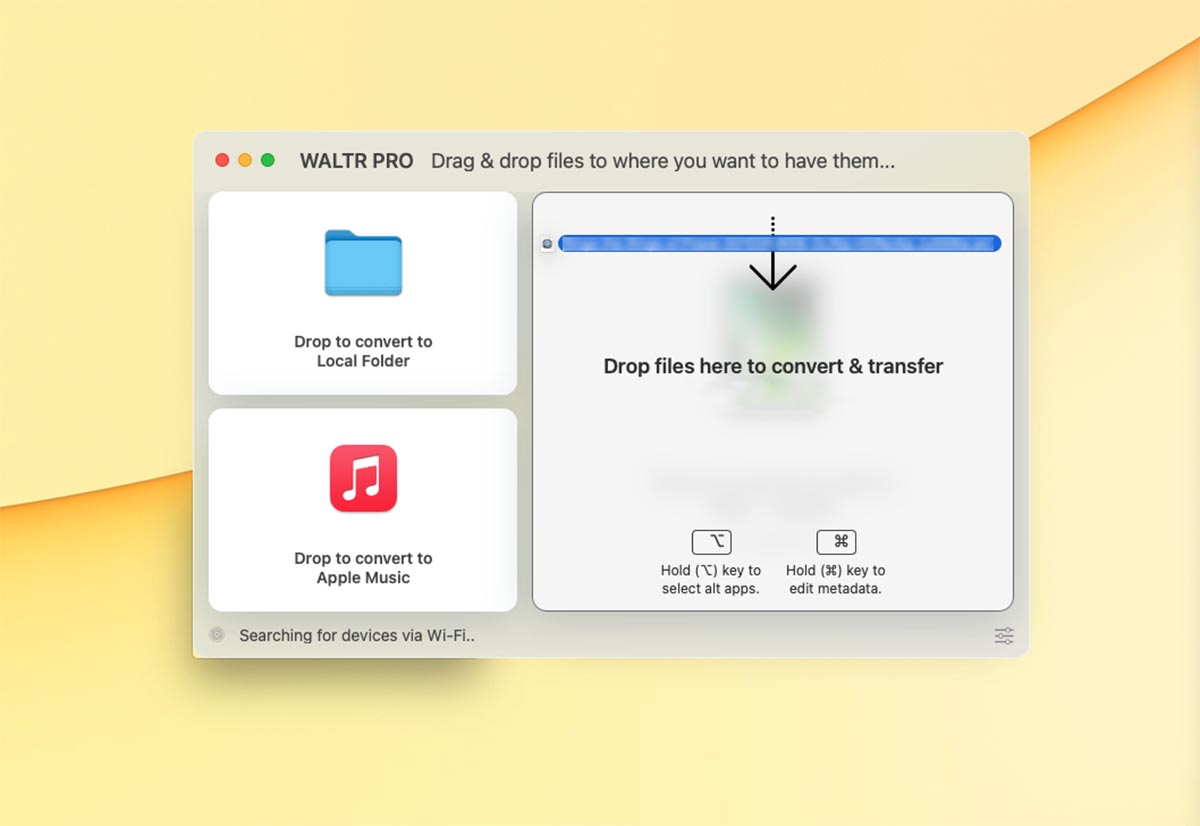
◉ Запустите утилиту WALTR на Mac или Windows-ПК.
◉ Подключите свой гаджет к компьютеру.
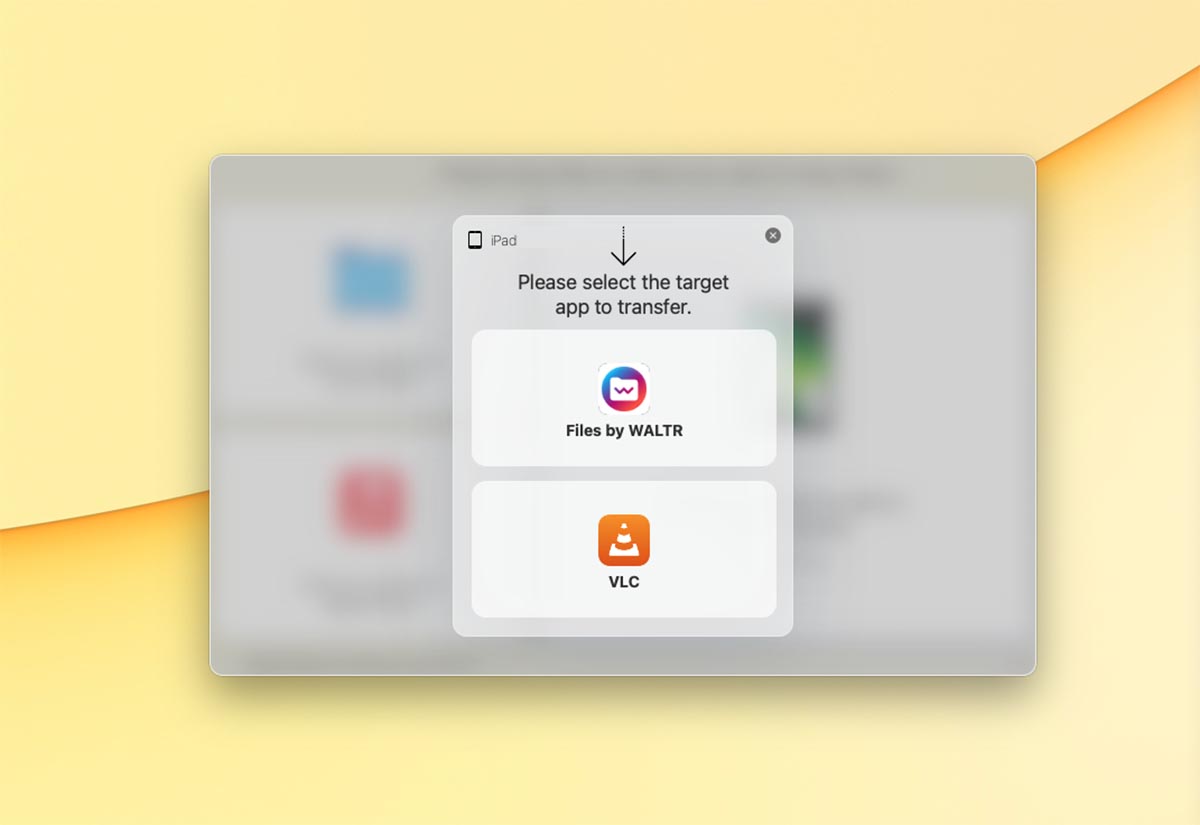
◉ Перенесите нужный файл в окно приложения. При необходимости можете зажать клавишу Alt (Option) и выбрать утилиту, в папку с которой сохранятся данные.
Все гораздо быстрее и проще, чем при копировании через Finder или iTunes. Кстати, в параметрах WALTR Pro можно включить передачу данных по Wi-Fi, после чего не потребуется подключать гаджет по проводу.
6. Загружаем видео с торрента
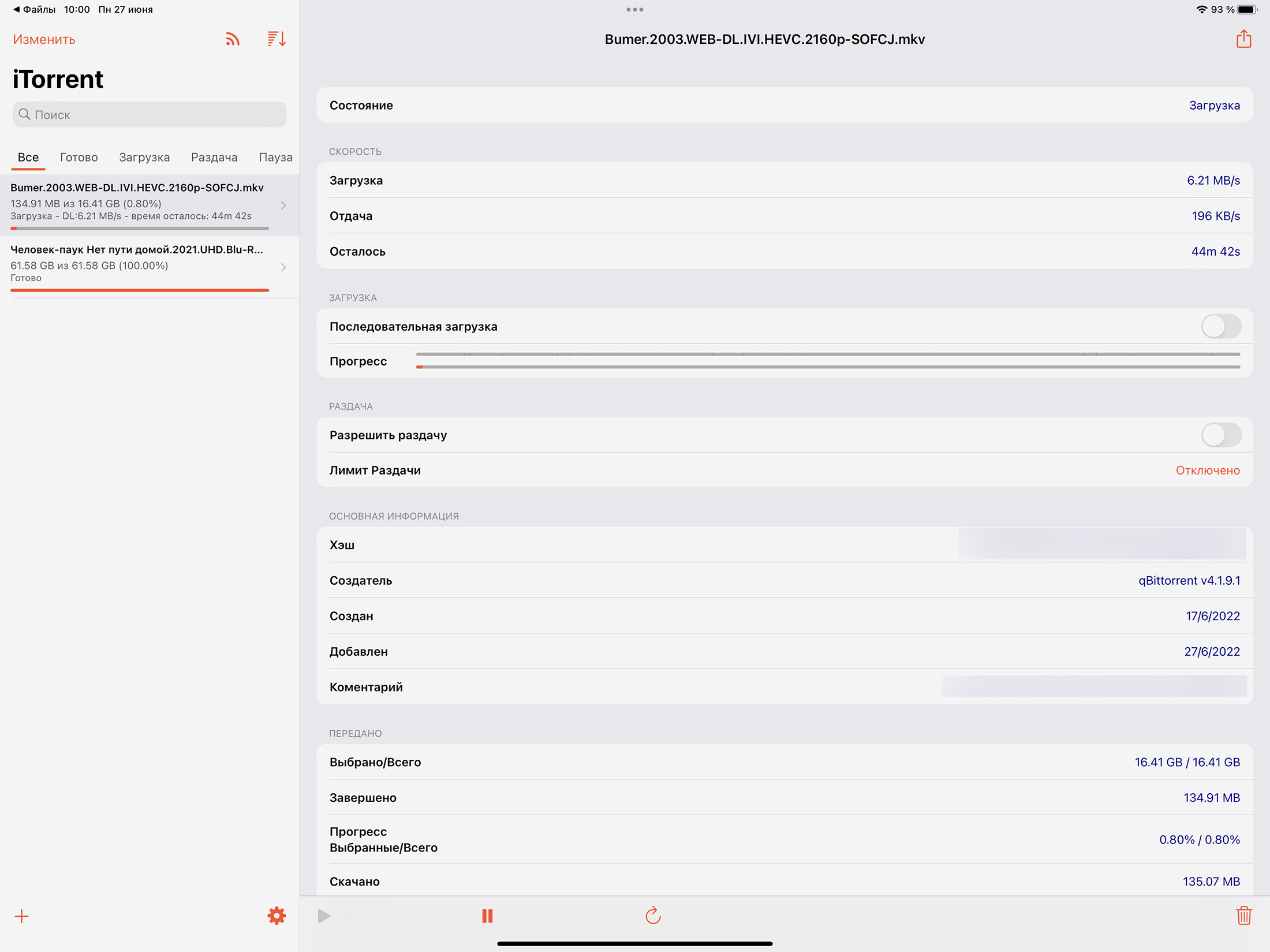
Сам недавно узнал, что на iPhone и iPad без джейлбрейка можно качать торренты. Действительно, способ рабочий, вот инструкция.
Можно установить клиент через сертификат разработчика (платный способ, который работает год) или сторонний магазин приложений AltStore (бесплатный способ с необходимостью переустановки через неделю).
Дальше все просто и понятно, находите нужный фильм (сами знаете где) и качаете на смартфон или планшет.
7. Скачиваем файл прямо через Safari
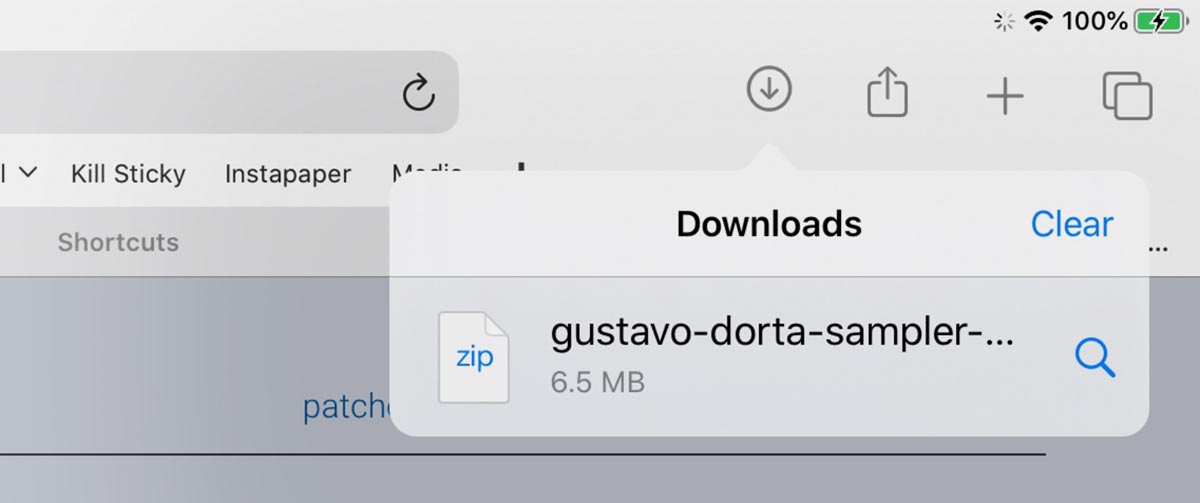
Самым очевидным, но не самым удобным способом является прямое скачивание видео через смартфон или планшет.
Просто найдите ссылку на файл и начните загрузку. Еще несколько лет назад для этого пришлось бы использовать сторонний браузер, файловый менеджер или утилиту-качалку, но сейчас все делается прямо через Safari.
Индикатор загрузки файла отражается возле адресной строки, а найти загруженные данные получится в приложении Файлы. После этого через меню Поделиться можно перенаправить видеофайл в любой установленный плеер.
В закладки
Cериалы HD: Cкачать И Смотреть 12+
Смотрите сериалы на телефоне онлайн или скачивайте серии на телефон и смотрите даже когда нет интернета!
Особенности работы с подписками:
— Платёж будет осуществлён через аккаунт iTunes Account.
— Подписка будет автоматически продлеваться до тех пор, пока автопродление не будет выключено, не позднее чем за 24 часа до окончания текущего периода.
— Обновление подписки будет оплачиваться за 24 часа до начала нового периода.
— Пользователь может управлять подписками и автопродление может быть выключено в настройках аккаунта пользователя.
— Невозможно отменить подписку в течении текущего периода подписки.
— Неиспользованная часть бесплатного пробного периода будет утрачена, если пользователь приобретет подписку
Как скачать видео на iPhone и смотреть без интернета — 5 способов.
Любой из нас периодически сталкивается с ситуацией, когда есть время посмотреть фильм, но нет доступа к интернету. Такая тема особенно актуальна во время путешествия – будь то самолёт, поезд или автобус. К этому можно подготовиться – скачать заранее видео на iPhone. Сделать это можно различными способами. Например, если оформлена подписка на «Netflix». Платформа даёт возможность скачивать некоторые фильмы и сериалы на iphone, для просмотра оффлайн. Но есть и бесплатные способы обзавестись подборкой для просмотра.

Cкачать видео на iPhone с помощью iTunes.
Медиа-плеер iTunes имеет собственную библиотеку аудио и видео файлов, в том числе фильмов и сериалов. Доступ к ним организован через онлайн магазин iTunes Store . Но через него же можно загрузить на iPhone видео и без покупки. Для этих целей необходимо сначала скачать фильм на компьютер. При этом его формат должен соответствовать форматам, воспринимаемым iPhone – MP4. Далее надо подключить iPhone к ПК с помощью кабеля, открыть на нём медиа-плеер, в настройках выбрать пункт «Обработать видео вручную» и активировать его.
Далее надо открыть вкладку «Фильмы» зайдя в раздел «На этом устройстве». Именно сюда надо перенести видео с компьютера.
Можно поступить проще – добавить фильм в медиатеку, для этого всё на той же вкладке «Фильмы» надо выбрать функцию «Синхронизировать» и активировать её.

Cкачать видео на iPhone с помощью VLC-плеер.
Если фильм не в том формате и не хочется заниматься его конвертацией, можно установить через AppStore проигрыватель VLC.
Для скачивания файлов iPhone подключается к ПК всё так же через кабель. Запустить iTunes. В разделе «Устройства» выбрать iPhone, провалиться в настройки и выбрать раздел «Приложения». Выбрать VLC foriOS, «Документы VLC» . Выбрать нужные видео и нажать кнопку «Добавить».
Интересно, что можно обойтись без кабеля, воспользовавшись WI-FI сетью. Для этого оба устройства должны быть на одном IP-адресе. Надо отметить, что передача файлов через кабель происходит с большей скоростью и более стабильно.

Cкачать видео на iPhone с помощью приложения Documents.
Это приложение тоже можно легко найти в AppStore. Documents – очень полезный сервис. Он позволяет скачивать, архивировать, просматривать различные файлы, в том числе и видео, пересылать их с одного устройства на другое, копировать из облачных сервисов. При всём при этом – приложение бесплатное.
Для скачивания фильмов с помощью Documents необходимо знать, с каких сайтов это можно сделать. Это может быть savefrom.net, videograbber.net или yoodownload.com.
Открыв приложение необходимо открыть в нём выбранный сайт. Скопировать ссылку на нужный фильм, выбрать требуемое качество и скачать его. Видео можно переименовывать. Скачанный файл можно найти в разделе «Загрузки». Оттуда его надо будет сохранить в папку «Фотографии» iPhone. Именно оттуда его будет можно просматривать.
Использовать облачное хранилище.
Если у пользователя есть облачное хранилище, любое, не обязательно AppleiCloud, и его размеры позволяют закачивать в него нужное видео, скачать его потом на iPhone поможет всё тоже приложение Documents. Для этого надо просто открыть сервис, найти нужный файл и закачать его в память устройства.

Скачать с YouTube видео на Iphone.
Видео с YouTube можно скачивать с помощью приложения Documents. Но можно использовать и Workflow, ещё один бесплатный сервис, доступный в AppStore. Выбрав в нужном ролике функцию «Поделиться», надо выбрать расширение RunWorkflow. Оно автоматически обработает видео и сохранит его в папку «Фотографии».
Таким образом, хотя в iPhone не предусмотрена функция прямого скачивания видео из интернета, сделать это можно достаточно просто.
Как скачать фильмы на любой айфон бесплатно: инструкции и программы для скачивания

Айфон: как скачать фильм бесплатно и посмотреть его позже в дороге или без интернета? А еще желательно не отваливать кучу денег за подписки на онлайн-кинотеатры или другие сервисы! Такое вообще возможно?
Отвечаем: да, более чем возможно. В этом материале делимся подборкой рабочих способов скачать фильм в айфон, и главное — просмотреть его. Для удобства представляем вам список бесплатных, а потом и платных способов просмотра скачанного кино. Поехали!
Как скачать фильмы на айфон бесплатно: 6 способов
Скачивание фильмов из Telegram-каналов ��
Не станем кривить душой, скачивание фильмов из интернета бесплатными путями имеет легкий «сероватый» оттенок в контексте легальности этого процесса. Чаще всего киношки и сериалы качаются с торрент-трекеров (об этом позже), а также из различных хранилищ. Одним из самых больших таких хранилищ, которое не могут побороть регулирующие органы — это Telegram.
В Telegram сейчас есть сотни и тысячи каналов с фильмами, которые совершенно бесплатны к просмотру и даже скачиванию. Пожалуй, это самый легкий способ скачать фильм на айфон и посмотреть его позже. Итак, инструкция:
- Качаем Telegram, если у вас его еще нет, заводим аккаунт и получаем доступ к функционалу мессенджера.
- Переходим в «Настройки» — «Данные и память» — «Использование памяти». Выставляем максимальный размер кэша и настраиваем хранение файлов. Например, если выставить конфигурацию «Хранить файлы 1 неделю», ровно через неделю после скачивания файлы будут удалены автоматически.
- Вбиваем в поиске «Бесплатные фильмы» или любой похожий релевантный запрос. Некоторые группы сделаны на платной основе, нужно найти бесплатный канал с фильмами.
- Пересылаем нужный фильм в «Избранное» и жмем на кнопку с облачком — то есть загружаем фильм внутри Telegram.

Готово! Теперь фильм можно будет посмотреть даже без использования интернета. Для этого нужно будет открыть Telegram, перейти в избранное и включить заранее скачанное кинцо или сериал. Есть и другой вариант — файл можно сохранить прямо на телефон, а затем открыть его через файловый менеджер (следующий пункт статьи как раз о нем).
Кстати, выше мы оставили ссылку на Telegram-канал с фильмами. Это наш собственный Telegram-канал, и мы лично ручаемся за бесплатность и качество размещенных фильмов. Переходите на CinemaFree и пользуйтесь! Welcome!
Скачивание фильмов через Documents — File Reader ��
Как мы уже упомянули выше, чтобы включить фильм на iPhone, вам понадобится файловый менеджер. Самый популярный, а главное — бесплатный — это Documents File Reader.

Сервис Documents представляет из себя файловый менеджер, более привычный для пользователей Android-смартфонов. Также внутри «Документов» есть встроенный браузер — именно он и понадобится нам для скачивания фильмов на iPhone и дальнейшего их просмотра. К инструкции:
- Скачиваем Documents на свой iPhone (и на Mac, если им пользуетесь — обязательно пригодится!).
- Даем все разрешения, в настройках выбираем «Для личного использования», отмечаем музыкальные, видео-файлы, архивы, изображения, аудиокниги.
- В «Действиях» отмечаем пункты: «Скачивать файлы из интернета», «Воспроизводить музыку и видео», «Передавать файлы с компьютера и iPhone».
- Закрываем предложение о платной подписке — она совершенно необязательна.
- Попадаем в меню и осваиваемся в Documents.
Настройка Documents в одной картинке:

Инструкция по настройке Documents и стартовый экран
После настройки вы попадете на стартовый экран. Здесь можно изучить все файлы на iPhone, а впоследствии — найти скачанный фильм. А чтобы его скачать, мы воспользуемся вкладкой «Браузер» в правом нижнем углу. Как скачать в айфон фильм:
- Ищем нужный фильм в интернете. Допустим, это «Шанг-чи: Легенда 10 колец». Забиваем соответствующий запрос в браузере внутри Documents
- Переходим на 2-3 сайт из поиска. Нам нужен тот, где кино лежит в самом лучшем качестве из возможного
- Жмем кнопку загрузки. Программа «Документы» выдаст окно, где нужно выбрать путь скачивания и название файла. Называем как удобно, путь можно оставить тем же — конечной папкой будут «Загрузки». Чтобы не заморачиваться, сразу тянем ползунок напротив функции «Спрашивать каждый раз» — так программа перестанет запрашивать путь загрузки при каждом запросе.
- Готово! Остается дождаться загрузки и запустить фильм на своем iPhone.
После того, как фильм скачается, нам останется запустить его. Для этого вернемся на основной экран Documents, перейдем в папку загрузки и нажмем «Запустить». Готово, фильм на айфоне, интернет не нужен и можно смотреть его прямо в программе!

Наш Шан-Чи запущен!
На вас остается главная задача: найти сайт, где фильм лежит в хорошем качестве и с нормальной озвучкой, чтобы получить максимум удовольствия от просмотра. Обращайте на это внимание при выборе фильма. Агрегаторы зачастую указывают тип озвучки, качество видео, разрешение или качество. Оптимальное разрешение — 720p-1080p.
По аналогии с файлами выше, можно просматривать и фильмы, скачанные из Telegram-каналов. Если вы не хотите загружать кэш и смотреть кино прямо в Телеграме, сохранить файл на устройстве кнопкой «Сохранить как», а затем откройте кино в Documents и наслаждайтесь просмотром.
Скачивание фильмов через Torrent-трекеры прямо на iPhone
С этим способом рекомендуем быть максимально осторожными: в ряде стран Торренты запрещено законодательством, вследствие чего можно нарваться на крупный административный штраф. Вторая проблема заключается в том, что большинство трекеров загажены вирусными файлами и рекламой. Поэтому мы будем разбираться с Торрентами на примере самого известного — Rutracker.org. Ссылку не оставляем, так как адрес Рутрекера постоянно меняется. Вы легко найдете его по запросу «Ру трекер орг» в Google. Это проверенный торрент-трекер с огромной базой фильмов, сериалов, документалок и мультиков, которые можно скачать на свой iPhone.
Бонус от редакции GotPlay: 65 млн треков бесплатно в приложении MTC Music! Скачивай на iOS и Android и забирай подарок. Доступно для любых операторов. Исправно работает на территории РФ.
Как все это работает: на торрент-сайтах все файлы лежат в формате torrent. чтобы скачать и запустить torrent-файл на телефоне, нам понадобится торрент-клиент. Это программа, которая запускает скачивание торрент-файлов. В свою очередь, торрент-файлы после скачивания превращаются в полноценные фильмы, кино или сериалы. Выходит, нам нужна программа, которая запустит скачивание torrent-файла прямо на телефоне.
И здесь возникает проблемка: в AppStore таких приложений попросту нет, ведь Apple борется с пиратским контентом. Поэтому программу нужно скачивать из сторонних ресурсов. Один из таких — Emu4iOS. Открываем сайт на iPhone и ищем нужный нам софт — iTorrent.

Программа безопасна, тестировали ее пока писали статью
К сожалению, iTorrent не работает на последних версиях iOS, поэтому может просто-напросто не запуститься на телефоне. Если вы еще не обновили iOS до последней версии, способ сработает: вам останется скачать торрент-файл с RuTracker и запустить его в этой программе. По завершению скачивания кино появится в загрузках или файлах все в том же Documents, о котором мы говорили выше.
Скачивание фильмов через Torrent-трекеры на ноутбук, а потом — на iPhone
Способ второй: скачиваем на компе, перекидываем на iPhone. Здесь все просто: нужно установить торрент-клиент uTorrent на свой ноутбук или ПК.

Сайт uTorrent
Затем регистрируемся на RuTracker, подтверждаем почту, выбираем нужный нам фильм и загружаем Torrent-файл. Его можно открыть в клиенте uTorrent и начать загрузку самого фильма. Когда загрузка завершится, на компьютере появится полноценный файл с фильмом, готовый к просмотру. Остается лишь перенести его на айфон — например, через программу iTunes.
Если вы владелец MacBook, вместо uTorrent подойдет программа Folx. Это тоже торрент-клиент, но куда более шустрый. В AppStore он стоит денег, но вы без проблем найдете и установите бесплатную версию, например, на AppsTorrent. Далее — по той же схеме: выбираем фильм, скачиваем на макбук, но перекинуть его на iPhone можно и без использования iTunes.
Для этого нам понадобится функция AirDrop. Выбираем нужный файл, наводим на кнопку «Поделиться» и выбираем AirDrop.

Затем выбираем свой iPhone и файл улетит на него в несколько раз быстрее, без использования интернета. В AirDrop отображаются все устройства под одним Apple ID, а также устройства, на которых включен доступ к AirDrop.

Готово! Кино уже на вашем iPhone, остается зайти в Documents и начать просмотр.
Как скачать фильм на iPhone из YouTube
Многие русские фильмы, а особенно мелодрамы или шоу с телевизионных каналов лежат в открытом доступе на YouTube. Чтобы скачать их на iPhone, нам понадобится все тот же сервис Documents. Допустим, мы хотим посмотреть фильм «Золотые Цепи». Он есть на Ютубе, а значит, мы без проблем закинем его себе на айфон. Инструкция по шагам:
- Заходим на YouTube любым способом, копируем ссылку на видео. Проще всего сделать это через кнопку «Поделиться» под видео, а затем — «Скопировать ссылку»
- Заходим на любой популярный загрузчик через Documents: SaveFrom.net, GetVideo, Loader.to, 220YouTube и т.д.
- Вставляем ссылку на наше видео из YouTube, немного ждем. Ниже подгрузится превью видео и появится кнопка скачивания
- Скачиваем видео! После загрузки оно станет доступным через папку, в которую вы сохраняете все файлы. По умолчанию — «Загрузки»
Тоже самое в одной картинке:

Готово! Вы великолепны ��
Как скачать фильм на айфон из облака и смотреть без интернета
И последний бесплатный вариант закачки видосов на айфон — это облачные хранилища вроде Яндекс.Диска, Google.Drive или облака Mail.ru. Для этого способа нам понадобится любой компьютер, а передача файлов произойдет без проводов и лишних заморочек. Чтобы воспользоваться местом на облаке, зарегистрируйте почту в любом из перечисленных выше поисковиков и перейдите на ваш диск. Изначально доступно примерно 10-25 ГБ свободного места. Этого хватит, чтобы разом загрузить десяток фильмов.
Проводим мы те же самые действия: ищем фильмы, но вместо загрузки их через провод или iTunes, просто сохраняем их в облачном хранилище. Далее:
- Заходим в Documents
- Логинимся в почте через внутренний браузер
- Переходим в хранилище
- Скачиваем фильм себе на айфон
Есть и другой способ: можно загрузить кино на диск и сгенерировать ссылку на него. Для этого выберите нужный фильм и нажмите «Поделиться»:

Затем нужно скопировать ссылку и отправить ее на свой iPhone. Например, сообщением самому себе в социальной сети или сохранив ссылку в избранном в Telegram.

И последний шаг: вставить эту ссылку в браузере внутри программы Documents и загрузить желанный фильм на свой iPhone абсолютно бесплатно.
На этом наша подборка бесплатных способов скачать фильм на айфон заканчивается. Да, при желании можно найти другую программу, но то, что мы описали выше — максимально комфортная и рабочая история без обилия рекламы и скрытых подписок. Пользуйтесь тем, что удобно, и смотрите кино на айфоне!
Как скачать фильм в айфон: условно-бесплатный и платный способы
Если у вас есть немного денег на подписку, можно сократить себе путь буквально до пары кликов. Дело в том, что большинство сервисов и онлайн-кинотеатров в 2022 году дают возможность загрузить фильм или сериал на телефон, а просмотреть позже, без использования интернета.
Скачать фильмы на айфон по подписке можно в следующих сервисах:
- IVI — 399₽ в месяц
- YouTube — 199₽ в месяц
- Netflix — 599-999₽ в месяц
- Кинопоиск — 199₽ в месяц
- OKKO — 199₽ в месяц
- KION — 199₽ в месяц
При покупке подписки приложение дает возможность сохранить кино в кэше и смотреть его позже без интернета.

Скачивание видео на iPhone с подключенным YouTube Premium
Но есть один классный лайфхак, о котором многие не знают или просто забывают. У каждого из перечисленных выше сервисов имеются пробные периоды: у кого-то это один месяц, а, например, у Кинопоиска — целых 60 дней. Алгоритм действий прост: скачиваем приложение, подключаем пробную версию и привязываем банковскую карту, и пользуемся сервисом на 100%.
В конце отчетного месяца отвязываем карту, чтобы с вас не списали деньги за следующий, платный месяц подписки. Таким образом можно регистрировать несколько аккаунтов, лишь бы хватило номеров мобильных телефонов. Если использовать каждый сервис из нашей подборки, в сумме накопится около полугода бесплатного пользования всеми привилегиями платных подписок.
На этом все! Надеемся, наши инструкции были вам полезны, и вы без проблем сможете скачать фильм из интернета на айфон, а позже посмотреть его в самолете, в дороге или где-то еще. Задавайте вопросы в комментариях, мы с радостью поможем и ответим на ваши вопросы!
Напоминаем, что у нас есть Telegram-канал с полными фильмами в разных жанрах, которые можно скачать на айфон. Подписывайтесь и смотрите с удовольствием!