Увеличение громкости разговорного динамика устройства с Android

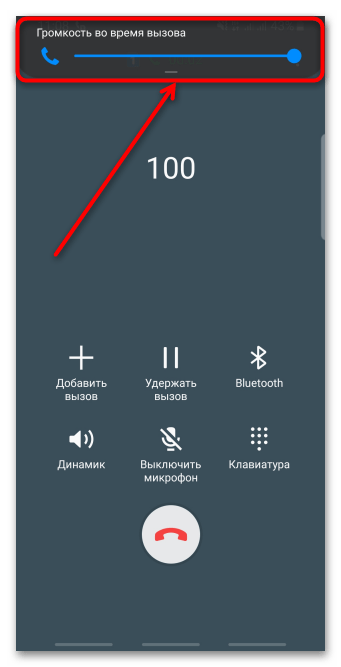
Звук разговорного динамика может быть приглушен пользователем случайно или настроен так по умолчанию в целях безопасности для органов слуха. Чтобы прибавить его, сначала делаем вызов, дожидаемся ответа абонента и нажимаем кнопку увеличения громкости, расположенную на корпусе аппарата.
Способ 3: Инженерное меню
Во многих смартфонах с Android есть инженерное меню – скрытый от общих настроек раздел, предназначенный для тестирования, а иногда и регулировки различных компонентов устройства. Его структура и возможности в аппаратах разных моделей могут отличаться. Одно из наиболее функциональных инженерных меню встроено в телефоны с процессорами MediaTek. На его примере мы и покажем, как увеличить громкость разговорного динамика.
Внимание! Перед изменением любых параметров в Engineering Mode не забывайте запоминать их исходные значения, чтобы потом вернуться к ним, если что-то пойдет не так.
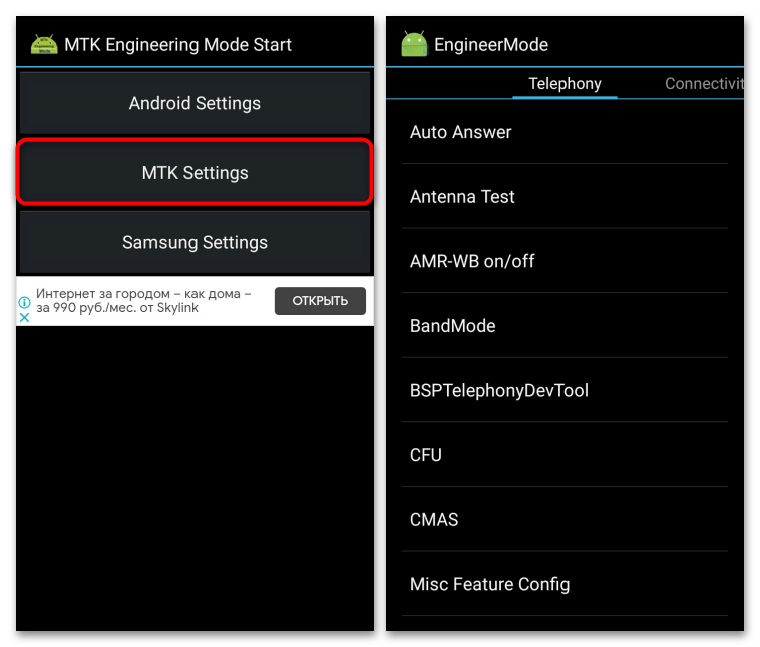
Для входа в инженерное меню, как правило, нужно ввести специальный код, а на устройствах с чипами MediaTek запустить его можно и с помощью приложения MTK Engineering Mode.
-
Активируем инженерный режим. Для этого используем указанное выше приложение или вводим в номеронабирателе комбинацию – *#*#3646633#*#*.
Указанный код подходит не для всех устройств. На нашем сайте есть отдельная статья с инструкцией по активации инженерного меню на любом смартфоне.
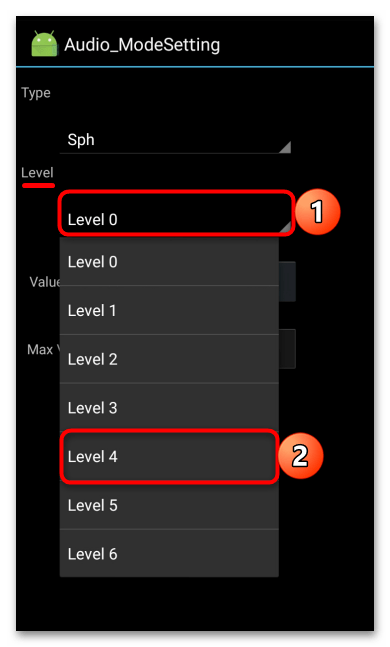
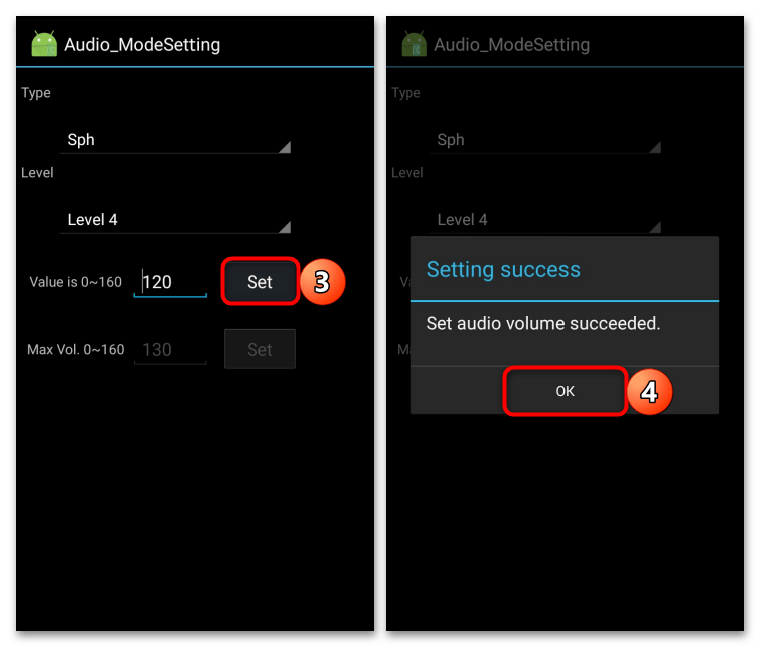
Для усиления его громкости предусмотрено несколько уровней. Нажимаем на поле «Level» и выбираем такой уровень, при котором значение будет выше исходного,
а затем тапаем «Set», чтобы применить изменения.
Способ 4: Специальный софт
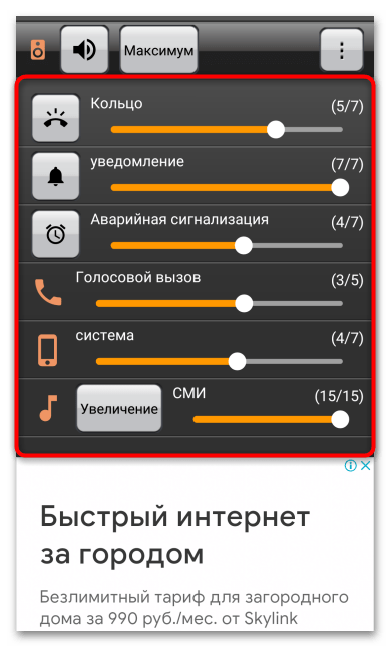
В Google Play Маркете есть программное обеспечение для усиления звука на устройствах с Android, часть из которого поддерживает настройку громкости разговорного динамика. Рассмотрим этот способ на примере приложения «Усилитель звука».
- Запускаем прикладную программу. На главном экране будут шкалы увеличения громкости мелодии звонка, уведомлений, будильника и т.д.
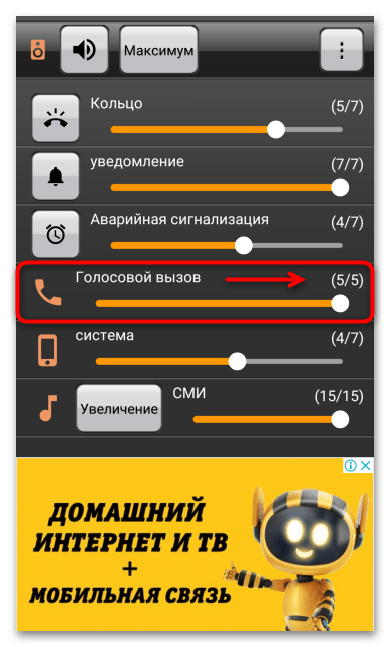
- Переходим к разделу «Голосовой вызов» и просто перетаскиваем ползунок вправо, если такая возможность есть.
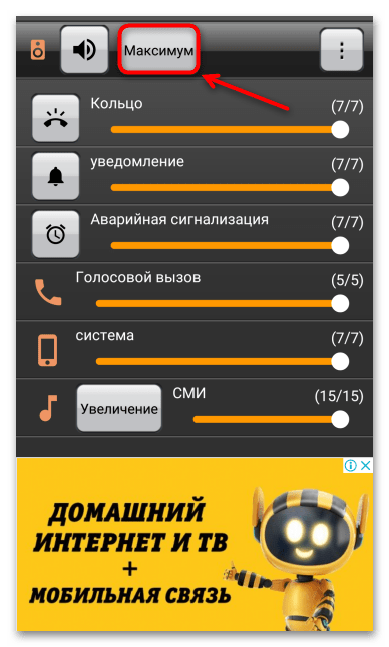
- Чтобы увеличить громкость всех звуков на устройстве, тапаем кнопку «Максимум».
Плохо слышно собеседника по телефону — что делать?
Сотовая связь сегодня — главное средство общения. Телефоны являются безусловным благом в том случае, если устройство исправно, а мы проживаем в регионе с хорошим сигналом. Но что делать, если собеседника плохо слышно в трубке — об этом мы поговорим в данной статье. Рассмотрим все популярные случаи и найдём способы решения этих проблем.
Почему плохо слышно голос в телефоне
Если практически не слышно голоса вашего знакомого из динамиков мобильного, виновником может выступать один из трёх сторон: ваш телефон, телефон собеседника и оператор сотовой связи. Причины также могут крыться как в элементарных настройках мобильного телефона, так и быть более серьёзными: поломка динамика . Со времён появления сотовой связи процесс «ловли» сигнала не утратил свою актуальность и сегодня. Во многих сёлах и на отдалённых от сотовых вышек территориях абонентам по-прежнему приходится заниматься поиском лучших условий для звонка.
Основной проблемой являются неисправные или неухоженные динамики мобильных устройств. Практически любые модели телефонов защищают свои звук воспроизводимые устройства специальной сеткой . А она часто забивается пылью, мусором из наших карманов и другими нечистотами. Их очистка поможет усилить голос собеседника, если приглушения незначительны. Если звук из динамиков вовсе не выходит, значит пора отнести сотовый в ближайший сервис для ремонта. Но пока не спешите отдавать устройство в ремонт. Наши рекомендации должны помочь даже в сложных ситуациях.
Определение причин тихого звука
Чтобы начать действовать и устранить поломку, необходимо сначала установить источник проблемы.
| Проблема | Действие |
|---|---|
| Если вы плохо слышите голос с определённым абонентом | Попробуйте позвонить другому. Возможно он единственный, чью речь вы едва разбираете. И в данном случае вам и нечего устранять. Проблемы либо в его телефоне, либо в сотовом операторе, услугами которого он пользуется. Свяжитесь с ним другим способом и уведомите своего знакомого о том, что неполадки на его стороне. |
| Если вы плохо разбираете речь всех абонентов , кому пытаетесь дозвониться | Необходимо для начала перезагрузить своё мобильное устройство. Для этого на корпусе сверху или сбоку есть специальная кнопка. Её необходимо нажать и удерживать до тех пор, пока не появится окно с подтверждением выключения. |


Попробуйте регулировать звук не только кнопками на корпусе телефона, но и опционально .
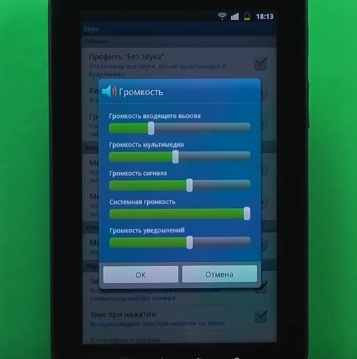
Для этого перейдите в настройки и выберите пункт « Звук » или « Профили звука ».
Как почистить динамики смартфона
На мобильных устройствах разных производителей часто есть несколько динамиков. Одни для воспроизведения звука при громкой связи и музыки. Другие — для вывода звука при разговоре в обычном режиме. Последние находится вверху на лицевой стороне корпуса мобильного устройства.
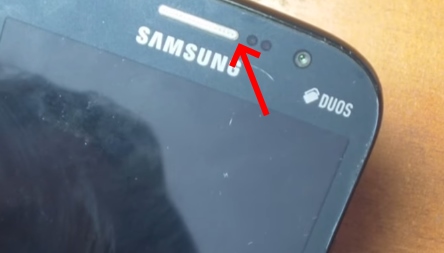
Динамик для вывода голоса собеседника в смартфоне
Как раз в том месте, которое мы по привычке прикладываем к уху. Сеточку этого динамика и нужно прочистить , если вы плохо слышите своего собеседника в вашем телефоне.
Перед этим следует выключить смартфон. Для чистки вам понадобится обычная зубная щётка , которая есть в каждом доме.

Только после её использования нужно будет купить новую. Или воспользуйтесь старой, которая уже отработала своё. Необходимо обратить внимание на принцип пересечения прутьев сеточки, чтобы эффективнее удалять весь мусор. Смартфон также лучше перевернуть лицевой стороной вниз, и поднять над головой , чтобы было видно, где прикладывать головку щётки.
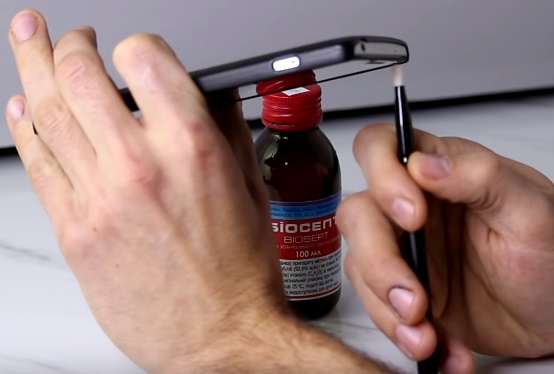
Если вы будете следовать этому совету, мусор и грязь не будут попадать внутрь телефона. Где они могут принести ещё больше вреда. Все ненужные элементы, отрываясь от сеточки, будут падать вниз на пол. Завершить сеанс очистки можно ватной палочкой , пропитанной спиртом . Чистить палочкой следует также: повернув телефон лицевой стороной вниз и подняв над головой.
Для этих целей часто используют нестандартные, но не менее эффективные средства. Например, крема для устранения чёрных точек на лице. Принцип их работы лучше известен женщинам. Необходимо намазать участок с сеткой не толстым слоем и подождать, пока крем застынет. После этого оторвать эластичную маску. А вместе с ней вы удалите практически всю грязь из сеточки динамика.
Увеличение громкости в инженерном меню Android
Этот способ подойдёт для большинства мобильных телефонов с ОС Андроид. Далеко не все пользователи знают, что в этой операционной системе есть инженерное меню , которое даёт возможность изменять недоступные настройки . Попасть в него оказывается не так уж и трудно. Необходимо разблокировать экран и ввести следующие цифры, никуда не входя: *#*#3646633#*#* .

Вводить комбинацию необходимо без пробелов.
После ввода последнего символа смартфон откроет для вас ранее невиданное меню:
- В зависимости от модели и производителя инженерное меню может выглядеть по-разному. Вам нужно найти пункт « Audio »;
- Затем выберите « LoudSpeaker Mode »;

- В этом меню опустите при необходимости экран вниз, чтобы найти пункт « Max. Vol. » с числовым значением. Здесь может быть установлено 140, 148 или другое;
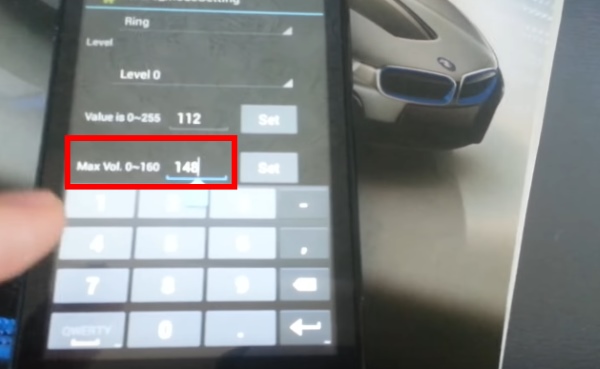
- Вам нужно вручную указать 160 . Это максимальное значение слухового динамика смартфона. В завершении нажмите рядом с числом кнопку « Set ».
Теперь выйдите из этого меню, перезагрузите устройство и попробуйте позвонить близким. Или абоненту, с которым при разговоре звук из динамика смартфона был тихим. Если предоставленный код не подходит для входа в меню, попробуйте определить его для своей модели, создав запрос в поисковиках Google или Яндекс. Есть также специальные утилиты , которые помогают открыть необычное меню. Но большинство из них требуют root-прав . Обладая которыми можно и без утилит увеличить громкость динамиков.
Чтобы получить рут-права, вам необходимо ознакомиться с инструкциями. Которые также нужно отыскать через поиск. Несколько лет назад такая процедура пугала многих владельцев смартфонов Android. Сегодня взлом телефона является более простым. И вам потребуется минимум усилий и знаний, чтобы стать суперпользователем Android.
Что делать, если плохо слышно собеседника по смартфону на iOS
В мобильных устройствах с iOS есть также малоизвестная функция, которая позволяет слышать собеседника лучше.
Чтобы её найти, выполните следующее:
- Откройте настройки устройства;
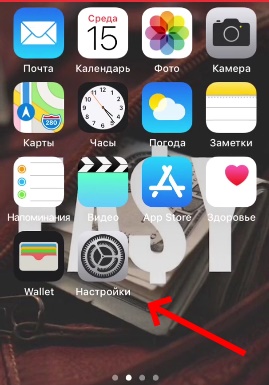
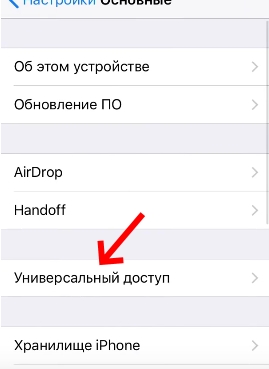
- Выберите пункт « Основные »;

- Затем нажмите « Универсальный доступ »;
- Найдите здесь пункт « AssistiveTouch » и выберите его;
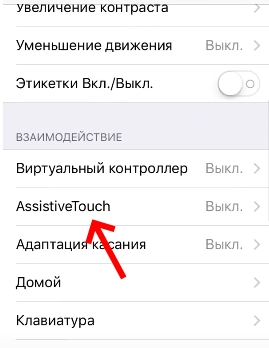
- На следующем экране активируйте этот пункт специальным ползунком ;

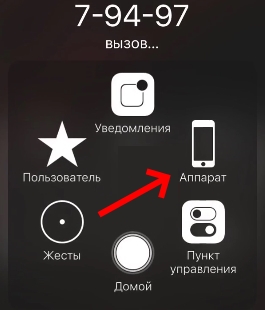
- На экране появится серый квадрат с прозрачной круглой кнопкой внутри. Вам необходимо набрать номер любого абонента и нажать её, так как нужные нам функции появляются только при активном звонке;

- Высветится меню, где нужно выбрать « Аппарат »;
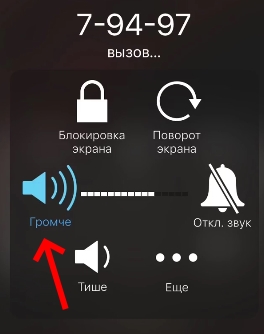
- Управляя регулятором на следующем экране вам нужно максимально увеличить громкость.
Дополнительные советы
Если раньше проблем со звуком не возникало, а сейчас динамик стал работать тише на вашем телефоне, попробуйте сбросить настройки до заводских. Это сделать можно с любой мобильной операционной системой.
К примеру, на Android процесс выглядит так:
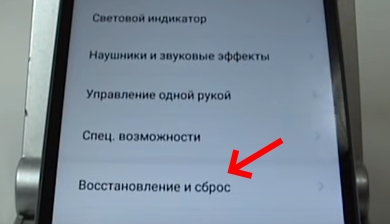
- Откройте настройки ;
- Выберите пункт « Восстановление и сброс »;
- Нажмите на пункт « Сброс »;
- Подтвердите настройку и дождитесь завершения процесса.

Подтвердите сброс настроек до заводских
После перезагрузки и чистки динамика вы не должны не чётко слышать собеседника по мобильному телефону. Если проблема не исчезла, и вы не знаете что делать – обратитесь в ближайший сервисный центр.
Как увеличить громкость разговора на андроиде
Настройка уровня громкости разговора на Андроиде может быть важным аспектом комфортного использования этой популярной операционной системы. Бывают ситуации, когда звук во время разговора становится слишком тихим или плохо слышен собеседником. В этой статье мы рассмотрим простые способы и настройки, с помощью которых вы сможете увеличить громкость разговора на вашем Андроид-устройстве.
В первую очередь нужно обратить внимание на настройку громкости разговора в самом телефоне. Для этого войдите в настройки звука вашего Андроид-устройства. Здесь вы обнаружите несколько режимов громкости, в том числе и для разговора. Увеличьте уровень громкости разговора, переместив соответствующий ползунок вправо или использовав кнопки громкости.
Кроме того, существуют приложения, предназначенные специально для увеличения громкости разговора на Андроиде. Они предоставляют дополнительные возможности настройки звука и позволяют увеличить громкость разговора сверхуровней, предлагаемых стандартными настройками телефона. В магазине приложений Google Play вы можете найти множество таких приложений и выбрать то, которое наиболее подходит для вас.
Если увеличение громкости разговора в настройках телефона и использование специальных приложений не дали достаточного эффекта, можно попробовать обратиться к системным настройкам Андроид-устройства. В меню настроек найдите раздел «Доступность» или «Основные возможности». В некоторых моделях устройств здесь можно активировать дополнительные функции увеличения громкости разговора. Например, некоторые телефоны предлагают функцию «Улучшение слышимости», которая повышает уровень звука во время разговора.
Не стоит забывать, что у каждой модели Андроид-устройства настройки и функции могут немного отличаться, поэтому всегда имеет смысл обратиться к руководству пользователя для своего конкретного устройства. Эти рекомендации помогут вам увеличить громкость разговора на вашем Андроиде и обеспечить более комфортные условия для общения.
Увеличение громкости разговора на Андроиде:
Настройки громкости во время разговора на Андроиде могут быть не всегда удовлетворительными. Но несмотря на это, есть несколько простых способов, которые помогут увеличить громкость разговора на вашем устройстве.
1. Проверьте настройки громкости
Первым шагом является проверка настроек громкости на вашем устройстве. Зайдите в меню настроек и найдите раздел «Звук и уведомления». Откройте его и внимательно просмотрите все доступные опции, связанные с громкостью разговора. Убедитесь, что уровень громкости установлен на максимальное значение.
2. Используйте кнопки громкости
Еще один способ увеличить громкость разговора — использовать кнопки громкости на вашем устройстве. Во время разговора нажмите клавишу увеличения громкости, которая находится на боку устройства. Это может помочь увеличить громкость разговора.
3. Используйте слуховые аппараты или гарнитуру
Если уровень громкости разговора все еще недостаточен, вы можете попробовать использовать слуховые аппараты или гарнитуру. Подключите их к вашему устройству и проверьте, увеличилась ли громкость разговора.
4. Используйте приложения третьих сторон
Если вы не нашли удовлетворительного результата с помощью предыдущих способов, попробуйте установить приложение третьих сторон, которое может помочь увеличить громкость разговора на вашем Андроиде. В App Store есть различные приложения, которые предлагают дополнительные опции для увеличения громкости.
Применяя эти простые способы и настройки на вашем Андроиде, вы сможете увеличить громкость разговора и сделать свои разговоры более ясными и понятными.
Простые способы:
Существует несколько простых способов увеличения громкости разговора на Андроиде:
1. Используйте наушники или громкую гарнитуру. Подключение наушников или гарнитуры может значительно улучшить качество звука и сделать разговор более громким. Выбирайте наушники с хорошим звуком и проверяйте их на разных устройствах, чтобы удостовериться в качестве звука.
2. Проверьте настройки громкости. В настройках телефона можно регулировать громкость разных звуков: музыки, звонка, уведомлений и т.д. Убедитесь, что громкость разговора установлена на максимальное значение.
3. Очистите динамик от грязи и пыли. Динамик телефона может засоряться пылью и грязью, что снижает его громкость. Очистите динамик с помощью мягкой щетки или компрессора воздуха.
4. Используйте программное обеспечение для усиления звука. В Google Play Store есть много приложений, которые помогут увеличить громкость разговора на Андроиде. Найдите и установите приложение, которое подходит вам по функционалу и отзывам пользователей.
5. Проверьте сеть. Плохое качество связи может приводить к низкой громкости разговора. Если возможно, перейдите в другое место или используйте другого оператора, чтобы улучшить качество связи и увеличить громкость разговора.
Настройка звука на Андроиде:
Настройка звука на Андроиде позволяет управлять громкостью рингтонов, уведомлений, музыки и разговора. Вы можете увеличить громкость разговора на своем Андроиде, используя простые способы и настройки:
- Откройте приложение «Настройки» на своем устройстве Андроид.
- Прокрутите вниз и выберите раздел «Звук и уведомления».
- В разделе «Звук» найдите и откройте настройки разговора.
- Настройте громкость разговора, перемещая ползунок влево или вправо. При перемещении ползунка вправо громкость разговора увеличивается, а влево уменьшается.
- Проверьте громкость разговора, сделав тестовый звонок на вашем Андроиде.
Теперь вы знаете, как увеличить громкость разговора на Андроиде с помощью простых настроек. Это поможет вам лучше слышать собеседника во время разговора.
Избегайте повтора слов и трудностей:
При разговоре на Андроиде важно избегать повтора слов и трудностей, чтобы обеспечить более четкую и понятную коммуникацию. Вот несколько советов, которые помогут вам достичь этой цели:
1. Используйте синонимы. Если вы уже используете определенное слово, попробуйте найти его синоним, чтобы избежать повторения и обогатить свою речь. Например, вместо повторения слова «важный», вы можете использовать «существенный» или «значимый».
2. Разнообразьте свою лексику. Постепенно расширяйте свой словарный запас, изучая новые слова и выражения. Это позволит вам более точно и разнообразно выражать свои мысли.
3. Улучшайте свою артикуляцию. Избегайте запинок и проблем с произношением, потому что это может привести к недопониманию. Регулярно выполняйте упражнения для улучшения произношения и дикции.
4. Слушайте собеседника внимательно. Важно активно слушать и не перебивать собеседника. Это поможет вам понять, что он говорит, и избежать путаницы и повторений.
Следуя этим простым советам, вы сможете улучшить качество своего разговора на Андроиде и достичь более эффективной коммуникации.
Повышение звука звонка:
Громкий звонок телефона особенно важен в ситуациях, когда вы находитесь в шумном месте или просто не хотите пропустить важный звонок. Ниже приведены несколько простых способов, как повысить громкость звонка на устройствах Android.
1. Регулировка громкости:
На большинстве устройств Android есть возможность регулировки громкости звонка. Для этого просто нажмите на кнопку на боковой стороне устройства, которая управляет громкостью. Если звук все еще недостаточно громкий, вы можете проверить настройки звука в меню «Настройки» и установить максимальную громкость.
2. Использование вибрации в сочетании с звуком:
Если громкость звонка все равно остается недостаточно громкой, вы можете включить вибрацию в сочетании с звуком. Это позволит вам легко услышать звонок, даже если устройство находится в тихом режиме.
Примечание: Некоторые устройства могут иметь разные настройки звука и вибрации, поэтому проверьте настройки звука вашего устройства, чтобы узнать, как это сделать.
3. Использование громкости для звонков:
Если вы часто находитесь в шумных местах или просто хотите быть уверенными, что не пропустите важный звонок, можно настроить отдельную громкость для звонков. Для этого откройте настройки звука в меню «Настройки» и установите громкость для звонков на максимальное значение.
Примечание: Различные устройства Android могут иметь разные настройки звука и интерфейс, поэтому представленные здесь способы могут отличаться в зависимости от вашего устройства.
Как увеличить громкость на Андроиде (слишком тихий звук, пропускаю звонки)
 З дравствуйте.
К сожалению, громкость на телефоне (или планшете) не всегда бывает достаточной: не так уж редко приходится прислушиваться. Еще хуже, что многие пропускают звонки (иногда важные), когда находятся на улице или в каком-нибудь шумном месте (просто тихий звонок практически не слышно 👀).
Также к этой категории проблемы можно отнести слабый звук при воспроизведении музыки, при просмотре видео и т.д.
Вообще, причиной такого «поведения» телефона может быть как тех. неисправность, так и ПО (на некоторых аппаратах разработчики специально занижают макс. возможное звучание в целях безопасности пользователя — ведь слишком громкий звук может быть причиной проблем со слухом!). Ну а раз его программно ограничили — значит при желании это ограничение можно снять! 👌
Собственно, в этой статье хочу показать несколько вариантов, как можно решить проблему слишком тихого звука на устройствах, работающих под Андроид.
Итак.
📌 Примечание!
Кстати, если у вас слабый звук только при проигрывании каких-нибудь мультимедиа файлов (а в остальных ситуациях все нормально), я бы порекомендовал для начала попробовать альтернативные аудио- видео-проигрыватели.
Способы повысить громкость на Андроид
С помощью меню настроек
Начать хочу с элементарного, несмотря на возможные возражения. (просто с этим есть небольшая путаница, поэтому отметить явно стоит).
Регулировка громкости на Андроид (когда вы нажимаете боковые кнопки на корпусе телефона 👇) может осуществляться как для конкретного приложения отдельно, так и глобально (общая громкость).
Например, если вы смотрите видео и прибавите звук — то прибавится громкость конкретно в этом приложении, громкость звонка у вас от этого не вырастет!
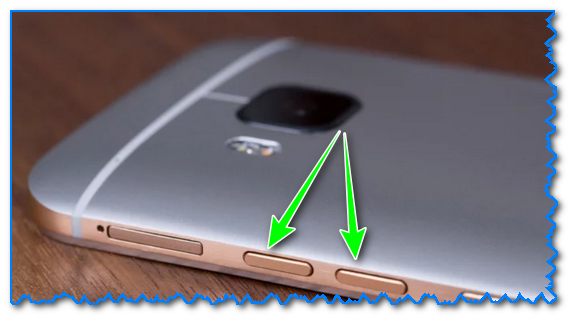
Кнопки регулировки громкости (классический телефон на Андроид)
Вообще, для детальной настройки звука на устройствах Android, необходимо открыть параметры, раздел «Звуки и уведомления» и затем передвинуть ползунок вправо для нужной строки (например, можно изменить громкость рингтона, уведомлений, музыки, видео, будильника и пр.). См. скриншот ниже. 👇
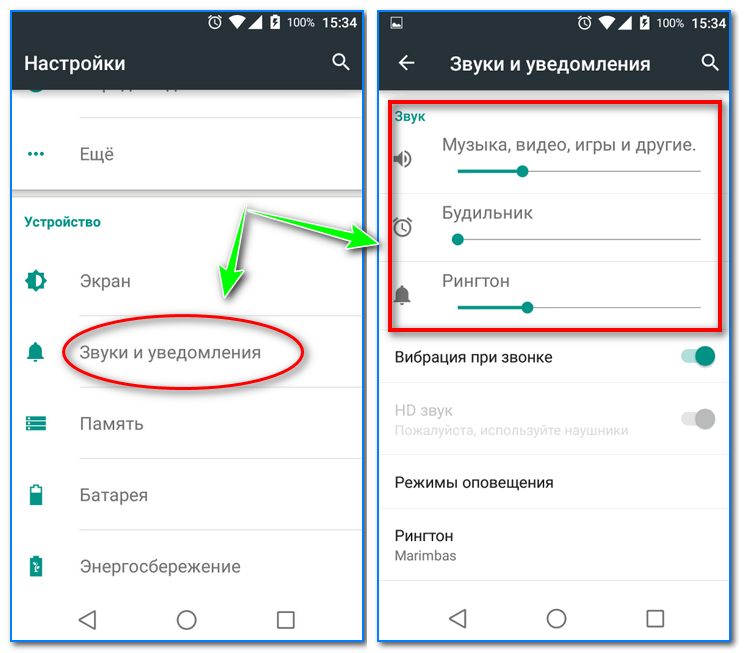
Рингтон, будильник и пр. (настройка громкости на Андроид)
С помощью спец. приложений
Т.к. проблема низкой громкости достаточно популярна, многие разработчики выпустили спец. приложения, которые могут задействовать некоторые «скрытые» возможности вашего аппарата. В принципе, для их работы (как правило) не нужны root права, поэтому можно использовать, не боясь что-то «испортить» в настройках.
Volume Booster GOODEV
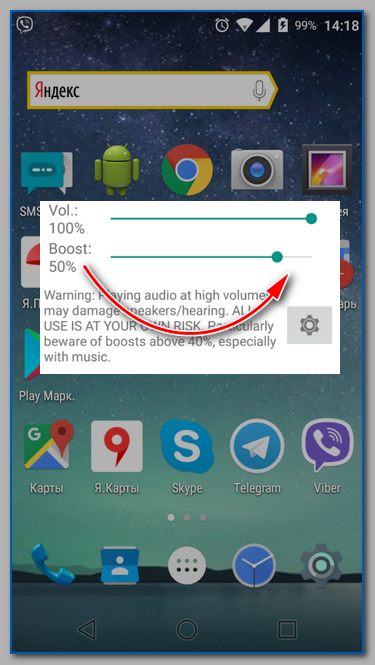
Volume Booster GOODEV
Простое бесплатное приложение, которое поможет повысить звук динамика телефона (либо наушников). Можно использовать при просмотре фильмов, прослушивании аудио-книг, музыки.
Отмечу, что перед использованием приложения, рекомендуется выкрутить ползунок системного звука на 100% (а потом уже boost. ).
Предупреждение от разработчика : будьте осторожнее! Усиливая громкость звука, вы можете повредить динамик устройства (или свой слух). Прибавление осуществляйте по небольшим шагам (тестируя каждое изменение), без резких рывков до максимума!
XBooster
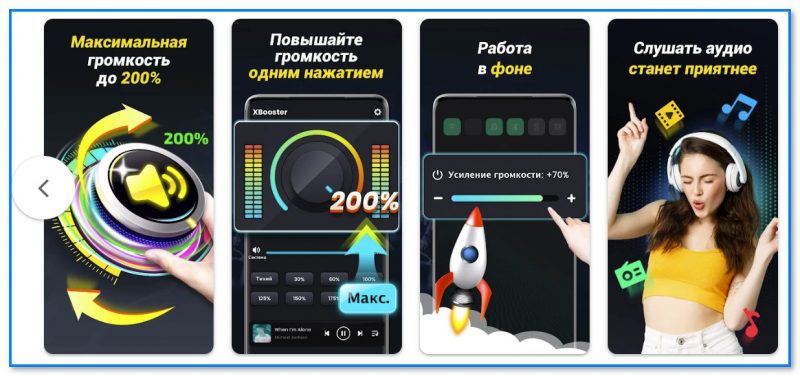
XBooster — скрин от разработчиков
XBooster отличается от других приложений подобного толка тем, что он обрабатывает звук еще до того, как он попадет на звуковую карту (т.е. выступает неким посредником). Разумеется, при помощи подобной технологии удается повысить громкость в любых др. приложения, играх, при прослушивании музыки, просмотре фильмов и т.д.
Приложение позволяет увеличить звук до 200% от исходного уровня! Рекомендация : не прибавляйте сразу на максимум, идите небольшими шажками, тестируя каждое прибавление.
Также стоит отметить, что в приложение встроен спец. фильтр, который помогает устранить шипение и дрожание звуковой дорожки, после ее обработки и усиления. В общем-то, рекомендую к ознакомлению!
Усилитель звука
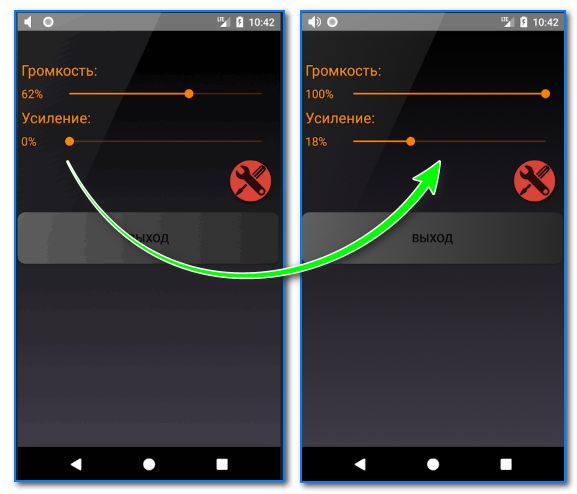
Скрин от разработчиков приложения
Еще одно бесплатное и очень простое приложение для усиления звука на Андроид устройствах (отмечу, что это приложение полностью на русском языке, что радует).
Разумеется, как и его аналоги, позволяет регулировать звук при проигрывании медиа-файлов (музыки, видео и пр.), аудиокниг и пр. Поддерживается работа как с наушниками, так и с системным звуком.
С помощью инженерного меню
В смартфонах на Android есть скрытое инженерное меню, которое используется разработчиками для окончательного тестирования устройства (в том числе, проводится и тонкая настройка звука). Как правило, на максимум громкости аппарат никогда не настраивают, и остается потенциальный задел в 20-30% (иногда больше). 👌
Т.е. если зайти в это инженерное меню самостоятельно и произвести «небольшие» манипуляции — можно существенно повысить громкость телефона.
Отмечу, что для этой процедуры root права не нужны (а значит риск, что-то испортить снижается), однако я все равно призываю быть осторожными и менять только те параметры, которые вы знаете.
📌 Вход в инженерное меню
Для этого необходимо ввести спец. код. У каждого аппарата (в зависимости от производителя и модели) он может быть свой. Некоторые популярные варианты я собрал в табличке ниже (если ваш аппарат новый, возможно вам стоит обратиться к его инструкции, офиц. сайту производителя).
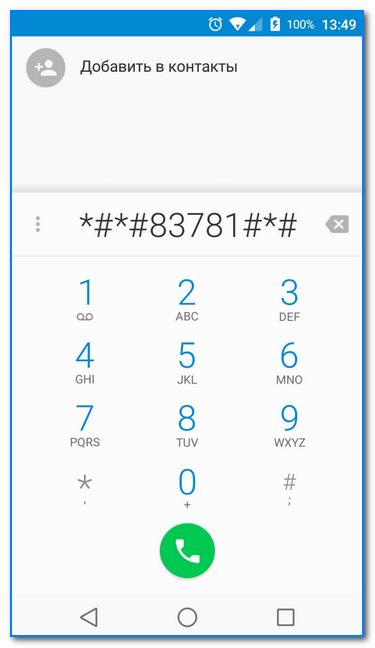
Пример ввода кода
Примечание : вводите коды на свой страх и риск (несмотря на то, что они собраны в т.ч. и с офиц. источников от производителей).
| Производитель | Код |
|---|---|
| Samsung, ZTE | *#*#4636#*#* или *#*#8255#*#* |
| Acer | *#*#2237332846633#*#* |
| Sony | *#*#7378423#*#* |
| HTC | *#*#3424#*#* или |
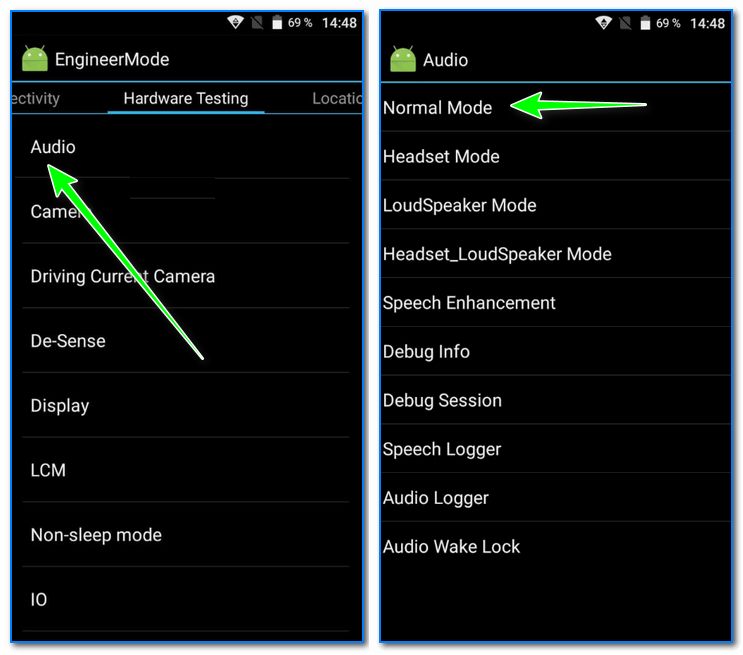
Войдя в инженерное (иногда его называют сервисным) меню, откройте раздел «Audio» (вкладка «Hardware Testing»). Далее обратите внимание на несколько пунктов (см. скрин ниже 👇):
- Normal Mode — обычный (общий) уровень громкости;
- Headset Mode — уровень, отвечающий за работу с наушниками, гарнитурой и пр.;
- LoudSpeaker Mode — настройка громкой связи;
- Headset_LoudSpeaker Mode — режим громкой связи с гарнитурой;
- Speech Enhancement — уровень, отвечающий за режим разговора (без гарнитуры).
Войдите в нужное меню (в моем примере Normal Mode). 👇
Далее выберите тип (Type) «media» (т.е. громкость мультимедиа).
В графе уровень (Level) выбирайте поочередно каждый из 14 уровней (прощелкать нужно все) и увеличьте значения «Value» (на 15 пунктов, например) и «Max. Vol» (до 155-160) . Кстати, «Max. Vol» не может быть выше 160.
Отмечу, что после выставления цифр — жмите по кнопке Set ( перевод : установить/задать) .
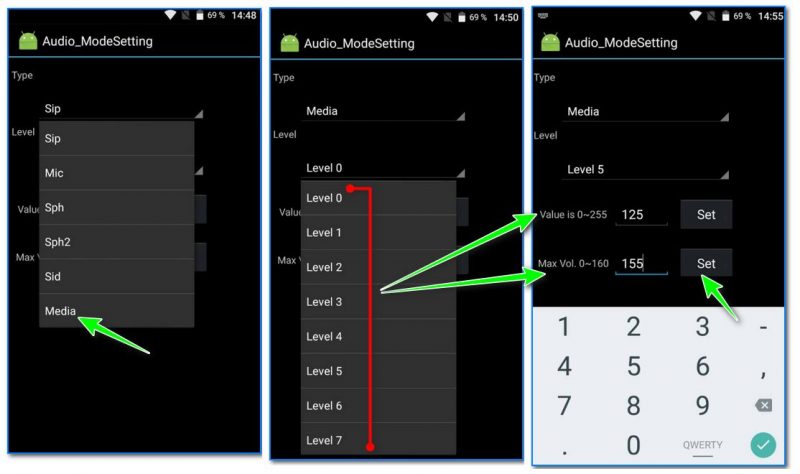
Установка значений для уровней громкости (кликабельно)
Примечание : в графе «Type» можно указать Sph (это звучание разговорного динамика).
Для настройки громкости входящего вызова в разделе «Audio» откройте «LoudSpeaker Mode», и в графе «Type» выставьте «Ring». Далее по аналогии с примером выше.
После выставления настроек, выйдите из инженерного меню и перезагрузите телефон. Таким вот простым образом удается поднять громкость на 15-20% (и более).