Как исправить неработающую яркость дисплея на Mac
С каждым новая версия мак, Apple продолжает добавлять исключительные функции дисплея, которые мы можем изменять в соответствии с нашими потребностями. Одной из таких функций является яркость, которая является важным компонентом для повседневного использования Mac.
Однако многие пользователи жаловались на то, что яркость их дисплея не работает на Mac. Бывают случаи, когда вы увеличиваете или уменьшаете яркость экрана, но элементы управления просто не работают. Это может быть связано с фоновыми системными проблемами, отключенной автоматической яркостью и т. д.
Какой бы ни была причина, различные методы могут помочь вам решить эту проблему. Мы провели достаточное количество исследований и включили в эту статью основные решения, которые могут решить проблемы с яркостью на Mac.
1. Перезагрузите Mac.
Первый и главный метод, который работает для устранения различных распространенных проблем Mac, — это его перезапуск. Делая это, вы даете своему устройству новый старт, удаляя все фоновые процессы, которые могут вызывать проблемы. Наряду с этим, это устранит любые временные ошибки, связанные с проблемой яркости.
Вот как это сделать:
- Перейдите в меню Apple из строки меню.
- Теперь нажмите «Перезагрузить».
После перезагрузки Mac вы сможете изменить яркость дисплея.
2. Проверьте настройки дисплея.
У Mac есть опция, которая автоматически регулирует яркость дисплея в зависимости от окружающего освещения. Итак, если у вас отключена эта опция, это может быть причиной того, что яркость дисплея не работает на Mac.
Чтобы исправить это, убедитесь, что параметр «Автоматически регулировать яркость» включен, перейдя к настройкам дисплея. Вот как:
- Начните с нажатия клавиш Command + пробел на клавиатуре Mac, чтобы получить доступ к поиску Spotlight.
- Введите «Системные настройки» в текстовое поле и нажмите клавишу «Ввод». Либо щелкните меню Apple и выберите «Системные настройки».
- Затем выберите «Дисплеи» в левом нижнем углу экрана.
- С правой стороны найдите «Яркость» и проверьте, установлен ли флажок «Автоматически регулировать яркость» под ним или нет. Если нет, установите флажок рядом с ним, чтобы разрешить Mac автоматически увеличивать или уменьшать яркость дисплея.
- Вы также можете использовать ползунок рядом с «Яркость», чтобы настроить яркость вашего Mac вручную.
3. Проверьте настройки клавиатуры.
Еще один быстрый способ затемнить или сделать дисплей вашего Mac ярче — использовать клавиши F1 и F2. Однако, если вы случайно или преднамеренно изменили настройки клавиатуры, чтобы использовать их в качестве стандартных функциональных клавиш, они не будут работать для изменения уровней яркости.
Итак, если яркость дисплея не работает на Mac, рассмотрите возможность проверки настроек клавиатуры. Для этого необходимо выполнить следующие шаги:
- Щелкните меню Apple в верхнем левом углу и выберите «Системные настройки». Вы также можете перейти к поиску Spotlight, нажав клавиши Command + пробел. Оттуда введите «Системные настройки» в строке поиска и выберите то же самое из результатов поиска.
- После этого нажмите Клавиатура.
- Убедитесь, что вы находитесь на вкладке «Клавиатура» сверху, найдите параметр «Использовать клавиши F1, F2 и т. д. в качестве стандартных функциональных клавиш» и снимите флажок рядом с ним.
После того, как вы закончите, используйте клавиши F1 и F2, чтобы проверить, можете ли вы изменить яркость дисплея. В случае неудачи перейдите к следующему способу из этого руководства, чтобы решить проблему.
4. Отключите слегка тусклый дисплей.
Если вы не можете изменить яркость дисплея, когда ваш Mac заряжается, это может быть связано с тем, что вы включили слегка тусклый дисплей во время зарядки. Хотя эта функция улучшает и экономит заряд батареи вашего Mac, ее включение может привести к тому, что яркость дисплея не будет работать для решения проблемы Mac.
Итак, перейдите к настройкам батареи на вашем Mac, чтобы решить проблему. Вот что вам нужно сделать:
- В строке меню щелкните значок батареи.
- Затем выберите «Настройки аккумулятора» из появившихся вариантов.
- Это откроет новое окно. Оттуда снимите флажок рядом с Слегка затемнить дисплей при питании от батареи.
Яркость дисплея должна работать нормально после этого метода. Если нет, рассмотрите возможность сброса SMC, выполнив следующий метод.
5. Сбросьте SMC.
Пришло время перейти к некоторым дополнительным параметрам, если вы все еще не можете исправить яркость дисплея, которая не работает на Mac, и сброс SMC будет хорошим началом.
Контроллер управления системой или SMC — это мощный чип, содержащий всю необходимую информацию об аппаратных компонентах вашего Mac. Его сброс позволит вашей системе восстановить настройки по умолчанию для различных функций, включая яркость.
Для этого выполните следующие действия:
- Начните с нажатия и удерживания кнопки питания, чтобы ваш Mac выключился.
- Немного подождать.
- Теперь нажмите и удерживайте клавиши Shift + Control + левая клавиша Option, одновременно нажимая кнопку питания в течение примерно 10 секунд.
- Отпустите все ключи. Вы увидите логотип Apple, указывающий на то, что ваш Mac включается.
- Наконец, посмотрите, можете ли вы изменить уровни яркости вашего Mac.
Имейте в виду, что вы можете сбросить SMC только на компьютерах Mac с процессором Intel.
6. Сбросьте энергонезависимую память.
Наряду с различными другими настройками настройки дисплея вашего Mac хранятся в NVRAM или энергонезависимой оперативной памяти. Итак, если сброс SMC не решил проблему с яркостью, попробуйте сбросить NVRAM.
- Нажмите и удерживайте кнопку питания, чтобы выключить устройство.
- После этого перезагрузите Mac, снова нажав и удерживая кнопку питания.
- Когда он включится, нажмите и удерживайте клавиши Command + Option + R + P на клавиатуре не менее 20 секунд.
- Наконец, отпустите все клавиши, как только увидите логотип Apple на экране.
Помните, что вы можете выполнить сброс NVRAM только в том случае, если вы используете Mac на базе Intel.
7. Обновите macOS.
Удаление временных ошибок и сбоев имеет важное значение для решения различных проблем Mac. Помимо выпуска новых функций, обновления macOS позволяют устранять ошибки в системе. Поэтому вам следует время от времени проверять наличие обновлений программного обеспечения и устанавливать их, если они доступны.
Выполните следующие действия, чтобы обновить свой Mac:
- Выберите меню Apple в строке меню и нажмите «Об этом Mac».
- Далее выберите «Обновление ПО».
- Если есть ожидающее обновление, нажмите «Загрузить и установить».
- Установка обновления займет некоторое время. После этого проблема с яркостью дисплея должна быть решена.
На этом мы завершаем наше руководство о том, как исправить яркость дисплея, не работающую на Mac. Если у вас есть какие-либо мысли, предложения или вопросы по этой теме, используйте раздел комментариев ниже. Мы свяжемся с вами в кратчайшие сроки.
Как увеличить яркость на ноутбуке: способы для Windows и macOS
Рассказываем, как увеличить или убавить яркость на ноутбуке вне зависимости от его системы и производителя.


Если вы привыкли пользоваться обычным настольным компьютером, а потом перешли на портативный лэптоп, у вас может возникнуть логичный вопрос — как убавить или увеличить яркость экрана на ноутбука. В случае с ПК все довольно просто: достаточно найти соответствующую кнопку на внешнем мониторе и выбрать необходимый уровень подсветки дисплея.
На ноутбуках этот процесс устроен немного иначе, но тоже совсем не сложно. Мы собрали самые популярные и удобные способы, которые помогут добавить яркость на ноутбуке и наверняка подойдут для вашей модели.
Как прибавить яркость на ноутбуке на Windows
Многие современные ультрабуки поддерживают адаптивную настройку яркости — при этом происходит автоматическая регулировка уровня подсветки в зависимости от окружающего освещения. Чтобы эта функция работала, ноутбук должен быть оснащен датчиком освещенности. Однако такая фишка есть не у всех новых моделей — и тем более, ее не поддерживают устройства, выпущенные несколько лет назад.
С помощью функциональных клавиш
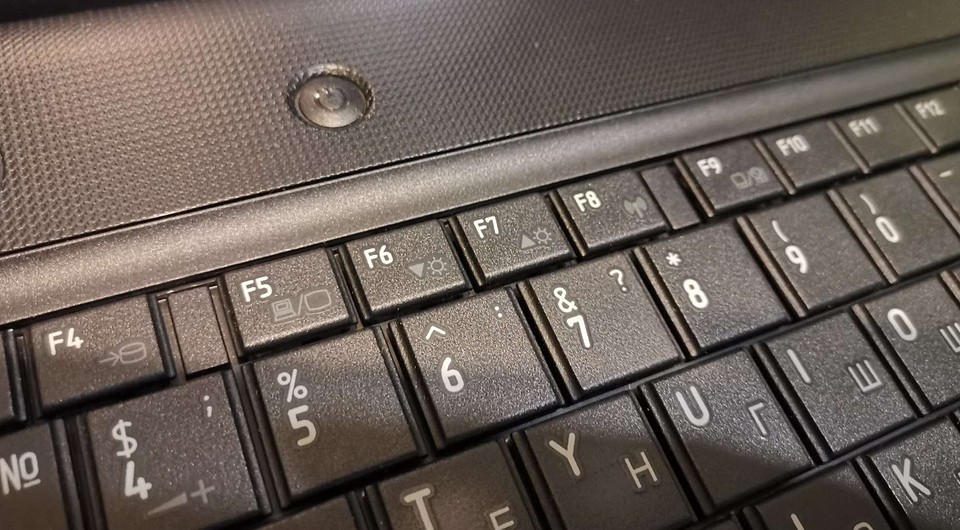
Убавить яркость на ноутбуке практически любой модели можно с помощью кнопок. Это хороший и проверенный способ, который наверняка подойдет вам. Как правило, на клавиатуре лэптопов есть функциональная клавиша Fn, по нажатию которой меняются функции ряда F1 — F12.
Сама кнопка Fn обычно расположена рядом с «Пуск», а вот клавиши для регулировки яркости могут быть на любых кнопках в панели F1 — F12 или на стрелках — их легко отличить по знаку в виде солнышка. На нашем ноутбуке, например, сделать экран темнее или ярче можно с помощью F6 и F7.
Как сделать экран ярче на ноутбуке через настройки
Регулировать подсветку с помощью кнопок, конечно, удобно, но эта настройка довольно грубая — яркость меняется с большим шагом, и может быть так, что в результате экран окажется либо слишком ярким, либо слишком темным. Найти «золотую середину» проще через системные настройки.
- Откройте меню «Пуск» и перейдите в раздел «Панель управления». Его можно найти в боковом меню или просто задать в панели поиска.
- Здесь откройте меню «Электропитание» и кликните по блоку «Выбор плана электропитания». В нем вы найдете пункт «Яркость экрана».
- С помощью ползунка можно настраивать яркость, перетаскивая его мышкой или с помощью стрелок на клавиатуре.
В это же меню можно попасть более коротким способом, используя панель задач Windws — нижнее меню, в котором находится меню «Пуск». Для этого просто кликните по иконке аккумулятора и выберите в выпадающем меню раздел «Центр мобильности Windows». Как правило, в нем можно отрегулировать не только яркость, но и звук и уровень энергопотребления ноутбука.
Меняем яркость экрана ноутбука с помощью настроек драйвера видеокарты
Этот способ больше подойдет для настройки яркости внешнего монитора на ПК, но он может сработать и для некоторых ноутбуков — особенно для тех, которые оснащены дискретной видеокартой. Например, если ваше устройство работает с видеопроцессом от Nvidia, вам будет доступна соответствующая фирменная программа. Чтобы открыть ее, просто кликните правой кнопкой мыши в свободном месте экрана и выберите пункт «Панель управления Nvidia».
Как настроить яркость экрана вашего Mac вручную и автоматически
MacBook пытается автоматически управлять яркостью дисплея, затемняя дисплей, когда вы отходите от розетки, и настраивая яркость в соответствии с общим уровнем освещенности поблизости. Но вы можете настроить яркость вручную и даже отключить эти функции, если хотите.
Горячие клавиши яркости на Mac позволяют регулировать яркость только внешнего дисплея, если этот внешний дисплей был произведен Apple. Если вы используете внешний монитор, сделанный не Apple, вам нужно будет отрегулировать яркость непосредственно на самом дисплее, как описано далее в этом разделе.
Как вручную настроить яркость на Mac
Вы найдете клавиши регулировки яркости на клавиатуре Mac, независимо от того, используете ли вы MacBook или настольный компьютер Mac с клавиатурой Apple.
На MacBook посмотрите в верхний левый угол клавиатуры. Клавиши F1 и F2 уменьшают и увеличивают яркость. На настольном ПК Mac посмотрите в правый верхний угол клавиатуры. Клавиши F14 и F15 делают то же самое — ищите клавиши с логотипами солнца на них. Просто нажимайте клавиши, чтобы уменьшить или увеличить яркость. Вы увидите на экране оверлей, показывающий точный уровень яркости.
Если эти ключи настроены для работы как стандартные F-клавиши вместо клавиш со специальными действиями , вам нужно будет нажать и удерживать клавишу Fn при нажатии на них.
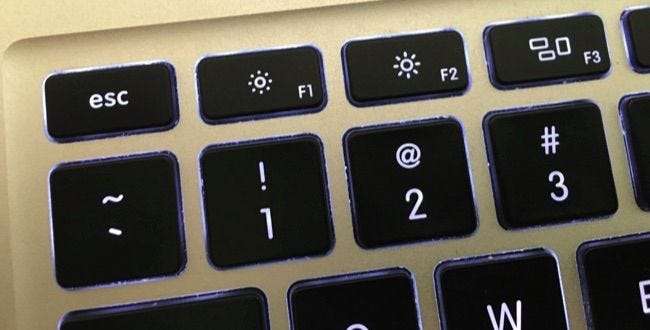
Если вы используете другую клавиатуру с вашим Mac, вы можете найти клавиши яркости в немного другом месте или вы можете вообще не увидеть никаких клавиш яркости. В этом случае — или если вы просто предпочитаете использовать мышь — вы также можете настроить яркость в OS X.
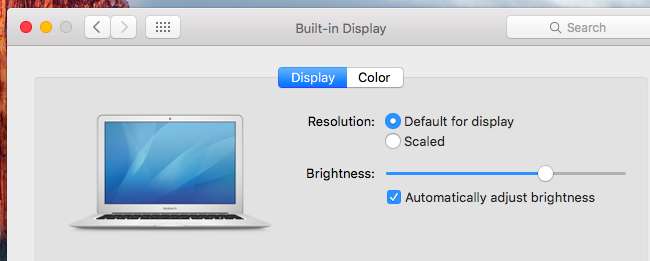
Для этого щелкните меню Apple и выберите «Системные настройки». Щелкните значок «Дисплеи» в окне «Системные настройки» и отрегулируйте ползунок «Яркость» до желаемого уровня.
Как вручную настроить яркость на внешнем дисплее
Если вы используете внешний дисплей Apple, вы можете увидеть ползунок «Яркость» в окне «Системные настройки» и сможете регулировать яркость дисплея с помощью клавиш на клавиатуре.
Однако эти клавиши ничего не делают, и у вас не будет ползунка «Яркость» в окне системных настроек, если вы используете внешний дисплей, произведенный не Apple.
Если вы используете дисплей стороннего производителя, вам потребуется настроить яркость дисплея. Ищите физические кнопки на самом дисплее, часто расположенные рядом с кнопкой питания. Вы можете найти специальные кнопки «увеличить яркость» и «уменьшить яркость», или вам, возможно, придется нажать кнопку «меню» или «параметры» и найти эту опцию в экранном меню.
Как автоматически уменьшить яркость дисплея, когда вы не подключены к сети
Ваш MacBook может автоматически изменять яркость экрана, когда вы работаете от аккумулятора, затемняя дисплей, когда вы работаете от аккумулятора, и делая его ярче, когда вы подключены к сети. Это помогает увеличьте время автономной работы вашего MacBook .
Чтобы включить или отключить эту опцию, откройте окно «Системные настройки» и щелкните значок «Энергосбережение». Установите флажок «Немного затемнять дисплей при питании от аккумулятора» на вкладке «Аккумулятор», чтобы экран Mac был темнее при питании от аккумулятора, или снимите этот флажок, чтобы Mac не затемнял дисплей автоматически. Просто помните, что снятие флажка может разрядить аккумулятор быстрее.
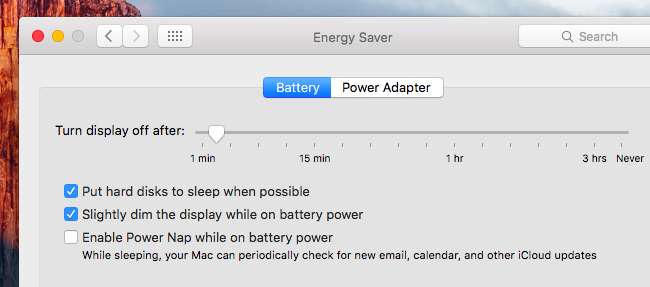
В отличие от Windows, вы не можете настроить точные уровни яркости экрана, которые использует ваш Mac, когда он подключен и отключен от сети. Однако вы можете отрегулировать яркость дисплея вашего Mac до желаемого уровня, и этот параметр отрегулирует яркость дисплея, чтобы он был немного тусклее, чем выбранная вами яркость.
Как автоматически регулировать яркость в зависимости от окружающего света
Компьютеры Mac со встроенными датчиками внешней освещенности могут отслеживать уровень освещенности поблизости и автоматически регулировать уровень яркости дисплея в соответствии с требованиями. Это означает, что дисплей становится ярче, когда он рядом с вами, и темнее, когда вы находитесь в темноте.
Чтобы найти эту опцию, откройте окно «Системные настройки» в меню Apple и выберите «Дисплеи». Включите «Автоматически настраивать яркость», и ваш Mac будет использовать датчик внешней освещенности для автоматической регулировки яркости. Отключите этот параметр, и ваш Mac этого не сделает.
Если вы вообще не видите эту опцию, на вашем Mac нет датчика внешней освещенности.
Несмотря на название, этот параметр применим только к датчику внешней освещенности. Даже если вы отключите параметр «Автоматически регулировать яркость», ваш Mac по-прежнему будет затемнять дисплей, когда вы работаете от аккумулятора, если у вас включен параметр «Немного затемнять дисплей при питании от аккумулятора».
Использование функций автоматической яркости не помешает вам регулировать яркость вручную. Если вам когда-нибудь не понравится текущий уровень яркости, вы можете изменить его несколькими нажатиями клавиш. Однако ваш Mac может автоматически увеличивать или уменьшать уровень яркости, если молния рядом с вами изменится, и вам, возможно, придется настроить его снова.
КАК УВЕЛИЧИТЬ ЯРКОСТЬ НА МАКБУКЕ
Для увеличения яркости на MacBook можно воспользоваться несколькими способами. Во-первых, можно использовать клавиши управления яркостью на клавиатуре. Обычно они расположены на верхней панели, часто с символами солнца и луны. Нажатие на клавиши F1 и F2 позволяет уменьшить или увеличить яркость соответственно.
Вторым способом является настройка яркости через системные настройки. Для этого откройте «Системные настройки» в меню Apple и выберите «Дисплеи». Здесь вы можете перетаскивать ползунок яркости или использовать клавиши «Яркость» для регулировки.
Если вы хотите более точную настройку яркости, можно воспользоваться параметрами доступности. Откройте «Системные настройки», перейдите в «Доступность» и выберите «Дисплей». Здесь можно включить параметр «Увеличение динамического диапазона», который автоматически регулирует яркость в соответствии с содержимым на экране.
Кроме того, можно воспользоваться программными решениями для управления яркостью. В App Store вы можете найти приложения, которые предлагают дополнительные функции настройки яркости, такие как автоматическое регулирование в зависимости от времени суток или внешних условий.
Наконец, стоит упомянуть, что на некоторых моделях MacBook есть возможность управления яркостью с помощью Touch Bar, расположенной над клавиатурой. На ней появляются соответствующие кнопки и ползунок для регулировки яркости.
Регулировка яркости монитора прямо из системы. Обзор лучшей программы
ТОП советов владельцам Macbook
☀️ Тест яркости 1000 нит в MacBook Pro 2021!
3 ways to change your screen brightness on a MacBook Air \u0026 MacBook Pro
MacBook Air M1 (2020): РАСПАКОВКА, НАСТРОЙКА И ПЕРВЫЕ ВПЕЧАТЛЕНИЯ
Как ИДЕАЛЬНО настроить новый MacBook? + Скрытая настройка MacOS
Как настроить подсветку клавиатуры MacBook, включить и выключить одной кнопкой?