Увеличение клавиатуры на iPhone
Наиболее простой способ увеличения размера клавиатуры на любом актуальном iPhone заключается в использовании настроек масштаба экрана, призванных упростить работу с устройством за счет увеличения всех элементов системы. Как можно догадаться, единственным недостатком такого решения станет автоматическое масштабирование любого содержимого, включая интерфейсы приложений и размеры иконок, что также уменьшит количество значков на домашней странице.
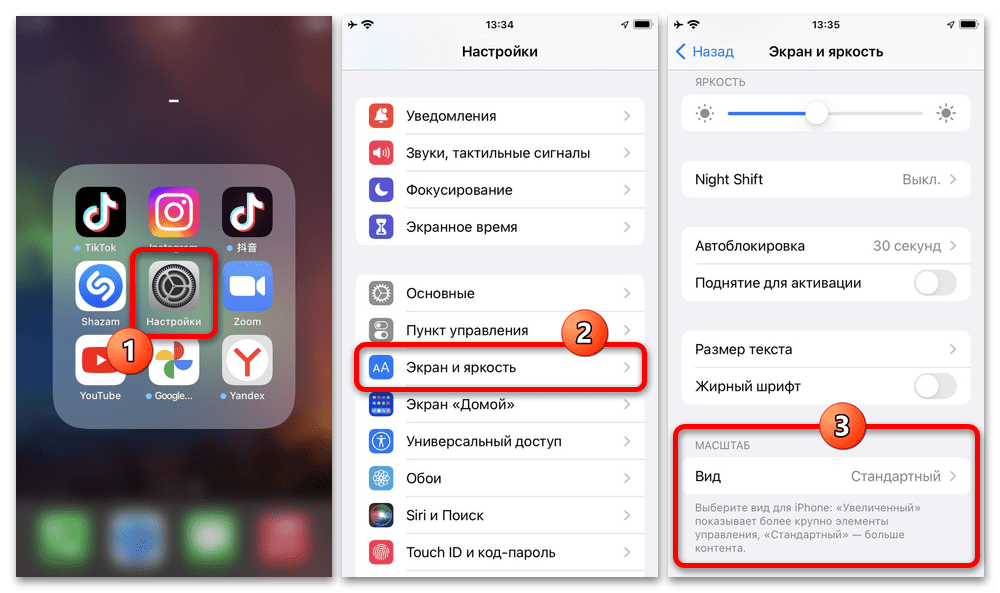
- Если вас устраивает такое решение, несмотря на последствия, на домашнем экране воспользуйтесь значком «Настройки» и выберите раздел «Экран и яркость». Здесь, в свою очередь, необходимо пролистать страницу до самого низа и коснуться пункта «Вид» в рамках категории «Масштаб».
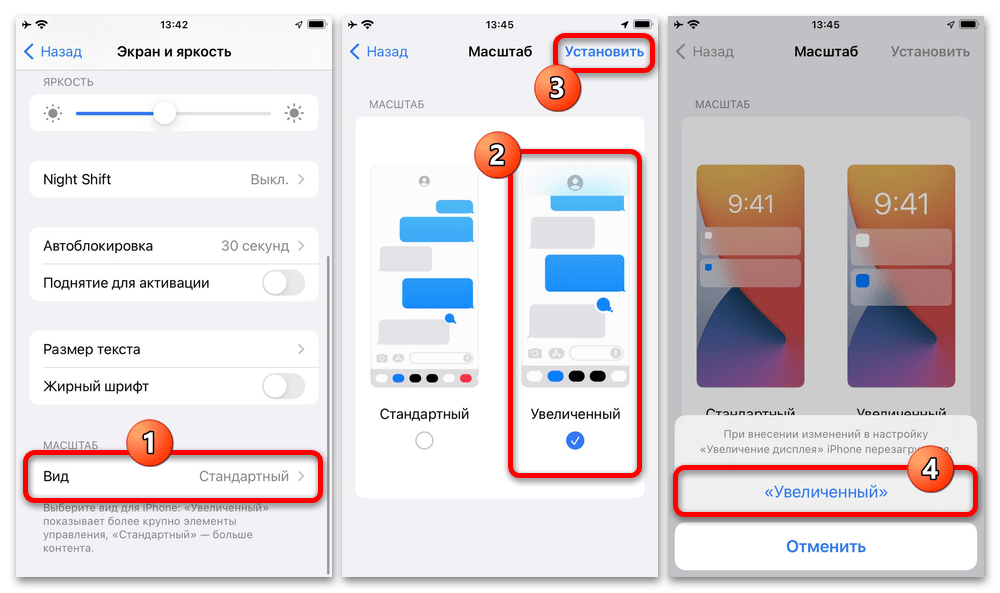
- Оказавшись на странице с одноименным заголовком, выберите вариант «Увеличенный», нажмите «Установить» в правом верхнем углу и дождитесь применения новых параметров. Перед сохранением новых настроек также можете посмотреть подготовленные производителем анимации, наглядно демонстрирующие разницу между двумя вариантами.
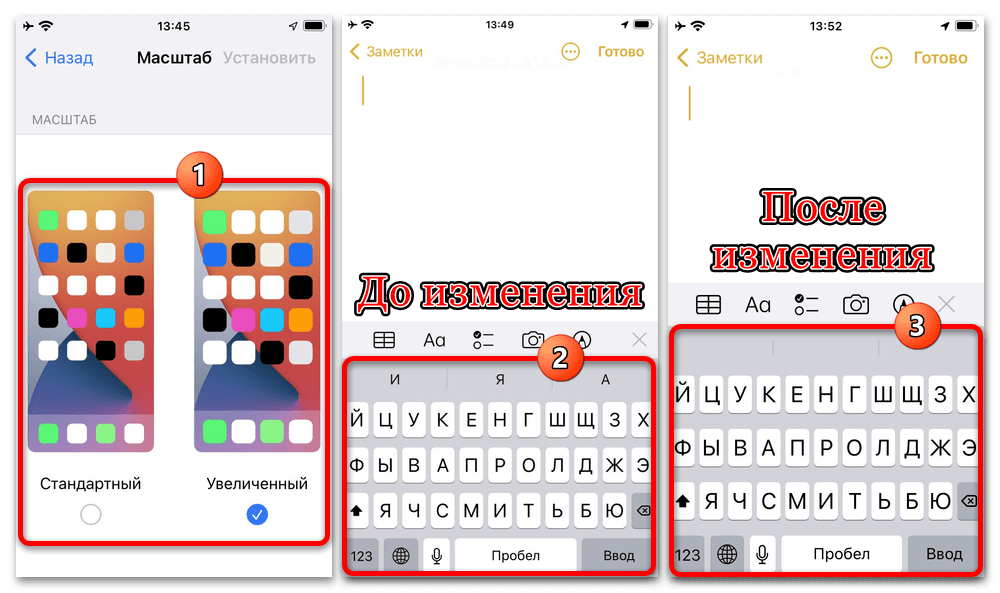
- Никаких дополнительных действий после изменения масштаба не требуется. Для проверки можете перейти в любой текстовый редактор для отображения клавиатуры и проверить результат.
По необходимости в любой момент вернуть настройки в изначальное состояние можно в том же разделе, выбрав вариант «Стандартный» и воспользовавшись кнопкой «Установить». Однако учитывайте, что после изменения масштаба придется заново расставлять иконки, часть которых будет смещена на другие домашние экраны из-за уменьшенного места.
Способ 2: Использование горизонтального режима
Кроме увеличения дисплея через настройки Айфона, можете попробовать перевернуть смартфон в горизонтальное положение. В большинстве случаев из-за соотношения сторон устройства это приведет к растягиванию области набора, что также можно считать полноценным решением поставленной задачи, к тому же, вполне сочетаемым с предыдущим вариантом.
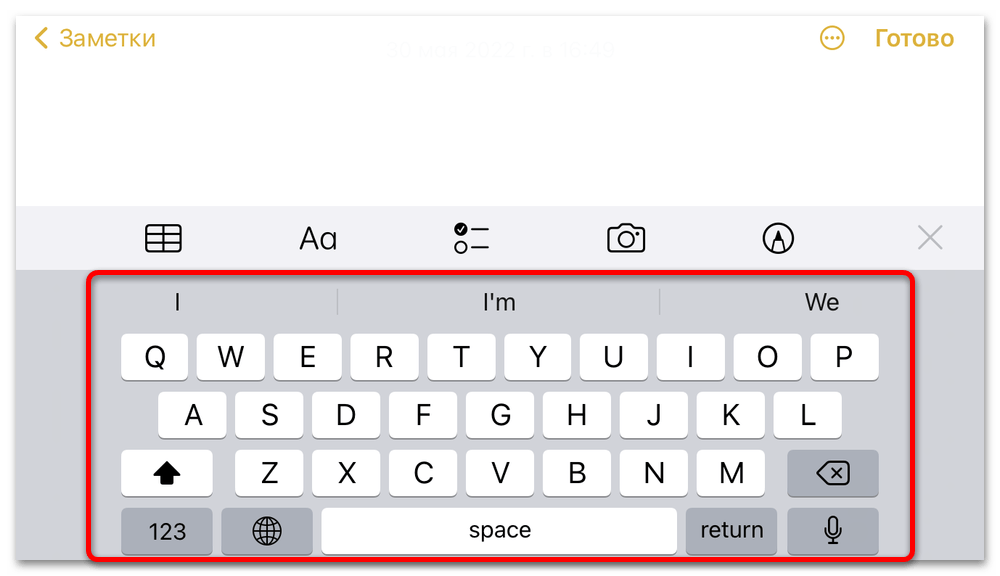
Единственное ограничение в данном случае заключается в ограниченной поддержке горизонтальной раскладки многими сторонними приложениями, включая мессенджеры. С другой стороны, это практически не распространяется на предустановленное ПО и большинство текстовых редакторов из официального магазина.
Способ 3: Установка сторонних приложений
Альтернативный способ получения нужного эффекта сводится к выбору и установке стороннего ПО из App Store, среди которого есть то, что по умолчанию имеет увеличенный размер или предоставляет соответствующие настройки. Более того, данное решение можно комбинировать с предыдущими, так как увеличение масштаба оказывает точно такое же влияние на вручную установленные клавиатуры.
Вариант 1: Яндекс Клавиатура
Один из самых удобных и доступных вариантов от Яндекса предоставляет массу настроек, включая увеличение масштаба и дополнительные стили оформления. В данном случае единственным частичным недостатком является необходимость установки официального приложения компании, тогда как сама клавиатура представляет собой дочернюю сервисную функцию.
-
Загрузите приложение по указанной выше ссылке, коснитесь его значка на домашнем экране и на главной странице откройте категорию «Сервисы». Здесь нужно выбрать «Клавиатуру» и во всплывающем окне нажать «Добавить Я.Клавиатуру».
Примечание: В качестве альтернативы можно перейти в системные настройки и выбрать нужное ПО, тогда как последующие действия будут идентичны во всех случаях.
Вариант 2: 1C Keyboard
Среди клавиатур, делающих наибольший акцент на размере клавиш, существует не так много вариантов, тем более на бесплатной основе и с полноценной поддержкой нескольких языков, включая русский. В качестве наиболее простого примера можно рассмотреть базовую версию 1C Keyboard, сильно ограниченную по части возможностей, но предлагающую по-настоящему большие клавиши.
- Загрузите рассматриваемое приложение с официальной страницы в App Store, будь то платная или бесплатная Lite-версия, и сразу перейдите в системные «Настройки». Чтобы активировать клавиатуру, первым делом нужно открыть «Основные», коснуться пункта «Клавиатура» и перейти в самый верхний раздел «Клавиатуры».
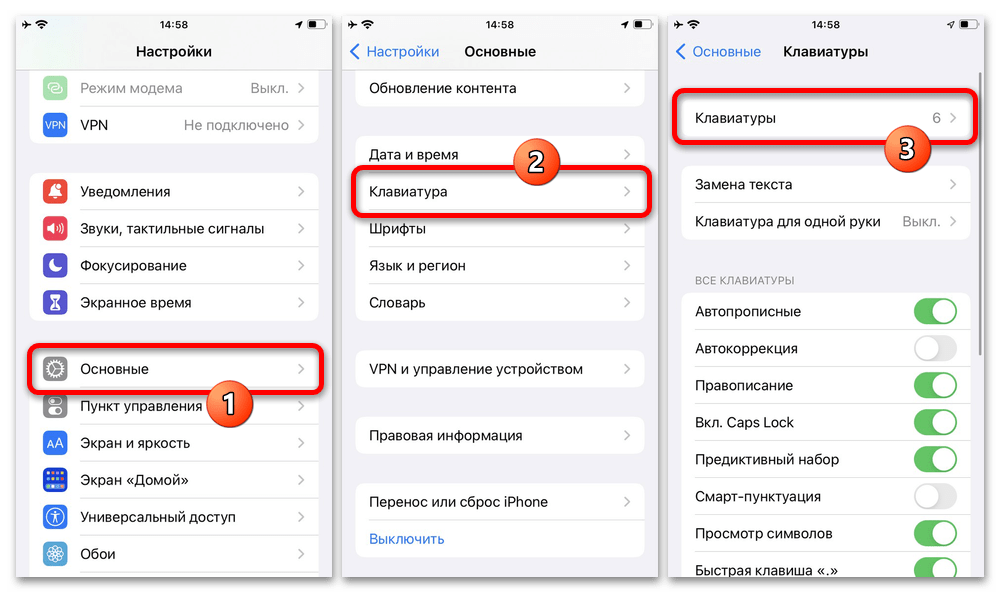
- В нижней части экрана нажмите кнопку «Новые клавиатуры» и во всплывающем окне в рамках категории «Сторонние клавиатуры» выберите «1C Keyboard». Если включение клавиатуры было завершено успешно, соответствующий пункт появится на главной странице предыдущего раздела.

- Чтобы проверить и вместе с тем активировать новый вариант клавиатуры, сразу перейдите в любой текстовый редактор, зажмите иконку глобуса в нижнем ряду и выберите «1C Keyboard». В результате появится стандартный вариант увеличенной клавиатуры, которая из-за своих размеров будет занимать большую частью экрана.
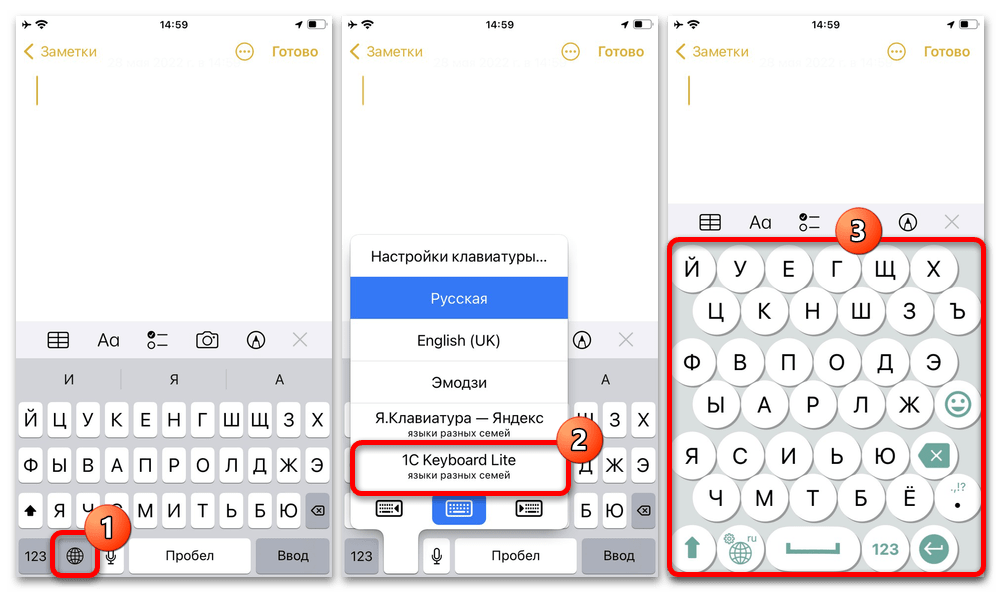
Если вас не устраивает стандартное оформление или размер, это все можно изменить в самом приложении, равно как и настроить некоторые вспомогательные функции. К сожалению, распространяется это только на платную версию, тогда как бесплатная не содержит ничего кроме самой клавиатуры.
Как сделать клавиатуру на iPhone больше и вводить текст быстрее
С современными клавиатурами на смартфонах вводить текст — одно удовольствие. При необходимости есть автокоррекция, которая исправляет ошибки, а большой экран позволяет легко попадать по клавишам. Однако не всем хватает размера даже самого большого Айфона, и можно столкнуться с большим количеством ошибок. В такой ситуации хорошим выходом было бы просто взять и увеличить размер клавиатуры. Однако сделать это просто так не получится. По понятной только самой Apple причине: размер стандартной клавиатуры строго зафиксирован и просто так изменению не подлежит.
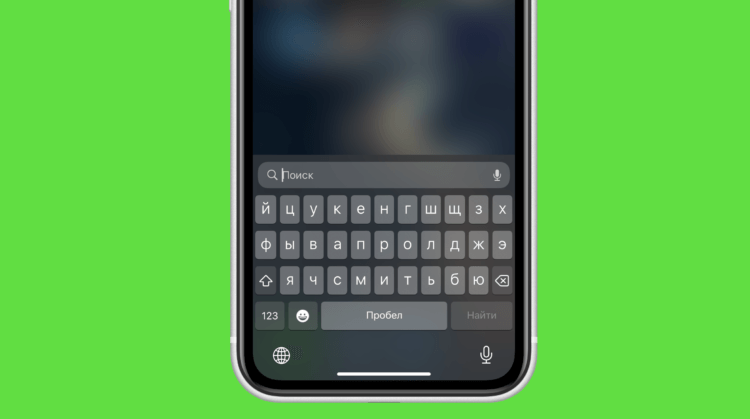
Клавиатуру на iPhone все-таки можно увеличить. Хоть и не так, как хочется
Но есть парочка лайфхаков, которые позволят вам решить эту проблему. Во-первых, можно выделить клавиши и сделать их более заметными, что позволит с большей уверенностью попадать по буквам. А во-вторых, способ увеличить саму клавиатуру все-таки есть. Просто придется немного поимпровизировать. В этом материале рассказываем, как сделать клавиатуру на iPhone больше и вводить текст быстрее и с меньшим количеством ошибок.
Как сделать жирный шрифт на Айфоне
Первое, о чем хочется рассказать, это как сделать буквы на клавиатуре iPhone более заметными и броскими. iOS всегда славилась аккуратными и тонкими шрифтами. Но для кого-то кнопки из-за этого становятся менее заметными. Поэтому лучше сразу сделать их броскими. Добиться этого можно следующим образом:
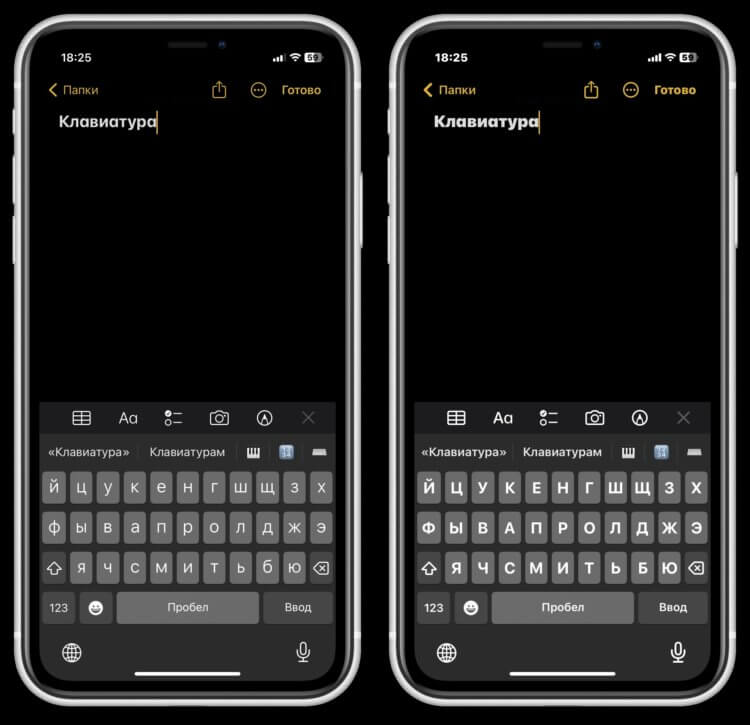
Жирный шрифт делает клавиши визуально крупнее
- Откройте настройки на Айфоне и перейдите в раздел “Экран и яркость”;
- Активируйте переключатель “Жирный шрифт”;
- Вернитесь в настройки и откройте “Универсальный доступ”;
- Выберите пункт “Клавиатура” и отключите в блоке “Виртуальные клавиатуры” переключатель “Строчные буквы”.
После этих настроек буквы на клавиатуре iPhone станут заметнее, и вам будет легче в них попадать. Если вам не нравится жирный шрифт, то можно только отключить “Строчные буквы”. Тогда даже когда вы будете вводить прописные буквы, на клавиатуре они будут отображаться как строчные. Очень неплохой способ сделать кнопки более заметными.
Как увеличить масштаб на Айфоне
Но давайте все-таки попробуем изменить размер клавиатуры. К сожалению, отдельно от масштаба интерфейса его настроить не получится. Эти настройки полностью взаимосвязаны, поэтому придется начать именно с него. Не переживайте, что текст на экране станет некомфортно воспринимать. Вместе с клавиатурой увеличатся иконки приложений. Если вы еще не пробовали увеличенный масштаб, то он вам даже придется по душе:
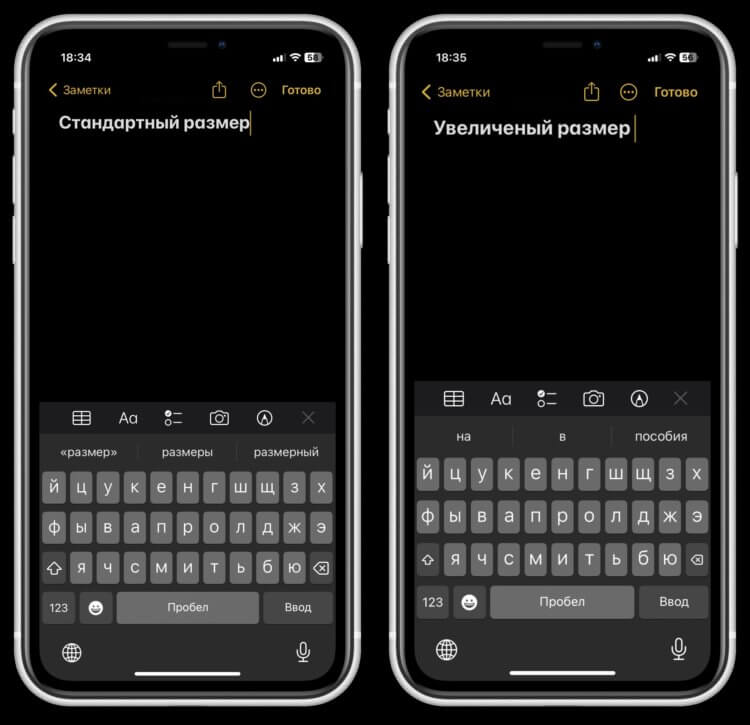
Клавиатура стала больше, хоть и совсем чуть-чуть
- Откройте настройки на Айфоне;
- Перейдите в раздел “Экран и яркость”;
- Пролистайте в самый низ и выберите пункт “Масштаб”;
- Выберите “Увеличенный текст” и перезагрузите Айфон.
Сразу после того, как Айфон включится, вы увидите разницу между тем, как интерфейс выглядит в стандартном и увеличенном режимах. Первое время использование этого режима может быть немного некомфортным, но это исключительно дело привычки. Пара часов — и вы уже даже не вспомните, что иконки и клавиатура были меньше. На сегодняшний день это единственный способ сделать оригинальную клавиатуру на iPhone больше.
Как установить Яндекс Клавиатуру на Айфон
Мне кажется, что Apple зря не позволила настраивать высоту стандартной клавиатуры. Тем более что Яндекс Клавиатура это позволяет делать. Вы без проблем можете немного растянуть ее по высоте, и набирать текст вам станет комфортнее. А с учетом того, что свайп у Яндекса реализован лучше, то имеет смысл перейти именно на клавиатуру от Яндекса:

Увеличение такое же, как при использовании увеличенного масштаба интерфейса
- Загрузите из App StoreЯндекс Клавиатуру;
- Запустите ее и выдайте все разрешения, которые запросит приложение;
- В настройках выберите пункт “Внешний вид”;
- Передвиньте ползунок “Высота” направо до конца.
❗️ПОДПИСЫВАЙСЯ НА ТЕЛЕГРАМ-КАНАЛ СУНДУК АЛИБАБЫ. ТАМ КАЖДЫЙ ДЕНЬ ВЫХОДЯТ ПОДБОРКИ САМЫХ ЛУЧШИХ ТОВАРОВ С АЛИЭКСПРЕСС
Теперь можете попробовать что-нибудь напечатать с помощью Яндекс Клавиатуры. Это будет проще, так как ее размер немного больше стандартной клавиатуры. Если вы так и не смогли подружиться с клавой от Apple, то обязательно попробуйте Яндекс.
Клавиатура на Айфон с большими буквами
Ну а для тех, кому мало даже этого, мы нашли реально ультимативное решение. Обычно такие клавиатуры не поддерживают русский язык. Но мы как следует капнули в App Store и нашли там 1С Keyboard Lite. Она предлагает пользователям реально огромные клавиши, промахнуться по которым практически невозможно. Установите и посмотрите сами:
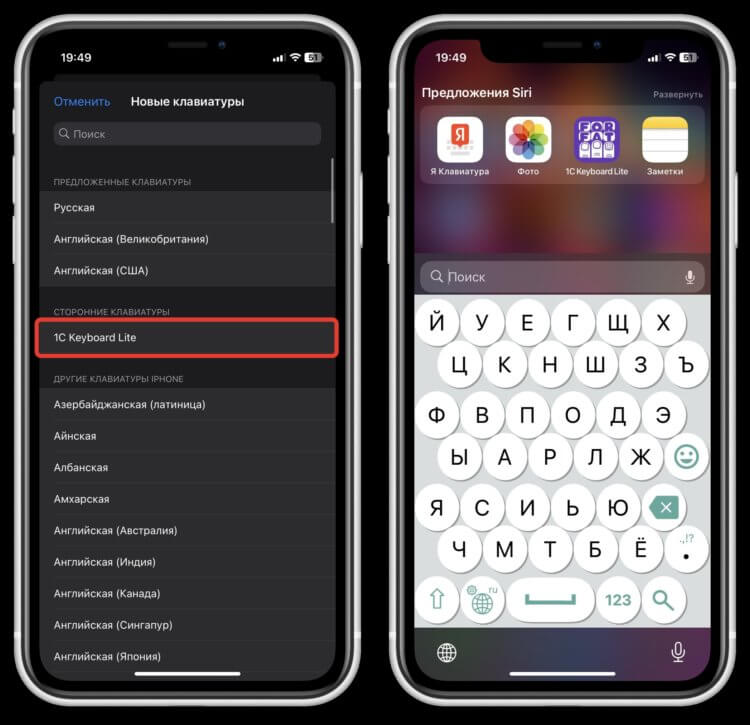
1C Keyboard Lite занимает две трети экрана, поэтому промахнуться по буквам очень сложно
- Загрузите из App Store 1C Keyboard Lite;
- Перейдите в настройки iPhone и выберите раздел “Основные”;
- Откройте пункт “Клавиатура” и перейдите в “Клавиатуры”;
- Нажмите “Новые клавиатуры” и выберите в списке 1C Keyboard Lite.
Перейдите в приложение, в котором необходимо вводить текст, и с помощью глобуса в нижнем левом углу переключитесь на новую клавиатуру. Я думаю, что, увидев ее впервые, вы будете даже немного шокированы. Это обычная QWERTY-клавиатура. Просто для удобства буквы немного смещены вверх и вниз и значительно увеличены. Промахнуться мимо таких клавиш будет просто невозможно. Кстати, эта клавиатура идеально подойдет тем, у кого плохое зрение. Не придется напрягать глаза в поисках нужных букв.
Guide-Apple
Как увеличить клавиатуру на Айфоне 11, 11 Про, 11 Про Макс?

Есть много пользователей новых iPhone 11, у которых имеются некоторые проблемы со зрением.
В связи с этим, хочется увеличить размер клавиатуры, чтобы набирать текст было гораздо проще.
Первое что входит в голову, это использование зума. Но как показывает практика, это не очень удобно.
Поэтому, я нашёл для вас другие решения.
Меняем вид всей iOS
В настойках есть весьма интересная функция, которая очень полезна для людей с плохим зрением.
Минус фичи в том, что она сделает больше не только клавиатуру, а и все остальные элементы.
Если вам подходим такой вариант, следуем такой инструкции:
- заходим в Настройки и открываем пункт Экран и яркость;
- листаем в самый низ и находим Вид;
- выбираем Увеличенный — Установить.
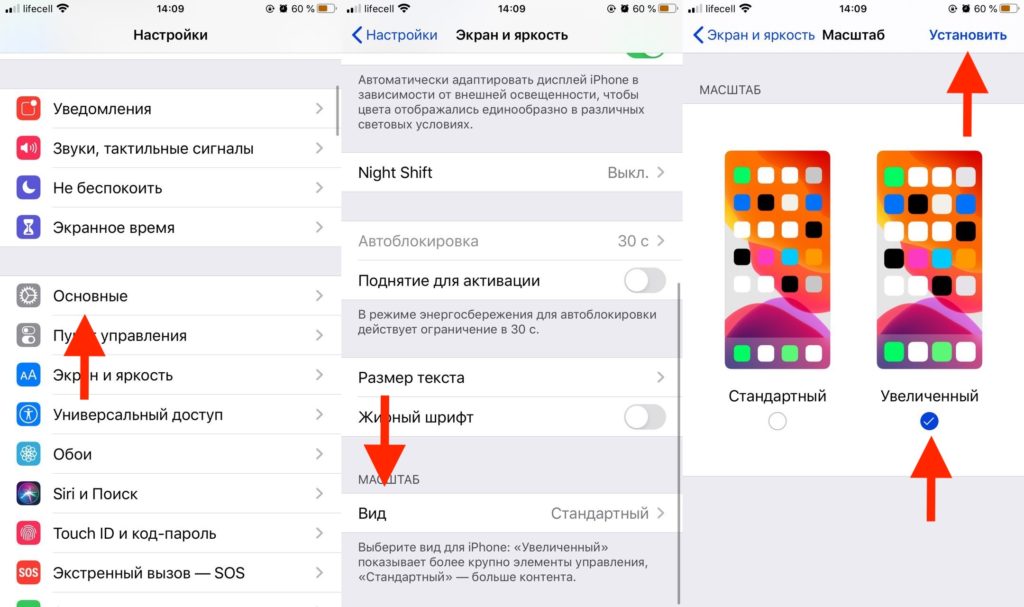
Теперь абсолютно всё что вы будете видеть на экране, начинается от иконок и заканчивая клавиатурой, будет гораздо больше в размерах.
Установка сторонней клавиатуры Big Keyboard
Как вы наверняка знаете, в новых версиях iOS есть возможность установить стороннюю клавиатуру вместо стандартной.
Чаще всего, они являются бесплатными и не требует никаких вложений.
Big Keyboard позволяет увеличить клавиши таким образом, чтобы вам было гораздо удобнее видеть буквы и символы.
Чтобы воплотить всё в реальность, следуем такой инструкции:
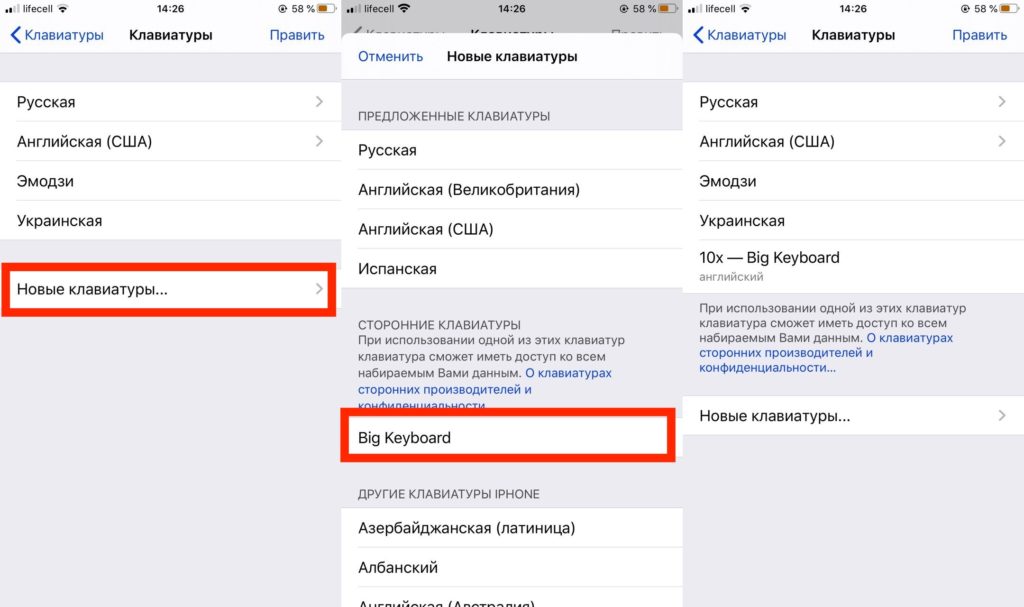
- заходим в App Store и скачиваем Big Keyboard;
- теперь заходим в Настройки — Основные;
- ищем пункт Клавиатура — переходим в Клавиатуры;
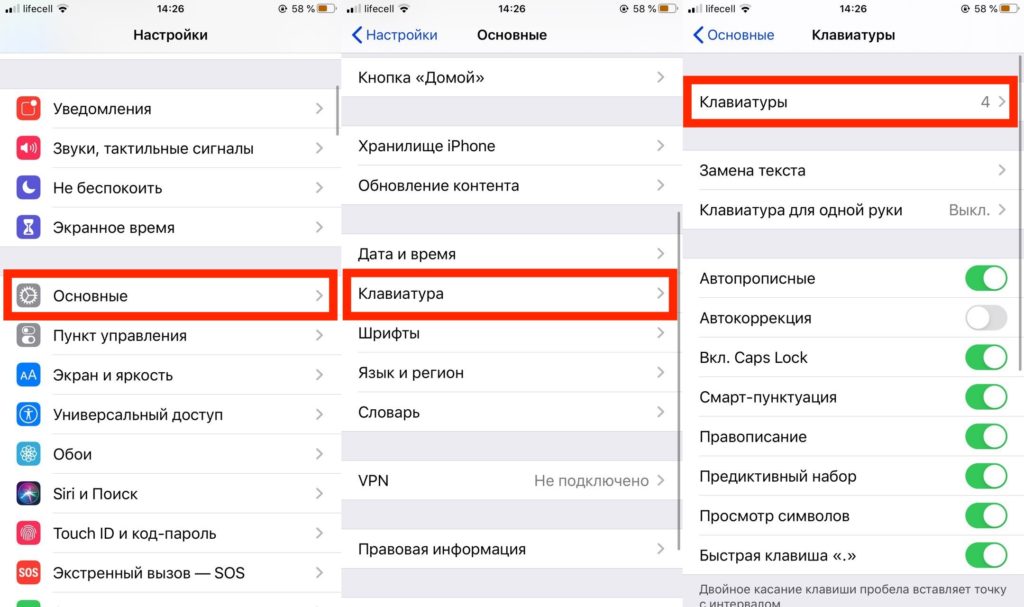
- нажимаем Новые клавиатуры и выбираем Big Keyboard;
- теперь она появляется в списке доступных для использования.
Если она вам не понравилась и вы захотите от неё избавится, просто удалите ярлык приложения на рабочем столе.
ВАЖНО К ПРОЧТЕНИЮ! К большому сожалению, она не поддерживает русский язык и это весьма огромный минус.
Чаще всего, хорошие клавиатуры стоят денег и большинство из них имеют стандартный размер.
Как увеличить клавиатуру на телефоне с помощью 3 приложений
От размера клавиатуры зависит комфорт и удобство при наборе текста. Часто владельцам смартфонов родная клавиатура неудобна в использовании, поэтому ее изменяют в настройках или в приложении. Но не все понимают и знают, как настроить размер клавиатуры и увеличить клавиши. Как это сделать? Будем разбираться.
Чтобы увеличить размер клавиш или изменить стандартную панель, необязательно ставить программную клавиатуру. На смартфоне уже установлена клавиатура Gboard или SwiftKey. Какую клавиатуру выберите, таким и будет размер букв.
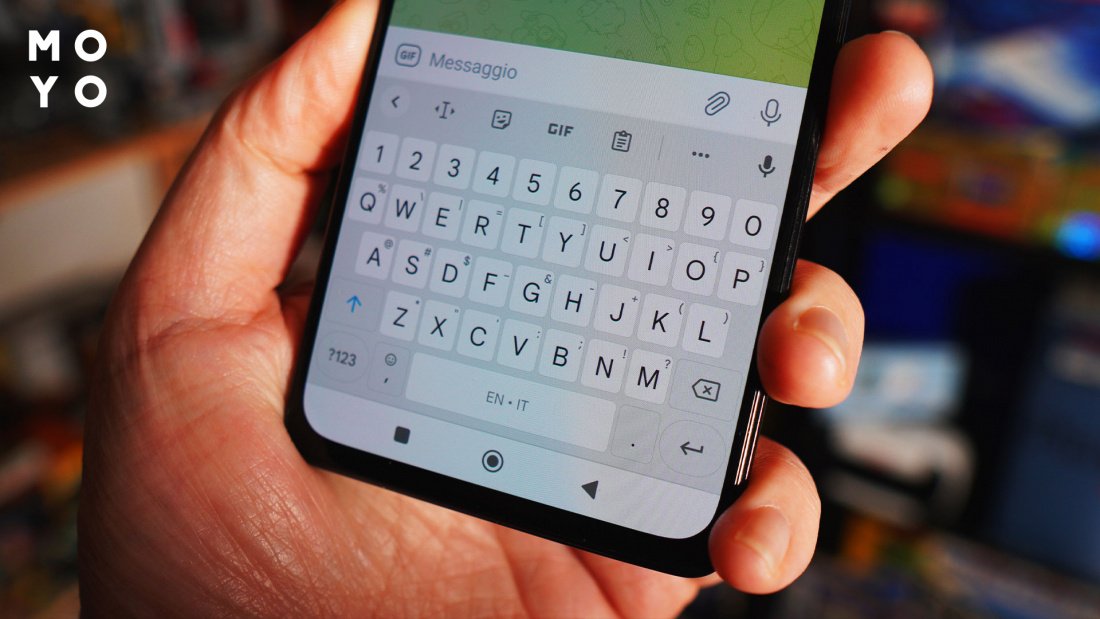
Как увеличить клавиатуру на телефоне в приложениях
Независимо от того, какая у вас модель телефона, инструкция порядка действий от этого не меняется.
Если на устройстве маленькая диагональ экрана, размер панели и текста создает дискомфорт. Некоторые программы настраиваются вручную. Ниже по тексту — три из них.
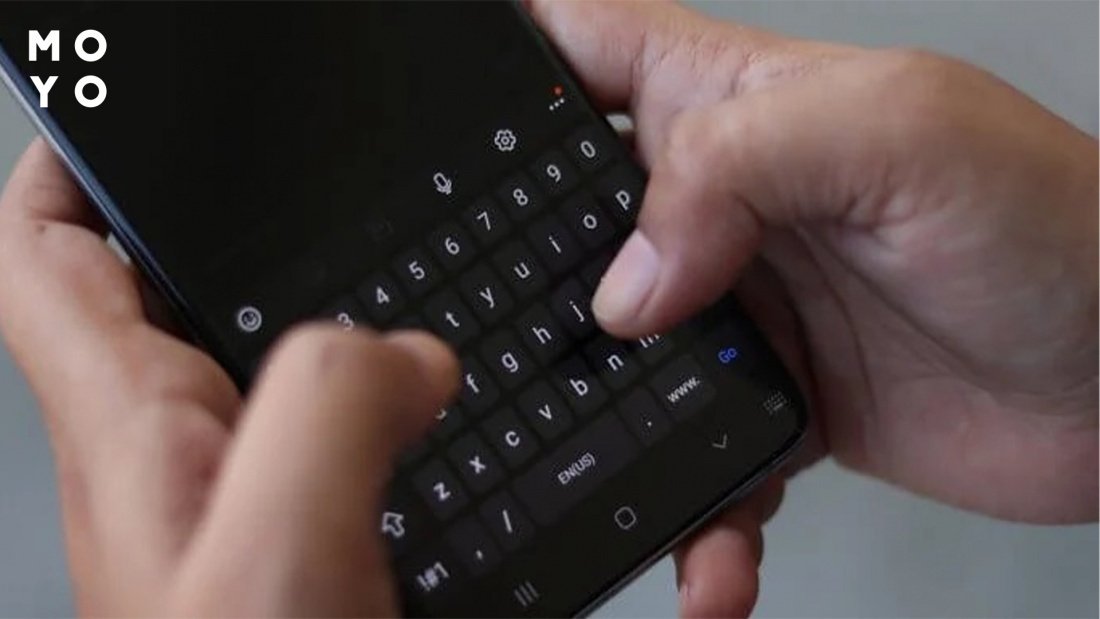
Gboard
Клавиатура Gboard — разработка от Google. Программа установлена на iOS и Android-смартфонах. Поддерживает все языки мира и 4 способа ввода: стандартный, непрерывный, голосовой и рукописный. Способна изменять размер клавиатуры, облегчая жизнь людям с плохим зрением.
Чтобы увеличить клавиатуру, выполняют 4 шага:
1. Открывают настройки телефона, и касаются строки поиска.
2. Нажимают на значок шестерёнки.
3. Выбирают кнопку «Настройки» и переходят к разделу «Макет».
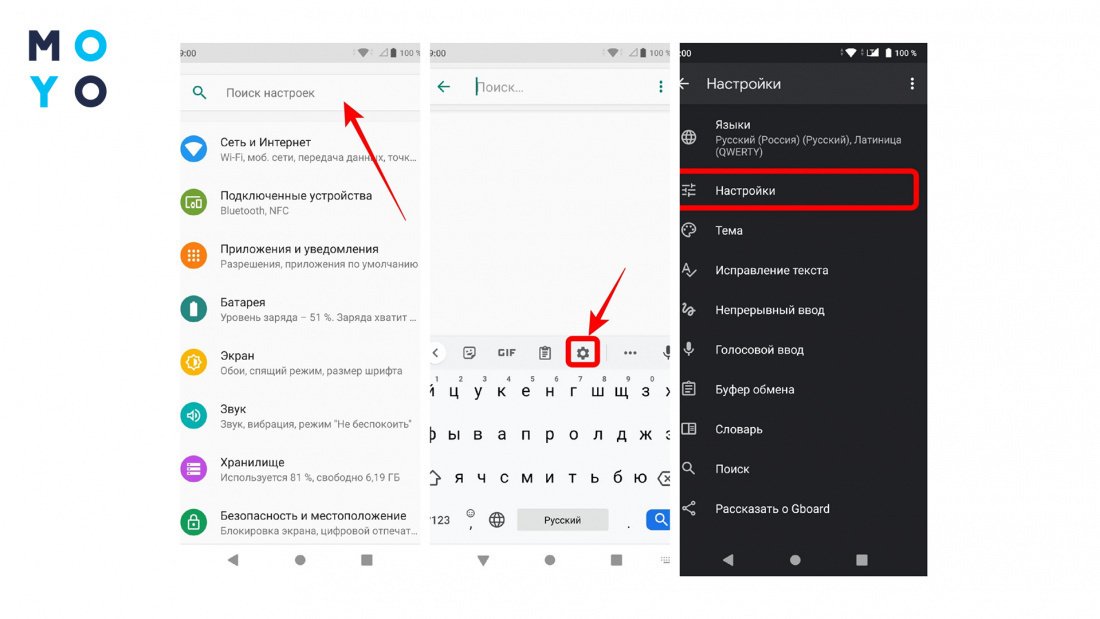
4. Находят строку «Высота клавиатуры», нажимают опцию «Очень высокая». И сохраняют изменения.
Текст изменится вместе с высотой клавиатуры. Буквы станут больше. Теперь писать будет удобнее.
Microsoft SwiftKey
Приложение SwiftKey создано для быстрой печати больших объемов текста. Автоматически запоминает и предлагает быстрый ввод слов, которыми часто пользуются. Проверяет правописание слов. Поддерживает популярные языки с разным оформление клавиатуры.
Разработано приложение для Андроид и iOS, с целью обновления клавиатуры в ручную и для быстрого ввода текста. Регулирует размер и делает клавиатуру адаптированной под диагональ экрана.
SwiftKey установлен на смартфонах и пользователь сможет с его помощью выбрать нужный для себя размер, изменяя символы при наборе текста: от стандартного размера до большего.
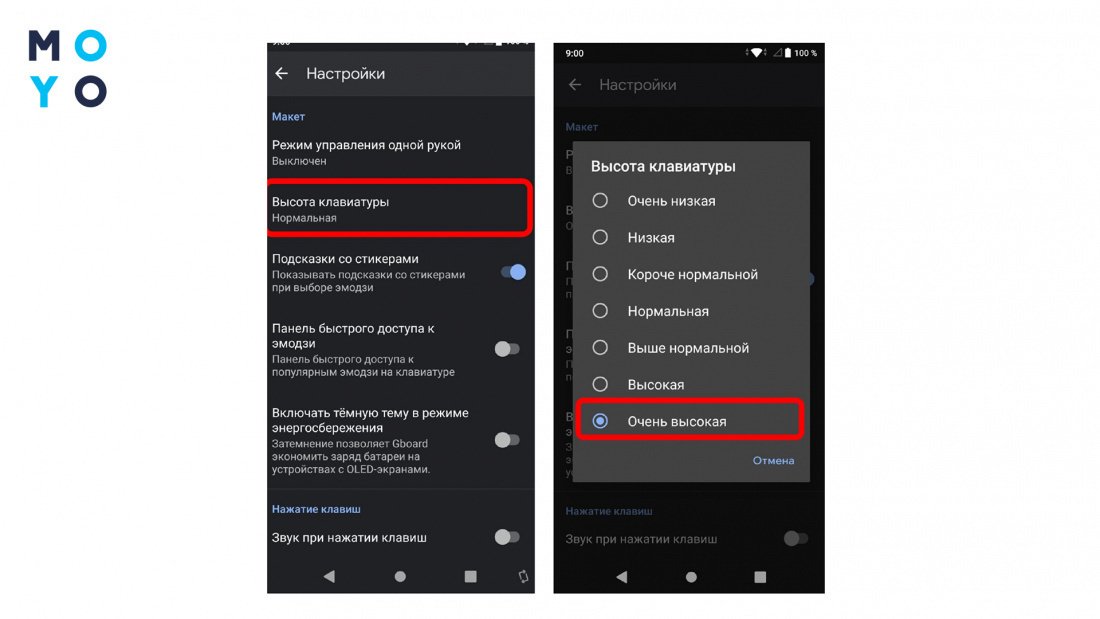
Чтобы изменить размер клавиатуры:
- Нажимают на строку ввода текста.
- Находят три точки (располагаются в правом верхнем углу клавиатуры).
- Выбирают «Изменить размер».
- На экране появится синий ползунок, редактируют его так, как удобно под размеры дисплея.
Вернутся к стандартной клавиатуре можно через кнопку «Сброс».
GO Keyboard
GO Keyboard — умная клавиатура для быстрого набора текста, с режимом T9 и голосовым набором текста. Скачать приложение можно в Google Play.
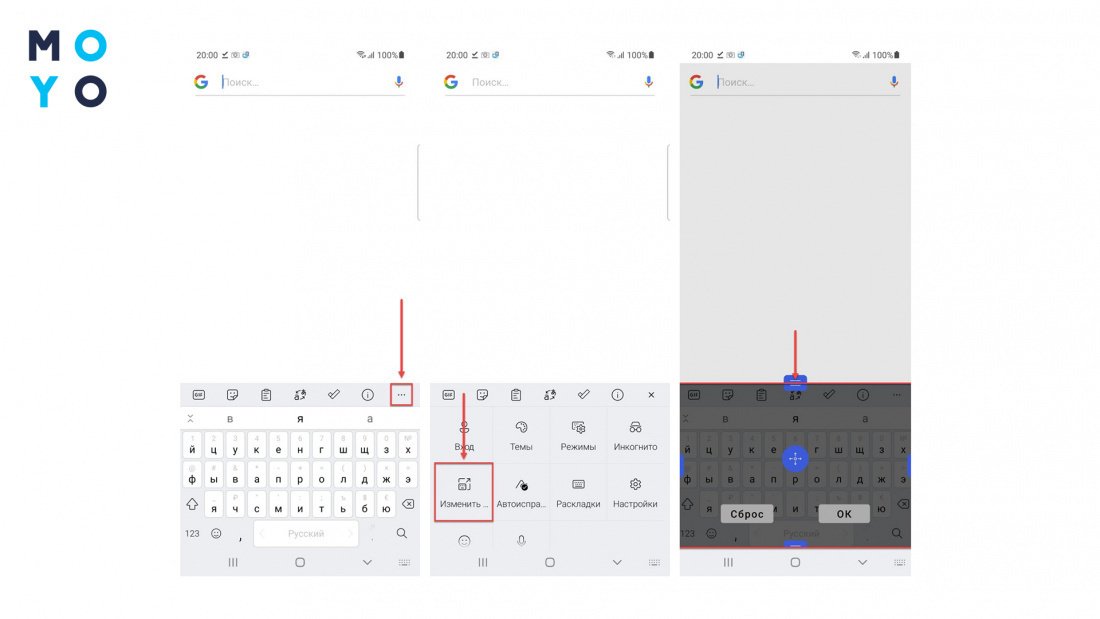
Итак, чтобы увеличить шрифт на экране смартфона:
- Устанавливают приложение Go Keyboard.
- Переходят в раздел «Отображение» и находят параметр «Высота клавиатуры, размер шрифта». Можно включить отображение на весь экран, переведя синие ползунки вправо.
- Открывают «Настройки высоты клавиатуры при вертикальном (или горизонтальном) экране», увеличивают раскладку и сохраняют изменения. Меняют клавиатуру выше или ниже для оптимального результата.
- Нажимают «Размер шрифта в выборочной зоне», чтобы увеличить шрифт на панели подсказок.
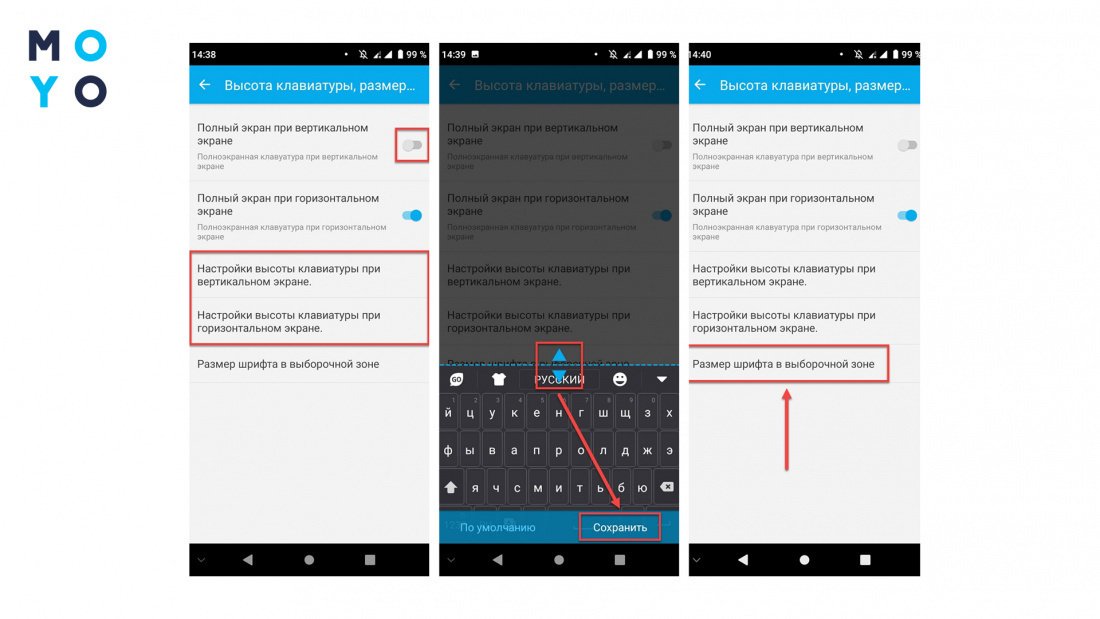
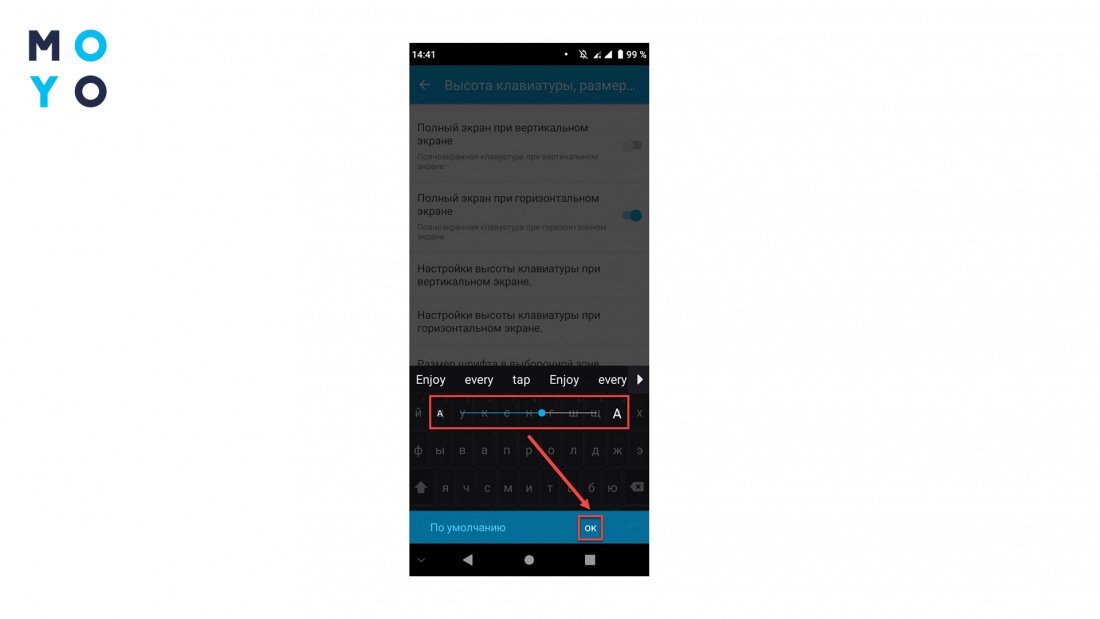
- Двигают ползунок вправо/влево и находят подходящий размер букв, цифр и специальных знаков.
- Сохраняют, нажимая на «ОК».
Как увеличить клавиатуру на Айфоне
Если клавиатура Айфона слишком мала для набора текста и трудно нажимать на клавиши, размер знаков и букв можно увеличить на всех моделях, независимо от версии iOS. Тогда попадать пальцем по клавишам будет легче.
Самый простой способ увеличить размер клавиатуры на iPhone — использовать настройки масштабирования экрана, чтобы упростить работу устройства за счет увеличения размера всех элементов системы. Но включится автоматическое масштабирование контента, интерфейсов приложений и размеров иконок. Тогда количество значков на домашней странице уменьшится.
Увеличивают шрифт на Айфоне в настройках:
- Открывают «Настройки» и нажимают «Основные».
- Переходят в «Универсальный доступ» и находят «Увеличенный текст».
- Используют ползунок, чтобы выбрать размер шрифта.
Как настроить размер шрифта на Айфоне:
- Переходят в «Настройки» и выбирают «Доступность».
- Находят «Размер дисплея текста».
- Нажимают «Увеличенный текст». Теперь можно выделять жирным шрифтом текст или кнопки.
Кроме увеличения размера дисплея с помощью настроек iPhone, можно попробовать перевернуть смартфон в горизонтальное положение. Тогда это приведет к растяжению экрана, что также можно считать быстрым решением проблемы.
Как увеличить буквы на клавиатуре Андроид: особенности для Xiaomi и Samsung в таблице
В девайсах производителя используется приложение SwiftKey.
- Открывают настройки телефона и переходят в «Расширенные настройки»;
- выбирают подраздел «Язык и ввод» и переходят к меню «Способы ввода»;
- нажимают на строку «Текущая клавиатура» и выбирают подходящий вариант
Для пользователей Galaxy и более поздних версий доступны параметры настройки, которые настраивают клавиатуру для максимального удобства.
Чтобы увеличить размер клавиш и упростить набор текста, щелкают значок «Размер клавиатуры» на расширенной панели инструментов.
Инструкция использования программы от производителя Самсунг:
1. Открывают «Настройки», находят «Общие настройки» и нажимают «Настройки Клавиатуры».
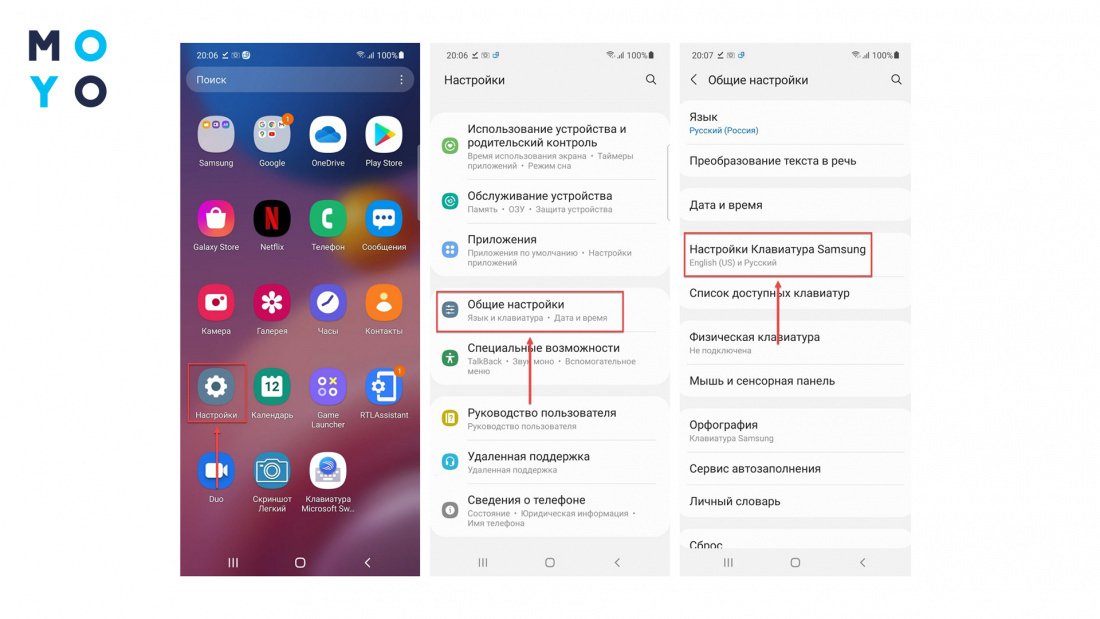
2. Открывают вкладку «Размер и прозрачность», выбирают размер панели и сохраняют, нажав «ОК».
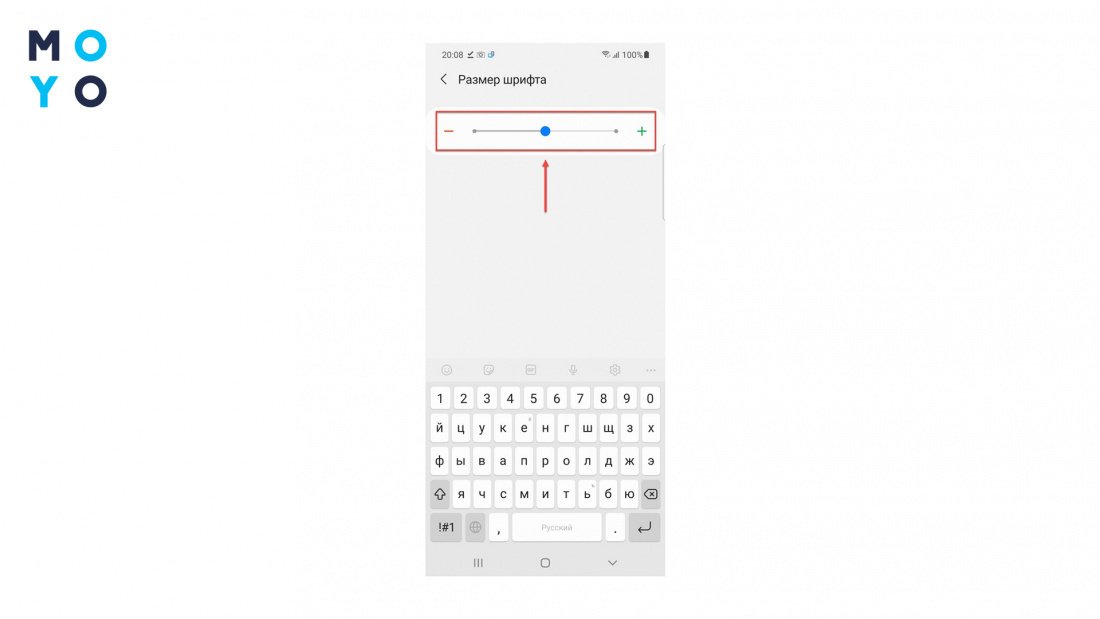
3. Возвращаются на предыдущую страницу и находят «Размер шрифта».
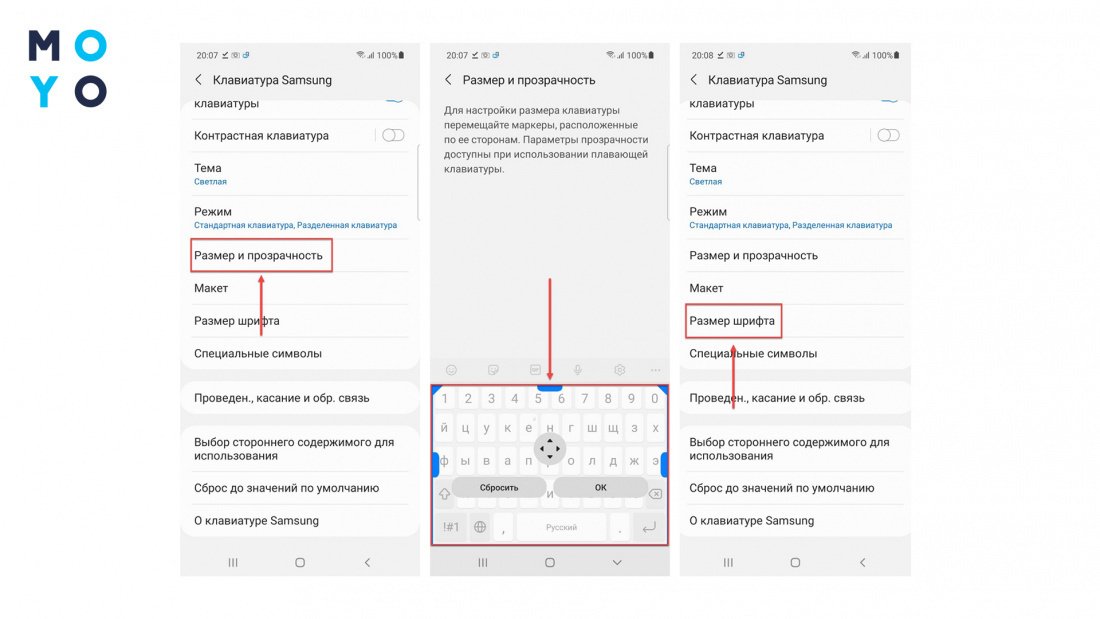
Выбирают подходящий вариант.
Каждый пользователь смартфона, который хочет комфортную экранную клавиатуру, сможет ее настроить по себя с помощью этих инструкций к приложениям. Если все проделать как описано выше, клавиши в телефоне станут удобными для печати смс. Главное, выполняйте инструкции четко по указаниям.