Как узнать, сколько песен в Apple Music
Apple Music – это сервис потоковой передачи музыки от Apple, который можно использовать на Macbook, iPhone и macOS. Он имеет более 50 миллионов песен, которые доступны для потоковой передачи. Есть много способов, как проверить, сколько песен у вас есть в Apple Music. Один из самых популярных способов — использовать приложение iTunes на компьютере или телефоне, если оно еще не синхронизировано с iCloud. Посмотрим, как это работает!
Как проверить, сколько песен у вас есть в Apple Music
Есть много способов узнать, сколько песен у вас есть в Apple Music. Один из самых популярных способов — использовать приложение iTunes на компьютере или телефоне, если оно еще не синхронизировано с iCloud.
Посмотрим, как это работает!
На iPhone, iPad или iPod Touch

Чтобы узнать, сколько песен у вас есть в Apple Music на iPhone, iPad или iPod touch, перейдите в приложение «Музыка» и откройте его. Вы должны увидеть, сколько песен есть прямо под строкой поиска в верхней части экрана. Если вы не хотите подсчитывать, сколько памяти занимает ваша музыка, нажмите кнопку «Библиотека» в правом нижнем углу.
Должна быть полоса прокрутки, с помощью которой можно узнать, сколько песен находится в этой библиотеке и сколько памяти они занимают. Если внизу указано «0 песен» или недостаточно места для всех, обязательно сначала синхронизируйте свой iPhone с музыкальной библиотекой iCloud.
Вы также можете подсчитать количество песен на вашем устройстве iOS, выполнив следующие действия:
- На своем устройстве откройте «Настройки».
- Нажмите «Общие».
- Выберите «О программе» в раскрывающемся меню.
- Найдите песни, прокрутив вниз. Рядом с песнями отображается общее количество песен на вашем устройстве.
На Macbook или MacOs
Допустим, вы хотите проверить, сколько песен хранится на вашем Mac. Для этого перейдите в iTunes на своем компьютере и откройте его. Вы увидите, сколько памяти занимает Apple Music, под кнопкой «Библиотека» в правом верхнем углу окна iTunes.
Если для них недостаточно места или если , это означает, что вы еще не синхронизировали свой Macbook с Медиатекой iCloud.
Или, если рядом с кнопкой «Библиотека» в правом верхнем углу окна iTunes указано, сколько песен хранится в Apple Music и сколько места они занимают. Если для них недостаточно места или 0, это означает, что вы еще не синхронизировали свой Macbook с музыкальной библиотекой iCloud.
Компьютеры Mac и Windows также позволяют проверить количество имеющихся у вас песен. Чтобы этот метод работал, вам необходимо загрузить последнюю версию iTunes для вашей операционной системы. Проверить музыкальную библиотеку Mac совсем несложно. Вот что вам нужно сделать:
На Mac или ПК откройте iTunes.
Чтобы увидеть боковую панель, выберите параметр «Показать боковую панель» на вкладке «Вид».
В этой боковой панели находится параметр «Песни».
Выберите «Показать строку состояния», нажав «Просмотр».
Количество песен, имеющихся у вас в iTunes, будет отображаться в строке состояния в нижней части экрана. На этом же экране вы можете увидеть, сколько космических песен потребляют, а также их продолжительность.

Новые песни выходят каждую неделю, и сложно уследить за ними всеми. Когда вы слышите определенную песню и вам она нравится, вы можете просто добавить ее в Apple Music, и все готово. Вы можете делать это так часто, что даже не заметите, сколько песен у вас теперь есть в Apple Music.
Если вам интересно, можете ли вы просто проверить, сколько всего у вас есть в вашей медиатеке в Apple Music? Простой ответ — нет. Проблема заключается в том, что Apple Music не имеет функции подсчета песен на iOS. Однако на самом деле есть быстрый обходной путь, который вы можете сделать на своем Mac. Просто убедитесь, что на вашем Mac установлена последняя версия macOS
Вот как с помощью Mac узнать, сколько песен у вас есть в Apple Music:
- Откройте приложение «Музыка» на Mac.
- В разделе «Библиотека» нажмите вкладку «Песни».

- Выберите все песни и добавьте их в новый плейлист.
- Отсюда вы сможете увидеть, сколько песен есть в плейлисте, что в основном соответствует количеству песен, которые есть у вас в Apple Music.


Причина, по которой это работает, заключается в том, что в плейлистах есть функция подсчета песен. Следовательно, вы можете видеть, сколько песен есть для каждого плейлиста. Эта функция недоступна для самой фонотеки. Та же самая концепция может быть реализована на вашем iPhone, но ожидайте, что это будет более утомительно из-за того, как обычно работают мобильные операционные системы.
Однако есть способ узнать, сколько песен вы загрузили в локальное хранилище iPhone с помощью Apple Music. Просто откройте приложение «Настройки» вашего iPhone и нажмите «Общие». Перейдите в раздел «О программе» и прокрутите список вниз, пока не найдете раздел «Песни». Это покажет вам количество песен, загруженных и сохраненных в локальном хранилище вашего iPhone.
Может быть сложно отслеживать все песни, которые у вас есть в Apple Music. Таким образом, есть определенные способы организовать ваши службы потоковой передачи музыки, чтобы вы не были перегружены.
Первый – создание папок с плейлистами для определенных песен или жанров. Это отличный способ организовать свою музыкальную библиотеку. Каждый список воспроизведения также показывает, как долго они играют от начала до конца. Обратите внимание, что вы можете создавать папки плейлистов только в Apple Music, используя свой Mac. В открытом приложении нажмите «Файл», выберите «Создать» и выберите «Папка плейлиста».
Еще один способ – создать отдельный плейлист для всех ваших песен, который будет похож на ваш «бегущий счет». Всякий раз, когда вы загружаете новую песню, вы также можете добавить ее в определенный список воспроизведения, где также находятся все ваши песни. Это не обязательно, но вы можете сделать это, если хотите отслеживать, сколько песен у вас есть время от времени.
Независимо от того, какой у вас iPhone, он может хранить значительное количество песен, что удобно для прослушивания музыки в автономном режиме, когда вы не можете использовать потоковый сервис, такой как Spotify или Apple Music.
Но если вы меломан, ваша коллекция песен может выйти из-под контроля и занять большую часть памяти вашего телефона.
Если вы обеспокоены тем, что ваша музыка занимает слишком много места на вашем iPhone, вы можете легко следить за своей коллекцией.
Ваш iPhone позволяет легко узнать, сколько песен вы загрузили на свой телефон и сколько места они занимают, хотя эти два бита информации хранятся в разных местах.
Вот как увидеть оба варианта.
Ознакомьтесь с продуктами, упомянутыми в этой статье:
iPhone 11 (от 699,99 долларов США в Best Buy)
Как узнать, сколько песен у вас на iPhone
2. Нажмите «Общие».
3. Нажмите «О программе».
4. Прокрутите вниз, чтобы найти «Песни». Вы должны увидеть, сколько песен в настоящее время хранится на вашем iPhone.
Вы можете увидеть, сколько песен хранится на вашем iPhone, на странице «О программе» в настройках. Дэйв Джонсон/Business Insider
Как узнать, сколько места занимают песни на вашем iPhone
2. Нажмите «Общие».
3. Коснитесь «Хранилище iPhone». На странице «Хранилище iPhone» вверху вы увидите график, показывающий, сколько места каждый тип файлов занимает на вашем телефоне, включая приложения, фотографии, почту, мультимедиа и многое другое.
4. Прокрутите вниз до «Музыки». Вы должны увидеть общий объем дискового пространства, используемого вашей музыкой.
В разделе «Хранилище iPhone» приложения «Настройки» отслеживается, сколько места занимает ваша музыка. Дэйв Джонсон/Business Insider
Если вы хотите удалить часть или всю свою музыку, чтобы освободить место на диске, прочитайте нашу статью «Как удалить музыку с вашего iPhone, используя простой способ удаления всей музыки сразу».
Сопутствующее освещение от How To Do Everything: Tech:
Лучшие приложения для бесплатной загрузки и прослушивания музыки на iPhone
Как слушать подкасты на вашем iPhone, где вы можете получить доступ к более чем 700 000 подкастов из каталога Apple
Как повторно загрузить музыку на iPhone двумя разными способами
Как скачать музыку из Google Play Music на iPhone, Android или компьютер
Дэйв Джонсон — журналист, специализирующийся на технологиях. Он пишет о потребительских технологиях и о том, как индустрия превращает спекулятивный мир научной фантастики в реальную жизнь. Дэйв вырос в Нью-Джерси, прежде чем поступить в ВВС, чтобы управлять спутниками, преподавать космические операции и планировать космические запуски. Затем он провел восемь лет в качестве руководителя отдела контента в группе Windows в Microsoft. Как фотограф Дэйв фотографировал волков в их естественной среде обитания; он также инструктор по подводному плаванию и соведущий нескольких подкастов.Дэйв является автором более двух десятков книг и участвовал во многих сайтах и публикациях, включая CNET, Forbes, PC World, How To Geek и Insider.
Insider Inc. получает комиссию, когда вы покупаете по нашим ссылкам.
СМОТРИТЕ ТАКЖЕ: Лучшие аксессуары для iPhone от чехлов до кабелей Lightning
СМОТРИТЕ СЕЙЧАС: 7 способов максимально эффективно использовать пространство для хранения
Значок шеврона Указывает на расширяемый раздел или меню, а иногда и на предыдущие/следующие параметры навигации.
Значок «Закрыть» Две пересекающиеся линии, образующие букву «X». Указывает способ закрыть взаимодействие или отклонить уведомление.
Если у вас много песен в iTunes, но вы не уверены в точном количестве, в следующем руководстве вы узнаете, как узнать, сколько песен у вас есть в iTunes на вашем компьютере. Это довольно простая процедура, и читайте дальше, чтобы узнать, как это сделать.
Джой Тейлор Последнее обновление: 18 января 2022 г.
Советы по iTunes
Основные советы по работе с iTunes
Музыка iTunes
iTunes – это приложение, которое ежедневно используют миллионы пользователей для хранения, управления и воспроизведения ваших любимых музыкальных треков. Если на вашем компьютере установлено приложение, скорее всего, вы используете его для управления музыкой и воспроизведения музыкальных треков. Если приложение существует уже давно, возможно, вы добавили в него несколько музыкальных треков, даже не считая количество этих треков.
Проверьте, сколько песен в вашем iTunes
Иногда вам может понадобиться просто выяснить, сколько песен у вас есть в приложении на вашем компьютере. Может быть, вам нужно сообщить кому-то количество песен, которые у вас есть в iTunes, или, может быть, вам нужно число для вашей собственной информации. В любом случае вам нужно найти точное число.
Следующее руководство посвящено тому, как узнать количество музыкальных треков в iTunes на вашем компьютере. Следуйте ему, и вы получите точное число для него.
Проверьте, сколько песен у вас есть в iTunes
Прежде чем продолжить процедуру проверки номера, первое, что вам нужно сделать, это загрузить и установить последнюю версию приложения iTunes на свой компьютер. В более старых версиях могут быть проблемы, поэтому настоятельно рекомендуется получить новую версию для себя.
После того как вы обновите приложение iTunes на своем компьютере, все, что вам нужно сделать, это выбрать несколько параметров в приложении, и вы увидите количество музыкальных треков в приложении. Это очень легко сделать, и ниже показано, как именно вы делаете это на своем компьютере.
Шаг 1. Запустите приложение iTunes на своем компьютере, дважды щелкнув значок приложения на рабочем столе (Windows) или выполнив поиск и нажав iTunes на панели запуска (Mac).
Доступ к приложению iTunes на компьютере
Шаг 2. Когда приложение iTunes запустится на вашем компьютере, вам нужно сначала включить левую боковую панель, чтобы вы могли получить доступ к своим песням. Нажмите меню «Вид» вверху и выберите «Показать боковую панель», чтобы включить боковую панель.
Включить боковую панель в iTunes
Шаг 3. Когда появится боковая панель, вы найдете на ней несколько параметров. Нажмите на опцию «Песни», чтобы просмотреть все песни, которые у вас есть в iTunes.
Просмотреть все песни в iTunes
Шаг 4. Когда вы находитесь на экране песен и можете просмотреть все свои песни, нажмите меню «Вид» вверху и выберите «Показать строку состояния». В нижней части экрана появится строка состояния.
Отображать строку состояния в iTunes
Шаг 5. В строке состояния внизу вы найдете количество песен, которые есть в iTunes на вашем компьютере. Вы также найдете время исполнения этих песен и объем памяти, который они занимают на вашем компьютере.
Найти количество песен в строке состояния iTunes
Как видите, найти количество музыкальных треков в iTunes на компьютере довольно просто.
Проверьте, сколько песен у вас есть на iPhone
Хотя приведенный выше метод позволяет проверить, сколько песен у вас есть в iTunes, он не сообщает вам, сколько песен есть на вашем iPhone. К счастью, есть способ узнать это.
Вам не нужно устанавливать на iPhone стороннее приложение, чтобы узнать, сколько у вас песен. Все, что вам нужно сделать, это выбрать несколько параметров в меню настроек, и вы найдете то, что ищете.
Давайте посмотрим, как это сделать на вашем iPhone:
Шаг 1. Запустите приложение «Настройки» с экрана iPhone. Когда приложение запустится, коснитесь опции «Общие», а затем «О программе».
Доступ к разделу «О программе» в настройках на iPhone
Шаг 2. На экране «О программе» в настройках вы найдете запись «Песни» и число рядом с ней. Число рядом с записью — это количество музыкальных треков в приложении «Музыка» на iPhone.
Найти количество песен на iPhone
Вот как вы используете настройки, чтобы узнать количество песен, которые есть на вашем iPhone.
Если вам когда-нибудь понадобится узнать, сколько песен у вас есть в iTunes или iPhone, приведенное выше руководство предоставит вам несколько простых способов найти то, что вы ищете. Мы надеемся, что это поможет вам определить количество музыки на ваших устройствах.
Член команды iMobie, а также поклонник Apple, мне нравится помогать большему количеству пользователей решать различные проблемы, связанные с iOS и Android.
Как узнать, сколько песен у вас есть в Apple Music

Apple Music идет рука об руку с ведущими музыкантами мира. Имея в своей коллекции миллионы треков, вы никогда не ошибетесь при выборе трека. На платформе доступны разные жанры. Таким образом, если у вас уже есть миллионы треков, вы можете узнать как узнать, сколько песен у вас есть в Apple Music.
Возможно, вы захотите узнать, сколько песен в моей медиатеке iTunes или в самом приложении Apple Music. Таким образом, если у вас их целая куча, было бы глупо считать их по частям. Это отнимет у вас много времени.
Здесь мы обсудим, как узнать, сколько песен у вас есть в Apple Music на Mac или других устройствах. Затем мы научим вас хранить треки вечно, не платя за подписку Apple Music.
Часть 1. Как узнать, сколько песен у вас есть в Apple Music?
Сколько песен у вас может быть в Apple Music? Фактически, вы можете слушать все треки, доступные на платформе, при условии, что вы не ограничены местоположением или чем-то еще. Однако, если вы собираетесь получить их для прослушивания в автономном режиме, вы можете загрузить только 100,000 80 треков на одну учетную запись. Если вы спрашиваете, сколько песен в Apple Music, у них сейчас XNUMX миллионов треков.
№1. На устройствах iOS
Как правило, вы не можете увидеть количество песен, которые у вас есть в Apple Music на iPhone или iPad. Вам придется пересчитывать их один за другим. Или вы можете просто выбрать все песни в Apple Music и добавить их в один плейлист. Затем проверьте счетчик в этом плейлисте.
Вы можете проверить, сколько треков загружено в iTunes или Apple Music в своем устройство iOS. Обратите внимание, что на самом деле это не то количество треков, которое у вас есть. Однако вы будете знать количество треков, «загруженных» на ваше устройство iOS. Для этого выполните следующие действия:
- Посетите приложение «Настройки» и выберите «Общие».
- После этого нажмите раздел О программе.
- Вы должны прокрутить вниз, пока не найдете часть для Песен. Это отобразит различные треки во внутренней памяти вашего iPhone или iPad.
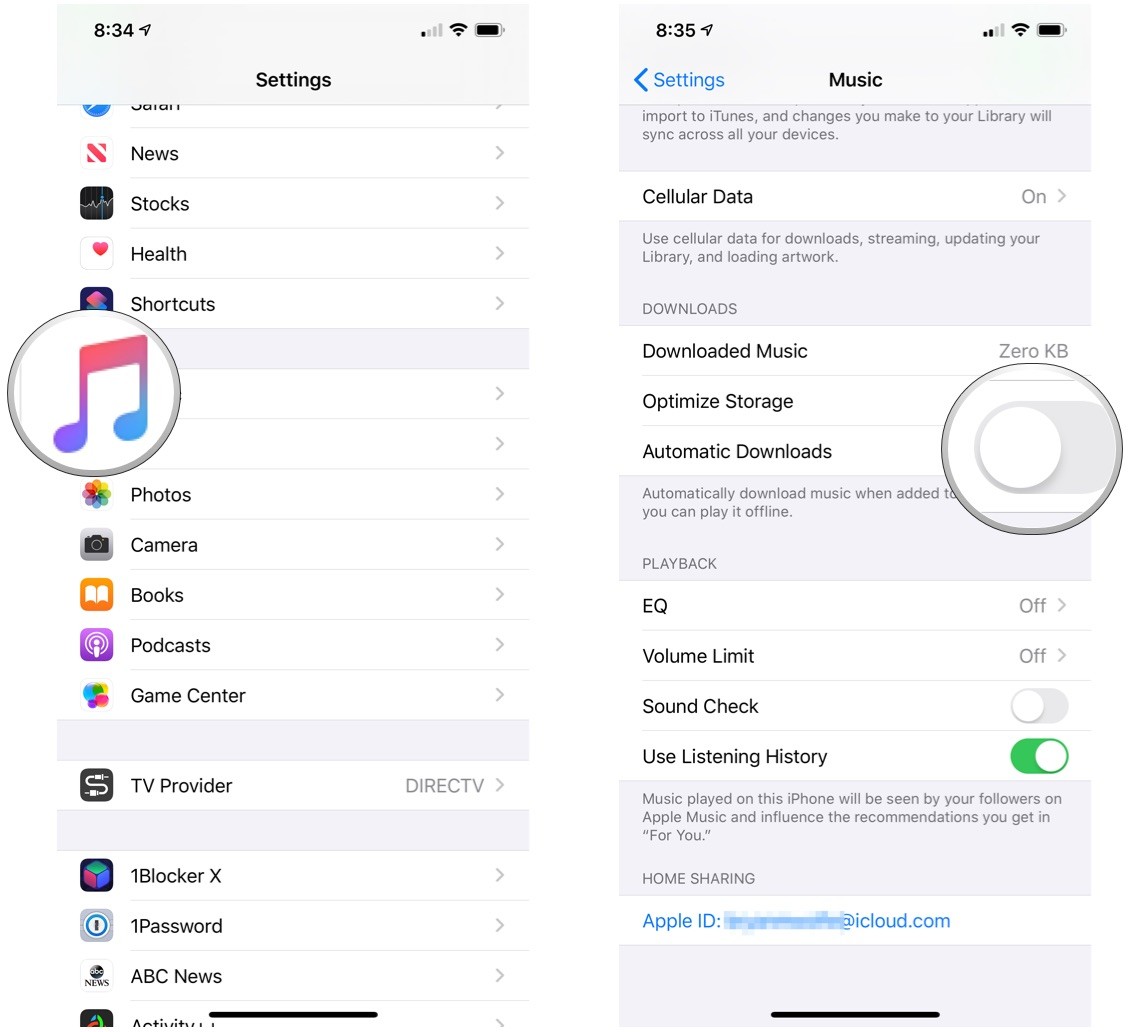
№2. На компьютере (macOS и устройства Windows)
Вы можете узнать, как узнать, сколько песен в моем iTunes или Apple Music с помощью компьютерных устройств. Если у вас есть приложение Apple Music в вашем macOS Catalina (или приложение iTunes на вашем компьютере с Windows). Это также возможно с более ранними версиями macOS, чем Catalina.
Для этого вам просто нужно перейти в раздел «Музыка» в приложении Apple Music. В этом разделе найдите вкладку «Песни». Когда появится список ваших песен, выберите их все. После этого вы можете просто добавить их в новый плейлист. Теперь перейдите в этот новый список воспроизведения, чтобы узнать, сколько треков вы добавили.
То же самое касается iTunes на платформах Windows. Откройте приложение iTunes. Затем перейдите на левую панель. Нажмите на опцию «Музыка». Он покажет количество музыкальных треков в нижней части центрального интерфейса приложения iTunes.
Если он не отображается, просто выберите все музыкальные треки, и их количество отобразится в нижней центральной части iTunes.
Часть 2. Лучший способ сохранить Apple Music навсегда для прослушивания в автономном режиме
В этой статье о том, как узнать, сколько песен у вас есть в Apple Music, мы дадим вам бонус. Как лучше всего сохранить все музыкальные треки из Apple Music? Это за счет использования загрузчика с косой чертой конвертера.
Лучшее, что вы можете получить, это TunesFun Конвертер Apple Music. Этот инструмент позволяет вам получить любой трек из Apple Music. Затем вы можете просто преобразовать его в несколько форматов файлов, таких как MP3.
Это универсальный формат, поэтому у вас не возникнет проблем с воспроизведением треков на любом устройстве.
Вот особенности инструмента:
- Вы можете загружать треки и аудиокниги из Apple Music.
- Поддерживает такие форматы, как MP3, WAV, AAC, FLAC и другие.
- Действительно быстрая скорость конвертации. Это примерно в 16 раз быстрее, чем в среднем.
- Он хранит все теги ID3 и метаданные.
- Доступны версии как для операционной системы Windows, так и для операционной системы Mac.
Вот как использовать инструмент для захвата треков из Apple Music:
1. Получите инструмент и установите его. Посещение TunesFun.com и щелкните верхнее меню с надписью «Продукты». Затем выберите Apple Music Converter. Загрузите установщик. Используйте его для установки приложения на свой компьютер.
2. Запустить инструмент. После этого вы можете просто запустить инструмент в Windows или macOS.
Добавить треки. Затем самое время добавить треки, которые вам нравятся. Для этого установите флажки рядом с песней, которую хотите скачать.

3. Выберите «Лучшие настройки вывода». Выберите MP3 в качестве выходного формата. Или выберите другие, которые вам нравятся. Затем выберите папку вывода.

4. Конвертировать. Нажмите кнопку с надписью «Преобразовать» в правом нижнем углу интерфейса. Подождите, пока все треки сконвертируются.
5. Посетите папку вывода. Посетите выходную папку, в которой сохранены треки. Вы можете воспроизвести их оттуда или скопировать на другое устройство.
Часть 3. Резюме
Это руководство научило вас, как узнать, сколько песен у вас есть в Apple Music. Мы научили вас делать это вручную. Вы можете сделать это на iPhone, iPad, компьютере с Windows или macOS. Однако это может быть сложно реализовать на устройствах iOS из-за определенных функций их приложений.
В конце мы говорили о TunesFun Конвертер музыки Apple. Это может помочь вам получить все треки, которые вы хотите, из Apple Music. При этом вы можете просто копировать любимые треки на другие устройства. Вы можете слушать их в автономном режиме даже без подписки Apple Music. Кроме того, вы можете сохранить файлы этих треков навсегда! Схватить TunesFun Конвертер Apple Music прямо сейчас!
Как посмотреть, сколько песен у вас есть в Apple Music

- Mac
 Windows
- Устройство отсутствует?
Компания Apple известна одними из лучших программ и операционных систем в мире. Устройства с macOS и iOS имеют элегантный интерфейс, широкие возможности настройки и высокую производительность. Однако некоторые функции не так прозрачны и не так легко доступны на устройствах Apple.

Если вы хотите узнать, сколько песен у вас есть в Apple Music, вам придется потрудиться, чтобы найти точное число. . Предположительно, вы также хотите знать, сколько памяти занимают эти песни. Не волнуйтесь, если вы продолжите чтение, вы найдете всю необходимую информацию с четкими шагами и инструкциями.
Как посмотреть, сколько песен у вас есть в Apple Music на устройствах iOS
Большинство людей любят слушать музыку каждый день. Это отличное времяпрепровождение; это дает вам мотивацию и поднимает настроение практически на все. Люди обычно используют альбомы или плейлисты в качестве индикаторов того, сколько песен у них есть в их системах.
Подсчитывать все песни или альбомы, которые есть на вашем телефоне или планшете, было бы глупо, особенно если у вас солидная фонотека. . К счастью, есть два простых варианта, позволяющих узнать, сколько песен у вас на iPad, iPod или iPhone.
- Откройте приложение «Музыка» и посмотрите в верхнюю часть экрана, количество песен должно отображаться под строкой поиска.
Вот и все. Apple упростила задачу.
Следуйте инструкциям, чтобы узнать, сколько песен у вас есть на устройстве iOS, с помощью приложения «Настройки»:
- Для начала откройте Настройки на устройстве iOS.

- Здесь выберите Общие в списке Настройки опции.

- Затем выберите О программе в верхней части Общие Окно настроек.

- Прокручивайте, пока не найдете Песни. Рядом с песнями вы увидите общее количество песен на вашем устройстве.
Это было не так сложно, не так ли? Вы заметите, что на этом экране можно увидеть количество фотографий, видео, приложений и другую информацию.
Как проверить, сколько памяти занимают ваши песни

Следующий вопрос, который, вероятно, возник у вас, — сколько места занимают все эти песни? Подавляющее большинство людей используют большую часть своего дискового пространства для музыки и изображений, и эти цифры иногда могут шокировать. Кто знал, что музыка может занимать так много места?
Что ж, качество звука музыки значительно возросло за эти годы, как и ее размер. Вот как проверить хранилище iPhone:
- Снова откройте приложение Настройки на устройстве iOS.

- Затем выберите Общие, а затем Хранилище iPhone. сильный>.

- Вы увидите график каждого типа файлов, которые занимают ваше хранилище. Выберите Музыка, и вы увидите, сколько места вы используете для музыки.
Если вы считаете, что музыка занимает слишком много места, вы можете быстро освободить ее. вверх, не теряя его. Вы можете либо отправить свою музыку в облачное хранилище, либо передать ее на другие устройства, например, на свой компьютер. Говоря о компьютерах, давайте посмотрим, как проверить количество песен на Mac.
Как посмотреть, сколько песен у вас есть в Apple Music на устройствах macOS и Windows
Вы также можете проверить количество своих песен на компьютере Mac или Windows. Для этого метода вам потребуется загрузить последнюю версию iTunes для вашей операционной системы по предоставленной ссылке. Проверить свою музыкальную библиотеку на Mac совсем несложно. Выполните следующие действия:
- Запустите iTunes на компьютере Mac или Windows.

- Нажмите Просмотрв верхней части экрана и выберите Показать боковую панель.
- На этой боковой панели выберите параметр Песни.

- Снова нажмите Просмотр и выберите Показать строку состояния .
- Затем вы увидите, сколько песен у вас есть в iTunes, в нижней части экрана в строке состояния. На одном экране можно увидеть продолжительность песен и объем памяти, который они занимают.

Для многих этот метод даже лучше, потому что вы можете увидеть все подробности об Apple Music в одном окне, а не копаться в нескольких настройках, чтобы найти все на своем iPhone.
Бонус: Spotify
Эта статья должна быть посвящена только Apple Music, но Spotify так же популярен, как iTunes. Сходство этих двух могущественных музыкальных сервисов заключается в том, что они оба ужасно показывают количество песен на вашем устройстве.
Многие люди жалуются на это, и мы надеемся, что и Apple, и Spotify улучшат их прозрачность. в будущем. До тех пор, вот изящный обходной путь, который вы можете использовать. Сделайте это, чтобы найти количество песен в Spotify:
- Запустите Spotify на своем компьютере.

- Теперь добавьте все свои песни в один плейлист.
- Вы увидите общее количество песен в этом плейлисте. Обратите внимание, что этот метод не работает на мобильных устройствах и планшетах.
Если вы пользуетесь мобильным устройством или планшетом, попробуйте поставить лайк каждой песне, которая у вас есть. Затем вы увидите их все в разделе «Понравившиеся песни». Да, вы правы, это звучит как рутинная работа.
Сколько музыки у вас есть?
Не нужно быть меломаном, чтобы ценить музыку. Большинство людей так и делают. Если вам нравится собирать любимые треки и альбомы, вы, вероятно, соберете огромную коллекцию на своих устройствах. Людям любопытно, и они хотят знать, сколько музыки у них есть. Жаль, что у Apple Music нет лучшего и более простого способа показать вам эти цифры.
Надеемся, что это изменится к лучшему в будущем. Сколько треков у вас на устройстве? Похвастайтесь в разделе комментариев ниже.
Как узнать количество песен в Apple Music: простой гид
Apple Music предлагает множество способов для прослушивания и наслаждения разнообразной музыкой. Но как узнать, сколько песен в этой стриминговой платформе? Мы предлагаем несколько простых способов, с помощью которых вы сможете быстро узнать общее количество треков в Apple Music.
Первый способ — воспользоваться поиском. Просто введите запрос «сколько песен в Apple Music» в строке поиска и узнайте, что говорят другие пользователи на эту тему. Вы можете найти полезные советы и рекомендации, которые помогут вам получить точную информацию о количестве треков в Apple Music.
Второй способ — обратиться к официальным источникам. Apple Music обладает огромным каталогом музыки от разных артистов и жанров. Вы можете найти подробную информацию о количестве песен на официальном сайте Apple или в приложении Apple Music. Просто откройте приложение, откройте раздел «Музыка» и найдите информацию о количестве песен в вашей библиотеке.
Третий способ — обратиться к специалистам. Если у вас возникли сложности или вопросы, связанные с количеством песен в Apple Music, вы можете обратиться к специалистам Apple Music или проконсультироваться с кругом знакомых и опытных пользователей. Они смогут поделиться своим опытом и подсказать, как узнать точное количество песен в Apple Music.
Проверка количества песен в библиотеке Apple Music
Если вы являетесь пользователем Apple Music и хотите узнать, сколько песен у вас в библиотеке, вам потребуется выполнить несколько простых шагов. Ниже представлен пошаговый гид о том, как это сделать.

Шаг 1: Открыть приложение Music на устройстве
Для начала необходимо открыть приложение Music на вашем устройстве iOS или macOS. Обычно оно находится на домашнем экране или в папке «Программы».
Шаг 2: Перейти в раздел «Мои медиа-файлы»
Как только вы откроете приложение Music, вам нужно будет перейти в раздел «Мои медиа-файлы». Для этого нажмите на значок «Библиотека» в нижней панели навигации.
Шаг 3: Посмотреть количество песен
После того, как вы попали в раздел «Мои медиа-файлы», вам станут доступны все песни в вашей библиотеке Apple Music. Чтобы узнать, сколько песен у вас есть, посмотрите на верхней панели приложения Music. Там будет указано количество песен.
Шаг 4: Завершить проверку
Теперь, когда вы узнали, сколько песен у вас в библиотеке, вы можете закрыть приложение Music или продолжить просматривать свою музыку.
Вот и все! Теперь вы знаете, как посмотреть количество песен в вашей библиотеке Apple Music. Этот простой гид поможет вам контролировать свою музыкальную коллекцию и наслаждаться любимыми треками.
Как узнать количество песен в созданных плейлистах
В Apple Music вы можете создавать плейлисты с вашими любимыми треками. Чтобы узнать, сколько песен находится в каждом из созданных плейлистов, выполните следующие действия:

Шаг 1: Откройте приложение Apple Music
На вашем устройстве найдите и откройте приложение Apple Music.
Шаг 2: Перейдите во вкладку «Библиотека»
Внизу экрана вы увидите несколько вкладок, включая «Поиск», «Избранное» и «Библиотека». Нажмите на вкладку «Библиотека».
Шаг 3: Откройте плейлист
Во вкладке «Библиотека» вы увидите раздел «Плейлисты». Нажмите на плейлист, количество песен в котором вы хотите узнать.
Шаг 4: Посмотрите количество песен
Открыв плейлист, вы увидите количество песен, находящихся в нем. Обычно количество песен указывается рядом с названием плейлиста или вверху экрана.
Теперь вы знаете, как узнать, сколько песен находится в созданных плейлистах в Apple Music. Пользуйтесь этой информацией, чтобы легко ориентироваться в своей музыкальной коллекции.
Определение общего количества доступных песен в Apple Music
Apple Music — это онлайн-платформа для прослушивания музыки, предоставляемая Apple. Эта платформа предлагает доступ к огромной библиотеке песен из разных жанров и исполнителей. Если вы хотите узнать общее количество доступных песен в Apple Music, есть несколько способов это сделать.

1. В приложении Apple Music
Чтобы узнать, сколько песен доступно в Apple Music, вы можете воспользоваться самим приложением:
- Откройте приложение Apple Music на своем устройстве.
- На главной странице приложения пролистайте вниз до раздела «Исследуйте».
- В разделе «Исследуйте» вы увидите различные категории музыки, такие как «Хит-парады», «Рекомендации», «Пазл», и другие.
- Выберите любую категорию и откройте ее.
- В открывшемся окне вверху вы увидите информацию о количестве песен, доступных в данной категории.
2. В iTunes
Вы также можете узнать общее количество песен в Apple Music через программу iTunes на своем компьютере:
- Откройте программу iTunes на своем компьютере.
- В верхней части программы выберите раздел «Музыка».
- После этого выберите пункт меню «Apple Music».
- Справа откроется панель навигации. В ней вы увидите разделы Apple Music, такие как «За сегодня», «За неделю», «За месяц» и другие.
- Выберите любую из категорий. В открывшейся странице вы увидите общее количество песен, доступных в этой категории.
3. Через iTunes Store
Еще один способ узнать количество песен в Apple Music — это использовать iTunes Store:
- Откройте программу iTunes на своем компьютере.
- Найдите и выберите пункт меню «iTunes Store».
- На главной странице iTunes Store пролистайте вниз до раздела «Музыка».
- В разделе «Музыка» вы увидите различные жанры и поджанры музыки.
- Выберите любую категорию и откройте ее.
- В открывшемся окне вы можете просмотреть общее количество песен, доступных в данной категории.
Итак, если вы хотите узнать, сколько песен доступно в Apple Music, просто откройте приложение Apple Music, iTunes или iTunes Store и исследуйте различные категории музыки, чтобы увидеть общее количество песен в каждой из них.
Использование Siri для узнавания числа песен в Apple Music
Как владелец устройства Apple с функцией Siri, вы можете с легкостью использовать этого голосового помощника для быстрого и удобного узнавания количества песен в Apple Music.
Чтобы узнать, сколько песен есть в вашей библиотеке Apple Music, следуйте этим шагам:
- Для активации Siri, удерживайте кнопку Домой (на iPhone и iPad) или нажмите кнопку Siri (на Mac).
- После того как Siri активирована, скажите «Посмотреть количество песен в Apple Music».
- Siri выполнит вашу команду и покажет информацию о количестве песен в вашей библиотеке Apple Music.
Примерная фраза для использования Siri: «Сколько песен в Apple Music?». Siri ответит вам, указывая точное число песен, сохраненных в вашей библиотеке.
Это простой и удобный способ узнать количество песен в Apple Music без необходимости открывать само приложение Music. Siri поможет вам получить нужную информацию всего лишь одной фразой.