Запись звонков на Xiaomi — что это, на каких моделях работает, как включить
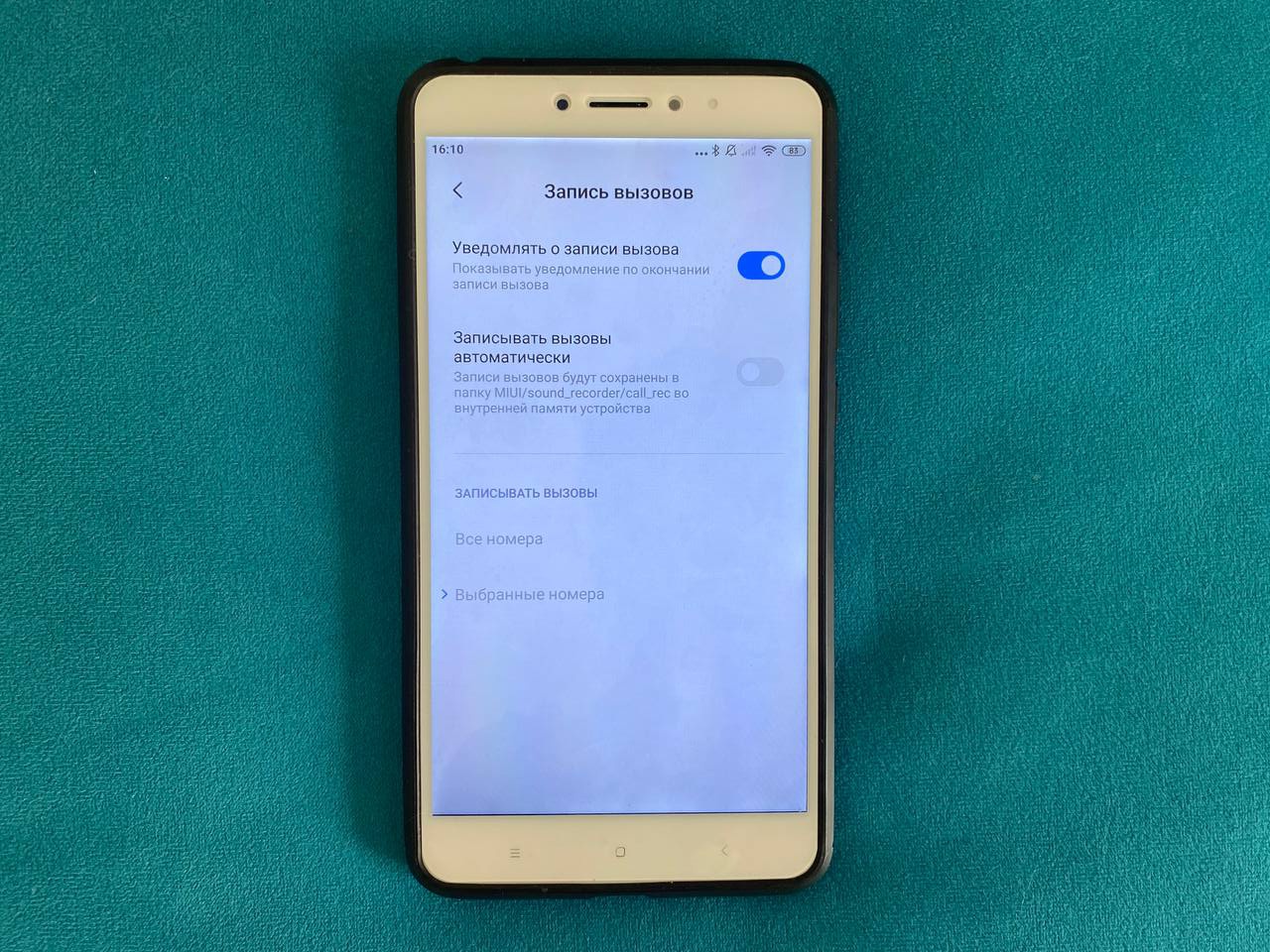 Смартфоны MIUI поддерживают даже автоматическую запись голосовых вызовов. Иллюстрация: Дарья Голубкова, xi.express
Некоторые популярные бренды, такие как Apple и Google, не позволяют записывать голосовые вызовы. В смартфонах Xiaomi под управлением MIUI это встроенная функция, а значит не нужно устанавливать дополнительный софт и платить за него. В сегодняшней статье мы расскажем вам, как включить запись звонков на Xiaomi, где найти записанные файлы, какие есть настройки записи звонков и какие телефоны поддерживают эту функцию.
На каких смартфонах Xiaomi работает запись звонков
Запись звонков доступна на всех смартфонах Xiaomi, работающих на MIUI. Это руководство по записи звонков применимо к следующим телефонам Xiaomi:
- Xiaomi Mi – Mi 5, Mi 5s, Mi 5s Plus, Mi 6, Mi 8, Mi 8 SE, Mi 8 Lite, Mi 8 Pro, Mi 8 Explorer, Mi 9, Mi 9T, Mi 9T Pro, Mi 9 Lite, Mi 9 SE, Mi 9 Pro, Mi 10, Mi 10 Youth, Mi 10 Lite, Mi 10 Pro, Mi 10 Lite Zoom
- Xiaomi Mi Note – Mi Note 3, Mi Note 10, Mi Note 10 Lite, Mi Note 10 Pro
- Xiaomi Mi Max – Mi Max 2, Mi Max 3
- Xiaomi Mi MIX – Mi MIX, Mi MIX 2, Mi MIX 2s, Mi MIX 3, Mi MIX 3 5G
- Xiaomi Redmi – Redmi 5, Redmi 5A, Redmi 5 Plus, Redmi 6, Redmi 6A, Redmi 7, Redmi 7A, Redmi 8, Redmi 8A, Redmi 8A Pro, Redmi 10X, Redmi 10X Pro
- Xiaomi Redmi Note – Redmi Note 7, Redmi Note 7s, Redmi Note 7 Pro, Redmi Note 8, Redmi Note 8 Pro, Redmi Note 9, Redmi Note 9s, Redmi Note 9 Pro, Redmi Note Note 9 Pro Max
- Xiaomi Redmi K – Redmi K20, Redmi K20 Pro, Redmi K20 Pro Premium, Redmi K30, Redmi K30 5G, Redmi K30i, Redmi K30i 5G, Redmi K30 Pro, Redmi K30 5G Racing
- Xiaomi Pocophone – Pocophone F1, Pocophone F2 Pro, Pocophone X2
На других моделях запись звонков также доступна из меню вызовов, но путь для включения автоматической записи и доступа к записанным файлам может отличаться.
Как включить запись звонков на смартфонах Xiaomi
Любой смартфон, работающий на MIUI (Redmi, MI, Poco) имеет функцию записи звонков. Можно записывать конкретный звонок, все входящие и исходящие вызовы или звонки только на выбранные номера.
Запись конкретного вызова
Для записи определённого звонка:
- Откройте приложение «Телефон» на смартфоне Xiaomi.
- Наберите нужный номер.
- Дождитесь соединения вызова.
- Как только соединение установится, нажмите кнопку записи на экране, чтобы начать запись текущего голосового вызова.
- Телефон автоматически прекратит запись звонка после отключения.
- Вы можете просмотреть все записи разговоров, нажав на уведомление о записи вызова, которое появится после завершения звонка.
В некоторых странах требуется согласие всех участников вызова на запись. При нажатии на кнопку записи появляются соответствующее предупреждение.
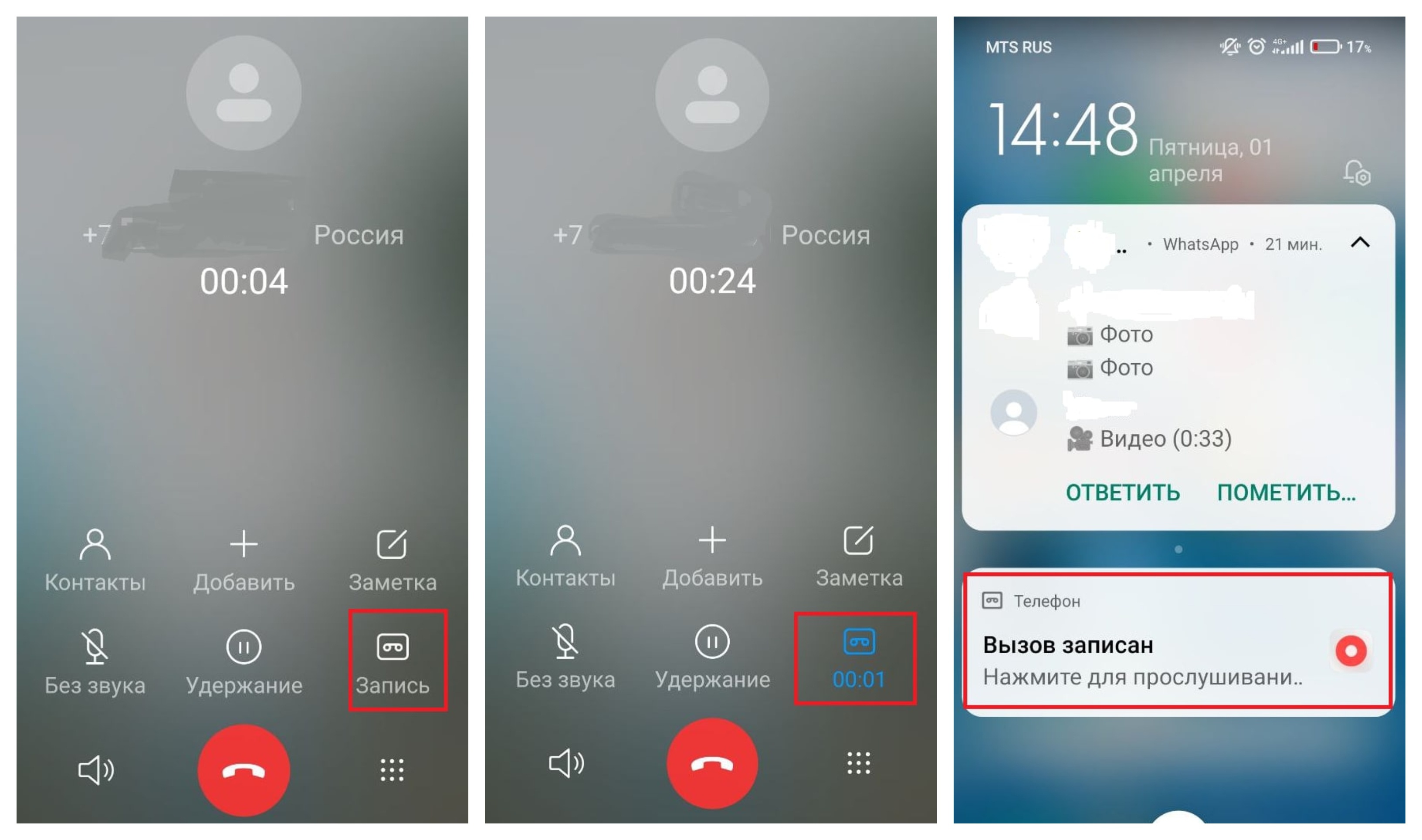 Записать разговор на смартфон Xiaomi можно прямо во время вызова. В некоторых странах уведомление о записи получат все участники разговора. На примере выше звонок осуществляется в республику Беларусь. Иллюстрация: Дарья Голубкова, xi.express
Автоматическая запись вызовов
Настройки смартфонов Xiaomi позволяют включить автоматическую запись вызовов. Причём можно выбрать, записывать все номера или только определённые.
Для включения функции автоматической записи вызовов:
- Откройте «Настройки» телефона, спуститесь до пункта меню «Системные приложения».
- Выберете раздел «Телефон», далее «Запись вызовов».
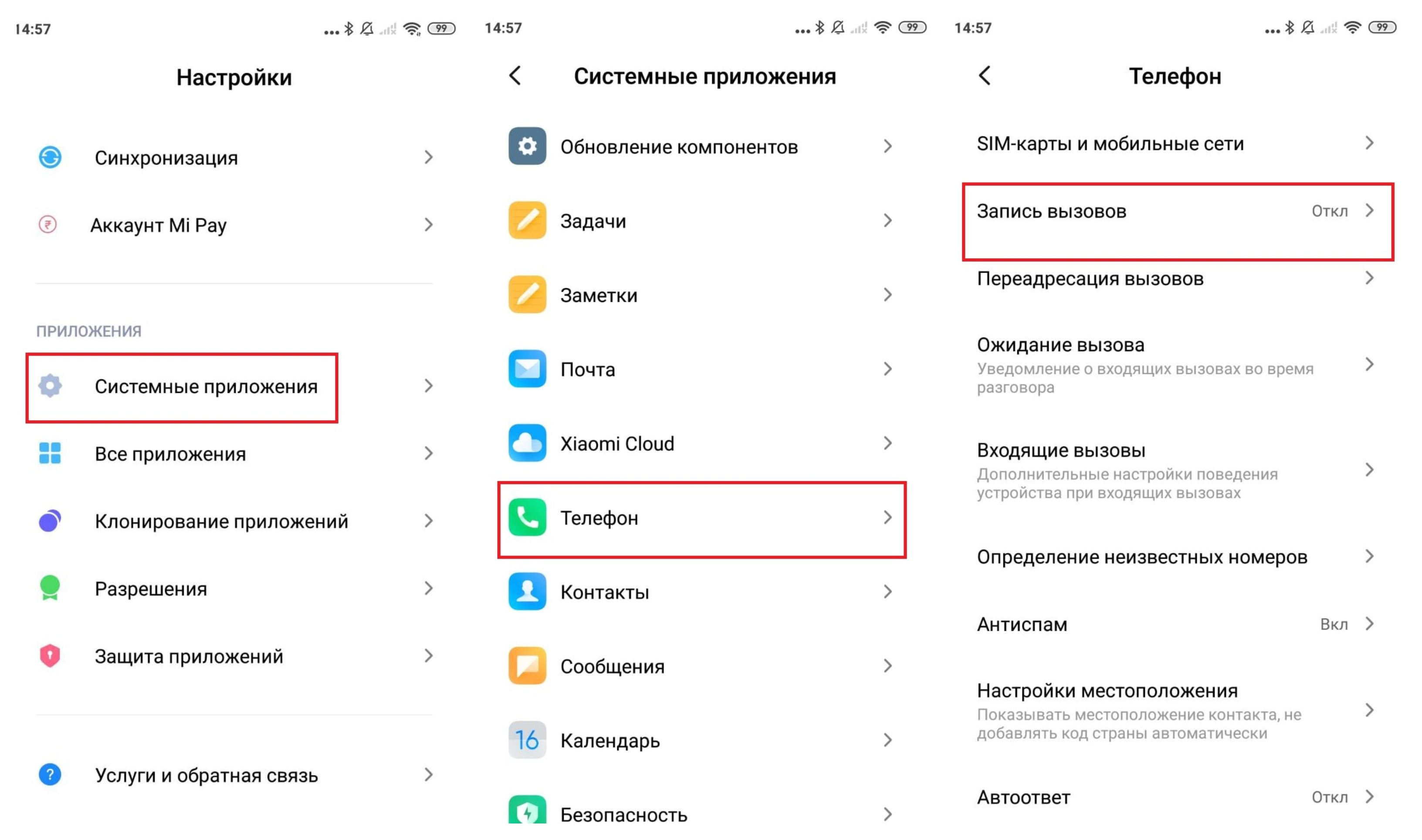 Настройки телефонов под управлением MIUI позволяют включать в настройках автоматическую запись голосовых вызовов. Иллюстрация: Дарья Голубкова, xi.express
3. Переключите бегунок «Записывать вызовы автоматически».
4. После этого можно выбрать записывать вызовы со всех номеров или только выбранные. В последнем случае доступны 3 опции — список номеров (в открывшемся окне через «+» добавляете необходимые номера из списка контактов), неизвестные номера или сервисные номера.
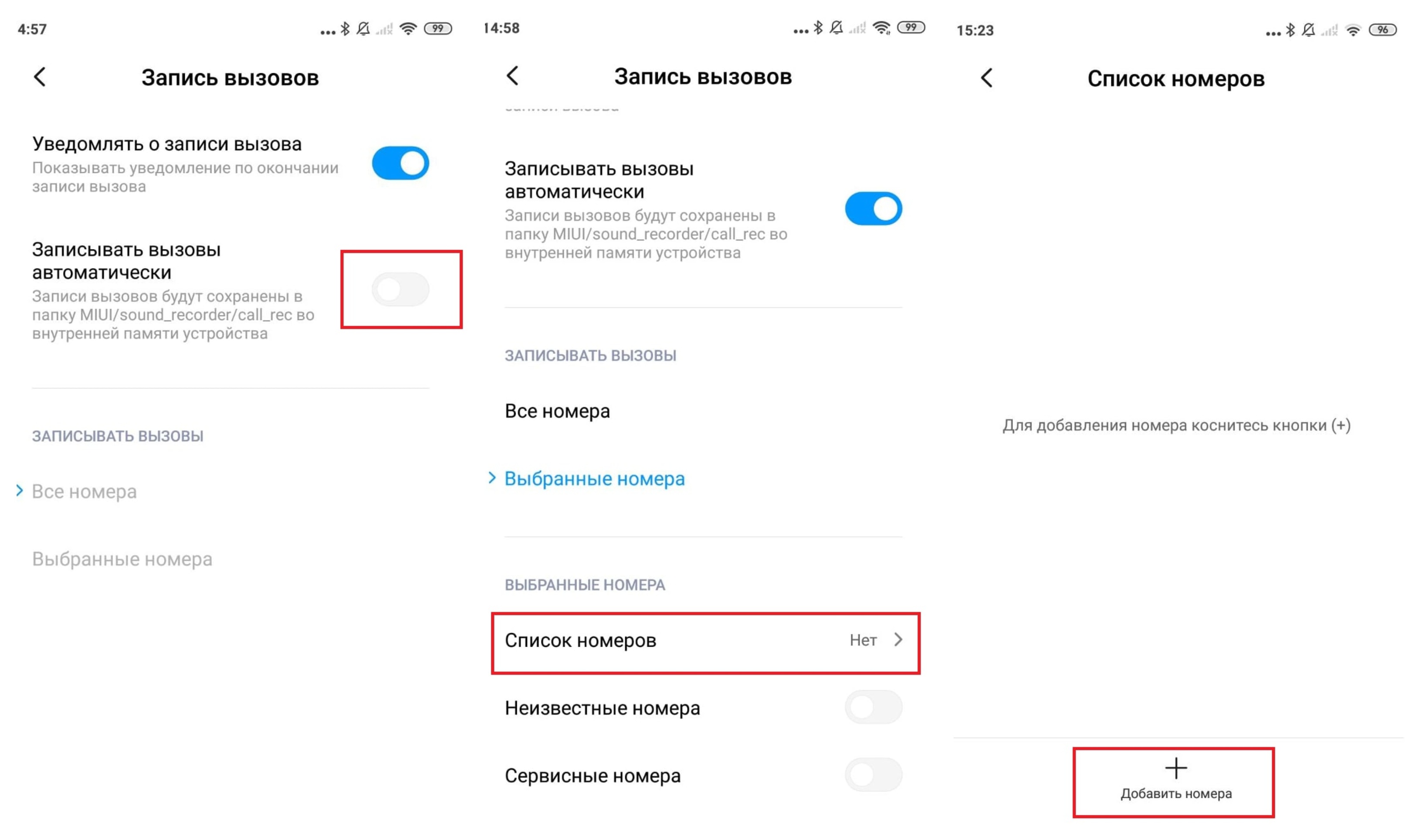 На изображении выше показана последовательность действий для включения записи звонков с/от определённых номеров. Иллюстрация: Дарья Голубкова, xi.express
Где хранятся записи звонков на смартфонах Xiaomi
Все записанные голосовые вызовы хранятся на вашем телефоне локально. К ним можно получить доступ несколькими способами:
- Нажав на уведомление, сразу после окончания вызова.
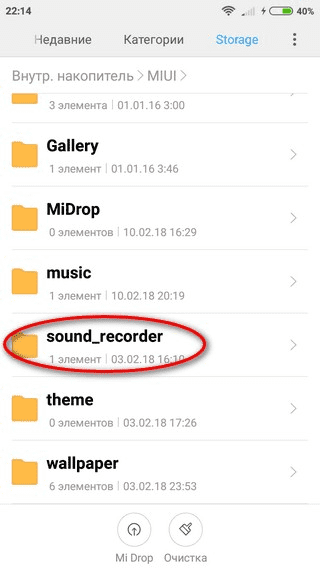
- Через проводник: MIUI → sound_recorder → call_rec /.
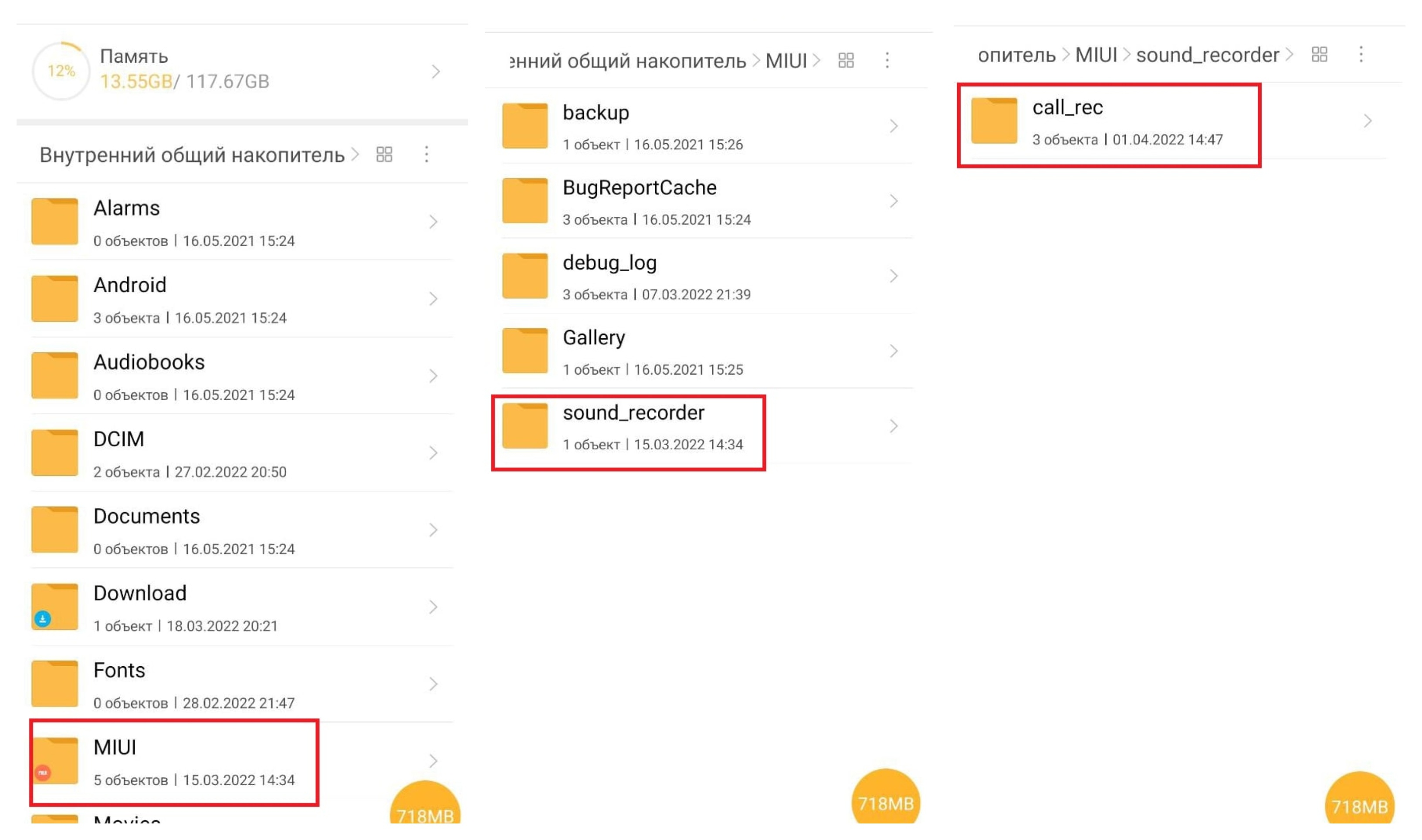 Найти запись можно через проводник, как показано на фото выше. Иллюстрация: Дарья Голубкова, xi.express
3. Зайти в приложение «Диктофон», нажать на 3 полоски внизу экрана, выбрать «Записи вызовов».
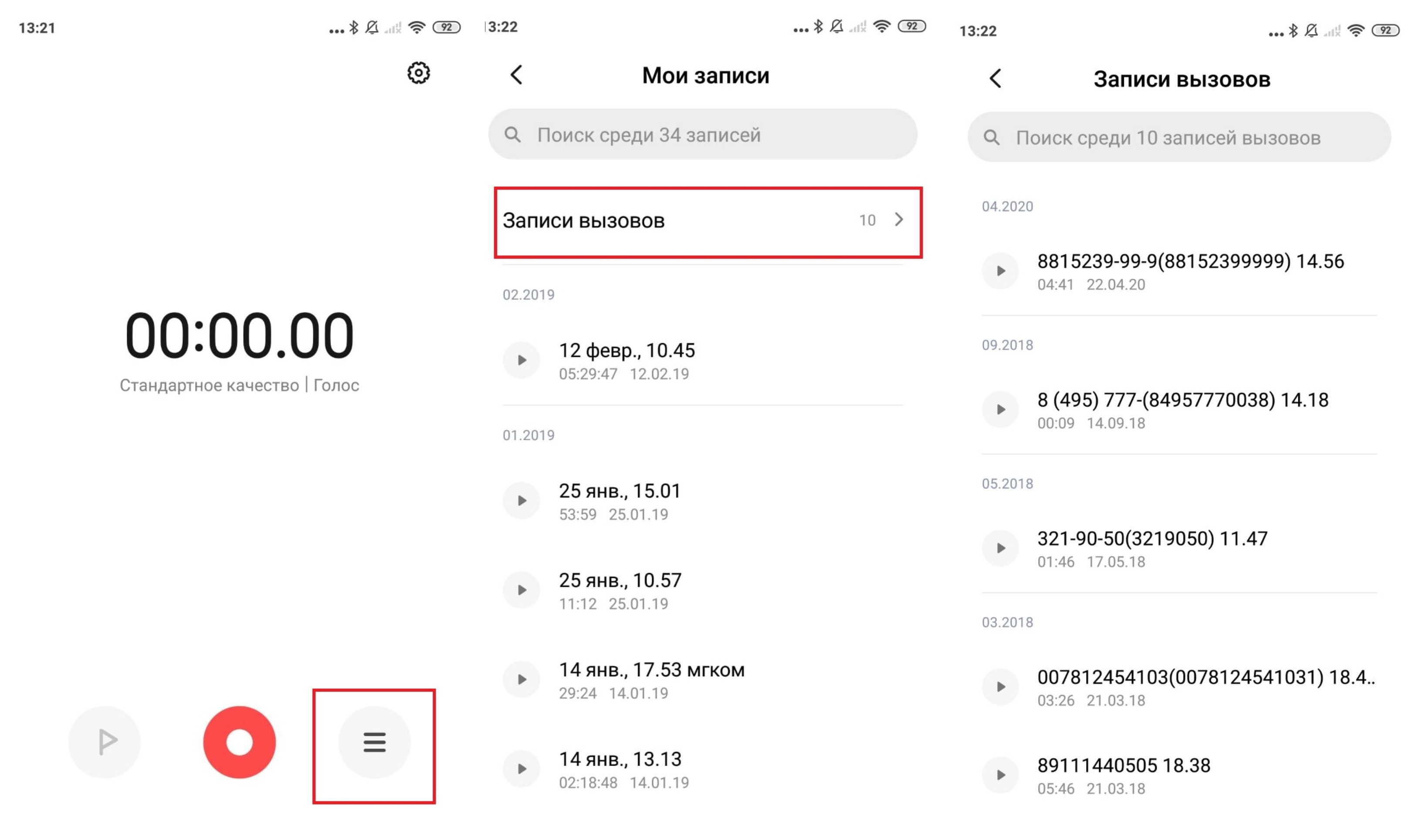 Последовательность действий для получения доступа к записанным голосовым вызовам через приложение «Диктофон». Иллюстрация: Дарья Голубкова, xi.express
На некоторых моделях, например, на Redmi 9С, получить доступ к файлу можно прямо из журнала вызовов, нажав на значок микрофона, как на фото ниже.
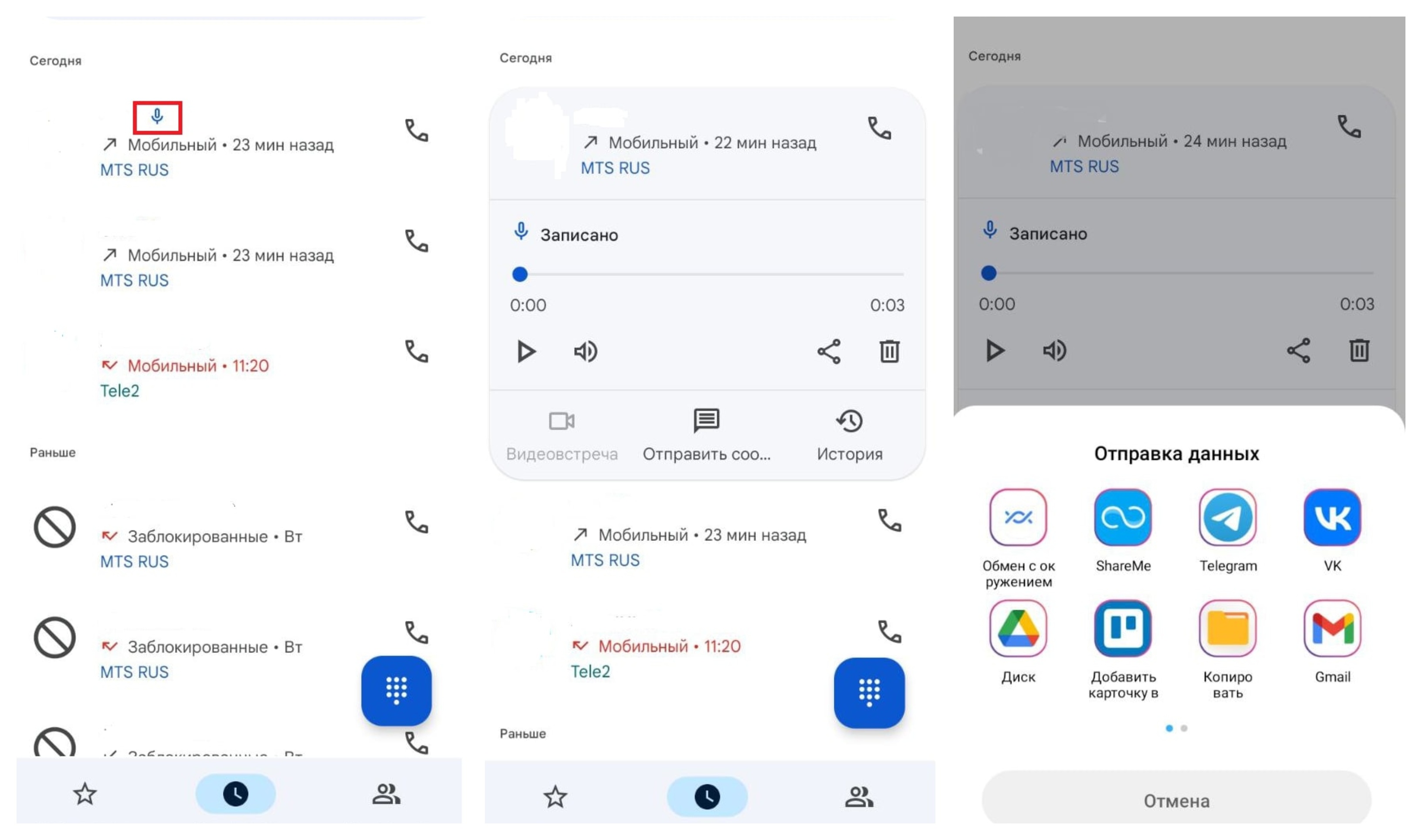 Доступ к записи разговора на некоторых моделях осуществляется прямо из журнала вызовов. Иллюстрация: Дарья Голубкова, xi.express
В открывшейся папке будут отображены все записанные телефонные разговоры. В названии файла указан номер телефона, время звонка, продолжительность записи и дата.
Запись звонков на Miui 12
Запись звонков на MIUI 12 доступна на всех прошивках, включая международную, китайскую и индонезийскую. Далее о том, как выключить запись вызовов на смартфонах Xiaomi, Redmi, Poco, куда сохраняются разговоры и чем отличается классическое приложение «Телефон» от альтернативы Google.

Суть проблемы
C ноября 2019 года все смартфоны от Xiaomi (включая Redmi и Poco) с международной версией MIUI получили «звонилку» Google вместо фирменного решения китайского бренда. Такой шаг был продиктован обновленными условиями конфиденциальности Гугл. Пользователям не понравилось новое приложение:
- из-за минималистичного дизайна;
- проблем с отображением номеров;
- отсутствия функции записи телефонных разговоров, автодозвона и прочего.
Изменения не коснулись смартфонов с китайской и индонезийской версией прошивки МИЮАЙ.
Как включить запись разговоров
Объясним, как активировать запись разговоров на разных версиях ПО.
Стандартная «звонилка»
Речь о программе от Сяоми:

- Откройте «Настройки» смартфона. Пролистайте страницу вниз и тапните по «Приложения».
- В новом списке выберите «Системные приложения».
- Следом проследуйте в «Вызовы», там откройте «Запись вызовов».
- Включите «Записывать вызовы автоматически». Ниже, в разделе «Записывать звонки», выберите, на кого распространяется действие функции: на все или выбранные номера.
Согласно законодательству Российской Федерации абонент на втором конце линии должен быть уведомлен о записи звонка, поэтому по умолчанию активировано «Уведомление о записи вызова» в настройках.
По умолчанию полученные аудиодорожки хранятся в папке MIUI/sound_recorder/call_rec, откуда их переносят на ПК, отправляют в облачное хранилище или мессенджеры.
Решение от Google
Функция сохранения звонков в Гугл-приложении появилась в сентябре 2020-го и доступна всем пользователям с Андроид 9.0 или выше. Чтобы ее активировать:

- во время входящего или исходящего вызова тапните по клавише «Запись»;
- по завершении разговора полученную дорожку предлагают сохранить, переслать в мессенджеры или на электронную почту.
После включения функции абонента автоматически предупреждают о начале записи разговора.
Появление альтернативы не понравилось пользователям, поскольку:
- необходимо регулярно обновлять приложение;
- запись невозможно достать из памяти девайса;
- нет включения автоматического сохранения разговоров.
В конце февраля – начале марта 2021-го функция записи звонков в приложении от Google прекратила работать: доступна в перечне функций, но активировать ее невозможно.
Альтернативный вариант
Кто хочет отключить/заменить Гугл-звонилку, может сменить прошивку на китайскую или индонезийскую. Из сложностей этого метода:
- понадобится разблокировать загрузчик;
- после смены оболочки придется искать способ запустить Play Маркет и работу NFC через Google Pay;
- перед перепрошивкой необходимо создать резервную копию данных, перенести файлы на ПК или карту памяти.
Любые действия, связанные с перепрошивкой телефона, аннулируют его гарантию.
Установка стороннего софта с Google Play не помогает, зачастую софт:
- не записывает разговор или слышно только человека с установленным приложением;
- показывает массу рекламы перед совершением звонка – до 15 рекламных интеграций;
- требует доступ к чрезмерному количеству функций устройства – геолокации, просмотру действий на экране.
Включают запись разговора на всех смартфонах Xiaomi с установленной на него оболочкой MIUI 12. Отличия заключаются в способе активации функции, вариантах передачи записи и удобстве пользователя.
Автоматическая запись разговора. Для владельцев Xiaomi
1. Для начала открываем журнал вызовов.
И нажимаем на меню слева внизу.

Затем переходим в "запись вызовов", ставим галочку и вуаля!


Отныне у вас все разговоры записываются,
и по своему опыту могу сказать что это может выручить вас не один раз.
Иногда достаточно будет отправить запись разговора в любой мессенджер, и люди будут контролировать свою речь и обещания))


Redmi note 8 Pro — нету возможности.
На моделях, выпущенных в 2020 г. и позже запись разговоров отсутствует. Правда обещают вернуть. Мне повезло, у меня модель 2018 года и всё ещё неплохо функционирующая — запись есть, но не пользуюсь.

Возвращаем звонилку MIUI с автоматической записью звонков
Как известно пользователям телефонов Xiaomi, в какой-то момент компания для определенных регионов в прошивке заменила стандартную звонилку от MIUI на звонилку от Google, у которой меньше функционал, и, самое главное, она не имеет автоматической записи звонка. А при включении записи звонка руками, женский голос уведомляет собеседника об этом.
1 вариант решения. Через программу TTsLexx отключить звуковое уведомление. Гугл знает, как это сделать. Проблема решается частично, т.к включать запись звонков все равно придется руками.
2 вариант решения. Разблокировать загрузчик, получить рут права, подключить модуль для записи звонков. Вариант отличный, т.к кроме модуля записи звонков мы получаем, доступ к огромной библиотеке модулей, которая позволяет максимально гибко настроить систему, но опасный. При установке неподходящего модуля, можно получить кирпич на выходе. Есть модули которые предотвращают это, но, кроме этого, телефон при получении рут прав автоматически слетит с гарантии. У меня же не получилось даже привязать устройство к аккаунту, а разбираться в чем дело не захотелось, и я сразу перешел к варианту 3.
3 вариант решения. Светлые умы заметили, что можно подменить прошивку при ручной установке, и MIUI «съест» это. Я так сделал, все получилось.
Базовое, что нужно сделать- сделать бэкап своих файлов
Первое что нужно сделать- скачать 2 версии полных прошивок для Recovery, а не OTA или Fastboot:
-свою (версию можно посмотреть по пути Настройки- О телефоне — Версия MIUI
— версию, на которую будем менять. Дата выпуска прошивки должна быть позже, чем у нашей, это очень важно!
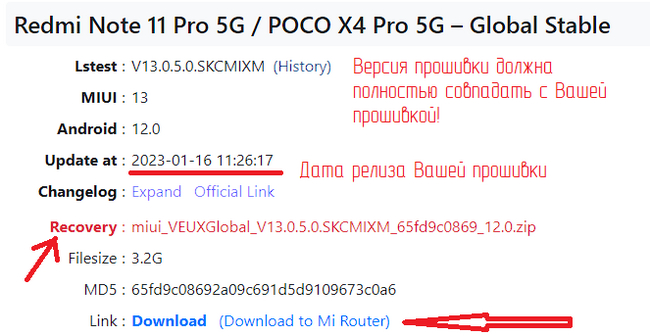
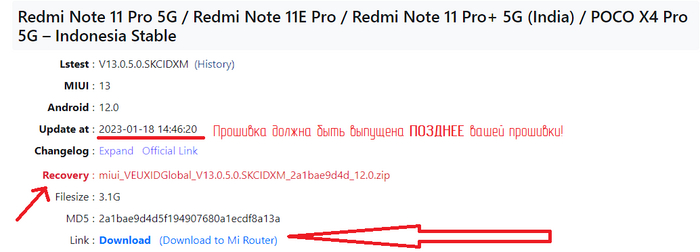
Как видим на примере телефона Poco X4 Pro 5G, моя прошивка была выпущена 16.01.23, а индонезийская прошивка, где точно есть заветная звонилка MIUI-18.01.23.
Условия соблюдены, можем скачивать
По умолчанию папка скачивания Download. У меня она забита мусором, поэтому я создал дополнительную папку, куда и положил наши прошивки. Также, я создал дополнительную папку Backup, куда скопировал обе прошивки, на случай, если что-то пойдет не так.
Создаем папку Install, куда переносим прошивку с ТЕКУЩЕЙ версией MIUI. Заходим туда, полностью копируем название ТЕКУЩЕЙ прошивки, и присваиваем его той прошивке, которую хотим установить.
Так, на примере POCO X4 Pro 5G, прошивка miui_VEUXIDGlobal_V13.0.5.0.SKCID XM_2a1bae9d4d_12.0.zip
превратилась в
miui_VEUXGlobal_V13.0.5.0.SKCMI XM_65fd9c0869_12.0.zip
Теперь у нас 2 файла с разными версиями прошивки, но с одинаковым названием, в разных папках.
Далее, активируем режим разделения экрана:
-Активируем режим разработчика (Настройки- О телефоне-Тыкаем на надпись «Версия MIUI» до того момента, пока не выйдет надпись «Вы стали разработчиком»
— Активируем функцию «Разрешать изменение размера» (Настройки- Расширенные настройки-Для разработчиков-Активировать переключатель в пункте «Разрешать изменение размера»
-Перезагружаем телефон
Делим экран, где сверху открыта папка с прошивками, а снизу- окно обновления прошивки (Настройки-О телефоне-Версия MIUI, в левом верхнем углу, с картинкой), где в следующем окне мы предварительно потыкали в цифру (12 или 13) несколько раз, до уведомления «Дополнительные возможности включены»
Сначала прочитайте, важный момент!
Далее, в половине экрана где открыт проводник, мы выбираем прошивку, которую ранее переименовали, и,пока БЕЗ ПОДТВЕРЖДЕНИЯ! Перемещаем в папку Install.
Возвращаемся в окно обновления, тыкаем на 3 точки в углу, выбираем «Выбрать файл прошивки». Выбираем прошивку из папки Install, и сразу же подтверждаем замену в окне, где висит запрос подтверждения о замене файла.
Короткое видео, с момента замены файла, до выбора прошивки, и подтверждения замены.
Ошибки, которые могут возникнуть:
«Не удалось проверить отметку времени»- Вы пытаетесь заменить свою прошивку на ту прошивку, которая была выпущена раньше.
«Не удалось проверить пакет обновления. Установите через USB»- либо недостаточно быстро выбрали прошивку, и подтвердили замену, либо прошивка не для вашего устройства.
Важно понимать, что любые неофициальные действия с изменением прошивки могут негативно сказаться на телефоне- от потери гарантии, до окирпичивания телефона, поэтому все действия Вы выполняете на свой страх и риск
Что будет после выхода следующего обновления? Неизвестно. Возможно телефон откатится на глобалку, возможно продолжит обновляться на индонезийскую, а возможно окирпичится.
Но своего я добился, и все разговоры записываются
Для товарища майора- звонков по работе много, многие вещи упускаю, и забываю. Пост носит информационный характер, и я не претендую на тайну личной жизни, и конфиденциальность отдельных людей
Как найти и прослушать запись разговоров на Xiaomi
Если информация, озвучиваемая при совершении телефонного звонка, нужна для последующего воспроизведения, то ее рекомендуется записать. Для этой цели предназначается функция записи телефонных разговоров на Смартфонах Xiaomi которая относится к встроенной версии. Она доступна для каждой разновидности оболочки MIUI.
Стоит учитывать, что законодательство РФ накладывает определенные ограничения на запись звонков, ведь это действие попадает под действие 23-й статьи конституции РФ. Согласно ей, граждане страны имеют полное право требовать соблюдения тайны переписки, переговоров по телефону, почте, телеграфу и иных сообщений. Соответственно, владелец смартфона Ксиаоми может записать переговоры, однако и прослушивать имеет право только он. Учтите, что разглашать данные записи не разрешается, в противном случае это трактуется как нарушение законодательства.
Как включить запись разговоров на Xiaomi
Нажав на иконку «Вызовы», вы оказываетесь в подменю номеронабирателя. В его нижней части располагается клавиша «Меню».
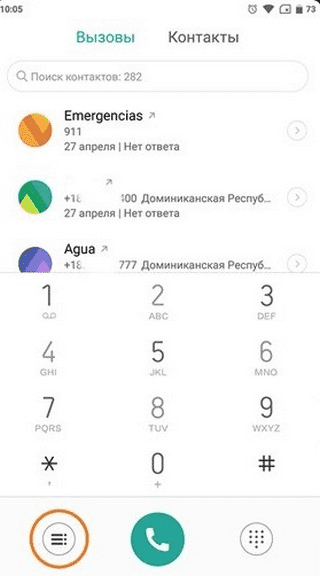
После нажатия появляется подпункт «Настройки».
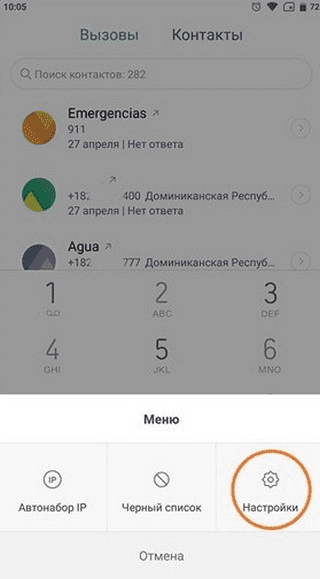
Затем вашему вниманию предстанет меню, вторым пунктом где идет «Запись вызовов». Активизируйте функцию (появится надпись «Включено»). Для того чтобы она осуществлялась в автоматическом режиме, вам нужно выбрать пункт «Автоматическая запись». Если вы хотите получать информацию о том, что звонок записывается, то нажмите на бегунок, расположенный в верхней части экрана справа, который отвечает за показ уведомлений.
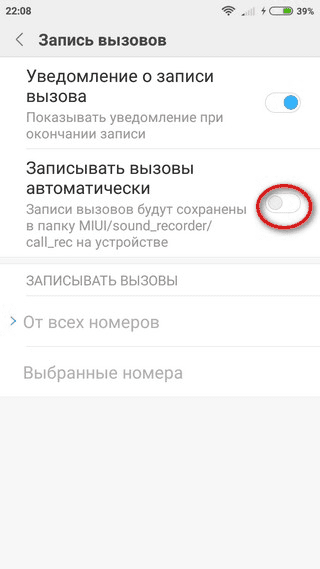
Для удобства пользователей предусмотрено 3 варианта режима: каждого телефонного звонка, исключительно выбранных контактов или неизвестных номеров.
Куда сохраняется запись разговора на Сяоми
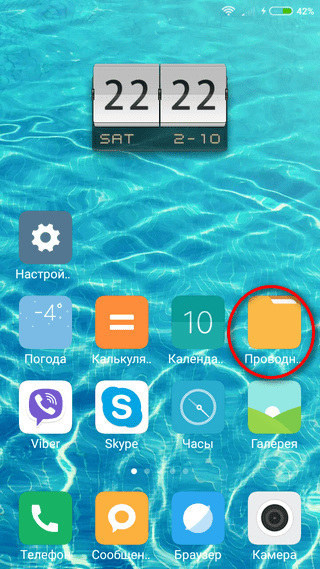
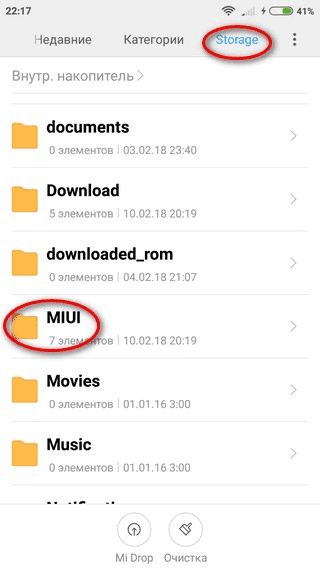
Получить доступ к сохраненным файлам можно следующим путем:
-
Выбрать иконку «Файлы» или «Проводник»;
Сторонние решения для записи и прослушивания телефонных звонков
Благодаря функционалу ОС Android на смартфонах Сяоми можно пользоваться сторонними программами, найти которые легко в Google Play. Их преимуществом является то, что можно подобрать приложение, наиболее полно отвечающее вашим запросам по интерфейсу и функционалу, а также дающее возможность совершения индивидуальных настроек.
Есть и определенные недостатки, ведь скачанные приложения не могут гарантировать бесперебойную работу программного обеспечения. Еще один минус – более высокий расход энергии аккумулятора.
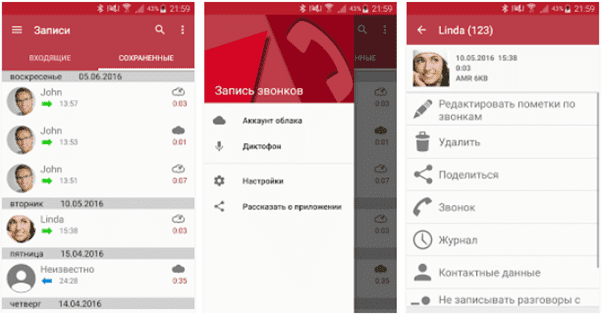
Automatic Call Recorder
Положительной чертой является то, что программа распространяется на бесплатной основе. Она запросто настраивается «под себя», редко вызывает ошибки в ОС. Учтите, что вам будет постоянно предлагаться разнообразная реклама, избавиться от которой получится лишь покупкой платной версии.
Пользователю становятся доступны записи разговоров в автоматическом режиме с последующим сохранением в Google Drive и Dropbox. Для того чтобы одновременно получать информацию с линии и микрофона, в настройках источника требуется выбрать пункт Voice Communications.
CallU
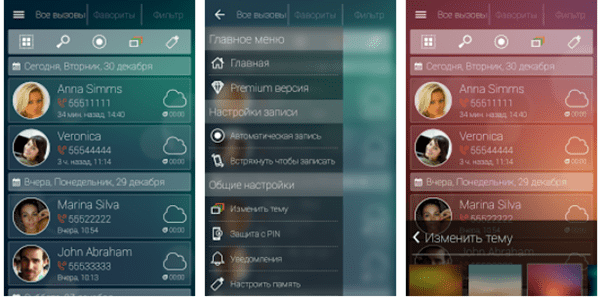
Характеризуется отличным уровнем воспроизведения звука, поэтому при прослушивании сохраненных файлов проблем не возникает. Информация сохраняется в облако, можно защитить ее с помощью паролей, а также бесплатно выбрать функцию получения записи только от выбранных контактов. Для удобства пользователей предусмотрена возможность добавления текстовых заметок, а также формата сохранения: MP3 и WAV. Приложение бесплатное.
Программу рекомендуется скачивать для устройств с Андроидом от 6 версии и выше. Среди недостатков хочется отметить то, что нет диктофона, а последние обновления были проведены более 3 лет назад. Плюсы кроются в действительно гибких настройках.
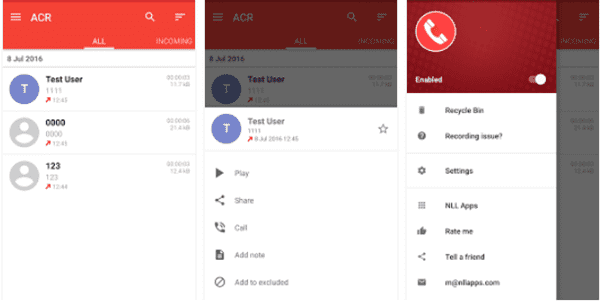
Для того чтобы прослушать сохраненную информацию, вам нужно лишь попасть в то место, где хранятся записанные данные, например, в облако или внутреннюю память телефона.