Как включить, настроить и использовать FaceTime на iPhone, iPad и iPod Touch
Технология FaceTime позволяет пользователям iPhone, iPad, iPod Touch и Mac совершать бесплатные аудио- и видеозвонки, оплачивая при этом только потребляемый интернет-трафик. Как и сервис мгновенных сообщений iMessage, в операционной системе iOS FaceTime по умолчанию отключен, ниже вы найдете подробную инструкцию по его активации и использованию.
Итак, впервые Apple презентовала FaceTime для iOS на конференции WWDC в июне 2010 года вместе с iPhone 4, а уже в октябре компания объявила о поддержке Mac OS X Snow Leopard. Таким образом, пользователи Apple-устройств получили возможность бесплатно общаться лицом к лицу, а также транслировать для собеседника видео с iSight-камеры и совершать голосовые вызовы, используя обычное Wi-Fi или DSL соединение, а в 2012 году появилась также поддержка стандартов 3G/LTE. С тех пор тысячи владельцев устройств Apple со всего мира (не считая ряда арабских стран) ежедневно пользуются сервисом FaceTime.

По части осуществления аудио или видео звонков FaceTime является аналогом Skype, Viber и других мессенджеров.
К главным преимуществам FaceTime можно отнести:
- отсутствие необходимости установки дополнительных приложений – FaceTime доступен сразу в iOS.
- полная интеграция с приложением Контакты.
- высокое качество связи.
Главным недостатком FaceTime является отсутствие кроссплатформенности – сервис доступен только пользователям устройств Apple (iPhone, iPad, iPod Touch и Mac).
Как включить FaceTime на iPhone, iPad и iPod Touch
1. Необходимо перейти в Настройки –> FaceTime;
2. Нажмите кнопку “Ваш Apple ID для FaceTime“, введите данные своего Apple ID и переключите флажок FaceTime в активное положение, чтобы появилась надпись “Ожидание активации”;
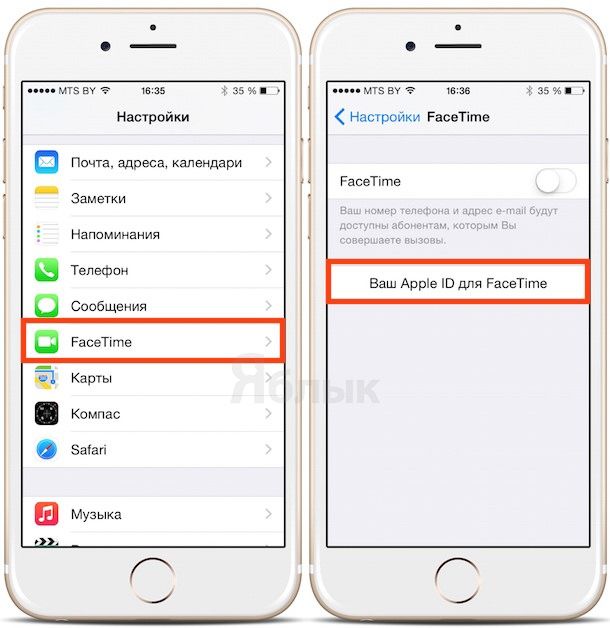
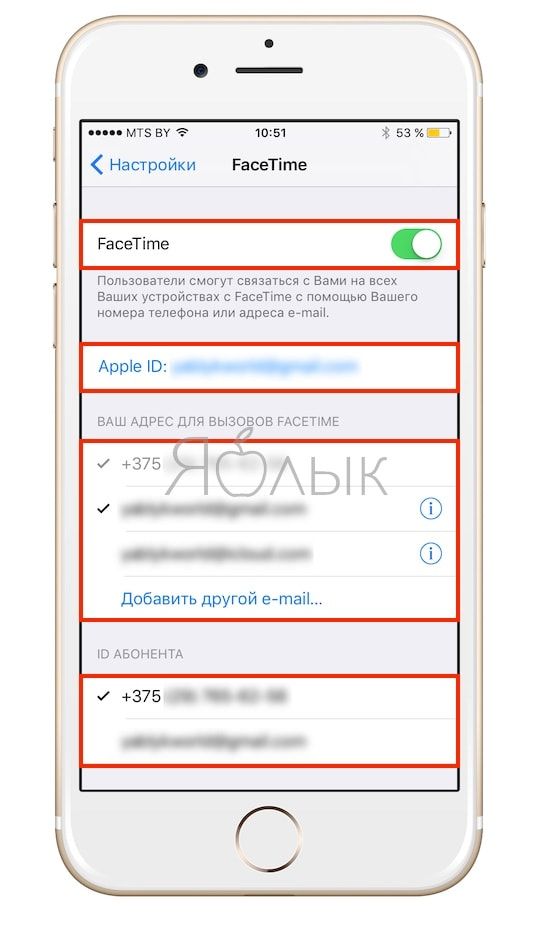
3. Необходимо дождаться завершения активации и при необходимости дополнить поля ниже.
Как звонить посредством FaceTime на iPhone, iPad и iPod Touch
Позвонить, используя FaceTime, можно прямо из карточки абонента в приложении Телефон на iPhone. Кликнув нужный контакт, остается выбрать аудио- (пиктограмма телефонной трубки) или видеозвонок (пиктограмма видеокамеры).
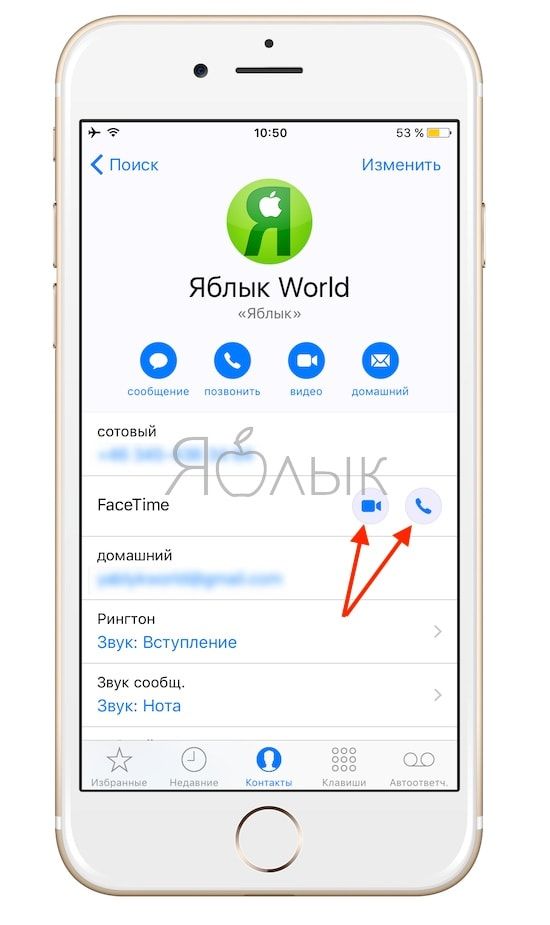
Если в выбранной карточке абонента пиктограммы FaceTime отсутствуют, то это означает, что пользователь, которому Вы собираетесь позвонить не активировал (инструкция по активации выше) сервис на своем устройстве.
Во время вызова FaceTime можно отключить звук, переключиться с фронтальной камеры на основную, сменить ориентацию дисплея и т.д.
Более подробно об использовании FaceTime (о разнице FaceTime-аудио и FaceTime-видео и т.д.) мы рассказывали в этом материале.
Также осуществлять звонки посредством FaceTime можно при помощи одноименного приложения в iOS.
Кроме того, FaceTime + технология Continuity позволяет осуществлять обычные сотовые звонки с устройств, которые не оснащены сотовым модулем, например, с компьютеров Mac или iPad (Wi-Fi Only). Как это сделать, рассказывается в этом материале.
Что такое FaceTime, как его включить, настроить
Оказаться в двух местах одновременно, нанести визит другу или знакомому живущему в другом городе не вставая с кресла, или провести важную встречу не выходя из своей квартиры нам позволяют современные технологии вроде FaceTime.

FaceTime – Apple-технология позволяющая совершать видеозвонки между устройствами на системе iOS и OS X. FaceTime для операционной системы Windows нет, ровно как и для других платформ (скорее всего и не будет), а для осуществления видеозвонков используются иные технологии.
Как включить и настроить FaceTime
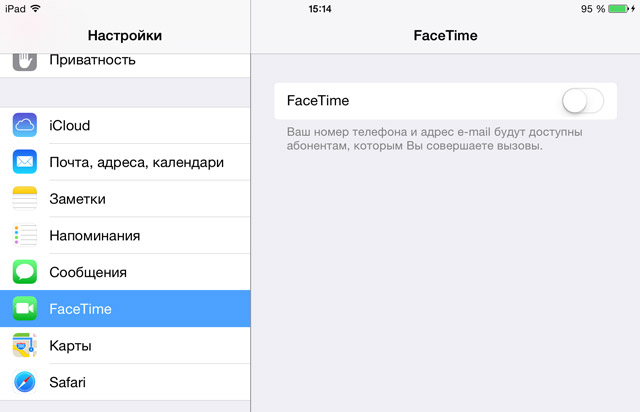
Далее укажите свой свой Apple ID и пароль к нему. И, в качестве завершающего этапа, укажите адреса для вызовов FaceTime.
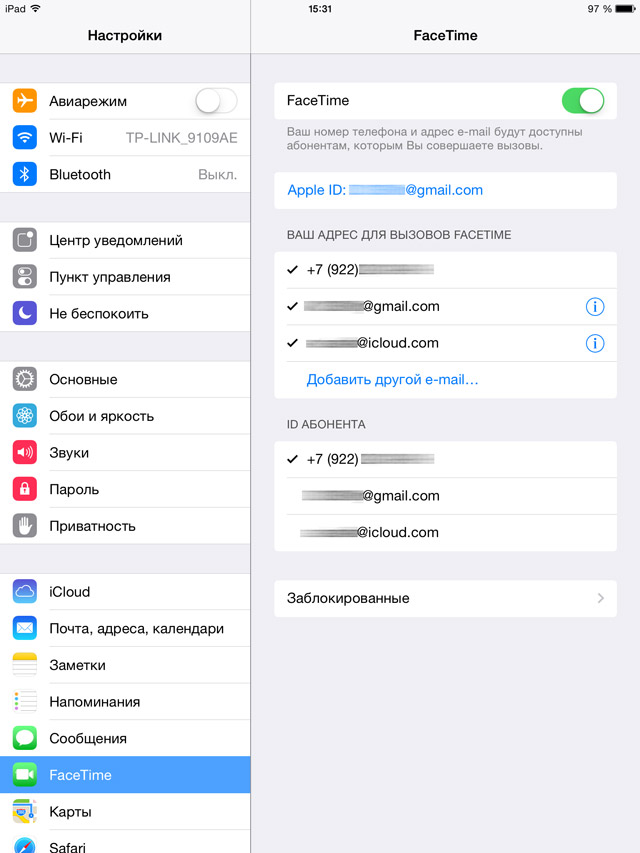
Как пользоваться FaceTime
Приложение FaceTime является штатным приложением системы iOS или OS X и не нуждается в предварительной установке. Все, что нужно для совершения видеозвонка – это иметь доступ к Интернету или подключить свой iOS-гаджет к сотовой сети.
Для работы с FaceTime нет необходимости в дополнительной регистрации, создании учетной записи. Достаточно лишь тапнуть по иконке FaceTime, находящейся на спрингборде вашего iPhone, iPad или на рабочем столе Mac, и выбрать из списка контактов в правой части экрана нужно вам человека. Единственное условие – тот человек, с которым вы хотите связаться посредством FaceTime тоже должен являться владельцем устройства марки Apple.
Камеры FaceTime
iPhone, iPad и iPod touch обладают сразу двумя камерами, одна из которых расположенная на передней панели устройств, другая – на задней. При звонках по FaceTime пользователь может использовать обе камеры. Та, что расположена над дисплеем, обладает идеальной фокусировкой на вашем лице при совершении видеозвонков, а с помощью задней камеры вы можете показаться вашему собеседнику то, что вы видите перед собой.
Как включить, настроить и использовать FaceTime на iPhone, iPad и iPod Touch
Технология FaceTime позволяет пользователям iPhone, iPad, iPod Touch и Mac совершать аудио- и видеозвонки, оплачивая при этом только потребляемый интернет-трафик. Как и сервис мгновенных сообщений iMessage , в операционной системе iOS FaceTime по умолчанию отключен, ниже вы найдете подробную инструкцию по его активации и использованию.

Итак, впервые Apple презентовала FaceTime для iOS на конференции WWDC в июне 2010 года вместе с iPhone 4, а уже в октябре компания объявила о поддержке Mac OS X Snow Leopard. Таким образом, пользователи Apple-устройств получили возможность бесплатно общаться лицом к лицу, а также транслировать для собеседника видео с iSight-камеры и совершать голосовые вызовы, используя обычное Wi-Fi или DSL соединение, а в 2012 году появилась также поддержка стандартов 3G/LTE. С тех пор тысячи владельцев устройствApple со всего мира (не считая ряда арабских стран) ежедневно пользуются сервисом FaceTime.
Как включить FaceTime на iPhone, iPad и iPod Touch
1. Необходимо перейти в Настройки —> FaceTime;

2. Здесь нужно ввести свой Apple ID и переключить флажок FaceTime в активное положение, чтобы появилась надпись «Ожидание активации»;

3. Необходимо дождаться завершения активации и при необходимости дополнить поля ниже.

Как использовать FaceTime на iPhone, iPad и iPod Touch
Запустив приложение FaceTime с рабочего стола iOS, необходимо тапнуть иконку «+» в верхнем правом углу, открыв таким образом браузер адресной книги. Кликнув нужный контакт, остается выбрать аудио- (пиктограмма телефонной трубки) или видеозвонок (пиктограмма видеокамеры). Во время вызова FaceTime можно отключить звук, переключиться с фронтальной камеры на основную, сменить ориентацию дисплея и т.д.

Позвонить, используя FaceTime, можно также прямо из карточки абонента в приложении Телефон на iPhone.
Как включить и использовать FaceTime на iPhone, iPad и iPod touch

Рассказали про активацию и использование одной из главных функций iOS.
Это довольно удивительно, но, согласно статистике, сервисом для бесплатных аудио- и видеозвонков FaceTime пользуется не самое большое количество владельцев устройств Apple. Происходит так чаще всего из-за банального отсутствия понимания о том, что такое FaceTime и как его правильно включить. В этом руководстве рассказали о сервисе подробнее и показали, как включить и использовать его.
Что такое FaceTime
FaceTime — сервис, позволяющий совершать бесплатные аудио- и видеозвонки между устройствами Apple. Главными особенностями FaceTime является полная интеграция с приложениями «Контакты» и «Телефон» и высочайшее качество связи. В условиях жесткой конкуренции с аналогами, вроде Viber и Skype, второе преимущество FaceTime по праву считает основным. При первом же сравнении качества звонков по FaceTime и того же Skype вы поймете, что сервис Apple гораздо лучше.
Основной минус FaceTime — отсутствие возможности совершать звонки через сервис на устройства под управлением любых других платформ. FaceTime нет ни на Android, ни на Windows, ни где-либо еще. Только устройства Apple.
Как включить FaceTime на iPhone, iPad и iPod touch
Шаг 1. Перейдите в меню «Настройки» → FaceTime.
Шаг 2. Нажмите кнопку «Ваш Apple ID для FaceTime» и введите данные вашей учетной записи Apple ID, которая будет использоваться для выполнения звонков по FaceTime.
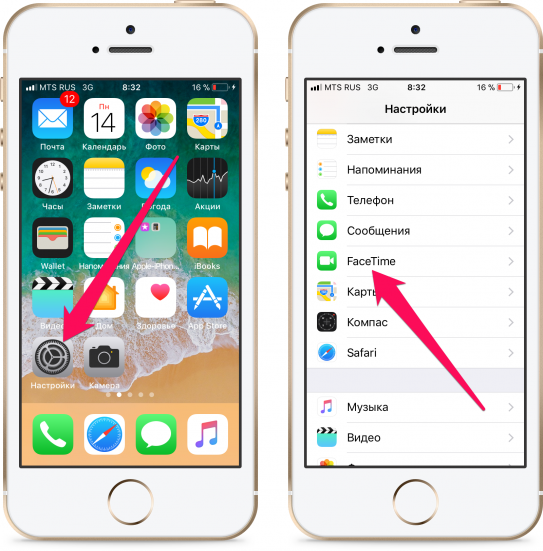
Шаг 3. Дождитесь окончания выполнения активации учетной записи FaceTime.
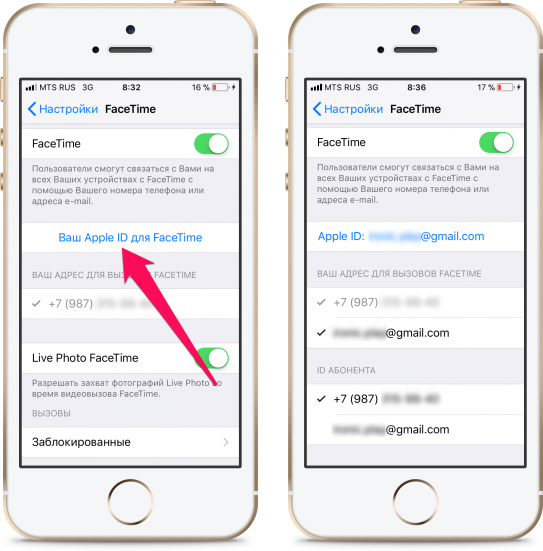
После того, как процесс активации будет завершен, на вашем iPhone, iPad или iPod touch появится возможность выполнения звонков через FaceTime. У функции не самое большое количество параметров. В меню «Настройки» → FaceTime вы можете выбрать какой адрес будет использоваться для вызовов FaceTime (номер телефона или же почтовый адрес), а также ваш ID, по которому другие пользователи смогут вас находить. Оба параметра выбираются исключительно исходя из персональных предпочтений.
Как пользоваться FaceTime на iPhone, iPad и iPod touch
Когда функция FaceTime включена, выполнять звонки через нее максимально просто. Достаточно запустить приложение «Телефон», выбрать контакт и в разделе FaceTime нажать на кнопку аудио- или видеовызова. Сразу после этого (действительно моментально) начнет выполняться вызов. Отметим еще раз, что звонки по FaceTime можно выполнять только на другие устройства Apple, на которых активирован FaceTime. В случае, если вы выбрали контакт, который использует устройство на Android, либо же он не зарегистрирован в FaceTime, раздел сервиса появляться не будет.
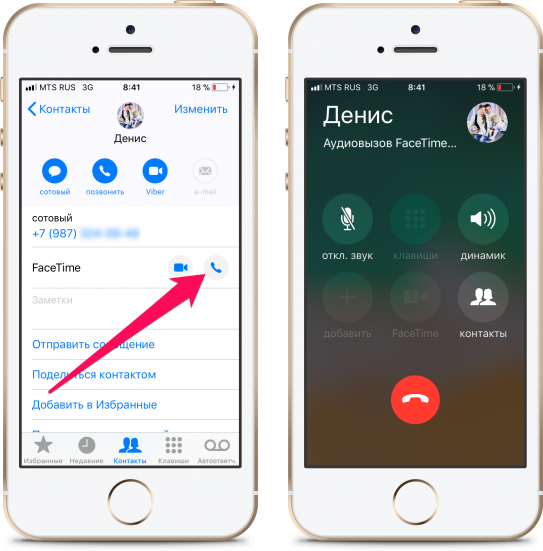
Также совершать звонки по FaceTime можно из одноименного стандартного приложения. Для того, чтобы позвонить через него, необходимо ввести имя, почту или номер контакта вручную, либо выбрать из контактной книги устройства. Приятным бонусом приложения является то, что в нем сохраняется история звонков.