Как на айфоне включить обновление контента
Если вы хотите получать на своем iPhone последние обновления приложений и iOS, то следует включить автообновление и обновление контента. В данной статье мы рассмотрим несколько вариантов, как включить и настроить обновление контента на iPhone.
Как включить автообновление на iPhone
Автообновление позволяет вашему iPhone автоматически скачивать и устанавливать обновления приложений и iOS, что позволяет вам быть всегда в курсе последних разработок и увеличивает производительность устройства. Вот как включить автообновление на iPhone:
- Откройте «Настройки» на своем iPhone.
- Выберите «Основные».
- Найдите и выберите «Обновление ПО».
- Нажмите «Автообновление» и включите параметр «Загрузка обновлений iOS».
- Включите функцию «Установка обновлений iOS».
Теперь ваше устройство автоматически скачивает и устанавливает последние обновления iOS и приложений из App Store.
Как включить обновление контента на iPhone
Обновление контента позволяет вашим приложениям проверять наличие нового контента и загружать его без вашего участия, все это работает в фоновом режиме. Если вы хотите включить эту функцию, то следуйте этим шагам:
- Откройте «Настройки» на своем iPhone.
- Выберите «Основные».
- Найдите и выберите «Обновление контента».
- Включите функцию «Обновление контента».
Это позволит вашим приложениям самостоятельно проверять наличие нового контента и загружать его в фоновом режиме.
Нужно ли включать обновление контента на iPhone
Некоторые эксперты рекомендуют отключить фоновое обновление контента на iPhone, так как это может привести к расходу заряда батареи без вашего участия. Однако, если вам важен плавный и бесперебойный доступ к последним обновлениям приложений, то рекомендуется включить эту функцию на своем iPhone.
Как настроить контент на iPhone
Вы также можете настроить контент на своем iPhone, чтобы он соответствовал вашим потребностям и желаниям. Вот как это сделать:
- Откройте «Настройки» на своем iPhone.
- Выберите «Экранное время».
- Найдите и выберите «Контент и конфиденциальность».
- Выберите «Ограничения контента».
- Настройте каждую функцию или выберите настройку в разделе «Разрешенный контент магазина».
Это позволит вам настроить контент на своем устройстве и получать только тот контент, который соответствует вашим желаниям и запросам.
Где найти обновление контента на iPhone
Чтобы найти обновления приложений на iPhone, откройте App Store и выберите «Обновления». В этом разделе вы найдете все приложения, которые нуждаются в обновлении, а также сможете скачать и установить их.
Выводы и советы
- Включайте автообновление и обновление контента на iPhone, чтобы быть всегда в курсе последних разработок и увеличить производительность устройства.
- Отключайте обновление контента, если вы хотите сэкономить заряд батареи.
- Настраивайте контент на своем iPhone, чтобы получать только тот контент, который соответствует вашим желаниям и запросам.
- Используйте раздел «Обновления» в App Store, чтобы найти все обновления приложений и установить их на своем iPhone.
Что будет если отключить обновление контента на айфоне
Отключение обновления контента на Айфоне может повлиять на ряд аспектов его функциональности. Во-первых, приложения, требующие постоянного обновления, такие как почта, социальные сети и новостные ресурсы, не будут получать свежих данных до момента, пока вы не откроете их вручную. Это может привести к упущению важных уведомлений или необходимости постоянного обновления информации вручную. Во-вторых, отключение обновления контента может привести к уменьшению скорости работы устройства, так как многие приложения уже не будут работать в фоновом режиме, пока их не запустят вручную. Наконец, это может повлиять на возможности работы приложений, использующих геолокацию, так как они без доступа к обновлениям будут работать менее точно.
Как отключить автоматическое обновление дискорд
Если вы не хотите, чтобы приложение Discord автоматически обновлялось на вашем компьютере, есть несколько способов, чтобы это отключить. Второй вариант — через Диспетчер задач. Для этого нужно открыть меню «Пуск», щелкнуть правой кнопкой мыши и выбрать пункт «Диспетчер задач». Затем нужно перейти на вкладку «Автозагрузка» и найти в списке строки с надписью «Update» от издателя «GitHub». Чтобы отключить автоматическое обновление, нужно щелкнуть по соответствующей строке правой кнопкой мыши и выбрать пункт «Отключить». Этот метод позволит вам контролировать обновления приложения и решать, когда и как их проводить.
Что будет если прервать обновление Windows 10
Неуполномоченное прерывание обновления операционной системы Windows 10 может привести к некоторым трудностям. Если вы пропустили процесс обновления и выключили компьютер, то при каждой попытке войти в систему будет происходить повторная попытка применения обновлений, что приведет к продолжительной задержке запуска операционной системы. Некоторые пользователи могут обнаружить, что после обновления и перезагрузки их компьютеры начали работать некорректно, например, выполняются неправильно программы и приложения, игры могут не запускаться или зависать. В связи с этим, для устранения этих проблем рекомендуется запускать компьютер в безопасном режиме и проверять его работу. Поэтому важно следить за процессом обновления Windows 10 и дождаться его завершения.
Как ускорить загрузку обновления Геншина
Для ускорения загрузки обновления Геншина используйте команду «netsh int tcp set global autotuninglevel=normal» без кавычек в командной строке. Необходимо запустить командную строку от имени администратора. Её можно найти через поиск в меню «Пуск». После запуска команды скорость загрузки обновления увеличится в 18 раз: с примерно 500 КБ до примерно 9 МБ. Кроме того, можно попробовать провести чистку временных файлов и кеша браузера, чтобы освободить память компьютера и ускорить его работу. Для этого необходимо зайти в «Настройки», выбрать «Система», затем «Хранилище». Там можно очистить файлы временных интернет-файлов и кеша браузера. Также рекомендуется закрыть все ненужные приложения, чтобы компьютер мог сконцентрироваться на загрузке обновления.
Владельцы iPhone могут не знать, как включить автоматическое обновление контента на своем устройстве. Для этого нужно перейти в раздел «Настройки», затем выбрать «Основные», а затем «Обновление ПО». Далее нужно нажать на кнопку «Автообновление» и включить параметр «Загрузка обновлений iOS». Для того чтобы устройство автоматически обновлялось до последней версии iOS или iPadOS, нужно также включить функцию «Установка обновлений iOS». После этого обновление произойдет автоматически и вы сможете пользоваться новыми функциями и улучшениями, которые предоставляются с каждой новой версией операционной системы. Это особенно важно для безопасности данных, так как новые обновления часто включают исправления уязвимостей и ошибок.
Все права защищены © 2023.
iOS — это операционная система, разработанная компанией Apple для своих мобильных устройств, таких как iPhone, iPad и iPod Touch. Она является одной из самых популярных и влиятельных мобильных платформ в мире. iOS отличается своей простотой, интуитивно понятным интерфейсом и богатыми возможностями, которые обеспечивают пользователям широкий спектр функций и удобство использования. Стильный дизайн, безопасность данных и высокая производительность — это лишь некоторые из преимуществ iOS, делающие его предпочтительным выбором для миллионов пользователей по всему миру. Операционная система регулярно обновляется и совершенствуется, внося новые функции, улучшая производительность и обеспечивая безопасность, чтобы удовлетворить все потребности современных мобильных пользователей.
Как включить или отключить автоматическое обновление приложений на iPhone и iPad
Функция автоматического обновления приложений впервые была представлена в iOS 7. Как только выходит новая версия какой-либо программы, система загружает и устанавливает ее, не запрашивая разрешения пользователя. С одной стороны, автоматическое обновление очень удобно, так как не нужно постоянно выполнять одну и ту же процедуру.
С другой стороны, некоторым владельцам iPhone и iPad может не нравиться отсутствие чувства контроля над тем, что загружается на устройство. При желании пользователь может отключить возможность автоматического обновления. Сделать это довольно просто.
Как включить / отключить функцию автоматического обновления в iOS
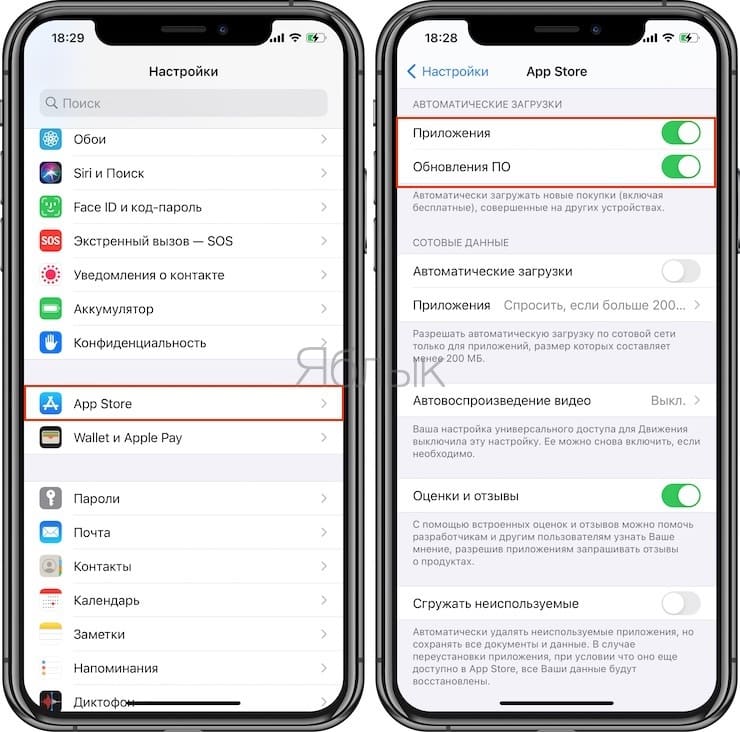
1. Откройте приложение «Настройки».
2. Перейдите в раздел App Store.
3. В зависимости от необходимости активируйте или деактивируйте пункты «Приложения» и «Обновления ПО» в подразделе «Автоматические загрузки».
Решение имеется и для тех, кто хочет использовать функцию автоматического обновления, но не желает расходовать мобильный трафик. Разработчики предусмотрели возможность автоматического обновления только при активном подключении к сети Wi-Fi.
Примечание: Автоматическое обновление приложений производится при подключении iPhone или iPad к зарядному устройству.
Для выключения автоматического обновления при использовании сотовых данных деактивируйте тумблер «Автоматические загрузки» в подразделе «Сотовые данные».
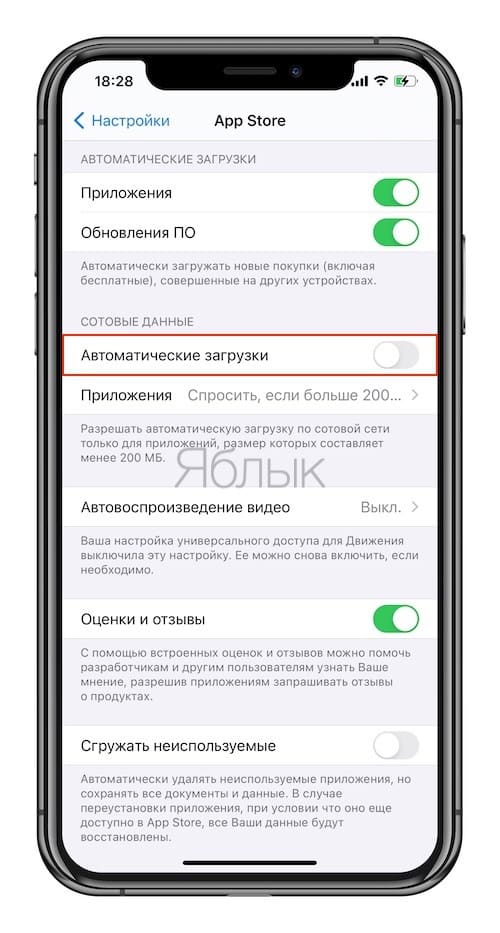
Теперь приложения будут автоматически обновляться лишь при подключении смартфона к Wi-Fi, и лишний раз думать о сохранности мобильного трафика не придется.
К сожалению, разработчики не предусмотрели возможность выборочного автоматического обновления, поэтому настроить данную функцию для каких-либо определенных приложений не получится.
В целом автоматическое обновление – вещь довольно полезная, но порой усложняет пользователю жизнь. Как правило, в новых версиях создатели приложений устраняют недоработки предыдущих релизов, но иногда апдейты все же содержат ошибки, которые могут ухудшить работу iPhone или iPad.
Как включить автообновление iOS на iPhone и iPad
Если вы хотите, чтобы на вашем iPhone, iPad или iPod touch всегда была установлена последняя доступная версия системы, нужно будет включить новую функцию iOS 12 – Автообновление.

После этого ваше устройство автоматически будет устанавливать новые версии iOS и, соответственно, всегда будет защищено от различных атак и эксплойтов, которые могут угрожать вашим конфиденциальным данным.
С другой стороны, Apple старается как можно скорее переставать подписывать файлы старых версий iOS, и автообновление наоборот будет мешать некоторым пользователям.
Для активации автообновления у вас должна быть установлена бета-версия iOS 12, и функцию нужно будет включать на каждом своём устройстве отдельно.
Как включить Автообновление в iOS 12
По умолчанию функция отключена. Вот как её включить:
1) Зайдите в Настройки на своём iPhone или iPad с iOS 12 и новее.
2) Выберите Основные.
3) Нажмите Обновление ПО.
4) Выберите Автообновление.
5) Нажмите на переключатель рядом с Автообновления, чтобы он стал зелёным.
После этого на предыдущем экране появится сообщение с подтверждением того, что устройство будет автоматически устанавливать новые версии iOS.
Ваш iPhone или iPad будет самостоятельно скачивать и устанавливать обновления, как только они будут становиться доступны. Перед началом загрузки вам всё же придётся принять некоторые условия и соглашения.
Вы всё ещё сможете самостоятельно проверять наличие обновлений и откладывать их установку на ночное время. Когда выйдет новая версия iOS, на экране блокировки и в Настройках появится уведомление об этом.
Не переживайте из-за трафика, поскольку обновления системы устанавливаются только при подключении к Wi-Fi и источнику питания.
Автообновление приложений
Вы также можете настроить автообновление конкретных приложений.
Опцию вы найдёте в Настройки → iTunes Store и App Store.
- Музыка — Устройство автоматически будет скачивать музыку, приобретённую на других устройствах.
- Программы — Устройство автоматически будет скачивать приложения, приобретённые на других устройствах.
- Книги и аудиокниги — Синхронизация всех купленных книг и аудиокниг.
- Обновления — Автоматическая установка обновлений скачанных приложений.
Опции выше включены по умолчанию и касаются и бесплатных приложений с медиа.
Почему не работает автоматическое обновление приложений в iOS
Для начала убедитесь в правильности настроек по пути Настройки – iTunes Store и App Store:
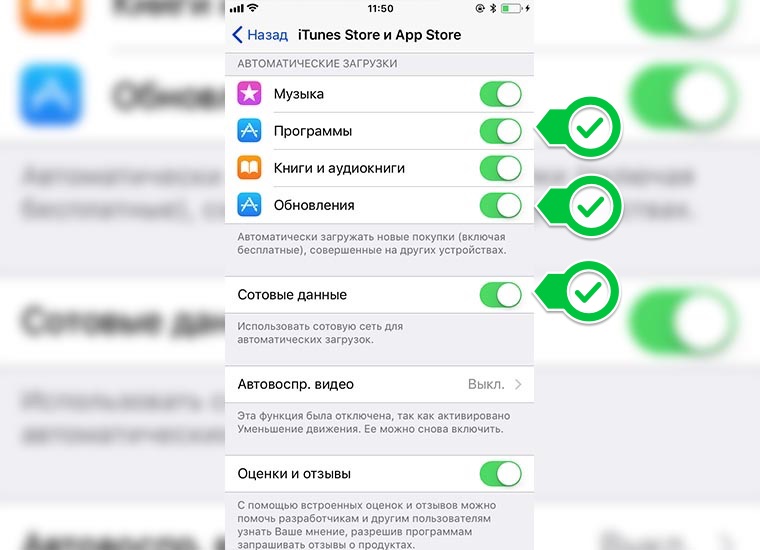
1. Включить опцию Программы.
2. Включить опцию Обновления.
3. Включить опцию Сотовые данные для загрузки обновлений по мобильной сети.
4. Отключить опцию Сгружать неиспользуемые, если пользуетесь iOS 11 (На данный момент она может конфликтовать с автоматическим обновлением).
Если после этого обновления игр и приложений из App Store самостоятельно не загружаются, перейдите к просмотру своей записи Apple ID.
Сделать это можно нажав на идентификатор в верху страницы по пути Настройки – iTunes Store и App Store (потребуется отпечаток пальца или пароль).
Найдите в перечне пункт iTunes в облаке. Ниже будет указано, что данное устройство может использоваться для автозагрузок.
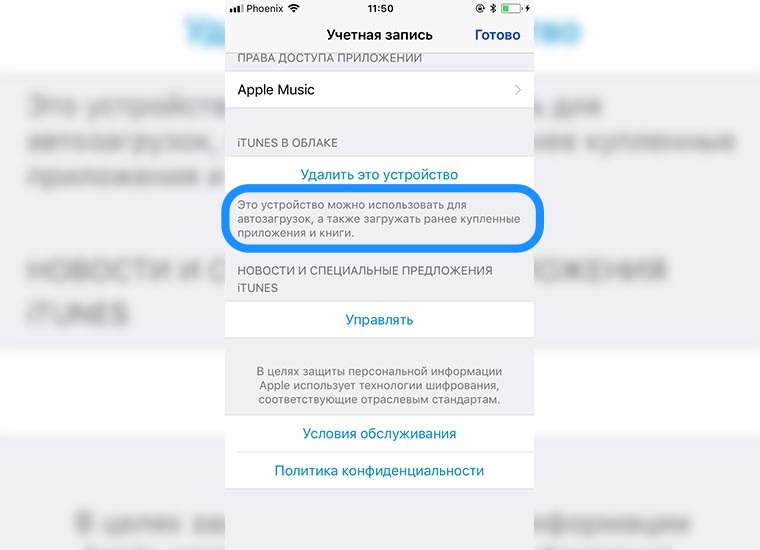
Если такого пункта в учетной записи нет – выйдите и заново войдите в свою учетную запись Apple ID в настройках Настройки – iTunes Store и App Store.
Такое иногда случается после обновления прошивки или, если устройство попытаться отключить от Apple ID через веб-версию сервиса iCloud.