Где корзина на телефоне Samsung, как её очистить или восстановить файлы

На телефонах Samsung Galaxy, при условии, что вы используете встроенные приложения «Мои файлы» или «Галерея» есть корзина, куда по умолчанию удаляются файлы, фото и другие элементы при условии, что корзина включена. И начинающие владельцы очень часто задают вопросы, связанные с этой функцией.
В инструкции ниже подробно о том, где корзина на телефоне Samsung, отдельно для корзины с файлами и фото, о том, как очистить корзину или восстановить файлы из неё, включить или отключить корзину, а также дополнительная информация, которая может быть полезной.
Корзина Samsung в приложении Мои Файлы
При удалении файлов с использованием файлового менеджера «Мои файлы» на телефоне Samsung Galaxy появляется всплывающее уведомление «Переместить файл в корзину?» или «Переместить папку в корзину?» и чаще всего вопрос, о том, где находится корзина, связан именно с этим приложением. Ответ простой:
- Чтобы открыть корзину и посмотреть её содержимое, нажмите по кнопке меню (три точки справа вверху экрана) и выберите пункт «Корзина». Если пункт отсутствует, корзину нужно включить в настройках, подробнее — далее.

- Фактически, файлы и папки, находящиеся в корзине, хранятся в скрытой системной папке (отображение скрытых файлов можно включить в настройках приложения «Мои файлы») во внутренней памяти:

А теперь некоторые особенности, которые следует знать, если с корзиной на Samsung есть какие-то проблемы:

- Для того, чтобы корзина работала, требуется, чтобы она была включена. Чтобы включить или отключить её, в приложении «Мои файлы» зайдите в «Настройки» и используйте переключатель в пункте «Корзина» раздела «Управление файлами».
- Файлы, удалённые в корзину, хранятся как данные приложения «Мои файлы» в папке, путь к которой был указан ранее. Если вы используете какие-то средства для очистки кэша и данных приложений, такая очистка может «прихватить» с собой и содержимое корзины. В результате, при необходимости восстановления, вы можете не обнаружить своих файлов.
Как очистить корзину или восстановить файлы из неё
Задача корзины на телефоне Samsung — позволить легко восстановить удаленные файлы. Если же вы хотите, наоборот, исключить такую возможность — можно либо полностью очистить корзину, либо удалить отдельные файлы и папки из неё:
- Откройте корзину через Меню — Корзина в приложении «Мои файлы».
- Для восстановления отдельных файлов, нажмите «Изменить», отметьте нужные файлы и папки, нажмите кнопку «Восстановить» внизу. Также вы можете отмечать элементы долгим удержанием, без нажатия «Изменить».

- Для того, чтобы полностью очистить корзину, нажмите кнопку «Очистить».

- При необходимости удалить отдельные файлы и папки из корзины, используйте тот же подход, что и в первом шаге, но после выбора файлов нажмите «Удалить».
Корзина с фото в Галерее
В приложении «Галерея» на Samsung также присутствует корзина для удаляемых фото и других изображений. Её использование ничем не отличается от корзины для файлов:
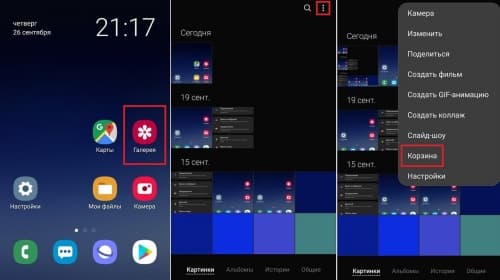
- Чтобы открыть корзину, нажмите по кнопке меню в приложении «Галерея» и откройте пункт «Корзина».

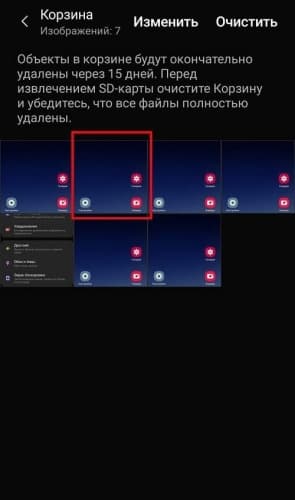
- В корзине, нажав «Изменить» вы можете выбрать нужные фотографии, а затем либо восстановить их, либо удалить. Восстановление производится в то же расположение в памяти телефона, где фото хранилось изначально.

- Если пункт «Корзина» отсутствует, вы можете включить корзину: откройте в этом же меню пункт «Настройки», найдите переключатель «Корзина» и установите его в положение «Вкл».

- Фактическое расположение файлов корзины Галереи — системная папка с данными приложенияФайлы в ней лежат не в виде обычных JPEG фотографий. При очистке кэша и данных приложения Галерея вы можете потерять и содержимое корзины.
Видео инструкция
Если у вас остаются вопросы, имеющие отношение к работе корзины на смартфонах Samsung, задавайте их в комментариях — думаю, решение найдётся.
Android Recycle Bin — Как восстановить файлы с вашего телефона Android
Когда вы удаляете фотографии или текстовые сообщения, куда отправляются удаленные файлы? Может быть, есть Android-корзина, как Windows, или, может быть, нет. Этот пост полезен.
Вы можете запутаться, что нет корзины Android, такой как компьютер с Windows. Но когда мы удаляем такие файлы, как фотографии или текстовые сообщения, где эти корзины? Мы часто удаляем файлы и можем удалить файлы по ошибке. Вот почему нам нужна корзина. Нет очевидной корзины в Android, вы можете пропустить простую функцию «щелкнуть правой кнопкой мыши и восстановить», например, корзину компьютера с Windows. Можно подумать, что восстановить файлы, удаленные с ваших Android-устройств, может быть невозможно. Обратите внимание, у вас еще есть возможность восстановить файлы с телефона Android. И этот пост подготовлен для вас.
Где находится корзина Android
Вы спросите, почему на Android-устройствах нет корзины? Нет однозначного ответа на вопрос об отсутствии корзины. Раньше пространство всегда было ограничено.
В телефоне с хранилищем 8 ГБ не было свободного места для хранения удаленных данных или файлов, поскольку они не были абсолютно важны, поэтому корзина Android не нужна. Кроме того, если ГБ-пространство — это сердце, тогда потребители всегда будут знать, какое свободное пространство им доступно. Удаленный файл должен был оставаться удаленным, чтобы его место занял новый (и более интересный) файл.
Тем не менее, есть системная папка, ПОТЕРЯН.КАТАЛОГЭто место, где ОС Android помещает файлы, которые были восстановлены во время загрузки системы.
Часть 1. Лучшая Android корзина — FoneLab Android Data Recovery
- Лучшее программное обеспечение для восстановления данных Android для восстановления удаленных файлов с телефона / SD-карты / планшета Android в Windows 11/10/8/7 и macOS Sonoma или более ранних версиях.
- Восстановление удаленных SMS, контактов, журналов вызовов и документов с телефона Android / SD-карты.
- Получить потерянные фотографии, музыку, видео и файлы WhatsApp с телефонов / планшетов Android.
- Восстановите удаленные данные с Samsung, HTC, LG, Huawei, Sony, Sharp, Windows phone и т. Д.
- Резервное копирование удаленных или существующих данных Android на ПК или компьютер Mac для сохранения навсегда.
Шаг 1 Подключите телефон Android к ПК
Для начала установите и запустите Android Data Recovery. Затем подключите свое устройство Android, например, Samsung Galaxy, HUAWEI, Sony, LG и т. Д. К ПК, с помощью USB-кабеля.

Шаг 2 Разрешить отладку по USB
Там должно быть уведомление для разрешения отладки USB. Вам нужно нажать на «Разрешить». Затем компьютер может иметь право доступа к файлам Android подключенного портативного устройства. Если вы не видите уведомления об отладке по USB, вы можете активировать его вручную.
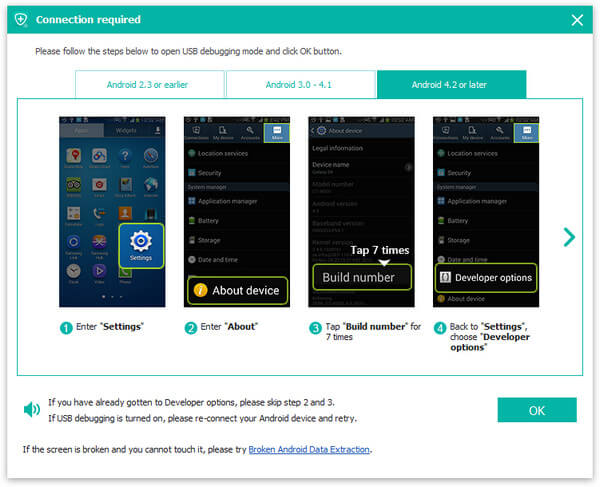
◆ Для Android 2.3 или более ранней версии: перейдите в «Настройки»> «Приложения»> «Разработка»> «Отладка по USB».
◆ Для версий Android 3.0 — 4.1: перейдите в «Настройки»> «Параметры разработчика»> «Отладка по USB».
◆ Для Android 4.2 или более поздней версии: войдите в «Настройки»> «О телефоне». Нажмите на опцию «Номер сборки» примерно 7 раз, пока не увидите диалоговое окно «Вы находитесь в режиме разработчика». Затем вернитесь в «Настройки»> «Параметры разработчика»> «Отладка по USB».
Шаг 3 Выберите типы файлов Android для восстановления
Когда программа Android успешно обнаружит программу, вам будет предложено выбрать типы файлов Android, которые вы хотите восстановить. Отметьте те, которые вы предпочитаете, а затем нажмите кнопку «Далее». Android Data Recovery скоро отсканирует ваши данные.

Шаг 4 Получить разрешение root и сканировать файлы Android
На этом этапе Android Data Recovery проверит информацию об устройстве и попытается получить права root. Когда появится окно, показанное ниже, перейдите к своему телефону и нажмите «Разрешить / Предоставить / Авторизовать», чтобы убедиться, что корневой запрос принят.
Как только программа получит разрешение root на вашем устройстве, она запустит процесс сканирования ваших файлов Android. Во время этого процесса, пожалуйста, терпеливо дождитесь восстановления файла Android. Вы не должны использовать или отключать устройство.
Шаг 5 Просмотр и восстановление удаленных файлов с Android
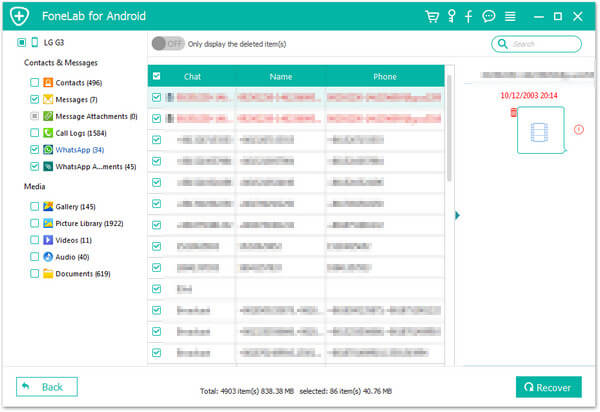
Сканирование завершено, и все выбранные вами элементы перечислены в левом модуле по порядку. Выберите каждый конкретный тип файла, и вы увидите, что подробные файлы Android будут полностью отображаться в интерфейсе. Вы можете включить опцию «Отображать только удаленные элементы», чтобы восстановить только удаленные файлы с Android. После выбора нажмите кнопку «Восстановить», и все удаленные файлы будут немедленно восстановлены и сохранены на вашем компьютере.
Это видео позволяет узнать больше о FoneLab для Android:

Часть 2. Рекомендации по использованию приложения Android Recycle Bin
Вы ищете приложение Android Recycle Bin для восстановления файлов. И мы порекомендуем вам три приложения.
1. Корзина
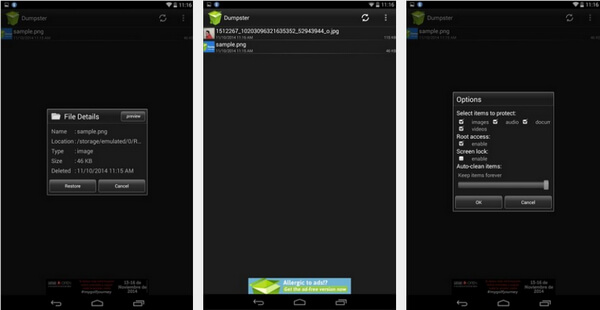
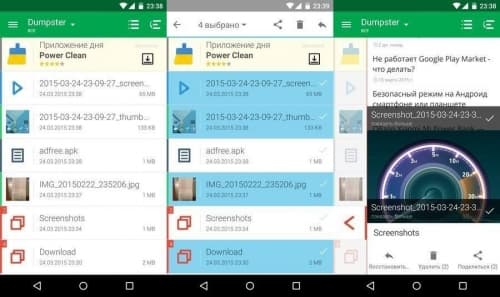
Dumpster — это корзина для Android, в которой сохраняются все удаленные файлы. Как и в случае с корзиной в Windows, если вы удалите файл, он попадет прямо в корзину, чтобы вы могли восстановить его, если это необходимо. Вы можете предварительно просмотреть любой файл из самой корзины, так что вам не придется его восстанавливать. Приложение может быть совместимо с изображениями, аудио, документами и видео. Кроме того, он также восстановил удаленные файлы APK, карты VCF и HTML-страницы. В корзине файлы будут храниться вечно, если вы не удалите их вручную и окончательно не удалите или вы не можете настроить их автоматическую очистку через определенный период. Обратите внимание, что Dumpster будет восстанавливать только файлы, удаленные после установки приложения. Бесплатная версия поставляется с рекламой, и вам нужно избавиться от рекламы с помощью покупки в приложении.
2. Корзина
Это приложение реализует корзину или корзину для Android. Он отлично работает со многими сторонними обозревателями файлов. На самом деле приложение корзины действует больше как переходное пространство, в котором вы можете восстановить файлы, которые были удалены в корзину. Файлы, которые были окончательно удалены и не помещены в корзину, не будут восстановлены этим приложением. Однако вы можете настроить список папок и типов файлов, который будет автоматически перемещаться в корзину, если одна из этих папок будет удалена случайно.
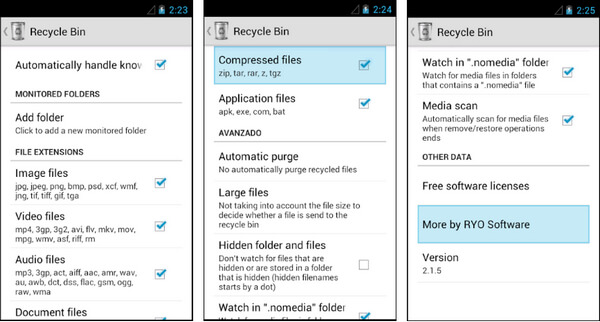
Чтобы поместить файлы в корзину, выберите файл, который вы хотите удалить, затем выберите «Корзина» в меню «Открыть с помощью», «Поделиться» или «Отправить». Когда вы отправляете файл в корзину (через «Отправить», «Поделиться» или «Открыть с помощью»), он автоматически перемещается в папку приложения корзины. Если вам необходимо удалить файл без возможности восстановления, вам необходимо войти в приложение «Корзина» и выбрать «Удалить файл навсегда». Если вам нужно восстановить файл, войдите в корзину и выберите восстановление.
3. Проводник ES
ES File Explorer — это то, как вы можете защитить свои видео или фотографии. Кроме того, вы можете использовать приложение как корзину Android. Давайте теперь посмотрим, как это работает. Во-первых, вам нужно будет установить сторонний файловый менеджер под названием ES File Explorer. Приложение представляет собой полноценный файловый менеджер, с которым вы можете многое сделать. По сравнению с традиционным файловым проводником ES File Explorer обладает различными функциями, и корзина является одним из таких вариантов. Опцию «Корзина» можно включить на левой боковой панели.
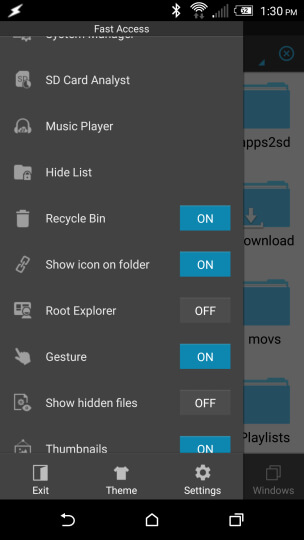
Любой файл, который вы удаляете, будет отправлен в корзину ES File Explorer. Но долго это не продержится, всего несколько дней. Если у вас есть необходимость, вы можете нажать на опцию корзины и восстановить эти удаленные файлы в предыдущее место. Опция работает для любого типа файла, если вы используете ES File Explorer. ES File Explorer — отличный файловый менеджер, но он может мешать вам показывать скрытую рекламу. Профессиональная версия ES File Explorer без рекламы стоит 2.99 доллара.
Прежде всего, FoneLab Android Data Recovery может вам больше подойти. Он восстанавливает больше типов файлов и больше файлов без перезаписи ваших данных. Корзина, приложение корзины или ES File Explorer могут содержать рекламу. И эти приложения не будут восстанавливать файлы, которые были удалены до их установки. FoneLab Android Data Recovery будет восстанавливать файлы, удаленные навсегда, и восстанавливать их, если эти файлы не были перезаписаны.
Что вы думаете об этом посте.
Рейтинг: 4.8 / 5 (на основе голосов 120)

Получить новый телефон Android? Затем синхронизируйте контакты со старого Android на новый телефон Android для удобного использования.
Как сделать резервную копию всего на Android? В этой статье представлен инструмент резервного копирования и восстановления данных Android, который можно использовать для резервного копирования Android.
Когда вы обнаружите, что телефон Android становится все медленнее и медленнее, вы можете выбрать лучший усилитель для Android из перечисленных приложений.
Корзина на Андроид: где искать, как очистить или восстановить файлы
Все пользователи Windows давно привыкли, что удаленные файлы отправляются в Корзину. Это решение общее, независимо от того, каким образом и из какой программы вы удалили тот или иной файл. А вот на популярной мобильной операционке такая корзина не предусмотрена. Однако это не означает, что недавно удаленные файлы нельзя восстановить. Рассказываем, где искать потерянные данные.
На чистом Android
Если вы используете смартфон, где нет фирменных оболочек от производителей, скорее всего, вы обнаружите там приложения Google Files в качестве файлового менеджера и Google Фото как галерею. Оба приложения предлагают встроенную корзину. В Google Files переходим в Меню (три полоски в левом верхнем углу) и находим Корзину. Удаленные файлы хранятся здесь в течение месяца, отсюда можно восстановить необходимое или же очистить корзину полностью. В Google Фото переходим во вкладку Библиотека и находим здесь Корзину. В отличие от файлового менеджера, здесь можно найти только удаленные снимки и другие изображения.
На Samsung
На смартфонах южнокорейского производителя в качестве файлового менеджера используется фирменное приложение Мои Файлы. Искать Корзину не придется, она будет находится внизу списка. Сюда будут попадать файлы разных типов, если же вас интересуют фото, изображения и скриншоты, выбираем раздел Анализ хранилища и здесь вновь видим Корзину, но удаленные файлы будут рассортированы по типам.
Фирменная Галерея также оснащена корзиной, для доступа к ней, переходим в Меню (три полоски в правом нижнем углу) — Корзина, где отмечаем интересующие файлы и нажимаем Восстановить или же удаляем их полностью.
На MIUI
Это неочевидно, но фирменный Проводник MIUI корзину не получил. Вместо этого производитель предлагает использовать Галерею для доступа к недавно удаленным файлам. Помимо этого, пользователи Mi Аккаунтов могут использовать в качестве Корзины облачное пространство MiCloud.
Сторонние программы
Если подход встроенных инструментов к хранению удаленных данных вам по каким-то причинам не подходит, можно воспользоваться сторонним софтом. Отличный вариант — Solid Explorer. Это мощное многофункциональное решение с собственной Корзиной.
Как видим, хотя расположение Корзины может быть неочевидно для начинающего пользователя, она почти всегда присутствует на Android-смартфонах, а если и не присутствует, это легко исправить при помощи сторонних программ.
Материал был полезен? Не забывайте подписаться на канал PDALIFE в Telegram, чтобы получать свежие новости и статьи.
Где находится корзина в телефоне Андроид
Смартфоны на Android поддерживают удаление файлов из внутренней и внешней памяти. Окончательно элементы стираются из устройства через 30 дней. Для восстановления фото, видео, документов в исходных папках или удаления объектов раньше установленного срока нужно найти корзину в телефоне. Существует несколько способов ее открытия.
Как открыть корзину в телефоне Андроид
Во всех современных телефонах по умолчанию предусмотрена корзина. Для доступа к ней необходимо:
- Выбрать фотографию или видеозапись.
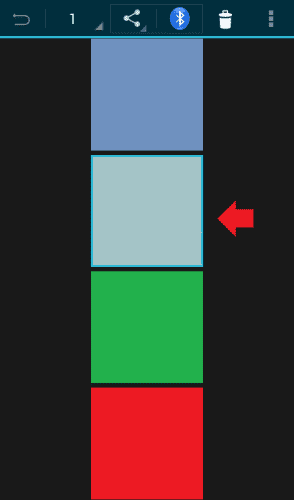
- Нажать на кнопку « Удалить » или значок урны (в зависимости от версии ОС). Сразу появится уведомление о перемещении объекта. Системы некоторых смартфонов также предупреждают, что через 30 дней элемент будет стерт без возможности восстановления.
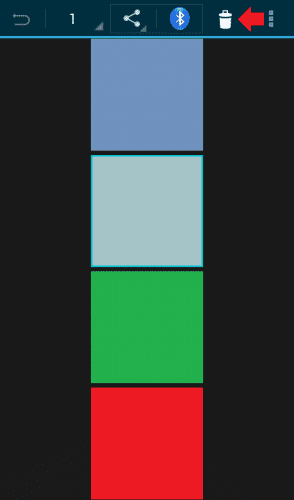
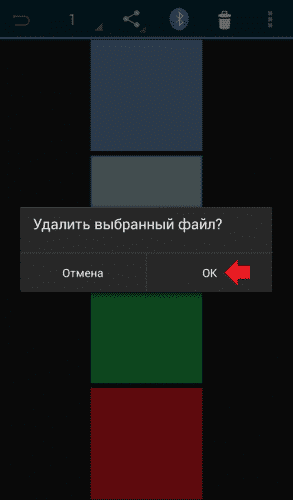
После перемещения объекта откроется доступ к корзине. Она будет находиться в галерее или скрытом разделе системы. Для открытия папки с удаленными изображениями и видео надо:
- Открыть галерею . Нажать на значок, состоящий из трех точек .
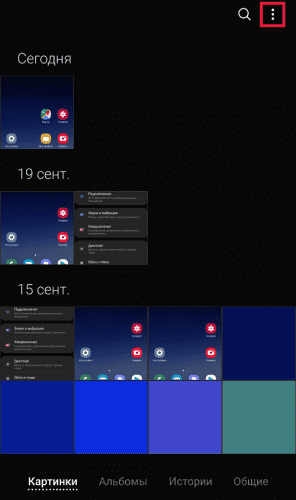
- Выбрать пункт « Корзина ».
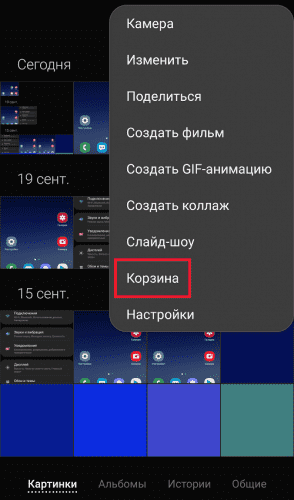
- Ознакомиться с содержимым открывшейся папки.
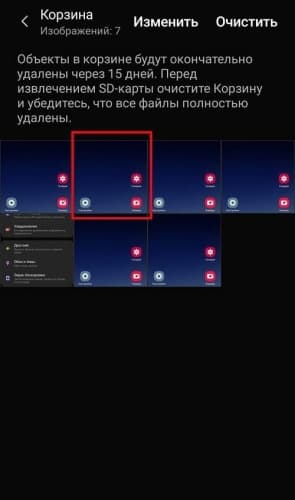
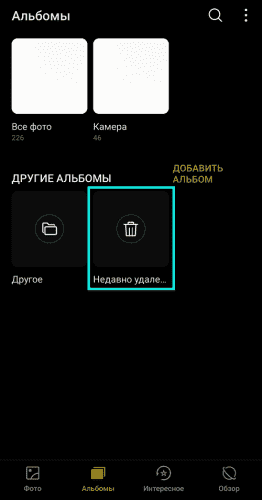
Если этот элемент Андроид по умолчанию отключен, необходимо:
- Открыть настройки галереи, тапнув на значок в виде трех точек .
- В появившемся меню выбрать пункт « Настройки ».
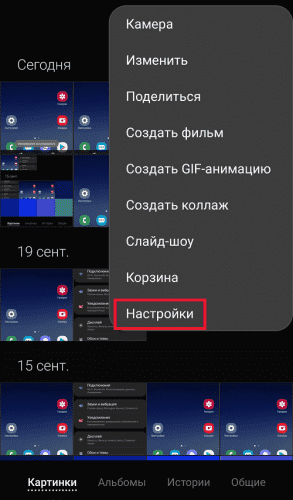
- Передвинуть переключатель в положение « Включено ».
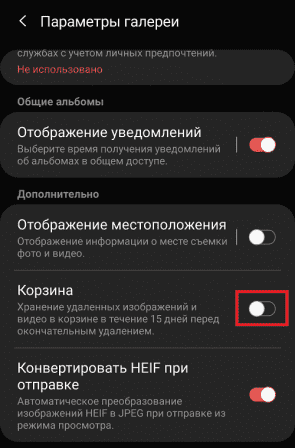
После активации опции раздел с удаленными фотографиями и видеозаписями вновь станет доступен.
Установка сторонней корзины на телефон при помощи приложений
Существует 3 самых популярных приложения для работы с файлами на смартфонах Android:
-
;
- Recycle Bin ;
- Dumpster .
Кроме удаления данных, они поддерживают другие полезные функции: сортировку содержимого папок, поиск скрытых объектов, быстрое создание ярлыков и т. д.
ES Проводник
Чтобы посмотреть удаленные файлы на телефоне, необходимо:
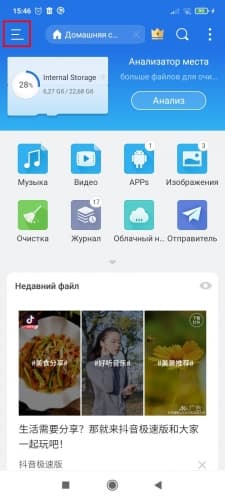
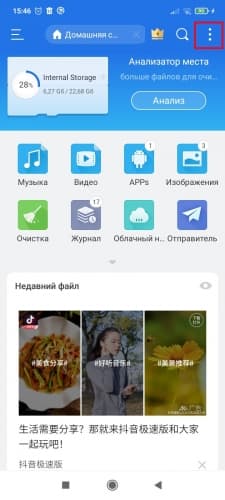
- В запущенном приложении ES Проводник нажать на значок из трех полосок.
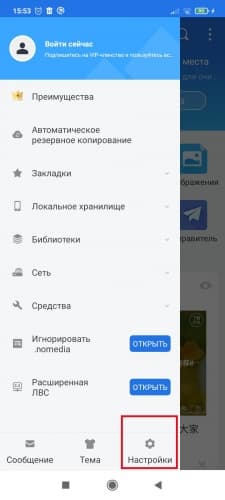
- Зайти в « Настройки ».
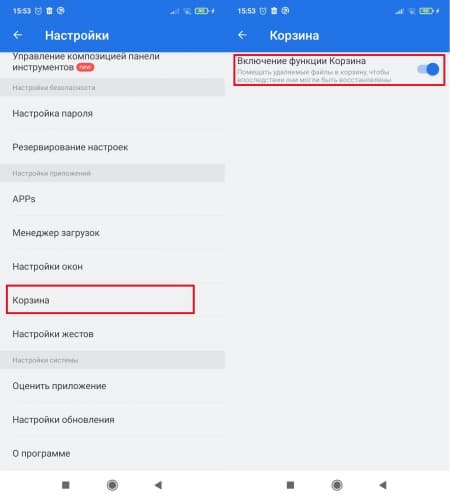
- Найти пункт « Корзина ». Переместить переключатель в положение « Включено ».
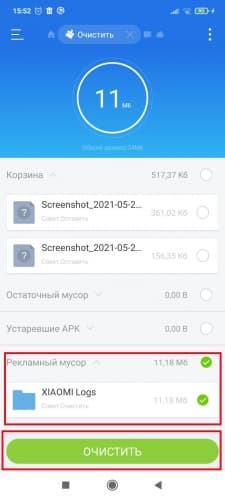
- Для удаления содержимого корзины на домашней странице нажать « Очистка ».
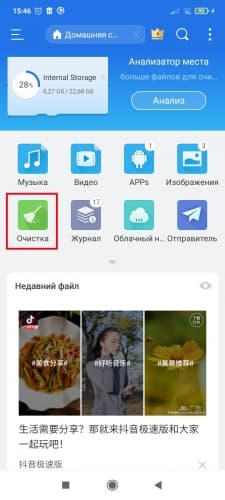
- Выбрать ненужный файл и нажать « Очистить ».
Управление данными осуществляется через меню. Оно появляется при нажатии на значок из трех точек.
Recycle Bin
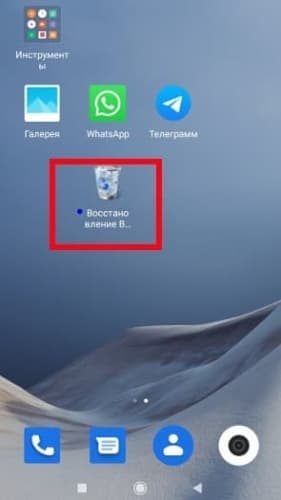
Это приложение — аналог временного хранилища стертых данных в Windows. В программу попадают удаляемые со смартфона файлы. Чтобы получить доступ к перемещенным элементам, необходимо:
- Запустить Recycle Bin .
- Ознакомиться со списком готовых к удалению объектов.
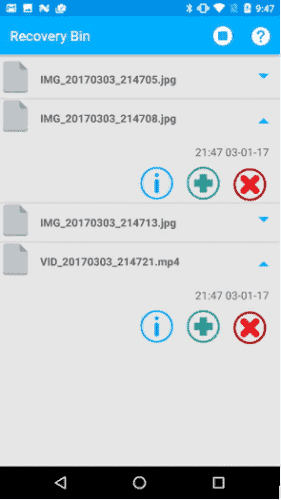
- Для восстановления элемента нужно нажать на зеленый крестик . Для удаления со смартфона — на красный . При нажатии на значок « i » появится более подробная информация о выбранном элементе.
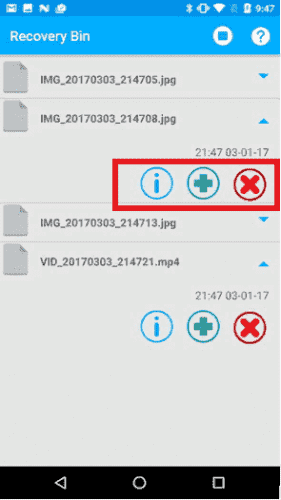
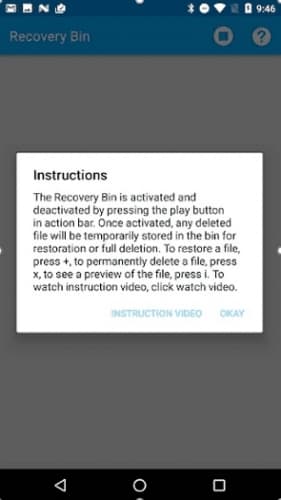
Один из минусов приложения — отсутствие русского языка. Инструкция по использованию оформлена на английском. При первом включении приложения можно с ней ознакомиться. Разработчики также сделали видео с обзором функций Recycle Bin .
Dumpster
Приложение подойдет для смартфонов, по умолчанию не поддерживающих функцию хранения файлов после удаления. При первом запуске Dumpster предлагает пользователю создать отдельную папку, в которой будут находиться стертые картинки, видео, аудио. Войти туда можно с главного экрана программы. Перемещенные объекты хранятся 30 дней , а затем автоматически стираются.
Программа показывает тип, размер и дату удаления объекта. При нажатии на кнопку « Восстановить » Dumpster находит образы всех стертых фото, видео и аудио за последнее время. Автоматическая загрузка в облачное хранилище доступна в платной версии программы.
Использование корзины в облачных хранилищах
Виртуальные сервисы работают по принципу синхронизации со смартфоном. Изображения, аудиозаписи, видео и документы находятся в облачном хранилище. Если пользователь случайно стер нужный объект, его можно восстановить.
Яндекс.Диск
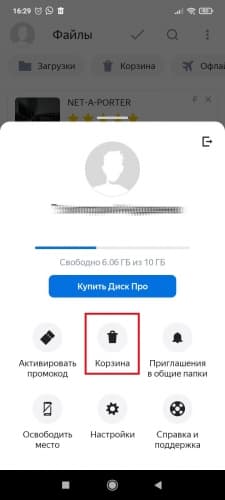
«Яндекс.Диск» позволяет пользователям Яндекса бесплатно хранить до 10 Гб данных. Для получения доступа к папке с удаленными файлами необходимо:
- Зайти в меню на главной страничке приложения.
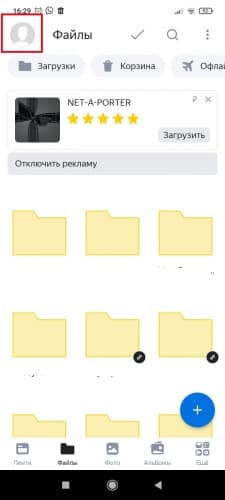
- Выбрать пункт « Корзина ».
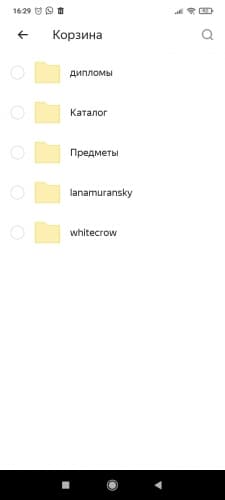
Для восстановления объектов необходимо:
- Выделить элементы.
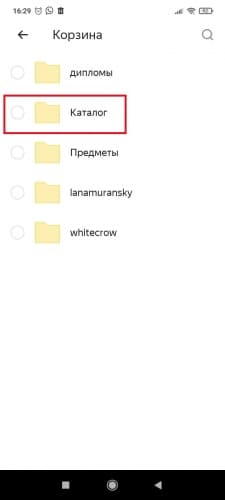
- Нажать на пункт « Восстановить ».
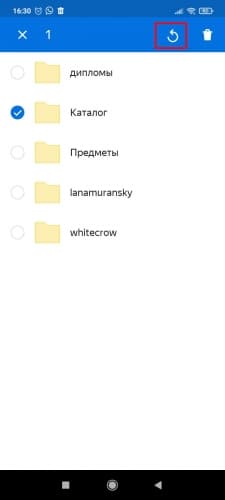
Если отсутствуют пропавшие изображения, видео и другие элементы, значит, с момента их удаления прошло 30 дней . После очистки папки восстановить объекты нельзя.
Google Диск
Сервис предоставляет автоматическую синхронизацию со смартфоном после авторизации пользователя. Документы, изображения и другие объекты, удаленные при помощи Google Диска, перемещаются в раздел « Корзина ». Для его поиска надо:
- Открыть основное меню в верхнем левом углу.
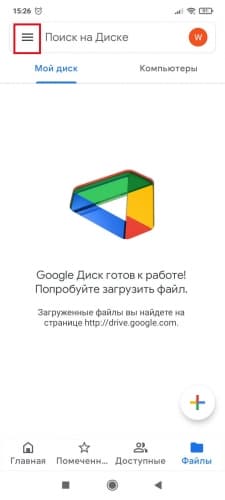
- Выбрать подходящий пункт в появившемся списке.
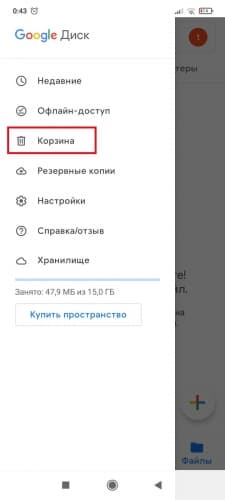
В раздел с удаленными данными будут перемещаться изображения и документы из облачного хранилища. Для восстановления объектов необходимо:
- Открыть папку, в которой хранятся данные после удаления.
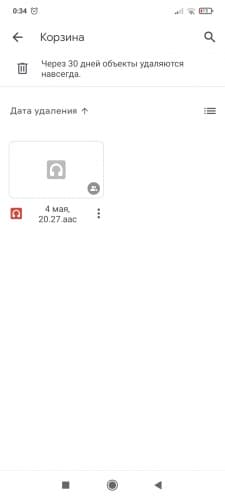
- Выбрать элементы для восстановления.
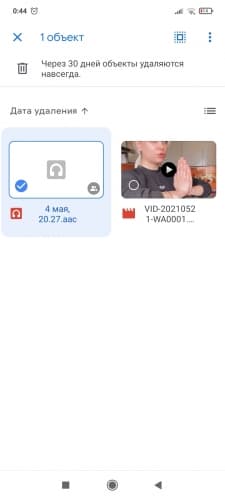
- Нажать на пункт « Восстановить ».
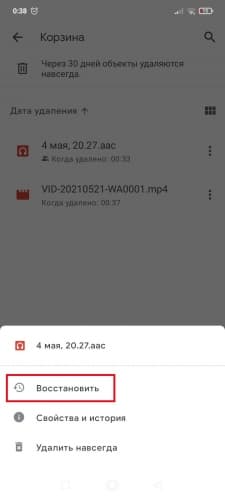
Для восстановления всех элементов необходимо:
- Выбрать элементы для восстановления.
- Нажать на значок в виде квадрата в рамке в верхнем правом углу.
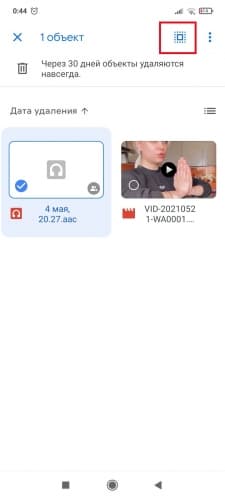
- Нажать на кнопку « Восстановить ».
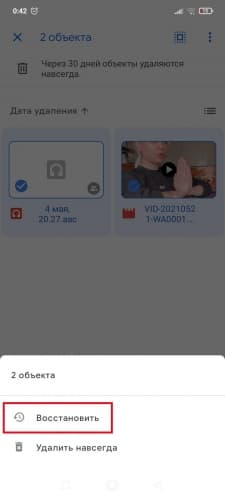
Элементы появятся в тех папках, где они хранились раньше.
Google Фото
Этот сервис предназначен для хранения видео и фотографий. Он поддерживает поиск по формату, меткам, дате загрузки. Для открытия корзины хранилища Google Фото нужно:
- После установки приложения на смартфон авторизоваться в аккаунте Google.
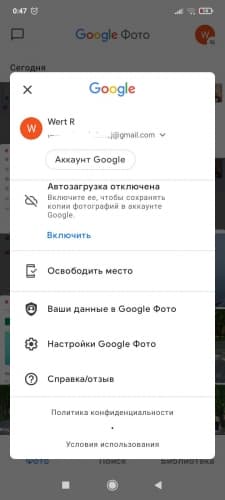
- Отметить фото или видео для удаления.
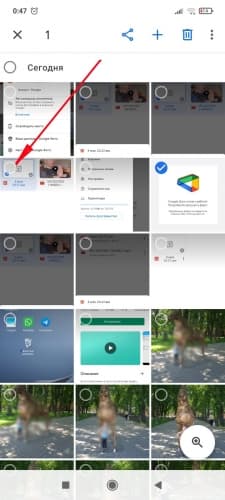
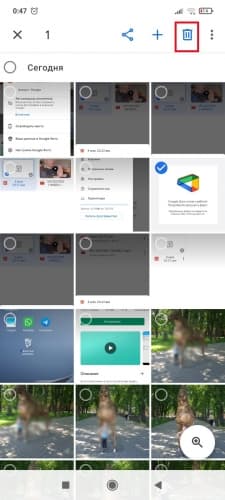
- Нажать на значок « Удалить ».
- Открыть раздел « Корзина » и выбрать там нужный пункт.
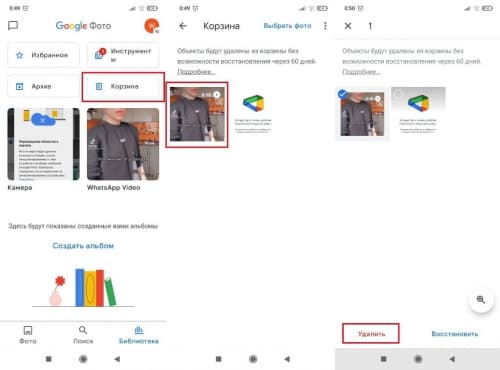
Для восстановления файлов потребуется:
- Отметить нужные изображения, видеозаписи.
- Нажать на кнопку « Восстановить ».
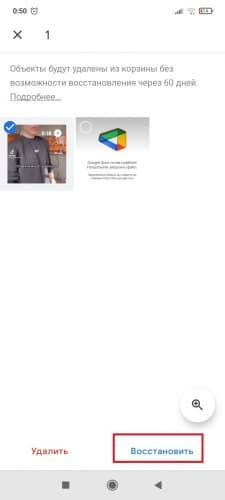
Картинки, видео скопируются в галерею телефона или библиотеку приложения.
Восстановление удаленных файлов
Чтобы вернуть данные на смартфон, необходимо:
- Открыть корзину с удаленными файлами.
- Отметить изображение .
- Нажать на « Восстановить ».
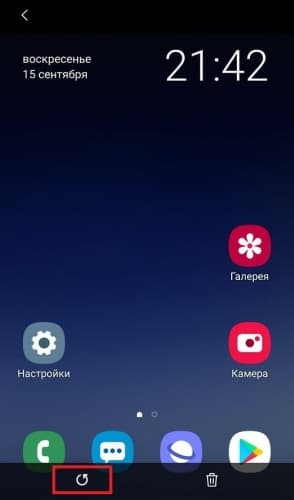
Путь к корзине может немного отличаться в разных версиях Андроид, но она всегда находится в « Галерее ». Пользователям, часто загружающим и удаляющим аудио, книги и другие типы данных, лучше установить отдельное приложение для управления файлами.