Как сбросить пароль на андроиде
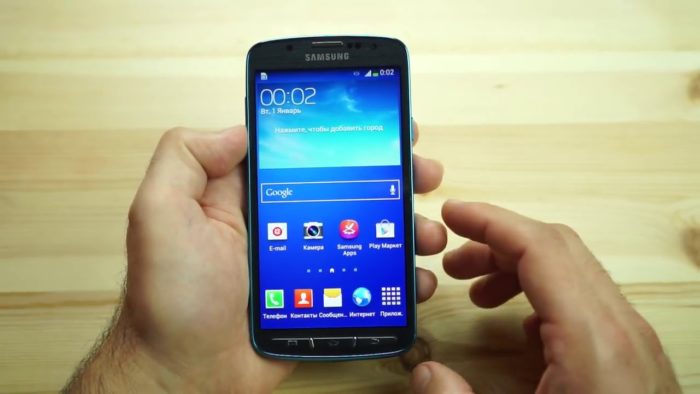
Наверняка, почти каждому из нас случалось хоть раз забывать пароль. И когда этот пароль от аккаунта в социальных сетях или какого-нибудь сайта, это ещё полбеды, ведь всегда можно восстановить его, используя электронную почту или телефон. Но вот что же придумать, если заблокирован, оказался телефон? Данная статья расскажет обо всех способах как сбросить пароль на андроиде без потери данных.
Самый простой вариант (только для android 2.2 и ниже)
Первым делом, обсудим наиболее лёгкий вариант разблокировки телефона. К сожалению, работать он будет только на тех устройствах, андроид которых2.2 и ниже. Такжевполне возможно, что он не сработает, если в качестве защиты у вас стоит PIN-код, а не графический ключ (хотя попробовать всё же стоит).
Но если вам повезёт и ваш телефон подойдёт под критерии, то вы разделаетесь с этой проблемой очень быстро, ведь чтобы разблокировать его достаточно будет позвонить на телефон. Все устройства с версией android 2.2 и ниже, автоматически снимают блокировку, если на них поступает вызов, однако, совсем на короткий период, а затем она включится вновь. Поэтому, когда вы ответите на звонок, вам нужно успеть очень быстро перейти в “Настройки” и в разделе “Безопасность”отключить блокировку.
Методы разблокировки от разработчиков
Теперь обсудим методы снятия защиты на телефоне,созданные их разработчиками. Данные методики совсем несложные и справится с ними любой пользователь, ноподходят они только для определённых фирм и моделей телефонов.
Если вы обладатель телефона фирмы HTC, то для снятия блокировки вы всегда можете использовать специальную утилиту под названиемHTCSync. Она служит для синхронизации двух устройств, например ноутбука и телефона и с её помощью можно также снять пароль.
Вот инструкция, как сбросить пароль на андроиде без потери данных, через данную программу:
- Установите HTCSync на свой компьютер.
- Подсоедините ваш смартфон к ПК через USB кабель.
- ЧерезHTCSyncскачайтеScreenLockBypass.
- Затем, перезапуститеваш телефон.
- Выберите “Снять блокировку”, если проблема не исчезла, попробуйте ещё раз.
Следующий способ для владельцев Samsung. Чтобы воспользоваться данной инструкцией, у вас на телефоне должна быть активирована учётная запись Samsungaccount.
Если это так, то сделайте следующее:
- Зайдите на сайт Samsung.
- Введите данные, те же, что и в телефоне.
- Перейдите в раздел “Контент и сервисы”.
- Здесь выберите “Найти устройство” и “Разблокировать экран”.
Также без внимания не оставила свои телефоны фирма Huawei.
Если ваш телефон от этого разработчика, то сделайте следующее:
- Установите утилиту под названиемHiSuiteна ваш ПК.
- Далее соедините телефон и компьютер через кабель.
- Запустите программу и зайдите в раздел “Контакты”.
- Далее выберите ваш E-mail.
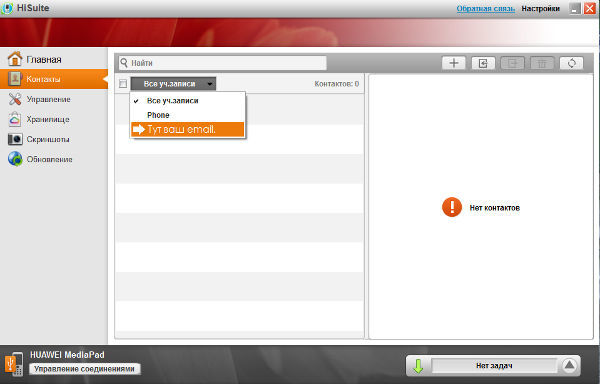
- Затем к вам должно прийти уведомление, нажав на него, вы попадёте в параметры.
- Здесь перейдите на главный экран настроек и в разделе “Безопасность” отключите защиту.
Как сбросить пароль на андроиде с разряженной батареей
Следующий метод очень простой, однако, чтобы его использовать, вам придётся дождаться, пока батарея не разрядится почти до нуля. Когда это случится, вам придёт уведомление о низком уровне заряда. Нажав на него, вы окажетесьв разделе параметров“Потребление энергии”. Здесь, вам нужно вернуться на главный экран настроек и через раздел “Безопасность” выключить блокировку.
Разблокировка Андроида с помощью аккаунта Google
Если у вас на телефоне выполнен вход в учётную запись Google, то вы можете использовать ещё парочку методов для того, чтобы получить доступ к вашему смартфону.
1 способ
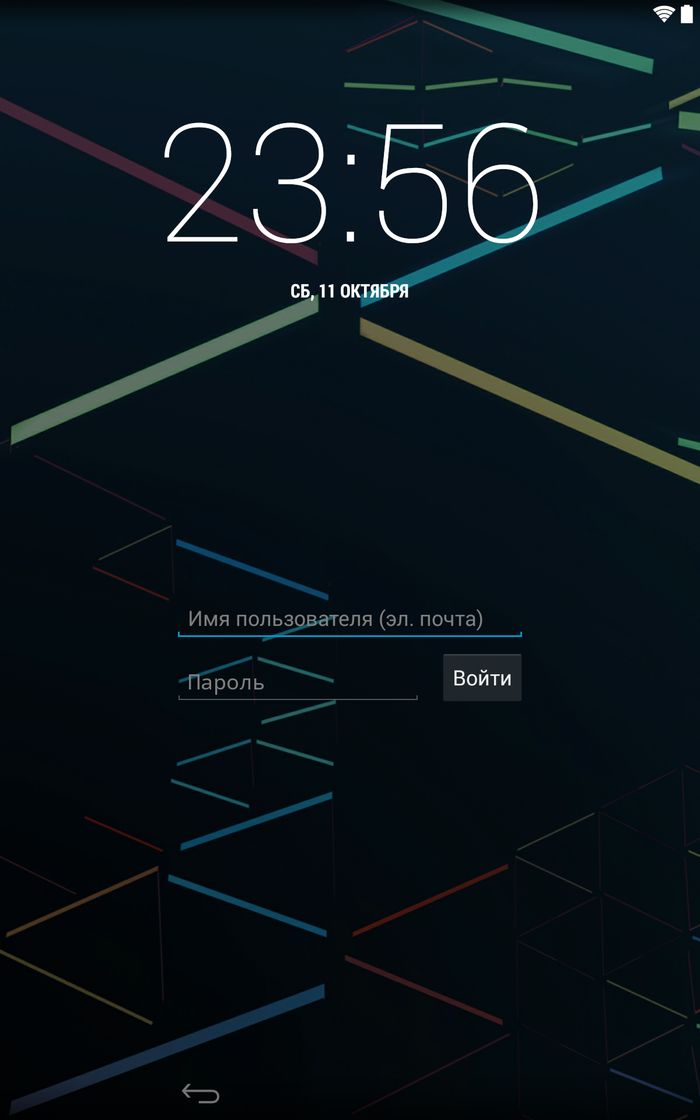
Если вы неоднократно введёте неправильный пароль, то рано или поздно телефон может предложить вам войти в ваш Google аккаунт. Достаточно будет просто ввести ваши данные от учётной записи, чтобы зайти в телефон, игнорируя защиту. Это лучший вариант как сбросить пароль без потери данных.
2 способ
Прежде всего, надо обратить ваше внимание на то, что этот способ разблокирует ваш телефон, однако, сотрёт все ваши файлы, хранящиеся в его памяти. Если вас это устраивает, то нужно зайти в аккаунт Google используя компьютер. Здесь выберите “Найти устройство”. Неважно, найдёт система ваш телефон или нет, так или иначе вы попадёте на новую вкладку, где слева можно будет выбрать вариант “Стереть данные”. Нажмите на него, а затем на “Очистить”.
Оба эти способа требуют подключиться к интернет-сети. Если у вас был активен доступ к сети, то всё хорошо. Если же нет, то обратите внимание на следующий раздел статьи.
Как сбросить пароль на Андроиде если он заблокирован
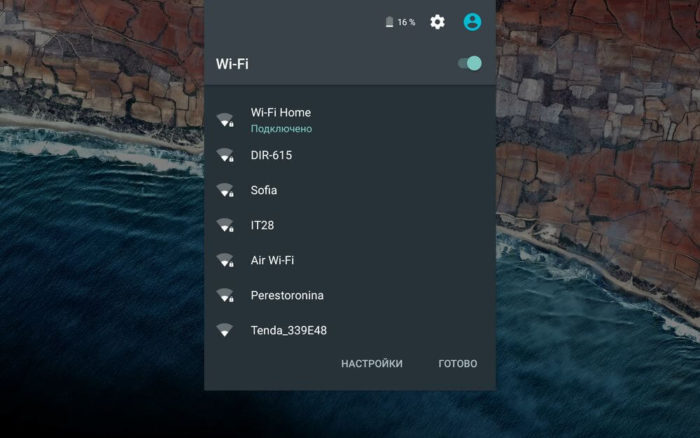
Как подключить телефон к сети, если он заблокирован? Самый простой способ подключиться к вайфаю. Для этого перезапустите телефон и во время его включения, когда появится строка уведомлений (панель сверху, где отображаются уровни сигналов, заряд батареи, время и т.д.), хватайте её и быстро тащите вниз. После этого просто подключитесь к сети, как делаете это обычно. Таким же способом можно включить и мобильный интернет.
Как сбросить пароль без интернета
Когда рядом нет Wi-fi сети, то вы можете подключиться через Lan-переходник. Это специальное устройство, концы которого вставляются в ваш телефон и маршрутизатор. При таком варианте подключения перезагружать и активировать ничего не надо, подождите, и интернет сам заработает.
Перепрошивка
Чтобы получить доступ к заблокированному телефону вы также можете перепрошить его. Данный способ должен сбросить защиту вашего телефона, оставив не тронутыми основные файлы. К сожалению, в данной статье мы не можем привести инструкцию как это сделать, так как она будет уникальна для каждой модели телефона.
Как сбросить пароль на андроиде через ПК
Самый лучший способ сбросить пароль через компьютер, это воспользоваться командной строкой. Он работает только, если включён параметр “Отладка по USB”, к сожалению, узнать был ли он включён у вас невозможно. Только если вы сами уверены в этом.
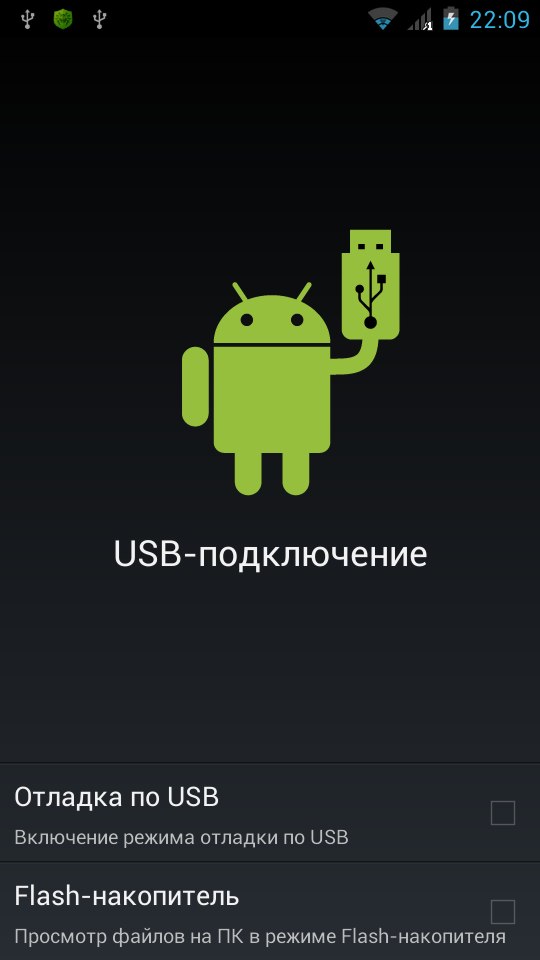
- Первым делом стоит подключить смартфон к ПК. В этот момент на многих телефонах появляется сообщение предлагающее включить ту самую отладку. Если у вас оно появилось, то поставьте отметку рядом с “Отладка по USB”. Если же нет. То просто следуйте далее и надейтесь на удачу.
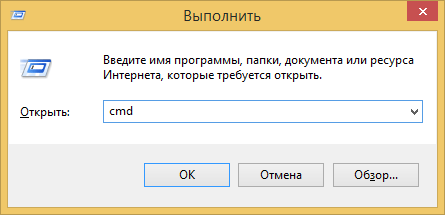
- Далее, вам нужно включить командную строку. Вы можете включить её в меню “Пуск” в папке “Служебные”. Или зажать клавиши Win+R, а затем в появившемся окне ввестиcmd.
- В командной строке вам друг за другом нужно ввести эти команды(жмитеEnterза каждой строкой):
adb shell
cd /data/data/com.android.providers.settings/databases
sqlite3 settings.db
update system set value=0 where name=’lock_pattern_autolock’
update system set value=0 where name=’lockscreen.lockedoutpermanently
.quit
- Затем перезапустите ваше устройство. И еслибудет нужно введите любой пароль.
Удаление системных файлов
Этот способ подойдёт устройствам, сroot-правами (что означает, повышенный доступ, позволяющий редактировать файлы из корневых папок). Вы можете удалить файлы, отвечающие за блокировку вашего смартфона.
- Для этого вам понадобится файловый менеджер,поддерживающий root-права (в качестве примера Aroma). Чтобы воспользоваться им скачайте его на ваш ПК, а затем забросьте на телефон не извлекая из архива (запомните папку переброски).
- Теперь вам надо попасть вRecovery. Отключите ваш телефон и зажмите комбинацию кнопок. Для каждой модели телефона она может быть разной, но вот несколько основных: Повышение звука + Включение; Понижение звука + Включение; Повышение звука+ Включение + Домашний экран; Понижение звука+ Включение + Домашний экран.
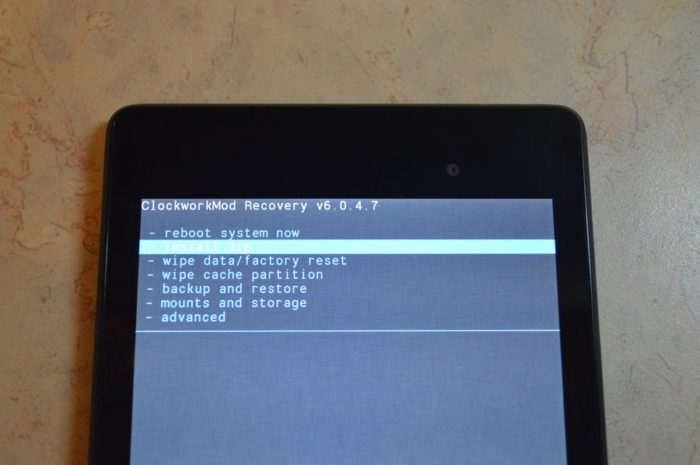
- Далее вы попадёте в CWMRecowery, здесь выберите “InstallZip”. Перемещение по меню может быть либо сенсорным либо осуществляться при помощи всё тех же клавиш.
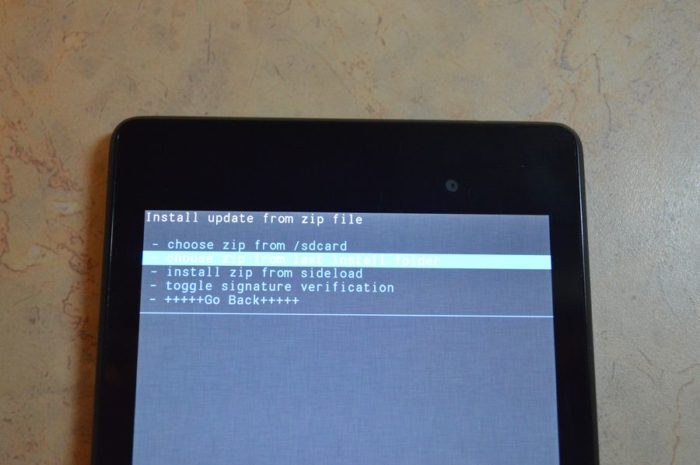
- Теперь выберите “Choosezipfrom /sdcard” и включите каталог, в которую до этого сбросили менеджер. Так же вы можете выбрать пункт “Choose zip from last install folder” где увидите файлы скачанные на телефон за последнее время. Найдите и запустите архив.
- В программе идите по пути /data/system/ и избавьтесь от этих файлов: gesture.key; password.key; locksettings.db; locksettings.db-wal; locksettings.db-shm.
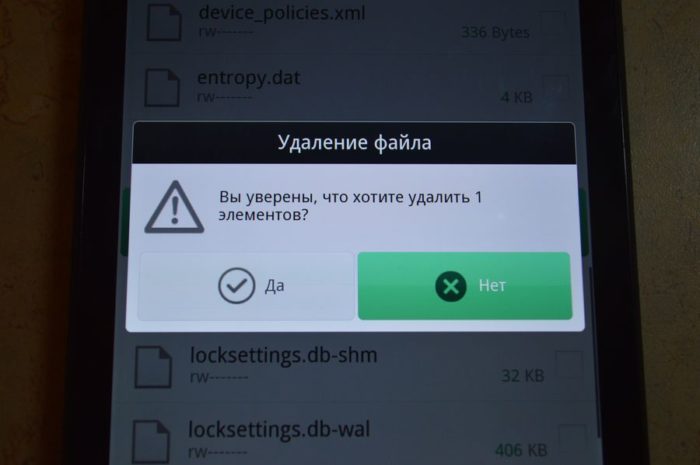
- Перезапустите ваш телефон и, если он попросит, введите любой пароль.
Как сбросить пароль или как сбросить графический ключ на Android (официальный способ не взлом): видео
Данная статья рассказывает обо всех способах как сбросить пароль на андроиде без потери данных. Мы надеемся, что она помогла вам получить доступ к телефону, не потеряв никаких важных файлов. Однако, в заключение следует сказать, что не стоит давать этой ситуации повториться. Сразу после того как вы сбросите пароль вашего смартфона, позаботьтесь о том, чтобы эта ситуация никогда не повторилась. Есть множество способов как это сделать, уже оговореные аккаунты, приложения родительской защиты и т.д. Помните, “профилактика лучше лечения”.
Как восстановить пароль на андроиде без потери данных
- Windows 11
- Windows 10
- Игры
- Смартфоны
- Поверхность
- МСПУ-Youtube
Как разблокировать любой пароль телефона без потери данных [2023]

Вы заблокировали свой телефон, потому что забыли пароль? Вы изо всех сил пытались вспомнить, но не смогли? Это может быть разочаровывающим опытом, особенно когда вы понятия не имеете, что делать.
Сброс к заводским настройкам может быть вариантом, но потеря всех ваших данных звучит не очень хорошо. Но не волнуйтесь! Мы знаем, как разблокировать любой телефонный пароль без потери данных.
Неважно, какой телефон Android вы используете; у нас есть решение для вас. Эта статья расскажет вам о некоторых эффективных методах разблокировки телефона.
Часть 1. Можно ли разблокировать телефон Android без пароля без потери данных?
Конечно вы можете. Мы живем в цифровом мире, и смартфоны играют важную роль в наши дни. Полагаясь на технологии, мы также беспокоимся о нашей конфиденциальности. Вот почему мы устанавливаем разные пароли безопасности на наших телефонах для защиты наших данных.
Однако забывание пароля телефона стало очень распространенным явлением. Если вы забыли свой PIN-код, пароль или шаблон или не можете открыть его с помощью блокировки лица, решение есть. Вы можете следовать приведенным ниже методам в зависимости от вашей ситуации и типа телефона.
Часть 2. Как разблокировать телефон Android без пароля с помощью DroidKit
Если вы пользуетесь смартфоном, то понимаете, как неприятно забыть пароль своего телефона. В этой ситуации, iMobie DroidKit это замаскированное благословение. Это потрясающий инструмент для пользователей Android с множеством функций, таких как разблокировка экрана, обход FRP, системный менеджер и многое другое. Посмотрите, как DroidKit может помочь вам разблокировать экран Android без пароля.
- Разблокируйте PIN-код, цифровой пароль, шаблон, идентификатор отпечатка пальца и распознавание лица с помощью нескольких простых шагов.
- Он поддерживает широкий спектр телефонов Android — до 20,000 XNUMX+ моделей, Samsung, Xiaomi, Huawei и т. д.
- Нет необходимости рутировать ваше устройство и не требуются технические навыки.
- После разблокировки DroidKit может помочь вам восстановить данные с резервной копией или без нее.
- Удалите проверку учетной записи Google и блокировку FRP на Samsung.
Шаги, чтобы разблокировать телефон Android с помощью DroidKit
До начала, скачать и установить DroidKit приложение на вашем ноутбуке или ПК. Затем следуйте инструкциям, приведенным ниже:
Шаг 1:
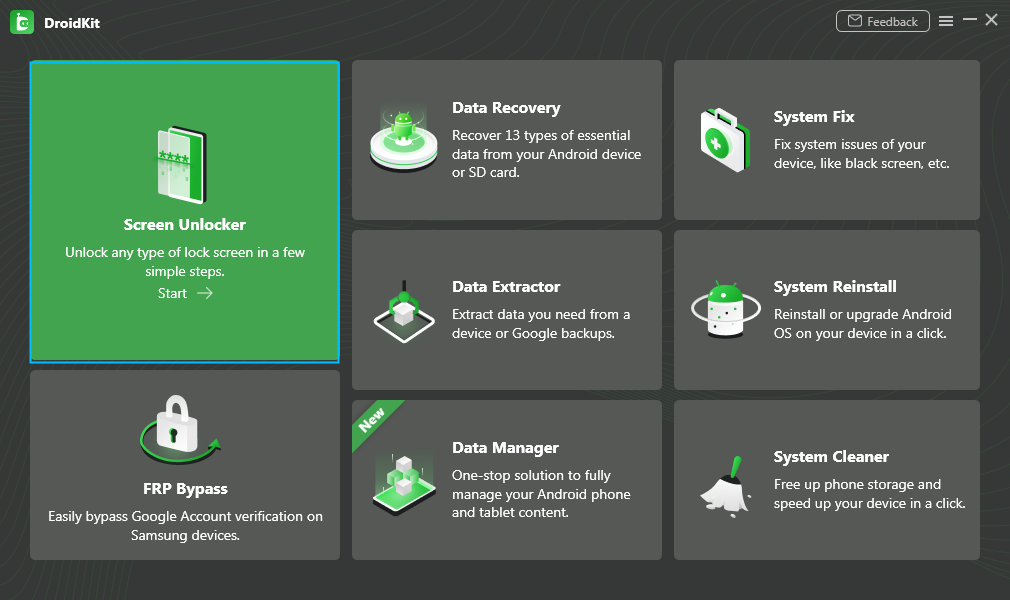
Подключите телефон Android к ноутбуку или компьютеру через USB-кабель. Откройте приложение DroidKit и выберите «Разблокировка экрана» Режим.
Шаг 2:
Нажмите Start , затем нажмите Устройство подключено и продолжаем.

Шаг 3:
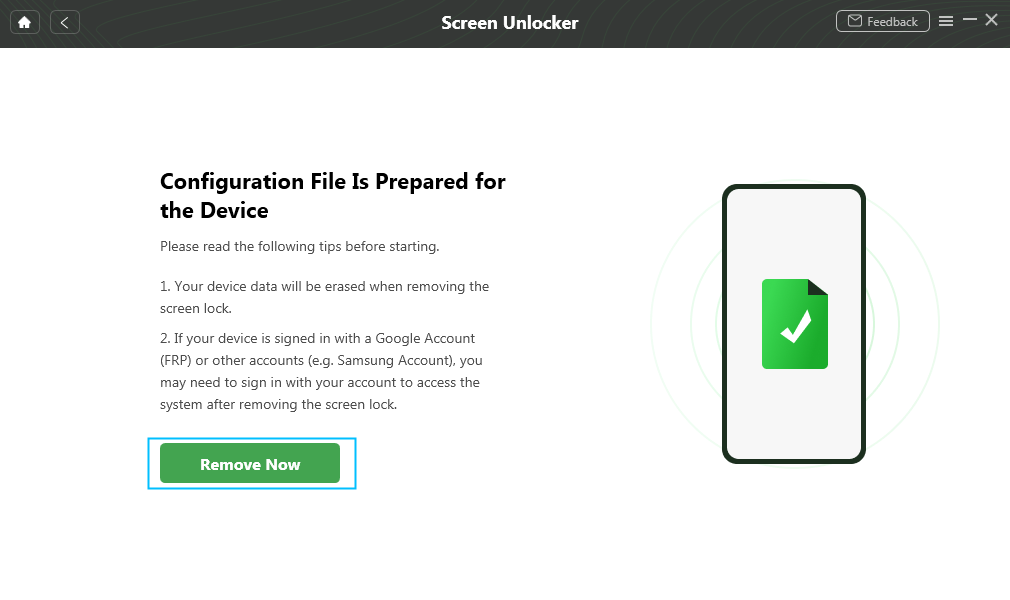
DroidKit начнет подготовку файла конфигурации вашего телефона. После завершения нажмите кнопку Удалить сейчас кнопку.
Шаг 4:
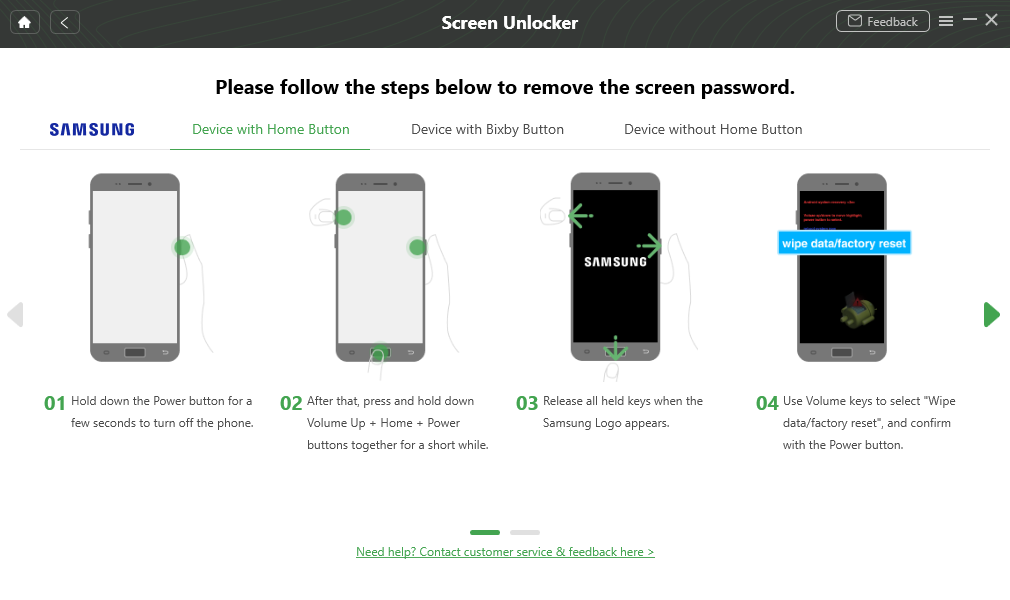
Теперь переведите телефон в режим восстановления, чтобы стереть раздел кеша. Выберите тип вашего устройства и следуйте инструкциям на экране.
Шаг 5:
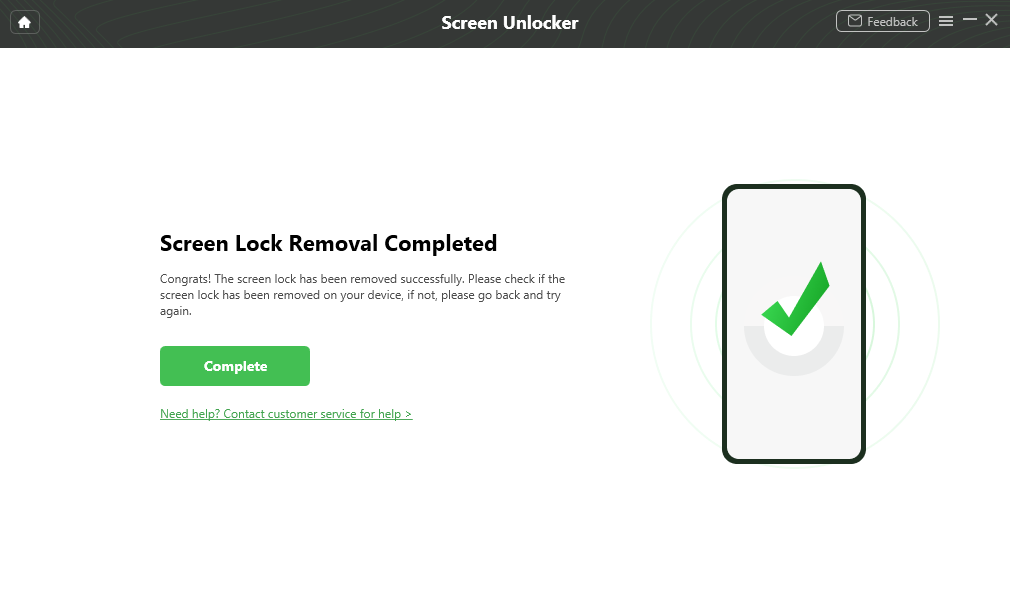
После очистки раздела кеша он начнет снимать блокировку экрана. Через некоторое время блокировка экрана будет снята, а ваше устройство перезагрузится.
Видеоурок:
Часть 3. Как разблокировать забытый пароль телефона Samsung без потери данных с помощью Find My Mobile
Еще один способ разблокировать телефон Samsung без потери данных — использовать функцию «Найти мой мобильный». Samsung запустила эту функцию для обнаружения устройств Samsung. Это полезно, если вы потеряли свое устройство или его украли. Но вы также можете использовать его для удаленной разблокировки устройства Samsung.
Чтобы использовать функцию Samsung Find My Mobile, необходимо выполнить следующие условия:
- Ваш телефон Samsung должен быть включен.
- Он должен иметь подключение к Интернету.
- Вы должны знать данные учетной записи Samsung, связанные с вашим устройством.
- Тумблер удаленной разблокировки должен быть включен.
Если вышеуказанные условия соблюдены, следуйте приведенным ниже инструкциям:
Шаг 1:
Найдите Find My Mobile в веб-браузере и войдите в свою учетную запись Samsung.
Шаг 2:
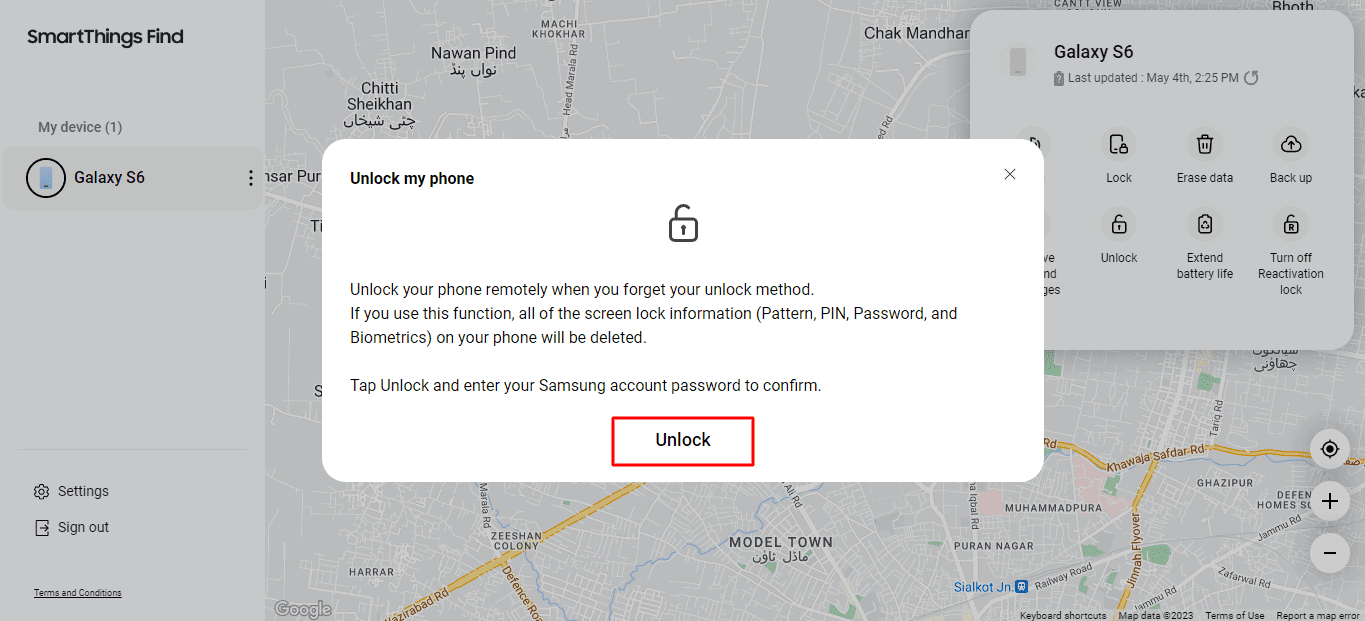
После входа в систему вы увидите интерфейс, показанный ниже. Нажмите на Отпереть вариант на правой стороне.
Шаг 3:
Появится всплывающее окно. Нажмите Отпереть, введите данные своей учетной записи Samsung и продолжайте. Ваша блокировка будет успешно удалена в течение нескольких секунд.
Если вы не помните учетные данные своей учетной записи Samsung или не включили параметр «Найти мое устройство», вы можете попробовать другие методы, описанные в этой статье.
Часть 4. Как разблокировать забытые шаблоны без потери данных
Блокировка шаблона очень распространена среди пользователей Android. Это также то, о чем пользователи забывают большую часть времени. Если вы пользуетесь телефоном Android версии 4.4 или ниже и забыли графический ключ, Google может вам помочь. Он имеет функцию «Забыли графический ключ», которая позволяет пользователям разблокировать свои телефоны. Вот как:
Step1. Вводите неправильные шаблоны, пока не увидите «Забыли шаблон» или «Попробуйте еще раз через X секунд».
Step2. Нажмите «Забыли шаблон» или аналогичный вариант. Вы перейдете на страницу входа в Google.
Step3. Введите данные учетной записи Google, связанной с вашим устройством Android.
Step4. Теперь вам нужно будет создать новый шаблон или метод разблокировки.
Step5. Следуйте инструкциям на экране, чтобы создать новый графический ключ или метод разблокировки.
Если вы не помните данные своей учетной записи Google или у вас нет другого пароля, вы можете перейти к части 2.
Часть 5. Как разблокировать телефон, если вы забыли пароль, не теряя данных с помощью функции «Найти мое устройство»
Функция «Найти мое устройство» — это еще один подход, который может помочь вам разблокировать телефон без потери данных. Это функция Android, которая помогает находить, блокировать или стирать потерянные или украденные устройства. Однако вы также можете использовать его для разблокировки устройства Android.
Перед использованием функции «Найти мое устройство» необходимо выполнить следующие условия:
- На вашем телефоне должен быть включен переключатель «Найти мое устройство».
- Вы должны войти в свою учетную запись Google.
- Телефон должен быть подключен к Интернету.
- Службы определения местоположения должны быть включены.
Если ваш телефон соответствует вышеуказанным условиям, вы можете выполнить следующие шаги:
Шаг 1:
Откройте «Найти мое устройство» в веб-браузере и войдите в свою учетную запись Google, связанную с вашим телефоном.
Шаг 2:
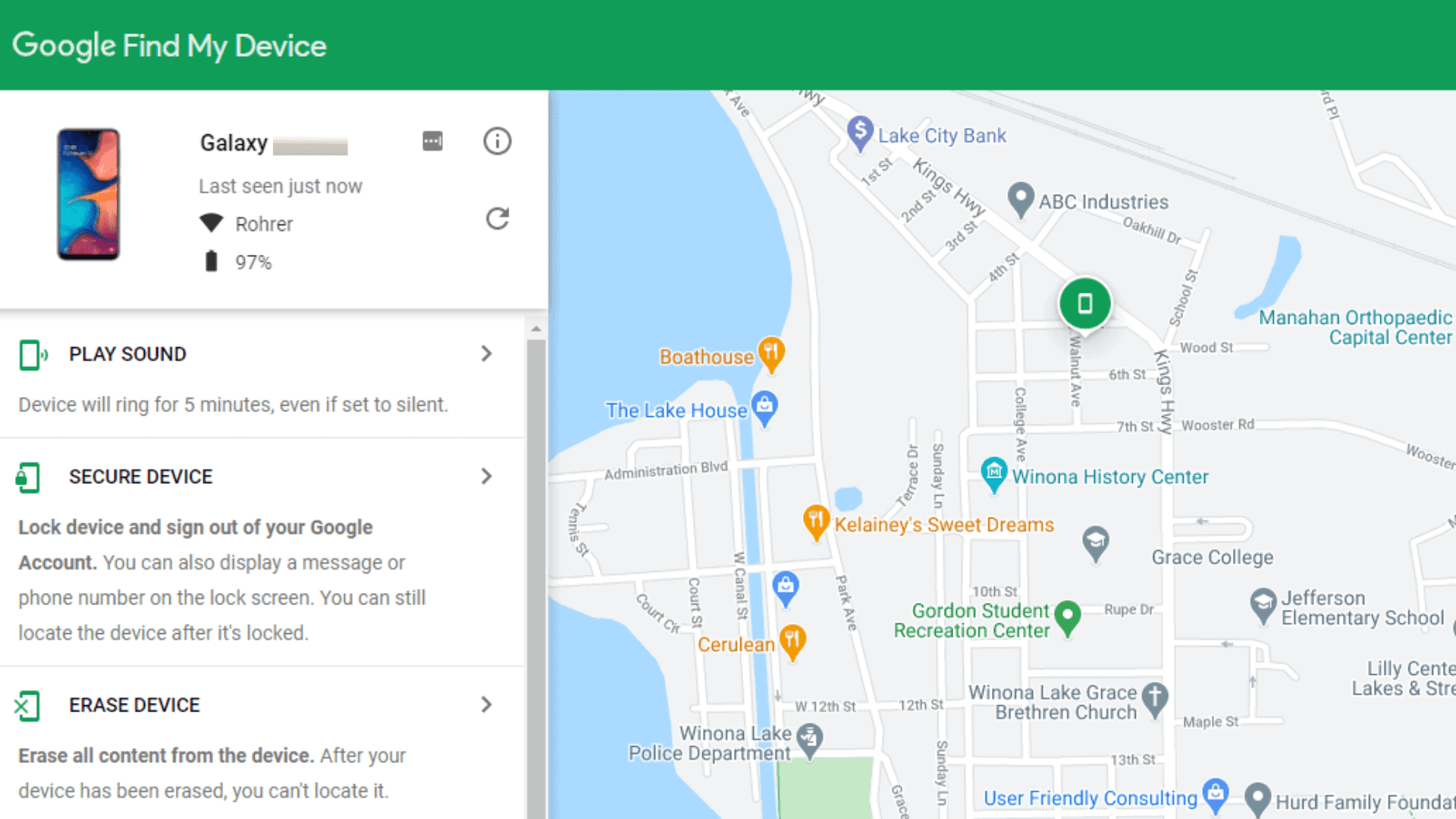
Если вы используете более одного устройства, выберите соответствующее устройство. Нажмите на «Стереть устройство» вариант в левой колонке.
Шаг 3:
Подождите, пока он удалит пароль с вашего устройства. Через некоторое время вы снова сможете получить доступ к своему устройству.
Часть 6. Часто задаваемые вопросы
Q. Как сбросить пароль блокировки экрана, если я его забыл?
Если вы забыли пароль своего телефона, у вас есть несколько способов разблокировать его. Вы можете попробовать метод «Забыли графический ключ» или функцию «Найти мой мобильный» или другие методы, описанные в этой статье.
Но если вы не соответствуете критериям этих методов, вы можете использовать DroidKit. Это наиболее эффективное решение, которое поможет вам разблокировать телефон всего за несколько шагов. В противном случае вы можете сбросить телефон до заводских настроек. Это не только снимет блокировку, но и сотрет все на вашем телефоне, включая ваши контакты, фотографии и т. д.
Q. Как разблокировать телефон Samsung, если я забыл пин-код, не сбрасывая его?
Если вы забыли PIN-код своего телефона Samsung Android, вы можете использовать функцию Samsung Find My Mobile. Все, что вам нужно сделать, это войти в свою учетную запись Samsung, связанную с вашим устройством. Подробные инструкции приведены выше; вы можете проверить их. Но если вы не помните учетные данные учетной записи Samsung, вместо этого вы можете использовать DroidKit.
Заключение
В заключение, разблокировка пароля без потери данных больше не является проблемой. Вы можете разблокировать свой телефон Android и сохранить свои данные с помощью правильных методов и инструментов.
Одним из таких мощных инструментов, упрощающих процесс разблокировки, является DroidKit. Это может помочь вам удалить любой вид блокировки. Лучше всего то, что он поставляется с гораздо большим количеством функций, таких как обход FRP, восстановление данных, устранение системных проблем и многое другое.
Итак, скачайте DroidKit сегодня и оцените удобство разблокировки телефона. Теперь нет необходимости в технических экспертах для решения проблем с Android, потому что DroidKit — новый герой!
Как разблокировать Android-смартфон, если забыл пароль. Взлом системы без потери данных

Мы не будем рассказывать об устаревших способах сбросить пароль, которые работали на старых версиях Android. В этом материале мы собрали только актуальные советы начиная от самых простых и заканчивая методами для продвинутых пользователей.
Сделать сброс до заводских настроек
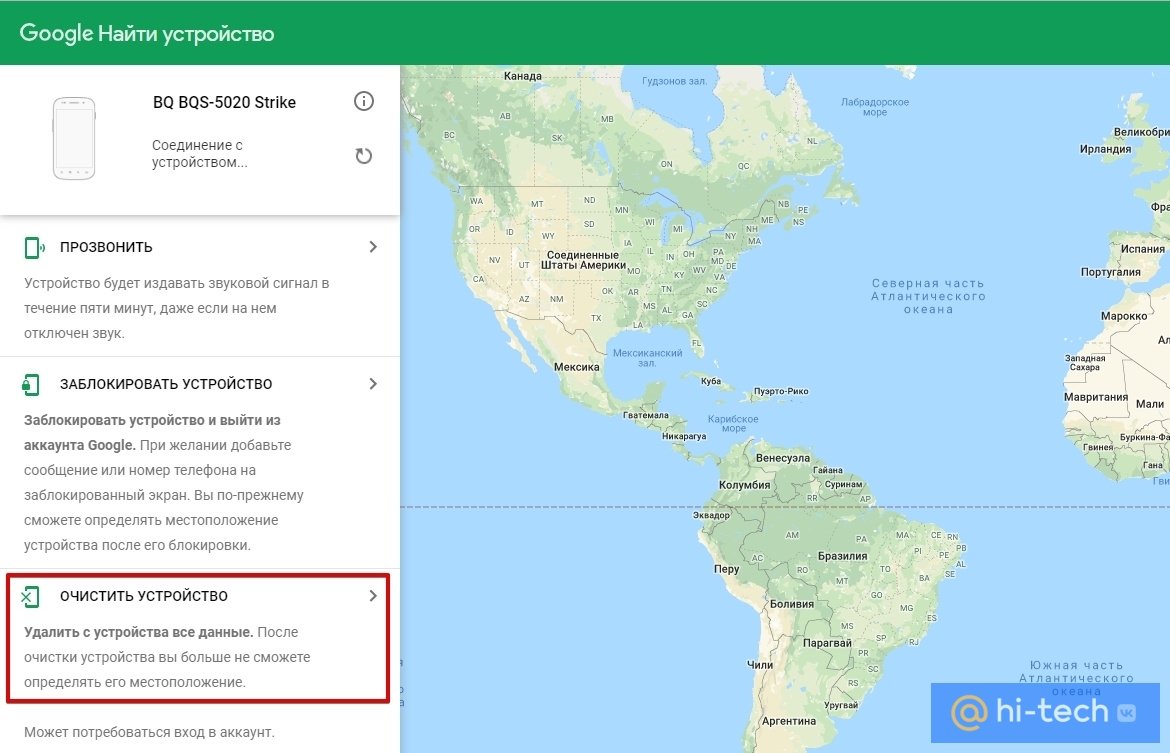
Радикальный, но самый простой и эффективный способ отключить пароль. В этом случае смартфон восстанавливается до состояния, в котором он был «из коробки». Это значит, что ваши данные пропадут вместе со злосчастным паролем. У разных моделей процедура сброса может отличаться, поэтому ищите в интернете инструкцию к вашему аппарату. Поисковой запрос — hard reset. Как правило, все сводится к удержанию определенных кнопок при включении телефона.
Возможные комбинации для входа в меню:
- громкость вверх + питание;
- громкость вниз + питание;
- громкость вверх и вниз + питание;
- громкость вверх / вниз + «Домой» + питание.
После появится служебное меню, где нужно выбрать строку wipe data/factory reset или factory reset. После этого смартфон вернется в изначальное состояние. Если у вас была включена синхронизация с аккаунтом Google, то можно будет восстановить резервную копию.
На некоторых моделях смартфонов сброс можно сделать через сервисы производителя или «Найти устройство» от Google
Удалить файлы gesture.key и password.key
Это способ для продвинутых пользователей, так как он предполагает использование кастомного рекавери-меню CWM или TWRP. Если вы покупали устройство с рук, то, возможно, они у вас уже установлены. Попробуйте зайти в меню, используя комбинации из предыдущего пункта или же поищите решение конкретно для вашей модели смартфона в интернете.
Если меню не установлено, то еще не все потеряно. На некоторых моделях вы сможете его установить даже без разблокировки телефона. Если же рекавери уже было установлено, то можно приступать к удалению файлов с паролем. Для прошивки CWM нужно будет скачать и установить файловый менеджер Aroma. А TWRP все может сделать и самостоятельно.
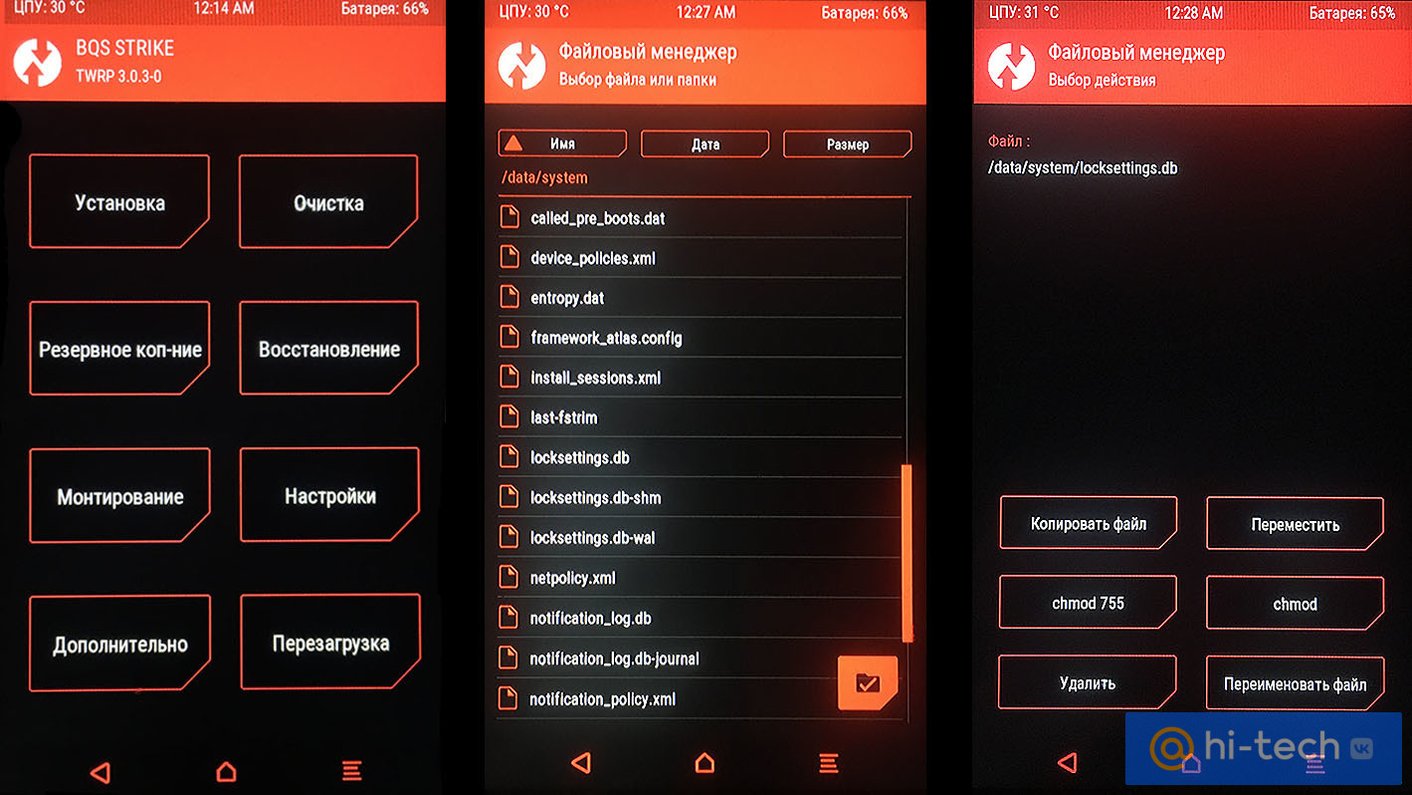
Выберите пункт «Дополнительно» (Advanced), затем «Файловый менеджер» (File Manager). Зайдите в папку data, затем в system и найдите файлы:
- gatekeeper.password.key (или password.key);
- gatekeeper.pattern.key (или gesture.key);
- locksettings.db;
- locksettings.db-wal;
- locksettings.db-shm.
Выберите один файл и нажмите «Удалить» (Delete), подтвердите. Вернитесь назад и удалите остальные файлы.
Использовать сервис производителя устройства

Одно из существенных преимуществ дорогой техники известных брендов — это не только качество самого гаджета и программного обеспечения, но и поддержка пользователей. Например, у Samsung есть функция «Найти мое мобильное устройство», с помощью которой можно не только отыскать гаджет, но и разблокировать его, если вы забыли пароль или PIN-код.
Как разблокировать телефон (Android), если забыл пароль, графический ключ (в том числе без потери данных)

Сегодняшняя заметка будет посвящена теме безопасности: паролям и графическим ключам на Android устройствах (точнее их отключению, «обходу»).
Тему «подкинул» один приятель: он долго включал телефон отпечатком пальца, пока тот (после обновления) вдруг не попросил ввести PIN-код (пароль). Разумеется, тут и выяснилось, что пароль забыт. (тем не менее, посидев с аппаратом немного времени — удалось решить вопрос «малой кровью», что называется. 😉).
Собственно, решил по теме набросать заметку — сразу по «горячим следам» (может, еще кого выручит).
📌 Важно : речь в заметке (и методы) никак не направлены на снятие защиты с незнакомых вам аппаратов! (к тому же, в ряде случаев, необходим доступ к своим аккаунтам, а значит с незнакомым аппаратом работать будет невозможно/кратно сложнее)
Если забыли пароль / граф. ключ: что делать
Вариант 1
Для начала стоит успокоиться и вспомнить, не установлено ли помимо пароля других методов входа:
- например, можно также войти по отпечатку пальца / граф. ключу / лицу;
- возможно, вы вносили в телефон не только свой отпечаток пальца, но и кого-то из близких (вдруг сработает их! Вспоминайте!); 👀
- если у вас остались какие-нибудь коробочки, инструкции и прочие мелочи (которые шли к телефону при покупке) — рекомендую их достать, собрать в кучу и все просмотреть! Я так неск. раз находил у людей пароли к своим телефонам и Google аккаунтам (видимо, им в салоне связи заводили все необходимые аккаунты при покупке аппарата, всё записывали, — а они забыли про это в трудный час. ).
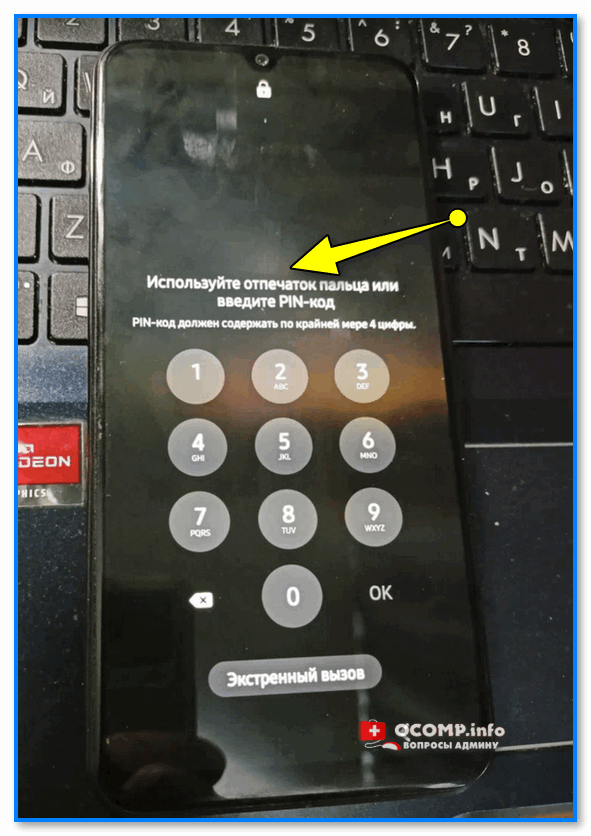
Используйте отпечаток пальца или введите PIN-код — попытка вкл. смартфон Samsung (Android 12)
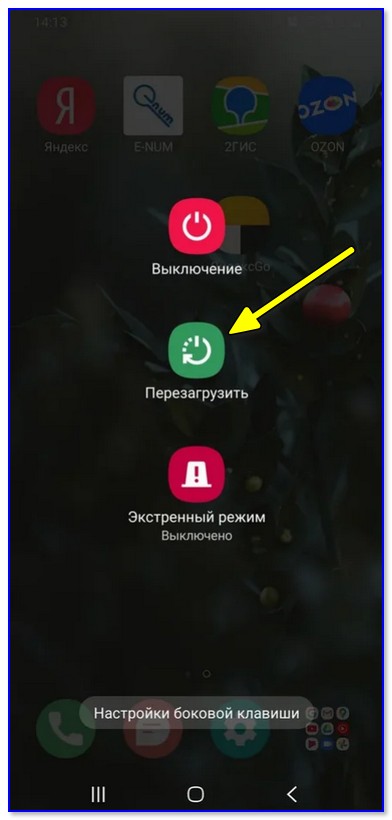
Кроме этого, было бы неплохо попробовать перезагрузить смартфон ( прим. : зажать кнопку вкл. на 5-10 сек.). Иногда после перезагрузки удается войти через отпечаток / по лицу (если такая опция была включена ранее).
Вариант 2 (для тел. марки Samsung и, возможно, ряда других)
«Повезло» пользователям телефонов марки Samsung (те, кто «привязался» к своему аккаунту при первом включении устройства) — производитель предусмотрел спец. сервис — Smart Things Find , с помощью которого можно быстро сбросить защиту телефона (кстати, подобная штука есть и у некоторых малоизвестных китайских производителей. Переправьте сайт своего производителя).
Что делать, как воспользоваться сервисом Smart Things Find:
- перейти по вышеприведенной ссылке;
- войти в свой аккаунт Samsung (я это делал через Google-аккаунт — смог войти автоматически, хотя даже не знал был ли я там зарегистрирован. 😉);
- возможно, производитель попросит указать ваши ФИО (если не вводили ранее) и день рождения — указываем!
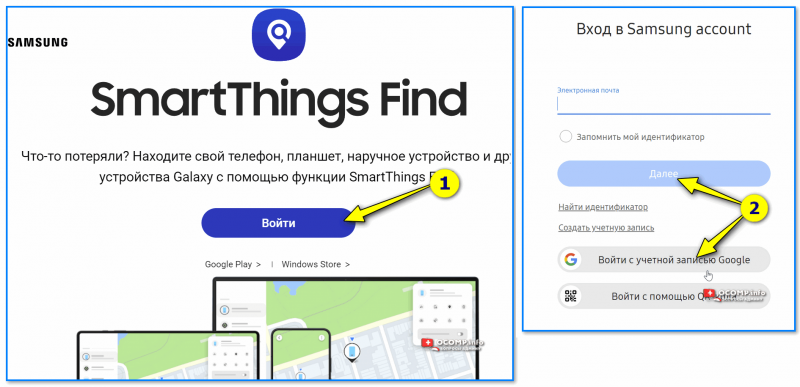
Сервис Smart Things Find от Samsung
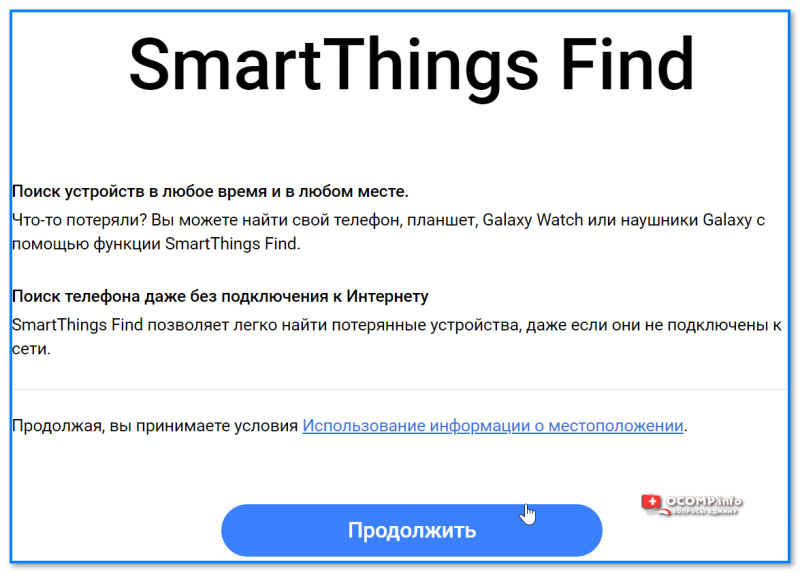
Далее сервис попросит согласиться с условиями использования, подскажет свои основные функции, и предложит продолжить — нажимаем соотв. кнопку! См. скрин ниже. 👇
На следующем этапе появиться «большое» окно с картой:
- в левом меню нужно выбрать модель своего телефона (актуально, если у вас несколько телефонов Samsung);
- справа появится меню разработчика — из него можно: сделать звонок на свой телефон; заблокировать его; посмотреть, где он находится; удалить с него данные; сделать копию данных; разблокировать (что нам и нужно). 😉👇
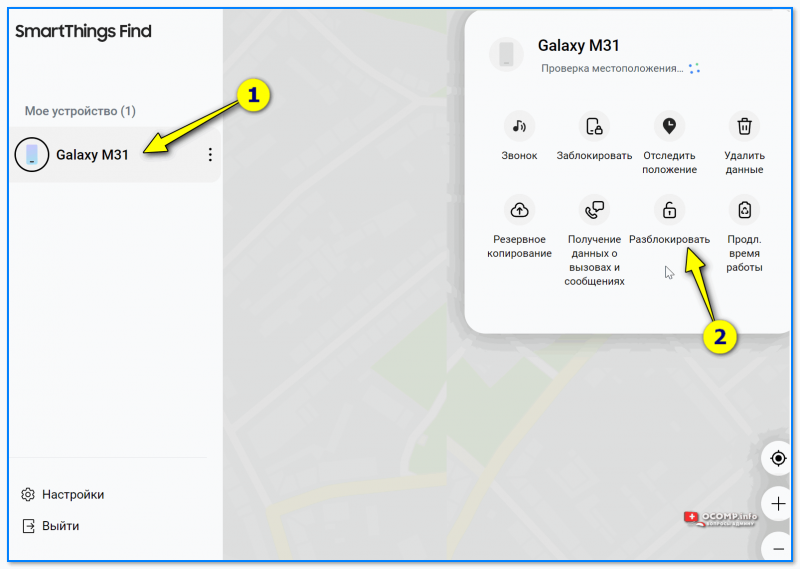
Samsung Galaxy M31 — выбираем аппарат и опцию, что нужно сделать
На след. этапе сервис предупредит, что при удаленной разблокировки вся информация о блокировке экрана (будь то рисунок, PIN-код, пароль или биометрические данные) на телефоне будут удалены!
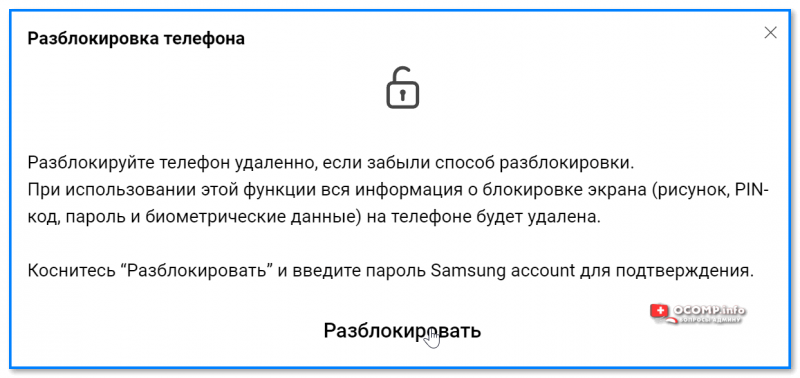
Разблокируйте телефон удаленно, если забыли способ разблокировки
Собственно, именно этот сервис и помог мне решить проблему, очень продуманно на мой взгляд! 👌
Вариант 3
Этот способ актуален для старых аппаратов с версией Android не выше 5.0, в которых была активна учетная запись Google (хотя, некоторые производители допускали подобную разблокировку и в версии 6.0, но это уже крайне редкие случаи. ).
Как бы там ни было — способ крайне быстрый и рекомендуется к тестированию.
- 👉 попытаться ввести 5-10 раз код (или граф. ключ). Т.к. вы его не помните — вероятно, все разы будут ошибочными (хотя «по-угадывать» тоже не помешало бы — проверьте: свою дату рождения и близких вам, первую школу, любимые числа и т.п.);
- 👉 после 5 раза (обычно) появится сообщение вида «Забыли графич. ключ» (или «Восстановление доступа» / «Восстановление» и т.п. — зависит от конкретной марки аппарата);
- 👉 нужно нажать по этой ссылке — появится окно с предложением ввести e-mail и пароль от аккаунта Google. Если вы их знаете — сможете быстро произвести разблокировку! 📌📌[если забыли пароль от аккаунта Google — читать это!]
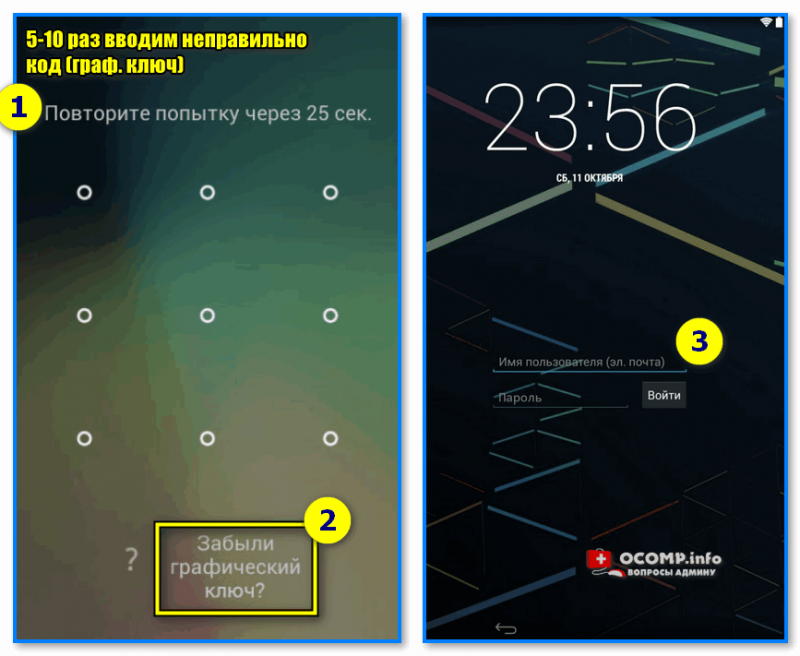
5-10 раз ввести неправильно код — и можно восстановить доступ через аккаунт Google
Вариант 4 (с потерей данных!)
Пароль (и др. вид защиты на Android) можно удалить, если произвести 📌сброс аппарата до заводских предустановок. Разумеется, при этой операции будет удален не только пароль, но и все данные с телефона: файлы, записная книжка, контакты и т.д.
👉👉 Кол-во «потерь» на телефоне можно снизить:
- во-первых , ваши контакты могут быть сохранены на SIM-карте (или их можно «вынуть» из аккаунта Google). 📌Просмотрите вот эту заметку;
- во-вторых , если у вас была установлена SD-карта — возможно, что часть ваших файлов сохранена на ней. Попробуйте ее вынуть и подкл. к ПК/ноутбуку/другому телефону (у многих на SD-карте как раз и хранятся любимые сердцу фото и видео);
- в-третьих , если у вас были установлены облачные диски (например, Яндекс-диск) — проверьте, возможно, что часть фото авто-загрузилась на эти сервисы!
Способ 1
Произвести сброс аппарата можно через системное меню — на англ. называется примерно так: «Recovery mode/Factory mode» (для входа в него не нужно знать никаких графич. ключей).
Как его вызвать:
- выключить аппарат (зажать кнопку включения на 5-10 сек.);
- затем включить его спец. образом: как правило нужно зажать кнопку вкл. + кнопку уменьшения громкости на 5-10 сек.;
- далее должно появиться необычное черное меню с неск. опциями (примерно как у меня на фото ниже);
- наша задача: найти функцию «Wipe data/factory reset» или«Clear eMMC», активировать ее и дождаться завершения. 📌📌Более подробно об этом!
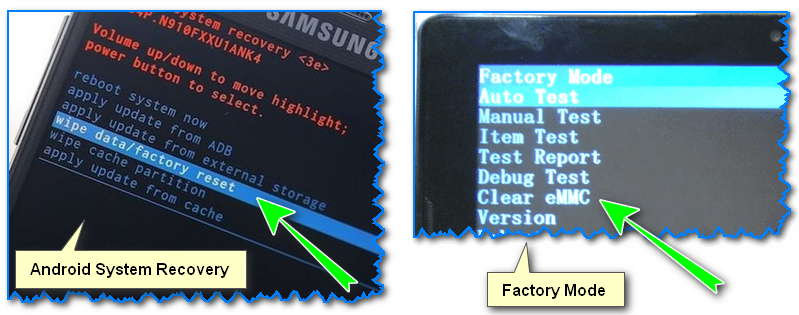
Меню восстановления (варианты)
Способ 2
Осуществить сброс телефона можно с помощью спец. приложения Find My Device . Его можно установить на телефон с компьютера, войдя в свой аккаунт Google (т.е. наличие телефона под-рукой не обязательно!). Ну а далее в меню можно выбрать опцию стирания всех данных (см. скрин ниже). 👇

Заблокировать или стереть все данные с телефона
Вариант 5
За последние неск. лет в сети появилось немало приложений для обслуживания телефонов: среди их опций есть и снятие блокировки (как PIN-кода, так и граф. ключа, лица, рисунка и т.п.). Однако, не могу не отметить 2 недостатка, которые присущи многим:
- во-первых , низкая совместимость: никогда не угадаешь, какая из утилит увидит именно ваш телефон (и увидит ли в принципе!). Подбирая и тестируя подобный софт — можно просидеть ни один час, так ничего и не найдя;
- во-вторых , многие из них платные (причем, оплату просят еще до того, как станет понятно, смогут ли они решить вашу проблему. ).
Из того, что более-менее работало среди моих задач (тестов) — я бы выделил неск. приложений:
-
Dr.Fone (офиц. сайт: drfone.wondershare.com) — большой «комбайн», способный решать некоторые типовые задачи: снимать блокировку, восстанавливать данные, делать бэкапы, и т.п. Отмечу, что рус. перевода в утилите нет, поэтому подсказка — для нашей задачи необходимо выбрать опцию «Unlock Android Screen» ;
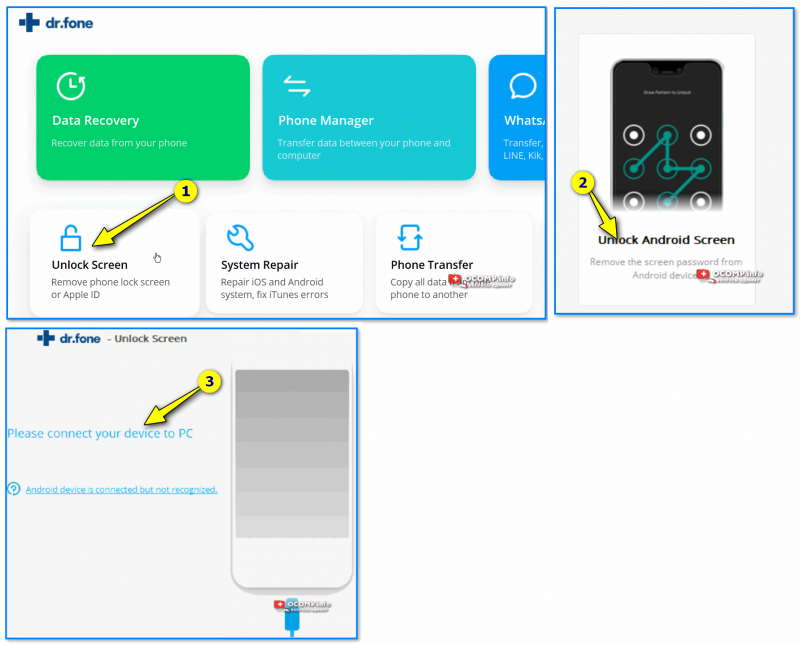
Dr.Fone — скрины работы приложения
Кстати, Dr.Fone поддерживает достаточно много аппаратов разных марок: Samsung, Huawei, Oppo, Xiaomi, One Plus, Vivo, Realme, ZTE, Infinix, Motorola, Tecno, Meizu, LG, Lenovo, HTC, Asus, Alcatel и ряд др.
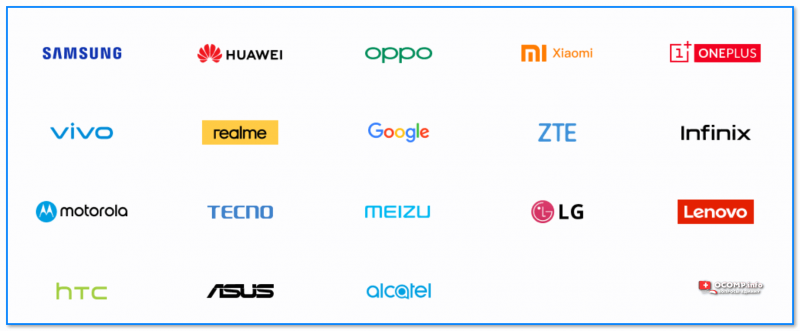
Производители телефонов, с которыми работает Dr.Fone
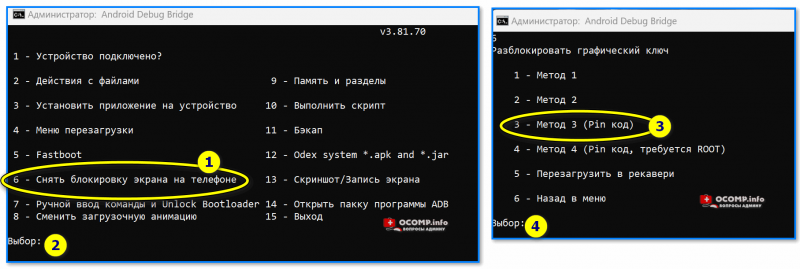
ADB Run — скрины работы приложения
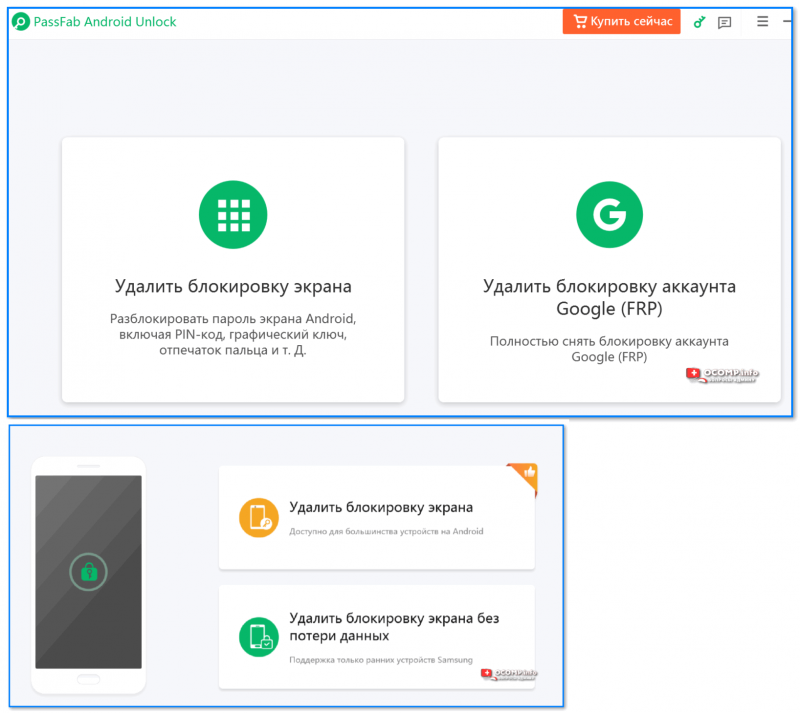
PassLab Android Unlock — скрины работы с софтом
Если вы решили вопрос как-то иначе — сообщите пожалуйста в комментариях. Вдруг это кому-то пригодится!