[2023] Как увидеть уже удаленные сообщения в WhatsApp от отправителя
Возможно, вы пережили несколько различных обстоятельств, при которых человек, отправивший вам сообщение, быстро удалил его после отправки. Вполне возможно, что они сделали это по ошибке, и вы всегда можете попросить их сделать это снова. Однако во многих случаях это совсем не так. Но для того, чтобы восстановить позиции в информации, вам нужно знать, как просматривать сообщения WhatsApp, которые отправитель удалил со своего аккаунта.
Этот пост повышает ваши шансы узнать, как видеть уже удаленные сообщения в WhatsApp отправителем, даже если многие пользователи, возможно, не имели большого успеха в чтении удаленных сообщений в прошлом.
Способ 1: Как увидеть уже удаленные сообщения в WhatsApp отправителем через уведомление
Вы можете проверить свое уведомление, чтобы проверить, удалил ли отправитель какие-либо сообщения WhatsApp. Вкладка уведомлений в WhatsApp позволяет просматривать сообщения, которые были удалены отправителем.
Шаг 1: Прежде всего, чтобы использовать эту стратегию, вам нужно будет открыть настройки центра уведомлений на вашем iPhone. Перейдите в меню WhatsApp, затем выберите «Настройки», затем «Уведомления» и, наконец, «Уведомления в приложении». Убедитесь, что настройки уведомлений на вашем iPhone и в приложении WhatsApp включены.
Шаг 2: Запустите WhatsApp на вашем iPhone, нажмите значок «Настройки», перейдите в раздел «Уведомления», а затем включите его. Следующим шагом является активация уведомления, перейдя в Настройки > Уведомления > WhatsApp теперь добавлен > Включить его.
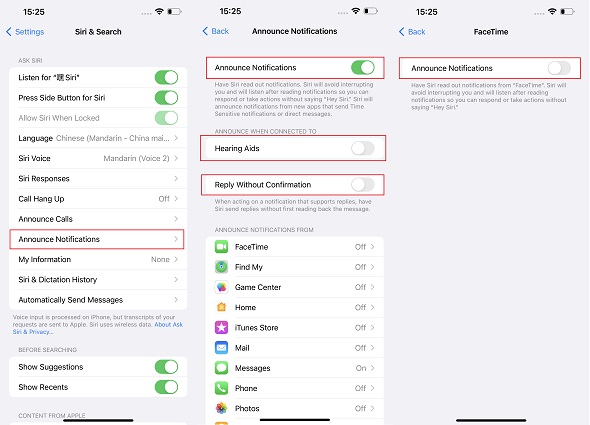
Шаг 3: Хотя вы не можете просмотреть полное сообщение, центр уведомлений предоставит вам достаточную информацию, чтобы предоставить вам общее представление о том, что отправитель намеревался передать. Тем не менее, вам нужно будет проявлять крайнюю осторожность, потому что сообщение будет потеряно, как только уведомление будет открыто.
Шаг 4: Если вы продолжите нажимать на уведомление, устройство отобразит дополнительный материал сообщения, которое вы получили.
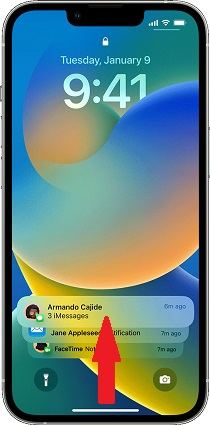
Но если вы удалите уведомления раньше, вы не сможете просмотреть все сообщения здесь.
Способ 2: Как увидеть уже удаленные сообщения в WhatsApp отправителем через резервную копию чата
Если у вас есть резервная копия ваших чатов, хранящаяся в iCloud или другом облачном хранилище, вы сможете просматривать сообщения WhatsApp, которые отправитель удалил, даже после того, как вы восстановили свои чаты. Итак, как увидеть уже удаленные сообщения в WhatsApp отправителем с помощью встроенной функции резервного копирования чата?
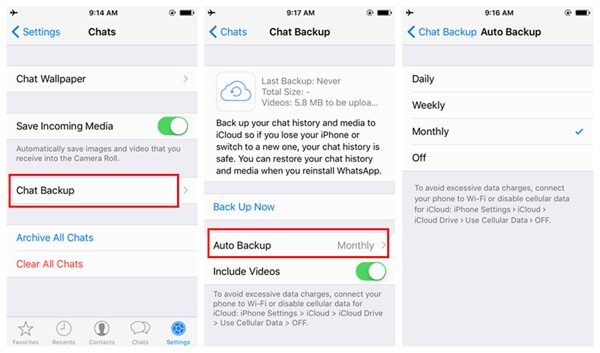
Прежде всего, проверьте, есть ли существующая резервная копия.
- Перейдите в настройки WhatsApp, затем выберите Чаты.
- Затем выберите Резервное копирование чата.
Как только вы увидите, что резервная копия была создана, удалите WhatsApp.
Способ 3: [Горячий] Как увидеть уже удаленные сообщения в WhatsApp от отправителя
В считанные минуты и без необходимости резервного копирования, Tenorshare UltData WhatsApp Recovery способен восстанавливать очищенные или удаленные сообщения из WhatsApp. Вложения, отправленные с помощью WhatsApp, также могут быть легко извлечены благодаря этой технологии. Они могут включать в себя фильмы, аудио, документы, фотографии, наклейки и голосовые заметки, среди прочего.
1.UltData WhatsApp Recovery можно легко загрузить и начать использовать сразу. Запустите UltData WhatsApp Recovery на своем компьютере и выберите опцию «Устройство» в появившемся раскрывающемся меню.

Во-первых, убедитесь, что iPhone включен, а затем используйте USB-кабель для подключения его к ПК или Компьютеру Mac. Ваше устройство iOS будет мгновенно распознано программным обеспечением, если оно подключено и аутентифицировано. Выберите «Начать сканирование» в меню.
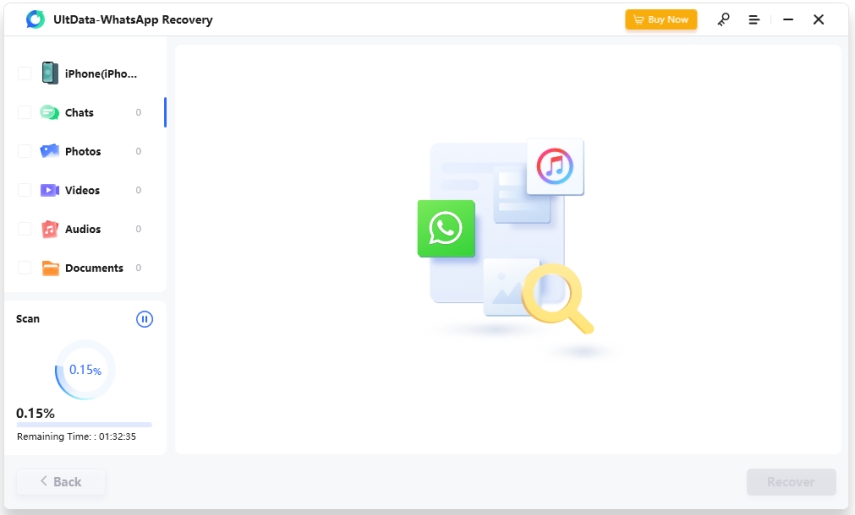
Теперь вы можете восстановить данные WhatsApp на устройствах iOS. Вы должны сначала выбрать файлы, которые вам нужно восстановить, а затем нажать кнопку «Восстановить».

У вас есть возможность восстановить файлы, которые были потеряны на компьютере. Теперь вы можете изучить данные, которые были получены из WhatsApp на ПК.

Способ 4: Как увидеть уже удаленные сообщения в WhatsApp отправителем через iCloud Drive
Резервная копия iCloud — это первый способ доступа к удаленным сообщениям WhatsApp на устройстве Apple. Для этого выполните следующие действия.
- По сути, нажмите «Настройки» и введите свой Apple ID.
- Щелкните iCloud и откройте параметр «Диск iCloud».
- Нажмите кнопку «WhatsApp».
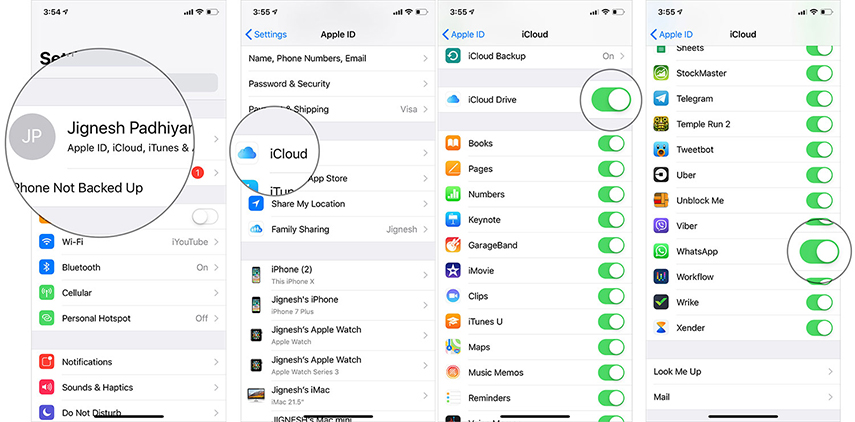
После завершения активации ваши старые беседы будут восстановлены, что позволит вам просмотреть исходное сообщение любого отправителя, который удалил отправленные вам сообщения.
Способ 5: Как увидеть уже удаленные сообщения в WhatsApp отправителем через iTunes
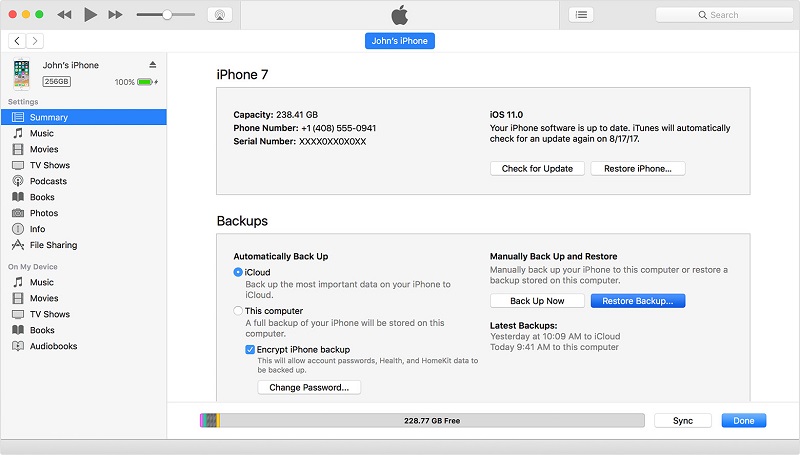
iTunes также может быть полезен для извлечения непреднамеренно удаленных текстов. Этот подход требует резервного копирования сообщений вашего iPhone перед их удалением и сбросом устройства.
Используя iTunes, выполните следующие действия, чтобы восстановить уже удаленные сообщения в WhatsApp отправителем:
1. Откройте iTunes на ноутбуке и сначала подключите iPhone. После этого щелкните символ телефона, расположенный в левом верхнем углу.
2. Теперь выберите опцию Восстановить резервную копию.
3. Резервная копия, содержащая сообщения, которые вы хотите восстановить, должна быть рассчитана или сохранена. В случае, если вы не помните, вы можете выбрать самый последний.
4. Подождите, пока реставрация не будет завершена.
Заключение
В этой статье мы попытались объяснить, как видеть уже удаленные сообщения в WhatsApp отправителем со встроенными функциями iPhone и ваших местных ПК, а также предложить более профессиональные инструменты восстановления потерянных сообщений, такие как Tenorshare UltData WhatsApp Recovery . При возникновении проблемы с удаленным сообщением отправителем попробуйте эти методы в качестве предпочтительного и не паникуйте. Потому что всегда есть решения.
Собеседник Удалил Сообщение в Ватсапе – Как Восстановить (Решение)
WhatsApp – популярное бесплатное приложение для мобильных устройств, с помощью которого можно мгновенно обмениваться текстовыми сообщениями. Также система поддерживает голосовую и видеосвязь, позволяет отправлять аудио, видео, изображения, электронные документы и программные файлы через Интернет.
Бывает, что собеседник стирает отправленное сообщение. И многих пользователей мессенджера интересует возможно ли его как-нибудь прочитать.
Восстановить удаленное собеседником сообщение в Ватсапе можно двумя способами:
– с помощью функции синхронизации и некорректной работы мессенджера;
– путем установки сторонних приложений.
Первый способ – резервное копирование
Если собеседник удалил сообщение в Ватсапе, его можно восстановить с помощью функции резервного копирования. Эта опция доступна в устройствах, работающих на
операционной системе Android. В гаджетах на iOS, из-за особенностей прошивки, получить доступ к подобной информации невозможно.
 Удаленное сообщение WhatsApp
Для восстановления стертых из переписки сообщений нужно удалить приложение, а затем заново его скачать и установить.
В работе мессенджера WhatsApp есть системная ошибка, не исправленная до сих пор. Благодаря ей и можно читать стертые сообщения. Архив чата сохраняется в резервной копии по умолчанию каждую ночь. Из этой копии и можно восстановить удаленную переписку, только если устройство не перезагружалось и если архив еще не успел обновиться. Данные стираются 1 раз в сутки приблизительно в 2 часа ночи по московскому времени. Т.е. на восстановление удаленного собеседником сообщения у Вас есть от нескольких часов до суток.
Будьте осторожны – таким способом можно потерять переписку, которую вели перед загрузкой резервной копии.
Для переустановки программы Ватсап последовательно выполните несколько шагов:
- Закройте мессенджер.
- Зайдите в меню “Настройки” Вашего устройства и откройте вкладку управления приложениями.
- Найдите в списке WhatsApp и запустите процесс удаления утилиты со всеми компонентами.
- Перезагрузите устройство.
- Снова загрузите мессенджер и установите. Скачивать лучше с надежных сайтов, например из Play Market.
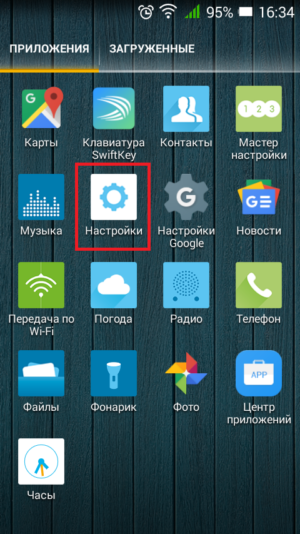
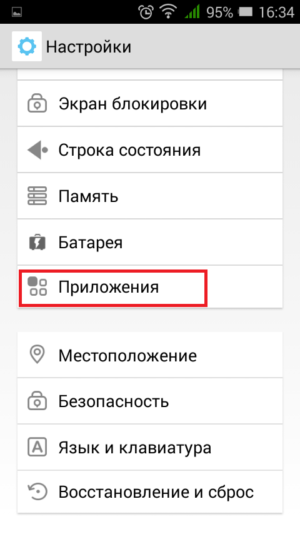
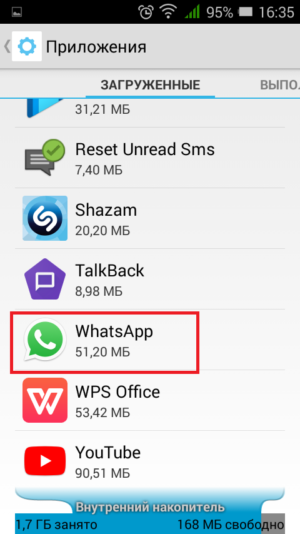
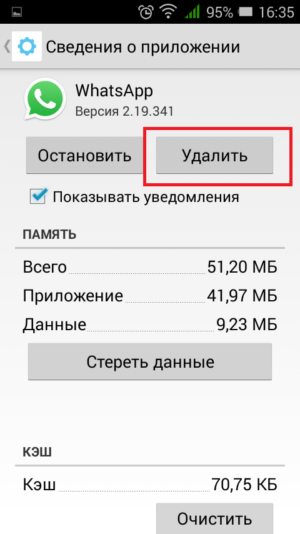
Для входа в приложение снова введите свои данные, использовавшиеся при регистрации. Когда авторизация пользователя пройдет успешно программа автоматически загрузит архив из хранилища. И сообщения, которые собеседник удалил можно будет прочесть. Послания, удаленные Вами также восстановятся.
Второй способ – установка приложений, регистрирующих входящие сообщения
Можно использовать ПО, которое будет архивировать все входящие уведомления, правда сделать это нужно заранее. Сообщения, которые собеседник удалил в ватсапе до установки приложения-регистратора, естественно, останутся недоступными.
После установки соответствующей программы нужно внести в список ее доступа приложения, сообщения от которых Вы хотите сохранять.
Notification History или Notif Log notification history можно скачать на Google Play. С помощью данных приложений станет доступным системный журнал уведомлений в Android. (К слову, у Notification History и Notif Log notification history есть и другие полезные функции.) Эти программы будут регистрировать каждое полученное уведомление, в т.ч. те, что были впоследствии удалены.
Как прочитать удаленное сообщение собеседником в Whatsapp
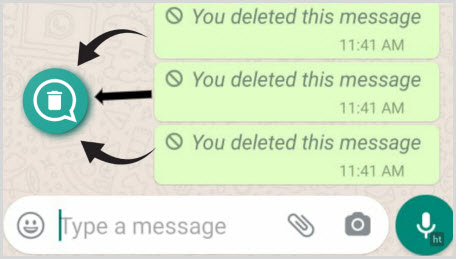
Как посмотреть удаленное сообщение собеседником в whatsapp, есть ли реальный шанс прочитать то, что навсегда закрыто от тебя?
Когда ватсап выпустил обновление для мессенджера, в нем появилась функция удаления сообщений. Многим не хватало этой полезной функции. У этой обновы есть небольшие ограничения, удалить пост можно только в первые семь минут, потом уже это сделать невозможно. Вместо текста появится надпись “Вы удалили данное сообщение“.
Впервые функцию удаления сообщений в вотсап разработчики анонсировали еще в 2017 году. Тогда такая фича находилась еще в стадии тестирования и с того момента претерпела много изменений. Первоначально текст удалялся одновременно и из переписки, и с сервера самого мессенджера. Через 10 минут его невозможно было уже восстановить.
Но уже в 2018 году функция обновилась, и теперь удаленные сообщения можно не только восстановить при необходимости, но и просто прочитать их содержание, не восстанавливая, но это работает только, к сожалению, на Аndroid устройствах. Остальное лишь дело техники и желания, не требующее особых знаний и хакерских навыков.
Для обхода нужно установить стороннее приложение, которое записывает все уведомления.
Журнал уведомлений
Этот способ может работать не на всех устройствах. Не требует установки каких-либо приложений. Вся настройка происходит за счет средств системы Андроид. Но попробовать его стоит. Он может пригодиться не только для просмотра сообщений мессенджера, но и увидеть все оповещения, которые случайно смахнули не прочитав.
Инструкция установки
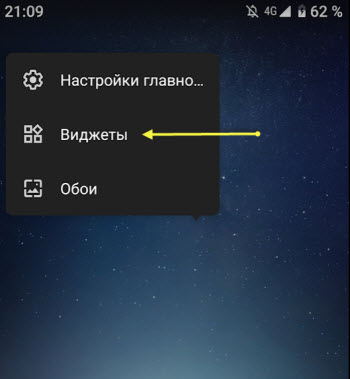
На свободном поле домашнего экрана сделайте долгий тап до появления небольшого меню, где выберете раздел “Виджеты“.
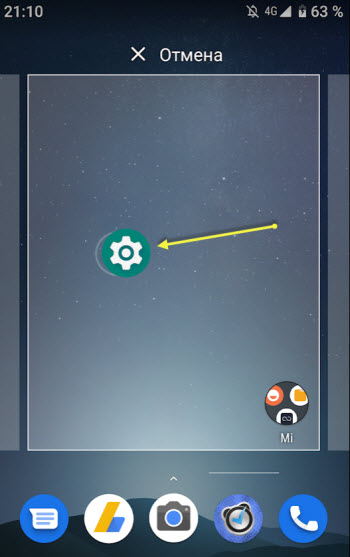
Находите виджет общих настроек и перетаскиваете его на главный экран. Откроется список функций, которые можно установить на главный экран для быстрого доступа.
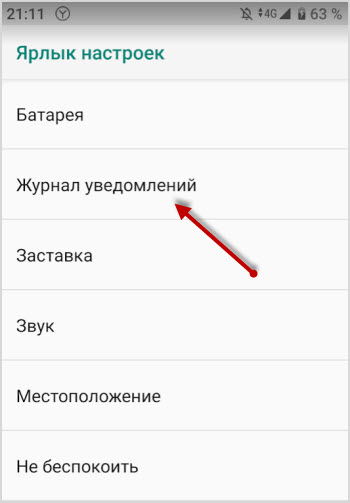
Выбираете Журнал уведомлений.
Попросите друга или подругу послать вам сообщение в ватсап и удалить его.
Перейдите в журнал и посмотрите весь лог оповещений. Если найдете там запись, которую удалил собеседник, значит в вашем случае все работает. Используйте его и не ищите других способов.
Сторонние приложения
Воспользуйтесь сторонней программой из Google Play Store, работающие с историей уведомлений. Они работают с журналом оповещений, сохраняя каждое в памяти телефона. И даже если в приложении что-то будет удалено, программа сохранения оповещений сохранит все в журнале, и при необходимости извлечь нужное и удаленное.
WhatsRemoved+
Есть несколько моментов на который стоит обратить внимание.
Она не даст вам возможности прочитать те тексты, которые были когда-то удалены. Не восстановит удалённые месседж, она даст вам возможность читать удаленные тексты после того, как установите этот софт на сматрфон.
То есть вы можете просматривать только свежие удаленные сообщения.
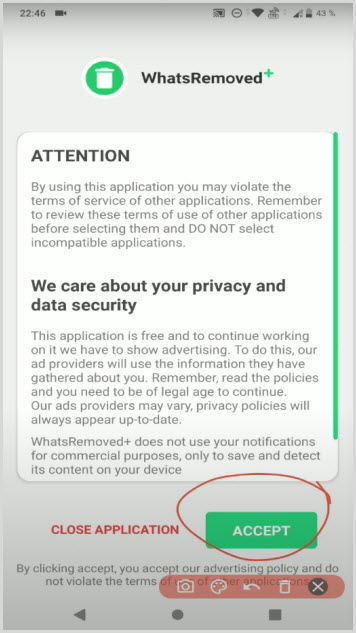
Запускаете программу. В самом начале при запуске соглашаетесь с условием и жмете кнопку “Accept”.
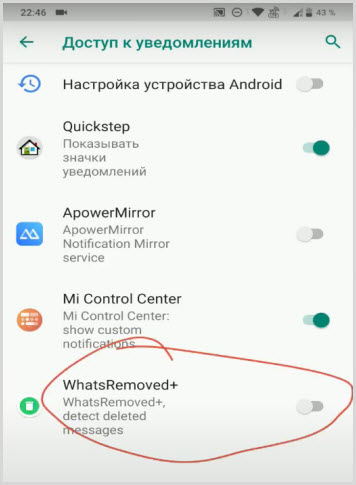
Следующим шагом нужно дать доступ к уведомлениям.
Включаете переключатель, тем самым предоставив доступ программке к оповещениям.
Затем возвращаетесь вновь к началу.
Далее, выбираете, с каких соцсетей с каких мессенджеров вы хотите видеть удаленные сообщения.
В настройках вы всегда можете изменить свой выбор, добавив или убрав приложения и мессенджеры.
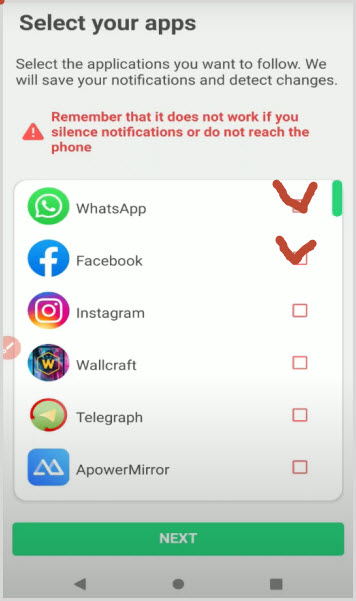
А также, предоставить разрешение для сохранения удаленных изображений.
Первоначальная настройка закончена и в интерфейсе появятся разделы с названиями приложений, которые вы добавили в программу.
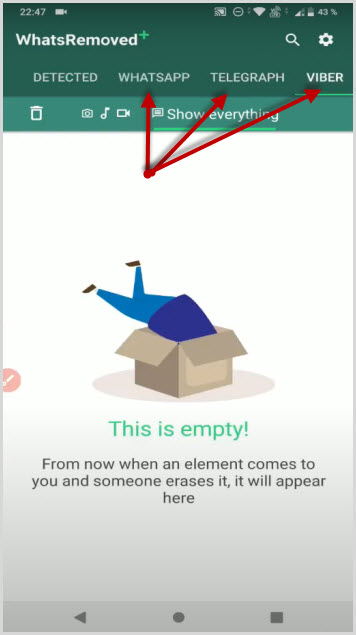
Софт работает следующим образом. По умолчанию она собирает всю переписку, а точнее, дублирует ее.
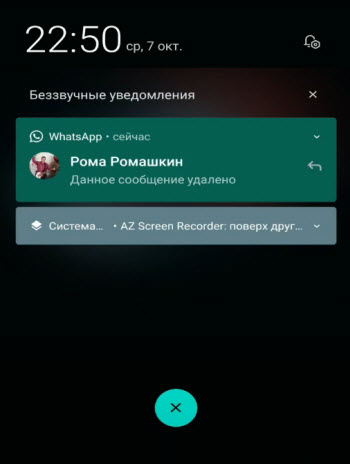
И удаленные месседжи собеседником будут оставаться здесь неизменными.
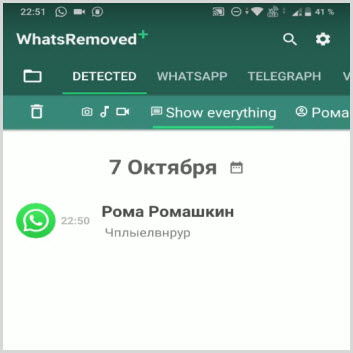
Еще один важный момент, если вы находитесь в данный момент в чате, вам приходит пост от собеседника. Этот текст не сохранится в истории программы, так как оно пришло напрямую без уведомления в шапке экрана.
Но если включится экран блокировки или погаснет экран устройства, все присланные тексты пройдут через уведомления и фиксируются в истории WhatsRemoved+, даже если их тут же удалил собеседник.
Одним из преимуществ данного софта перед другими является-то, что она позволяет сохранять и медиафайлы.
Прислала вам, к примеру, ваш собеседник какую-нибудь фотографию и тут же передумал, удалил.
Ваш смартфон в это время был в режиме ожидания. Мессенджер покажет только то, что фотка была удалена, а перейдя в WhatsRemoved+, увидите ту самую фотографию.
И если кликнуть по иконке “Папка“, то попадете в раздел, где хранятся все текстовые, аудио и видеофайлы.
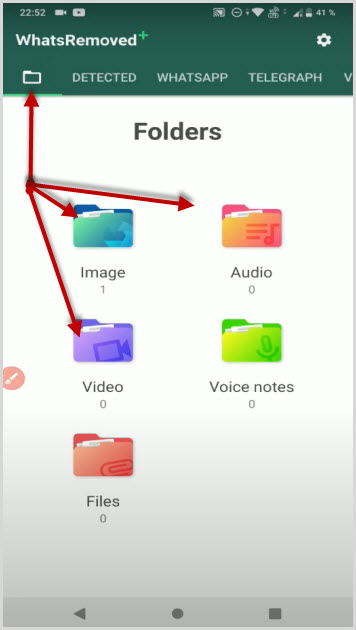
У программы есть интересная фишка. С ватсап работает хорошо, но с другими мессенджерами может глючить.
Заходим в настройки и убираем галочку – “Сохранение всех сообщений“. После этого она будет собирать только удаленные месседж, а не все подряд.
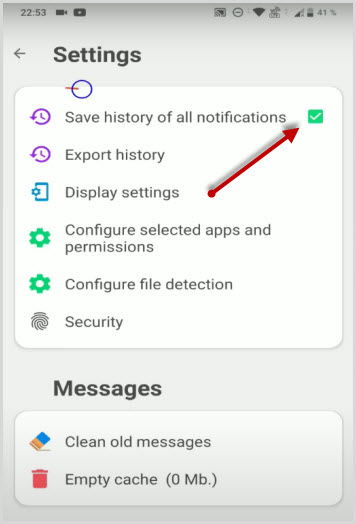
Notisave
Еще одна из лучших программ, которая позволит просматривать удаленные месседж в чатах, а также блокировать уведомления с возможностью просмотра, что будет удобно в игровых режимах и при прослушивания музыки.
Когда звук входящего оповещения прерывает музыку и игровой режим и выскакивает поверх всех окон, мешая заниматься своими делами.
Она сохранит ваше спокойствие и даст возможность прочитать текст месседж от приложений или мессенджеров позже, если вы случайно смахнули его.
Но основная задумка, это возможность прочитать удаленные сообщения. К примеру:
- ватсап
- вайбер
- telegram
Если кто-то вам отправил месседж, потом резко передумал, возможно, он вам даже нахамил и удалил его у себя и у вас это. Notisave позволит вам посмотреть, что же писал пользователь на другом конце чата.
Для начала Notisave необходимо дать разрешение на доступ к уведомлениям.
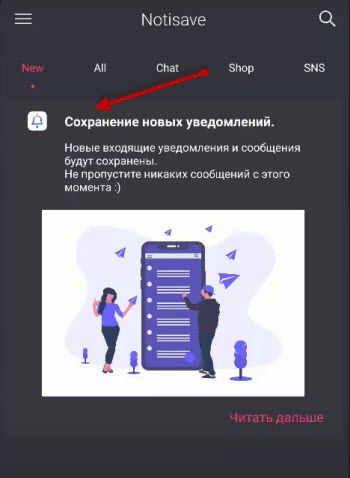
Чем это чревато? Я думаю, многие понимают, если вы не ведете никаких тайных особо важных переписок с передачами паролей, кодов, местоположений, а просто общаетесь, то пользуйтесь данным приложением.
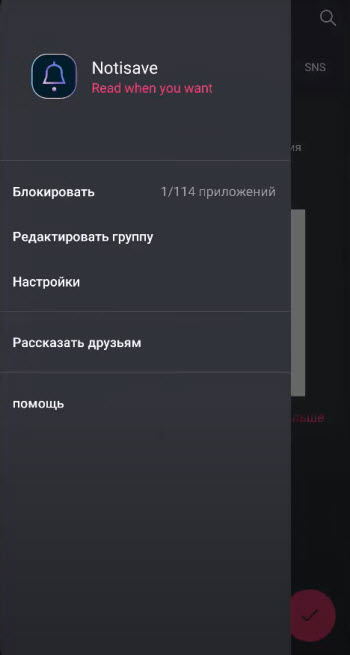
Основной интерфейс довольно-таки прост. Программа на русском языке.
- блокировка
- редакция групп
- настройки
- изменить тему
- предоставить или отключить доступ к уведомлениям
- сохранить оповещение
- удаление сохраненных уведомлений
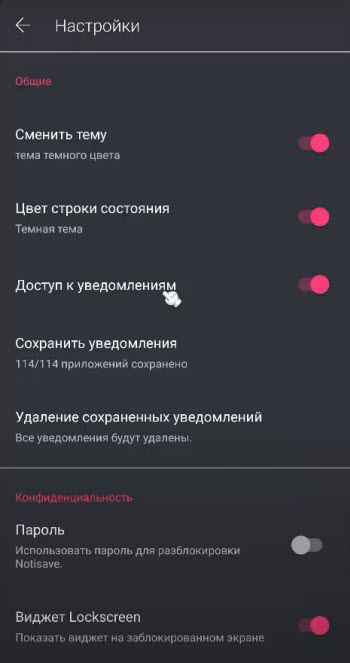
Допустим, вы прочитали, не хотите чтобы они у вас висели, можете удалить все сохраненные оповещения.
Помимо всего, можно использовать пароль для блокировки Notisave и использовать виджет Lockscreen. Показывать виджет на заблокированном экране. То есть пароль вы ставите для того, чтобы никто не получил доступу к данному приложению и не посмотрел уведомления из ваших мессенджеров и других программ.
Пользоваться очень просто.
А также есть группы, то есть по умолчанию приложение после установки собирает и распределяет все имеющиеся на вашем устройстве программы.
Вы можете создать новую группу. Просмотреть приложения, которые разделены на:
- чаты
- shop (покупки)
- sns это (социальные сети – оповещения из соц сетей)
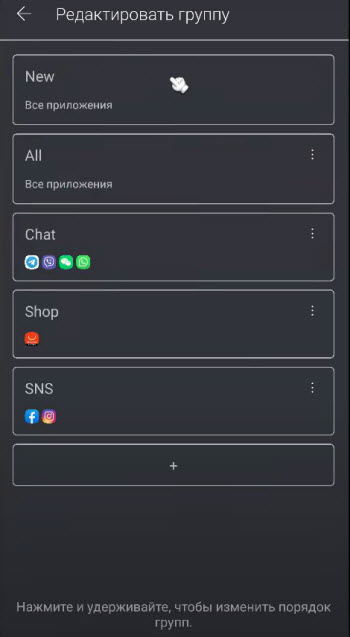
К примеру, это выглядит следующим образом:
Переходите в любую группу исключаете не нужное вам приложение или же добавляете его в данную группу, если не добавилось автоматически.
Можете создать новую группу для нужных вам программ. К примеру, вы пользуетесь какими-то дополнительными приложениями, которые дают уведомление и вы хотите выделить их в отдельную группу.
Как это работает?
Включаете блокировку уведомлений. Здесь есть возможность блокировать оповещения от всех приложений, то есть вы будете получать уведомления но она не будет отображаться в виде всплывающего окна.
Оповещение не выскакивает и появляется только колокольчик, дающий понять, что уведомление можно прочитать в приложении.
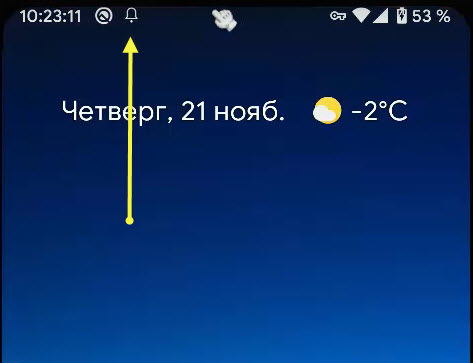
Прочитав оповещение, вы можете непосредственно в нем включить или отключить его появление на экране.
Если пользователь на другом конце мессенджера удалит посланную запись у себя и вас, то у вас оно все равно останется и прочитать его возможно в любое время.
Notification History Log
Как выше было сказано, есть программы, которые сохраняют историю уведомлений. Одно из них – Notification History Log . Оно создано, чтобы восстановить и управлять журналом оповещений. Приложение сохраняет всю историю логов, хранящуюся в телефоне. Фишкой является расширенная история и полное управление сообщениями. На Play Market оно бесплатное, но имеется Pro версия.
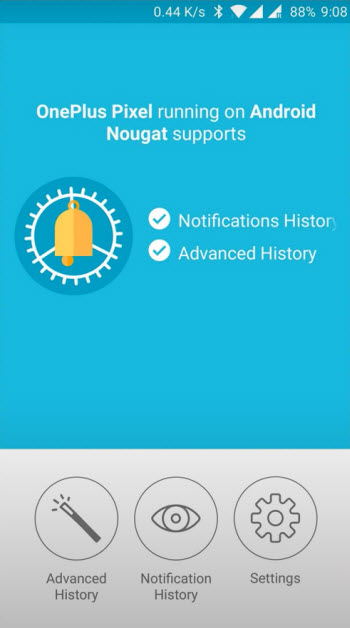
Если судить об отзывах пользователей, то они отмечают:
- удобство интерфейса
- простое восстановление всех месседж
- некоторые полезные функции( как, например, уведомления об удалении текста другим пользователем)
и еще много всего, чем невероятно удобно пользоваться.
Deleted Whats Message
Еще одно удобное приложение для восстановления сообщений. Оно хорошо тем, что его совместимость дошла до Андроид 10. Это хорошая альтернатива для восстановления медиафайлов, документов, чатов, в общем, все то, что мы посылаем через ватсап. Программа бесплатна, находится в Плей маркет, но некоторые пользователь отмечают некорректность в работе.
Важной фишкой этого приложения является возможность резервного копирования всех файлов на телефон и экспорт их на внешние носители, что, согласитесь, очень удобно.
Резервное копирование
Используйте данный способ, сделав несколько несложных настроек в самом вотсап. Заходим в меню, выбираем настройку чатов и ставим пометку рядом с пунктом резервное копирование. Не забудем выбрать периодичность, с которой приложение будет сохранять в памяти телефона наши беседы. Это может быть сутки, неделя, месяц. Более подробно в статье – Как восстановить удаленную переписку
Переустановка Whatsapp
Самый простой способ, который восстанавливает удаленные чаты и данные – это удаление и загрузка новой версии приложения на телефон. Делаем так, как будто устанавливаем мессенджер впервые.
Принимаем пользовательское соглашение, придумываем пароль, с одной лишь разницей. Если аккаунт новый, то резервной копии нашего нахождения в сети нет. А вот если мы будем использовать уже существующий аккаунт, то система предложит восстановить утраченные данные из облака, чем и стоит воспользоваться для восстановления. Такой способ эффективен, если с момента удаления прошло не более суток. Позже месседж с сервера удаляются автоматом.
Конечно, это не все способы помогающие прочитать удаленные посты. Каждый из них требует некоторых действий до удаления. Но существуют и более сложные способы. Мы рассмотрели лишь самые популярные и несложные.
Как прочитать удаленные сообщения в WhatsApp: три работающих способа
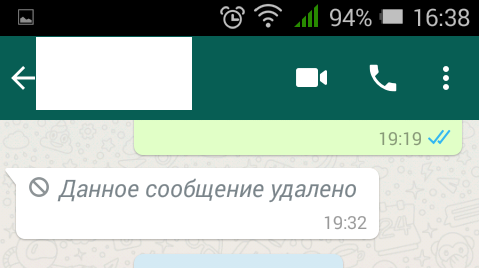
Рассказываем, что делать, если в переписке вы столкнулись с ситуацией, когда в чате с собеседником вы видите уведомление "Данное сообщение удалено".

Во всех популярных на сегодняшний день мессенджерах есть функция удаления уже отправленного сообщения. Эта опция в приложениях либо была с момента релиза программы, либо добавлялась по ходу развития софта в обновлениях. Как бы то ни было, если вы случайно отправили то, что не должно было уйти в чат, или перепутали многочисленные чаты и ошиблись адресатом, то есть возможность исправить эту ошибку самым радикальным образом — удалить сообщение, причём для всех получателей разом. Но в таком случае возникает вопрос, можно ли вообще прочитать сообщение, которое вам пришло и было удалено? Разберемся на примере популярного мессенджера WhatsApp.

Если вы собираетесь прочитать удаленные сообщения в WhatsApp своем телефоне, то велик шанс, что это получится. Но сразу стоит оговориться, чтобы не питать напрасных надежд — абсолютной гарантии, что вы сможете прочитать сообщение, которое удалил ваш собеседник по диалогу в Ватсапп, нет. Не дает ее ни само приложение, ни сторонние программы, которые позиционируются как помощники с дополнительными функциями для мессенджера, ни перечисленные ниже лайфхаки. Вероятность, что вы сможете прочитать удаленное сообщение WhatsApp на Андроид или на Айфоне, есть, однако зависит она от множества факторов, среди которых определяющими, как это ни странно, являются ваши личные привычки при использовании смартфона, а также непосредственно настройки мессенджера, которые вы задали программе.
Как прочитать удаленное сообщение в Ватсапе с помощью уведомления

Самый верный способ получить доступ к сообщению, которое было удалено отправителем — это воспользоваться всплывающими уведомлениями на вашем смартфоне. Правда, сделать это можно при условии, что у вас в настройках устройства задано отображение уведомлений о входящих сообщений на экране блокировки. Если вы получаете всплывающие оповещения, которые сообщают вам об обновлениях в переписке, то для того, чтобы прочитать удаленные сообщения, необходимо:
- На смартфоне (неважно, будет ли это устройство на операционной системе Android любого производителя или iPhone с iOS) сделайте на экране блокировки или на главном экране свайп, чтобы открыть меню уведомлений (свайп вниз или вверх, с экрана блокировки или главного рабочего стола — это зависит от производителя гаджета, версии операционной системы и типа фирменной графической оболочки гаджета);
- Найдите среди уведомлений те, которые касаются WhatsApp — это будут характерные для Ватсап уведомления с узнаваемым зеленым логотипом с телефонной трубкой;
- Нажмите на любое из них и удерживайте палец, чтобы открылось окно предварительного просмотра сообщений;
- Не отпускайте палец, пока не прочитаете все сообщения, которые у вас сохранились во вкладке уведомлений;
- При необходимости, сделайте скриншот экрана с окном предварительного просмотра сообщений, все так же не отпуская пальца.
В панели уведомлений остаются все пришедшие вам сообщения, включая те, что ваш собеседник удалил уже после отправки. Но прочитать их можно только в режиме предварительного просмотра сообщений — если вы отпустите палец, то просто запустите мессенджер и откроете переписку, в которой уже не будет удаленных сообщений. И при этом могут исчезнуть уведомления, в которых эти самые удаленные сообщения к тому моменту оставались.
Как прочитать удаленные сообщения в WhatsApp через резервную копию
Если настройки уведомлений или собственная неловкость в работе с ними — случайно свайпнули и очистили меню уведомлений! — не позволяют воспользоваться описанным выше способом, можно прибегнуть к более изощренному способу как прочесть удаленные сообщения в WhatsApp отправителем. Для этого потребуется проделать немало манипуляций, которые позволят вам восстановить — не гарантированно, но с большой долей вероятности — сообщения, которые были удалены вашим собеседником после отправки.