Как отключить режим экономии данных iPhone
На iPhone присутствует так называемый режим «Экономия данных», призванный сократить использование трафика при использовании мобильной сети. Он может быть полезен в случаях наличия ограничения трафика, но чаще — нет: в этом режиме могут не приходить уведомления, останавливаются задачи синхронизации и другие функции, требующие доступа в Интернет.
В этой инструкции подробно о том, как отключить экономию данных на iPhone, а также о том, что делать, если обновления не приходят, а состояние каких-то приложений не обновляется несмотря на то, что режим экономии данных отключен. Схожая тема: Как отключить экономию трафика на Android и на Samsung Galaxy.
Отключение экономии данных
Для того, чтобы отключить режим экономии данных на вашем iPhone выполните следующие шаги:
- Зайдите в Настройки — Сотовая связь.

- Откройте раздел «Параметры данных».

- Установите переключатель «Экономия данных» в состоянии «Выключено».

Готово, режим экономии мобильного трафика отключен и, если проблемы были связаны именно с этим, указанная настройка должна решить проблему. Однако, причина не всегда в этом.
Если даже после отключения экономии данных (или в случае, если она уже была отключена), контент приложений всё так же не обновляется: письма, сообщения, уведомления не приходят (хотя работают по Wi-Fi), возможно, причина в другой настройке:
- На вашем iPhone зайдите в Настройки — Основные. Откройте раздел настроек «Обновление контента».

- В нем вверху нажмите по одноименному пункту «Обновление контента».

- Выберите «Wi-Fi и сотовые данные», если требуется, чтобы контент приложений обновлялся и в мобильной сети.

Обратите внимание: на втором шаге есть список приложений, позволяющий включить или отключить возможность обновления контента для каждого приложения в отдельности.
Ещё одна настройка, способная влиять на получение приложениями данных в мобильной сети (и по Wi-Fi) — режим экономии заряда аккумулятора, находится в Настройки — Аккумулятор — Режим энергосбережения.
Видео
Если остаются вопросы — задавайте в комментариях к инструкции, я постараюсь помочь.
Что делать, если iPhone быстро тратит мобильный трафик. Эти 7 настроек помогут
 В закладки
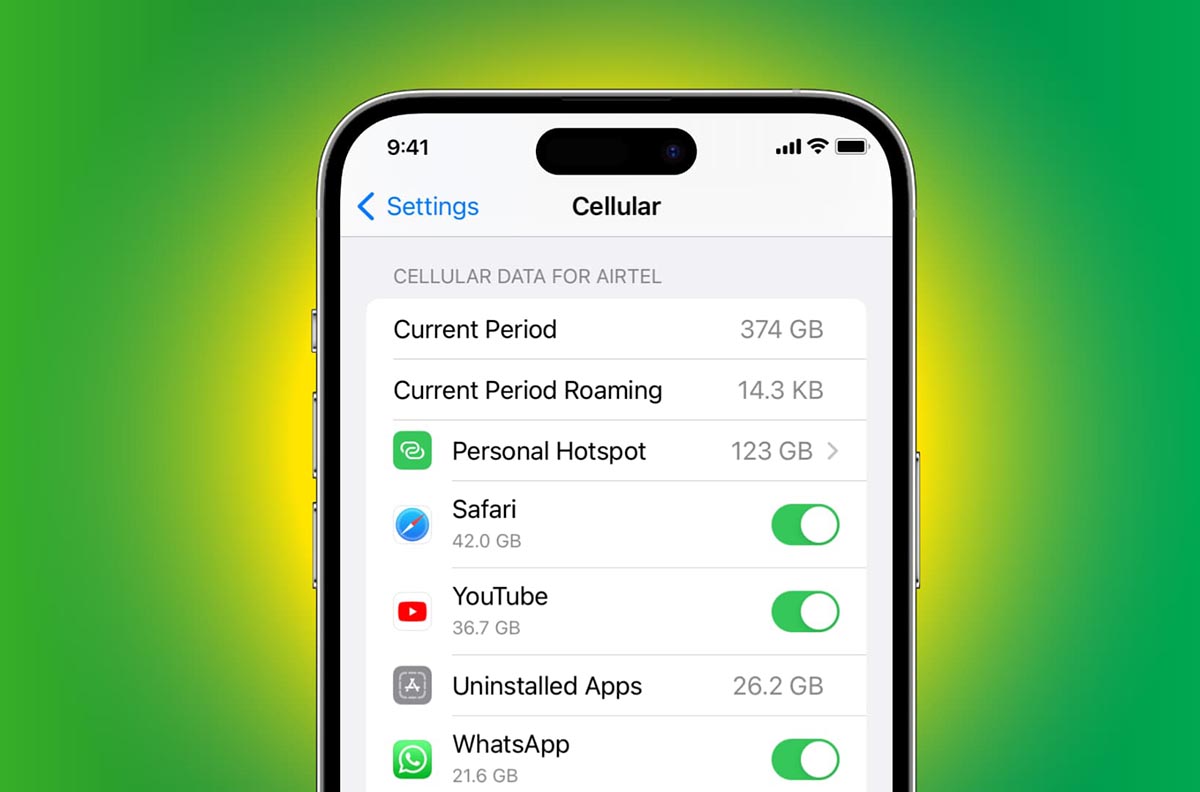
Сейчас многие пользователи смартфонов выбирают тарифные планы с мобильным интернетом. Трафика никогда не бывает много, а заветные мегабайты тают прямо на глазах.
Если вам регулярно не хватает выделенного лимита, не торопитесь подключать более дорогой тарифный план. Вот несколько настроек iOS, которые помогут снизить сетевую активность iPhone.
�� Спасибо re:Store за полезную информацию. ��
1. Включите экономию трафика сотовой связи
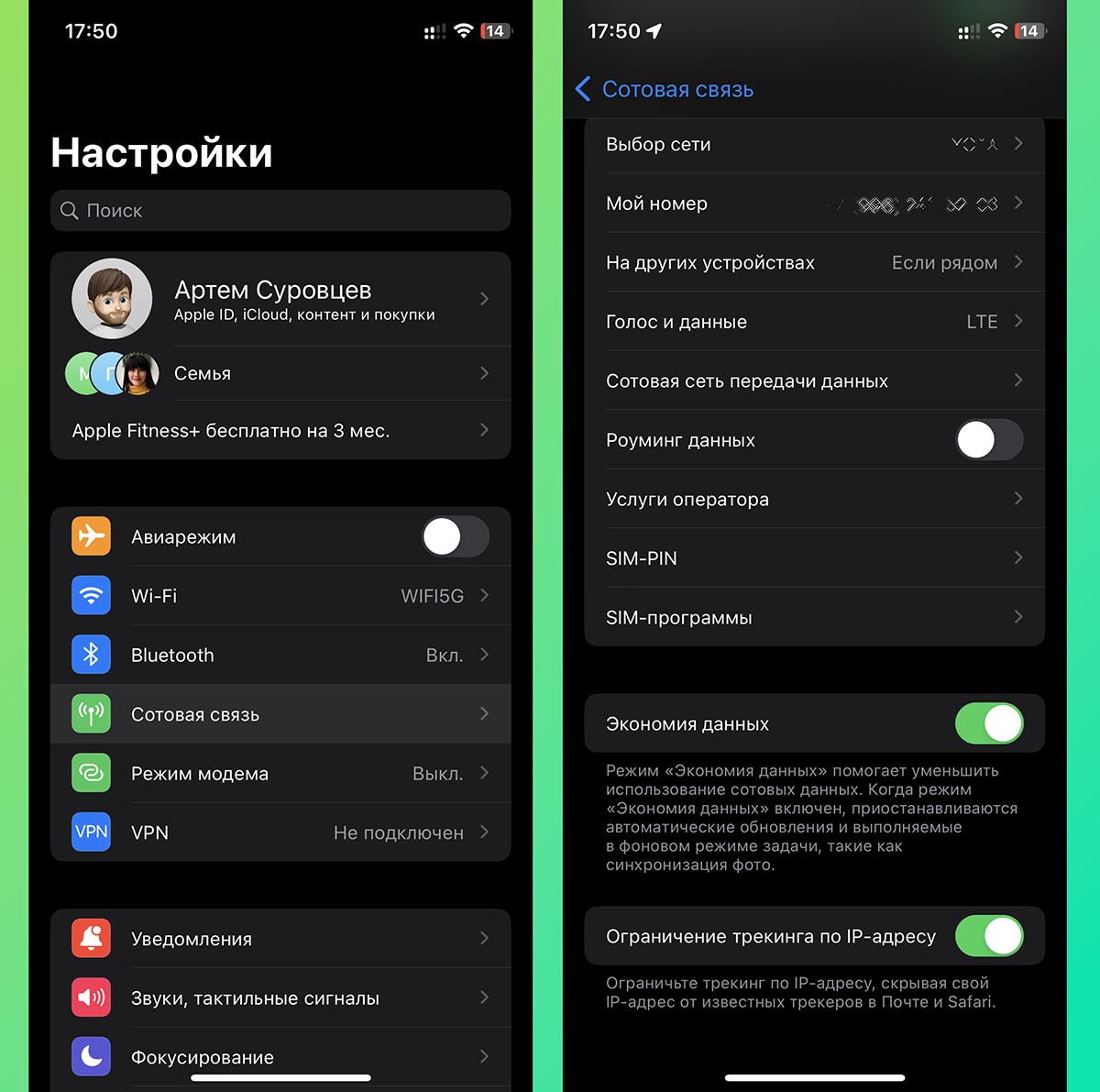
Разработчики iOS предлагают встроенную опцию для экономии мобильного трафика. Достаточно включить один тумблер, iPhone самостоятельно начнет сжимать трафик и ограничит загрузку данных в фоновом режиме.
Как настроить: перейдите в Настройки — Сотовая связь, выберите SIM-карту, которая используется для мобильного интернета и активируйте тумблер Экономия данных.
2. Отключите автоматический доступ к точке доступа для семьи
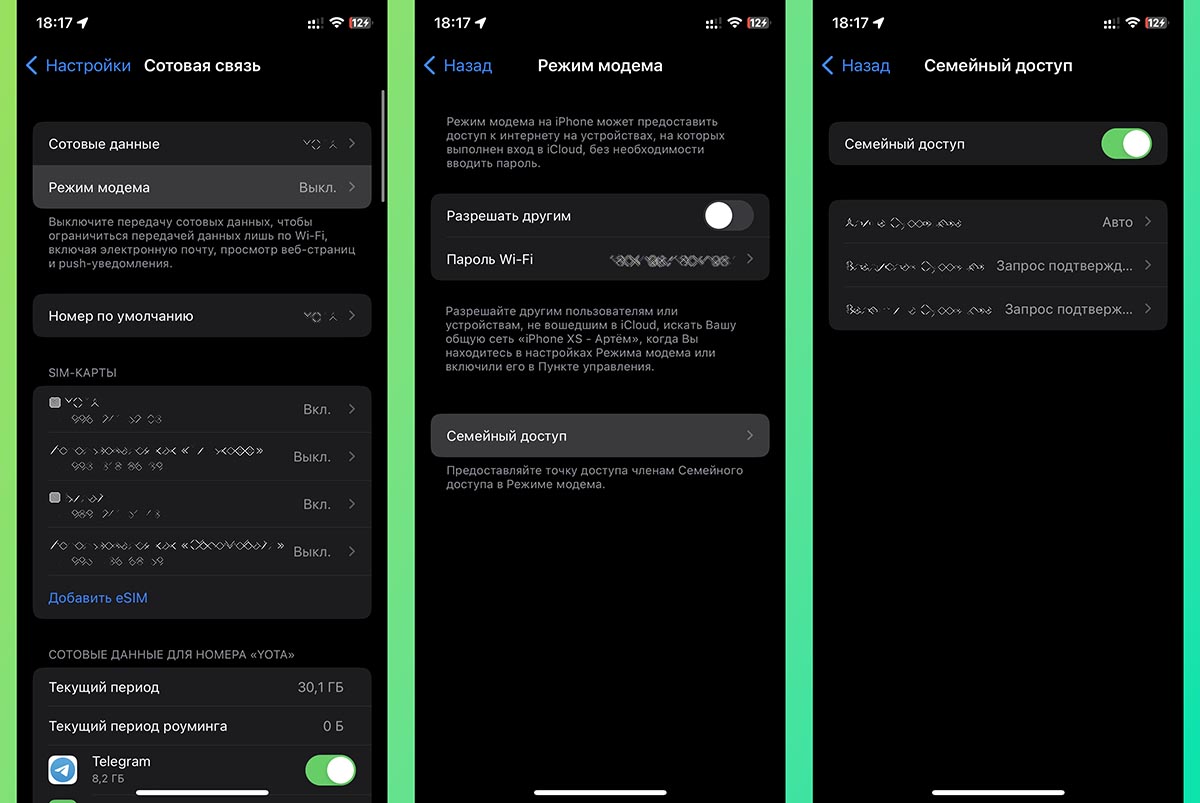
Удобная фишка экосистемы Apple позволяет автоматически делиться мобильным трафиком в режиме точки доступа с членами семьи.
Это удобно, но в таком режиме расходовать мегабайты могут даже без вашего ведома.
Как настроить: перейдете в Настройки — Сотовая связь — Режим модема — Семейный доступ и активируйте подключение к вашему iPhone по запросу.
3. Запретите доступ к мобильному подключению для ненужных приложений
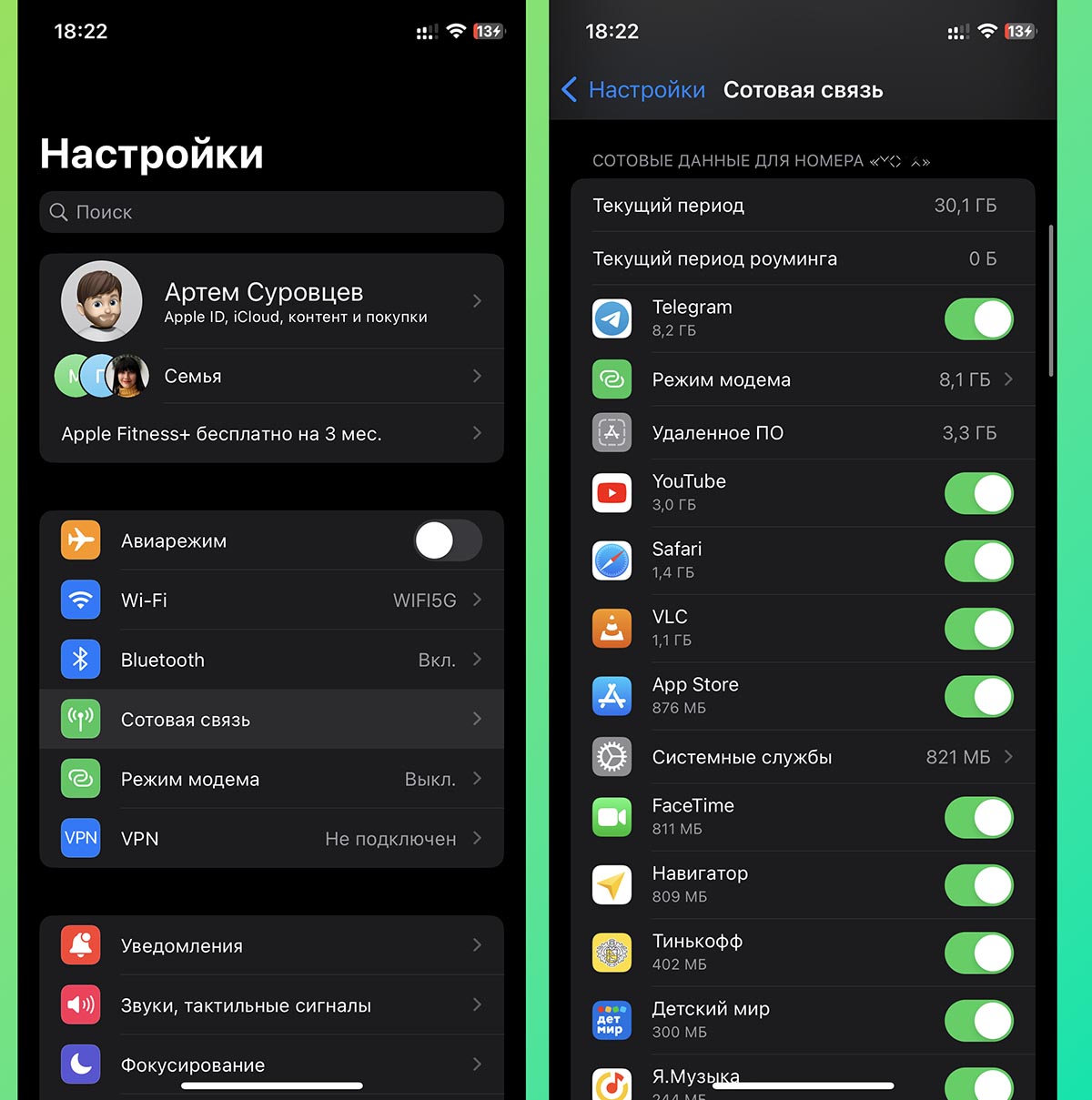
Некоторым программам и играм вовсе необязательно иметь доступ к сети при мобильном подключении. Нужно проверить перечень установленных программ и убрать лишние.
Как настроить: откройте Настройки — Сотовая связь, в списке найдите самые прожорливые и ненужные приложения. Для них можно смело ограничить доступ к мобильному интернету.
4. Отключите опцию Помощь Wi-Fi
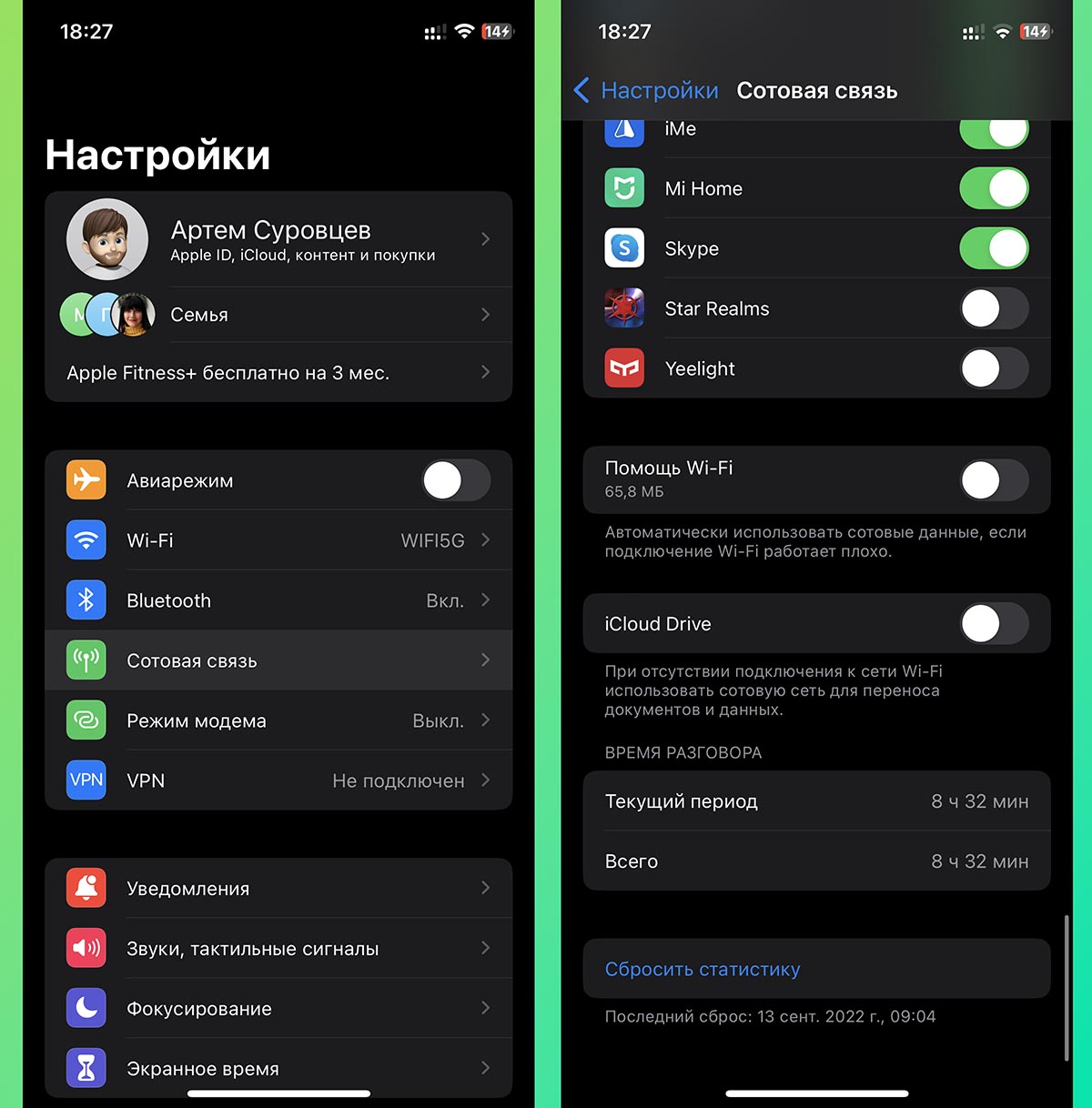
Если эта фишка будет включена, при проблемах с подключением по Wi-Fi ваш смартфон самостоятельно будет подгружать часть данных через мобильную сеть.
Проследить за этим очень сложно и в случае большой утечки трафика опцию лучше отключить.
Как настроить: откройте раздел Настройки — Сотовая связь и в самом низу списка отключите тумблер Помощь Wi-Fi.
5. Сократите потребление трафика в приложении YouTube
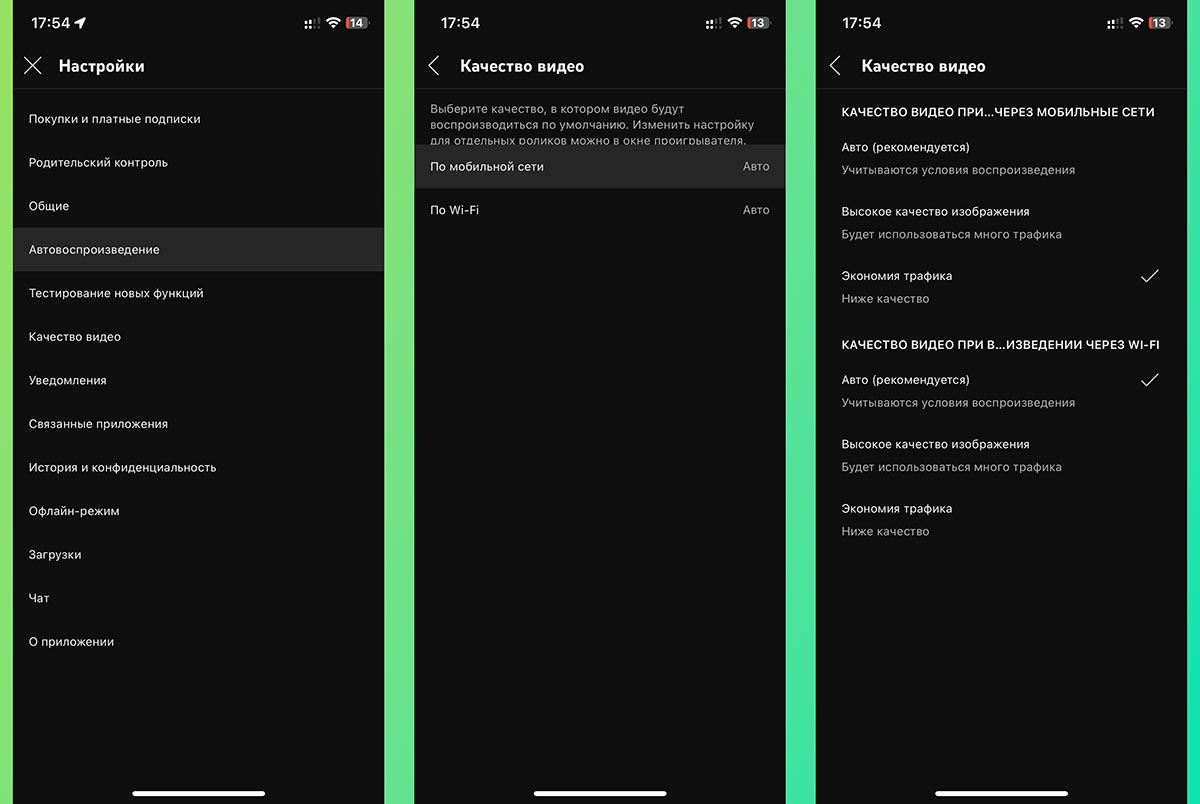
Разработчики многих приложений добавляют отдельные опции, которые позволяют экономить мобильный трафик. Например, можно отключить автоматическое воспроизведение видео или понизить качество картинки в официальном клиенте YouTube.
Как настроить: в приложении YouTube перейдите в настройки, отключите опцию Автовоспроизведение и снизьте качество роликов при подключении по мобильной сети в разделе Качество видео.
6. Снизьте потребление трафика в мессенджерах

Аналогичные опции есть и в популярных мессенджерах. Так вы сможете отключить автозагрузку больших файлов, включить сжатие трафика при аудио- или видеовызовах.
Как настроить: в приложении Telegram откройте Настройки — Данные и память и активируйте тумблер Сократить трафик звонков.
Для приложения iMessage перейдите в Настройки — Сообщения и включите опцию Режим низкого качества.
7. Включите режим энергосбережения

Это самый неочевидный, но очень действенный совет. Во время активации режима энергосбережения сильно снижается фоновая активность приложений, увеличивается интервал проверки почты и отключаются некоторые системные службы.
Так смартфон будет использовать трафик более бережно.
Как настроить: активируйте режим “желтой батарейки” в Пункте управления или настройках системы.
Вы можете комбинировать описанные выше советы, чтобы снизить потребление мобильного трафика в своем сценарии эксплуатации iPhone.
В закладки
Как убрать экономию данных при раздаче интернета
Если вы используете раздачу интернета на своем смартфоне, может возникнуть проблема с экономией данных, которая может привести к снижению скорости и низкому качеству соединения. Ниже представлены советы о том, как отключить экономию данных на различных устройствах, а также о том, как снять ограничения на раздачу интернета.
Как отключить экономию трафика на устройствах с «чистой» Android
- Откройте приложение «Настройки» на смартфоне.
- Перейдите в раздел «Сеть и интернет».
- Нажмите на пункт «Экономия трафика».
- Деактивируйте настройку «Включить экономию трафика».
Как отключить экономию данных на айфоне при раздаче Wi-Fi
- В настройках смартфона откройте раздел Wi-Fi.
- Нажмите на иконку ⓘ возле имени нужной сети.
- Переключите ползунок возле пункта «Экономия данных» в активное положение.
Как снять ограничения на раздачу интернета
- Для того чтобы обойти ограничение на раздачу для смартфонов, необходимо установить Root доступ.
- Измените показатель TTL на 65, чтобы при прохождении трафика значение менялось на 64.
Как снять ограничение на режим модема айфон
- Изменение пароля Wi-Fi для Режима модема. Откройте «Настройки» > «Режим модема» > «Пароль Wi‑Fi».
- Выключение Режима модема и отключение подключенных устройств. Откройте «Настройки» > «Режим модема», затем выключите параметр «Разрешать другим».
Как убрать на айфоне экономию данных
- Зайдите в «Настройки» на своем айфоне.
- Кликните по вкладке «Сотовая связь».
- Выберите пункт «Параметры данных» и переведите соответствующий переключатель в выключенное состояние.
- Точно так же поступайте с функцией экономии в сетях Wi-Fi.
Советы по раздаче интернета на смартфонах
- Используйте VPN сервисы, чтобы скрыть свое местоположение и защитить свои данные.
- Используйте более современные устройства, такие как 5G смартфоны, чтобы обеспечить более высокую скорость и качество соединения.
- Не забывайте проверять свои настройки перед использованием раздачи интернета, чтобы избежать экономии данных или других ограничений.
Выводы
Использование раздачи интернета на смартфонах может быть очень удобным и полезным, однако может возникнуть проблема с экономией данных. Отключение экономии данных и снятие ограничений на раздачу интернета позволит вам обеспечить более высокую скорость и качество соединения, что делает использование этой функции более удобным и эффективным. Не забывайте также следить за своими настройками и использовать современные устройства и сервисы для обеспечения максимально удобного и безопасного использования раздачи интернета на смартфонах.
Как отключить режим экономии трафика на компьютере
Для мобильного устройства: 1. Откройте настройки устройства; 2. В разделе «Сеть и интернет» найдите пункт «Мобильные данные» или «Использование данных»; 3. В этом разделе найдите опцию «Экономия трафика» и переключите ее в положение «Выкл.»; 4. Подтвердите изменения. Теперь режим экономии трафика будет отключен на вашем компьютере или мобильном устройстве, что позволит использовать полную скорость интернета и не ограничивать потребление данных. Важно помнить, что при отключении режима экономии трафика ваш трафик может увеличиться, а это может повлиять на ваш счет за интернет или скорость его работы. Рекомендуется следить за использованием данных и контролировать их расход, чтобы избежать неожиданных затрат.
Где находится экономия трафика в гугл хром
Режим экономии трафика в Гугл Хром позволяет сократить расход интернет-трафика при использовании браузера на устройствах с операционной системой Android. Для активации этого режима необходимо перейти на страницу «Настройки» в браузере и далее выбрать раздел «Экономия трафика» через меню, представленное тремя точками в правом верхнем углу экрана. Также существует возможность активации этой функции через особый параметр #force-effective-connection-type, доступный на странице chrome://flags. Режим экономии трафика позволяет сжимать данные, загружаемые с веб-страниц, оптимизировать их размер и тем самым снизить расход интернет-трафика. Это особенно полезно при использовании мобильного интернета, ограниченного по скорости или тарифу. Активация режима экономии трафика гарантирует более эффективное использование интернет-ресурсов и снижение затрат на трафик.
Что будет если отключить сотовые данные на айфоне
Если вы отключите сотовые данные на iPhone, то все службы передачи данных будут доступны только через Wi-Fi. Это означает, что вы не сможете отправлять или получать электронные письма, просматривать веб-страницы или получать push-уведомления без подключения к Wi-Fi.
Некоторые приложения и функции, такие как навигация, активация услуги «Найти iPhone» и оповещения о системных обновлениях, могут также требовать доступ к сотовым данным. Если сотовые данные отключены, эти функции могут быть ограничены или недоступны.
Будьте внимательны, что оператор вашей сотовой связи может взимать дополнительную плату за использование сотовых данных. Поэтому, если вам необходимо постоянное и непрерывное подключение к интернету в любой момент, вам следует оставить сотовые данные включенными.

Для того чтобы убрать экономию трафика на устройствах с «чистой» Android, нужно выполнить несколько простых шагов. Сначала необходимо открыть приложение «Настройки» на смартфоне. Затем необходимо перейти в раздел «Сеть и интернет», а далее нажать на пункт «Экономия трафика». После этого нужно деактивировать настройку «Включить экономию трафика». Таким образом, мы отключим экономию трафика на устройстве и сможем свободно пользоваться интернетом без ограничений по скорости и качеству. Это может быть полезно, например, при использовании мобильного интернета и необходимости загрузки большого объема данных или просмотра видео в хорошем качестве.
Роутеры — это сетевые устройства, которые играют важную роль в современных коммуникационных системах. Они обеспечивают соединение между различными компьютерами и устройствами в сети, позволяя им обмениваться данными и получать доступ к интернету. Роутеры осуществляют пересылку пакетов данных по оптимальным маршрутам, выбирая наиболее эффективный путь для доставки информации. Благодаря своей функциональности и гибкости, роутеры стали неотъемлемой частью современных домашних и офисных сетей, обеспечивая стабильное и быстрое подключение к интернету и эффективное управление сетевым трафиком.
Как отключить экономию данных на iPhone
Многие пользователи iPhone столкнулись с проблемой экономии данных, которая может существенно ограничить функциональность смартфона. Экономия данных — это функция, разработанная Apple для уменьшения использования мобильного интернета и снижения затрат на трафик, особенно в тех случаях, когда пользователь не находится подключенным к Wi-Fi. Однако, для некоторых пользователей это может стать неудобством, особенно если им необходимо использовать большой объем интернет-трафика или полностью пользоваться доступом к мобильному интернету без ограничений.
В этой статье мы расскажем, как отключить экономию данных на айфоне. Перед тем как приступить к инструкции, важно отметить, что каждая модель iPhone имеет некоторые отличия в настройках, поэтому следует проверить версию iOS и соответствующую модель вашего айфона, чтобы получить наиболее точную информацию. Впрочем, процесс отключения экономии данных обычно достаточно прост и легко выполняется с помощью нескольких шагов.
Прежде всего, необходимо открыть настройки iPhone и перейти во вкладку «Сотовая связь». Здесь вы найдете различные параметры, связанные с подключением и использованием сотовой связи. Одним из них будет опция «Экономия трафика». Чтобы отключить эту функцию, просто переключите соответствующий переключатель в положение «Выкл». Но будьте осторожны, так как отключение экономии трафика может повлечь за собой больший расход интернет-трафика и повышенные затраты на связь в целом.
Помните, что отключение экономии данных на айфоне может привести к увеличению расходов на интернет-трафик. Поэтому перед отключением этой функции вам следует внимательно оценить свои потребности и возможности в использовании сотового интернета.
Айфон: отключение экономии данных, советы и инструкция
Однако, в некоторых случаях вы можете захотеть отключить экономию данных, чтобы получить максимальную производительность и возможности своего айфона. В данной статье мы предоставим вам советы и инструкцию по отключению экономии данных на айфоне.
1. Перейдите в «Настройки»:
На главном экране вашего айфона найдите иконку «Настройки» и нажмите на нее. Откроется окно с настройками вашего устройства.
2. Выберите вкладку «Сотовая связь»:
Прокрутите список настроек и найдите вкладку «Сотовая связь». Нажмите на нее, чтобы открыть дополнительные настройки.
3. Откройте «Включить 3G» или «Включить LTE»:
В зависимости от вашей модели айфона, вам может потребоваться найти вкладку «Включить 3G» или «Включить LTE». Настройка может называться по-разному, в зависимости от версии iOS.
Если вы хотите полностью отключить экономию данных, убедитесь, что переключатель возле соответствующей настройки выключен.
4. Выключите «Обновление в фоновом режиме»:
Вернитесь назад в меню «Сотовая связь» и найдите вкладку «Обновление в фоновом режиме». Откройте эту вкладку, чтобы перейти к настройкам приложений, которые могут обновляться в фоновом режиме.
Выключите переключатель для каждого приложения, которое вы не хотите, чтобы обновлялось в фоновом режиме. Здесь важно, чтобы приложения работали только в том случае, когда вы активно используете их.
5. Ограничьте использование мобильных данных:
В меню «Сотовая связь» также есть опция «Ограничения данных». Если вы хотите дополнительно ограничить использование мобильных данных приложениями, вы можете установить ограничения для них, чтобы они не использовали больше данных, чем нужно.
Примечание: напоминаем, что отключение экономии данных может привести к увеличению расхода интернет-трафика и использованию большего количества данных. Убедитесь, что у вас есть подходящий тарифный план у оператора мобильной связи, чтобы избежать дополнительных расходов.
Следуя нашей инструкции, вы сможете отключить экономию данных на своем айфоне и получить полный контроль над использованием интернет-трафика. Удачи в настройке вашего устройства!