iPhone заряжается только до 80% — почему и как исправить?
Если вы столкнулись с тем, что ваш iPhone заряжается до 80% и после этого зарядка прекращается, вероятнее всего, какой-то серьезной проблемы нет и вы легко можете сделать так, чтобы он снова заряжался до 100%.
В этой инструкции подробно о причинах, по которым iPhone может заряжаться не полностью и простые способы это исправить. Также может оказаться полезным: Как включить заряд в процентах на iPhone, Что делать, если быстро разряжается iPhone.
Причины, по которым iPhone заряжается не полностью и как сделать, чтобы он заряжался до 100%
Существует две основные причины, по которым зарядка iPhone доходит лишь до 80%
- Включенная «Оптимизированная зарядка» в настройках iPhone.
- Перегрев устройства и его аккумулятора.
Что касается первого пункта, он впервые появился в iOS 13 и обычно включен по умолчанию. Суть его сводится к следующему: iPhone «изучает», как именно вы используете свой телефон и, если предполагается, что в ближайшее время вы не окажетесь надолго без доступа к зарядному устройству и не будете его активно использовать, зарядка будет производиться только до 80%, так как это позволяет продлить срок жизни батареи.
Если вам такая функция не требуется, её легко отключить:
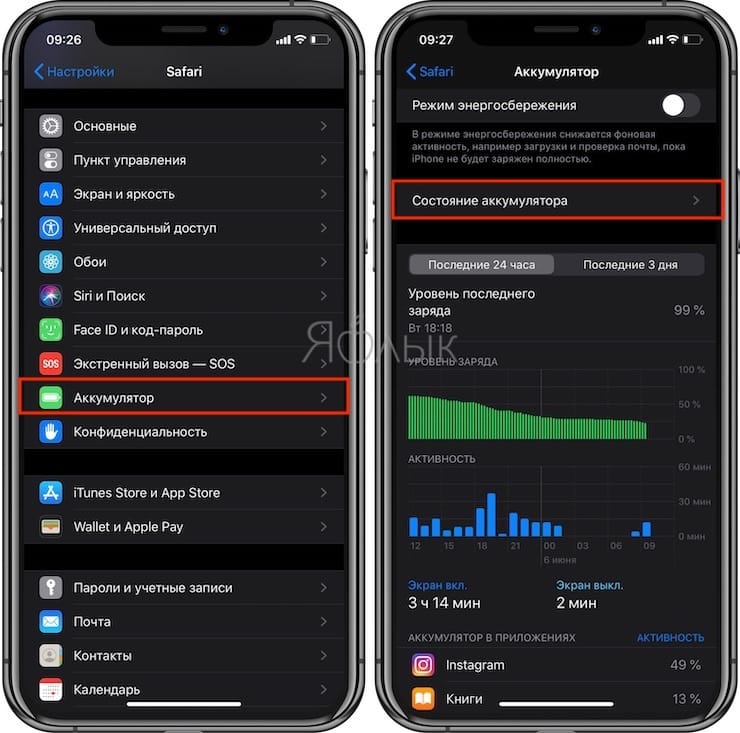
- Зайдите в Настройки — Аккумулятор — Состояние аккумулятора.

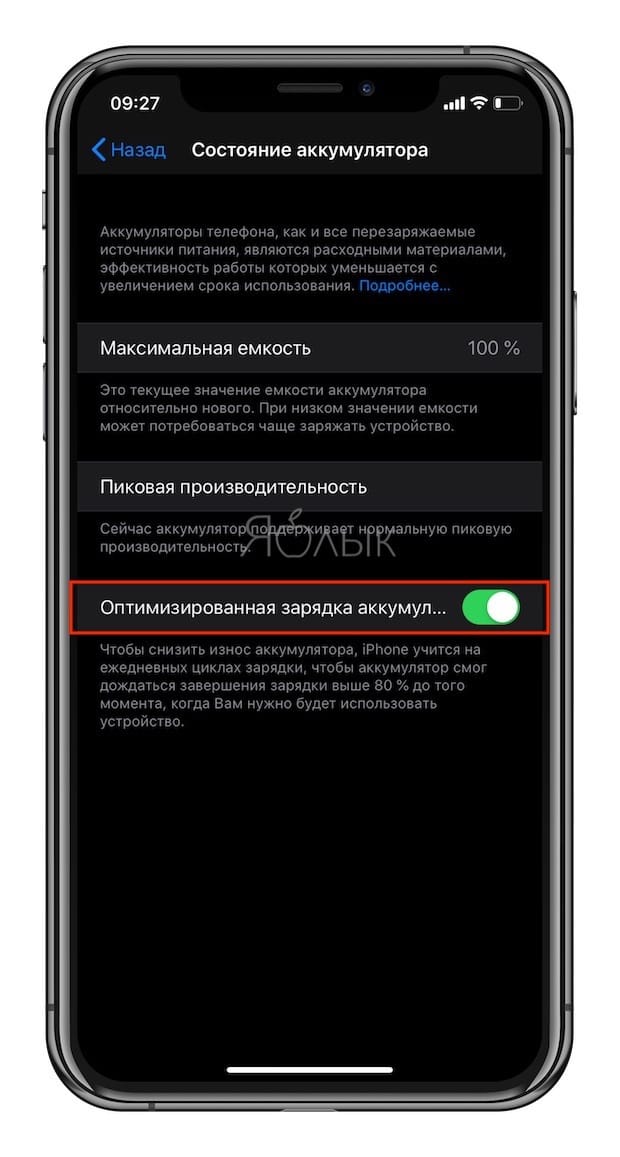
- Отключите пункт «Оптимизированная зарядка».

- Выберите, отключить ли эту опцию только до завтра или навсегда.

Готово, теперь вне зависимости от того, что будет предполагать iOS об использовании устройства, заряд всегда будет выполняться до 100%.
Вторая ситуация, когда заряд аккумулятора может быть ограничен — сильный нагрев устройства или аккумулятора, так как это также может ему повредить. В каких случаях это может происходить:
- Использование игр и тяжелых приложений на iPhone с одновременной зарядкой.
- Телефон находится на солнце или в жарком помещении при зарядке.
- Использование неоригинальных кабелей и зарядных устройств (странно, что кабель может влиять, но это действительно так).
- Чехлы телефона, мешающие отводу тепла.
Также, при неисправностях аккумулятора (особенно если заменен на не оригинальный или имеет физические повреждения), его зарядка может вызывать сильный нагрев, приводящий в итоге к тому, что процесс зарядки будет остановлен.
Видео
Надеюсь, один из вариантов подошел в вашем случае и помог разобраться с проблемой.
Почему iPhone не заряжается до 100%
Борис
Мой iPhone перестал заряжаться до 100%. Иногда процесс застывает на 98%, а иногда – еще меньше. В чем причина.
Очень редко зависание процентов заряда связано с программными проблемами. В этом случае помогает банальная перезагрузка или восстановление прошивки через iTunes.
Чаще всего подобные симптомы говорят о механической поломке. Выйти из строя может зарядное устройство, Lightning-кабель или сам iPhone. К сожалению, в большинстве случаев ломается именно смартфон, а не аксессуары.

Установить причину можно воспользовавшись другим блоком питания и кабелем. Если и с ними айфон не заряжается до максимума – дело именно в нем.
Выйти из строя может батарея либо контроллер зарядки. Обычно это случается в результате попадания влаги внутрь девайса или после его падения. Бывают случаи выхода из строя этих компонентов после перегрева.
Айфон не заряжается до 100%: что делать? 6 советов
Всем привет, со временем iPhone начинает быстрее разряжаться. К этому мы привыкли и реагируем спокойно. Но бывает, что Айфон не заряжается до конца. Например, останавливается на 96% и не доходит до 100. Хоть всю ночь заряжайте. Что делать в этом случае? Продавать? Чинить? Разберёмся вместе. Поехали!
Способ №1. Жёсткая перезагрузка Айфона . Это может помочь, если проблема в небольшом системном сбое.
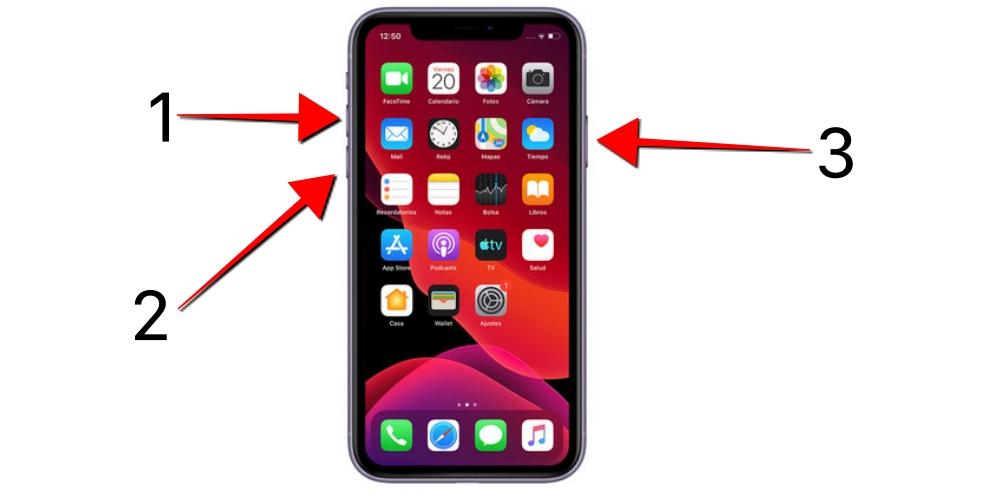
Для iPhone без кнопки Home или с сенсорной кнопкой (iPhone 7 и новее): на включённом Айфоне нажать на кнопку увеличения громкости => нажать на кнопку уменьшения громкости => надолго зажать кнопку включения. Сперва появится обычный «ползунок» с выключением. Не отпуская кнопку, дождитесь логотипа Apple. Теперь можете отпускать. Такая процедура не может удалить данные с телефона, это просто экстренная перезагрузка и всё.
Для iPhone с физической кнопкой Home (Айфон 6S и более взрослые): одновременно зажимаем кнопки питания и Home. Не отпускаем до появления логотипа с яблоком.
Способ №2. Калибровка аккумулятора . Если вы давно не выключали или не разряжали свой Айфон полностью, то это может помочь. Что делаем: полностью разряжаем телефон и даём так полежат не менее 10 минут. Затем полностью заряжаем, старайтесь как можно меньше использовать Айфон во время зарядки. Проверьте уровень, до которого зарядился iPhone. Если даже не дошёл до 100, то всё равно должен накопить больше, чем до калибровки. Важно: если процент вырос, но всё равно не 100: не повторяйте процедуру. Полные разрядки вредят аккумулятору, подождите какое-то количество времени и повторите, если уж решили.
Способ №3. Замена адаптера . Этот способ пригодится очень многим. Блок зарядки выходит из строя: начинает греться, выдавать меньший ток. Такое может произойти, даже если вы используете только оригинальную зарядку. Если ей уже много лет, то это повод задуматься. Ещё: неоригинальные зарядки могут быть слишком медленными. Например: нашли дома какой-то адаптер, а он был в комплекте к очень старому телефону или для какого-то другого гаджета, которому достаточно 0,5А. Напомню, что штатный айфоновский блочок выдаёт 1А.
Способ №4. Замена кабеля . Здесь всё просто: если оригинальный кабель очень старый или повреждённый, то попробуйте заряжаться другим. Важно: при покупке неоригинальных шнурков, не покупайте самые дешёвые варианты из перехода. А лучше выбирайте известные бренды: Rock, Hoco, Ugreen и другие. Почему: ноунеймы могут не пропускать нужный ток; могут нагреваться, чем вредят телефону.
Способ №5. Пришло время заменить аккумулятор . Если ваш iPhone уже немолод и показывает максимальную ёмкость менее 70%, то вполне вероятно, что дело именно в нём. Как узнать оставшуюся ёмкость аккумулятора: «Настройки» => «Аккумулятор» => «Состояние аккумулятора».
Способ №6. Обратиться в сервис . Это хороший вариант, ведь дело может быть не только в аккумуляторе, а ещё в коннекторе зарядки или внутреннем контроллере.
Почему iPhone не заряжается до 100%? Решение проблемы
Мы уже подсознательно хотим заряжать наши устройства до отметки в 100% прежде чем надолго отлучиться от источника питания. Увы, не всегда эта отметка достижима. В один прекрасный момент вы можете обнаружить, что ваш iPhone не заряжается до отметки в 100%. Неужели он сломался или дело в чем-то другом? Можно ли исправить эту ситуацию? Мы расскажем вам, почему такое происходит и что можно сделать.

Невозможность зарядить устройство до 100% сразу же бросается в глаза. Более того, иногда зарядка iPhone вообще останавливается на отметке в 80%. На самом деле у подобных ситуаций несколько причин. Давайте же узнаем, почему вдруг ваш смартфон перестал полностью заряжаться и как решить эту проблему.
Причины, по которым iPhone не заряжается до 100%
- Активированная функция «Оптимизированная зарядка».
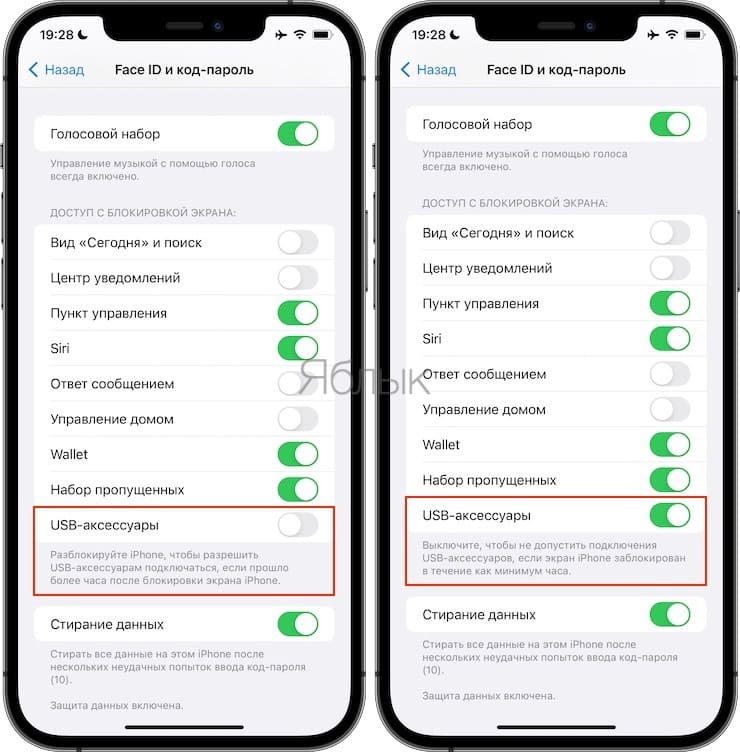
- Отключена опция «USB-аксессуары».
- Имеются проблемы с блоком питания или кабелем.
- Сбой в работе программного обеспечения.
- Аппаратная неисправность самого iPhone.
Теперь, когда мы узнали возможные причины проблемы, давайте подумаем, как с ними можно бороться.
Отключение «Оптимизированной зарядки»
Функция «Оптимизированная зарядка» появилась в iOS 13. Так Apple решила помочь продлить срок службы аккумулятора своих устройств. Вот только именно «Оптимизированная зарядка» может и не давать поднимать заряд батареи выше 80% (подробно).
Как отключить оптимизированную зарядку в iOS?
1. Перейдите по пути меню Настройка → Аккумулятор.
2. Откройте пункт «Состояние аккумулятора».
3. Передвиньте в неактивное положение ползунок «Оптимизированная зарядка».
Включите параметр USB-аксессуары
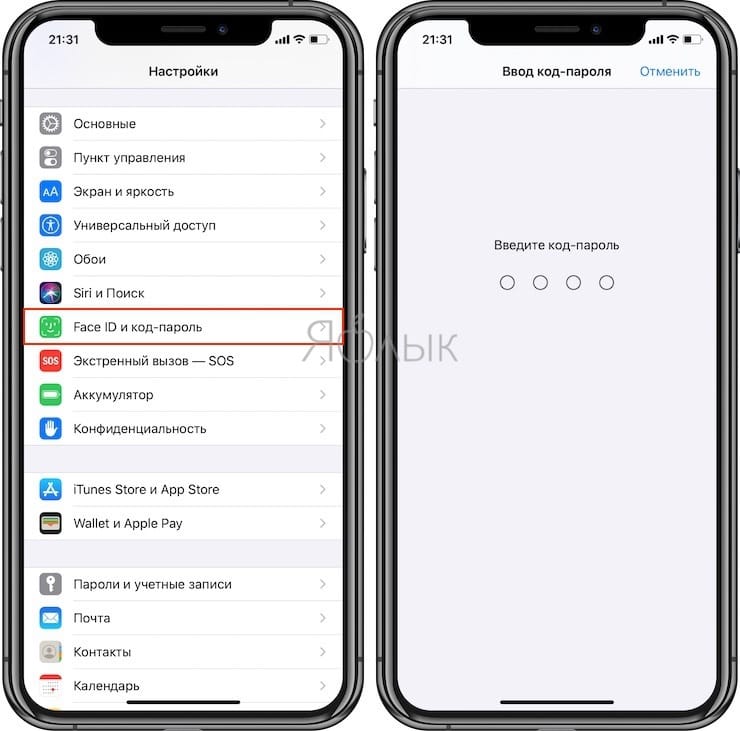
В случае, если для зарядки iPhone вы используете повербанк или другое внешнее устройство, а экран смартфона при этом был заблокирован более одного часа, то зарядка может автоматически прекратиться. Чтобы этого не происходило установите переключатель USB-аксессуары по пути Настройки → «Face ID и код-пароль» (или «Touch ID и код-пароль» в зависимости от используемого устройства) в положение Включено (подробно).
Проверка адаптера питания, кабеля и порта самого iPhone

Проблемы с зарядкой могут возникнуть из-за неисправного блока питания, кабеля зарядки или даже попавшей в порт Lightning пыли. Именно поэтому при возникновении проблемы с полным зарядом батареи стоит проверить аксессуары на предмет явных повреждений, а порт банально очистить от грязи. Но эта работа должна проделываться аккуратно, лучше всего, с помощью сжатого воздуха. Если при внешнем осмотре кабель и адаптер не кажутся поврежденными, а зарядка идет слишком медленно или вообще не идет, то можно попробовать использовать другой комплект аксессуаров. Это поможет определить, кроется ли проблема в вашем аксессуаре.
Осуществление жесткой перезагрузки
В случае, если iPhone не до конца заряжается, виновником может стать программный сбой. Чтобы его устранить, вам придется перегрузить ваш смартфон.
Как перезагрузить iPhone?
1. Нажмите и отпустите кнопку увеличения громкости.
2. Нажмите и отпустите кнопку уменьшения громкости.
3. Нажмите и удерживайте кнопку блокировки экрана.
4. После появление на дисплее фирменного логотипа Apple отпустите кнопку.
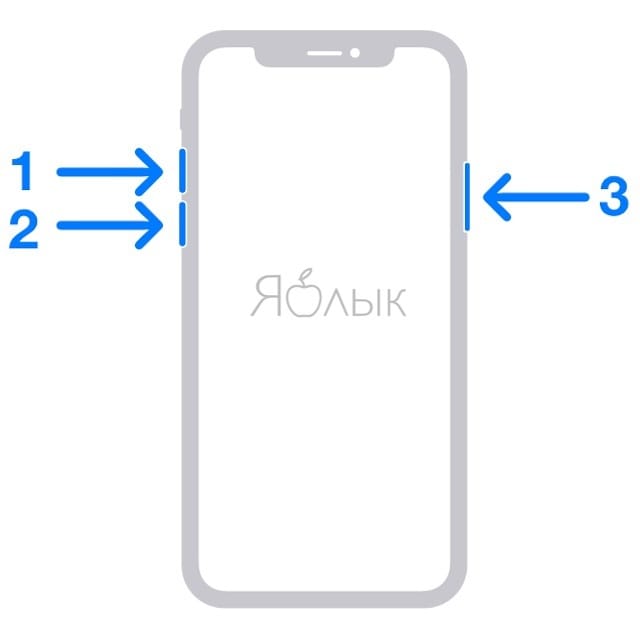
Надо сказать, что подобный способ перезагрузки доступен лишь относительно новым моделям, начиная с iPhone 8 и всем последующим. А вот что надо делать на более старых моделях:
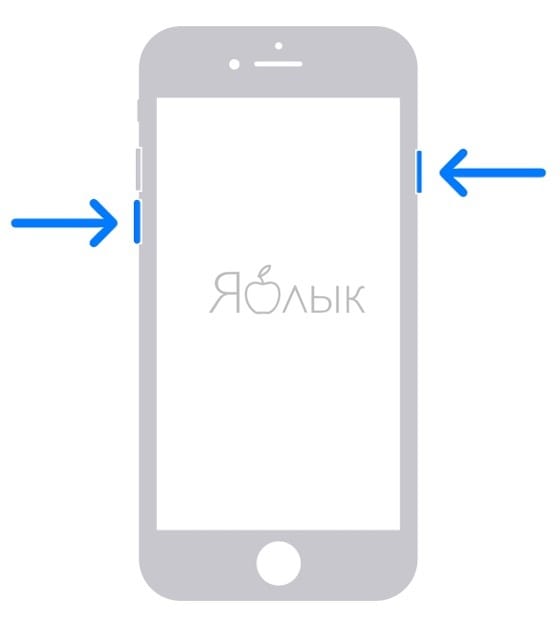
- Если у вас iPhone 7, iPhone 7 Plus или iPod touch 7-го поколения, то понадобится нажать и удерживать кнопку блокировки экрана и клавишу уменьшения громкости, дожидаясь появления на дисплее логотипа Apple.
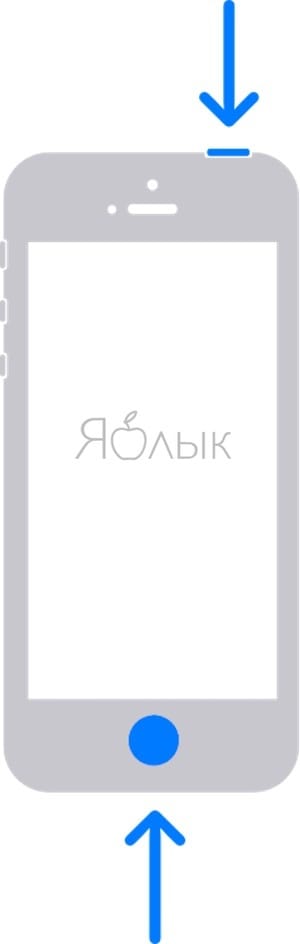
- Если у вас iPhone 6s или более ранние модели, то надо нажать и удерживать кнопку блокировки экрана вместе с нажатой кнопкой Домой, дожидаясь появления на дисплее логотипа Apple.
Что делать, если ничего не помогло?
Если приведенные выше советы вам не помогли, то причина может скрываться в аппаратных неисправностях самого iPhone. Проблема может затронуть контроллер питания, повреждения разъемов порта, изношенный аккумулятор и т.д. И тут в домашних условиях вы уже едва ли сможете что-то сделать. Остается лишь обратиться в проверенный сервисный центр.