Почему батарея вашего iPhone быстро разряжается? Шесть причин, которые могут влиять на это

Почему так быстро разряжается батарея вашего iPhone и как это исправить Да, вы можете продлить время автономной работы вашего iPhone без ущерба для его функциональности.
Смартфоны — это уже необходимость в нашей жизни, поэтому важно максимально эффективно использовать их аккумуляторы. Есть несколько шагов, которые вы можете предпринять, чтобы увеличить время работы батареи iPhone, если вы устали постоянно их заряжать.
Если по какой-либо причине вы также видите, что батарея вашего iPhone быстро разряжается, тогда мы предлагаем вам сначала следовать следующим общим советам по эффективности в соответствии с рекомендациями Apple, которые подходят для всех устройств iOS, включая iPad.
Может быть, несколько причин, почему быстро разряжается аккумулятор iPhone. Вот несколько самых распространенных:
Яркость экрана
Если яркость экрана слишком высока, это может потреблять много заряда. Вы можете вручную настроить уровень яркости на iPhone или включить функцию автоматической яркости, которая регулирует свет экрана в зависимости от условий окружающего освещения.
iPhone имеют режим энергосбережения, который можно включить для экономии заряда аккумулятора. Эта функция снижает производительность телефона, ограничивает использование приложения и уменьшает уровень яркости экрана. Можно настроить параметры режима энергосбережения в соответствии со своими потребностями.
Программы, работающие в фоновом режиме
Если у вас есть несколько приложений, работающих в фоновом режиме, они могут тратить заряд аккумулятора. Попробуйте закрыть все неиспользуемые приложения или отключить фоновое обновление приложений.
Выключите Wi-Fi, Bluetooth и службы определения местоположения
Wi-Fi, Bluetooth и службы определения местоположения, например Карты, являются одними из тех сервисов, которые больше всего тратят батареи вашего телефона.
Выключение их при неиспользовании может значительно продлить срок службы батареи телефона. Вы также можете включить режим полета, когда гаджет не используется, чтобы сэкономить заряд аккумулятора.
Проверьте исправность батареи
Со временем емкость аккумулятора может уменьшиться, что может привести к сокращению срока службы батареи. Вы можете проверить состояние аккумулятора в приложении « Настройки» в разделе « Аккумулятор» > «Состояние аккумулятора».
Причины быстрого разряжения Iphone
Повреждение зарядного устройства, будь то источник или кабель, может привести к повреждению аккумулятора устройства и быстрой разрядке.
Поэтому следует проверить кабель зарядного устройства на наличие повреждений, они часто перегибаются и скручиваются. Не забывайте регулярно чистить кабель, так как накопление пыли также влияет на его работу.
Постоянное использование некоторых функций
Когда вы не используете Wi-Fi или Bluetooth, лучше всего отключить эти функции.
В противном случае, они будут продолжать работать и потреблять много батареи без всякой необходимости.
Тот же совет относится и к функции определения местоположения
И если вы получаете много уведомлений в течение дня, рекомендуется отключить хотя бы эту функцию на главном экране, чтобы экран и функции вибрации не активировались постоянно и потребляли больше энергии.
Говоря об экране, наш совет — не поддерживать высокую яркость, так как это также потребляет много энергии вашего устройства. Для этого убедитесь, что в вашем телефоне есть функция автоматической регулировки яркости и активируйте ее.
Плохое покрытие сотовой связи
Многие забывают об этой детали, но если вы находитесь в регионе с плохим покрытием сотовой связи, iPhone будет постоянно пытаться найти сеть и это быстро разряжает вашу батарею.
Это очень часто случается при путешествии по пляжу или по дорогам, где мало несущих антенн.
Проблемы с обновлением iOS
Когда мы обновляем операционную систему поверх существующей (вместо восстановления с нуля), некоторые вещи в этом процессе могут пойти не так.
Внутренние файлы могут иметь незначительные повреждения, которые в конечном итоге влияют на производительность системы. К сожалению, это не редкость в технологическом мире, включая компьютеры.
Так что, если вы испытываете проблемы с производительностью или батарея расходуется очень быстро, вам лучше снова установить iOS. В 90% случаев этого достаточно, чтобы батарея пришла в норму.
Чтобы выполнить полное восстановление системы, вам необходимо подключить устройство к компьютеру. Перед этим сделайте резервную копию своего iPhone, чтобы не пропустить ничего важного.
Если вы решите не восстанавливать резервную копию после восстановления, это даже лучше, так как часто появляются старые поврежденные файлы, которые также могут повлиять на общую производительность.
Когда Iphone быстро разряжается, это также может быть связано с нагревом устройства — внутренним или внешним.
В случае внутренней проблемы следует отнести устройство в специализированную службу технической поддержки для выявления причин.
В любом случае, избегайте использования телефона во время зарядки или использования тяжелых приложений в течение длительного времени.
Но если проблема внешняя, наши советы таковы:
- Не оставляйте устройство под воздействием солнечных лучей;
- Держите мобильный телефон подальше от источников тепла;
- Никогда не размещайте устройство рядом с воздуховыпускным отверстием ноутбуков или компьютеров.
А если телефон горячий, ни в коем случае не ставьте его остывать в холодильник или морозилку!
Энергоемкие приложения
Есть некоторые приложения, которые потребляют много энергии устройства.
К сожалению, единственным решением этой проблемы является удаление этих приложений, поскольку они продолжают потреблять энергию, даже когда закрыты.
Чтобы выбрать, какое приложение исключить, проверьте в настройках устройства среднее энергопотребление каждого из них.
Кроме того, отключите функцию, которая позволяет определенным приложениям работать в фоновом режиме и постоянно потреблять энергию.
Старение самой батареи
Это первая и самая большая причина. Ваш телефон использовался более полутора лет. Конкретное время зависит от того, как часто вы его использовали.
Влияние температуры наружного воздуха. Почему зимой у многих людей мобильные телефоны не только автоматически отключаются, но и быстро разряжаются и нагреваются? Высокая температура летом также увеличивает энергопотребление. Слишком высокая или слишком низкая температура повлияет на активность ионов лития в аккумуляторе.
Сбой в работе системы. За короткий промежуток времени открывается много приложений, фон часто переключается и слишком часто обновляется.
Особые причины, такие как сильное падение и попадание воды. Это напрямую повредит аккумулятор и работу всего телефона.
Решения этих проблем: Первый шаг, который вы должны сделать, чтобы решить проблему разрядки аккумулятора — это перезагрузить телефон. Просто перезагрузив телефон, можно решить несколько проблем. Через несколько часов, если вы заметите, что производительность вашего телефона не улучшилась, вы можете попробовать выполнить следующие действия:
Найдите приложения, которые разряжают аккумулятор вашего телефона
Обновление iOS 9 представило функцию использования батареи. Это может спасти аккумулятор вашего телефона, поскольку показывает список приложений, которые потребляют много энергии. Эта функция показывает записи приложений с энергопотреблением, которые были активны за последние семь дней.
Что еще более важно, эта функция также показывает возможную причину более высоких требований к батарее приложения и предложения по ее устранению. Все, что вам нужно сделать, это соответствующим образом настроить приложения и при необходимости закрыть приложения, потребляющие заряд батареи.

Выключите фитнес-трекер
Любители фитнес-приложений были очень впечатлены, когда Apple представила сопроцессор движения M7 с 5S. Эта функция определяет физическую активность и шаги пользователя. Эта функция выглядит впечатляюще во время тренировки, но потребляет много энергии аккумулятора. Поэтому рекомендуется отключать эту функцию, когда она не используется.
Проверьте уровень сетевого сигнала вашего iPhone
Проверьте сигнал мобильной сети. Если вы чувствуете, что сеть вашего сотового телефона колеблется, рекомендуется сбросить сетевые настройки вашего телефона. Следует отключить режим 4G LTE и использовать телефон в более медленной сети 3G для предотвращения быстрой разрядки аккумулятора iPhone.
Беспроводная передача данных требует большого заряда батареи. Поэтому рекомендуется включать Bluetooth только тогда, когда он используется, и избегать использования этих внешних устройств при низком уровне заряда батареи.
- Отключите функцию автоматического обновления на вашем iPhone;
- Сохраняйте настройки местоположения и службы определения местоположения, когда они необходимы;
- Убедитесь, что вы сохраняете свою личную точку доступа и Wi-Fi, когда они необходимы;
- Проверьте push-уведомления для приложений и отключите функцию для приложений, которые вы не используете;
- Если вы чувствуете, что ваш телефон физически нагревается, вам следует немедленно перезагрузить iPhone.
Стареющую батарею можно заменить только новой батареей, но есть много способов избежать быстрого разряда батареи, например, предотвратить воспроизведение во время зарядки и часто использовать ее с низким энергопотреблением.
Зимой температура слишком низкая, как правило, 10° и ниже, что приводит к автоматическому отключению, когда мощность ниже 50%, и при перезапуске происходит отключение питания. В этом случае можно лишь избегать длительного нахождения на улице и дать телефону немного тепла. Не играйте с телефоном на солнце летом, температура слишком высокая, а температура выше 40° ускорит повреждение аккумулятора.
Система внезапно дает сбой, просто перезапустите ее. Выключение и перезапуск удалит все программное обеспечение, которое вы открыли. Если нет, сбросьте все настройки.
Если вы видите, какое программное обеспечение потребляет больше энергии в интерфейсе использования батареи, если вы не используете его самостоятельно, оно работает в фоновом режиме, отключите фоновое обновление этого программного обеспечения и если проблема не устранена, удалите его.
Когда возникают проблемы с аккумулятором, вы можете заменить их только новыми.
По особым причинам, таким как сильное падение и попадание воды, нужно обратиться к специалистам.
Что делать, если iPhone быстро разряжается
Одно из главных требований к любому современном смартфону — это длительное время работы от одного заряда аккумулятора. В этом плане iPhone всегда был на высоте: несмотря на небольшую емкость аккумулятора, при умеренном использовании о зарядке можно было забыть на целый день. К сожалению, случаются ситуации, когда телефон откровенно подводит и начинает быстро разряжаться.
Что делать, если iPhone быстро разряжается
Ниже мы рассмотрим способы, позволяющие продлить ему время работы от аккумулятора.
Способ 1: Включение режима энергосбережения
В iOS 9 компания Apple реализовала долгожданный режим энергосбережения — инструмент, позволяющий продлить время жизни от аккумулятора за счет ограничения работы некоторых фоновых процессов, а также переключения настроек (например, на раннее отключение экрана).
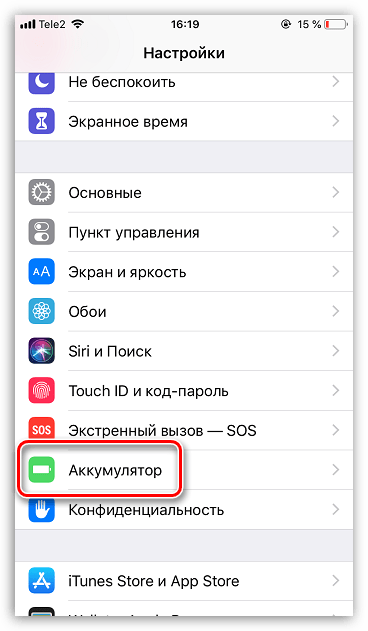
- Откройте параметры на телефоне и выберите раздел «Аккумулятор».
- В следующем окне активируйте параметр «Режим энергосбережения». Иконка батареи, размещенная в верхнем правом углу, приобретет желтый цвет. Отключить данный режим можно или вручную, или автоматически — достаточно зарядить телефон.
Способ 2: Снижение яркости дисплея
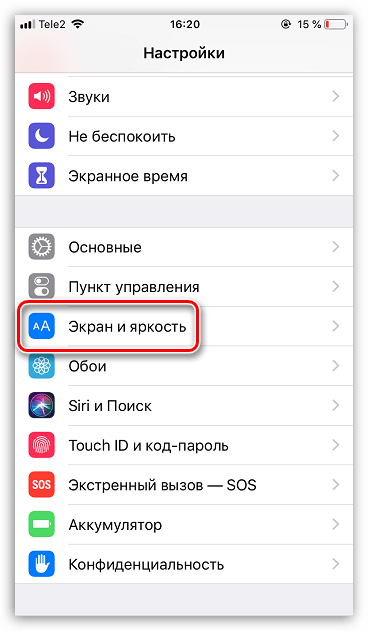
Экран iPhone – основной потребитель энергии. Именно поэтому, чтобы добавить ему немного дополнительного времени работы, следует понизить яркость экрана до минимально возможного уровня.
-
Откройте настройки и выберите раздел «Экран и яркость».
Способ 3: Перезагрузка смартфона
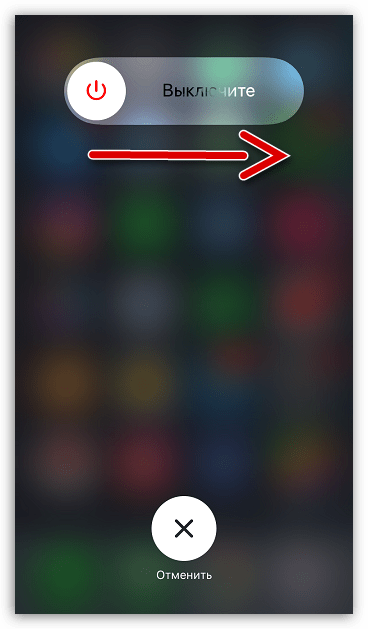
Если телефон ни с того, ни с сего начал разряжаться экстремально быстро, следует подумать о системном сбое. Устранить его легко — достаточно лишь перезагрузить Айфон.
Способ 4: Отключение геолокации
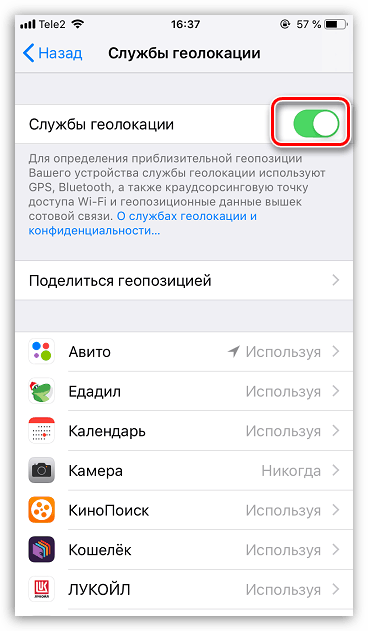
Многие приложения обращаются к службе геолокации для определения текущего месторасположения. Одни из них делают это только при работе с ними, а другие, например, навигаторы, получают данную информацию постоянно. Поэтому если телефон начал быстро разряжаться, попробуйте временно отключить геолокацию.
Способ 5: Удаление неоптимизированных приложений
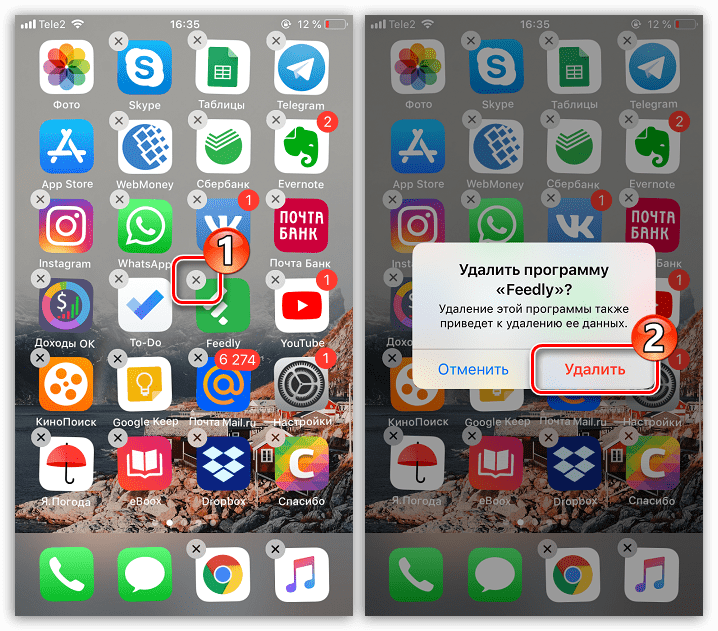
Любое приложение на iPhone потребляет энергию. Если оно плохо оптимизировано под очередную версию iOS, может являться причиной быстрой разрядки устройства. Внимательно изучите список приложений, установленных на телефон. Все лишние рекомендуется без раздумий удалить (или выгрузить, если требуется сохранить в них пользовательскую информацию). Если вы заметили, что некоторые программы работают с подлагиваниями, вылетают, а телефон при этом сильно нагревается, временно прекратите их использование или удалите до тех пор, пока не выйдет обновление, устраняющее все недоработки.
Способ 6: Отключение фонового обновления приложений
Apple рекомендует включать функцию фонового обновления приложений — это позволит постоянно поддерживать актуальность программ, установленных на смартфон. К сожалению, данная функция может приводить и к быстрой разрядке устройства, поэтому ее можно попробовать отключить, а апдейты устанавливать вручную.
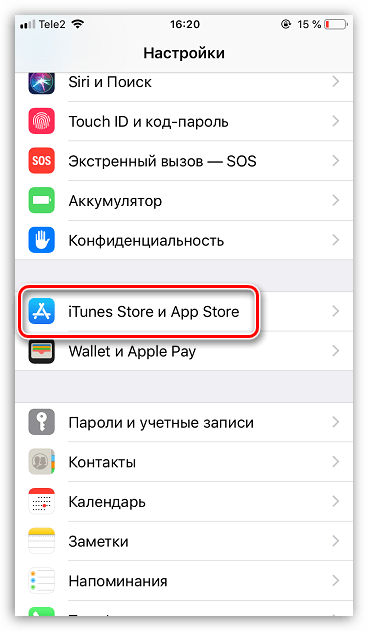
- Для этого откройте на телефоне настройки и выберите раздел «iTunes Store и App Store».
- В блоке «Автоматические загрузки» деактивируйте параметр «Обновления».
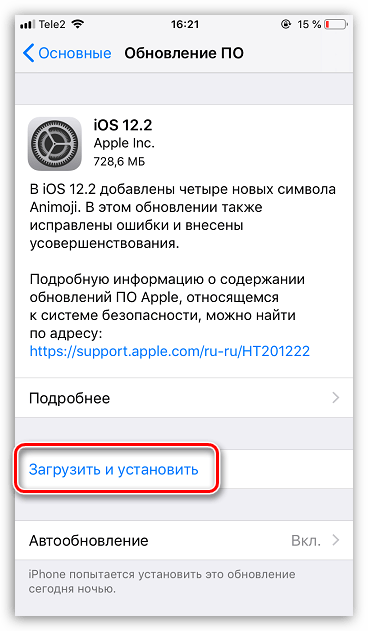
Способ 7: Обновление операционной системы
Совершенно не зря рекомендуется устанавливать обновления iOS: в последнее время Apple плотно занялась оптимизацией прошивки для всех поддерживаемых устройств. Если есть возможность — установите обновления для телефона.
Способ 8: Перепрошивка iPhone
Причиной быстрой разрядки iPhone может стать и сбой в работе операционной системы. В этом случае следует попробовать перепрошить устройство.
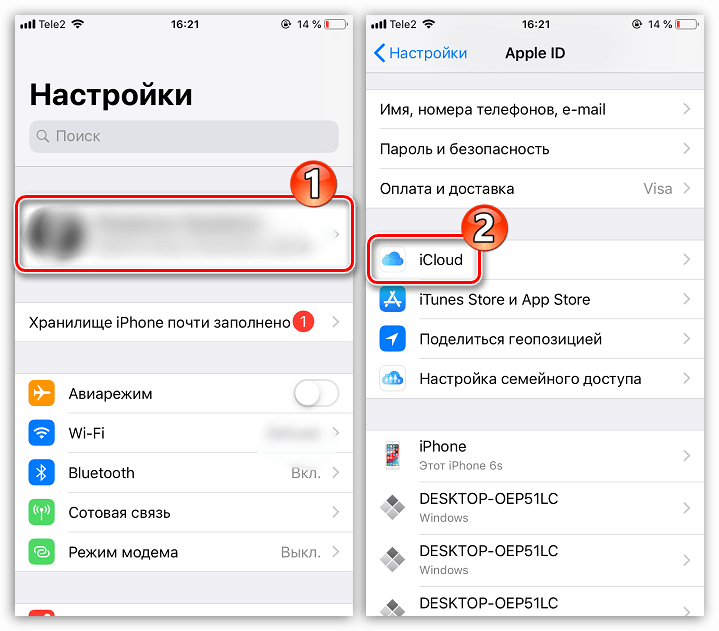
- Для начала обязательно обновите резервную копию. Для этого в настройка выберите имя своей учетной записи Apple ID, а затем перейдите в раздел «iCloud».
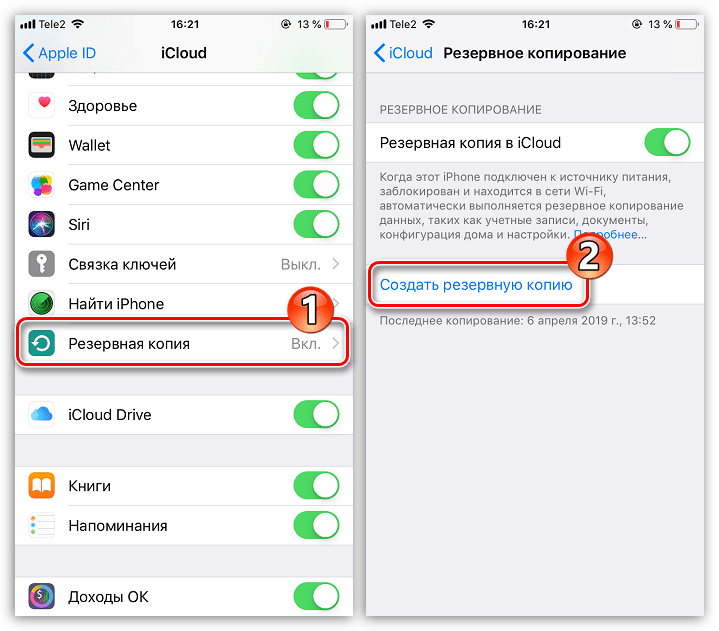
- Откройте пункт «Резервная копия». В следующем окне тапните по кнопке «Создать резервную копию».
- Теперь подключите iPhone к компьютеру с помощью USB-кабеля и запустите iTunes. Сам телефон потребуется ввести в DFU-режим.
Способ 9: Замена аккумулятора
Уже через год постоянного использования аккумулятор iPhone начинает проседать, теряя в емкости. Вы заметите, что при выполнении тех же задач смартфон работает значительно меньше.
- Для начала проверьте состояние батареи. Для этого в настройках выберите раздел «Аккумулятор».
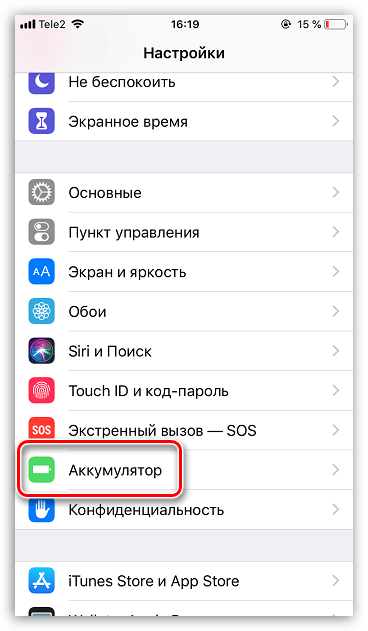
- В следующем окне перейдите в «Состояние аккумулятора».
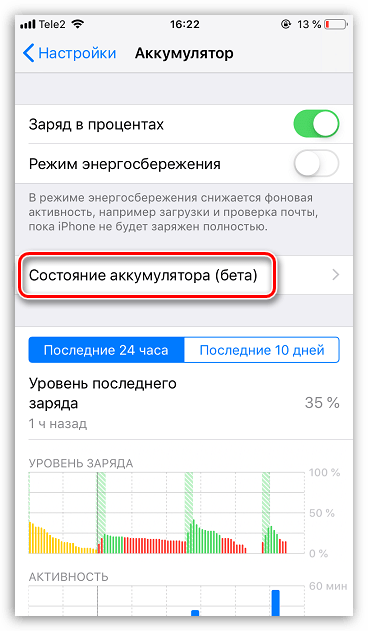
- Вы увидите графу «Максимальная емкость». Чем ниже показатель, тем более изношенным считается аккумулятор. Замену рекомендуется произвести, если показатель ниже 80%.
Эти простые рекомендации позволят вам добиться прироста времени работы Айфона от одного заряда батареи.
Быстро разряжается батарея на Айфоне, почему и что делать? 30 способов решения
Каждый год, анонсируя новую версию операционной системы для мобильных устройств, представители Apple сообщают о существенной оптимизации энергосбережения. Это же касается и самих iДевайсов, однако пользователи далеко не всегда ощущают эти улучшения на практике.

Что интересно, виновата в этом далеко не всегда компания-производитель и разработчик ПО, а сами владельцы смартфонов и планшетов. Большинство из них напрочь отказываются посещать разделы меню настроек, даже если для выполнения нужного действия требуется несколько секунд. В результате, используя лишь малую толику функциональных возможностей своих устройств, пользователи вынуждены порой заряжать аккумуляторы чаще одного раза в день.
В данном материале мы рассмотрим 30 советов, которые помогут продлить жизнь аккумулятора iPhone и iPad.
Видео по теме:
Включите Режим энергосбережения
Наиболее простой и эффективный способ отложить время зарядки устройства – режим энергосбережения, впервые появившийся в iOS 9. При активации данной функции система отключит ряд ресурсоемких процессов, таких как: автоматическое обновление контента, отправка геоданных, анимации и т.д. При включенном Режиме энергосбережения индикатор батареи будет окрашен в желтый цвет.
Включить Режим энергосбережения можно через меню Настройки → Аккумулятор,

Кроме того, система предложит активировать Режим энергосбережения, когда уровень заряда аккумулятора уменьшится до 20%, и автоматически отключит, когда пользователь зарядит девайс до 80%.
Отключите мобильный Интернет 3G / 4G (LTE)
В ситуации, когда необходимо максимально экономно расходовать заряд аккумулятора, следует отказаться от высокоскоростной передачи данных через интернет. Подключение по стандартам 3G/LTE можно отключить по пути Настройки → Сотовая связь → Сотовые данные

или Пункте управления (только для устройств с установленной iOS 11 и новее).

Иногда перезагружайте iOS-устройство
Несмотря на то, что iOS является самой стабильной мобильной операционной системой, иногда допущенные разработчиками самой ОС и сторонних приложений недочеты приводят к незаметным для пользователя, но имеющим негативные последствия ошибкам.
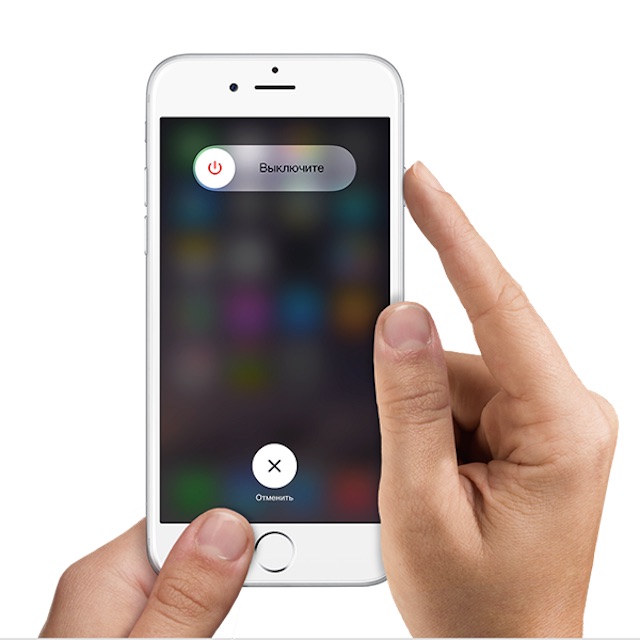
Например, некоторые программы могут циклично выполнять лишние процессы в автоматическом режиме, подгружать данные из интернета, обновлять геолокацию и т.д. Кроме того, из-за длительной работы iPhone без перезагрузки устройство может выключится и нереагировать на кнопки (решение проблемы). Для профилактики подобной самодеятельности приложений следует регулярно (раз в 2-3 недели) перезагружать iPhone или iPad.
Не пользуйтесь iPhone или iPad на холоде

Абсолютное большинство мобильных устройств Apple выполнено из алюминия, причем последние модели обладают настолько тонкими корпусами, что аккумулятор буквально зажат в металлический сэндвич с высокой теплопроводностью. При температуре ниже нуля это приводит к охлаждению батареи и загустению электролита в ней. Как следствие происходит изменение плотности вещества и падение уровня заряда.
Чтобы обеспечить максимальную продолжительность автономной работы, iPhone или iPad следует эксплуатировать при температуре 16-22 градуса Цельсия выше нуля.

Отключите функцию Экранное время

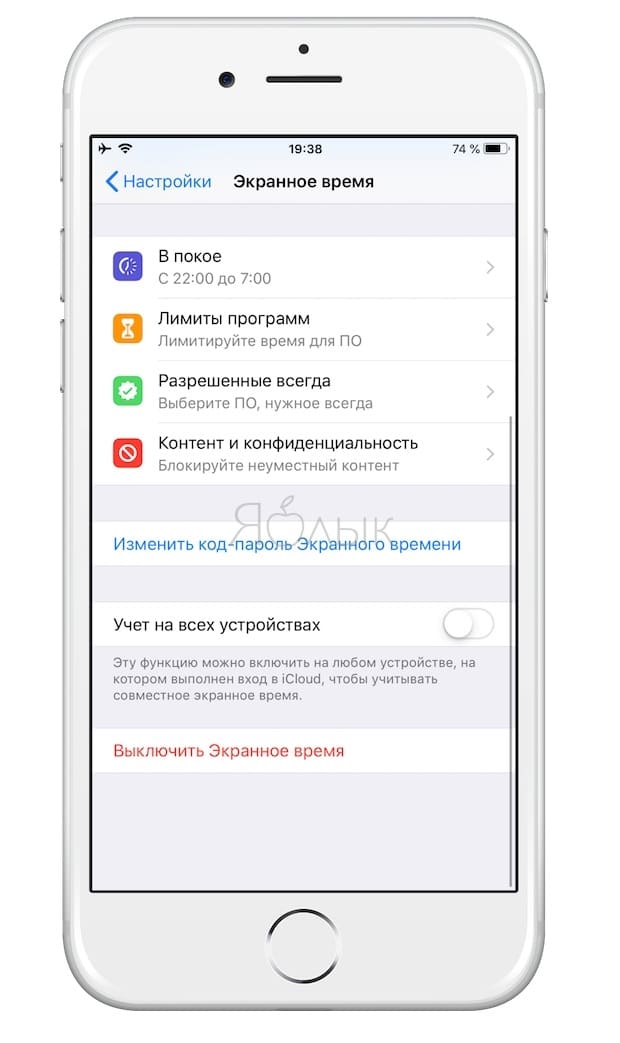
Начиная с iOS 12 (обзор) мобильная операционная система Apple получила функцию Экранное время (обзор), которая позволяет получать подробную статистику использования iPhone или iPad, а также устанавливать запреты на запуск приложений. В то же время, активированный инструмент Экранное время постоянно работает в фоне и негативно сказывается на автономной работе устройства.
Если вы не пользуетесь функцией Экранное время, отключите ее по пути Настройки → Экранное время → Выключить Экранное время.
Отключите геолокацию
Многие приложения запрашивают доступ к геолокационным данным устройства при первом запуске и зачастую пользователи сами не помнят, какие программы могут постоянно мониторить их местонахождение.
iOS использует Службы геолокации для многих сервисов и приложений, а также позволяет отправлять информацию о геоположении устройства через штатный мессенджер Сообщения, Найти друзей и другие. Естественно, потребность в Геолокации возникает не так часто, поэтому, если есть необходимость сохранить заряд, имеет смысл отключить данную функцию для всех или выборочных приложений по пути Настройки → Конфиденциальность → Службы геолокации.

Можно отключать Службы геолокации для выборочных приложений:

Удалите неиспользуемые виджеты
Обратите внимание на установленные виджеты в (панель виджетов вызывается свайпом слева направо на главном экране iOS), возможно, некоторыми (или всеми) из них Вы не пользуетесь вовсе.


Отключите Handoff
C выходом iOS 9 и OS X El Capitan Apple существенно расширила возможности взаимодействия между мобильной и десктопной платформами. В частности, за счет функционала Handoff, позволяющего быстро переключаться при работе с iДевайсом и Mac. Вещь, безусловно удобная, но далеко не всегда необходимая. К примеру, если вы не пользуетесь iPad или компьютерами Mac, то имеет смысл отключить Handoff через меню Настройки → Основные → Handoff.

Не пользуйтесь ресурсоемкими приложениями
Естественно, каждое установленное на смартфон или планшет приложение обладает разным уровнем энергопотребления. В iOS пользователь имеет возможность точно определить программы, расходующие заряд аккумулятора более остальных. Для этого нужно перейти в Настройки → Аккумулятор. Здесь в процентах отображается уровень энергопотребления приложений за последние сутки или неделю.

При возникшей необходимости максимально сохранить заряд старайтесь не использовать ресурсоемкие приложения.
Отключите автоматическое обновление приложений
Конечно, редкий пользователь откажется от возможности всегда иметь на своем устройстве только последние, самые свежие версии лучших игр и программ. Однако автоматическое обновление приложений, реализованное в iOS, может не только существенно расходовать мобильный трафик, но и «убивать» аккумулятор в самый неподходящий момент. Полностью отключить обновление приложение или запретить его для отдельных программ можно в меню Настройки → iTunes Store и App Store → Автоматические загрузки.

Отключите фоновое обновление контента
Не лишним окажется отключение опции Обновление контента в приложениях, находящихся в фоновом режиме. Искомый переключатель находится по пути Настройки → Основные → Обновление контента.

Отключите ненужные уведомления

Для активных пользователей социальных сетей, новостных лент и мобильных геймеров данная проблема весьма актуальна – постоянные уведомления о новых подписчиках, постах и лайках не только раздражают, но и отрицательно влияют на заряд аккумулятора. Обязательно отключите уведомления от второстепенных приложений. Это можно сделать в меню Настройки → Уведомления.


Подробно о правильной настройке уведомлений на iPhone и iPad мы рассказывали в этой статье.
Не выгружайте фоновые приложения
Для начинающих пользователей это может показаться парадоксальным, однако часто используемые приложения в фоне, то есть в меню многозадачности, не только не тратят впустую системные ресурсы и заряд аккумулятора, но и помогают сэкономить их. Почему не нужно выгружать часто используемые приложения мы рассказывали в этой статье.

Включайте Авиарежим
Если вы находитесь в горах или в любом другом месте вдали от устойчивого приема сотовой связи, обязательно включите Авиарежим. Поиск сети пагубно влияет на заряд батареи iPhone или iPad.
Чтобы сохранить заряд аккумулятора во время отсутствия необходимости принимать звонки, пользоваться интернетом и прочими средствами коммуникации, так же стоит воспользоваться Авиарежимом. Благо активировать его очень просто – достаточно поднять шторку Пункта управления и тапнуть пиктограмму с изображением самолета либо перейти в меню Настройки → Авиарежим.

Понижайте яркость экрана и пользуйтесь функцией Автояркость
Retina-дисплеи iPhone и iPad обладают высокими показателями яркости и контрастности, однако далеко не всегда требуется использовать возможности экрана на полную мощность – в частности, это оказывает существенную нагрузку на батарею устройства. Решить проблему довольно легко – достаточно перейти в Настройки → Экран и яркость и уменьшить яркость до приемлемого уровня.

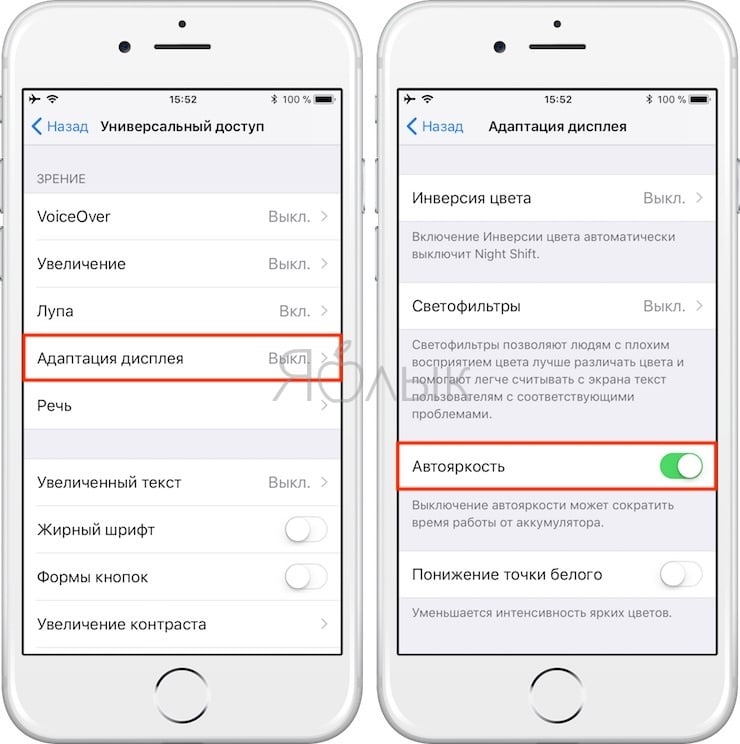
Кроме того, Apple рекомендует установить переключатель «Автояркость» в активное положение. В таком режиме iPhone будет автоматически определять уровень освещенности при помощи датчика на фронтальной панели и регулировать яркость экрана. Переключатель «Автояркость» находится по пути Настройки → Основные → Универсальный доступ → Адаптация дисплея.
Отключите функцию Поднятие для активации
Данная опция позволяет включать экран iPhone (6s и новее) при поднятии смартфона.

Отключите Параллакс-эффект
Впервые появившийся в iOS 7 параллакс-эффект (3D-эффект, связанный со взаимодействием иконок приложений и обоями на главном экране) смотрится довольно красиво, но, как и многие подобные элементы дизайна, существенно разряжает аккумулятор смартфона. Чтобы отключить параллакс, а заодно и снизить уровень анимации в iOS, достаточно включить режим «Уменьшение движения» в меню Настройки → Основные → Универсальный доступ.
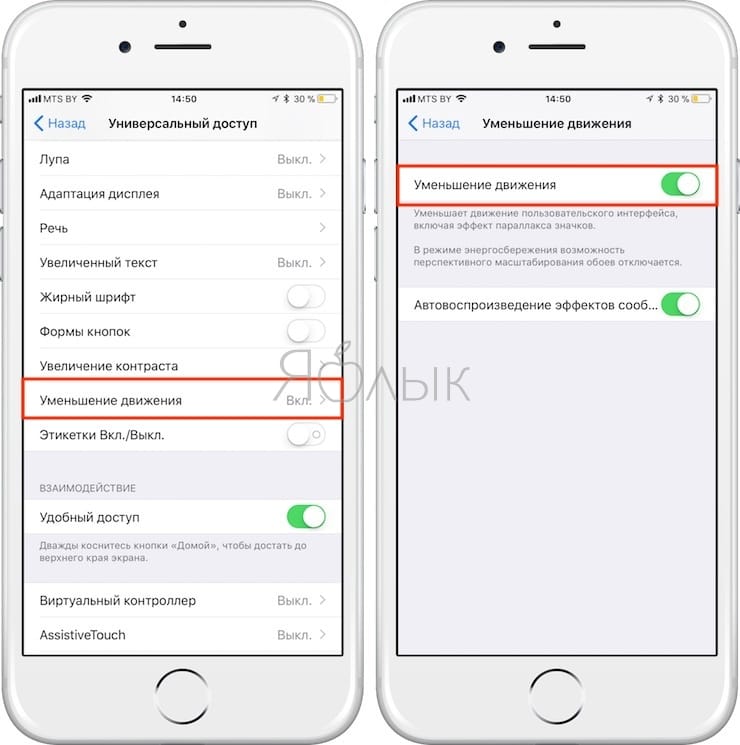
Примените Понижение прозрачности
Фирменный блюр-эффект (эффект размытия, blur) в iOS также можно отключить в настройках, тем самым уменьшив нагрузку на аккумулятор смартфона или планшета. Деактивировать эту красоту можно по пути Настройки → Основные → Универсальный доступ → Увеличение контраста → Понижение прозрачности.

Всегда устанавливайте последние обновления iOS (если вашему устройству не более 3-х лет)

Разработчики Apple постоянно разрабатывают обновления для мобильной операционной системы, исправляя обнаруженные недочеты. При этом практически каждый апдейт положительно сказывается на производительности и энергоэффективности устройства, поэтому не лишним будет постоянно использовать последнюю версию iOS. Зачастую, это относится только к последним двум-трем поколениям iPhone и iPad. Более старые устройства, к сожалению, начинают работать заметно медленнее на новых прошивках.
Установите время Автоблокировки экрана на 1 мин или меньше
Данная функция предназначена не только для защиты данных. В режиме заблокированного экрана смартфон потребляет гораздо меньше энергии аккумулятора, поэтому имеет смысл установить автоблокировку на время 1 минута или 30 секунд. Сделать это можно в меню Настройки → Экран и яркость → Автоблокировка.

Ограничьте Трекинг рекламы
Как и все рекламные сети, Apple предоставляет рекламодателям возможность выбрать целевую аудиторию. Естественно, группы потребителей рекламы необходимо очертить по географическому, возрастному или другому признаку, для чего производится постоянный трекинг рекламы на устройствах пользователей. Лишний процесс, естественно, также съедает некоторую долю заряда батареи. Пункт Ограничение трекинга рекламы можно включить в меню Настройки → Конфиденциальность → Реклама.

Выключите Siri и Предложения Siri
Голосовой помощник является весьма полезной функцией, однако задумайтесь – действительно ли вы часто им пользуетесь? Если ответ отрицательный, то в целях экономии заряда аккумулятора его лучше отключить (пункты «Слушать Привет, Siri» и «Siri кнопкой Домой») в меню Настройки → Siri и поиск.
Также, возможно, Вы не пользуетесь «предложениями в Поиске» и «предложениями в «Найти»», которые представлены на отдельном Spotlight-экране (вызывается свайпом от центра вниз на главном экране iPhone и iPad). Предложения Siri настраиваются или отключаются так же по пути: Настройки → Siri и поиск.

Отключите Повторные уведомления из Сообщений
По умолчанию iOS присылает уведомление о полученном iMessage-сообщении или СМС дважды. Это не только раздражает, но и «садит» батарею. Чтобы отключить повторную отправку уведомлений достаточно установить параметр «Никогда» в меню Настройки → Уведомления → Сообщения → Повтор предупреждений.

Отключите звук блокировки, щелчки клавиатуры, тактильные сигналы и при необходимости вибрацию и системные звуки
Многие пользователи наивно полагают, что в режиме вибрации аккумулятор смартфона разряжается не так сильно. Напротив – работа вибромотора намного энергозатратнее, чем воспроизведение звука динамиками. Чтобы максимально продлить жизнь батарее, отключите переключатели «Во время звонка» и «В бесшумном режиме» в разделе Настройки → Звуки. Здесь же можно отключить Звук блокировки и Щелчки клавиатуры.

Выключите AirDrop и Bluetooth
Службы беспроводной передачи данных AirDrop и модулем Bluetooth могут использоваться среднестатистическим пользователем довольно редко, однако могут ускорить подключение iPhone или iPad к розетке, если постоянно находятся в активном режиме. Убедитесь в обратном, запустив Пункт управления, а затем нажав с усилием (работает даже на iPhone 5s и iPhone 6) на блок с иконками беспроводных модулей. Здесь и отключаются службы AirDrop и работа Bluetooth.
Тоже самое можно сделать и в Настройках:

Отключите 3D Touch
Если Вы не пользуетесь и революционной функцией 3D Touch (распознавание экраном силы нажатия), то отключите и эту функцию. Переключатель находится по пути Настройки → Универсальный доступ → 3D Touch.

Отключите отправку отчетов Apple
Любой iДевайс по умолчанию отправляет Apple ежедневный отчет о работе, который помогает компании выявлять проблемы в работе операционной системы. При этом указывается, что данный отчет также может содержать геолокационные данные. Отключить данную функцию можно в меню Настройки → Конфиденциальность → Анализ.

Воспользуйтесь внешними аккумуляторами (чехлами с батареей)
В длительной поездке, туристическом походе или просто за городом при отсутствии электрической розетки можно использовать альтернативные источники питания – внешние аккумуляторы, чехлы со встроенными батареями, прочее.
Apple выпустила собственный кейс для iPhone с дополнительными миллиампер-часами. Аксессуар подходит для 4,7- и 5,5-дюймовых моделей смартфона и обеспечивает порядка 25 часов в режиме разговора или 18 часов серфинга в интернете через LTE-соединение. Стоит Smart Battery Case 6 499 рублей (купить).

Конечно же, можно подыскать куда более дешевый вариант. Например, схожий аксессуар от Baseus с опцией выбора емкости (2500, 3650, 5000 или 7300 мАч) обойдется в 1250-1700 рублей (купить).
Еще дешевле обойдется отдельный powerbank, транспортировка которого будет менее удобной, но впоследствии девайс сможет неоднократно полностью восстановить уровень заряда аккумулятора iPhone и iPad. В данный момент модели с емкостью 10 000 мАч можно отыскать по цене от 800 рублей.
Проверьте состояние батареи и замените ее в случае необходимости
Литий-ионные и подобные им аккумуляторы уже много лет являются безальтернативным источником питания для мобильных устройств, что обусловлено относительно низкой стоимостью, компактностью и продолжительным сроком службы. Однако спустя примерно 1,5 – 2 года активного использования iPhone или iPad емкость батареи падает примерно на 15-20%, через 3-4 года – на 50%.
Естественно,рано или поздно такой аккумулятор придется заменить новым. О том, как считать циклы заряда аккумулятора iPhone и следить за его емкостью, мы подробно рассказывали здесь.
Конечно, данный перечень не претендует на полноту и не содержит всех возможных рекомендаций по сохранению заряда аккумулятора iPhone, однако каждый пользователь наверняка сможет обнаружить здесь для себя что-то новое и полезное.