40 советов для тех, кто только купил MacBook с Touch Bar
 В закладки
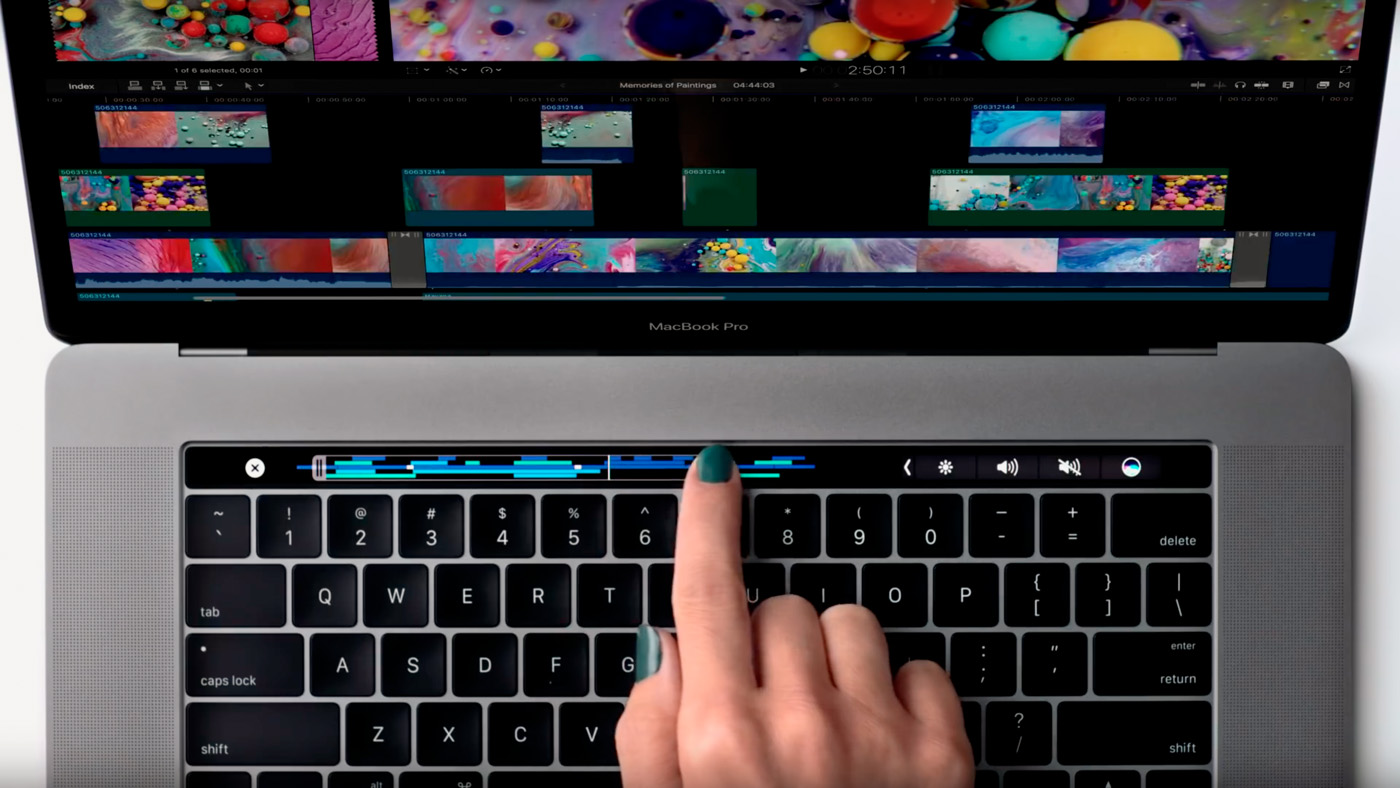
Почти год назад вышел последний пост в защиту MacBook Pro с Touch Bar. Он должен был подсказать, как правильно настроить сенсорную панель, чтобы она стала максимально полезной.
Жаль, но до сих пор многие отказываются признавать, что Touch Bar — шаг вперед в сравнении с функциональными кнопками F1-12. Именно для таких сомневающихся мы подготовили целых 40 дополнительных советов, как прокачать сенсорную полоску.
Базовые возможности:
1. Научитесь смотреть на Touch Bar

Приучите себя смотреть на Touch Bar, и вы полюбите его
Когда Apple запустила первый MacBook Pro с Touch Bar в 2016, он казался неудобным. Но на самом деле он был скорее непривычным.
Дело в том, что большинство владельцев Mac, которые подолгу работают за компьютером каждый день, настолько привыкают к их клавиатуре, что уже даже не смотрят на нее.
С Touch Bar нужны другие привычки: вам придется научиться смотреть шире и переводить взгляд на сенсорную полоску.
Как показывает практика, приспособиться можно за неделю-две.
2. Не перегружайте Touch Bar кнопками

Наглядный пример регулировки громкости из кнопки
Учитывайте, что на сенсорной панели не нужно пытаться уместить буквально все: лучше использовать многофункциональные кнопки.
Например, «Бегунок громкости» легко заменит вам все остальные кнопки для ее настройки. Вы можете не просто нажать его, чтобы вызвать регулятор — вместо этого зажмите и водите в любую сторону.
3. Обязательно настройте Control Strip

Слева — кнопки управления приложением, справа — Control Strip
Вы можете настроить Touch Bar в меню «Системные настройки» > «Клавиатура» > «Клавиатура».
Выберите пункт «кнопки управления программой» в меню «Отображать на панели Touch Bar», поставьте галочку возле «показать полосу Control Strip» и отметьте «расширить полосу Control Strip» в поле «Нажмите клавишу Fn, чтобы».
Именно эта комбинация за год использования показала себя наиболее простой и универсальной. Теперь слева на Touch Bar будут кнопки управления приложением, справа — управление компьютером, которое вы сможете расширить кнопкой Fn.
Теперь нажмите «Настроить панель Touch Bar» и перетащите на нее только полезные возможности для Control Strip: как для полной, так и для сокращенной версии.
4. Действия для всех приложений можно настроить
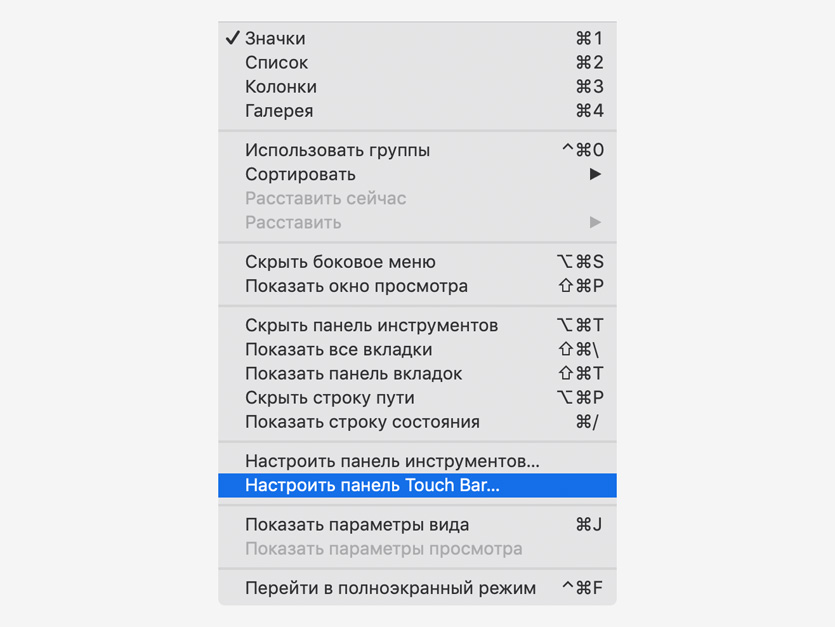
Настройки Touch Bar для конкретного приложения чаще всего находятся в меню «Вид»
Проверьте меню «Вид» стандартных и сторонних приложений. Чаще всего именно в нем находится пункт «Настроить панель Touch Bar», который поможет выбрать наполнение панели под себя.
5. Разберитесь, как скрыть Control Strip

Если места для кнопок приложений не хватает, скрывайте Control Strip
Если вы используете сложные приложения с большим количеством быстрых действий на Touch Bar, можете скрыть Control Strip в меню «Системные настройки» > «Клавиатура» > «Клавиатура».
Вы все еще сможете получить доступ к нему по нажатию Fn.
6. Подумайте, чем можно занять весь Touch Bar
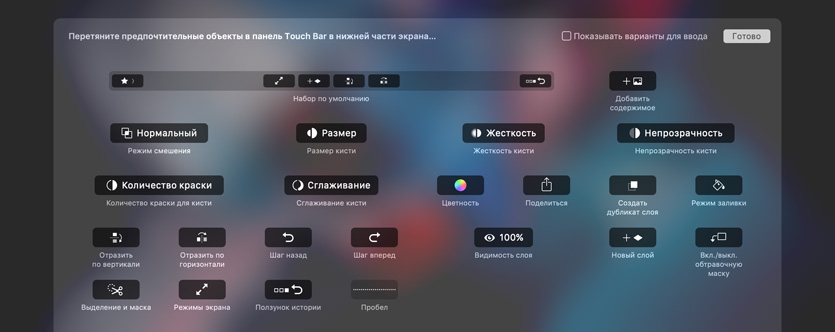
Это особенно актуально в сторонних приложениях
Если вы активно пользуетесь Adobe Photoshop, обязательно настройте Touch Bar. В этой программе данный пункт спрятали в меню «Просмотр».
Вы сможете добавить на панель кнопки для работы с кистью и заливкой, быстрый переход к истории изменений, контроль уровня непрозрачности — все это поможет вам с пользой занять место на Touch Bar.
7. Разберитесь с переключением между вкладками

Обратите внимание на кнопки со стрелками
Обычно кнопки, на которых есть изображение стрелки — это переключатели с дополнительными возможностями.
Например, при редактировании изображений в приложении «Фото» с помощью кнопки со стрелкой в левой краю Touch Bar можно переключиться между настройками, фильтрами и кадрированием.
8. Попробуйте панель входящего вызова

Вы можете контролировать голосовые вызовы прямо с Touch Bar
Если ваш iPhone настроен для вызовов с других устройств Apple («Настройки» > «Телефон» > «На других устройствах»), и вы приняли или совершили вызов с MacBook Pro, вы можете контролировать его ход прямо с Touch Bar.
9. Не бойтесь остаться без клавиш F1-12
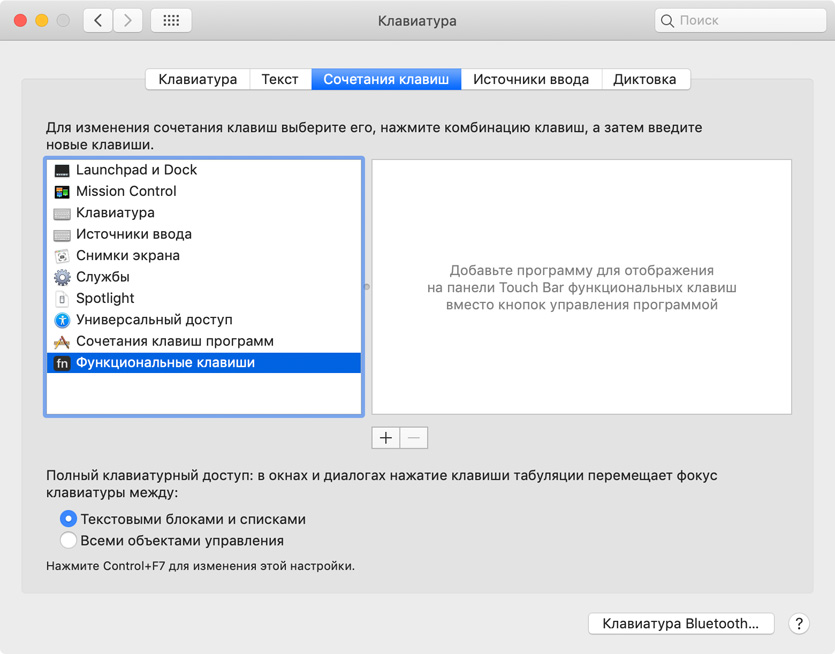
Вы можете вернуть привычные функциональные клавиши для избранных приложений
Если какое-то из ваших приложений не адаптировано для работы с Touch Bar (если честно, мы таких не встречали), вы можете включить для него привычные функциональные клавиши F1-12.
Для этого перейдите в меню «Системные настройки» > «Клавиатура» > «Сочетания клавиш» и добавьте его сюда.
Редактирование текста:
10. Попробуйте предиктивный ввод

Предиктивный режим ускорит ввод текста, если вы не сильны в этом
Если вы набираете текст не так быстро, как хотелось бы, предиктивный режим поможет вам в этом — его поддерживают практически все стандартные и многие сторонние приложения.
Когда вы работаете с текстом, на Touch Bar будут появляться варианты слов для дальнейшего ввода.
11. Быстро вводите Эмодзи

Быстрый ввод Эмодзи через Touch Bar
В «Сообщениях» и других мессенджерах в левой части Touch Bar появляется кнопка с изображением смайлика. Она поможет вам быстро вводить Эмодзи без перехода в панель «Эмодзи и символы».
12. Научитесь переключаться между разделами смайликов

В этом вам поможет кнопка с заветной стрелкой
По умолчанию меню смаликов показывает последние Эмодзи, которые вы использовали. Но вы можете перейти в другие разделы с помощью кнопки с изображением стрелки.
13. Превращайте в смайлики обычные слова

Предиктивный ввод + Эмодзи
Кроме обычных слов Touch Bar также предлагает Эмодзи, которые можно и нужно использовать, чтобы разнообразить общение.
14. Откройте тайные инструменты форматирования

Автоматическое скрытие предиктивного ввода
Когда вы выделяете текст в «Заметках» или любом другом приложении с поддержкой предиктивного ввода, он автоматически скрывается, чтобы ускорить процесс форматирования.
Действия для Finder:
15. Измените отображение Finder одним нажатием

Переключайте вид отображения файлов в Finder через Touch Bar
В Finder с помощью Touch Bar удобнее всего переключаться между вариантами отображения файлов.
16. Быстро создавайте папки и перемещайте файлы

Обратите внимание на кнопку с иконкой папки
Выделите несколько файлов, которые нужно переместить в новую папку, используйте драг-н-дроп, нажмите на кнопку создания папки и забросьте эти файлы в нее.
Сначала это комбо кажется сложным, но со временем оно сильно ускорит работу с файлами.
17. Отправьте любой файл в пару нажатий

Максимально быстрый способ
Выберите любой файл в Finder, нажмите на кнопку с изображение глаза для активации предварительного просмотра, а потом сразу же нажмите на кнопку отправки, чтобы передать его любым удобным способом.
Это куда быстрее, чем использовать отправку из контекстного меню.
Кнопки для Safari:
18. Открывайте ссылки в пару нажатий

Весь список избранных сайтов на Touch Bar
Просто нажмите на строку ввода, а на Touch Bar тут же появится полный список избранных сайтов с папками.
19. Отсортируйте ссылки по значимости

На панели закладок слева должны быть сайты, которые вы используете чаще всего
Чтобы сайты, которые вы открываете чаще, были сразу доступны, переместите их как можно левее в панели закладок.
20. Быстро вводите пароли сайтов

Выберите аккаунт, который нужно использовать
Если вы используете «Связку ключей», просто нажмите на поле ввода логина или пароля, и на Touch Bar тут же появится несколько учетных записей, которые доступны для входа.
21. Добавьте на Touch Bar режим чтения

Режим чтения на Touch Bar в Safari можно добавить через настройки
Добавьте режим чтения на Touch Bar в Safari через меню «Вид» > «Настроить панель Touch Bar», и вы сможете активировать его максимально быстро.
Другой софт Apple:
22. Почта: удерживайте флажок, чтобы изменить его цвет

Отметьте письмо любым цветом
В «Почте» вы можете выделять письма флажками, чтобы потом находить информацию по конкретной теме по цвету — вы можете делать это с помощью Touch Bar.
Сначала выберите письмо, а потом зажмите красный флажок, чтобы выбрать цвет.
23. Фото: перелистывайте снимки

Перелистывать снимки в «Фото» с Touch Bar — это супер
Вам даже не нужно опускать глаза на сенсорную панель: просто перелистывайте фотографии, водя по нему влево и вправо.
24. Фото: регулируйте интенсивность настройки

Делайте фотографию темнее и ярче, но не только
Выберите необходимый параметр при редактировании снимка в «Фото» и меняйте его значение через Touch Bar. Это касается яркости, цветности, баланса белого и так далее.
При этом вы будете сразу видеть возможный результат на предварительном просмотре сенсорной панели.
25. Фото: сравнивайте до и после

Нужно нажать только одну кнопку!
Обратите внимание на кнопку слева от регулировок. Она даст возможность быстро увидеть результат до и после, чтобы понять, что вы своими манипуляциями не сделали снимок только хуже.
26. Книги: перелистывайте страницы

А еще через Touch Bar в «Книгах» удобно быстро делать закладки
По аналогии с «Фото» в приложении «Книги» есть удобный ползунок для перелистывания страниц. Справа от него также есть кнопки для поиска по книге и закладки.
27. iTunes: управляйте из любого приложения

Самый удобный контроль воспроизведения
Если вы слушаете музыку через Apple Music, на Control Strip автоматически добавляется кнопка, которая активирует режим контроля воспроизведения.
С помощью нее вы сможете перемотать композицию, приостановить ее, а также переключаться между записями.
28. Калькулятор: используйте кнопки действий

Touch Bar делает калькулятор на Mac полноценным
Если вы буквально только что перешли на MacBook Pro с Touch Bar, вас точно обрадует наличие кнопок для управления калькулятором на сенсорной панели.
Теперь вам вообще не нужно будет использовать курсор для совершения действий, и это в разы ускоряет расчеты.
29. Терминал: используйте функциональные клавиши
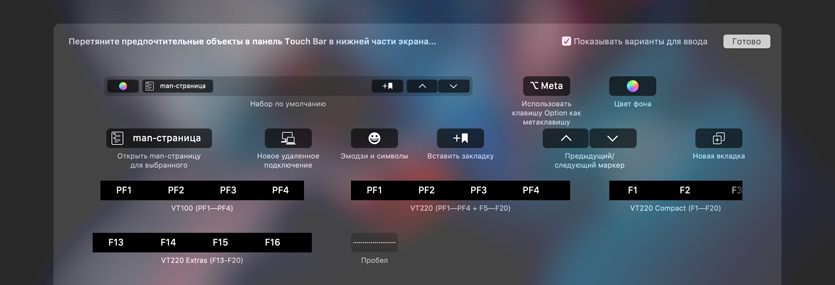
Вы можете добавить до 20-ти функциональных клавиш в «Терминале»
Если вам нужны функциональные клавиши в том же «Терминале», зайдите в настройки Touch Bar для этого приложения и добавьте до 20-ти штук.
Сторонние приложения:
30. Adobe Photoshop: настройте избранные

Настройте любую из трех панелей
В Adobe Photoshop вам доступны три панели для Touch Bar: «Параметры слоя», «Кисти», «Избранные». Вы можете сначала выбрать любую из них, а потом настроить по своему желанию.
Пункт с настройками сенсорной панели в этом случае спрятан в меню «Просмотр».
31. Adobe Photoshop: переключайтесь между изменениями

Меню истории на Touch Bar просто гениальное
Обратите внимание на кнопку истории на Touch Bar. Она откроет вам целый набор итераций вашей картинки, и вы сможете выбрать необходимую по предварительному просмотру.
32. Adobe Illustrator: объединяйте объекты

Одна из самых востребованных функций при работе с векторной графикой
Самой востребованной кнопкой на Touch Bar при работе с Adobe Illustrator давно стало объединение нескольких простых фигур в более сложную.
33. Microsoft Word: переключайтесь между стилями

Это сильно ускоряет форматирование
Активируйте функцию редактирование стилей и быстро используйте их с текстом через Touch Bar. Это ускоряет форматирование документов в этом редакторе буквально в разы.
Попробуйте это.
34. Microsoft Office: открывайте последние документы

Быстрый поиск последних документов
Чтобы быстро открыть один из последних документов, просто нажмите на кнопку с изображением часов — это работает в любом приложении Microsoft Office.
Советы для экспертов:
35. Делайте скриншоты Touch Bar

А потом еще и редактируйте их
Чтобы сделать скриншот Touch Bar, просто нажмите Command+Shift+6. После этого вы сможете сделать на нем необходимые пометки с помощью встроенного в macOS редактора снимков экорана.
Это поможет вам объяснить фишки сенсорной панели товарищу, как это сейчас делаю я, или, наоборот, задать вопросы.
36. Настраивайте область для скриншотов

Выберите область для снимка экрана и место для его сохранения
Нажмите Command+Shift+4, а потом выберите дополнительные параметры снимка экрана на Touch Bar.
37. Разберитесь, как понять, что на Touch Bar много элементов

Обратите внимание на затемнение слева и справа
Это можно понять по затемнению элементов в левой и правой части сенсорной панели.
38. Настройте свой сайт под Touch Bar

Чтобы на Touch Bar была красивая иконка
Чтобы иконка вашей веб-страницы оптимально выглядела на Touch Bar, используйте специальную инструкцию Apple для владельцев сайтов.
39. Добавляйте действия Automator на Touch Bar
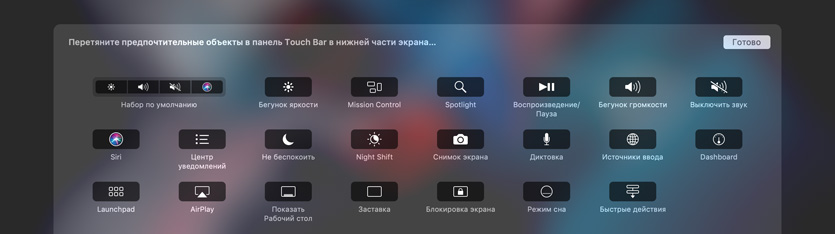
Кнопка с быстрыми действиями из Automator в нижнем правом углу
Если вы активно используете Automator, вы можете добавить кнопку с избранными быстрыми действиями на его базе на Touch Bar.
Так запускать их выйдет проще и быстрее.
40. Наконец, попробуйте игры на Touch Bar

Pac-Man на Touch Bar
Вы даже можете играть прямо на Touch Bar. Для него доступна игра Pac-Man, которую можно бесплатно скачать по ссылке.
Вместо вывода
Надеюсь, этот разбор поможет вам не только привыкнуть, но и полюбить Touch Bar. Вам все равно придется это сделать: Apple уже заменила физические функциональные кнопки сенсорной панелью, и обратного пути не будет.
Более того, во многих ситуациях Touch Bar действительно бывает удобнее, чем кнопки, и мы постарались затронуть самые популярные варианты его использования.
Если у вас есть другие интересные приемы работы с сенсорной полоской MacBook Pro, чего же вы ждете? Комментарии открыты.
В закладки
TouchBar в Apple MacBook — зло? Ищем в нём смысл
Я с завидной периодичностью натыкаюсь в интернете на сообщения, что Touch Bar в MacBook Pro последних поколений — штука бесполезная и лучше бы на его месте были привычные кнопки.
Каждый имеет право на собственное мнение, иначе бы нам жилось скучно. Тем не менее, я хочу привести несколько примеров и показать, как Touch Bar можно использовать в работе и какую пользу он приносит.
Что такое Touch Bar
Если в старых Apple MacBook верхний ряд занимали функциональные кнопки от F1 до F12, то в новых появилась сенсорная полоска. По сути — это тонкий вытянутый сенсорный экран, где назначение клавиш меняется в зависимости от запущенного приложения.
Touch Bar легко настроить
Вы можете изменить порядок кнопок на сенсорной панели, добавляя нужные действия и убирая лишние. Путь такой: Системные настройки — Клавиатура — настроить полосу Control Strip.

Кроме системных настроек, меняются и значки в приложениях, но это уже зависит от программы. Например, в Word и Excel я дополнительных параметров не нашёл.
 Выбирайте свои любимые инструменты в Pixelmator
Зато в графическом редакторе Pixelmator идёте по пути Вид — Настроить Touch Bar, а там включаете нужные кнопки, чтобы они всегда были под рукой. Как видите, пока что всё упирается в разработчиков софта. Ноутбуки с Touch Bar продаются уже второй год, но до сих пор мало кто обратил внимание на эту полезную возможность.

F-клавиши можно вернуть
Если нужна привычная раскладка с кнопками F1…F12, тогда вы можете вернуть их на место в разделе настроек или нажимая на кнопку Fn.
Регулировка громкости и яркости
Совершенно случайно я выяснил, что касаясь клавиши для регулировки подсветки и громкости, можно в один жест менять настройку. Достаточно приложить палец и, не отрывая его, провести влево или вправо. Вроде мелочь, а удобно, не нужно тыкать несколько раз на кнопку.
Что ещё показывает Touch Bar
Если открыт браузер Safari, то видно превьюшки открытых сайтов. Это прикольно, но бесполезно — вслепую переключаться между ними всё равно не получится, сразу и не поймёшь, где какой сайт.

Зато удобно перематывать видео. Запускаешь какой-нибудь ролик, после чего быстро перемещаешься к нужной точке, на сенсорной полоске видно точное время. Кстати, когда смотришь видео, то Touch Bar автоматически отключается. Это помогает и сэкономить энергию, и не раздражает во время просмотра кино. Если пользуетесь технологией Continuity, тогда отвечать на звонок можете и при помощи Touch Bar.

Если запустить приложение калькулятор, тогда вспомогательные клавиши будут прямо на верхней строчке. Жаль, но выделенной кнопки для быстрого вызова калькулятора на Touch Bar не придумали.

Во время набора текста появляются подсказки — система подбирает подходящие по смыслу слова. А ещё тут выводят эмоджи, очень удобно выбирать смайлики, рожицы отлично видно.



Скриншот Touch Bar
Shift + Command + 6 сделает скриншот того, что у вас сейчас изображено на Touch Bar. Например, я сейчас набираю текст в редакторе Bear, вижу разные вспомогательные кнопочки.
Дополнительные приложения
Better Touch Tool
Тут вы можете создать свои макросы и действия, придумывая новые кнопки. Например, клавиша очистки мусора из корзины, как вам такое, а? Программа платная, подписка на два года обойдётся в $6.5, можно купить и пожизненную за $20. Я думаю, что это просто мастхэв для всех, кто обожает прокачку системы по полной, тут вы получите то, чего не сделали разработчики, добавите все необходимые действия.
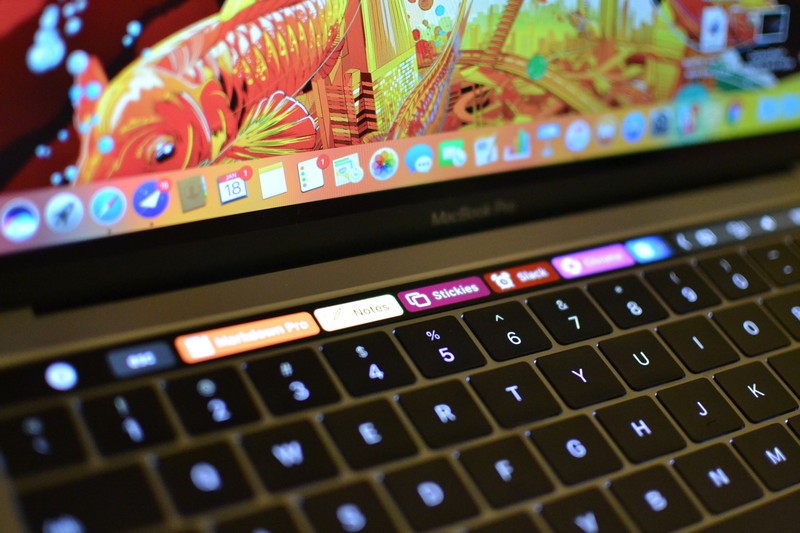
Touch Switcher
Небольшая программа помогает быстро переключаться между приложениями прямо с Touch Bar, а не запускать меню задач по команде Command + Tab.
Вот ссылка на закачку.
Knight 2000
Забавная штучка по мотивам супермашины из сериала 80-х, известном в отечественном прокате как «Рыцарь дорог». Touch bar будет подсвечиваться красным цветом, прямо как боевой друг героя сериала.
Скачать исходник можно тут.
Pacman
Вака-вака-вака! Ссылка на установку.
Вот тут можно найти другие примеры народного творчества. Если приложить немного фантазии и сил, то из TouchBar можно получить забавную игрушку, это факт.
Мнение пользователей
Я спросил, а что думают насчёт тачбара пользователи? Вот мнение тех, кто каждый день работает за MacBook Pro с TouchBar.
У меня двоякое чувство от него. Он и мешает и помогает. В приложениях от Apple есть много вспомогательной информации и функций которые выводятся на экран тачбара. К примеру, во время скринкаста в QuickTime на тачбаре идёт хронометраж, и так же показывает сколько осталось места на SDD, от туда же можно остановить запись, это дико удобно. Таких примеров масса, но в обычной работе он частенько мешает. Кажется, что технологию просто обкатывают и у неё ещё будет большое продолжение.
Иван Лучков
блогер
К TouchBar всегда относился скептически и старался выбирать модели без него. После того как мой 13-дюймовый MacBook Pro без TouchBar спёрли вместе с другими устройства со студии, задумался об апгрейде. Нужен был MacBook с дискретной графикой, в нагрузку с новой «пятнашкой» получил и TouchBar.
На мой вкус штука прикольная, но бесполезная, я ей практически пользуюсь, разве что меняю яркость и звук. Но не забываем, что в моделях с тачбаром идет еще и сканер отпечатка пальца, а вот он очень удобен.
Разблокировка ноутбука стала удобной и быстрой, легко оплачивать билеты или другие покупки на сайтах, за это можно и наличие тачбар пережить.
Покупал девушке MacBook 13 с TouchBar — она им пользуется при просмотре видео, запускает перемотку, сенсорная полоска помогает управлять медиа.
Ещё TouchBar очень удобен при переписке, ведь там появляются эмодзи! Часто используемые смайлики сразу под рукой.
Я привык к физическим F-клавишам, думал, что TouchBar будет не очень удобным. Со временем оказалось, что этими клавишами я практически не пользуюсь, собственно, как и тачбаром.
Штука прикольная, но на мой взгляд, абсолютно бестолковая. Привыкнуть к нему можно, но специально выбирать ноутбук именно из-за TouchBar, я бы не рекомендовал.
Валентин Туницкий
медиаменеджер Wylsacom Media
Я получил MacBook Pro с Touch Bar для тестов практически в тот же момент, когда начались продажи в мире — за прошедшие пару лет привык к дисплею над клавиатурой, хотя до сих пор не могу переучиться. Вот сейчас набираю текст на стандартной белой клавиатуре iMac и получаю огромное удовольствие от знакомого хода кнопок и от привычного функционального ряда — не нужно целиться в иконку, не нужно проводить пальцем для изменения громкости или яркости, достаточно моментально клацнуть и вот тебе результат.
Но я видел как и что профессионалы творят с Touch Bar в таких программах, как Logic Pro X — там «тач бар» превращается в злой инструмент для работы, заменяет железные пульты и речи о полезности/бесполезности не идет.
Для меня, как для более-менее обычного потребителя, наличие Touch Bar — это прежде всего удобный вход по отпечатку пальца, возможность быстро перемещаться между вкладками в «сафари», ну и, по сути, это все. Мне кажется, зря в Apple не сделали «пятнашку» без Touch Bar — ведь есть же такой MBP 13 и эта версия идеальна, не вызывает вопросов и является отличной переходной моделью между iPad Pro/MacBook.
С другой стороны, разница в цене между моделями не так велика, многие покупают MBP 13 с Touch Bar просто «про запас», надеясь позже раскрыть полностью потенциал фичи. Но позже — как и у меня, лишь базовые вещи, вход, совершение покупок, ну и может редкое использование в некоторых программах.
Саша попросил меня коротко рассказать по Touch Bar, но коротко, одной фразой, от задачи не отделаешься — предполагаю, что и в Apple прекрасно понимают, насколько двойственная штука получилась — в любом случае, я себе не представлю жизни без MacBook Pro, это лучшие ноутбуки на рынке по соотношению цена-качество и, к тому же, лучшие ноутбуки для установки Windows.
Сергей Кузьмин
шеф-редактор Wylsa.com
Что в итоге?
Пользоваться Touch Bar вслепую я так и не приноровился, приходится смотреть, куда нажимаешь. С физическими кнопками было проще, отрицать не буду.
Изменилась ли моя жизнь с Touch Bar? Нет, но и хуже она тоже не стала, появились новые ощущения, новый опыт использования привычной вещи. Пока всё упирается в разработчиков приложений: если они не будут погружаться в мир macOS и пользоваться всеми заложенными возможностями в систему, мы не получим полной отдачи.
Что дальше? Думаю, что эксперимент Apple пойдёт вперёд, однажды нам представят макбуки без привычных кнопок, вместо них будет одна огромная сенсорная панель. Но нам нужно ещё дождаться этого увлекательного момента.
Почему новый MacBook Pro с панелью Touch Bar — это круто
В этот раз трансляция с мероприятия Apple, на котором показали новые MacBook Pro была все же довольно затянутой. Спасибо, что мурыжили не два часа, а всего полтора. Не знаю по каким учебникам маркетологи (или правильнее говорить — шоумены?) Apple ее делали, но там наверняка где-то должна быть глава, в которой подробно описано почему презентацию нельзя делать за 30-40 минут и она, минимум, должна занимать полтора часа. Анонс новинок с техническими характеристиками вы сможете почитать в другой нашей новости, а я лишь останавлюсь на самом главном — почему новые MacBook Pro с панелью Touch Bar — это здорово и правильно.
Всего в линейке MacBook Pro теперь три новых модели: две 13-дюймовых и одна 15-дюймовая. Во все три новинки предсказуемо поставили новые увеличенные в два (!) раза тачпады Force Touch , прекрасно отработавшие на MacBook 12. Строго говоря, каких-то особенных преимуществ помимо еще одной степени чувствительности во время обзора я не обнаружил, но хуже из-за тачпада такого ноутбук не стал — это точно. Логичным шагом также стало использование во всей линейке MacBook Pro клавиатуры Butterfly второго поколения. В минимальных конфигурациях все 13-дюймовые модели получили 8 гигабайт ОЗУ, 15-дюймовые — 16. Емкость SSD в младших моделях начинается теперь с 256 гигабайт, а заканчивается аж на уровне 2 терабайт для старшей 15-дюмовой модели, цену которой можно накрутить до 4300 долларов (без учета налогов).

Прощайте разъемы
Вся история Apple — это история того, как легко нужно расставаться со старыми технологиями и внедрять новые. Apple не побоялась первой отказаться от флоппи-дисковода (вы еще помните что это?) — тогда, когда для большинства «опытных» пользователей это было шоком. Первой внедрила USB, стала пропагандировать Thunderbolt. Первой отказалась от оптических приводов. Сейчас вот настала пора отказываться от старых разъемов USB и (что болезненнее) от гнезда питания Magsafe, сэкономившему не одной тысяче пользователей нервы и деньги. Теперь все будет подключаться через USB-C с использованием технологии Thunderbolt. Хотя в отличие от того же iPhone 7 разъем для наушников (пока) сохранили, но HDMI и отдельного гнезда питания больше не будет. Будут только разъемы Thunderbolt ( USB-C ) — два в 13-дюймовых моделях и 4 — в 15-дюймовых.
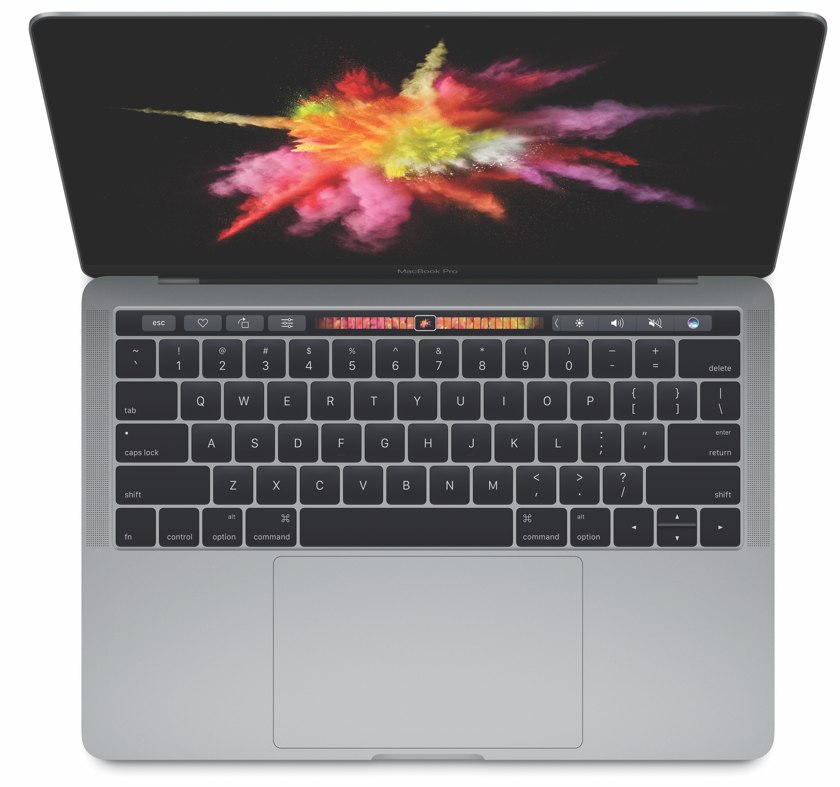
Но самым главным визуальным отличием новинок стала, конечно же, сенсорная панель с названием Touch Bar над клавиатурой. Ее можно назвать, если не убийственной функцией, то, безусловно, острием всей пиар-кампании новинок. О ее появлении мы узнали еще до анонса, вплоть до утечки фотографий с сайта. Эта панель является адаптивной, то есть изменяющей свой вид в зависимости от запущенного приложения и выглядит вот так:
На видео можно лучше понять как это выглядит вживую:
Сенсорные интерфейсы
И вот тут начинается самое интересное. Дело в том, что последние годы вся отрасль компьютеров ищет новые пути для развития и даже новые интерфейсы. Ни для кого не секрет, что все три великие софтверные компании, развивающие свои экосистемы: Apple, Google и Microsoft развивают голосовые интерфейсы. Еще год назад я бы этого не сказал, но в настольных системах дальше всех из этой тройки ушла именно Apple. В телефонах с ней успешно конкурирует Google, а успехи Microsoft с ее помощником Cortana общеизвестны: русского языка она не знает. Приложение Siri тем временем стоит на всех компьютерах Apple, тогда как Google вообще никак не может пробиться на рынок настольных компьютеров.
Далее: сенсорные интерфейсы. Microsoft с момента запуска успевшей уже устареть системы Windows 8 пытается убедить весь мир в том, что компьютер сможет быть одновременно планшетом и настольной системой. Чего только стоит текущий апогей этих идей — монструозный Surface Studio с чудовищным ценником и изящностью 28-дюмового (!) планшета. Apple, напротив, целенаправленно продвигала стратегию разделения планшетов с компьютерами, справедливо полагая, что архитектурно планшеты ближе к телефонам, чем к компьютерам. Отсюда вытекает лидирующее положение компании на рынке планшетов (кто не в курсе — именно iPad является абсолютным «золотым стандартом» отрасли). При этом производительность планшетов настолько выросла, что Apple уже готова считать планшет iPad Pro вполне рабочим компьютером. Это нишевое решение, но с разумной ценовой полтикой и понятной аудиторией, в которую лихо (и с гарантированно провальным результатом, как говорится, «запомните этот твит») метит Microsoft со своим очень технологичным, но не имеющим рыночных перспектив Surface Studio.
Отдельный абзац для адептов секты «компьютеров для настоящей работы». Пока вы бегали со своими Windows-копьютерами, как с писанной торбой, рассказывая на каждом углу про то, что для «настоящей работы» с CAD-системами, 1С:Бухгалтерией и прочими частными случаями, нужна только Windows, весь мир прекрасно работает на ноутбуках и планшетах Apple. В то время как именно Windows-ноутбук стал синонимом печатной машинки. Не верите? Посмотрите на ассортимент любого магазина, торгующего ноутбуками. И если монтаж видео в приложении Final Cut во время презентации новых MacBook Pro — это не «настоящая работа», то что тогда, простите, вообще настоящая?
Запуск ноутбуков с сенсорной панелью Touch Bar — это еще и шаг в сторону новых интерфейсов. Не секрет, что на макбуке можно прекрасно работать без мыши. Судя по всему, с панелью Touch Bar можно будет работать на ноутбуке без мыши даже в Photoshop. Что также было продемонстрировано на презентации. В то время как Microsoft презентует новые мыши и планшеты с диагональю 28 дюймов, Apple показывает как можно работать на ноутбуке в Photoshop без мыши. И у кого в данном случае лучше понимание развития отрасли, по-вашему? Конечно, адаптивность Tocuh Bar требует поддержки со стороны приложения — само по себе волшебным образом ничего работать не будет. Но Apple и тут проделала домашнюю работу, приведя все базовые приложения OS X Sierra в соответствие с этими новыми возможностями. Заодно проделала эту рабту и с Microsoft — на презентации было объявлено о поддержке Touch Bar такими приложениями как Word, Excel, Outlook, PowerPoint и Skype.
Apple Pay
Если вы не обратили внимание на эту деталь, то я вам напомню: у панели Touch Bar есть еще датчик отпечатков пальцев Touch ID, позволяющий идентифицировать пользователя. О чем это может говорить? Да о том, что Apple теперь может сильнее вторгаться на территорию платежей и развивать свой платежный сервис Apple Pay. А обмен данными между устройствами пользователя будет происходить через iCloud. То есть подтвердить платеж можно будет с телефона, сохранив свой отпечаток пальца на макбуке, и наоборот.
Еще год назад, после анонса MacBook, у меня возникло ощущение, что Apple из компании использующей уже известные на рынке и ни разу не передовые технологии, постепенно превращается в настоящего инновационного лидера компьютерного рынка. Последний анонс MacBook Pro еще раз убеждает меня в этой мысли.
Для тех, кто хочет знать больше
Подписывайтесь на наш нескучный канал в Telegram, чтобы ничего не пропустить.
MacBook Pro 2016’s Touch Bar — Apple’s Tease to Touch in Computers
Apple opened a whole new world of possibilities by launching Touch Bar.


In this article you will find information about the Touch Bar as well as inspiration, UI Resources, Apps and GitHub Repos.
It’s been quite a while since touch was introduced to laptop/computers. Our friends at Microsoft have been doing some cool stuff with Surface Tablets, lately. Where as, Apple hasn’t given any touchscreen abilities to the Macs, so far. This move was intentional though, as confirmed by Jony Ive–Apple’s Design Chief.
Enter Touch Bar
Touch Bar is an OLED touch panel on the keyboard of your MacBook that performs different functions based on the app you are using. Basically, it pulls data from the app and shows it to you in a way you’re already familiar with. Hence, making it even more dynamic and accessible.
Apple has always been very specific and particular in involving the community of Designers+Developers on their new product releases, this time is no different. You may head on to this link to help yourself get started on Touch Bar.