Опции беспроводной печати: AirPrint, Google Cloud Print, iPrint, ePrint и др.
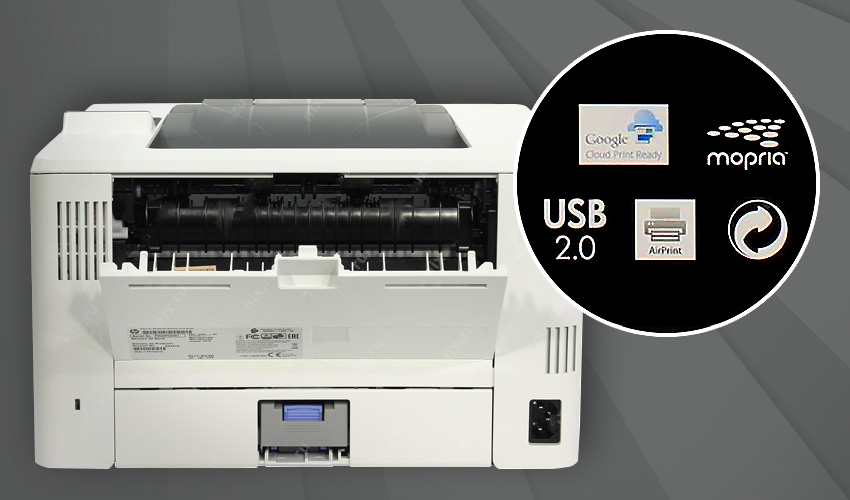
Эти стандарты появились потому, что печать – даже беспроводная – может быть сопряжена со всякими сложностями, предусмотреть которые в одном стандарте тоже сложно. Все эти стандарты призваны облегчить печать, но они все разные и работают по-разному.
Печать через Wi-Fi
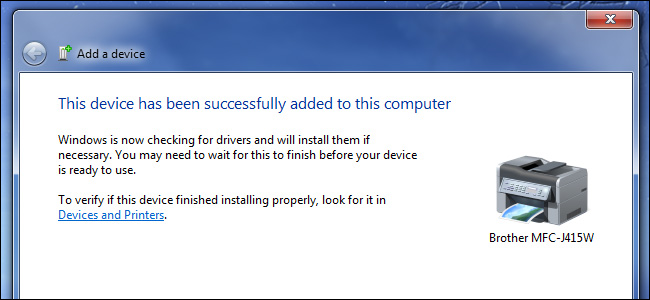
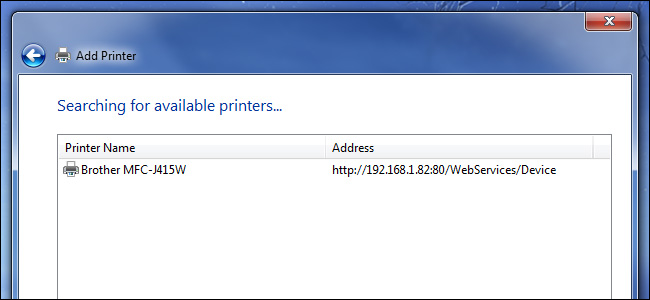
Стандартная печать через Wi-Fi, по сути, представляет собой беспроводную версию обычной проводной печати через USB. Как и в случае проводного подключения принтера через USB, этот способ требует установки драйверов принтера.
Принтеры с поддержкой Wi-Fi можно подключить к вашей беспроводной сети, и они будут доступны другим компьютерам и устройствам, подключенным к этой сети, которые смогут отправлять документы на печать через беспроводную сеть. Это удобно с точки зрения использования одного принтера для печати документов с нескольких компьютеров. Однако здесь есть дополнительные сложности: на каждый компьютер, используемый для печати, должны быть установлены драйвера соответствующего принтера.
В некоторых случаях это может стать проблемой. Например, вы хотите отправить на беспроводной принтер документ с iPhone, Android-смартфона, iPad или какого-нибудь другого планшета. Как вы собираетесь устанавливать драйвера принтера на смартфон или планшет?
Печать через Bluetooth
Некоторые принтеры поддерживают Bluetooth, хотя это намного менее распространенная опция, чем поддержка печати через Wi-Fi. Чтобы вы могли ею воспользоваться, вам нужен смартфон, планшет или ноутбук со встроенным модулем Bluetooth. Далее вам нужно установить соединение вашего устройства с принтером. Это возможно только в пределах радиуса действия Bluetooth, то есть, чтобы осуществить печать, оба устройства должны находиться в непосредственной близости друг от друга.
Вы можете отправить документ на принтер через Bluetooth, только если находитесь рядом с принтером – точно так же, как при использовании Bluetooth для подключения наушников/гарнитуры или пересылки файлов с одного устройства на расположенное рядом другое.
Печать через Bluetooth работает, но пользоваться ей неудобно. Далеко не все принтеры оснащаются радиомодулями Bluetooth, а если оснащаются, то в этом случае вам нужно сначала включить Bluetooth на своем устройстве, потом установить соединение с принтером и только потом отправлять документ на печать, находясь все это время достаточно близко к принтеру. При использовании Wi-Fi отправить документ на принтер можно с любого подключенного к сети устройства, включая далеко расположенные и те, на которых нет модуля Bluetooth.
Печать через Apple AirPrint
AirPrint – это Apple’овский вариант решения проблемы путаницы с драйверами принтеров или необходимости установки Bluetooth-соединения. Принтеры, поддерживающие AirPrint, обычно заявлены как AirPrint-совместимые. Большинство производителей принтеров выпускают AirPrint-совместимые модели, которые также поддерживают другие стандартные опции беспроводной печати. То есть, чтобы воспользоваться AirPrint, вам не придется покупать специальный принтер «только для устройств Apple».
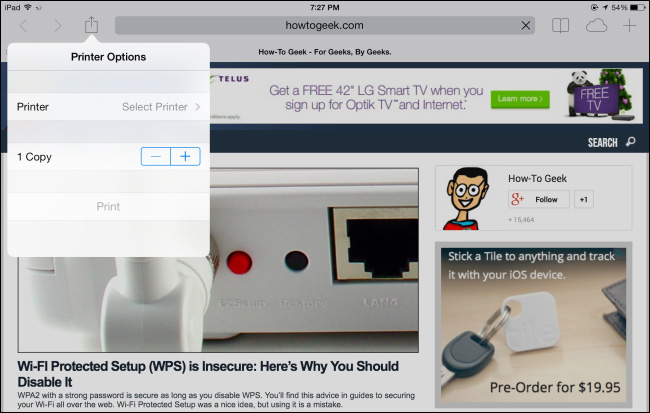
Чтобы напечатать документ на принтере с AirPrint, вам нужно просто подключить его к вашей беспроводной сети, как обычный принтер с Wi-Fi. Затем вы берете свой iPad, iPhone, iPod Touch или компьютер Mac и выбираете опцию Print в любом приложении. Открывается список AirPrint-совместимых принтеров вашей локальной сети. Чтобы отправить документ на печать, просто выберите конкретный принтер из этого списка.
Вот и всё. Вам не нужно устанавливать драйвера принтера или ковыряться с установкой Bluetooth-соединения. Устройства Apple автоматически находят подключенные к сети принтеры с AirPrint и могут передавать документы на печать без каких-либо дополнительных настроек.
AirPrint – очень удобная опция, но у нее есть существенный недостаток – она работает только с устройствами Apple. Вы не сможете напечатать документ с Windows-ПК или устройства Android, используя AirPrint, – по крайней мере, без применения неофициальных хакерских приемов, которые тоже могут не сработать. К счастью, AirPrint-совместимые принтеры обычно поддерживают и другие стандартные опции беспроводной печати, позволяющие печатать с не-Apple’овских устройств.
Печать через Google Cloud Print
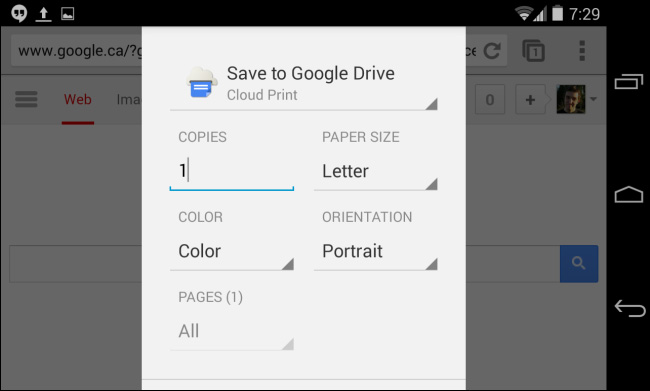
Google Cloud Print – ответ Google на вызовы современной беспроводной печати. Принтер с поддержкой Google Cloud Print подключается к беспроводной сети как любой другой принтер с Wi-Fi. Затем вы привязываете его к своему аккаунту в Google, с которым он соединяется через Интернет.
После этого вы можете отправлять на принтер документы через Google Cloud Print с любого устройства, просто войдя в свой Google-аккаунт. Google Cloud Print предлагает интеграцию с Android и Chrome, стандартной системой печати Windows, а также с приложениями для Apple iOS. Когда вы печатаете через Google Cloud Print, ваш документ через Интернет передается в Google, откуда пересылается на ваш принтер.
Это значит, что с Google Cloud Print вам становятся доступны такие продвинутые опции, как прямая печать через Интернет без всяких портов подключений и предоставление доступа к своему принтеру другим пользователям, которые могут привязать его к своим Google-аккаунтам.
В отличие от Apple AirPrint, стандарт Google Cloud Print работает с несколькими различными операционными системами. Программа-коннектор Google Cloud Print, который устанавливается на ваш компьютер, даже позволяет вам использовать ваш текущий принтер как принтер Google Cloud Print, на который можно отправлять задания с мобильных устройств.
iPrint, ePrint и другие решения от конкретных производителей принтеров
Чтобы не отстать от Apple и Google, производители принтеров разработали свои собственные стандарты беспроводной печати, в числе которых iPrint от Epson, ePrint от HP и другие.
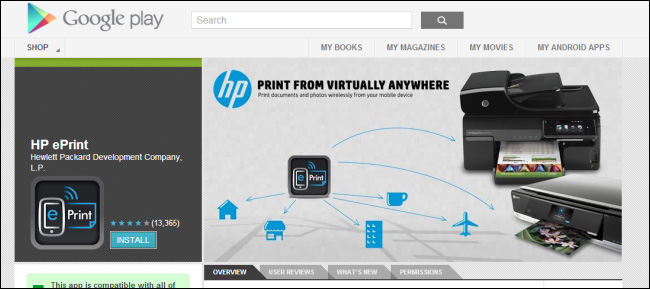
Общая концепция этих стандартов состоит в том, что вы просто загружаете соответствующее приложение, например, Epson iPrint или HP ePrint, из магазина приложений вашего мобильного устройства, и далее это приложение обеспечивает печать на принтере от данного производителя через беспроводную сеть.
Эти опции могут быть полезными, особенно если ваш принтер поддерживает Wi-Fi, но не поддерживает другие стандарты беспроводной печати, такие как Apple AirPrint или Google Cloud Print. Однако они не настолько интегрируются с операционной системой, поэтому могут не обеспечивать печать некоторых типов документов.
Если вы хотите печатать с iPhone и можете выбирать между интегрированным решением Apple AirPrint и приложением Epson iPrint, то намного лучшей опцией будет AirPrint.
Вы, возможно, заметили, что мы ни разу не упомянули в нашей статье Microsoft. Если у вас есть мобильное устройство с Windows, то вам придется использовать приложение от производителя принтера, поскольку Microsoft пока не предлагает собственного решения для упрощения процедуры беспроводной печати.
В области стандартов беспроводной печати наблюдается некоторый хаос и ненужная путаница. Однако есть и положительный момент – существующие стандарты друг друга не исключают. Вы запросто можете купить новый принтер, который будет поддерживать опции беспроводной печати через Wi-Fi, Apple AirPrint, Google Cloud Print плюс собственное решение производителя. Таким образом, вы всегда можете выбрать наиболее подходящий тип беспроводного подключения принтера для того устройства, которое вы в данный момент используете.
AirPrint and ePrint Feature on HP Printers

AirPrint and ePrint are the features available on latest models of HP printers to print the documents from mobile devices such as smartphones or tablets.
Before you use AirPrint and the ePrint Feature on HP printers, check and ensure that your Printer supports these mobile printing features
How to use AirPrint on HP printers
· This app is compatible to use with ios devices. Check if your mobile device has the operating system of version ios 4.2 or later
· Make sure that the HP printer supports mobile printing feature
· Connect your Mobile device and the Printer to the same network. To establish the network connection on your Printer. Go to the control panel and select the option >Setup > Network >Wireless menu. Select the wireless setup wizard and carry on with the onscreen instructions
· If your printer does not have the control panel display, press and hold the wireless icon for three seconds. Check if your router has WPS button. Press the WPS button and wait until the printer gets connected automatically to the Network
Print using the AirPrint App
· Download the compatible app on your android or ios device. Go to the app store and search for the app
· Select the app and click on the download tab
· Complete the onscreen instructions
· Turn on the Printer and make sure that it is in on state and not in sleep mode
· Open the document or the photo which you want to print
· Select it and then click on the Print tab or the Print icon
· Go to the printer menu and select the printer name from the list
· Tap on the options tab to change the settings if required
How to use the ePrint to print your Documents using HP printers?
· Download the HP ePrint app and open the app
· Choose the photo or the document which you want to print
· Tap on the print preview tab. A preview screen will open. Click on the edit tab to change or edit the settings if required
· Click on the done option if you are ready to print the document. Tap on the print tab to start printing your documents
· Go to our page 123 hp com setup to know more about the AirPrint and the ePrint features in detail
What to do if you come across any issues using the App?
· Check and ensure that the app is compatible to use with your Printer
· Uninstall the app and install it once again
Users who want to know more about the steps to use AirPrint App keep touch with our website.
AirPrint: что это такое и как работает?
Уже многие владельцы яблочной техники встречали на своих устройствах функцию AirPrint. Она предназначается для облегчения жизни тем, кто часто выполняет печать документов. Вот только руководства или разъяснения принципа работы технологии здесь нет. Часть пользователей теряются в программе или не понимают, зачем она вообще нужна. Статья посвящена подробностям работы с AirPrint.
Что собой представляет AirPrint?
AirPrint – фирменная технология Apple, позволяющая отправлять документы на печать без их предварительной загрузки на принтер и установки драйверов. Проще говоря, это функция беспроводной печати непосредственно с устройств Mac, iPhone, iPad и прочих аппаратов с поддержкой технологии. Разработчики Apple специально ее создали для девайсов, которые не имеют доступного USB-порта для подключения принтера.
AirPrint является настолько же простой технологией печати, как и любые другие способы той же ниши. Достаточно выбрать подходящие параметры и передать документ в принтер. Чтобы добиться связи между устройствами без предварительной персонализации девайсов, используется система Bonjour – сеть с нулевой конфигурацией или zeroconf. Для начала работы с функцией достаточно наличия доступа к Wi-Fi сети, устройства iOS и беспроводного принтера с поддержкой AirPrint.
Как работать с AirPrint?
AirPrint – гибкая технология, которая может работать в разных сценариях, подстраиваясь под требования пользователя. Источник сигнала и принтер должны использовать одну и ту же сеть для связи между собой. Ниже приведенная инструкция демонстрирует простой способ работы с AirPrint.
- Открыть страницу или документ, подлежащий печати.
- Нажать на кнопку «Поделиться».
- Выбрать вариант «Печать».
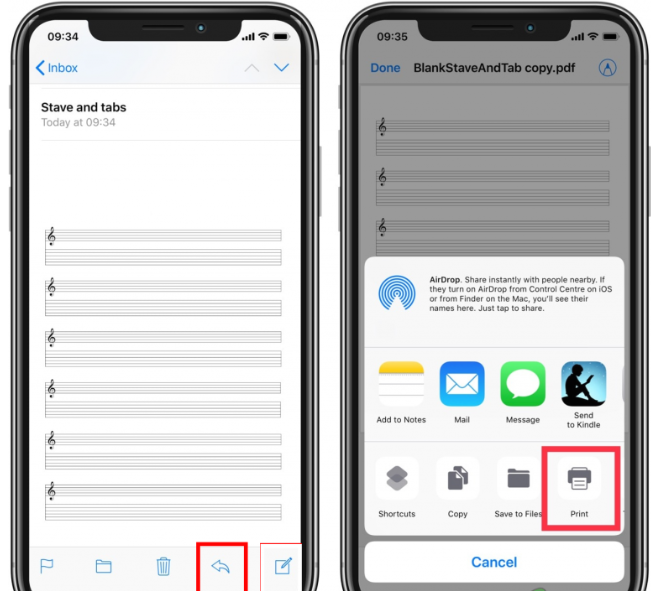
- Среди доступных устройств выбрать принтер с поддержкой AirPrint.
- Указать базовые настройки и запустить процедуру кнопкой «Печать».
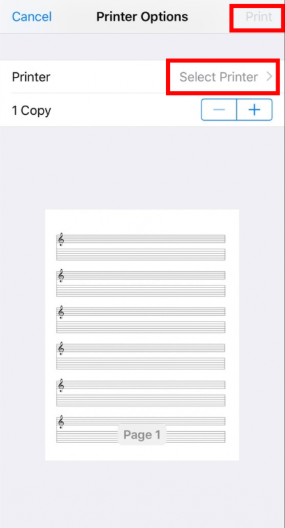
Еще можно использовать AirPrint без подключения к одной сети. Есть возможность напрямую подключить устройство к принтеру. Не обязательно наличие доступа к сети, для использования функции AirPrint достаточно Wi-Fi-связи между девайсами. Чтобы найти принтер, стоит выполнить поиск в разделе «Сети».
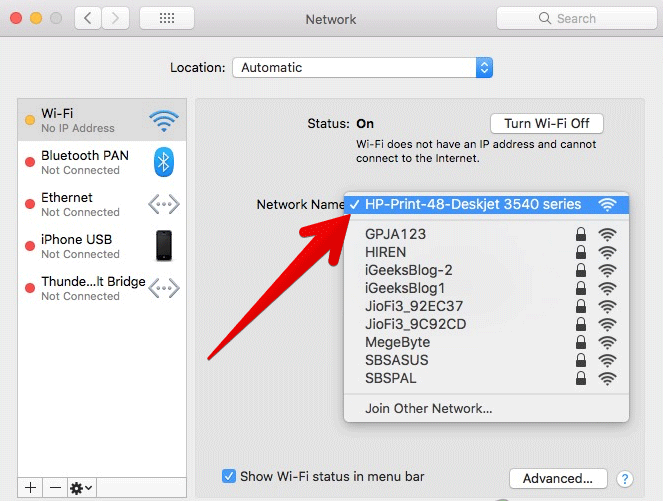
С принтерами без поддержки AirPrint дела обстоит несколько сложнее. Нужно научить устройство распознавать команды функции, для этого следует установить специальное программное обеспечение. В таком случае наличие проводного или беспроводного подключения обязательно. Еще нужно активировать параметр общего доступа к принтеру. Вот пара рабочих программ посредников для устаревших версий принтеров: Presto, Netputting, handyPrint, O’Print и Printopia.
Технология беспроводной печати AirPrint
Технология беспроводной печати AirPrint позволяет печатать документы с мобильных устройств iPod touch, iPhone и iPad с операционной системой iOS без загрузки драйверов и установки программного обеспечения.
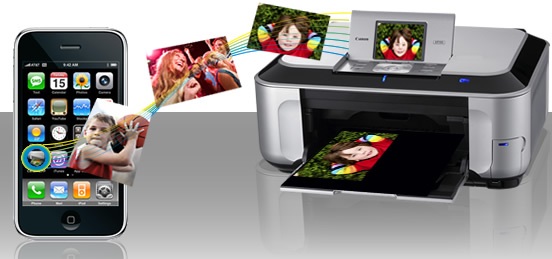
Технология печати по беспроводной сети AirPrint
Технология AirPrint позволяет выводить на печать электронные письма, фотографии, веб-страницы и содержимое интегрированных приложений.
Для использования AirPrint подходят не все мобильные устройства, а лишь оснащённые последней версией операционной системы iOS. Требования, предъявляемые AirPrint к операционной системе iOS, перечислены в следующей таблице.
Требования AirPrint к операционной системе iOS
| Мобильные устройства | Требования AirPrint |
|---|---|
| iPhone | 3GS, а также более поздние модели |
| iPod touch | Третьего или более позднего поколения |
| iPad | Любые модели |
Чтобы использовать технологию AirPrint, необходимо подключить мобильное устройство iOS по Wi-Fi к той же домашней сети, к которой подключен принтер или МФУ. Такая конфигурация чаще всего устанавливается по умолчанию в большинстве домашних сетей Wi-Fi. Технология AirPrint поддерживает беспроводные подключения в режиме инфраструктуры или в режиме прямого подключения.
Последовательность действий оператора мобильного устройства при печати документов по беспроводной сети AirPrint показана на следующем рисунке.
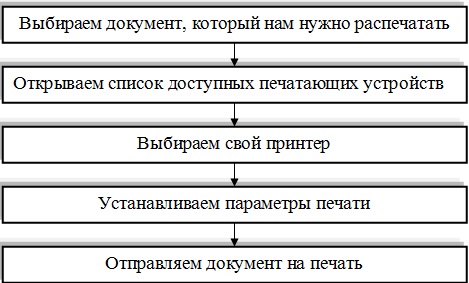
Последовательность действий при печати по беспроводной сети AirPrint
Последовательность действий оператора мобильного устройства при печати документов по беспроводной сети AirPrint
На экране мобильного устройства отображаются различные параметры печати, набор которых различается в зависимости от выбранного принтера и используемого для печати программного приложения. Чаще всего доступны четыре параметра печати, охарактеризованных в следующей таблице.
Параметры печати, доступные для оператора мобильного устройства при печати документов по AirPrint
| Параметры печати | Настройка параметров печати |
|---|---|
| Принтер | В списке доступных печатающих устройств оператору необходимо выбрать принтер, который он намерен использовать для печати |
| Количество копий | Необходимо определить количество копий, которые нужно вывести на печать |
| Двусторонняя печать | Если принтер поддерживает дуплексную (двухстороннюю) печать, то оператор может выбрать печать на обоих оборотах листа |
| Диапазон страниц | Оператор может выбрать необходимые страницы документа и отправить их на печать. Выборочная печать страниц доступна не во всех приложениях и не для всех типов файлов |
Если печать по AirPrint не удаётся, а также если на дисплее мобильного устройства появляется сообщение «Принтеры AirPrint не обнаружены», следует убедиться, что:
а) принтер подключен к сети питания, кнопка включения нажата;
б) принтер подключен по Wi-Fi к той же сети, что и мобильное устройство с операционной системой iOS;
в) у принтера имеется последняя версия прошивки;
г) в принтер заправлено достаточно бумаги, тонера или чернил;
д) на панели управления принтера нет информации об ошибках.
На подключение некоторых печатающих устройств к Wi-Fi может уйти несколько минут. Поэтому перед началом печати следует убедиться в том, что принтер подключен к Wi-Fi.
Следует отметить, что технология AirPrint не поддерживается в беспроводных сетях общего пользования, например на точках общего доступа к Wi-Fi, при подключении через Bluetooth, а также при подключении по каналам мобильной связи 3G / 4G.
Технология AirPrint имеет много общего с функцией ePrint, разработанной компанией Hewlett Packard. Оба приложения предназначены для беспроводной печати документов и изображений, только AirPrint использует для передачи данных локальную беспроводную сеть Wi-Fi, а ePrint – Интернет. Технология AirPrint предназначена для локальной печати в радиусе действия сети Wi-Fi и предполагает непосредственную отправку задания с мобильного устройства на принтер. Функция HP ePrint предназначена для удалённой беспроводной печати, она предполагает отправку задания с мобильного устройства на персональный электронный адрес принтера в виде вложения в электронное сообщение. Оба решения устраняют необходимость загрузки драйверов и установки программного обеспечения.
Технология AirPrint положила начало эры беспроводной печати. С появлением принтеров с технологией AirPrint эра проводной печати постепенно сдаёт свои позиции и уходит в прошлое.