How to use the Terminal command line in macOS

Having spent some years coding applications for macOS we’ve created a tool that everybody can use. The all-round problem fixer for Mac.
So here’s a tip for you: Download a free version of CleanMyMac to quickly fix some of the issues mentioned in this article. But to help you do it all by yourself, we’ve gathered our best ideas and solutions below.
Features described in this article refer to the MacPaw site version of CleanMyMac X.
The Terminal app allows you to control your Mac using a command prompt. Why would you want to do that? Well, perhaps because you’re used to working on a command line in a Unix-based system and prefer to work that way. Terminal is a Mac command-line interface. There are several advantages to using Terminal to accomplish some tasks — it’s usually quicker, for example. In order to use it, however, you’ll need to get to grips with its basic commands and functions. Once you’ve done that, you can dig deeper and learn more commands and use your Mac’s command prompt for more complex, as well as some fun, tasks.
Curated Mac apps that keep your Mac’d performance under control. Avoid Terminal commands; avoid trouble.
How to open Terminal on Mac
The Terminal app is in the Utilities folder in Applications. To open it, either open your Applications folder, then open Utilities and double-click on Terminal, or press Command-space to launch Spotlight and type «Terminal,» then double-click the search result.
You’ll see a small window with a white background open on your desktop. In the title bar are your username, the word «bash» or «zsh,» and the window’s dimensions in pixels. Bash stands for «Bourne again shell.» There are a number of different shells that can run Unix commands, and on the Mac, Bash is the one used by Terminal. Since macOS Catalina, zsh runs on top of bash. Zsh is easier to use compared with bash because it doesn’t require strict user permissions. However, you can switch between the two based on your preferences. Just type bash or zsh in Terminal to enable the change.
If you want to make the window bigger, click on the bottom right corner and drag it outwards. If you don’t like the black text on a white background, go to the Shell menu, choose New Window and select from the options in the list.
If Terminal feels complicated or you have issues with the setup, let us tell you right away that there are alternatives. MacPilot allows getting access to over 1,200 macOS features without memorizing any commands. Basically, a third-party Terminal for Mac that acts like Finder.
For Mac monitoring features, try iStat Menus. The app collects data like CPU load, disk activity, network usage, and more — all of which are accessible from your menu bar.

Basic Mac commands in Terminal
The quickest way to get to know Terminal and understand how it works is to start using it. But before we do that, it’s worth spending a little time getting to know how commands work. To run a command, you just type it at the cursor and hit Return to execute.
Every command comprises three elements: the command itself, an argument that tells the command what resource it should operate on, and an option that modifies the output. So, for example, to move a file from one folder to another on your Mac, you’d use the «move» command mv and then type the location of the file you want to move, including the file name and the location where you want to move it to.
/Documents then and press Return to navigate to your Home folder.
Type ls then Return — you type Return after every command.

You should now see a list of all the files in your Documents folder — ls is the command for listing files.
Unix has its own built-in manual. So, to learn more about a command type man [name of command] , where «[command]» is the name of the command you want to find out more about.
Terminal rules
There are a few things you need to bear in mind when you’re typing commands in Terminal or any other command-line tool. Firstly, every character matters, including spaces. So when you’re copying a command you see here, make sure you include the spaces and that characters are in the correct case.
You can’t use a mouse or trackpad in Terminal, but you can navigate using the arrow keys. If you want to rerun a command, tap the up arrow key until you reach it, then press Return. To interrupt a command that’s already running, type Control-C.
Commands are always executed in the current location. So, if you don’t specify a location in the command, it will run wherever you last moved to or where the last command was run. Use the cd command, followed by a directory path, like in Step 1 above, to specify the folder where you want a command to run.
There is another way to specify a location: go to the Finder, navigate to the file or folder you want and drag it onto the Terminal window, with the cursor at the point where you typed the path.
Here’s another example. This time, we’ll create a new folder inside your Documents directory and call it «TerminalTest.»
Open a Finder window and navigate to your Documents folder.
Type cd and drag the Documents folder onto the Terminal window.
Now, type mkdir «TerminalTest»
Go back to the Finder, open Text Edit and create a new file called «TerminalTestFile.rtf.» Now save it to the TerminalTest folder in your Documents folder.
In the Terminal window, type cd
/Documents/TerminalTest then Return. Now type ls and you should see «TerminalTestFile» listed.
To change the name of the file, type this, pressing Return after every step:
mv TerminalTestFile TerminalTestFile2.rtf
That will change the name of the file to «TerminalTestFile2». You can, of course, use any name you like. The mv command means «move,» and you can also use it to move files from one directory to another. In that case, you’d keep the file names the same, but specify another directory before typing the second instance of the name, like this:
More advanced Terminal commands
Terminal can be used for all sorts of different tasks. Some of them can be performed in the Finder but are quicker in Terminal. Others access deep-rooted parts of macOS that aren’t accessible from the Finder without specialist applications. Here are a few examples.
Copy files from one folder to another
In a Terminal window, type ditto [folder 1] [folder 2] where «folder 1» is the folder that hosts the files and «folder 2» is the folder you want to move them to.
To see the files being copied in the Terminal window, type -v after the command.
Download files from the internet
You’ll need the URL of the file you want to download to use Terminal for this.
curl [URL of the file you want to download]
If you want to download the file to a directory other than your Downloads folder, replace
/Downloads/ with the path to that folder, or drag it onto the Terminal window after typing the cd command.
Change the default location for screenshots
If you don’t want macOS to save screenshots to your Desktop when you press Command-Shift-3, you can change the default location in Terminal.

defaults write com.apple.screencapture location
[path to the folder where you want screenshots to be saved]
Change the default file type for screenshots
By default, macOS saves screenshots as .png files. To change that to .jpg, do this:
defaults write com.apple.screencapture type JPG
Delete all files in a folder
The command used to delete or remove files in Terminal is rm . So, for example, if you wanted to remove a file in your Documents folder named «oldfile.rtf,» you’d use cd
/Documents it to go to your Documents folder then delete the file. As it stands, that will delete the file without further intervention from you.
If you want to confirm the file to be deleted, use -i as in
rm -i oldfile.rtf
To delete all the files and sub-folders in a directory named «oldfolder,» the command is rm -R oldfolder and to confirm each file should be deleted, rm -iR oldfolder
Just because you can use Terminal to delete files on your Mac doesn’t mean you should. It’s a relatively blunt instrument, deleting only those files and folders you specify.
Another way to free up space
If your goal in removing files or folders is to free up space on your Mac or to remove junk files that are causing your Mac to run slowly, it’s far better to use an app designed for the purpose. CleanMyMac X is one such app.
It will scan your Mac for files and recommend which ones you can delete safely, as well as telling you how much space you;ll save. And once you’ve decided which files to delete, you can get rid of them with a click. You can download CleanMyMac X here.

As you can see, while Terminal may look scary and seem like it’s difficult to use, it really isn’t. The key is learning a few commands, such as those we’ve outlined above, and getting to know the syntax for those commands.
However, you should be careful when using Terminal; it’s a powerful tool that has deep access to your Mac’s system files. Check commands by googling them if you’re not sure what they do. And if you need to delete files to save space, use an app like CleanMyMac X to do it. It’s much safer!
Терминал на Mac (macOS): что это, команды, синтаксис – понятный гид для начинающих
Сегодня все мы в 99% случаев работаем с Mac через приятный, понятный и удобный графический интерфейс пользователя. Но при решении ряда специфических задач даже Finder не справится с тем, что сделает старая добрая командная строка…
Например, с её помощью гораздо проще – и быстрее! – искать затерявшийся где-то в недрах системы 5-гигабайтный файл или путь к приложению, которое, как вы думали, уже давно удалено.
Что такое «Терминал»?
Терминал – стандартная системная утилита для взаимодействия с Mac при помощи командной строки. В Linux есть похожий инструмент управления, т.к. обе ОС являются Unix-подобными.
Интерфейс командной строки (command line interface или сокращенно CLI) – он же язык общения с Терминалом – называется bash. Всё, о чем мы расскажем ниже – это bash-команды.
Общие команды для Mac
Основной синтаксис
Bash-команда обычно строится так:
[Команда] [Опции] [Ввод или путь к файлу или директории]
ls – это команда, -la – это соединение двух опций (-l и -a), а /Applications – это путь к списку.
Если вы поймете путь, то поймете и то, как macOS в действительности видит ваши файлы. Как? Да как в матрешке – одна за другой. Например, вот путь к файлу под названием «Мои секреты», лежащему на Рабочем столе: /Users/Yablykworld/Desktop/My Secrets.
Пробелы
С пробелами действует простое правило – ничего лишнего!
Почему? Дело в том, что bash считает пробел концом команды!
Если у вас есть папка с пробелами в названии – например, Yablyk Folder, и вы пытаетесь вывести её содержимое с помощью команды ls /Applications/Yablyk Folder, то соответствующий файл не будет найден, и на выходе появится ошибка:
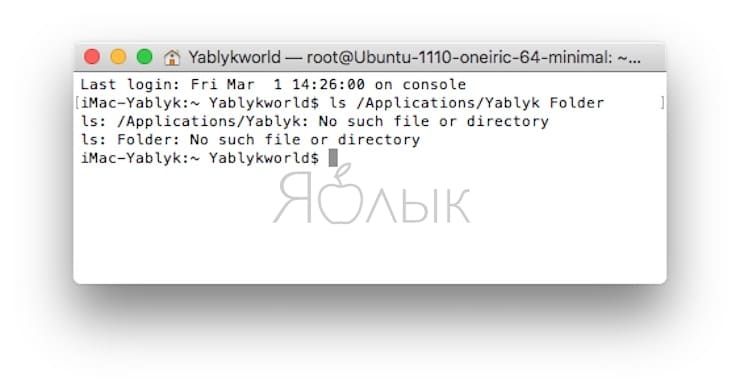
Чтобы решить эту проблему, понадобятся кавычки или обратный слэш. Вот теперь всё будет правильно:
ls /Applications/»Yablyk Folder» , или
ls /Applications/Yablyk\ Folder
Многим командам требуется доступ с уровня администратора. Если вы сейчас пользуетесь Mac не под аккаунтом его «админа», но знаете пароль, введите в командную строку перед текстом самой команды sudo – (что означает «single user do», «делает один пользователь»). Так вы временно получите привилегии администратора и возможность произвести необходимые операции без смены аккаунта.
Команды Терминала для улучшения продуктивности
- Заменяет: Spotlight
- Почему лучше: работает быстрее, осуществляет поиск и по системным папкам (тогда как Spotlight в них не ищет или плохо индексирует их содержимое).
Синтаксис find состоит из четырех частей:
2. путь к директории, в которой вы хотите искать информацию (например, /Applications);
3. опции (например, -name дает find возможность искать файлы, которые подходят к заданному названию);
4. непосредственно сам поисковый запрос (например, Google Chrome).
Вот как выглядит вся команда в целом:
find /Applications -d 1 -name «*Google Chrome*»
Примечание: «звездочки» (*) указывают на то, что используется regex (регулярные выражения).
- Заменяет:⌘Cmd + I, т.е. команды для отображения информации;
- Почему лучше: может показать сразу несколько папок за один раз, и обычно выполняется быстрее.
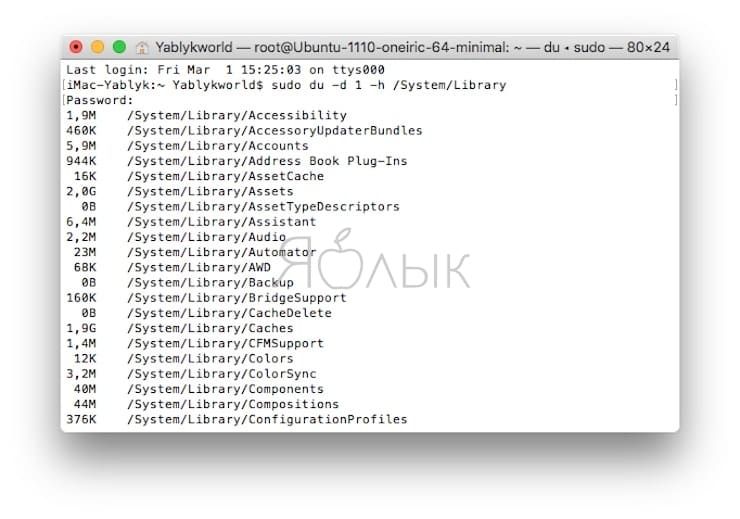
du – это сокращение от «disk usage». Команда поможет быстро узнать размер конкретного файла или папки, или даже списка файлов внутри папки.
Лучшие опции для du:
-d («глубина», или depth): если за этой буквой стоит цифра, то find ограничит поиск по директории соответствующим количеством уровней. Например, если вы отдадите вашему Mac команду du:
Терминал выдаст вам информацию только об общем «весе» папок и файлов в папке Applications, без данных о размере подпапок, вложенных в эти папки.
-h (human readable, или «человеко-читаемые»). Выводит размеры файлов в привычных людям величинах – K (килобайтах), М (мегабайтах) или G (гигабайтах).
Команда du в действии:
- Заменяет: ручной перенос папок и файлов в нужное место.
- Почему лучше: быстрее и не требует много ручного труда.
Синтаксис mv очень прост – старый путь меняется на новый:
mv <old file path> <new file path>.
mv /Users/Yablykworld/Documents/file1 /Users/Yablykworld/Desktop/file1
Эта команда переносит file1 из папки Документы на Рабочий стол.
- Заменяет:⌘Cmd + I (показать информацию).
- Почему лучше: быстрее, умеет отображать информацию о нескольким файлах сразу и имеет богатую палитру настроек.
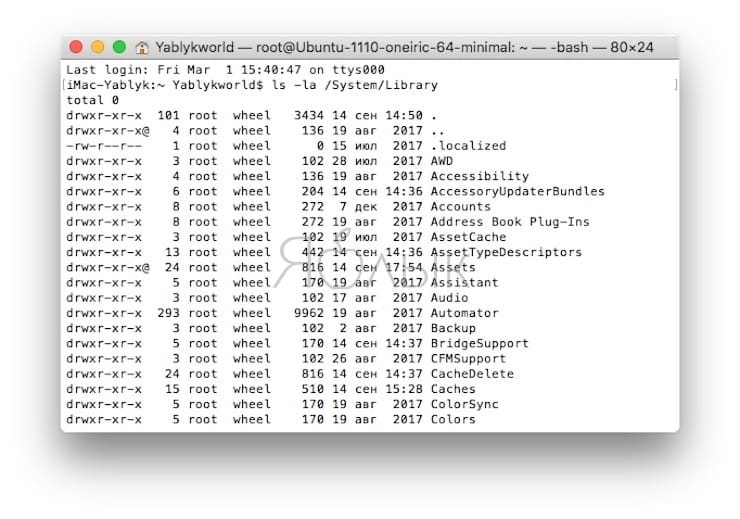
ls – невероятно мощная. команда для отображения того, что находится в ваших папках. Также она выдает информацию о том, кто имеет право видеть их, есть ли на вашем Mac скрытые файлы или папки, и многое другое.
Лучшие опции для ls:
-l – отображает права для каждого файла в папке, время последнего изменения, владельца файла и его (файла) название.
-a – показывает все файлы в папке, включая скрытые (отличный вариант для библиотеки пользователя, которая в macOS по умолчанию скрыта).
Вот как всё работает:
ls -la /System/Library
mkdir
- Заменяет действие:Finder → Файл → Новая папка.
- Почему лучше: работает быстрее, и задать имя новой папочке можно сразу в командной строке (нет необходимости кликать два раза, как это имеет место быть в графическом интерфейсе).
Создает новые папки в мгновение ока.
- Заменяет: процедуру отправки файлов в Корзину и её очистки;
- Почему лучше: быстрее, плюс удаляются даже те файлы, от которых обычно не получается избавиться с помощью Корзины.
Эта команда раз и навсегда удаляет абсолютно любой файл, который вы поместите в команду. Что, разумеется, требует повышенного внимания – в отличие от Корзины, rm не будет спрашивать «а Вы точно уверены?». Предполагается, что вы знаете, что делаете…
По умолчанию rm удаляет только файлы, папки остаются. Для того, чтобы сразу удалять и их, используйте опцию -R (рекурсивно).
Основы Работы в Командной Строке и Полезные Фишки Терминала.
Все мы видели эту маленькую черную иконку под названием «Терминал», которая запрятана в папке с утилитами на вашем Маке, но что же это такое? На самом деле это очень важная составляющая функционала вашего компьютера, и жизненно важно в нем разбираться, если вы хотите называть себя профессиональным разработчиком.
В этой статье мы ознакомимся с тем, что такое командная строка, а также с некоторыми командами, которые позволят начать ею пользоваться.
О терминале
Что такое терминал?
Терминал — это интерфейс, позволяющий вам выполнять текстовые команды и предоставляющий вам прямой доступ к функциям операционной системы через оболочку на вашем Маке. В прежние времена, еще до того, как у компьютеров появился графический интерфейс пользователя (GUI), единственным способом управлять компьютером была командная строка. Необходимость управлять компьютером посредством командной строки помогала пользователям лучше понимать, что происходило внутри их компьютера.
По мере более широкого распространения GUI, мы почти забыли о существовании командной строки, и типичный пользователь Мак вряд ли даже догадывается о ее существовании. Это нормально для простого обывателя, но для разработчика программного обеспечения все еще важно понимать, как пользоваться терминалом.
Для чего нужно использовать терминал?
А разве основной идеей внедрения графического пользовательского интерфейса не было избавление от необходимости существования командной строки? Ну, на самом деле, нет. Есть несколько причин, по которым вам стоит научиться пользоваться терминалом, если вы разработчик, или даже если вы просто пользователь, которому не безразлична производительность.
- Кое-что просто невозможно выполнить без использования командной строки (особенно если вы разработчик). Одним из примеров является установка CocoaPods, используя git репозиторий.
- Вы можете легко изменять настройки вашего компьютера, что было бы, либо сложно, либо вообще невозможно сделать, используя только графический интерфейс.
- Терминал является очень гибким инструментом, и когда вы научитесь его использовать, то процесс станет для вас достаточно простым и понятным.
- Это очень точный способ подачи команд вашему компьютеру, в то время как GUI больше похож на управление компьютером на расстоянии.
Это только несколько причин, почему терминал все еще является полезным инструментом. Это практичный и функциональный инструмент, который улучшает и переводит на новый уровень ваше повседневное взаимодействие с компьютером.
С чего начать
Запуск терминала
Терминал расположен в папке Приложения в подкаталоге под названием Утилиты. Если вы не можете его найти, то активируйте поиск Spotlight клавишами Command-пробел и введите Terminal. После запуска терминала, вы должны увидеть что-то похожее на это:

Это называется «интерфейс командной строки» — вы увидите текущую директорию, ваше имя пользователя и затем $ .
Выполнение комманд
Для выполнения команды просто введите ее в командной строке и нажмите Enter. Можете попробовать команду ls — она выводит список всех файлов в текущей директории. Часто, читая онлайн инструкции, можно встретить команды, которые начинаются с символа $ . Вам этот символ вводить не надо. Например:
Для выполнения команды выше, вам нужно просто ввести cd
/Desktop , без символа $ .
Шпаргалка основных команд
Вот список некоторых основных команд, которые вам нужно знать для эффективного использования терминала. Это удобная шпаргалка с наиболее важными и чаще всего используемыми командами.
Справка
- help — как следует из названия, вы можете ввести эту команду в терминале для вывода списка различных команд.
- man <имя команды> — подобно предыдущей команде, эта команда выводит информацию о том, что именно делает определенная команда (предоставляет подробную документацию), и вам не придется искать ее в Google.
Управление файлами
- ls — выводит список содержимого текущей директории. Эта команда пригодится, если вы не хотите использовать Finder для обзора файлов — вы можете просто вывести список файлов, используя эту команду в своем терминале.
- cd <имя директории> — эта команда используется для смены директории. Если вы просто введете cd , то вы выйдете из текущей директории. После того, как вы увидели список директорий командой ls , вы можете ввести имя директории, в которую вы хотите войти.
Изменение настроек
- defaults <настройка для изменения> — эта команда используется для изменения настроек системы по умолчанию, некоторые из которых невозможно изменить без использования терминала.
- caffeinate — как следует из названия, эта команда используется, чтобы сообщить вашему Маку не затемнять яркость экрана, не выключаться или не переходить в спящий режим. Для прекращения действия данной команды вам нужно всего лишь нажать Control-C.
Редактирование текста
- vim <имя файла> — это одна из моих любимых команд. Вы можете редактировать текстовые файлы, используя системный текстовый редактор (или любой графический текстовый редактор), но vim — это по сути консольный текстовый редактор, что означает что он работает полностью внутри терминала.
Работа с сетью
- ping <URL или IP адрес> — эта команда позволяет вам проверить время ответа сервера, находящегося по заданному URL или IP адресу. Может эта команда не нужна каждому разработчику, но знать ее не помешает.
Администрирование
- sudo <команда для выполнения> — это способ повысить привилегии вашего пользователя и стать суперпользователем вашего компьютера. При использовании данной команды, вам необходимо будет ввести пароль администратора.
Продвинутый уровень
Вы познакомились с несколькими основными командами, давайте же перейдем на более продвинутый уровень и поближе взглянем на пять вещей, которые можно выполнить с помощью терминала.
1. Меняем формат сохранения скриншотов, используемый по умолчанию
Все мы знаем о комбинации Command—Option—4, которая позволяет делать скриншоты на наших Маках. И хоть это и замечательно, что эти скриншоты сохраняются как PNG файлы высокого качества, не всегда мы хотим тратить от 15 до 20 MB драгоценного дискового пространства на каждый скриншот. К счастью, вы можете изменить эту настройку с помощью терминала.
В вашей командной строке (помните о символе $ ), введите следующую команду:

После того, как вы нажмете Enter, вы заметите, что формат файлов ваших скриншотов стал таким, какой вы только что установили. Вы можете использовать любой формат, как например PDF, JPG или любой другой, но в этом примере я использовал JPG.
2. Стресс-тест вашего Мака
Есть простая команда, которую используют многие инженеры Apple, — она заставляет ваш компьютер работать под высокой нагрузкой. Эта команда нагружает центральный процессор просто выводя букву «y» снова и снова. Если вы откроете свой системный монитор, вы вскоре заметите, что этот процесс требует почти всех ресурсов вашего процессора!
Для этого вам необходимо в командной строке ввести следующую команду:
Эта на первый взгляд безобидная команда будет нагружать центральный процессор вашего Мака по максимуму и позволит вам с легкостью протестировать, выдерживает ли ваш компьютер работу под нагрузкой.
3. Не дайте вашему Маку выходить в спящий режим
Вас не раздражает, что каждый раз, когда вы что-то устанавливаете или скачиваете что-то на своем Маке, он постоянно пытается выйти в спящий режим? Следующая команда с прекрасным названием позволит этого избежать.
Все, что вам нужно, — это просто ввести следующую команду в командной строке:

Нажмите Enter, и ваш Мак не будет переходить в спящий режим или отключаться. Когда вы готовы отключить этот режим, все, что вам нужно — это нажать Control—C в терминале.
4. Показать скрытые файлы
По умолчанию ваш компьютер скрывает некоторые важные файлы от своих пользователей, но как разработчикам, нам иногда нужно получить к ним доступ. Скрытие позволяет уберечь неопытных пользователей от нарушения внутренних настроек компьютера, но как разработчики мы понимаем как обращаться с такими файлами.
Для отображения всех скрытых файлов, введите следующую команду в консоли:
А затем, введите следующую команду для перезагрузки Finder:

Если вы снова хотите скрыть эти файлы, введите в консоли следующую команду:
И затем снова перезагрузите Finder:

5. Скачивание файлов
Все мы сталкивались с процессом скачивания файлов, их распаковкой и использованием. Но этот процесс может доставить неудобство, особенно если нам надо выполнить этот процесс многократно. Используя терминал, это можно сделать, зная URL файла для скачивания.
Для этого используйте команду curl как показано ниже:
Таким образом вы скачаете файл из указанного URL в текущую директорию.
Это достаточно сложная команда, которая имеет много опций, так что не помешает ознакомиться с man инструкциями к ней. Для того, чтобы открыть инструкции по использованию команды curl, выполните следующую команду:

Заключение
Несмотря на то, что на первый взгляд терминал может показаться сложным, командная строка является исключительно мощным инструментом и в некоторых случаях ее использовать намного проще, чем GUI. Я надеюсь вам понравился этот урок и вы получили от него пользу.
Если вы хотите узнать больше о программировании на Мак и iOS, предлагаем вам другие наши уроки на Envato Tuts+.
How to use Terminal (Shell Scripting) in Os Mac?
On this writing, we will answer several basic questions about Script Shell, such as:
- How to make a file and its content in linux or OS
- Copy the file, then rename the second file
- Make a new directory, move a file into directory
- Delete file & directory
Since I’m using MacBook, I will use terminal for Shell Scripting. Terminal provides an efficient interface to access true power of a computer better than any graphical interface (Robinson, 2017). To open terminal, just type ‘Terminal’ on the finder and open it.
(For windows user, please refer to this link https://ubuntu.com/tutorials/ubuntu-on-windows . Since only Ubuntu and macOs that used bash shell scripting as their base.)
Before answering the questions, it’s better for us to know how terminal works and their three most basic commands that will always being used.
- pwd (print working directory) → when shell accepted pwd file, they will locate your position right now. In default setting, type pwd on terminal will locate you on users/computername
- ls (list) → list will help you to know list of files that you have on that positions. For example, when ls typed in terminal, they will show applications and desktop file.
- cd (change directory) → cd will help you to move to another file. For example, if you want to move from users to desktop, just type ‘cd Desktop’ on your shell. Also, if you want to go home, just type ‘cd’.
By knowing this three basic commands, you already know how to move and know your positions in terminal. So, right now, let’s answer the questions!
HOW TO MAKE A FILE AND IT’S CONTENT IN OS?
There are three ways to make file in terminal. You can use cat, touch, or vi/vim.
CAT
Cat known as concatenate is one of the most frequently command used in terminal. Multiple functionalities of “cat” command includes : creation of single and multiple files, view the content of file on command line, and redirect output of one file into screen or another file (Budzam, 2018). Formula : cat > filename.txt
By using CAT command, we will directly edited the file in terminal. To exit from editing, just CTRL+ C. To show our file just type, cat filename.txt .
TOUCH
Touch command is used for creating new file without automatically editing the file. So using touch command will result blank file. In order to edit the file, you need to use vi / vim command (explained later). Formula : touch filename.txt
VI / VIM
VI / VIM command helps you to make a new file and edit file in separated interface. Formula : vim filename.sh
After you type vim in terminal, it will open new interface to edit the file. To edit, you need to insert by press INS button or type any alphabet keyboard.
To exit, press esc button and type ‘:wq’ (write quit) to save file and quit OR type ‘:q’ to exit without saving file.
Redirect > Operator
‘>’ helps you to redirect a file to another file. But, we also can use it to make a new file.