Почему у меня Samsung Photos HEIC вместо JPG?
Почему мои фотографии Android отображаются в формате HEIC, а не в формате JPG?
По сути, jpeg — это очень устаревший формат файла, и рано или поздно он будет заменен. HEIC основан на HEVC (высокоэффективное кодирование видео, также известное как H.265, и его позволяет хранить больше данных в небольшом файле изображения.
Как изменить мои фотографии с HEIC на JPG?
Откройте файл HEIC или фотографию в режиме предварительного просмотра, найдите параметр «Файл» и щелкните его, а затем нажмите «Экспорт». Это должно дать вам раскрывающееся меню с доступными форматами файлов, просто выберите JPG или PNG, или что более совместимо с тем, что вы имеете в виду. Наконец, нажмите "Сохранить".
Как мне бесплатно конвертировать HEIC в JPG?
- Загрузите heic-файл (ы). Выберите файлы с компьютера, Google Диска, Dropbox, URL или перетащив их на страницу.
- Выберите "в jpg". Выберите jpg или любой другой формат, который вам нужен в результате (поддерживается более 200 форматов)
- Загрузите ваш файл jpg.
Почему мои фотографии сохраняются как HEIC?
HEIC — это формат файла, который Apple выбрала для нового стандарта HEIF (High Efficiency Image Format). Используя передовые и современные методы сжатия, он позволяет создавать фотографии в файлах меньшего размера при сохранении более высокого качества изображения по сравнению с JPEG / JPG.
Почему мой телефон сохраняет фотографии как HEIC?
Что такое формат HEIC и почему iPhone делает фотографии HEIC? HEIC — это проприетарная версия Apple формата HEIF или высокоэффективного формата файлов изображений. Этот новый формат файла предназначен для того, чтобы быть лучшим способом сохранить ваши изображения, делая ваши изображения меньше с точки зрения данных, в то время как сохраняя высокое качество.
Как отключить фотографии HEIC?
Если вы не хотите использовать этот стандарт, например, при редактировании изображений, вы можете изменить формат в настройках камеры. Просто откройте «Настройки», найдите «Камера», а затем нажмите "форматы"". Наконец, выберите" наиболее совместимый ".
Какой лучший конвертер HEIC в JPG?
- PDFelement для Mac. PDFelement, пожалуй, лучший конвертер HEIC в JPG. .
- iMazing. iMazing — одно из лучших программ для конвертации HEIC в JPG. .
- Apowersoft. Apowersoft — это широко распространенное имя в индустрии преобразования файлов. .
- Movavi. .
- Конвертер изображений Pixillion.
Как вы исправляете изображения HEIC?
Убедитесь, что вы находитесь на вкладке «Общие», затем нажмите «Изменить». Выбирать Программа просмотра фотографий Windows в качестве инструмента по умолчанию для открытия фотографий HEIC. Нажмите Применить, а затем ОК внизу. Дважды щелкните любой из ваших файлов HEIC, и они автоматически откроются в средстве просмотра фотографий Windows.
Как конвертировать формат heic на андроиде
Не всегда формат изображений HEIC (также известный как HEIF) совместим с вашими устройствами и программами. Если вы столкнулись с этой проблемой на своем Android-устройстве, не волнуйтесь – есть несколько простых способов удалить формат HEIC и преобразовать его в более популярный формат, такой как JPEG, который поддерживается большинством устройств.
Одним из методов для удаления формата HEIC является использование специальных приложений, которые позволяют конвертировать изображения из формата HEIC в JPEG. Вам нужно будет загрузить одно из таких приложений из Google Play Store, установить его на свое устройство, затем открыть приложение и выбрать изображение HEIC, которое вы хотите конвертировать. Затем выберите папку, в которую хотите сохранить конвертированное изображение, и нажмите на кнопку «Конвертировать». Через некоторое время формат HEIC будет удален, и вы получите JPEG-файл.
Еще одним способом удалить формат HEIC с Android-устройства является использование онлайн-конвертеров изображений, которые позволяют загружать изображения HEIC и конвертировать их в другой формат. Вам необходимо найти один из таких онлайн-конвертеров в Интернете, открыть его в браузере на своем устройстве, затем загрузить изображение HEIC и выбрать желаемый формат (например, JPEG). Далее нажмите на кнопку «Конвертировать» и дождитесь окончания процесса конвертации. После этого вы сможете загрузить сконвертированное изображение на свое устройство.
Помните, что при удалении формата HEIC с Android-устройства вы можете потерять некоторую часть качества изображения, поскольку формат HEIC поддерживает более эффективное сжатие изображений. Тем не менее, если вы предпочитаете использовать более распространенный формат, такой как JPEG, вы можете легко удалить формат HEIC и конвертировать изображения в более подходящий формат с помощью описанных выше методов.
Подготовка к удалению формата heic с андроида
Перед тем, как приступить к удалению формата heic с вашего андроид-устройства, следует выполнить несколько шагов подготовки, чтобы убедиться, что процесс пройдет гладко и без проблем.
1. Создайте резервную копию своих изображений: Прежде чем удалять формат heic, рекомендуется создать резервную копию всех ваших фотографий и изображений. Это позволит вам сохранить все важные файлы, на случай если что-то пойдет не так.
2. Проверьте совместимость: Удостоверьтесь, что ваше устройство поддерживает альтернативные форматы изображений, такие как JPEG или PNG. Проверьте спецификации вашего андроид-устройства или обратитесь к производителю, чтобы узнать подробности о совместимых форматах.
3. Определитесь с выбором альтернативного формата: Прежде чем удалить формат heic, определитесь, какой альтернативный формат вы хотите использовать для сохранения своих изображений. Некоторые из наиболее распространенных форматов – это JPEG и PNG, но вы можете выбрать и другой формат в зависимости от ваших потребностей.
4. Выберите подходящее приложение для конвертации: Для удаления формата heic и конвертации ваших изображений в альтернативный формат, вам понадобится специальное приложение. Ознакомьтесь с доступными вариантами в Google Play Store и выберите тот, который лучше всего подходит для ваших потребностей.
5. Ознакомьтесь с инструкциями по использованию приложения: После установки приложения для конвертации, прочитайте инструкции по его использованию. Ознакомьтесь с функциями, настройками и возможностями программы, чтобы убедиться, что вы сможете успешно выполнить процесс конвертации.
После завершения всех шагов подготовки вы будете готовы удалить формат heic с вашего андроид-устройства и конвертировать ваши изображения в альтернативный формат. Помните, что важно следовать инструкциям и сохранять резервные копии важных файлов, чтобы предотвратить потерю данных.
Как узнать, что у вас есть файлы формата heic на андроиде
Чтобы узнать, что у вас есть файлы формата heic на андроид-устройстве, выполните следующие шаги:
- Откройте приложение «Файлы» или «Мой файлы» на своем андроид-устройстве.
- Перейдите в папку, в которой вы собираетесь искать файлы формата heic. Обычно это будет папка «Камера» или «Изображения».
- Прокрутите список файлов внутри папки и обратите внимание на расширение файлов. Если вы увидите файлы с расширением «.heic», это означает, что у вас есть файлы формата heic на вашем андроид-устройстве.
Теперь, когда вы знаете, что у вас есть файлы формата heic на андроиде, вы можете решить, что делать с ними. Если вам нужно просмотреть или конвертировать эти файлы, вам понадобится специализированное программное обеспечение, такое как приложение «HEIC to JPEG Converter» или «HEIC Viewer», доступное в Google Play Store.
Как конвертировать формат HEIC в другой формат
Если вы хотите конвертировать формат HEIC в другой формат, чтобы с легкостью просматривать и редактировать фотографии на устройстве Android, существуют различные способы сделать это.
Один из способов конвертирования формата HEIC — использование онлайн-сервисов. Некоторые сайты предлагают возможность загрузить фотографии в формате HEIC и преобразовать их в более распространенные форматы, такие как JPEG или PNG. Преимущество такого подхода заключается в том, что он не требует установки какого-либо дополнительного программного обеспечения на ваше устройство. Просто загрузите фотографии на сайт и выберите желаемый формат для конвертирования.
Еще один способ — использование приложений для конвертации формата HEIC. В Google Play Store есть несколько приложений, которые позволяют конвертировать формат HEIC в другой формат, например, JPEG. Вы можете найти такие приложения, используя поиск по ключевым словам «HEIC to JPEG converter» или аналогичные запросы. Установите выбранное приложение, откройте его и выберите фотографии для конвертирования. Приложение будет выполнять преобразование автоматически, и вы сможете сохранить фотографии в новом формате на вашем устройстве Android.
Также стоит упомянуть, что некоторые фоторедакторы и программы для просмотра фотографий на устройствах Android могут поддерживать формат HEIC. Перед тем, как предпринимать дополнительные шаги по конвертации формата, удостоверьтесь, что ваше устройство не может работать с форматом HEIC с помощью установленных программ.
| Способ конвертации | Преимущества | Недостатки |
|---|---|---|
| Онлайн-сервисы | — Не требует установки дополнительных программ — Удобный способ для небольшого количество фотографий |
— Требуется доступ к Интернету — Конвертация может занимать время |
| Приложения для конвертации форматов | — Быстрая и простая конвертация формата — Позволяет конвертировать большое количество фотографий |
— Требуется установка дополнительных программ — Некоторые приложения могут иметь платный функционал |
При выборе способа конвертирования формата HEIC в другой формат, учитывайте свои индивидуальные потребности и предпочтения. Независимо от выбранного способа, в результате вы сможете преобразовать фотографии формата HEIC в другой формат, подходящий для использования на устройстве Android.
Выбор онлайн-конвертера для удаления формата heic с андроида
Удаление формата heic с андроид-устройства может быть легким и быстрым процессом, особенно если вы используете онлайн-конвертеры. Существует множество онлайн-сервисов, которые предлагают удалить формат heic с ваших фотографий и конвертировать их в более распространенные форматы, такие как JPEG или PNG. Однако перед тем, как выбрать конкретный конвертер, необходимо обратить внимание на несколько важных аспектов.
Онлайн-конвертер должен быть бесплатным
Перед загрузкой ваших фотографий на онлайн-конвертер, убедитесь, что сервис предоставляет услугу бесплатно. Некоторые конвертеры могут предлагать бесплатный пробный период, после которого требуется оформление подписки. Если вы не хотите платить за услугу или вам нужно преобразовать только несколько фотографий, выберите конвертер, который не требует оплаты.
Онлайн-конвертер должен обеспечивать сохранность данных
Важно, чтобы онлайн-конвертер не только удалял формат heic, но и сохранял качество и информацию о фотографиях. Проверьте, что конвертер сохраняет метаданные, такие как дата создания, место съемки и другую информацию, которая может быть полезной для вас.
Онлайн-конвертер должен быть простым в использовании
Интерфейс онлайн-конвертера должен быть интуитивно понятным и простым в использовании. Никто не хочет тратить время на изучение сложных инструкций или настройку параметров конвертации. Выберите конвертер, который позволяет удалить формат heic с вашего андроид-устройства быстро и без лишних сложностей.
Онлайн-конвертер должен поддерживать большие объемы данных
Если у вас есть большое количество фотографий в формате heic, вам понадобится конвертер, который может обработать все эти данные. Убедитесь, что онлайн-конвертер может масштабироваться для работы с любым объемом фотографий.
Выбор правильного онлайн-конвертера для удаления формата heic с андроида может сэкономить вам время и усилия, а также позволить сохранить качество и информацию о ваших фотографиях. При выборе конвертера обратите внимание на его бесплатность, сохранность данных, простоту использования и возможность обработки больших объемов фотографий.
Как удалить формат heic вручную с андроида
1. Откройте файловый менеджер на вашем андроид-устройстве. Вы можете использовать стандартный файловый менеджер или установить стороннее приложение из Google Play Store.
2. Войдите в папку, где хранятся ваши фотографии. Обычно, они находятся в папке «DCIM» на встроенном хранилище вашего устройства или на SD-карте.
3. Найдите фотографии с расширением .heic, которые вы хотите удалить. Обычно, такие файлы имеют название, начинающееся с «IMG_» и заканчивающееся на «.heic».
4. Выделите фотографии, которые вы хотите удалить. Вы можете сделать это, нажав и удерживая на первой фотографии, а затем выбрав другие фотографии одну за другой.
5. После выделения фотографий, нажмите на иконку «Удалить» или «Корзина» в верхнем меню файлового менеджера. В некоторых версиях Android, эта опция может быть доступна только после открытия дополнительного меню, свайпнув вправо или нажав на кнопку «Ещё».
6. Подтвердите удаление выбранных фотографий, когда появится соответствующее предупреждение. Обратите внимание, что удаление фотографий будет невозможно отменить, поэтому убедитесь, что вы выбрали нужные файлы.
7. После удаления фотографий с форматом .heic, они не будут отображаться в галерее или других приложениях просмотра изображений.
Следуя этим шагам, вы сможете удалить формат heic вручную с вашего андроид-устройства и избавиться от возможных проблем с просмотром и обработкой изображений.
Как очистить память андроида от файлов формата heic
Формат heic используется на устройствах Apple для хранения изображений с высоким качеством. Если у вас есть файлы формата heic на вашем андроиде и вы хотите освободить память, следуйте этим шагам:
- Откройте Галерею на вашем устройстве.
- В правом верхнем углу нажмите на значок меню.
- В выпадающем меню выберите «Настройки».
- Прокрутите вниз и найдите раздел «Освобождение места».
- Нажмите на «Освободить место».
- В появившемся окне выберите «Удалить файлы формата heic».
- Нажмите «ОК» для подтверждения удаления.
После выполнения этих шагов файлы формата heic будут удалены с вашего устройства, что позволит освободить дополнительное место в памяти андроида.
Проверка и удаление оставшихся файлов формата heic на Android
После выполнения предыдущих шагов, вам может потребоваться проверить и удалить оставшиеся файлы формата HEIC на вашем устройстве Android. Это можно сделать вручную, используя файловый менеджер или специальное приложение для очистки хранилища.
Вот несколько способов, как можно проверить и удалить файлы формата HEIC на Android:
- Используйте файловый менеджер, такой как ES File Explorer или Total Commander, чтобы найти папки или файлы формата HEIC на вашем устройстве. Обычно такие файлы находятся в папке DCIM или Pictures. Выберите и удалите ненужные файлы.
- Установите приложение для очистки хранилища, такое как CCleaner или Files by Google. Они могут автоматически обнаружить и удалить файлы формата HEIC, а также провести оптимизацию вашего устройства для более эффективного использования пространства.
- Подключите ваше устройство Android к компьютеру с помощью USB-кабеля и откройте папку с фотографиями на компьютере. Выберите и удалите файлы формата HEIC с помощью проводника.
- Если вы используете облачное хранилище, такое как Google Drive или Dropbox, проверьте эти сервисы на наличие файлов формата HEIC. Удалите ненужные файлы из облачного хранилища прямо из приложения или через веб-интерфейс.
Используйте один или несколько из этих способов, чтобы проверить и удалить оставшиеся файлы формата HEIC на вашем Android-устройстве. Это поможет освободить место и улучшить общую производительность устройства.
Как отключить heic формат фото на samsung и вернуть jpeg — Как вернуть JPEG формат фото на Samsung: пошаговая инструкция
Если вы столкнулись с проблемой того, что ваш Samsung начал сохранять фотографии в HEIC формате, то не отчаивайтесь – вы можете легко вернуть обратно JPEG формат с помощью нескольких правильных настроек. Прочитайте нашу пошаговую инструкцию ниже.
Шаг 1: Откройте камеру на Samsung
Шаг 2: Нажмите на значок настроек (шестерёнка) в верхнем правом углу экрана
Шаг 3: Чтобы далее перенаправить вас в опции настройки изображения, прокрутите вниз до «разрешения камеры».
Шаг 4: Внизу вы увидите условия, включающие “RAW copies” и “HEIF pictures”. Выберите последнее условие и отключите его, нажав на переключатель рядом с ним.
Шаг 5: Возвращайтесь в камеру, и ваш Samsung вернётся к формату сохранения JPEG для своих фотографий.
Если вы хотите избавиться от уже сделанных фотографий в формате HEIC, то вы можете конвертировать их на компьютере или с помощью специального приложения на телефоне.
— Если в будущем вы снова хотите использовать формат HEIF, просто перейдите обратно в настройки и включите его.
— Чтобы установить приложение, которое будет использовать JPEG формат по умолчанию, перейдите в меню «Приложения по умолчанию» на вашем Samsung.
— Проверьте, есть ли остатки фотографий формата HEIC на вашем Samsung, перейдя в папку своих фото и удалив их при необходимости.
Если вы хотите изменить формат сохранения изображений на Samsung, сначала откройте приложение «Камера». Затем нажмите на значок шестеренки в верхнем правом углу экрана. В разделе «Настройки» найдите пункт «Формат записи» и выберите «JPEG». Если ваша камера поддерживает только формат HEIF/HEIC, то эта опция может быть недоступной.
HEIF/HEIC — это новый формат изображений, который появился в iOS 11 и macOS High Sierra, а также был добавлен в Android 9 Pie. Этот формат является более эффективным, чем JPEG, потому что он может сохранять изображения более компактными без существенной потери качества. Однако, если вы хотите, чтобы ваши фотографии были сохранены как JPEG, вы всегда можете изменить настройки камеры, как описано выше.
Также стоит отметить, что многие сайты и приложения все еще не поддерживают формат HEIF/HEIC, поэтому если вы хотите отправить свои фотографии кому-то, лучше использовать JPEG. К тому же, если вы редактируете свои фотографии, то многие графические редакторы также не поддерживают формат HEIF/HEIC, и их придется конвертировать в JPEG или другой формат.
Как отключить формат heic на самсунге
По сути, jpeg — это очень устаревший формат файла, и рано или поздно он будет заменен. HEIC основан на HEVC (высокоэффективное кодирование видео, также известное как H.265, и его позволяет хранить больше данных в небольшом файле изображения.
Как изменить мои фотографии с HEIC на JPG?
Откройте файл HEIC или фотографию в режиме предварительного просмотра, найдите параметр «Файл» и щелкните его, а затем нажмите «Экспорт». Это должно дать вам раскрывающееся меню с доступными форматами файлов, просто выберите JPG или PNG, или что более совместимо с тем, что вы имеете в виду. Наконец, нажмите "Сохранить".
Как мне бесплатно конвертировать HEIC в JPG?
- Загрузите heic-файл (ы). Выберите файлы с компьютера, Google Диска, Dropbox, URL или перетащив их на страницу.
- Выберите "в jpg". Выберите jpg или любой другой формат, который вам нужен в результате (поддерживается более 200 форматов)
- Загрузите ваш файл jpg.
Почему мои фотографии сохраняются как HEIC?
HEIC — это формат файла, который Apple выбрала для нового стандарта HEIF (High Efficiency Image Format). Используя передовые и современные методы сжатия, он позволяет создавать фотографии в файлах меньшего размера при сохранении более высокого качества изображения по сравнению с JPEG / JPG.
Почему мой телефон сохраняет фотографии как HEIC?
Что такое формат HEIC и почему iPhone делает фотографии HEIC? HEIC — это проприетарная версия Apple формата HEIF или высокоэффективного формата файлов изображений. Этот новый формат файла предназначен для того, чтобы быть лучшим способом сохранить ваши изображения, делая ваши изображения меньше с точки зрения данных, в то время как сохраняя высокое качество.
Как отключить фотографии HEIC?
Если вы не хотите использовать этот стандарт, например, при редактировании изображений, вы можете изменить формат в настройках камеры. Просто откройте «Настройки», найдите «Камера», а затем нажмите "форматы"". Наконец, выберите" наиболее совместимый ".
Какой лучший конвертер HEIC в JPG?
- PDFelement для Mac. PDFelement, пожалуй, лучший конвертер HEIC в JPG. .
- iMazing. iMazing — одно из лучших программ для конвертации HEIC в JPG. .
- Apowersoft. Apowersoft — это широко распространенное имя в индустрии преобразования файлов. .
- Movavi. .
- Конвертер изображений Pixillion.
Как вы исправляете изображения HEIC?
Убедитесь, что вы находитесь на вкладке «Общие», затем нажмите «Изменить». Выбирать Программа просмотра фотографий Windows в качестве инструмента по умолчанию для открытия фотографий HEIC. Нажмите Применить, а затем ОК внизу. Дважды щелкните любой из ваших файлов HEIC, и они автоматически откроются в средстве просмотра фотографий Windows.
Почему фото на телефоне сохраняются в формате HEIC?
Преимущества формата HEIC перед jpeg HEIC – это медиаконтейнер, а значит существует возможность хранить в одном файле сразу несколько изображений. Когда вы делаете «Живые фото» на iPhone, они преобразуются в файл с расширением HEIC, который будет содержать в себе несколько фотографий и записанный звуковой файл.Nov 27, 2020
Как сохранять не в HEIC?
откройте меню «Настройки», а затем – «Камера»; перейдите по пункту «Форматы»; выберите функцию «Наиболее совместимые».
Почему телефон снимает в HEIC?
Что за формат такой этот HEIC Все сделанные фотографии сохраняются с расширением High Effective Image Compression, который уменьшает размер снимка без потери качества. Данный формат был разработан командой экспертов MPEG (Moving Pictures Experts Group), которые придумали в свое время MP3 и MP4.
Как открыть файл HEIC в JPG?
Лучшее решение – загрузить инструмент под названием CopyTrans HEIC для Windows. Это плагин, который позволяет вам открывать файлы HEIC так же легко, как и любые другие файлы, без каких-либо дополнительных действий после установки инструмента. Вы также можете использовать CopyTrans HEIC для Windows на ПК с Windows 10.
Как открыть файл HEIC на андроид?
Если же версия вашего андроид более ранняя, то на помощь придет Play Market. Из популярных приложений можем порекомендовать «HEIC to JPG Free Converter» и «Heic to JPG Converter Free».
Как сделать чтобы айфон не сжимал фото?
▶ Перейдите в Настройки – Сообщения. ▶ Отключите опцию Режим низкого качества. ▶ После этого все пересылаемые через стандартный мессенджер iOS изображения не будут сжиматься для уменьшения размера. Так вы сможете пересылать все снимки в исходном качестве.
Как сделать фото в формате JPG на айфоне?
Как преобразовать любое фото на iPhone в *. ▶ В меню Поделиться выберите пункт Скопировать фото. ▶ Перейдите в приложение Файлы и в любой папке вставьте скопированное фото через контекстное меню. При вставке снимок будет сконвертирован в формат *. jpg.
Почему фото на телефоне сохраняются в формате HEIC? Ответы пользователей
Впервые мы столкнулись с HEIC с выходом iOS 11. Все сделанные фотографии сохраняются с расширением High Effective Image Compression, .
Как только пользователь пытается обработать фотографии в фотошопе на Макбуке, . Но несмотря на все преимущества, HEIC—формат не стал востребованным, .
Открыть изображения в формате HEIC на Android несложно. . А благодаря тому, что HEIC—фото сохраняют информацию о внесённых изменениях, .
Преимущества HEIC над JPEG . Снимать и хранить фото в формате HEIC могут лишь iPhone 7 и последующие смартфоны Apple. . Похоже, Apple хотела .
Впервые мы столкнулись с HEIC с выходом iOS 11. Все сделанные фотографии сохраняются с расширением High Effective Image Compression, который уменьшает размер .
Фотографии, созданные iPhone из iOS 11, сохраняются по умолчанию с расширением HEIF вместо JPG. Тем не менее, есть способ восстановить формат JPG как .
IPhone и iPad от Apple теперь снимают фотографии в формате HEIF, . то эта фотография сохраняется в файле изображения с расширением .HEIC.
Уже сейчас этот формат можно потестировать с бета-версией iOS 11 на iPhone 7 или 7 Plus. Фотографии сохраняются с расширением .heic, .
В iOS 11 и macOS High Sierra добавлена поддержка следующих новых форматов медиафайлов, принятых в качестве отраслевого стандарта.
Как в Android включить сохранение фотографий в формате HEIC (HEIF) и нужно ли это делать
Камеры современных телефонов в качестве альтернативы JPEG предлагают сохранять изображения в формате HEIC (HEIF).
Более того, в iOS камера по умолчанию использует форматы HEIC (HEIF) и если вы не хотите сохранять ваши фотографии в этих форматах, то вы можете отключить эту функцию.
Камеры телефонов Android также поддерживают данный формат, но по умолчанию он не используется.
Данная инструкция покажет, как включить сохранение файлов в HEIF в Android. Также будет дана информация о данном формате, чтобы вы решили, нужен ли он вам вообще.
Как в камере Android включить сохранение фотографий в формате HEIF
Откройте приложение Камера.
Перейдите в настройки камеры, для этого нажмите символ шестерёнки.
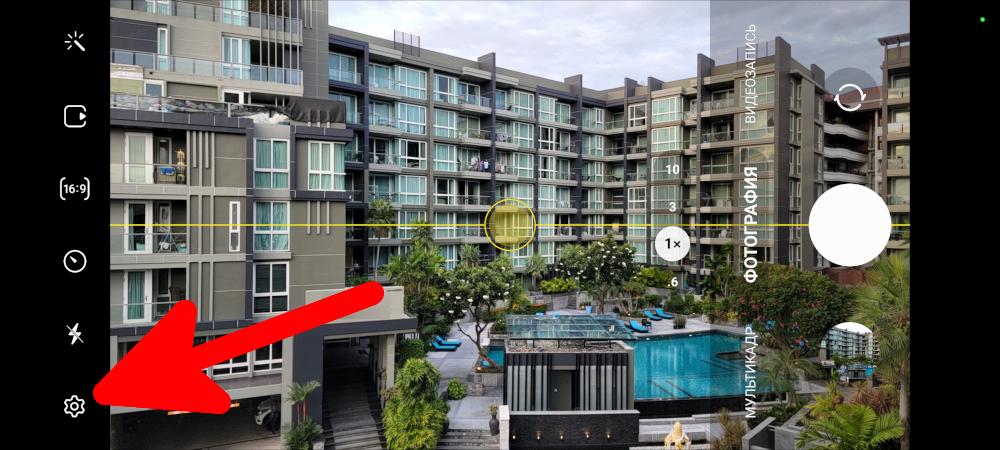
Перейдите в раздел «Форматы снимков».
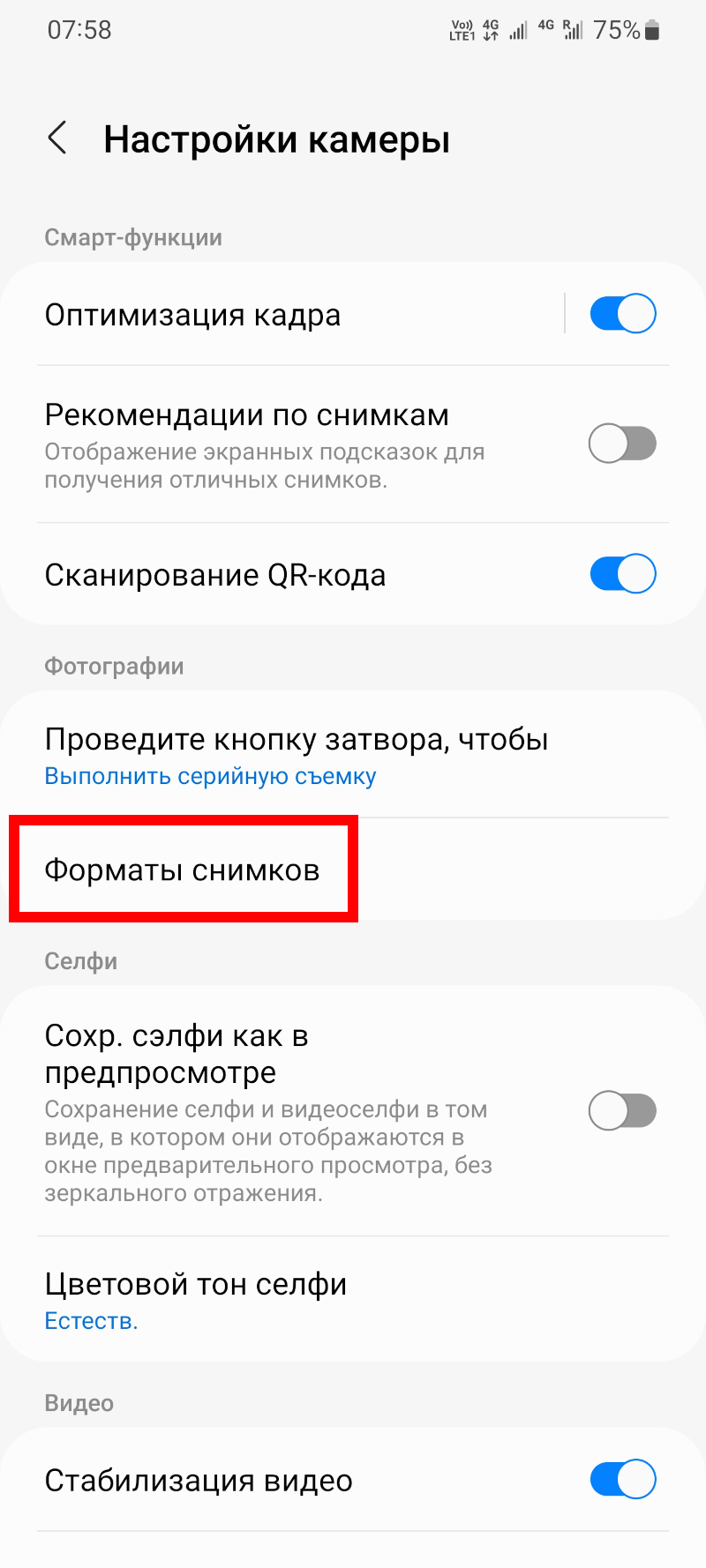
Найдите и включите пункт «Снимки с высокоэф. кодированием».

В описании данного пункта сказано: Сохранение изображений снятых в режиме «Фото», в высокоэффективном формате (HEIF) для экономии места. Некоторые приложения и веб-сайты не поддерживают этот формат.
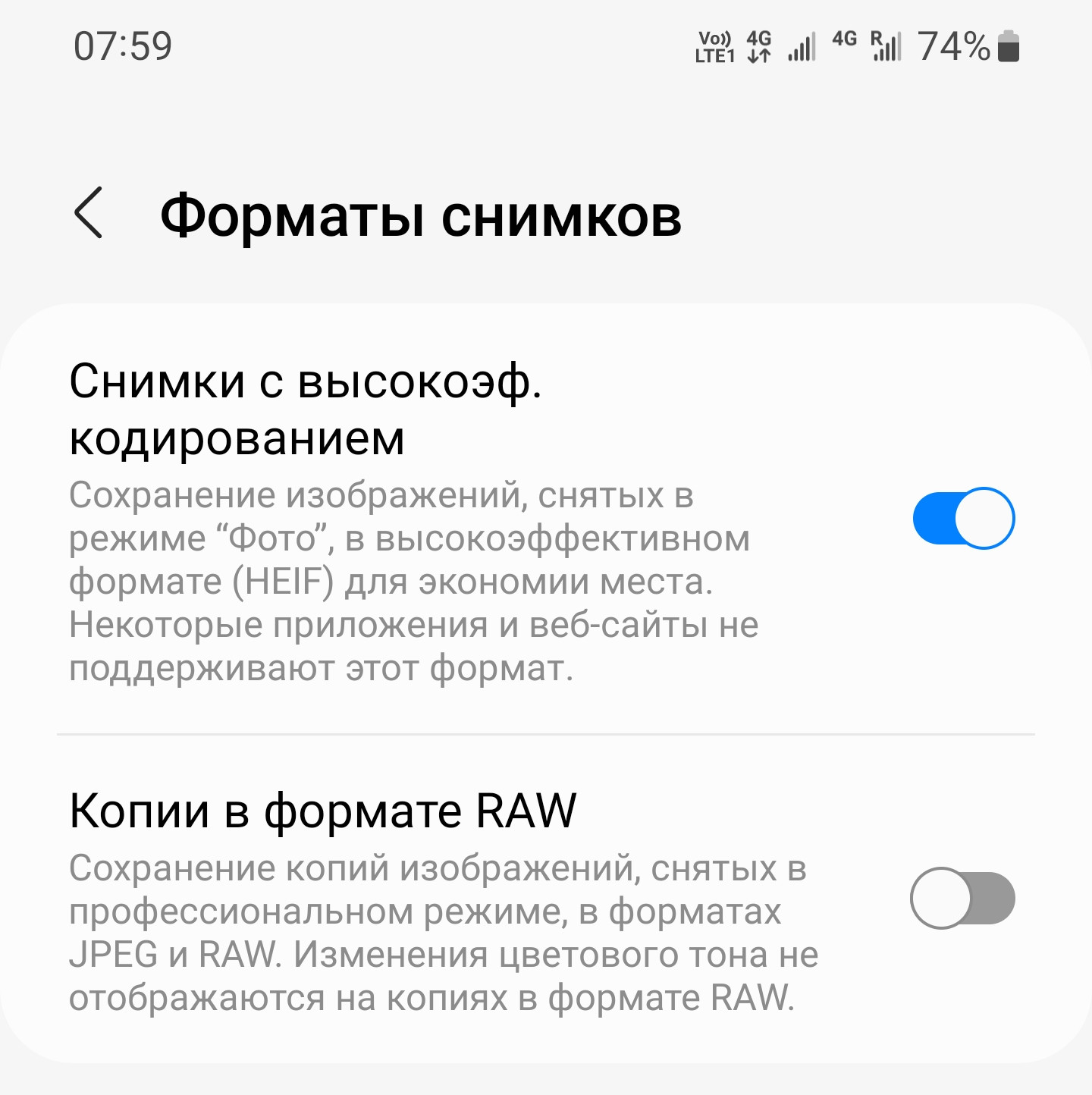
После этого все новые фотографии будут сохраняться в формате HEIF.
На самом деле файлы фотографий будут сохранены с расширением .heic, а не .heif. Приложения, которые поддерживают этот формат, понимают оба расширения файла. HEIC — это формат контейнера, который может хранить звуки и изображения, закодированные в формате HEVC.
Нужно ли в в Android включить сохранение фотографий в формате HEIF
Подробности о данном формате вы можете почитать в статье «Что такое формат изображения HEIF (или HEIC)».
Если коротко, то HEIF — это новый формат кодирования изображения, благодаря новым алгоритмам файлы фотографий занимают в разы меньше места, при этом качество по сравнению с JPEG лучше. Кроме этого формат HEIF имеет дополнительные технические преимущества, которые полностью отсутствуют в JPEG.
На первый взгляд всё замечательно.
Но на практике использования формата HEIF вы столкнётесь с тем, что многие приложения и сайты его не понимают и не умеют с ним работать, либо работают ограниченно. Например, веб-браузеры не могут показать изображения в формате HEIF.
Ещё более расстраивает тот факт, что HEIF это уже как бы устаревший формат. Да, при всём при том, что HEIF плохо поддерживается популярными приложениями, разработчики этого формата создали ещё один формат, который ещё лучше, это AVIF. Подробности о преимуществах данного формата вы можете прочитать в статье «Что такое формат изображения AVIF».
Парадоксально, но ещё более новый формат AVIF поддерживается несколько лучше приложениями. По крайней мере, веб-браузеры частично способны показывать изображения в этом формате. Частично, поскольку анимированные AVIF (да, формат поддерживает анимированные изображения, прозрачность и большую глубину цвета) не поддерживает ни одно из проверенных мной приложений, в том числе и веб-браузеры.
Но что ещё обиднее, даже современные модели телефонов Android всё ещё не имеют настройки сохранения фотографий в AVIF.
Если ваш телефон ещё не поддерживает форматы HEIC (HEIF), то я сделал для вас несколько фотографий, чтобы вы смогли сравнить качество с JPEG и HEIC (HEIF).
Эта фотография снятая моим телефоном и сохранённая в формате JPEG.
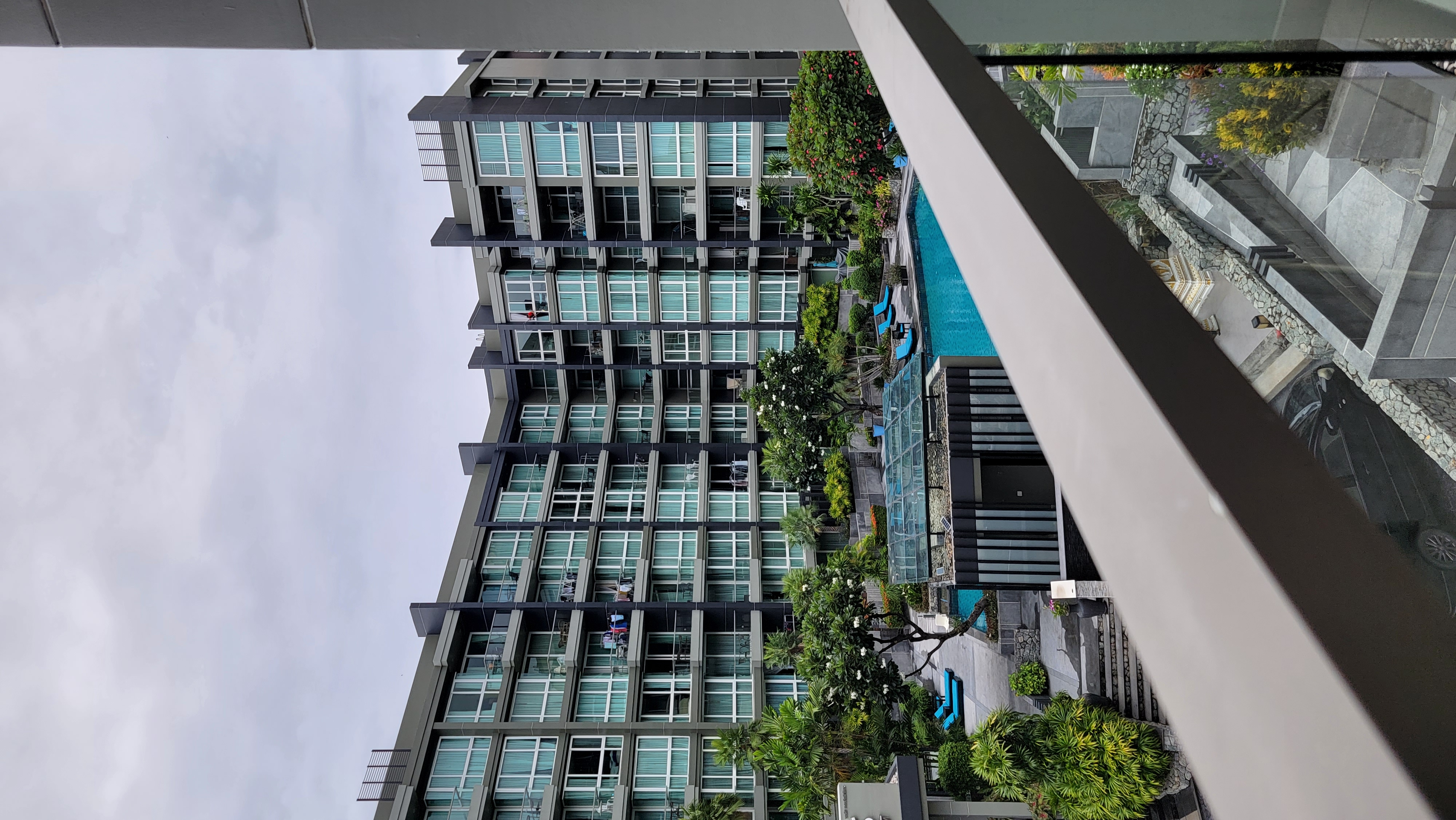
Затем я включил в настройках сохранение файла в формате HEIC и сделал следующий снимок (веб-браузер не может отобразить этот формат, но вы можете скачать файл по ссылке): https://zawindows.ru/files/home.heic
Размер файла JPEG 2.5 Мегабайта, размер файла HEIF снятого на телефон 1.4 Мегабайта.
У меня нет полной уверенности, действительно ли телефон изначально сохраняет файл в формате HEIC, либо вначале он делает снимок в формате JPEG и только затем конвертирует в HEIC. Во втором случае теряются все преимущества (меньше искажений при сжатии, поддержка большей глубины цвета) формата HEIC кроме маленького размера.
Затем я взял файл JPEG и конвертировал его в HEIC. По сути в данном случае HEIC и HEIF это идентичные форматы. Файл оказался перевёрнутым, чтобы повернуть его на 90° я использовал графический редактор GIMP. В обоих случаях конвертировал и сохранял файл без изменения разрешения или уменьшения качества. Получившийся файл стал занимать 663 Килобайта при том же самом разрешении. Ссылка на файл: https://zawindows.ru/files/home-converted.heif
Визуально файлы не отличаются — вы можете скачать все три файла и поискать различия, чтобы решить для себя, стоит ли переходить на формат HEIC (HEIF) учитывая сложности с его просмотром и обработкой.
Как отключить формат heic на самсунге
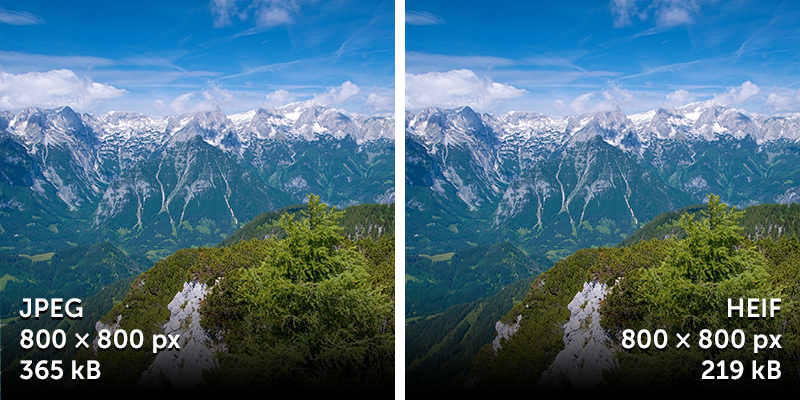
В изображениях формата HEIF может храниться вдвое больше информации, чем в JPEG того объема. Samsung не использует качественное преимущество, вместо этого флагманы Galaxy S10 могут сэкономить пространство за счет оптимизации этого формата. По данным ресурса Sammobile, фотографии сохраненные в HEIF занимают в среднем на 1-2 мегабайта меньше по сравнению с JPEG. С видео в формате высокой эффективности экономия места выглядит заметнее, особенно в том случае, если вы снимаете длинные видео.
Единственная проблема форматов HEIF и HEVC заключается в поддержке. На данный момент не все веб-сайты и операционные системы поддерживают высокоэффективные форматы на нативном уровне. Несмотря на это, Galaxy S10 может конвертировать HEIF в JPEG на лету, сразу после того, как вы нажмете кнопку «Поделиться». Для операционной системы Windows можно найти бесплатные плагины, которые обеспечат поддержку высокоэффективных форматов, а macOS позволяет их просматривать по умолчанию, без необходимости в установке дополнительного софта.
Экономим место на Galaxy S10 с помощью HEIF-изображений
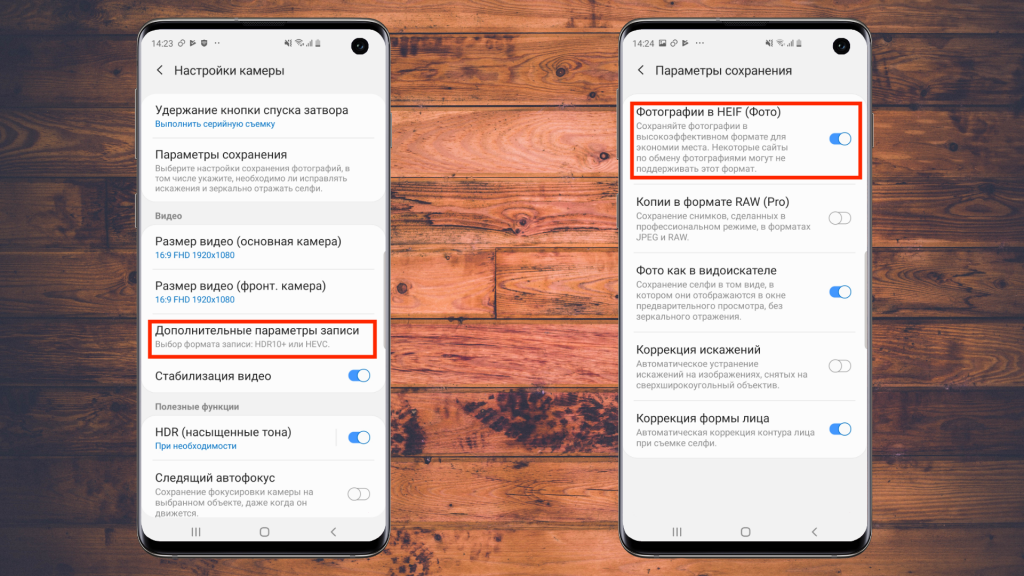
Откройте приложение камеры и нажмите кнопку настроек в левом верхнем углу (шестеренка), затем перейдите в раздел «Параметры сохранения». Здесь нужно будет активировать параметр «Фотографии в HEIF». После этого Galaxy S10 начнет сохранять фотографии с расширением «.heic» вместо «.jpg».
Экономим место на Galaxy S10 с помощью HEVC-видео
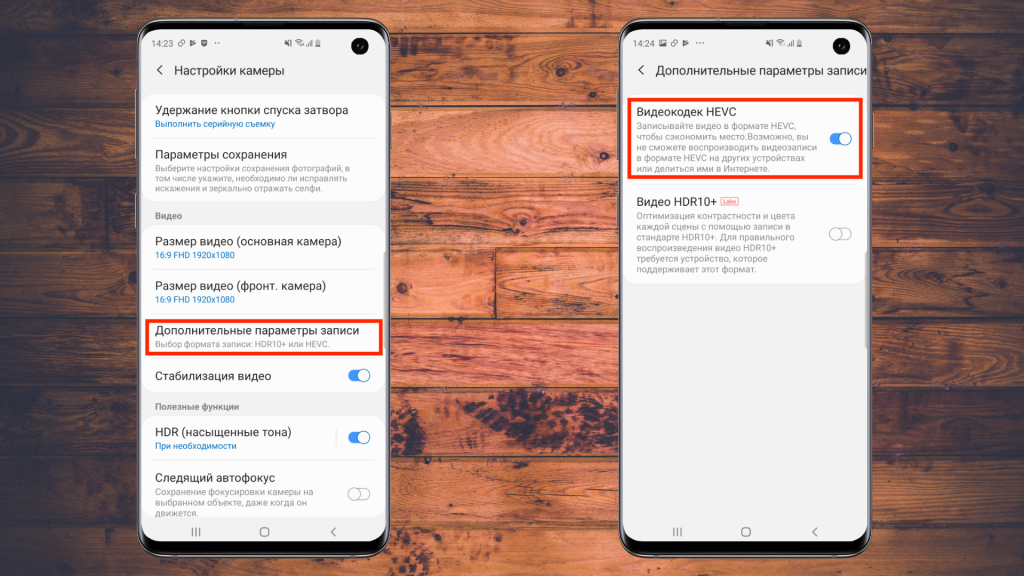
В разделе «Дополнительные параметры записи» настроек камеры нужно активировать параметр «Видеокодек HEVC». После этого все ваши видео записи с камеры будут сохраняться с помощью высокоэффективного кодека и занимать меньше пространства.
Как поделиться изображениями в формате HEIF
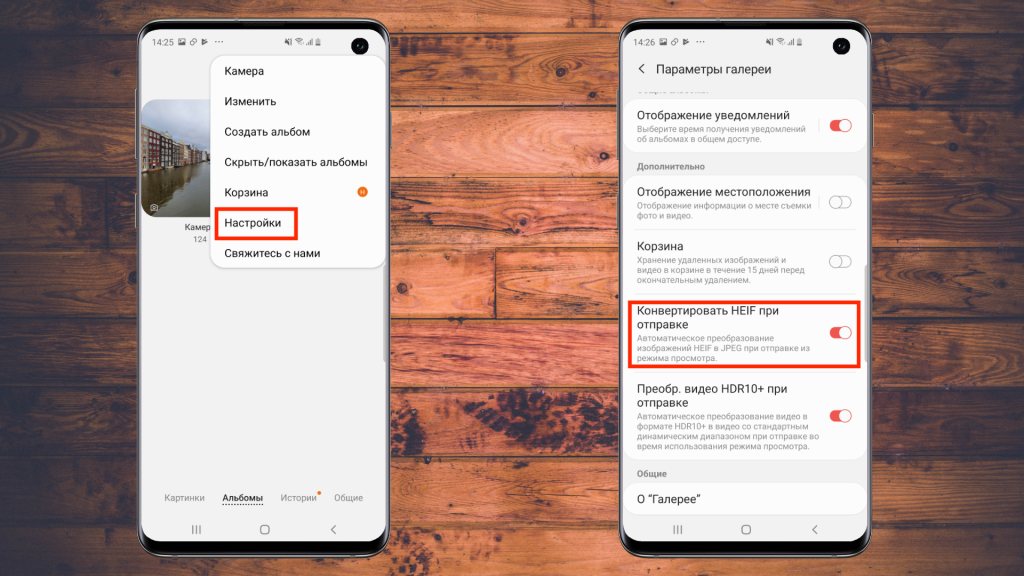
Приложение галереи смартфонов Galaxy S10 позволяет преобразовывать изображения «.heic» в «.jpg» без необходимости в дополнительных действиях и вы сможете ими поделиться с другими приложениями и устройствами. Для этого нужно запустить галерею и нажать кнопку с тремя точками в правом верхнем углу, затем выбрать Настройки. В параметрах галереи включите «Конвертировать HEIF при отправке». Теперь смартфон будет конвертировать изображения HEIF в JPEG через отправку с помощью меню «Поделиться».
Для высокоэффективного формата видео такая возможность отсутствует, потому что для упаковки HEVC-видео используется стандартный контейнер «.MP4», который поддерживают большинство современных устройств. В macOS их можно просматривать без необходимости в установки дополнительных кодеков и приложений.
Как просматривать высокоэффективные изображения и видео в Windows
Для операционной системы от Microsoft можно использовать дополнительные плагины, которые обеспечат возможность просмотра файлов HEIF и HEVC. Для просмотра изображений установите HEIF Image Extensions из магазина Windows, а для видео вам понадобится HEVC Video Extensions. В качестве альтернативы можно использовать медиаплеер VLC.