Как сделать скриншот на MacBook: 2 лучших способа выполнить снимок экрана
Сделать снимок экрана на макбуке – необходимость для многих владельцев лэптопа. Сберечь кадр из фильма или передать текстовое сообщение благодаря вышеуказанной команде намного быстрее по сравнению с обычным копированием материала. Но не все пользователи «яблочного» гаджета знают о тех возможностях, которые предлагает система MacOS. Узнать больше об особенностях процесса – далее в статье.
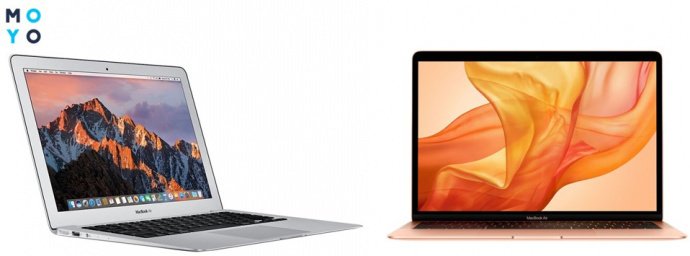
Как сделать скриншот на Макбуке: горячие клавиши
Комбинируя их, юзеры портативных ПК американского производителя могут получить желаемый результат. Так можно отснять все, что есть на дисплее макбука целиком, его часть или сделать скриншот конкретного окна. Необходимость в таких действиях при работе на компьютере появляется практически с одинаковой периодичностью. Подробнее, как это можно сделать.
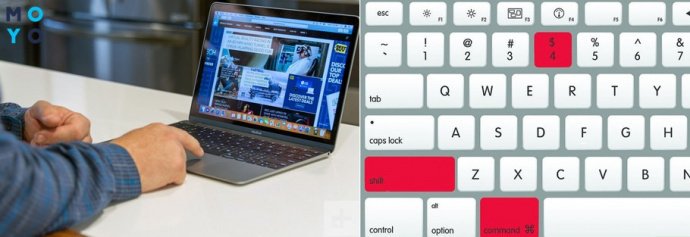
На весь экран
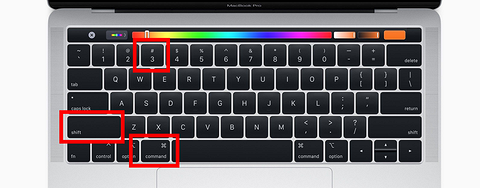
Запечатление всего пространства производится таким сочетанием:
- «Command».
- «Shift».
- Цифра «3».
Если процесс прошел удачно, система оповестит об этом звуковым сигналом, который похож на щелчок фотоаппарата. Результат фотографирования в виде файлового документа будет сбережен на рабочий стол с расширением *.png.
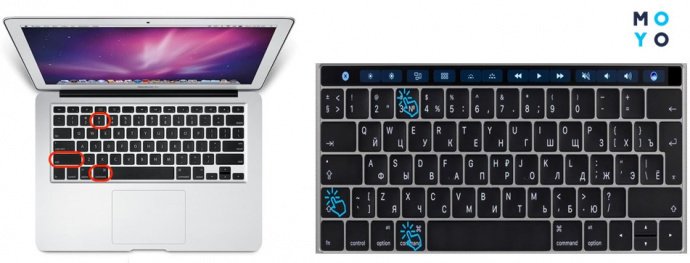
Отдельное окно
Чтобы выполнить скриншот картинки на макбуке, необходимо задействовать набор клавиш:
- «Command».
- «Shift».
- Цифра «4».
После, нужно клацнуть по кнопке «Space» на клавиатуре. Взамен курсора возникнет что-то в виде фотокамеры, которую следует подтянуть к необходимому окну и клацнуть по левой клавише мыши.
Фрагмент дисплея
Как сделать скриншот части экрана на макбуке? Тем же методом, что и в прошлый раз – никак не обойтись без:
- «Command».
- «Shift».
- Цифра «4».
Крестообразным адаптером в форме прицела нужно очертить то графическое пространство, которое требуется сфотографировать. Сняв палец с мышки, вызывается сбережение скрина.
Как сделать снимок софтом
Если нужно редактировать изображение, сделанное при помощи МакOS, придется прибегнуть к другим софтам. Желательно выбирать те, у которых уже есть возможность моментального исправления снимков на выходе. Этот вариант упрощает возможность сделать скриншот экрана на макбуке и внести в него правки.
Программа «Skitch»
Как сделать скриншот на макбуке эйр или другом ноутбуке компании из Купертино, а после отредактировать удобными программными средствами? Воспользоваться Skitch – бесплатной утилитой, функционал которой не ограничивается только снимками. Софт допускает также производить редактирование фото. Набора инструментов хватит для самых распространенных манипуляций:
- Вырезать необходимую часть.
- Поменять размер.
- Заполнить текстовое поле.
- Вставить фигурки геометрические, стрелочки, маркеры.
- Провести выделение текста.
- Зарисовать ненужную часть.
Вдобавок можно снять конкретно выделенное место или весь экран, а также использовать таймер. Из недостатков — нельзя получить картинку отдельного окна.
LittleSnapper
Как еще можно сделать снимок экрана на макбук? Можно получить внешний вид интернет-страницы, участок или весь экран, если взять на вооружение бесплатную утилиту LittleSnapper. Программой создается коллекция скриншотов.
Пользователю также доступно:
- добавление тэгов;
- выставление рейтингов;
- написание комментариев;
- простое редактирование – добавление текстов, фигур, стрелок и т.д.
Куда сохраняются скрины
Согласно настроек системы, скриншоты отправляются на рабочий стол. Если их достаточное количество, держать там столько изображений не имеет никакого смысла. Возможности операционной системы позволяют хранить файлы в удобном для владельца месте. Как делать скриншот на макбуке (например для APPLE A1932 MacBook Air 13″) и отправлять туда, куда пожелаешь? Изменить настройки ноутбука и вручную выбрать ресурс для хранения скринов.
Как выбрать папку сохранения скриншота
Чтобы добиться сохранения снимков другой локации, следует:
- Определиться с местом (подобрать нужную папку), которая будет выполнять функцию хранилища, либо сформировать другую.
- Далее обозначить адрес локации. Для этого нужно напечатать данный текст: «defaults write com.apple.screencapture location
Но тем, кто не любит занимать так много времени, придется отыскать иконку папки, созданной специально для хранения скринов, захватить ее курсором мыши и перенести в строку терминала. Все остальное сделается автоматически.
Узнайте подробнее: Почему MAC?
Как поставить хронометр для создания скриншотов
Часто необходимо получить то, что будет на экране через некоторый промежуток времени. В компьютере от «яблочной» компании существует такая возможность.
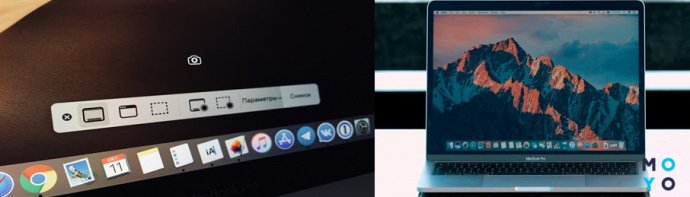
Необходимо открыть программу «Снимок экрана», нажать «Параметры» и установить галочку в меню «Таймер» на 5 или 10 секунд. Для отключения данной функции галочка ставится возле надписи «Нет» в этом же пункте меню.
Выполнить поставленную задачу можно, воспользовавшись системным функционалом, прибегнув к комбинации клавиш или инсталлировав другое программное обеспечение.
В качестве итогов сравнительный анализ уже имеющегося и стороннего софта для запечатления картинки на дисплее:
Как сделать скриншот на макбуке: 3 простых способа
Рассказываем о трех способах, как сделать скриншот с экрана макбука: с помощью сочетания клавиш, встроенной утилиты и сторонних приложений.
Компьютеры Apple могут удивить новичков отсутствием кнопки PrintScreen, как у ПК на базе Windows. Однако скриншоты на них делать, конечно, можно.
Как правило, все действия делаются гораздо проще на ОС от Apple. Но в случае с такой операцией, как снятие скриншотов, все почему-то гораздо сложнее именно в macOS. Однако взамен отсутствующей отдельной кнопки для снимков экрана в macOS предусмотрено несколько вариантов решения проблемы.
Можно использовать несколько сочетаний клавиш, которые дадут разный эффект; запустить встроенную утилиту, которая даст больше свободы в создании изображения и записи видео, а также освободит вашу память от комбинаций клавиш. Или применить совсем радикальный способ: использовать стороннее, бесплатное приложение.
Как сделать скриншот, используя сочетание клавиш
Есть два сочетания клавиш, которые выполняют разные задачи.
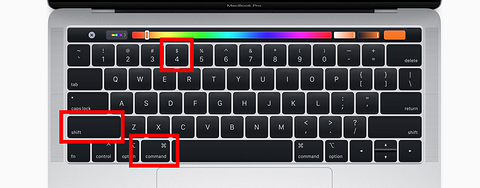
Мало кто знает, но если нажать Shift + Command + 4 + пробел, то вместо курсора вы увидите значок фотоаппарата. Направив его на окно открытой программы получится сделать снимок конкретного окна. Направив значок на панель инструментов — скриншот панели инструментов и так далее. Эта функция будет полезна, когда рабочий стол завален открытыми окнами, которые мешают сделать аккуратный снимок экрана.
Как сделать скриншот, используя встроенную утилиту от Apple
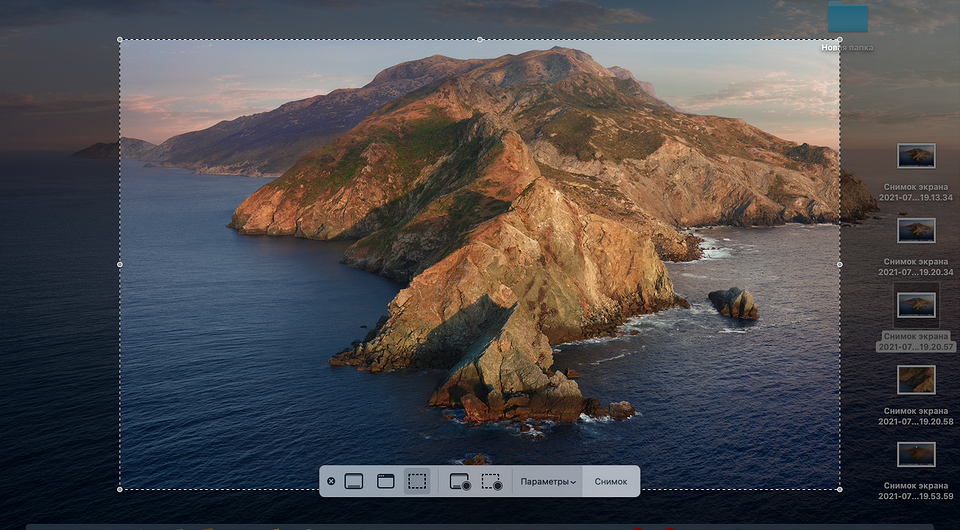
Она называется «Снимок экрана» и позволяет не только делать скриншоты, но и производить видеозахват всего дисплея или выделенной области.
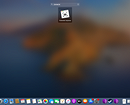
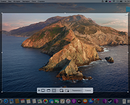
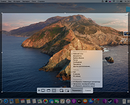

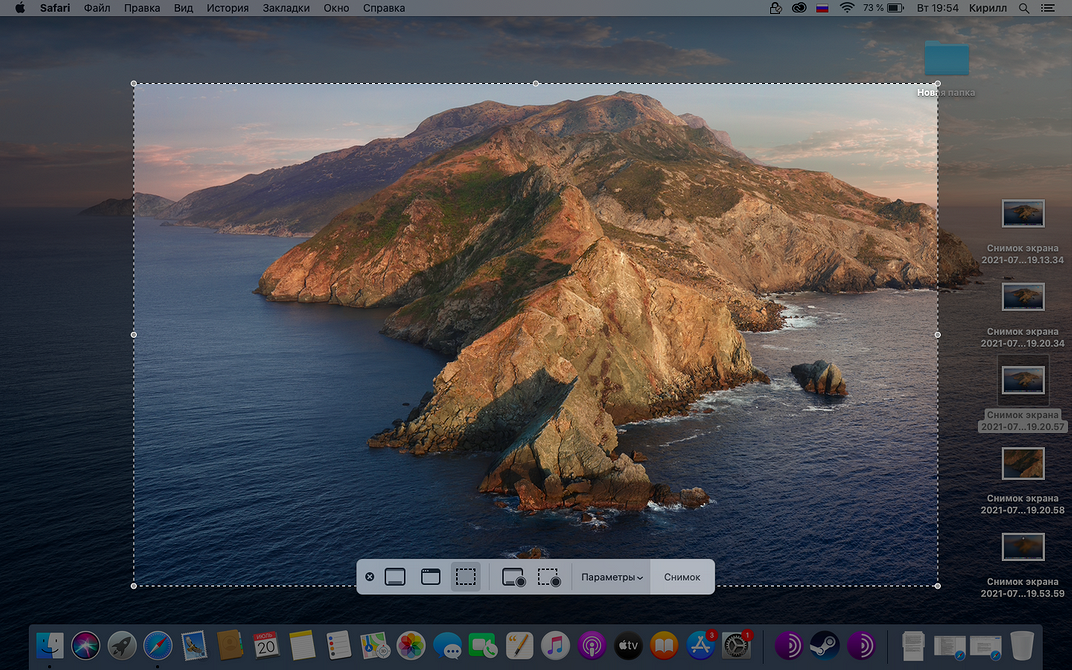

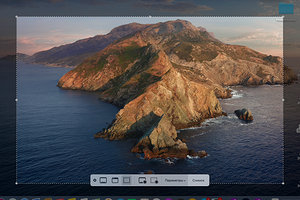
Чтобы найти утилиту, откройте Dock и введите в поисковой строке «Снимок экрана». После запуска приложения вы увидите панель с элементами управления. На ней можно выбрать объект для снятие скриншота, как в случае с сочетанием клавиш, настроить таймер, место сохранения скриншотов и видео на компьютере и многое другое.
Делаем скриншоты сторонними приложениями
В магазине приложений можно найти множество программ для съемки скриншотов и обработки изображений. Есть как платные, так и бесплатные варианты. Приложений очень много, но мы выбрали два самых лучших и при этом совершенно бесплатных.
Тем, кто не любит долго разбираться, подойдет Skitch — ПО доступно в App Store. Оно позволяет не только делать снимки экрана, но и редактировать их. Инструменты для редактирования схожи со встроенными утилитами от Apple, так что работать с программой будет привычно.
Here are all the ways to take a screenshot on your Mac

Having spent some years coding applications for macOS, we’ve created a tool that everybody can use. The all-round problem fixer for Mac.
So here’s a tip for you: Download CleanMyMac to quickly solve some of the issues mentioned in this article. But to help you do it all by yourself, we’ve gathered our best ideas and solutions below.
Features described in this article refer to the MacPaw site version of CleanMyMac X.
There are lots of reasons you might need to take a screenshot on your Mac. For example, when you buy something on a shopping website and want proof of your purchase. Or when you’re dealing with technical support and need to show them the error message you’re getting. However, unlike on Windows PCs, there is no Print Screen button on a Mac. There are, though, keyboard shortcuts that do exactly the same thing. And what’s more, they allow you to customize how the screenshots are taken.
How to screenshot your Mac screen
The quickest and simplest way to take a screenshot is to use the Mac screenshot shortcut: Command-Shift-3. This grabs the whole screen and puts the file on your desktop, labeled with the date and time it was taken. If you use multiple displays, it will take a different image for each screen.
As you’ll see below, the quickest way to take screenshots is to use keyboard shortcuts. If you don’t like it or have difficulty using keyboard shortcuts, go to Applications > Utilities and double-click the Screenshot utility. When it opens, you’ll see the same window as if you pressed Command-Shift-5 (see below). You can then use the mouse or trackpad to select options and take a screenshot.

How to take a screenshot of a separate app
You can’t take a screenshot of just one app. However, you can take a screenshot of a single window. And since most apps these days have single-window interfaces, that amounts to more or less the same thing.

To take a screenshot of a single window, do this:
- Press Command-Shift-4
- Press Space.
- Move the camera icon over the window you want to take a screenshot of.
- Click the window or a separate app to capture it.
- The window will be grabbed, along with its drop shadow, and placed on your desktop.
How to take a screenshot of a selected area
You may have noticed that when you use Command-Shift-4 to take a screenshot of a window before you press the spacebar, the pointer looks like crosshairs. That’s because Command-Shift-4 is also the shortcut for grabbing a selection. It works like this:

- Press Command-Shift-4.
- Move the crosshairs to where you want to place the corner of the selection and click.
- Hold down the mouse or trackpad button and drag the crosshairs diagonally to where you want the opposite corner to be.
- When you’re happy with the area you’ve selected, let go of the button.
More Mac screenshot shortcuts and their differences
There are a couple of other shortcuts for taking screenshots on your Mac. The most important is Command-Shift-5. Try it. You’ll see that a dialogue box appears at the bottom of the screen that allows you to change certain options.
By clicking on the options in that box, you can:
- Choose between grabbing the whole screen, a selection, or a window.
- Record a video of the screen instead of a still image.
- Change where screenshots are stored.
- Use a timer.
- Show or hide the mouse pointer.
- Show a floating thumbnail of the grab on screen so you can preview or annotate it.

So, to sum up, here are all screenshot shortcuts:
- Command-Shift-3: takes a screenshot of the entire screen
- Command-Shift-4: captures a selected area
- Command-Shift-4-Space: captures a specific window or a separate app
- Command-Shift-5: opens the screenshot toolbar
How to manage screenshots on Mac
If you have lots of screenshots, it’s very easy to have a desktop littered with them. That’s not good for several reasons, including the fact that it makes them difficult to find. Here are some tips for managing your screenshots:
- Create a new folder dedicated to screenshots and use the options available in Command-Shift-5 (see above) to store screenshots in this folder.
- Rename screenshots as soon as you take them, so they are easier to identify.
- If you must keep them on your desktop, use Finder Stacks (Finder > View > Use Stacks).
Removing unneeded screenshots can be difficult if they are scattered around in different places on your Mac and aren’t labeled. However, there is a tool that can help. CleanMyMac X is a handy application that has lots of different modules to keep your Mac free from clutter and running smoothly. One of those modules is called Space Lens. Here’s what it does:

- Scans your Mac’s storage.
- Displays files and folders graphically.
- Highlights largest files.
- Allows you to remove any file or folder.
Use CleanMyMac X regularly, and you won’t have screenshots taking up gigabytes of space on your startup disk. You can download it for free here.
The best snipping tools for Mac
Although the built-in screenshot tool does a great job, you should look for a third-party app if you take lots of shots and need more features. For example, if you want to hide your cluttered desktop when taking screenshots but don’t want to drag files into another folder, tools will make it look like your desktop is clear. There are also tools that will perform optical character recognition on text in screenshots. Here are some of the best.
CleanShot
As well as allowing you to capture still images of whatever’s on your screen, CleanShot also allows you to grab videos and make GIFs. You can choose which folder to put screenshots in, or you can save them to CleanShot’s own cloud storage service. A small overlay that appears after taking a screenshot allows you to annotate or blur parts of the image or save it.
CleanShot lets you capture the whole of a window, even if you have to scroll down to see some of it. Best of all, it hides desktop icons when you take a screenshot of the whole screen.
Snagit
Snagit is made by the same company that makes the screen recording tool Camtasia. And it’s often used by businesses because it has versions for both PC and Mac.
In addition to taking screenshots, Snagit allows you to import images from scanners and cameras. And it can copy the text from a screenshot image so you can paste it into a text document. You can also create and trim video recordings and create GIFs, which is incredibly useful if you want to demonstrate some process.
Skitch

Skitch is designed to work alongside Evernote, the popular note-taking tool. However, you can use it on its own. You can take screenshots full-screen of a selected area or a window, and you can also take photos with your Mac’s camera. Where Skitch shines, though, is in its annotation features. You can add arrows, lines, call-outs, and highlights, And you can pixelate areas for privacy or highlight sections. If you use Evernote, you can save images in your Evernote account.
LightShot
Unlike the other tools listed here, LightShot is completely free. It also has a very simple interface. It’s not as fully featured as the others but does allow you to take full screenshots or shots of selected areas. And there’s a neat tool that lets you select an area on your screen and search for similar images. When you’re done, you can upload the screenshot to LightShot’s server and get a short URL to share it.
There are many reasons you might need to take screenshots on your Mac — we do it for articles like this one. And there are many different ways to do it, including using Mac’s excellent built-in screenshot tool or one of the many available third-party apps. However, if you take lots of screenshots, it’s essential to organize and keep track of them. Otherwise, you’ll never find them when you need them. And you should regularly clear out the ones you no longer need. The easiest way to do that is to use CleanMyMac X’s Space Lens module.
Как сделать скриншот в macOS
В отличие от компьютеров и ноутбуков с Windows у клавиатур MacBook и iMac нет отдельной кнопки для скриншотов, чтобы нажал — и экран сфотографировался. Вместо нее используют комбинации клавиш, приложение «Снимок экрана» или кнопку на сенсорной панели MacBook с тачбаром. Рассказываем, как всё это работает.
С помощью комбинаций клавиш
Скриншот всего экрана. Нажмите одновременно Shift + Command + 3. В нижнем правом углу экрана появится миниатюра — нажмите на нее, чтобы добавить стрелки (указатели на важные части скриншота) или отредактировать его перед сохранением, например обрезать лишнее. Такой скриншот моментально захватывает часть экрана, пригодится при попытке поймать что-то в ролике на YouTube или в игре.
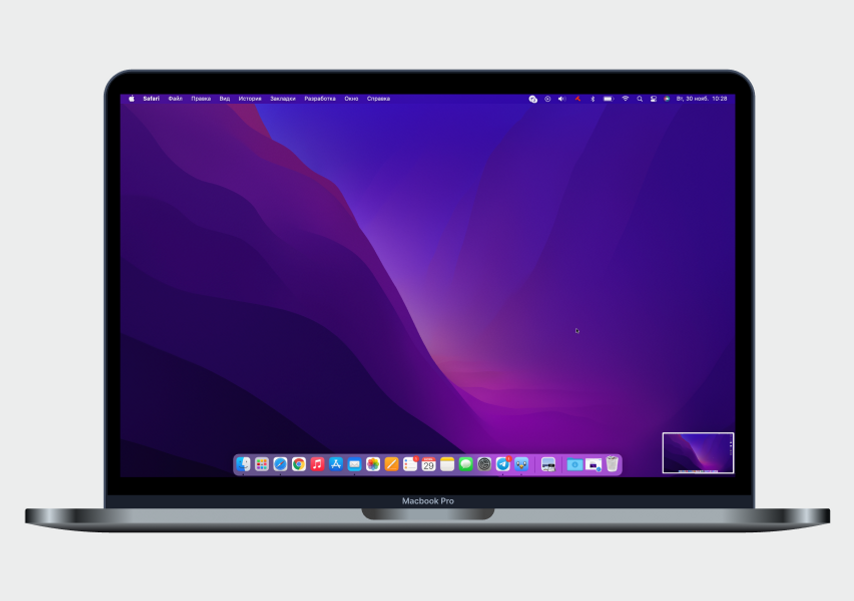
Миниатюра скриншота появится в правом нижнем углу
Скриншот области экрана. Нажмите одновременно Shift + Command + 4. На экране появится значок в виде прицела. Нажмите на него и потяните курсор в сторону, чтобы выбрать область, которая попадет на скриншот. Удобно, когда вам нужно сделать скриншот части переписки или изображения конкретной вещи в каталоге товаров.
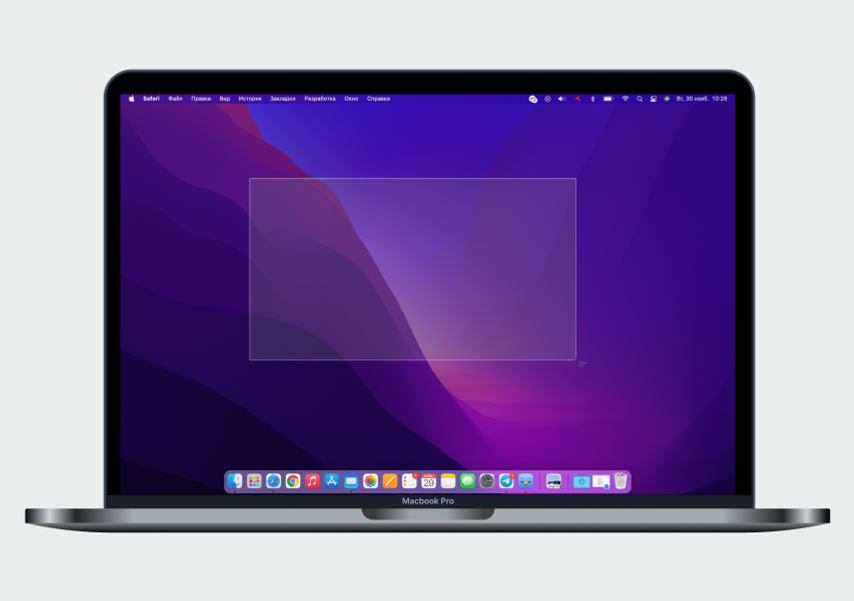
Выберите область, потянув курсор в сторону
Скриншот окна программы. Нажмите одновременно Shift + Command + 4 + пробел. На экране появится значок в виде камеры. Щелкните по окну, которое хотите заскриншотить. По умолчанию скриншот отдельного окна сохраняется с прозрачным фоном и тенью, что отлично смотрится в презентациях или в инструкциях. Чтобы сделать скриншот без оформления, при выборе окна удерживайте нажатой клавишу Option.
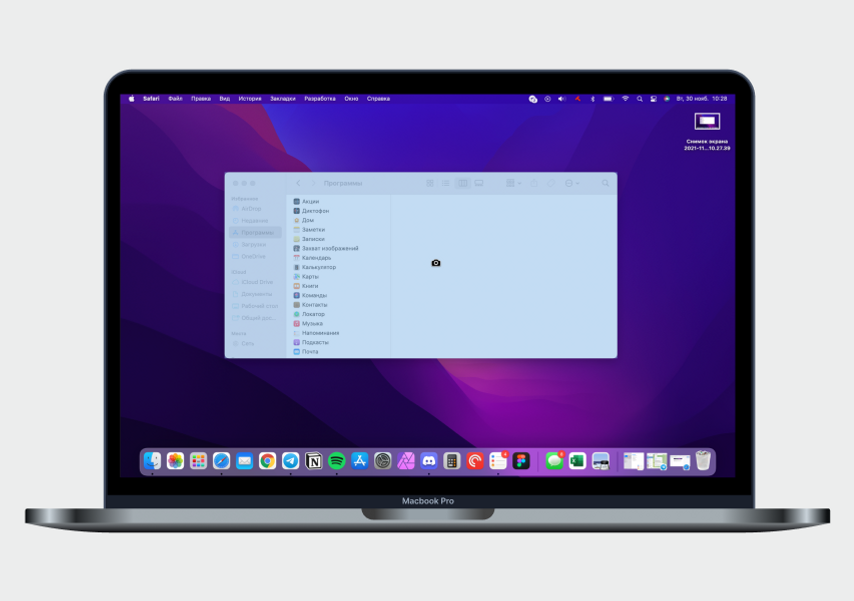
Выберите окно программы или вкладку в браузере и нажмите на значок камеры
Все виды скриншотов в одном меню. Чтобы не запоминать разные комбинации, запомните одну: Shift + Command + 5. Или воспользуйтесь приложением «Снимок экрана» (иконка с фотоаппаратом). Найдите его в панели запуска (Launchpad) и перетащите в панель Dock для быстрого доступа. Вот вам и кнопка для скриншотов!
Если у вас MacBook с сенсорной панелью, вы можете добавить приложение в тачбар. Для этого откройте «Настройки», найдите раздел «Клавиатура» и выберите пункт «Настроить управление». Перенесите иконку «Снимок экрана» на сенсорную панель, захватив ее курсором.
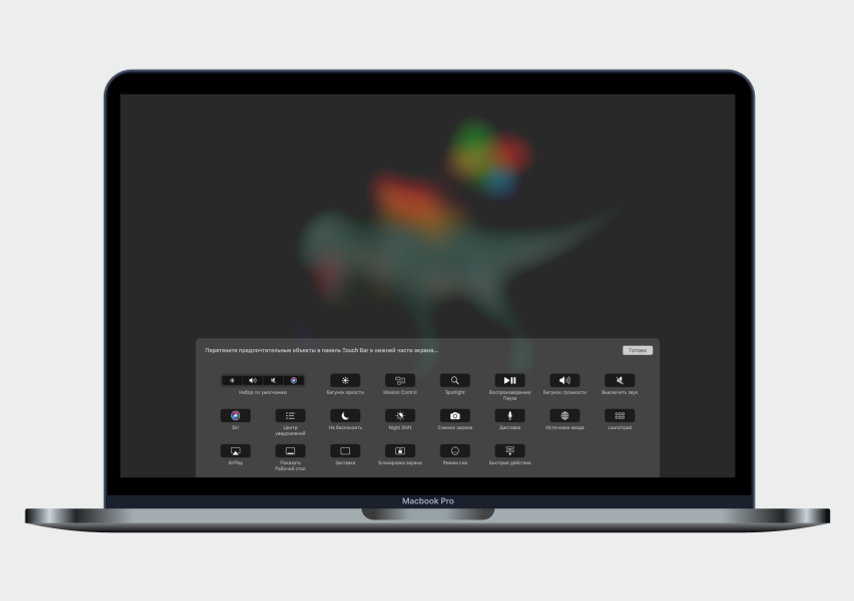
Для быстрого создания скриншотов добавьте иконку программы «Снимок экрана» в меню тачбара
Нажатие на Shift + Command + 5 и на иконку приложения откроет окно со всеми способами создания скриншотов: весь экран, только окно, выделенная область. Тут же вы сможете запустить запись экрана или выделенной области. Пригодится, если хотите показать, как работает сайт, или зафиксировать ошибку.
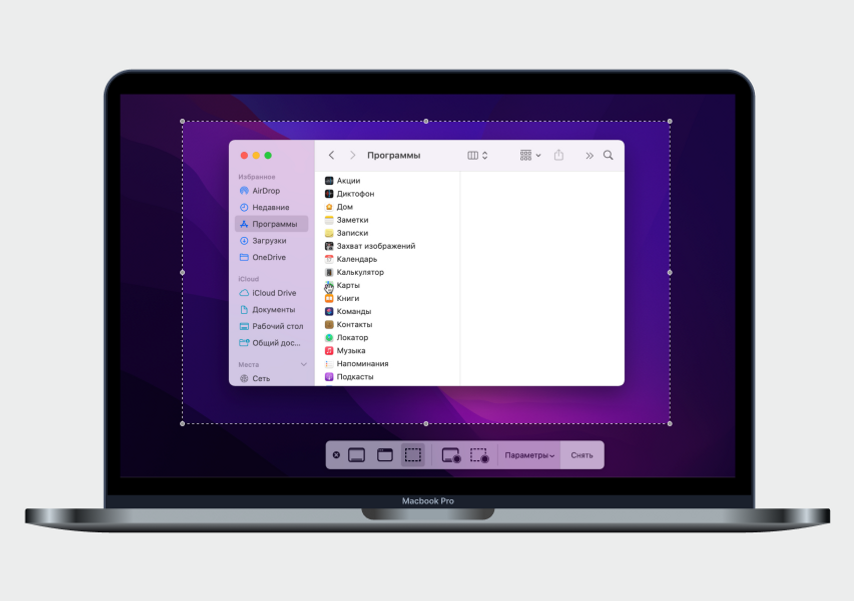
По команде Shift + Command + 5 откроется меню со всеми способами создания скриншотов
Скриншот экрана Touch Bar. MacOS позволяет сделать и отдельный скриншот тачбара (сенсорного экрана над клавиатурой у некоторых Macbook Pro). Для этого нужно одновременно нажать Shift + Command + 6. Пригодится, если хотите показать, как удобно разместили дополнительные клавиши управления.
Сохраняем куда хотим или сразу в буфер обмена
По умолчанию все скриншоты сохраняются на рабочий стол. Чтобы изменить место сохранения, нажмите Shift + Command + 5 или запустите «Снимок экрана» и выберите нужную папку в меню «Параметры».
Чтобы не засорять рабочий стол, скриншоты можно сохранять в буфер обмена. Для этого ко всем комбинациям просто добавьте клавишу Control:
- Скриншот всего экрана: Control + Shift + Command + 3.
- Скриншот выделенной области: Control + Shift + Command + 4.
- Скриншот отдельного окна: Control + Shift + Command + 4 + пробел.
- Скриншот тачбара: Control + Shift + Command + 6.
После этого скриншот можно сразу вставить в документ, письмо или сообщение в чате сочетанием клавиш Command + V. Если к вашей учетной записи iCloud подключены другие устройства, скриншот появится и в буфере обмена на вашем iPhone или iPad.
Меняем сочетание клавиш
Если стандартные сочетания клавиш кажутся неудобными, их можно изменить. Для этого зайдите в «Системные настройки» → раздел «Клавиатура» → вкладка «Сочетания клавиш» → выберите в списке «Снимки экрана». В этом меню вы сможете назначить свои комбинации для скриншотов. Например, Сommand + S + 1 для скриншота всего экрана, а Command + S + 2 для выделения его части. Если сочетание уже занято, система вас об этом предупредит.