Как добавить календарь iCloud в Google Календарь
Перейти с одной операционной системы на другую очень сложно. Но куда сложнее приходится пользователям, которые имеют устройства разных брендов. Для них заставить свои гаджеты работать вместе и вовсе будет большой проблемой. Но есть много приложений и просто трюков, которые позволяют обойти такие моменты. Многие думают, что перенести что-то из iCloud невозможно, и все работает только внутри экосистемы Apple. На самом деле это не так, и в данной статье я хочу рассказать о том, как это работает и как можно осуществить такой перенос буквально за несколько действий.
Google Календарь удобен. А еще в него можно перенести данные из iCloud. Знали?
Можно ли пользоваться iOS и Android одновременно
Я сам сталкивался с подобной проблемой. У меня есть устройства как и на Android, так и на iOS. При этом я не могу отказаться от каких-то из них и провожу примерно поровну времени с iMac, MacBook Pro, iPad, iPhone, Samsung Galaxy S21 и некоторыми другими смартфонами на Android.
Скорее всего, вы больше привержены одной платформе, но тем не менее, случаи, когда у людей есть Android-смартфон и iPad, среди моих знакомых встречаются все чаще. Самый простой пример — наш Иван Кузнецов. Но приведенный ниже совет будет полезен даже просто при переезде с одной операционной системы на другую.
Как перенести календарь с iPhone на Android
Ниже я расскажу, как, например, перенести данные календаря из iCloud в Google. Прежде, чем начать, откройте Google календарь в своем браузере.
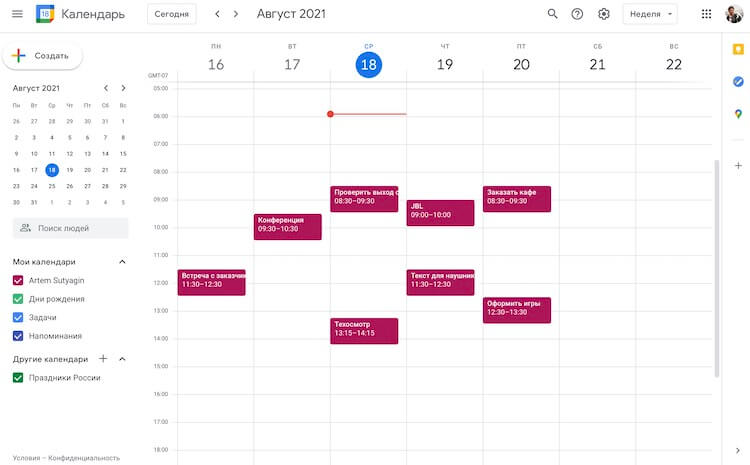
Откройте Google Календарь в браузере.
Далее откройте в отдельной вкладке браузерную версию iCloud
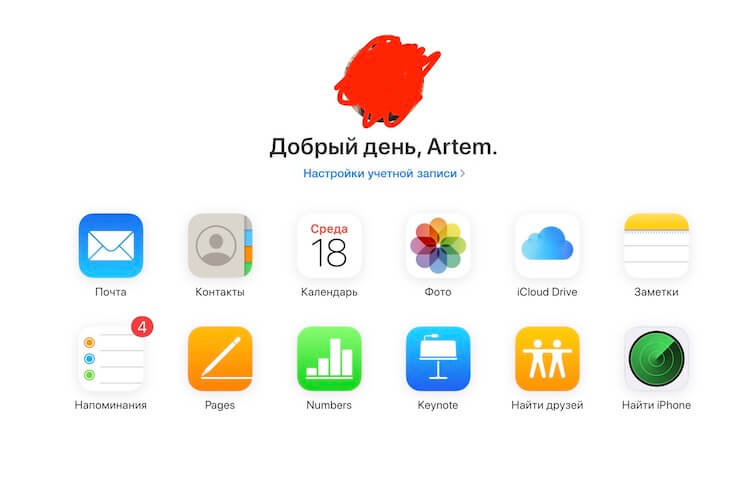
Когда оба сервиса будут открыты, пройдите в них процедуру авторизации. Введите свои логин и пароль, чтобы получить к ним доступ. Возможно, когда они откроются, вы уже будете в них залогинены. В этом случае ничего делать не нужно.
Теперь перейдите в iCloud в раздел ”Календари” и решите, какой календарь вы хотите скопировать. Они находятся слева на экране. После того, как вы выбрали нужный, нажмите на значок рядом с ним. Это чем-то похоже на значок Wi-Fi.
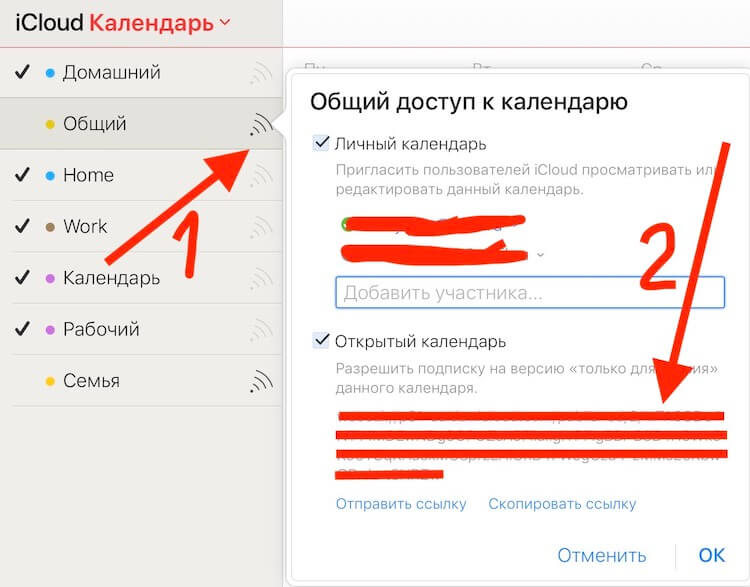
Надо получить ссылку
Нажав на значок, вы откроете список настроек доступа. Тут вам нужно будет выбрать нижний пункт и в раскрывшемся меню нажать ”Скопировать ссылку”.
После этого перейдите обратно во вкладку Google Календаря и найдите на левой панели навигации значок ”+” рядом с надписью ”Другие календари”. Когда появится диалоговое окно, нажмите ”Добавить по URL”.
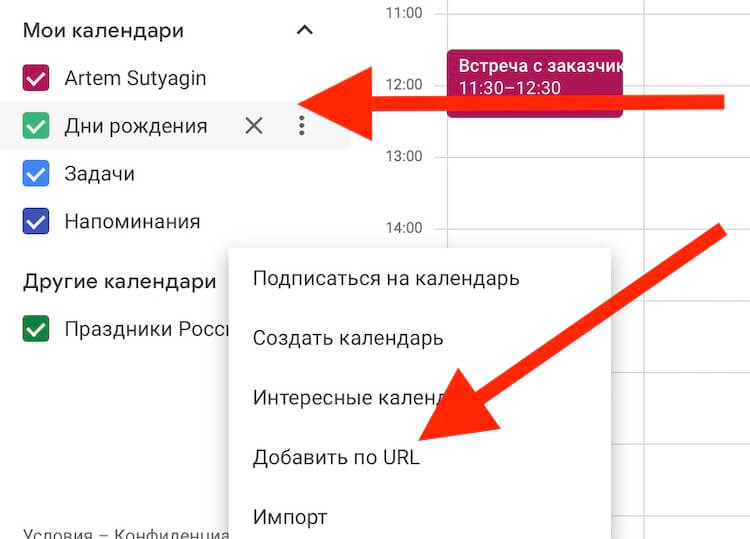
Все относительно просто.
Теперь вставьте ссылку календаря, которую вы скопировали из iCloud. После этого измените текст перед ссылкой с webcal на http.
Далее нажмите ”Добавить календарь”, и вы должны увидеть, что ваш новый календарь появится в разделе ”Другие календари” вашего Google Календаря.
Если по какой-то причине вставка не сработала, а такое бывает, попробуйте проделать эту процедуру в новой отдельной вкладке. Говорят, что иногда это помогает.
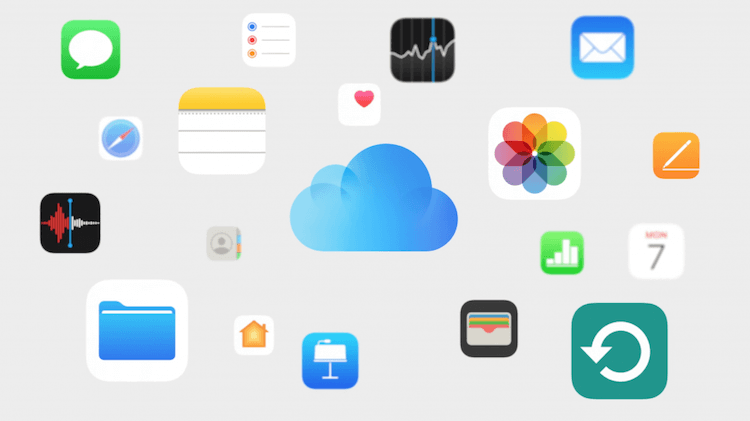
Если вы не планируете пользоваться iCloud дальше, то перенос по ссылке будет для вас реальном вариантом. В противном случае нужно будет настроить автоматическую синхронизацию через сторонние сервисы.
Автоматическая синхронизация календаря iPhone и Android
Вот так просто и незатейливо можно добавить календарь из iCloud в Google, чтобы пользоваться системой было удобнее. Ваши записи, которые вы заносили на iOS или MacOS, будут отображаться в вашем представлении Календаря Google, независимо от того, открываете ли вы его с Android-телефона или при помощи настольного веб-браузера. Однако, если в календаре iCloud будут внесены какие-либо последующие изменения, вам придется повторить этот процесс, поскольку они не синхронизируются друг с другом.
Если вы хотите поддерживать постоянное соединение между экосистемами, вам необходимо загрузить стороннее приложение из магазина Google Play и следовать инструкциям по установке. Но делать это придется на свой страх и риск.
Новости, статьи и анонсы публикаций
Свободное общение и обсуждение материалов

Есть такие игры, который сами по себе достойны того, чтобы их порекомендовать. Естественно, не все игроки успели их попробовать. Поэтому не будет лишним еще раз рассказать о них для тех, кто хочет попробовать что-то новое. Все, что мы включили в сегодняшнюю подборку, не является самыми новыми играми, но они точно заслуживают внимание, как минимум из-за того, какую аудиторию они собрали и сколько сил авторы потратили на доработку своих продуктов. Заряжайте свои телефоны и скачивайте одни из самых популярных игр в Google Play, которые при этом ничего не стоят.
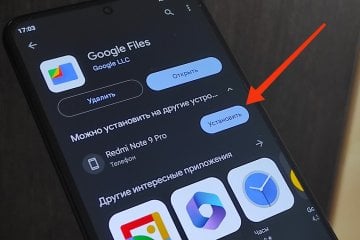
Магазин приложений Google Play не только загружает апдейты установленных вами программ, но и обновляется сам. Как правило, стандартный апстор Android редко обрастает интересными функциями, однако в последнее время он сильно изменился. Недавно вместо зеленой цветовой гаммы там начал превалировать голубой цвет, а сегодня я заметил, что в магазине появилась возможность устанавливать приложения на два телефона. И сейчас вы поймете, почему это очень крутая фишка.

Android хоть и перенимает фишки из iOS, но даже в 2023 году остается самим собой: система по-прежнему предлагает пользователям массу различных настроек. Это касается не только кастомизации внешнего вида, но и удобства эксплуатации. Например, на любом Андроид-смартфоне можно пользоваться либо жестами, либо включить кнопки навигации. Второй вариант хоть и выглядит старомодно, зато универсален на все случаи жизни. Мало кто знает, но панель навигации можно настроить дополнительными способами, а не только теми, что предлагает система. Можно поменять значки клавиш навигации — вот как это сделать.
Как добавить календарь iCloud в гугл календарь?
Как импортировать мероприятия Apple календаря в календарь Google?
- Откройте Календарь Apple .
- В левом верхнем углу нажмите Календарь .
- Откройте вкладку Учетные записи.
- В левой части вкладки «Учетные записи» нажмите «Добавить» .
- Выберите Google . .
- Следуйте появляющимся инструкциям по добавлению аккаунта Google .
Как импортировать в гугл календарь?
- Откройте Google Календарь .
- В правом верхнем углу нажмите на значок «Настройки» .
- Слева выберите Импорт и экспорт.
- Нажмите Выберите файл на компьютере и укажите ранее экспортированный файл(с расширением . .
- Укажите, в какой календарь нужно импортировать данные.
Как дать доступ к Гугл календарю на айфоне?
- Откройте приложение » Google Календарь » .
- В левом верхнем углу экрана нажмите на значок меню Настройки .
- Выберите нужный календарь . Чтобы увидеть больше календарей, нажмите Ещё.
- Установите или снимите флажок напротив того или иного календаря .
Как добавить айфон календарь в гугл?
- Откройте настройки своего устройства iPhone или iPad.
- Найдите раздел Календарь и нажмите на него.
- Нажмите Учетные записи Учетные записи .
- Введите адрес электронной почты .
- Введите пароль. .
- Нажмите Далее.
Как дать доступ к календарю в Google?
- Откройте Google Календарь на компьютере. .
- В левой части экрана найдите раздел «Мои календари». .
- Наведите указатель на нужный календарь , нажмите «Ещё» .
- В разделе » Доступ для отдельных пользователей» выберите Добавить пользователей.
Как добавить Ical в гугл Календарь?
В Календаре Google нажмите кнопку со стрелкой вниз рядом с разделом «Другие календари » слева. Вам нужен вариант «Импортировать календарь ». Нажмите на нее, и вы увидите всплывающее окно, в которое вы можете вставить любой URL-адрес iCalendar . Нажмите кнопку « Добавить календарь », и все готово!
How to link your Apple iCloud calendar to Google

Integrating all of your calendars is an excellent way to avoid conflicts and double-booking. Busy professionals may use a Google calendar in their personal life and an Apple iCloud calendar at work, or vice versa. It all depends on their personal preferences and their employer's platform choices.
Luckily, Calendly works well with a variety of calendars, including Google Calendar and the Apple iCloud calendar. When you integrate Calendly, your linked calendars will display your exact availability. When your iCloud calendar syncs with Google and then sends a Calendly link, you can easily schedule appointments once all participants have given their availability information.
1. Preparing to link your calendars
The easiest way to sync your Apple iCloud calendar with your Google calendar is through the calendar URL feature. This feature creates a link that Google uses to import your Apple appointments.
Begin by opening your iPhone or iPad calendar and selecting the "Calendars" icon. You'll see an iCloud section, and each calendar shown there will have a small info button represented by a red letter "i." Click this info button.
Scroll to the "Public Calendar" option and toggle it on. A public calendar allows you to share your schedule more easily. You also have the option to limit calendar access by keeping the URL to yourself. Click "share link" to get the link that you'll use in your Google calendar to let a third party view your schedule.
If you use Apple products other than the iPhone or iPad, you can access your calendar on icloud.com. Once you log in with an Apple ID, click the calendar button on the home page. You'll see your iCloud calendars on the left side of the screen, with a "broadcasting" icon beside each calendar, a dot with three curved lines by it.
This icon is the sharing button, and it will give you several options. Select "public calendar," and a URL will pop up. You can highlight and copy-paste it or use the "copy link" button.
2. Adding a calendar on Google
When you open your browser-based Google calendar, you'll see a list of your calendars and any shared calendars on the left side of the screen. Under "Other Calendars," there is a plus sign icon that says "Add other calendars" when you hover over it. Click this button.
From the menu that pops up, select the "From URL" option, which allows you to input the Apple URL you've already found. You have the option to make this calendar publicly accessible if you want to share your availability with others who have access to your Google calendar.
You should now be able to see your Apple calendar appointments in your Google calendar. It may take a few minutes to a few hours for your new calendar to update, so don't be alarmed if you have to wait until the next day to see your Apple appointments appear.
Calendly will automatically integrate with your Google calendar if you sign up using the same Gmail address. If your Apple calendar appears on your Google calendar now, you should be able to create Calendly bookings that take both your Apple and Google calendars into account.
3. Integrate both calendars on Google and iCloud
Ideally, most people want to be able to see all calendar appointments no matter where they view them, whether on an Android phone, Apple computer, iPhone, or PC. To complete the process, add your Google calendar to your Apple calendar app . Use the settings section of the calendar to complete this final step.
On a Mac
You'll open your calendar application and select "Calendar" from the top left menu. Click "Preferences," then select "Accounts" at the top of the dialog box. You'll see a space with plus and minus sign options. By clicking the plus, you'll proceed to log into your Google account, enabling sync options that show your Google calendar appointments on your Apple calendar.
On an iPhone or iPad
On these devices, you'll start by going to the device's main settings icon. Under "Passwords and Accounts," you'll select "Add Account," and input your Google information as requested. Know that this addition will also import contacts and emails from your Google account.
When you've completed this final step, you should be able to see all of your calendars for this Google account and your Apple ID across both platforms. Your iCloud and Google calendars will now sync in both directions. This integration helps you save time when you're scheduling your Calendly meetings. You won't have to cross-reference in order to confirm your availability.
If you have colleagues or friends with whom you frequently meet, suggest that they also integrate their multi-platform calendars to reap the benefits of quick, effortless scheduling.
Как добавить календарь iCloud в Google Календарь 18.08.2021 22:33
Перейти с одной операционной системы на другую очень сложно. Но куда сложнее приходится пользователям, которые имеют устройства разных брендов. Для них заставить свои гаджеты работать вместе и вовсе будет большой проблемой. Но есть много приложений и просто трюков, которые позволяют обойти такие моменты. Многие думают, что перенести что-то из iCloud невозможно, и все работает только внутри экосистемы Apple. На самом деле это не так, и в данной статье я хочу рассказать о том, как это работает и как можно осуществить такой перенос буквально за несколько действий.
Google Календарь удобен. А еще в него можно перенести данные из iCloud. Знали?
Можно ли пользоваться iOS и Android одновременно
Я сам сталкивался с подобной проблемой. У меня есть устройства как и на Android, так и на iOS. При этом я не могу отказаться от каких-то из них и провожу примерно поровну времени с iMac, MacBook Pro, iPad, iPhone, Samsung Galaxy S21 и некоторыми другими смартфонами на Android.
Скорее всего, вы больше привержены одной платформе, но тем не менее, случаи, когда у людей есть Android-смартфон и iPad, среди моих знакомых встречаются все чаще. Самый простой пример — наш Иван Кузнецов. Но приведенный ниже совет будет полезен даже просто при переезде с одной операционной системы на другую.
Как перенести календарь с iPhone на Android
Ниже я расскажу, как, например, перенести данные календаря из iCloud в Google. Прежде, чем начать, откройте Google календарь в своем браузере.
Откройте Google Календарь в браузере.
Далее откройте в отдельной вкладке браузерную версию iCloud
Когда оба сервиса будут открыты, пройдите в них процедуру авторизации. Введите свои логин и пароль, чтобы получить к ним доступ. Возможно, когда они откроются, вы уже будете в них залогинены. В этом случае ничего делать не нужно.
Теперь перейдите в iCloud в раздел «Календари» и решите, какой календарь вы хотите скопировать. Они находятся слева на экране. После того, как вы выбрали нужный, нажмите на значок рядом с ним. Это чем-то похоже на значок Wi-Fi.
Надо получить ссылку
Нажав на значок, вы откроете список настроек доступа. Тут вам нужно будет выбрать нижний пункт и в раскрывшемся меню нажать «Скопировать ссылку».
После этого перейдите обратно во вкладку Google Календаря и найдите на левой панели навигации значок »+» рядом с надписью «Другие календари». Когда появится диалоговое окно, нажмите «Добавить по URL».
Все относительно просто.
Теперь вставьте ссылку календаря, которую вы скопировали из iCloud. После этого измените текст перед ссылкой с webcal на http.
Далее нажмите «Добавить календарь», и вы должны увидеть, что ваш новый календарь появится в разделе «Другие календари» вашего Google Календаря.
Если по какой-то причине вставка не сработала, а такое бывает, попробуйте проделать эту процедуру в новой отдельной вкладке. Говорят, что иногда это помогает.
Если вы не планируете пользоваться iCloud дальше, то перенос по ссылке будет для вас реальном вариантом. В противном случае нужно будет настроить автоматическую синхронизацию через сторонние сервисы.
Автоматическая синхронизация календаря iPhone и Android
Вот так просто и незатейливо можно добавить календарь из iCloud в Google, чтобы пользоваться системой было удобнее. Ваши записи, которые вы заносили на iOS или MacOS, будут отображаться в вашем представлении Календаря Google, независимо от того, открываете ли вы его с Android-телефона или при помощи настольного веб-браузера. Однако, если в календаре iCloud будут внесены какие-либо последующие изменения, вам придется повторить этот процесс, поскольку они не синхронизируются друг с другом.
Присоединяйтесь к нам в Telegram!
Если вы хотите поддерживать постоянное соединение между экосистемами, вам необходимо загрузить стороннее приложение из магазина Google Play и следовать инструкциям по установке. Но делать это придется на свой страх и риск.