Как обновить Android на телефоне через Google Play Market
Обновление операционной системы Андроид на смартфоне важно для обеспечения безопасности, получения новых функций и улучшения производительности. Чаще всего такие обновления доступны через Плей Маркет, официальное приложение для загрузки и обновления приложений на устройствах с операционной системой Андроид.
Процесс обновления Андроид на телефоне через Плей Маркет довольно прост, но требует нескольких шагов. В этой пошаговой инструкции мы расскажем вам, как обновить Андроид на вашем телефоне с помощью Плей Маркет.
Шаг 1: Проверьте наличие обновлений
Перед тем, как обновить Андроид, убедитесь, что ваш телефон подключен к Интернету. Затем откройте Плей Маркет на вашем устройстве и нажмите на значок меню в верхнем левом углу экрана. В появившемся меню выберите «Мои приложения и игры».
Примечание: Некоторые производители могут назвать раздел с обновлениями по-другому, например, «Обновления приложений» или «Системные обновления».
Шаг 2: Обновите операционную систему
В разделе «Мои приложения и игры» найдите вкладку «Обновления», в которой отображается список доступных обновлений. Если там есть обновление операционной системы Андроид, нажмите на кнопку «Обновить» рядом с соответствующим приложением. Если вы хотите обновить все приложения сразу, нажмите на кнопку «Обновить все».
Помните, что обновление операционной системы может занять некоторое время, особенно если требуется скачать большой объем данных. Убедитесь, что ваше устройство подключено к Интернету и у вас достаточно свободного места на телефоне перед началом обновления.
Проверка наличия обновлений операционной системы
Прежде чем обновить операционную систему на твоем телефоне через Плей Маркет, убедись, что доступно новое обновление. Для этого выполните следующие шаги:
- Перейдите на главный экран своего телефона.
- Откройте Плей Маркет, ищя значок корзины с цветными пластинками.
- Найдите значок меню в левом верхнем углу экрана и коснитесь его. Обычно это иконка с тремя горизонтальными линиями или тремя горизонтальными точками.
- Из списка, который откроется, выберите «Параметры».
- Прокрутите страницу вниз и найдите раздел «Обновления приложений».
- Если доступна новая версия операционной системы, эта информация будет отображаться рядом с надписью «ОС». Если новая версия доступна, вы увидите кнопку «Обновить».
Теперь, когда вы знаете, что новая версия операционной системы доступна для вашего телефона, вы можете перейти к обновлению системы на телефоне через Плей Маркет, следуя подробной инструкции.
Обновление Андроид через Плей Маркет
Чтобы обновить Android через Плей Маркет, следуйте этим простым шагам:
- Откройте Плей Маркет на вашем телефоне. Обычно его иконка находится на главном экране или в папке «Google», но может быть расположена и в другом месте.
- Нажмите на значок меню в левом верхнем углу экрана. Обычно это три горизонтальные полоски или значок «Гамбургера».
- В появившемся меню выберите пункт «Мои приложения и игры».
- На открывшейся странице нажмите на вкладку «Обновления».
- В списке приложений, требующих обновления, найдите операционную систему Android и нажмите на кнопку «Обновить».
- Подождите, пока обновление будет загружено и установлено на вашем устройстве. Процесс может занять некоторое время, в зависимости от скорости вашего интернет-соединения.
- После завершения установки обновления перезагрузите телефон, чтобы изменения вступили в силу.
Теперь у вас последняя версия операционной системы Android, которую вы можете получить через Плей Маркет. Обновление позволяет исправить ошибки, улучшить производительность и добавить новые функции на вашем устройстве.
Не забывайте регулярно проверять наличие обновлений в Плей Маркете, чтобы быть в курсе всех новых выпусков операционной системы и сохранять ваш телефон в актуальном состоянии.
Решение проблем при обновлении
В процессе обновления Android могут возникать некоторые проблемы. Вот несколько решений, которые помогут вам их решить:
- Проверьте свое интернет-соединение. Убедитесь, что вы подключены к стабильному Wi-Fi или мобильному интернету.
- Убедитесь, что у вас есть достаточно свободного места на устройстве. Некоторые обновления могут занимать много места, поэтому удалите ненужные файлы или приложения для освобождения памяти.
- Перезагрузите устройство. Иногда это может помочь решить проблемы, связанные с обновлениями.
- Проверьте наличие обновлений для Google Play Маркет. Возможно, проблема связана с самим приложением, и его обновление может помочь.
- Очистите кэш Google Play Маркет. Это можно сделать в настройках устройства в разделе «Приложения» или «Управление приложениями».
- Если ничего не помогло, попробуйте сбросить настройки Google Play Маркет. Чтобы это сделать, перейдите в настройки устройства, найдите раздел «Приложения» или «Управление приложениями», выберите Google Play Маркет и нажмите на кнопку «Сбросить настройки». После этого возможно понадобится войти заново в учетную запись Google.
Если никакие из перечисленных выше решений не помогли, возможно, проблема связана с устройством или его программным обеспечением. В таком случае рекомендуется обратиться к производителю устройства или сервисному центру для получения дополнительной помощи.
Как обновить телефон через Плей Маркет: подробная инструкция
Андроид – это операционная система, используемая большинством мобильных устройств. Для работы с приложениями и играми на андроид-устройствах есть специальный магазин приложений – Плей Маркет. В Плей Маркете можно найти множество полезных программ, но также здесь можно обновить уже установленные приложения.
Обновление приложений важно, так как разработчики постоянно работают над улучшением функционала и исправлением ошибок своих продуктов. Как обновить приложение на андроид-устройстве? Один из самых простых и удобных способов – это обновление через Плей Маркет.
Чтобы обновить приложение через Плей Маркет, вам необходимо открыть магазин, найти нужное приложение и нажать на кнопку «Обновить». Иногда обновления могут быть автоматическими, и изменения будут внесены без вашего вмешательства. Однако, в большинстве случаев вам все равно придется самостоятельно запускать обновление приложений.
Шаг 1: Подключитесь к Интернету
Прежде чем обновить телефон через Плей Маркет, убедитесь, что ваш устройство подключено к Интернету.
Для обновления приложений и операционной системы Android необходимо наличие интернет-соединения. Без доступа к Интернету вы не сможете загружать новые версии приложений или выполнять обновления. Убедитесь, что у вас есть активное подключение к Wi-Fi или мобильной сети данных.
Подключение к Wi-Fi:
- Перейдите в настройки устройства.
- Выберите раздел «Wi-Fi».
- Включите функцию Wi-Fi, если она выключена.
- Выберите доступную Wi-Fi сеть из списка.
- Введите пароль Wi-Fi, если это требуется.
- Нажмите кнопку «Подключиться».
Подключение к мобильной сети данных:

- Перейдите в настройки устройства.
- Выберите раздел «Сеть и интернет» или «Соединения».
- Включите функцию «Мобильные данные», если она выключена.
- Проверьте наличие сигнала и доступность мобильной сети у вашего оператора связи.
После того как ваше устройство будет успешно подключено к Интернету, вы готовы к следующему шагу по обновлению вашего телефона через Плей Маркет.
Шаг 2: Откройте Плей Маркет
Для обновления телефона через Плей Маркет, вам необходимо открыть приложение Плей Маркет на вашем устройстве с операционной системой Android.
Плей Маркет – это официальный магазин приложений для пользователей Android. В нем вы можете найти и загрузить различные приложения, игры, музыку, фильмы и книги на ваш телефон или планшет.
Для открытия Плей Маркета:
- На главном экране вашего устройства найдите иконку Плей Маркета.
- Нажмите на иконку, чтобы запустить приложение.
После открытия Плей Маркета, вас будет встречать на главной странице, где вы сможете увидеть рекомендуемые приложения и новинки. Также вы можете использовать поиск для нахождения специфических приложений или другого контента.
Теперь, когда вы успешно открыли Плей Маркет, вы готовы перейти к следующему шагу и обновить свой телефон через Плей Маркет.

Шаг 3: Найдите раздел «Обновления»
После того, как вы успешно вошли в Плей Маркет и перешли на главную страницу приложения, следующим шагом будет найти раздел «Обновления». В этом разделе вы сможете увидеть все доступные обновления для ваших приложений.
Чтобы найти раздел «Обновления», выполните следующие действия:
- На главной странице Плей Маркета прокрутите вниз, пока не увидите верхнюю панель с категориями: «Игры», «Приложения», «Фильмы» и т. д.
- Выберите категорию «Приложения».
- После этого на экране появится список приложений, часть из которых будет иметь метку «Обновить».
- Прокрутите список приложений вниз, чтобы просмотреть все доступные обновления.
Теперь вы нашли раздел «Обновления» в Плей Маркете и готовы переходить к следующему шагу: выбор и установка обновлений для вашего телефона.
Шаг 4: Обновите приложения
После того, как вы открыли Плей Маркет на своем устройстве Android, вам необходимо обновить все установленные приложения. Обновление приложений важно, так как разработчики постоянно работают над улучшением функционала и исправлением ошибок.
- Откройте Плей Маркет на своем устройстве Android.
- Нажмите на значок меню в верхнем левом углу экрана.
- Выберите пункт «Мои приложения и игры».
- В этом разделе вы увидите список всех установленных приложений на вашем устройстве, которые нуждаются в обновлении.
- Нажмите на каждое приложение по очереди и нажмите кнопку «Обновить», чтобы установить последнюю доступную версию.
- Повторите эту операцию для всех приложений, требующих обновления.
При обновлении приложений через Плей Маркет, убедитесь, что у вас есть активное подключение к интернету. Обновление может занять некоторое время, в зависимости от размера приложения и скорости вашего интернет-соединения.

Как Обновить Андроид Через Плей Маркет
Обновление операционной системы Android является важным для обеспечения безопасности и функциональности вашего устройства. Один из самых удобных способов обновления Android — через приложение Play Маркет.
Ниже представлены шаги, которые помогут вам обновить Андроид через Плей Маркет:
- Откройте приложение Play Маркет. Найдите иконку Play Маркет на главном экране вашего устройства и нажмите на нее, чтобы открыть приложение.
- Перейдите на вкладку «Мои приложения и игры». В правом верхнем углу экрана вы увидите три горизонтальные полосы. Нажмите на них и выберите «Мои приложения и игры» из выпадающего меню.
- Проверьте наличие доступных обновлений. В разделе «Установленные» отображаются все приложения, установленные на вашем устройстве. Если в списке есть приложения с доступными обновлениями, вы увидите кнопку «Обновить» рядом с ними.
- Нажмите на кнопку «Обновить». Если вы хотите обновить все приложения сразу, воспользуйтесь кнопкой «Обновить все» в правом верхнем углу экрана. Если вы хотите обновить только определенное приложение, нажмите на кнопку «Обновить» рядом с ним.
- Дождитесь завершения обновления. После нажатия кнопки «Обновить», приложение Play Маркет начнет загружать и устанавливать новую версию приложения или операционной системы. Подождите, пока процесс обновления завершится.
Примечание: Во время обновления устройство может потребовать подключения к Wi-Fi или наличия достаточного объема мобильного интернет-трафика. Убедитесь, что у вас есть соответствующие ресурсы для выполнения процесса обновления.
Теперь вы знаете, как обновить Андроид через Плей Маркет. Регулярное обновление операционной системы позволяет получить новые функции и исправления ошибок, что обеспечивает более гладкую и безопасную работу вашего устройства.
Шаг 1: Проверьте наличие обновлений
Перед тем, как обновить телефон на андроид, убедитесь, что у вас установлено официальное приложение Плей Маркет. Оно позволяет обновить все установленные приложения и операционную систему Android.
Для того чтобы проверить наличие обновлений, выполните следующие действия:
- Откройте приложение Плей Маркет на вашем устройстве.
- Нажмите на иконку меню в верхнем левом углу экрана.
- В появившемся меню выберите «Мои приложения и игры».
- Во вкладке «Установленные», вы увидите список приложений, которые требуют обновления.
- Нажмите на кнопку «Обновить» рядом с каждым приложением, чтобы начать процесс обновления.
Таким образом, вы сможете обновить все установленные на ваш телефон приложения через Плей Маркет. Кроме того, вы также сможете узнать о доступных обновлениях для операционной системы Android и загрузить их на свое устройство.
Как обновить телефон через плей маркет
Как обновить телефон и зачем это на самом деле нужно
Сейчас уже все привыкли к тому, что смартфон надо периодически обновлять, но не все знают не только, как это делать, но и зачем это вообще нужно. Многие просто думают, что устройство работает и зачем надо его вообще трогать. Когда-то такой подход действительно работал, но сейчас так уже нельзя и обновление смартфона переросло из роскоши в необходимость. Давайте разберемся, как правильно обновлять смартфон так, чтобы все прошло гладко, а вы получили новые функции, которые будут вас радовать. А заодно ответим на вопрос, почему смартфон перестал обновляться через год-два.
Обновлять Android надо. Только так можно пользоваться свежим смартфоном.
Как обновить Android
На самом деле, нет ничего проще, чем обновить современный телефон. Это раньше надо было скачивать программы на компьютер, подключаться проводом, а потом ждать долгое время, прежде чем обновиться. Сейчас все намного проще и делается ”по воздуху” в один клик.
Как узнать версию Android
Для того, чтобы узнать версию Android, надо открыть «Настройки», пролистать до пункта ”Система” и внутри найти ”Дополнительные настройки”. Открываем их, дальше нажимаем ”Обновление системы”. Тут можно проверить версию Android и ознакомиться с системой безопасности. Тут уже можно будет сделать вывод, надо ли что-то обновлять.
Google сделает Chrome для Android ещё быстрее в следующем обновлении
Как установить обновление Андроид
Обновить версию Android вы можете в пункте, путь до которого написан выше. Если вы хотите обновить систему безопасности, надо открыть настройки и найти пункт ”Безопасность”. Далее проверить наличие обновлений. Надо нажать соответственно ”Обновление системы безопасности” или ”Системное обновление Google Play”.
Что бы вы не обновляли, надо просто выбрать соответствующий пункт, после чего следовать инструкции на экране. Система обновлений сейчас специально делается так, чтобы все было максимально просто и не вызывало никаких лишних вопросов.
Когда на смартфоне установлена новая версия Android, он будет работать так, как надо.
Надо ли обновлять телефон
Телефон обновлять надо и точка! В первую очередь из-за того, что установленный на телефон софт уже перестал быть просто прошивкой и является полноценной операционной системой. Он состоит из десятков тысяч строк кода, в которые естественно могли закрасться ошибки. Именно над этим и работает производитель после выпуска смартфона в продажу.
Пользователи в процессе эксплуатации находят эти ошибки, а производитель набирает базу и выпускает обновление. Иногда ошибки бывают безобидными и сводятся к тому, что, например, иконка будет стоять на два пикселя левее или меню будет открываться чуть дольше.
Но иногда ошибки бывают критическими и приводят к тому, что определенная последовательность действий может просто окирпичить телефон. А еще бывают ошибки безопасности, которые оставляют огромные дыры в защите телефона, и ошибки, которые приводят к некорректной работе камеры или экрана, ухудшая их качество.
Можно было бы сказать, что обновление прошивки не сделает смартфон лучше и не даст ему более крутую камеру или возможность передачи данных, но это не так — даст! Часто производители, выпуская смартфон, анонсируют какую-то функцию, вроде режима боке или возможности снимать видео в 4K. Потом они дорабатывают ПО и присылают обновление, которое и заставит ”железо” работать более продуктивно.
А еще обновление ПО может увеличить производительность, увеличить время автономной работы, улучшить работу в сотовой сети или сети Wi-Fi и многое другое. В общем, обновление на телефон не просто можно, но и нужно устанавливать.
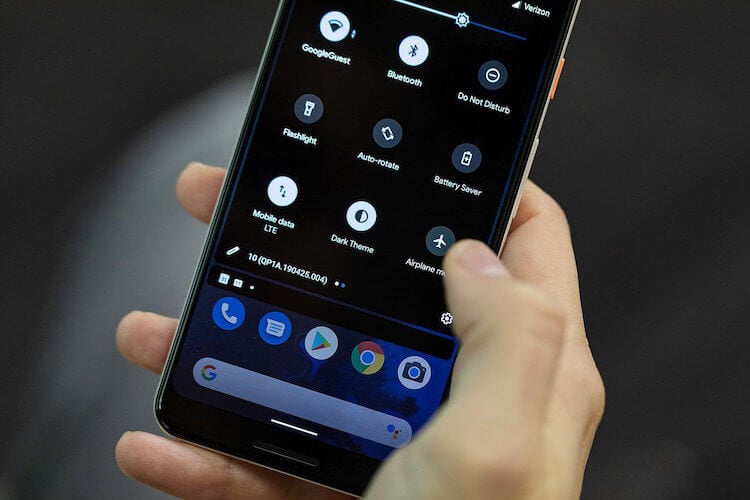
Установка обновлений — единственный способ для производителя улушить смартфон после того, как он был продан.
Почему перестал обновляться телефон
Чем старше телефон, тем неохотнее производитель выпускает для него обновления. Для Android срок составляет примерно 1-3 года. Для iPhone срок обновления достигает 5 лет. Эти сроки отсчитываются от презентации телефона, а не от момента покупки. Именно в этом минус покупки устройства, выпущенного год-два назад.
Со временем куда проще работать над ПО для новых смартфонов, наполняя его функциями, чем бесконечно латать дыры в старых. Впрочем, иногда бывают исключения, и в случае обнаружения действительно критической ошибки производители могут выпустить обновление и для старого устройства, но это большая редкость. В конце концов за два-три года действительно критические ошибки уже успевают найтись.
Если обновление пришло — устанавливайте.
Обновление старого телефона
Обновить старый смартфон теоретически тоже можно, но это уже более сложный процесс и мало кто из простых пользователей захочет этим заниматься, а профессионалы и так знают, как это сделать.
Сейчас двух-трех лет поддержки достаточно, но раньше люди вообще не обновляли свои телефоны. Вспомните те аппараты, которые впускались в начале и середине нулевых. Они просто выпускались и обновление ПО было чем-то из разряда фантастики. Иногда они, конечно, выходили, но процесс установки был слишком сложным, да и информации о новом ПО почти никогда не было.
Ответы на любые вопросы, касающиеся Android, и свежие новости только в нашем Telegram-чате.
Просто функциональность тех телефонов была такой, что выпустить прошивку и ”вылизать” ее до поступления в продажу было намного проще. А еще тогда не было гонки за выпуск телефона первым. Они просто как-то там выходили и всех это устраивало. Это сейчас надо выпустить смартфон строго раз в год. В таких условиях вероятность ошибки, конечно, существенно выше.
А еще тогда телефонам не требовалось постоянно менять дизайн и функциональность меню, да и требования пользователей были не такими строгими. Чего только стоит, что входящие и исходящие СМС хранились в разных папках, и всех это устраивало — мы все могли найти, не то, что сейчас.
Как обновить ПО (программное обеспечение) на Андроиде

Многие пользователи не уделяют время обновлению приложений и отказываются от этой процедуры. Зачастую это связано с тем, что обновления могут занимать больше места в памяти устройства или иметь интерфейс, отличающийся от привычного.
На самом деле, обновлять приложения на ОС Андроид очень даже желательно. И тому есть несколько причин:
- Безопасность. В новых версиях приложений устраняются критические уязвимости, которые открывают доступ вирусам и spyware.
- Любое программное обеспечение несовершенно. Особенно это касается новых приложений, которые неопытные разработчики стараются как можно быстрее опубликовать. В таких продуктах зачастую содержится множество программных ошибок. Обновления позволяют исправить эту ситуацию.
- Многие приложения со временем вообще перестают работать без обновлений на новых версиях Андроид.
- Обновления повышают производительность и функциональность программы, в результате чего она начинает работать без зависаний.
Как обновляются приложения в Андроид
Стандартным способом обновить приложения в Android является обновление (апдейт, от англ. update) с помощью официального каталога – Google Play (он же Play Market), в котором и публикуется львиная доля всех приложений для данной ОС. Однако, если программа (или программы) были установлены через установочный дистрибутив в виде файла с расширением .apk, который скачан со сторонних ресурсов, то в этом случае зачастую нужно искать свежую версию приложения на сайтах, предлагающих для скачивания ПО для Андроид и устанавливать его вручную. Как это сделать, можно прочитать в статье «Как установить APK файл на Android». Этот способ используется редко и подходит только для тех приложений, которых нет в Google Play. Необходимо заметить, что обновлять приложения все-таки настоятельно рекомендуется именно через Google Play, как наиболее безопасный способ, максимально предохраняющий от заражения вирусами ваше устройство. Все приложения в официальном каталоге проходят модерацию, в том числе на соответствие правилам безопасности.
Как обновить приложение через Google Play
Любое обновление можно загрузить посредством Play Market. Для этого потребуется только Google аккаунт, связанный с текущим андроид-устройством, свободное место в памяти гаджета и Интернет-соединение (желательно wifi, если мобильный трафик дорогой).
Выборочное обновление установленных приложений
Чтобы обновить программы (в индивидуальном или пакетном режиме) необходимо выполнить несколько простых шагов:
- Зайти в Play Market.
- В строке поиска тапнуть по иконке в виде трех полосок.
- В выпадающем меню выбрать «Мои приложения и игры» (My apps & games), а затем «Мои приложения».
- Появятся две вкладки: «Все» и «Установленные». Нам понадобится вкладка «Установленные«.
- В открывшемся окне отобразятся все установленные приложения и список доступных обновлений.
- Отметьте желаемые приложения для обновления.
- Нажмите кнопку «Обновить«.
- Загрузка и установка происходят автоматически. Как только процесс завершится, появится кнопка «Открыть«. Нажав на нее, можно проверить работоспособность обновленной программы.
Обновление всех приложений
Можно за раз обновить все имеющиеся утилиты на Андроиде. Для этого нужно:
- Вернуться на вкладку «Установленные»
- Нажать «Обновить все».
При этом загрузятся и установятся все имеющиеся обновления для установленных программ. Следует обратить внимание на то, что этот процесс может занять довольно продолжительное время.
Обновление приложений без Google Play
Для ряда пользователей способ обновления приложений через Google Play невозможен из-за программных ошибок: например, сервисы Google не загружаются, учетная запись недоступна или приложение Play Market сбоит.
Что делать? Альтернативным решением будет небольшая утилита apkgrabber, которая проверяет скачивает обновления через сайт https://www.apkmirror.com/.
Как пользоваться apkgrabber’ом:
1. Через телефон скачиваем последнюю версию apkgrabber.
2. Устанавливаем apkgrabber на телефон и запускаем.
3. Заходим в раздел Обновления и нажимаем на кнопку Обновить в нижней части экрана.
4. На экран будут выведены доступные обновления. Тапаем по нужному приложению, кнопка APKMIRROR.
5. Тапаем по кнопке See available apks.
6. Выбираем последнюю версию программы, ориентируясь по дате, тапаем по активной ссылке.
7. Нажимаем Download Apk, соглашаемся на скачивание.
8. Тапаем Открыть > Установить.
9. Проделываем те же действия с другими приложениями, для которых есть обновления.
Конечно, этот способ получения апдейтов не назовешь сверхбыстрым, но если на Андроид есть проблемы, которые устранить без hard reset невозможно, apkgrabber будет своего рода рабочим “костылем”.
Как обновить самые популярные приложения на Андроиде
Ватсап, Инстаграм, Вайбер, Флеш-плеер – самые популярные программы, без которых, наверное, не может обойтись ни один активный пользователь Андроида и вообще смартфона.

Если на вашем устройстве стоит автоматическое обновление, то чтобы получить новые версии вам вообще не нужно прилагать никаких усилий. Самое главное – доступ в Интернет. Но иногда данная функция специально отключается пользователями в целях экономии места на карте памяти и поэтому все установки должны быть проведены вручную.
Если вам не удалось обновить приложение на Андроид в автоматическом режиме, то проделайте следующие действия.
- Зайдите в «Плей маркет» на вашем гаджете, затем перейдите в меню «Мои игры и приложения». Там вы увидите список всего, что у вас установлено.
- Найдите то приложение, которое вас интересует и если у него есть новые версии, то рядом будет находиться кнопка «Обновить». На нее вам и потребуется нажать для получения актуальной версии.
- Если вы хотите загрузить сразу все, то достаточно щелкнуть на кнопку «Обновить все». Перед этим не забудьте проверить наличие подключения к Интернету, без него процесс не запустится.
Настройка автоматического обновления
Чтобы не обновлять приложения все время вручную, можно выставить автоматическое обновление в настройках Google Play. Эта функция удобна еще и тем, что если памяти окажется недостаточно для установки всех обновлений, устройство само определит, какую программу требуется обновить в первую очередь. Однако необходимо иметь в виду, что при автоматическом обновлении память устройства может слишком быстро заполняться.
Для настройки автоматического обновления всех приложений на Андроид необходимо:
- Войти в личный кабинет Play Маркет.
- Нажать на иконку в виде трех полосок.
- Найти опцию «Автообновление приложений» (Enable auto update).
- Указать один из предлагаемых вариантов:
- Всегда. Для загрузки новых версий программ будет использоваться любая доступная сеть или мобильный трафик.
- Только через Wi-Fi. Обновления будут скачиваться только при наличии доступной сети Wi-Fi.
Чтобы установить автообновления для конкретных приложений, следует:
- Войти в Play Маркет.
- Кликнуть на иконку в виде трех полос, а затем открыть вкладку «Мои приложения и игры».
- Выбрать необходимое приложение.
- Нажать на кнопку «Ещё».
- О.
Новые версии будут загружаться самостоятельно каждый раз при их появлении. Чтобы убрать эту функцию, нужно снять флажок.
Как сэкономить мобильный трафик при автообновлении
При автоматическом обновлении приложений важно контролировать интернет-трафик, поскольку лимит его может быстро и неожиданно закончится. Чтобы не тратить мобильный трафик на обновления, удобно использовать подключение к сети Wi-Fi. Для установления нужных настроек необходимо:
- Войти в Play Маркет.
- Открыть в пункт меню «Настройки».
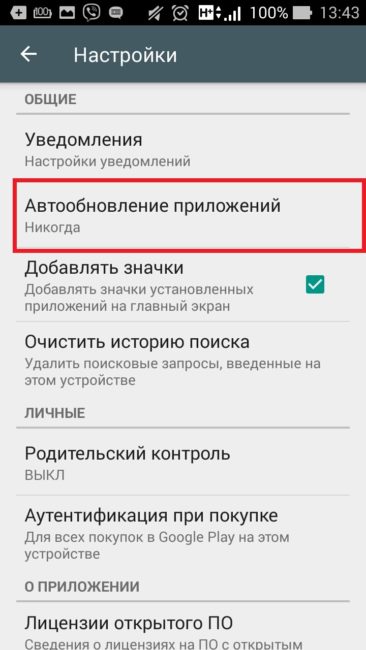
- Выбрать вкладку «Автообновление приложений».
- Выбрать вариант «Только через Wi-Fi».
Обновление прошивки Андроид вручную
Почти все сервисные центры пользуются ручным способом обновления системы, если к ним приходит клиент с жалобами на неисправность программы. Но вы можете обновить телефон вручную самостоятельно, если приложите достаточно старания и усидчивости.
Для того, чтобы обновить операционную систему на своем телефоне, вам необходимо работать с системным приложением Odin. Его можно загрузить на компьютер с различных веб-ресурсов, он есть даже на известном 4PDA. С помощью этого приложения у вас получится поставить не только кастомную версию прошивки, но и официальную. Для того, чтобы пройти обновление, вам нужно:
- Скачать программу Odin. Вы должны использовать версию программы не старее, чем 1.83.
- Найти в интернете архив, в котором хранится необходимая вам версия прошивки андроид. Искать нужно с телефона, так как и разархивировать вы будете там.
- Разархивировать файл. Для этого нужно скачать любое приложение-архиватор. После этого в папке должно оказаться 3 файла: PIT, PDA и CSC.
- Нужно подключить телефон к настольному компьютеру или ноутбуку. Важно, чтобы Windows правильно определил телефон — не подключил его для зарядки, а нашел все папки и увидел карту памяти.
- После этого нужно запустить программу Odin. Если телефон правильно подключен к компьютеру, то программа подсветит желтым цветом название порта, через который подключен телефон.
- После этого нужно выключить телефон и перевести его в режим Download Mode. На каждом смартфоне это делается по-своему, вам стоит погуглить свою модель. Но на многих устройствах нужно одновременно зажать кнопку домой, питания и понижения громкости.
- После этого нужно подтвердить то, что вы хотите активировать функцию Download Mode, удерживая клавишу, которой вы увеличиваете звук.
- В главном окне Odin нужно выбрать загруженные файлы PIT, PDA и CSC.
- В программе нужно нажать на Start и подождать до тех пор, пока все обновится.
Если все обновилось и прошло так, как нужно, без сбоев, то экране программы должна появится надпись PASS, которая будет гореть зеленым.
Эти способы работают, если вы хотите обновить андроид 4.2.2 или любую другую версию прошивки. Главное — скачать правильный архив и сделать резервную копию данных прежде, чем приступать к обновлению.
Как узнать текущую версию Андроид
Для того, чтобы узнать текущую версию операционной системы Андроид, необходимо:
- Войти в «Настройки». Эту вкладку можно найти в меню устройства или на домашнем экране в виде иконки.
- В открывшемся списке найти пункт «О телефоне».
- Версия ОС отобразится в соответствующей строке.
- На некоторых андроид-устройствах требуется перейти в дополнительный подраздел – «Сведения о ПО».
Где брать приложения для Android, кроме Google Play?
Таких ресурсов в сети предостаточно, но авторитетных и, что немаловажно, безопасных – не так уж много. Одним из наиболее популярных является веб-сервис APK Downloader, который позволяет скачивать из магазина Google Play установочные файлы приложений. Для этого достаточно вставить в поисковую строку адрес страницы нужной программы в Google Play и нажать кнопку «Generate Download Link». APK Downloader загрузит приложение и выдаст прямую ссылку на APK-файл.
Другими источниками для загрузки программ являются ресурсы APKMirror и APKPure. Сразу оговоримся, эти сайты не содержат платных программ, а представляют собой репозитории бесплатных приложений, по сути своеобразное «зеркало» Google Play. APKMirror, в свою очередь, включает неопубликованные в официальном магазине программы, а также экспериментальные версии приложений.
Независимо от того, какой ресурс вы выберете, в настройках вашего устройства необходимо разрешить установку приложений из неизвестных источников.
Обновление ОС Андроид
Для обновления прошивки нужно подключиться к wifi и выполнить несколько простых шагов:
- Зайти в раздел «Настройки».
- В списке найти пункт «О телефоне», а затем — «Обновление системы» или «Обновление ПО» (в зависимости от устройства).
- Если появится надпись «Загрузить», значит, доступна новая версия ОС для установки.
- Далее следует нажать кнопку «Загрузить».
- Дождаться завершения процесса загрузки.
- Кликнуть «Перезапустить и установить».
- После перезагрузки устройства обновление ОС Андроид будет продолжено и завершится в течение нескольких минут.
Совет. Для устройств Samsung доступно ПО Smart Switch, через которое удобно выполнять резервное копирование и обновление Андроид.
Как сделать апдейт с помощью Smart Switch
Для установки нового Android на планшеты и смартфоны Samsung используются приложения Smart Switch и Samsung Kies.
Чтобы сделать апдейт до 7.0, 8.0 или 9.0 с помощью Smart Switch, нужно:
- Нажать «Продолжить», после того, как на экране появится диалоговое окно с уведомлением.
- Дождаться, пока программа завершит процесс.
Примечание: если на экране не появилось уведомление о возможности загрузить новую версию Android – это значит, что на устройстве установлены последние обновления.
Как обновить Play Маркет на Android

Если на смартфоне на базе Android есть проблемы с обновлением приложений и игр, частая причина — устаревшая версия Play Маркет. В мобильном устройстве настроено автообновление, но оно не всегда срабатывает. Придется обновить Play Маркет вручную. Специалисты Google знают, что нужно делать в этой ситуации.
Ручное обновление Play Маркет
Не всегда магазин приложений от Google обновляется самостоятельно. Иногда приходится это делать вручную, чтобы сервис адекватно и без ошибок работал. Как обновить Play Mаркет до новой версии? Сделаете это в самом приложении Play Maркет. Компания Google дает такой алгоритм для обновления:
- Откройте приложение.
- Тапните по значку профиля, который располагается в правом верхнем углу.
- Перейдите в раздел с настройками.
- Откройте «Сведения», выберите «Версия Google Play».
- Получите сообщение о том, установлена ли последняя версия сервиса. Нажмите «ОК». Если доступно обновление, оно будет автоматически скачано и установлено в течение нескольких минут. Если этого не произойдет, то нажмите «Обновить Google Play».
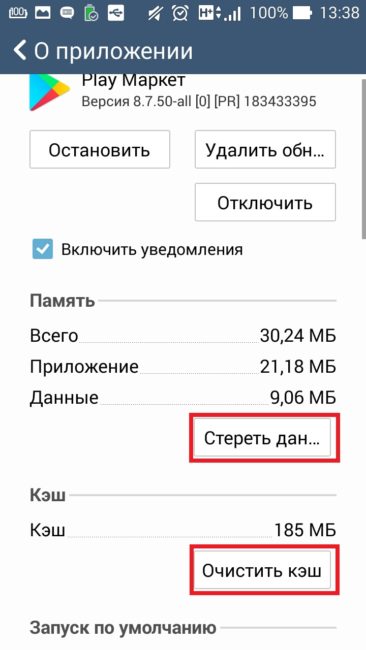
Что делать, если не обновляется приложение в Play Mаркет? В некоторых случаях причина может крыться в самом сервисе. Войдите в настройки мобильного устройства, в разделе с приложениями найдите Play Mаркет, а затем очистите кэш и сотрите все данные. Если это не помогло, откатите приложение до предыдущей версии при помощи кнопки «Удалить обновления».
Обновление Play Maркет помогают ему работать без ошибок: Max Pixel
Обновить приложение можно вручную в самом Play Maркет. Для этого выполните такие действия:
- Откройте сервис.
- Нажмите на значок профиля в правом верхнем углу.
- Выберите «Управление приложениями и устройством». Приложения, которые можно обновить, будут собраны в разделе «Доступные обновления».
- Нажмите «Обновить».
В настройках Google Play Maркет настройте автоматическое обновление приложений. Для этого:
- Перейдите в настройках сервиса в настройки подключения.
- Выберите «Автообновление приложений».
- Выберите любую сеть либо «Только через Wi-Fi».
Если на устройстве возникла ошибка при входе в аккаунт, приложения могут не обновляться автоматически.
Установка APK
Как обновить Play Maркет после сброса настроек? Google Play Maркет должен обновляться автоматически до последней версии. Если это не произойдет, обновите сервис вручную в настройках. Еще поможет установка приложения Play Store Update, в котором можно обновить магазин до последней версии или вернуть до первоначальной. Для этого выполните такие действия:
- Скачайте Play Store Update из Play Maркет.
- Запустите его.
- Кликните на открывшейся странице по меню, которое расположено в правом верхнем углу.
- Выберите «Удалить обновления».
- Подождите некоторое время, и Play Maркет начнет обновляться самостоятельно.
Обновить Play Maркет можно вручную и автоматически: Pixabay
Как обновить Play Maркет, не заходя в него? Скачайте последнюю версию APK Play Maркет с достоверного источника и установите вручную приложение с файловой системы мобильного устройства. Автор портала ScreenRant Кишалая Кунду пишет, что Google Play Store — самый крупный и безопасный сервис для приложений на Android. Он обновляется автоматически, но пользователи могут сделать это принудительно.
Перед скачиванием APK (application PacKage) нужно дважды подумать, прежде чем качать его из интернета. Один из самых надежных источников — APKMirror. Посетите этот портал, найдите последнюю версию Google Play Store и установите, следуя инструкции, которая приложена к APK. По умолчанию Android не позволяет пользователям устанавливать сторонние APK из соображений безопасности. Таким образом, чтобы установить файл, сначала включите «Установить из неизвестных источников». Для этого:
- Перейдите в меню «Настройки» на устройстве Android.
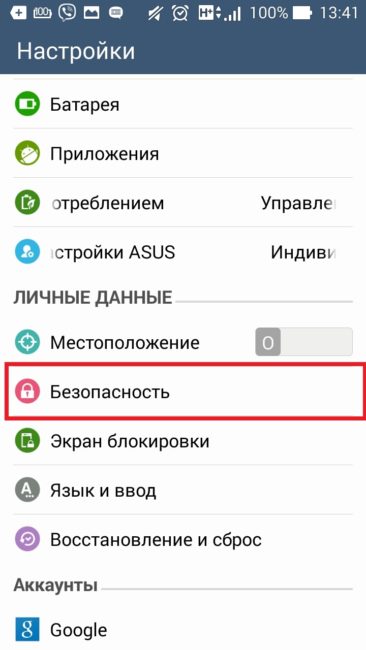
- Нажмите «Безопасность».
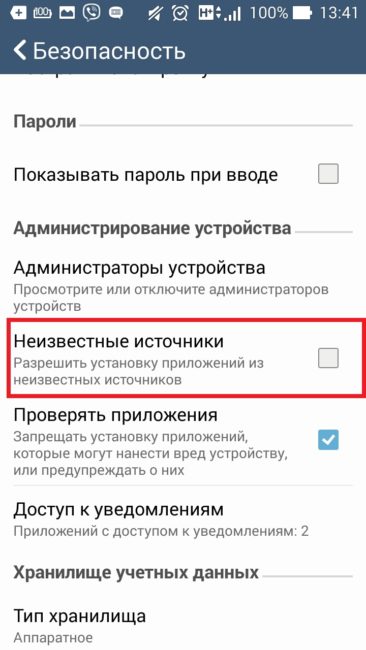
- Включите параметр «Неизвестные источники». На некоторых устройствах пользователи могут найти параметр «Неизвестные источники» в настройках конфиденциальности или настройках приложения, а не в настройках устройства.
- В любом случае при попытке включить эту опцию Google предупредит о потенциальной опасности установки файлов из неизвестных источников. Проигнорируйте это и нажмите «ОК».
Это должно разрешить установку любого типа APK-файла из постороннего источника. После этого за безопасность устройства полностью отвечает сам пользователь, поэтому важно убедиться в безопасности источнике, чтобы не навредить работе телефона и не допустить проникновения в систему вирусов.
Как правило, Play Maркет обновляется автоматически и в фоновом режиме. Пользователь об этом даже не догадается. Редко бывает так, что автообновление не срабатывает. Предоставленные инструкции помогут вручную обновить сервис, чтобы он функционировал без ошибок.
Как обновить Google Play Market на Android вручную
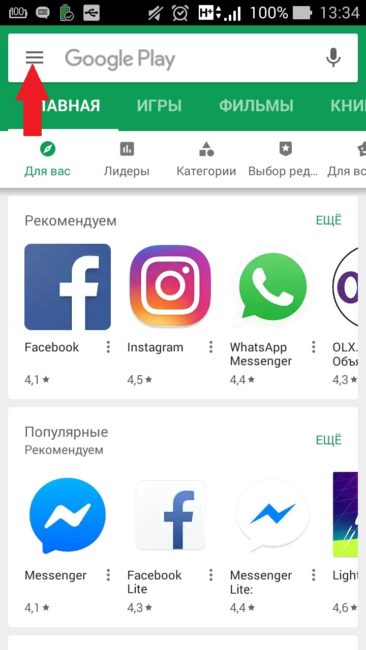
Play Маркет — это наш путь для загрузки тысяч приложений, доступных на Андроид. Ранее известный как Android Market, теперь официальный магазин Google помимо них предлагает нам музыку, фильмы, книги, журналы и т. д.
Всевозможные приложения можно обновлять в любое время, но при этом Google не предоставляет такую же опцию для Плей Маркета. Он обновляет его автоматически в фоновом режиме.
Однако иногда по определенным причинам магазин Google Store может перестать работать или не обновляется в автоматическом режиме. Возможно также, что приложения не будут загружаться из-за устаревшей версии.
В подобных случаях нужно либо обновить Плей Маркет вручную, либо заставить его искать обновление. Это именно то, что мы собираемся обсудить.
Давайте рассмотрим 3 метода, с помощью которых вы сможете вручную обновить Плей Маркет на Андроид.
Способ 1: через настройки Плей Маркета
Мы знаем, что Google Play Store обновляется автоматически. Но вы также можете посмотреть эти обновления, зайдя в его настройки.
Следуйте этим шагам:
- Откройте настройки устройства либо из быстрого меню, либо нажав значок «Настройки».
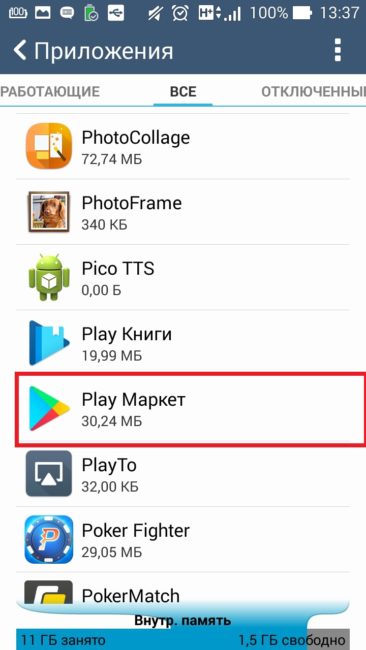
- Нажмите «Приложения» / «Диспетчер приложений» / «Установленные приложения» в зависимости от используемого телефона. Затем в разделе «Все» найдите Google Play Маркет. Нажмите на него.
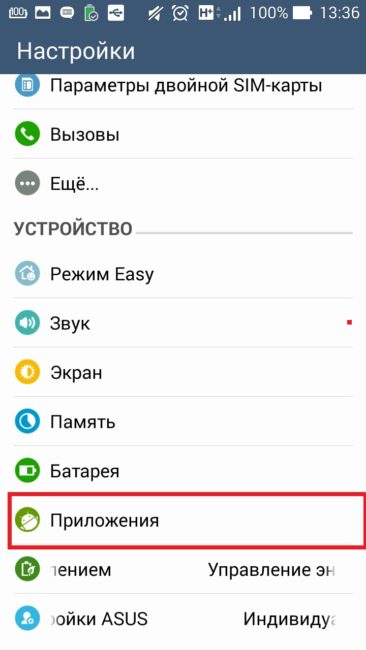
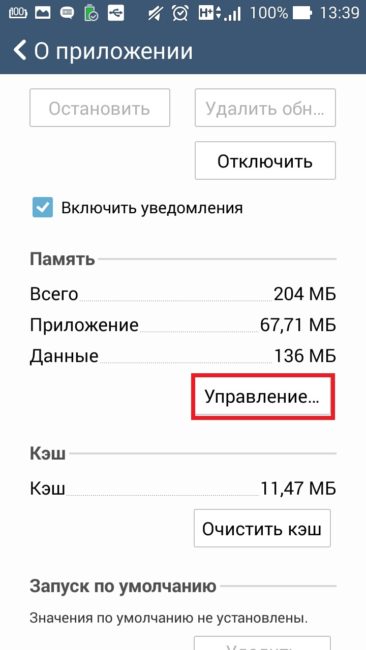
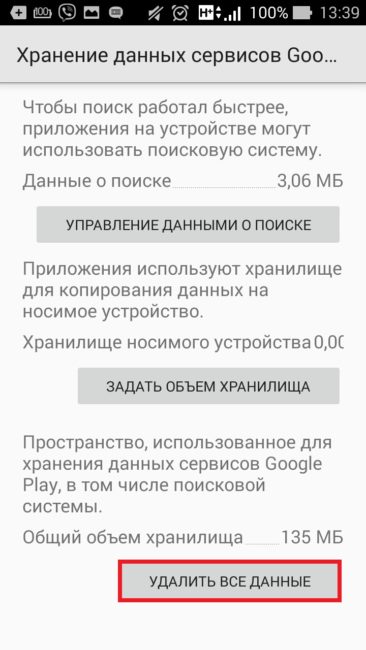
- В информации о приложении перейдите на «Cтереть данные». Если в вашей версии Андроида присутствует раздел «Хранилище»/«Storage», то нажмите на него и после этого — «Очистить хранилище» / «Clear Storage».
- Перезапустите устройство и подождите 2-3 минуты, чтобы программа автоматически обновилась.
- нажмите на Настройки и перейдите в раздел Безопасность / Конфиденциальность;
- затем на следующем экране найдите неизвестные источники. Включите их. Подтвердите на всплывающем окне.
- нажмите на «Настройки устройства» и перейдите в «Приложения и уведомления»;
- далее — на Доступ к специальному приложению. Затем тапните «Установить неизвестные приложения»;
- нажмите Chrome, если вы загрузили APK-файл из браузера Chrome, в противном случае — на браузер, который вы используете. На следующем экране включите переключатель «Разрешить из этого источника».
- Откройте Google Play Маркет и коснитесь трехблочного меню в верхнем левом углу. Затем тапните Настройки.
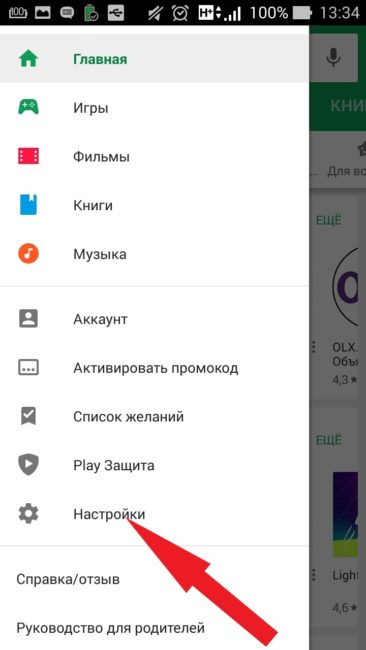
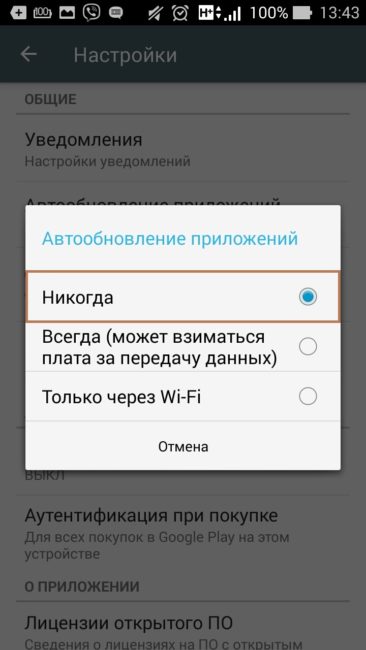
- Нажмите «Автообновление приложений». Во всплывающем окне выберите «Никогда» или «Только через Wi-Fi».
- Откройте Плей Маркет на вашем телефоне. Это приложение уже установлено на большинстве устройств на базе Андроид.
- Нажмите на иконку «Меню» в верхнем левом углу.
- Выберите «Мои приложения и игры» в выпадающем меню.
- На следующем экране вы увидите вкладку «Обновления». Нажмите на нее.
- Вы увидите список всех приложений и игр на вашем телефоне, для которых доступны обновления. Нажмите на кнопку «Обновить все» или выберите отдельные приложения для обновления.
- Подтвердите свое действие и ожидайте окончания процесса обновления. В зависимости от количества и размера обновлений, может потребоваться некоторое время.
- Когда обновления будут успешно установлены, ваш телефон автоматически перезагрузится и вы сможете пользоваться обновленной системой.
- Перейдите на экран приложения Плей Маркет на своем устройстве.
- Нажмите на иконку меню (обычно представленную тремя горизонтальными линиями) в верхнем левом углу экрана.
- Выберите пункт «Мои приложения и игры» из меню.
- На открывшейся странице вы увидите список всех установленных на вашем устройстве приложений, которые требуют обновления.
- Чтобы обновить конкретное приложение, нажмите на него и затем нажмите кнопку «Обновить».
- Если вы хотите обновить все приложения сразу, нажмите на кнопку «Обновить все».
- Шаг 1: Откройте Плей Маркет на своем устройстве.
- Шаг 2: Найдите раздел «Мои приложения и игры» в меню Плей Маркет.
- Шаг 3: В этом разделе вы увидите список всех установленных на вашем телефоне приложений.
- Шаг 4: Если доступно обновление для какого-либо приложения, рядом с ним будет отображена кнопка «Обновить».
- Шаг 5: Нажмите на кнопку «Обновить», чтобы начать процесс обновления.
- Шаг 6: Подождите, пока приложение обновится. Время обновления зависит от размера приложения и скорости вашего интернет-соединения.
- Шаг 7: После завершения обновления вы сможете использовать приложение с последними изменениями и исправлениями.
- На экране «Мои приложения и игры» вы увидите список всех установленных на вашем телефоне приложений. Для тех приложений, в которых доступны обновления, будет указана кнопка «Обновить».
- Для обновления приложения, нажмите на кнопку «Обновить» рядом с его названием.
- далее следуем подсказкам инсталлятора. После завершения установки запускаем программу;
- после этого ПО определит характеристики устройства и предложит установить пакет сервисов. Их всего 8, рекомендуется выбрать тип по умолчанию «Stock». Он содержит в себе последние версии всех сервисов;
- Пройдите в «Меню – Приложения – Все – Play Маркет», нажмите на кнопку «Удалить обновления» и перезагрузите устройство. Оно должно начать обновляться. Если это не так, запускайте процесс через строку с версией.
- Проделайте аналогичный путь и нажмите кнопку «Стереть данные». Кэш приложения будет сброшен. Перезагрузитесь и подождите – через некоторое время на устройстве должна появиться новая версия софта.
- Выполните общий сброс через инженерное меню или посредством основного меню (не забудьте создать резервную копию хранящихся в памяти данных).
- открываем меню «Настройки»;
- переходим к блоку «Личные данные», в нем щелкаем «Приложения»;
-
Откройте Play Market на вашем телефоне. Затем нажмите на горизонтальное меню с тремя барами в верхнем левом углу. В меню нажмите «Настройки».
Способ 2: очистить данные Play Маркета
Другой способ принудительно обновить Play Market — очистить его данные. Когда вы это сделаете, Google автоматически проверит наличие последних обновлений.
Чтобы очистить данные Плей Маркета, выполните следующие действия:
Совет. Если у вас возникли проблемы с Плей Маркетом, то попробуйте также очистить кэш и данные в разделе Сервисы Google Play. Для этого на шаге 2 найдите данный раздел, а затем выполните шаги 3 и 4.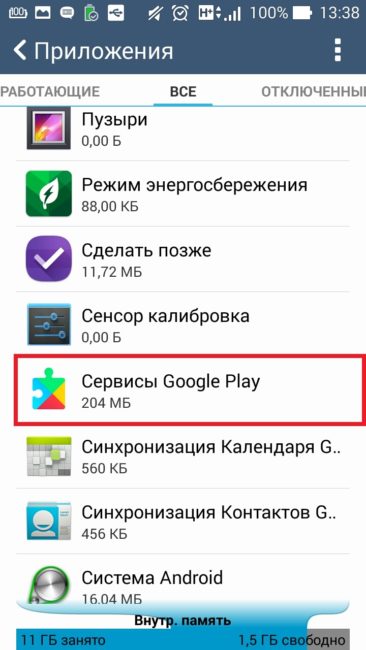
Способ 3: использование APK-файла
Если два вышеуказанных метода не работают, вы можете вручную установить последнюю версию Google Play Маркет APK для его обновления.
Вот что вам нужно сделать.
Дайте разрешение на установку неизвестных приложений
Поскольку мы обновляем Гугл Плей из внешнего источника, для устройств на Андроид требуется разрешение, необходимое для этого из соображений безопасности.
Шаги различаются на устройствах до и после Android 8.0. Не волнуйтесь, мы рассмотрим оба.
Установка APK-файлов на устройства до AndroidOreo 8.0 (Nougat 7.0, Marshmallow 6.0 и т. д.)
Как устанавливать APK-файлы на Oreo 8.0 и Android Pie 9.0
Найдите последний Play Market APK
Сайт APKMirror содержит огромную коллекцию APK-файлов, включая Google Play Маркет. Они продолжают добавлять актуальные файлы в свою коллекцию.
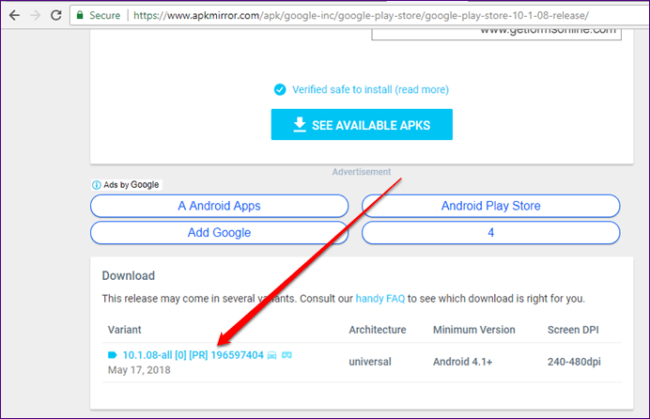
Вы можете загрузить последнюю версию файла Google Play Store APK здесь. Откройте ссылку и нажмите на последнюю версию. Затем на следующей странице прокрутите вниз и в разделе «Download» загрузите соответствующий файл для вашего устройства.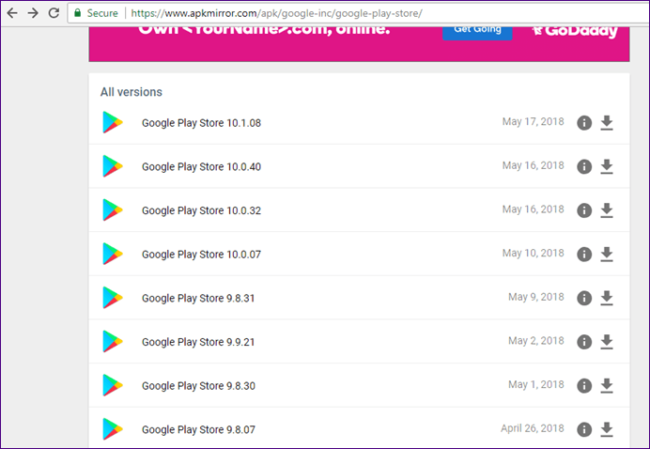
Установите APK
После загрузки и предоставления необходимых разрешений нажмите на APK-файл, чтобы установить его. Это все, что вам нужно сделать.
Совет: вы можете использовать этот метод, чтобы получить новые функции Плей Маркета на вашем устройстве раньше других.
Бонусный совет: как остановить автоматическое обновление приложений
Если в Плей Маркете включено автообновление, все приложения будут обновляться автоматически. Некоторые люди, особенно те, кто использует мобильный Интернет, не любят получать автоматические обновления для установленных программ. Они хотят обновляться вручную, и то только выборочно.
Для этого необходимо отключить параметр автообновления. Вот шаги.
Мы рассмотрели три способа обновления Гугл Плей Маркета на вашем устройстве. Дайте нам знать, если вы знаете о любом другом методе в комментариях ниже.
Как обновить телефон через Плей Маркет: пошаговая инструкция
Обновление операционной системы Андроид является одним из важных шагов для поддержания функциональности и безопасности вашего устройства. Самым простым способом обновить систему на телефоне является использование приложения Плей Маркет.
Предлагаем вам пошаговую инструкцию, как обновить ваш телефон через Плей Маркет:
Обновление через Плей Маркет — быстрый и удобный способ получить последние версии приложений и игр на вашем телефоне. Регулярные обновления помогут не только улучшить функциональность и производительность вашего устройства, но и повысят его безопасность.

Почему обновление телефона через Плей Маркет важно?
Обновление телефона через Плей Маркет является важной процедурой для пользователей операционной системы Android. Это необходимо для обеспечения безопасности и оптимальной работы устройства.
Вот несколько основных причин, почему обновление телефона через Плей Маркет важно:
Безопасность: Обновления исправляют уязвимости в операционной системе и приложениях, что помогает защитить данные и устройство от возможных угроз. Через Плей Маркет обновляются не только сама операционная система, но и все приложения, установленные на телефоне. Это важно для предотвращения атак вредоносными программами и сохранения конфиденциальности.
Новые функции и возможности: Обновления могут добавлять новые функции, улучшать существующие или исправлять ошибки. Через Плей Маркет можно получить доступ к последним версиям приложений, которые могут содержать новые функции, интерфейсные изменения или оптимизацию производительности. Это поможет вам оставаться в тренде и использовать все возможности своего устройства.
Высокая стабильность: Обновления исправляют ошибки, связанные с производительностью и стабильностью операционной системы. Это может улучшить скорость работы устройства, устранить зависания, вылеты приложений и другие неполадки. Обновление через Плей Маркет поможет вам получить наиболее стабильную и оптимизированную версию операционной системы и приложений.
Совместимость с новыми приложениями: Некоторые приложения могут требовать последних версий операционной системы для корректной работы. Обновление телефона через Плей Маркет обеспечивает совместимость с новыми приложениями, позволяя вам устанавливать и использовать самые актуальные программы и игры.
В итоге, обновление телефона через Плей Маркет является важным шагом для поддержания безопасности, функциональности и стабильности вашего устройства. Оно позволяет вам получить доступ к последним функциям, исправлениям ошибок и новым приложениям. Не забывайте проверять наличие обновлений и устанавливать их, чтобы всегда быть в курсе последних изменений и иметь лучший опыт использования своего телефона.
Плей Маркет: основной источник обновлений для Андроид
Плей Маркет, также известный как Google Play, является основным источником обновлений для устройств на операционной системе Андроид. Это официальное приложение, которое предлагает доступ к миллионам приложений, игр, фильмов, музыки и книг.
Обновление приложений на устройстве через Плей Маркет очень просто и удобно. Все, что вам нужно сделать, это следовать нескольким простым шагам.
Плей Маркет также предлагает автоматическое обновление приложений, что позволяет вам быть всегда в курсе последних версий. Чтобы включить функцию автоматического обновления, перейдите в настройки Плей Маркет и выберите соответствующую опцию.

Таким образом, Плей Маркет является основным источником обновлений для устройств на операционной системе Андроид. Благодаря ему вы можете легко и быстро обновить все ваши приложения и быть всегда в курсе последних версий.
Обновление телефона через Плей Маркет: безопасность и функционал
Как обновить телефон через Плей Маркет
Владельцы устройств на операционной системе Андроид часто задаются вопросом, как обновить свой телефон через Плей Маркет. Этот процесс важен, так как обновление программного обеспечения помогает улучшить безопасность устройства и добавляет новые функции для более эффективного использования телефона.
Безопасность обновления через Плей Маркет
Обновление телефона через Плей Маркет обеспечивает более безопасную среду для использования устройства. Разработчики постоянно улучшают свои приложения, добавляют новые функции и исправляют обнаруженные ошибки. Обновление очень важно, так как некоторые обновления могут содержать исправления, связанные с безопасностью. Они могут закрывать уязвимости, которые могут быть использованы злоумышленниками для получения доступа к вашему устройству или личным данным.
Кроме того, обновление приложений через Плей Маркет позволяет получить новые и улучшенные функции. Разработчики постоянно разрабатывают новые возможности и функции, чтобы улучшить взаимодействие пользователей с приложениями.
Итоги
Обновление телефона через Плей Маркет — это важный процесс, который обеспечивает безопасность устройства и функциональность приложений. Следуйте простым шагам, чтобы обновить свое устройство и наслаждаться последними изменениями и исправлениями.
Шаг 1: Откройте Плей Маркет на вашем устройстве
Для того чтобы обновить ваш телефон на операционной системе Android, вам необходимо открыть приложение Плей Маркет на вашем устройстве. Это официальный магазин приложений для Android, где вы можете не только установить, но и обновить уже установленные приложения.
Чтобы открыть Плей Маркет, найдите его иконку на экране вашего телефона. Обычно эта иконка представляет собой значок с белым треугольником и несколькими разноцветными точками внутри. Нажмите на эту иконку, чтобы открыть магазин приложений.
Если вы не можете найти иконку Плей Маркет на главном экране вашего устройства, попробуйте открыть его через список приложений. Для этого свайпните вниз по экрану, чтобы открыть панель уведомлений, затем свайпните вверх по этой панели, чтобы открыть список всех приложений. В списке приложений найдите иконку Плей Маркет и нажмите на нее, чтобы открыть магазин приложений.
Теперь, когда вы открыли Плей Маркет, вы готовы к следующему шагу и сможете обновить свой телефон.
Шаг 2: Перейдите в раздел «Мои приложения и игры»
После того, как вы открыли Плей Маркет на своем телефоне, нужно перейти в раздел «Мои приложения и игры». Этот раздел содержит информацию о всех установленных на вашем устройстве приложениях и играх.
Чтобы перейти в этот раздел, откройте боковое меню, нажав на значок с тремя горизонтальными полосками в верхнем левом углу экрана. Затем прокрутите список вниз и найдите в нем пункт «Мои приложения и игры».
Когда вы перейдете в раздел «Мои приложения и игры», вы увидите список всех установленных на вашем устройстве приложений и игр. Здесь вы можете найти приложение, которое хотите обновить.
Если вы хотите увидеть только доступные для обновления приложения, вам нужно перейти на вкладку «Обновления». Чтобы сделать это, просто нажмите на соответствующую вкладку вверху экрана.
На вкладке «Обновления» вы увидите список доступных для обновления приложений. Если у вас есть новая версия приложения, вы увидите кнопку «Обновить» рядом с ним. Для обновления приложения просто нажмите на эту кнопку и дождитесь завершения процесса.
Шаг 3: Проверьте наличие обновлений для ваших приложений
После того, как вы успешно вошли в Плей Маркет и открыли его на вашем телефоне, вам нужно проверить наличие обновлений для ваших приложений. Это важно для того, чтобы у вас всегда были самые последние версии программ, с исправленными ошибками и добавленными новыми функциями.
Чтобы проверить наличие обновлений, выполните следующие действия:


После нажатия на кнопку «Обновить», Плей Маркет загрузит и установит самую последнюю версию приложения на ваш телефон. Обновления могут занимать разное время в зависимости от размера файлов и скорости вашего интернет-соединения.
Теперь вы знаете, как проверить наличие обновлений для ваших приложений через Плей Маркет. В следующем шаге мы расскажем вам, как установить обновления после их загрузки.
Ответы специалистов по ремонту для вопросов реальных владельцев
Распространенные ошибки
При установке и обновлении приложений на ОС Андроид система может выдавать ошибки, каждая из которых имеет свой номер. Язык, на котором отображается сообщение, зависит от настроек профиля. Причинами появления ошибок могут быть:
Универсальных способов решения проблемы не существует. Тем не менее, пользователь может попробовать несколько способов по очереди. На одном из этапов проблема может решиться.
Обновление вручную
Если вы не хотите из-за Плей Маркета обновлять все, то и не нужно. Можно применить новые версии только к тем приложениям, которые действительно нам нужны.
Если тут есть обновления, то вы сможете установить их по отдельности для каждого приложения, при этом старые версии будут просто заменены. В нашем случае установлены только последние версии и обновлять нечего.
Открываем раздел «Версия Play Маркета»
Самостоятельное обновление Google Play Market на Andro > 05 июля 2023 05 июля 2023 | Виктор В.
Помимо вышеперечисленных методов, инсталлировать апдейт Google Play поможет специальный софт — Open Gapps Manager. Скачать можно на официальном сайте.
Важно! Если файл заблокирован системой, то необходимо разрешение на установку, сделать это можно следующим образом: «Настройки», «Безопасность» и включаем «Разрешить установку приложений из неизвестных источников».
Беспроводная зарядка: все, что нужно знать о зарядке смартфонов нового поколения
Если был выбран пункт «Никогда», выберите пункт «Всегда» – теперь магазин приложений будет обновляться самостоятельно, без вашего участия. Это удобно при наличии безлимитного доступа в интернет. При подключении через 3G или 4G (при использовании пакетных тарифов) имеет смысл выбрать ручной апдейт.
Альтернативные магазины
Рекомендуемая альтернатива – это магазин Яндекс.Store (распространяется бесплатно). Скачать его можно здесь – это официальный источник. Укажите номер мобильного телефона и дождитесь SMS со ссылкой. Установите магазин на своё устройство и получите доступ к большому каталогу софта. Возможности у него такие же, как и у магазина от Google:
Обратите внимание, что некоторые трубки поставляются в Россию с предустановленным Яндекс.Стором. Скачиваемый отсюда софт будет апдейтиться до последних версий самостоятельно, без дополнительных действий со стороны пользователей.
Купить Сall of Duty: Modern Warfare 2019
Способ 2: Загрузка APK-файла
Многие приложения, доступные для скачивания и автоматической установки в Плей Маркете, можно самостоятельно загрузить из интернета в виде единого APK-файла. Такое ПО отличается меньшей надежностью из-за отсутствия Play Защиты, но в то же время позволяет установить любую программу, включая и сам Play Market.
После перехода на указанную страницу найдите блок «Администрирование устройства» и воспользуйтесь ползунком в строке «Неизвестные источники». В результате появится уведомление и функция активируется.
Для дальнейших действий потребуется браузер, чтобы посетить один из специальных ресурсов и загрузить нужную версию Play Маркета. В нашем случае источником APK-файла выступает форум 4PDA, однако существует множество альтернативных вариантов вроде APKPure и TRASHBOX.
Подтвердите скачивание файла в браузере и по окончании перейдите в папку с загрузками. Для продолжения нажмите по недавно добавленному APK-файлу.
На следующем этапе вы можете ознакомиться со списком изменений и начать инсталляцию, воспользовавшись кнопкой «Установить» в нижней части экрана. Если устройство не поддерживает Плей Маркет, данная страница не появится.
После непродолжительной установки отобразится уведомление об успешном завершении и на этом процедуру можно считать завершенной. Учтите, оформление и некоторые другие особенности магазина могут не измениться вместе с версией Play Маркета.
Автоматическое обновление
Скорее всего, на вашем устройстве установлено автоматическое обновление Гугл Плей. Такой вывод можно сделать по той причине, что данная настройка идет в этом приложении по умолчанию.
Если, по каким-то причинам, у вас на устройстве нет автоматического обновления этого софта, то настоятельно рекомендуем применить эту настройку. Для того чтоб сделать это необходимо:
Кроме того, вы можете увидеть тип обновления Плей Маркета. Сейчас на устройстве стоит «обновлять при подключении к Wi-Fi». Советуем и вам установить такой тип обновления.
Если у вас стояли эти галочки, когда вы зашли в настройки, то, по умолчанию, Play Market у вас имеет последнюю версию.
В случае, если у вас есть сомнения по тому установлена ли у вас новейшая версия, можете пролистнуть страничку настроек вниз и нажать на «версия Play Market».
Открываем раздел «Версия Play Маркета»
Если вы увидите сообщение, как на картинке ниже – значит, у вас установлена последняя версия софта.
Сообщение об отсутствии обновлений
Перенесите всю ценную для вас информацию на облако (контакты, приложения, фото, видео, музыка и т.д) Так как, в этом способе вам нужно провести очистку смартфона.
Ручное обновление
Не забудьте разрешить установку приложений из неизвестных источников, сдвинув соответствующий переключатель в меню настройки безопасности.
Удаление обновлений
Данный вариант пригодится в случае, когда перечисленные выше способы не работают. Он подразумевает под собой принудительное удаление инсталлированных ранее обновлений Гугл Плей и запуска скачивания актуальной версии программы.
Устранение проблем
Иногда обновление Плей Маркета может сопровождаться различного рода ошибками, связанными с невозможностью установки свежего апдейта. В таких случаях необходимо проверить параметры интернета и устойчивость сигнала. Для успешного обновления стандартными методами требуется надежное подключение к сети.
В случае с APK-файлами для успешного апдейта может потребоваться удаление существующих обновлений Google Play Market. Для этого откройте страницу программы в разделе «Приложения» и тапните по «Удалить обновления».
Если тут есть обновления, то вы сможете установить их по отдельности для каждого приложения, при этом старые версии будут просто заменены. В нашем случае установлены только последние версии и обновлять нечего.