Как очистить память телефона Xiaomi
Постоянная память смартфона представляет собой хранилище для файлов и приложений. Объем такого хранилища – один из параметров, по которым телефоны различаются между собой. Например, у бюджетного Xiaomi Redmi Note 8T 32 ГБ постоянной памяти, а у более продвинутого Xiaomi Poco X3 Pro – 256 ГБ.
Если память близка к исчерпанию, вы не сможете устанавливать на мобильный девайс приложения, сохранять на нем файлы и создавать новые фотографии, видеоролики и аудиозаписи. Поэтому за ней надо следить и при необходимости уничтожать все лишнее.
Что можно удалять из памяти смартфона Xiaomi? Это в первую очередь:
- приложения, которыми вы не пользуетесь;
- ненужные файлы: просмотренные сериалы, старые фотографии, особенно если вы делали несколько вариантов одного и того же снимка, музыка, которую вы не слушаете;
- сообщения – как SMS, так и переписку в мессенджерах;
- временные файлы, которые операционная система «Андроид» и приложения создают в процессе работы.
Очищать память можно разными способами.
Удаляем ненужные материалы вручную
Самый простой вариант очистки забитой памяти на смартфоне «Сяоми» – удаление файлов из каталога. Для этого откройте приложение «Проводник», просмотрите список файлов и отметьте ненужные, а затем нажмите на значок корзины, чтобы удалить их.
С некоторыми категориями файлов можно работать отдельно от других. Например, когда вы открываете «Проводник», то видите несколько папок, среди которых есть:
- «Загрузки»;
- «Архивы»;
- «Фото»;
- «Видео»;
- «Музыка».
Благодаря этому вы можете избавиться только от больших видеороликов или только от материалов, которые загрузили из интернета.
Если вы полагаете, что для освобождения памяти достаточно удалить сделанные вами фотографии и видео, можно почистить «Галерею». Откройте это приложение, выделите ненужные материалы, а затем нажмите значок корзины.
Следует знать, что удаленные снимки и видеоролики сохраняются в течение 30 дней и только после этого автоматически удаляются навсегда. Находясь там, они продолжают занимать место в памяти. Поэтому можно удалить их сразу и из корзины, не дожидаясь, пока пройдет 30 дней. Для этого:
- нажмите на три точки в правом верхнем углу;
- выберите «Настройки»;
- найдите пункт «Корзина» и нажмите на него;
- выделите файлы и удалите.
Очистка кэша
Кэш – это данные, которые приложения сохраняют, чтобы иметь к ним быстрый доступ. Благодаря кэшу скорость работы приложений увеличивается. Поэтому чистить его слишком часто не имеет смысла:
- во-первых, телефон в течение некоторого времени будет работать медленнее;
- во-вторых, вскоре после очистки кэш все равно вернется к предыдущему объему.
Рекомендуется очищать его примерно раз в полгода или тогда, когда память вот-вот совсем закончится, а вам срочно, буквально любой ценой, надо найти хотя бы немного свободного места.
Для очистки кэша:
- откройте «Настройки»;
- выберите пункт «О телефоне»;
- в нем перейдите в «Хранилище»;
- на открывшейся странице нажмите на «Приложения и данные».
Теперь открывайте каждое приложение в списке и нажимайте «Очистить кэш». Здесь же можно воспользоваться функцией «Очистить все». Так вы получите больше свободной памяти, но останетесь без важных файлов. Например, в навигационном приложении исчезнут загруженные ранее карты. Поэтому такая очистка – это радикальный шаг, который стоит предпринимать лишь в крайних случаях.
Удаление приложений
Приложения нередко занимают много места в памяти. Особенно с кэшем и данными, накопившимися за время их использования. Программы, которыми вы давно не пользуетесь, можно удалять. Для этого:
- зайдите в «Настройки»;
- выберите пункт «Приложения»;
- воспользуйтесь сортировкой по дате использования и обратите внимание на приложения, которые вы последний раз открывали несколько месяцев назад – возможно, они вам уже не нужны.
Если срочно надо освободить как можно больше места, попробуйте сортировку по размеру. Посмотрите на самые большие приложения и решите, все ли из них в данный момент востребованы. Возможно, что-то сейчас можно удалить, а потом, когда свободного места станет больше, вы вновь это установите.
Для удаления нажмите на иконку корзины в верхней части экрана и в открывшемся списке отметьте ненужные программы, а затем нажмите «Удалить».
Очистка с помощью приложений
На смартфонах Xiaomi есть предустановленное приложение «Очистка». Оно хорошо тем, что обнаруживает различный внутренний мусор. В первую очередь, это временные файлы, которые когда-то были созданы приложениями, но больше уже не нужны.
Им также можно воспользоваться из «Проводника». Откройте это приложение – в правом нижнем углу вы увидите цветной кружок, в котором указано число. Это иконка «Очистки», которая показывает, сколько памяти сейчас можно освободить.
Также можно пользоваться сторонними приложениями. В магазине Google Play представлено множество таких инструментов. Самые популярные из них – это:
- Clean Master;
- CCLeaner;
- SD Maid.
Эти приложения отлично находят рекламный мусор, ненужные временные файлы, дубликаты фотографий и все прочее, что занимает место в памяти. Они производят удаление только тогда, когда вы его подтверждаете. Это значит, что важная информация не потеряется.
Сброс до заводских настроек
Бывает так, что надо полностью очистить память смартфона Xiaomi. Например, если вы хотите подарить его или продать. В этом случае вам пригодится сброс до заводских настроек.
- Войдите в «Настройки».
- Выберите пункт «О телефоне».
- Нажмите на «Сброс настроек».
Телефон вернется в то состояние, в каком он был в тот момент, когда вы его купили. При этом можно выбрать конкретные категории данных, которые будут удалены, например «Контакты», «Аккаунты» или «Фото и видео». Удаляются они без возможности восстановления.
Можно ли обойтись без удаления
Все способы очистки забитой памяти на смартфонах «Сяоми» из серии «Редми» и других линеек предполагали, что мы с вами избавляемся от ненужных файлов. Но как быть, если все файлы нужные, а свободного места при этом не хватает?
Использование облачного хранилища
Фотографии, видеоролики и другие файлы можно перенести в облачное хранилище, например, на диск Google, «Яндекс.Диск» или Mi Cloud. Они будут храниться в интернете, и в любой момент вы сможете получить к ним доступ. Выберите файл в «Проводнике» или «Галерее», нажмите на него и в открывшемся в нижней части экрана меню выберите подходящий вариант.
Фото- и видеоматериалы можно сохранять в Google «Фото». Также в приложении «Галерея» можно включить синхронизацию с облаком:
- откройте приложение «Галерея»;
- нажмите на три точки в правом верхнем углу экрана»;
- выберите «Настройки»;
- в верхней части экрана на плитке «Синхронизация с облаком» нажмите «Включить».
Расширение памяти с помощью карты microSD
Как правило, у смартфонов Xiaomi есть слот для карты памяти, работающий с форматом microSD. За счет этого вы можете расширить хранилище, устанавливать больше приложений и хранить больше файлов. Переместить материалы на карту можно в «Проводнике».
Как воспрепятствовать накоплению мусора
Важно понимать, что память смартфона не бесконечна. Постарайтесь не устанавливать приложения, которыми, скорее всего, не будете пользоваться, не скачивать не очень-то нужные файлы и не создавать тысячи фотографий, которые потом не будете пересматривать. Примерно раз в неделю-две пользуйтесь приложением «Очистка» для удаления различного мусора. И периодически просматривайте список приложений и галерею с фотографиями и видеороликами, чтобы найти и удалить то, что только занимает место.
Оптимизация системной памяти Xiaomi: что это и для чего проводится
В процессе длительной эксплуатации Смартфоны Xiaomi его быстродействие может существенно уменьшиться, что в большинстве случаев связано с перегруженностью системной памяти Сяоми. Для того чтобы вернуть производительность устройства на первоначальный уровень, рекомендуется почистить системную память.
В статье расскажем обо всех доступных способах оптимизации системной памяти Xiaomi.
Очистка кэша
Практически все установленные на мобильном телефоне приложения постоянно подкачивают обновления из интернета, в результате чего происходит накапливание временных файлов. Они представляют собой т.н. кэш, значительный объем которого может существенно тормозить работоспособность всей системы.
В прошивках MIUI 9 и последней 10-й версии предусмотрено несколько вариантов очистки кэша:
-
В настройках «Безопасности» в самом низу экрана располагается три пункта («Закрыть», «Отключить» и «Очистить»). Надо выбрать «Очистить», после чего откроется дополнительное окно, где следует нажать на «Очистить кэш». В данном случае будут удалены все временные файлы приложений, если активировать «Очистить все», то вместе с кэшом будут удалены данные различных аккаунтов;

В настройках опции можно задать временной интервал, через который будет происходить очистка памяти. Максимальный интервал – 30 минут, а минимальный – всего одна минута.
Глубокая очистка
Данная опция также располагается в разделе «Безопасность». При ее запуске система произведет сканирование всех файлов и предложит удалить ненужные. Пользователь может самостоятельно определить, какие файлы стоит удалять, а какие оставить. В частности, система предлагает произвести очистку следующих пунктов:
- Фотографии и видеофайлы;
- Приложения, которыми пользователь крайне редко пользуется. При открытии раздела будет представлен полный список программ с указанием даты последнего их использования. Для удаления ненужных утилит достаточно поставить напротив ее названия «галочку»;
Кроме того, рекомендуется отключить рекламу в Xiaomi, которая также забирает ресурсы памяти смартфона.
Оптимизация оболочки
Компания Сяоми в целях обеспечения лучшей производительности своих устройств постоянно производит обновление фирменной оболочки. Установка актуальной версии позволяет получить пользователям надежную и стабильно работающую систему, так как в каждой новой модификации устраняются выявленные «баги» и недостатки.
Периодичность выпуска новых версий прошивок обычно составляет раз в 1-2 недели. Для того чтобы проверить наличие обновление, необходимо в основных настройках смартфона зайти в раздел «О телефоне», а затем перейти в пункт «Обновление системы». Если имеются доступные обновления, то произойдет их автоматическое скачивание и установка, что позволит провести оптимизацию Xiaomi.
Если новая версия прошивки отсутствует, то появится соответствующая надпись.
Для оптимизации Сяоми также необходимо, чтобы оболочка MIUI производила данную операцию автоматически. Для этого в настройках переходим сначала в «Расширенные настройки», где находим пункт для «Разработчиков».
В самом конце списка следует перевести бегунок в активное состояние напротив пункта «Включить оптимизацию MIUI». Если же данная опция будет отключена, это негативно отразится на производительности раздельных компонентов оболочки, разметку текста и пользовательские аккаунты.
Выполнение данных действий позволяет поддерживать работоспособность смартфона Сяоми на постоянном высоком уровне и не допускать подтормаживаний всей системы и установленных приложений.
⚡️ Как очистить память смартфона Xiaomi

Для очистки кэша приложений можно воспользоваться стандартными средствами, о которых можно почитать в данной инструкции. Однако такие приложения, как Google Chrome и Telegram, накапливают гигабайты данных и требует других способов освобождения памяти. Читайте далее, как увеличить память смартфона Сяоми.

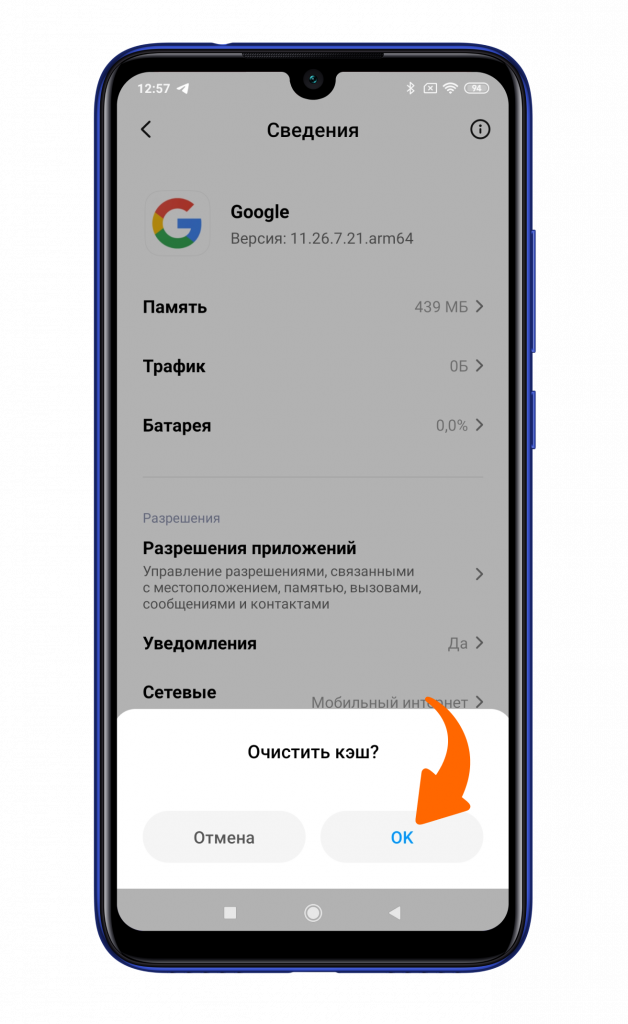
Отыщите в приложении «Настройки» пункт «Приложения».
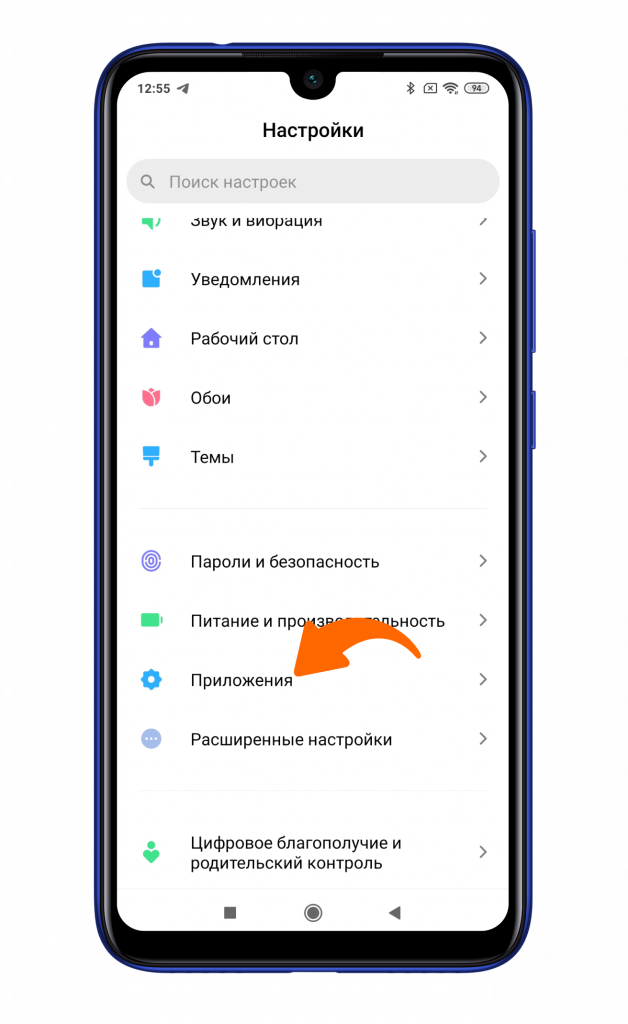
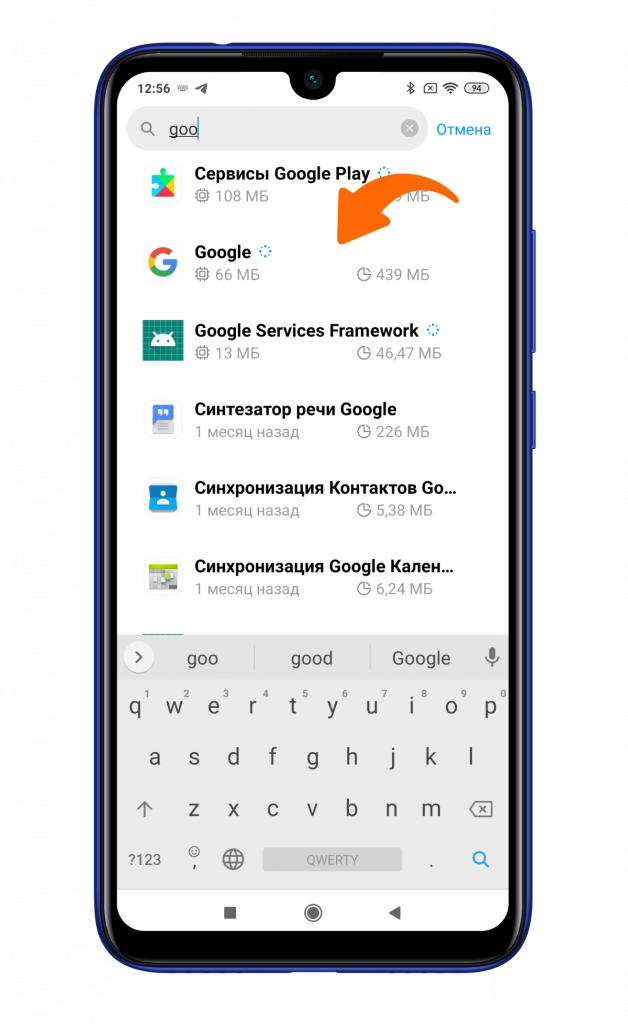
Выберите «Все приложения», затем — Google.
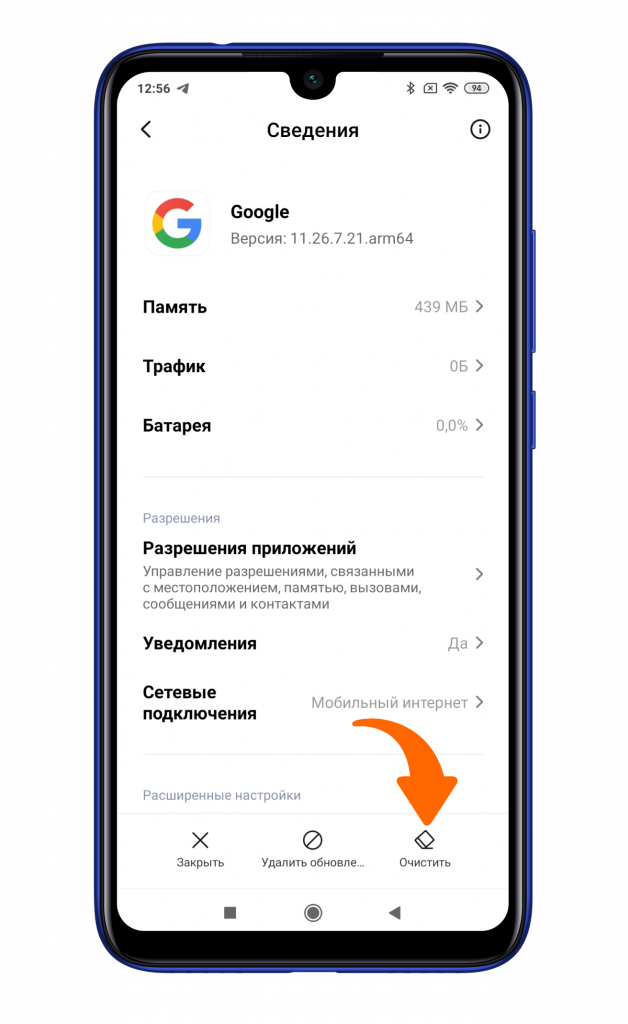
Кликните на иконку «Очистить» в нижней части экрана.
Выберите «Очистить кэш».
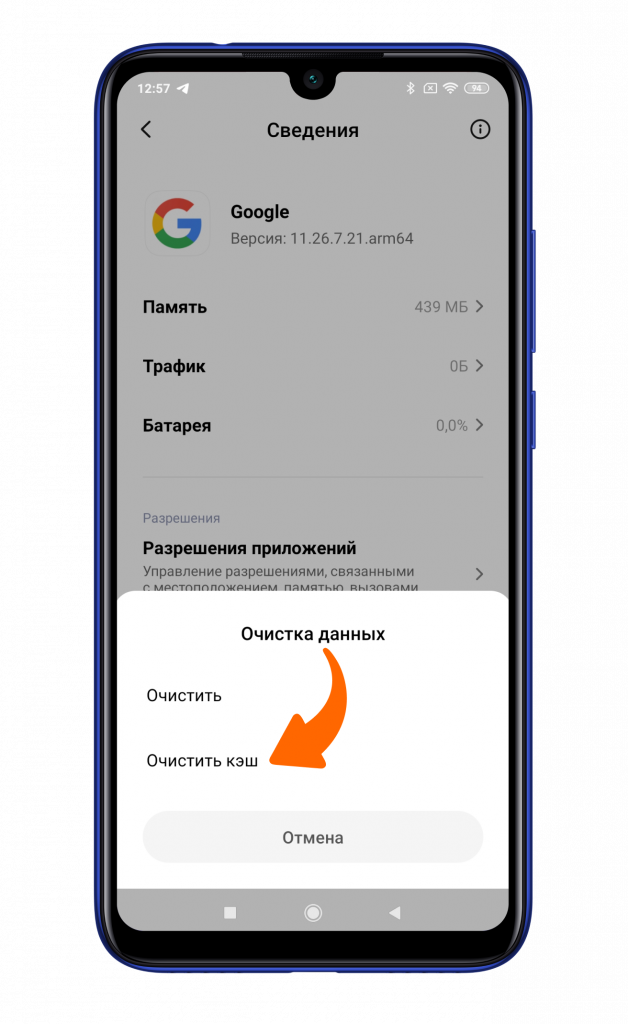
И подтвердите действие нажатием клавиши «Ок».
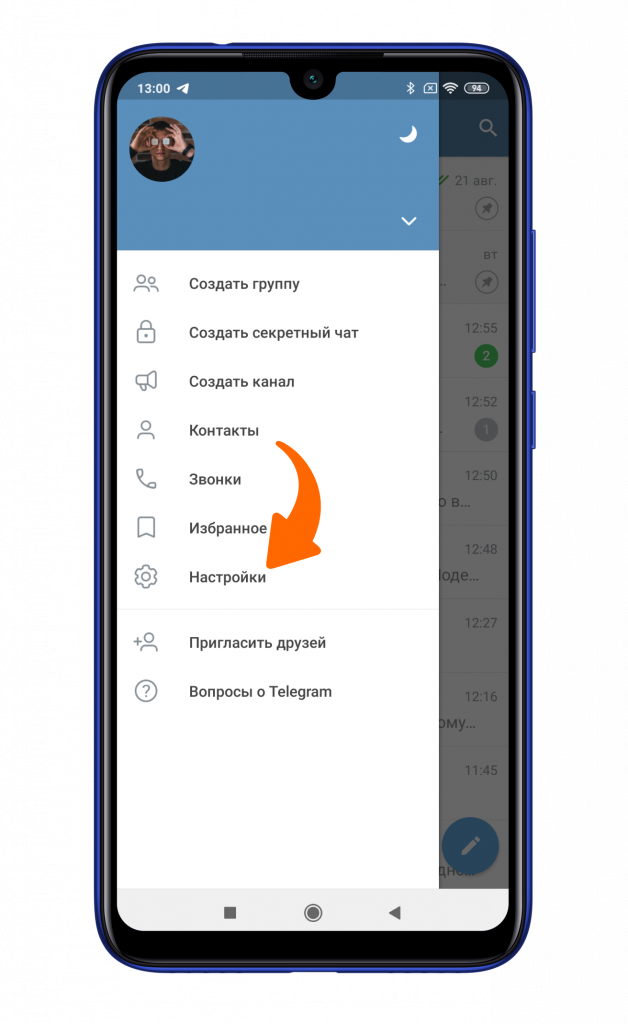
Telegram
Зайдите в само приложение, нажмите на три полосы в левом верхнем углу и найдите «Настройки».
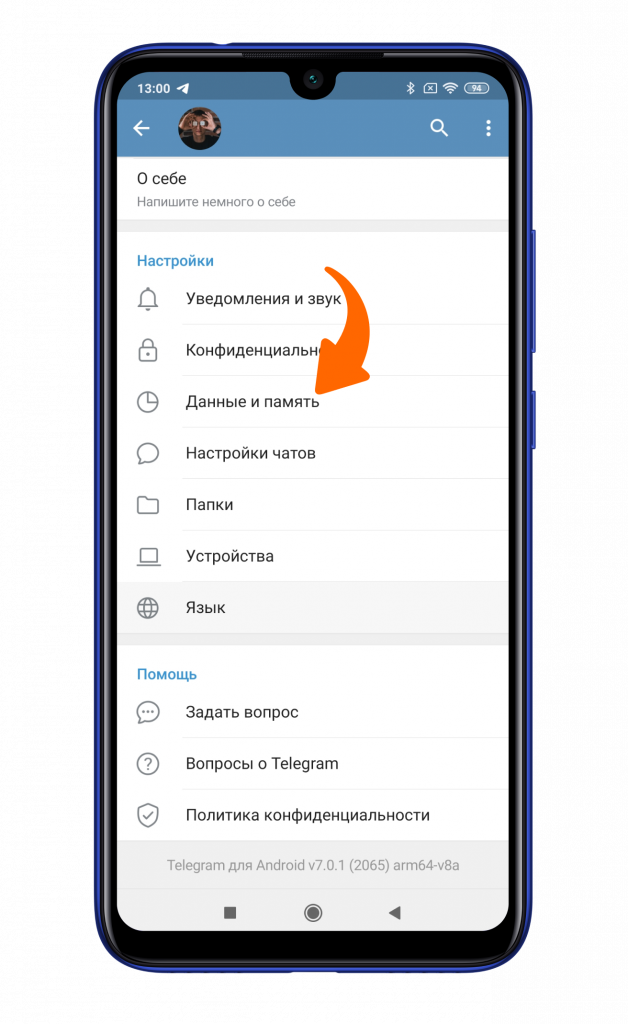
Выберите «Данные и память».
И кликните на первый пункт «Использованием памяти».
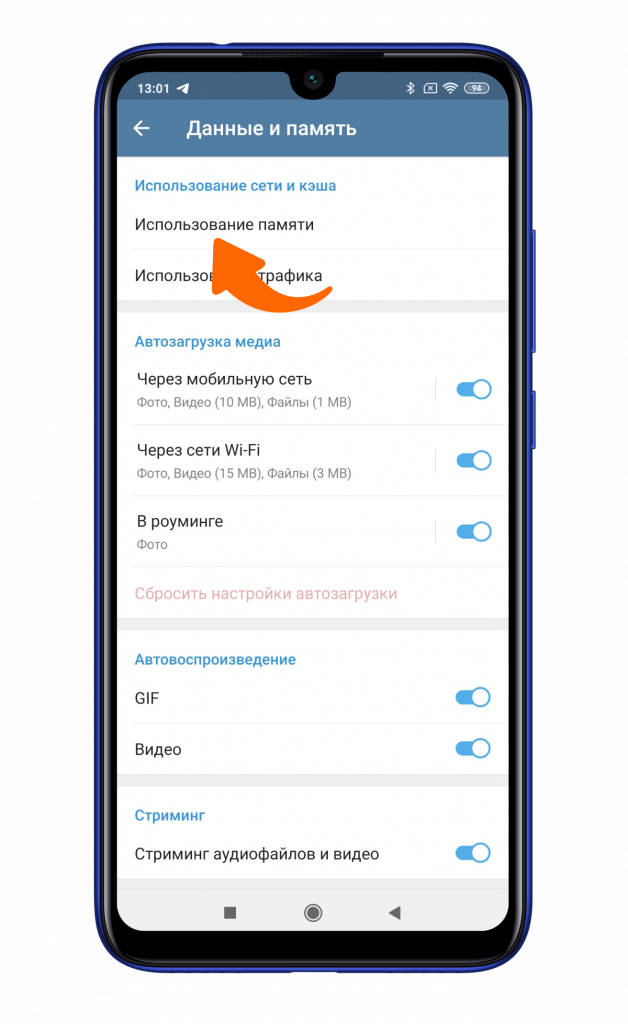
В открывшемся меню вы можете оценить объем, занимаемый данными Telegram, и очистить кэш нажатием на соответствующую клавишу.
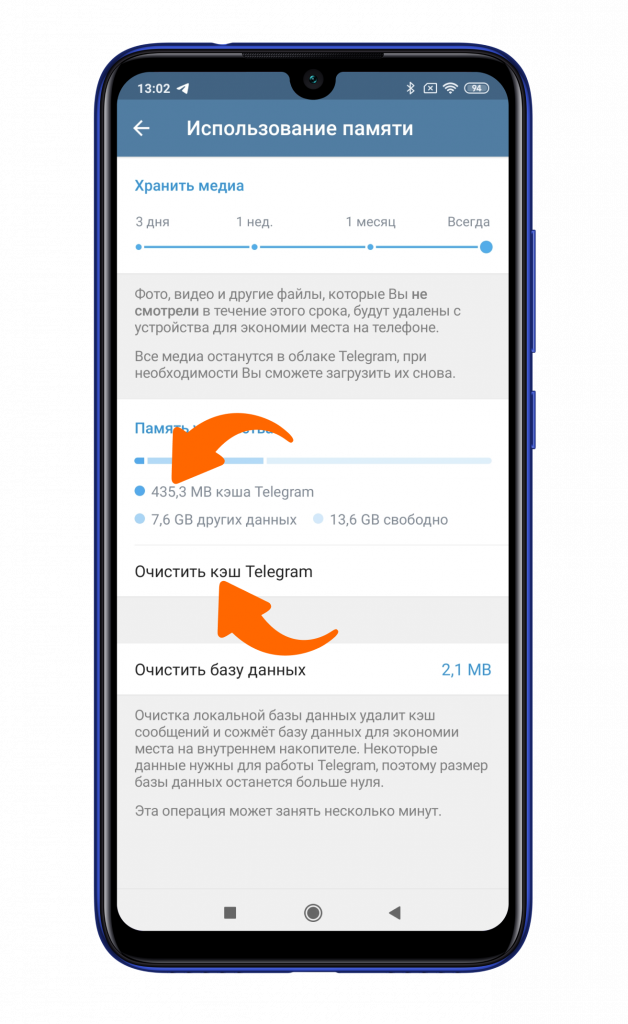
Подтвердите действие и наслаждайтесь использованием вашего смартфона Сяоми.
3 способа очистки памяти на смартфоне Ксиоми

В процессе эксплуатации память телефона Xiaomi засоряется разными ненужными файлами. Это могут быть временные файлы программ, которые не удаляются сами по себе, вредоносные приложения, оставляющие после себя много ненужного мусора в корне операционной системы, файлы формата apk, которые после установки по сути больше не нужны, а пользователи забывают их удалить. Весь этот мусор сильно захламляет ОС Андроид. Разберем 3 самых эффективных метода очистки памяти смартфона Xiaomi, которые рекомендуется использовать.
Первый метод: с помощью системного функционала
Можно воспользоваться встроенными возможностями системы Андроид и оболочки MIUI от Ксиоми. В этом случае нам не придется ничего скачивать и устанавливать, так как в ОС Андроид присутствует удобная встроенная функция очистки данных. В результате подобных действий удается избавиться от примерно 90% мусора из памяти телефона и освободить больше чем 1 GB в зависимости от объема памяти и усложненности ситуации.
Нужно зайти в «Настройки» смартфона. Сделать это можно, нажав на шестеренку, которая доступна в шторке уведомлений либо запустив «Настройки» через соответствующий ярлык на рабочем столе. Далее ищем пункт «Хранилище» и открываем его:

В этом разделе мы увидим разделение всех данных на типы. Всего есть 7 пунктов. Но пользователю доступно 6, а именно:
- Фото и видео;
- Музыка;
- Игры;
- Фильмы и сериалы;
- Другие приложения;
- Файлы.
Открывая тот или иной пункт, мы увидим все файлы, относящиеся к данной категории. Просто выбираем ненужные и очищаем их. Таким образом, производится ручная очистка. Также есть возможность автоматической очистки, которая удаляет кэш, временные файлы программ, загруженные данные, apk и прочее.

Сейчас разберем каждый пункт по отдельности.
- Кнопка «Освободить место» открывает автоматический инструмент очистки памяти. В этом режиме может быть очищена папка Download, кэш и прочие данные.
- Фото и видео. В этом случае открывается обычная галерея, в который можно удалить фотографии и снятые видео-ролики, которые больше не нужны.
- Игры. Современные игры могут занимать очень много места. Советуем удалять те, в которые вы уже давно не играете.
- Другие приложения. Очень интересный пункт. Обязательно посетите его, если хотите почистить память своего Xiaomi. Зачастую пользователи устанавливают какие-то приложения, а затем не пользуются ими или просто забывают об их существовании. Необходимо пересмотреть список всех установленных приложений и удалить ненужные.
Второй метод: очистка с помощью приложения SD Maid
SD Maid – лучшая программа для очистки мусора на смартфоне Андроид. Её функционал позволяет удалять файлы, о существовании которых вы, скорее всего, даже и не знали. Программа удаляет не личные данные, такие как фото, видео, игры и приложения, а очищает мусор, который вовсе не нужен в системе. Это:
- Кэш приложений;
- Остаточные файлы, которые не были удалены после удаления какой-нибудь программы или игры;
- Нежелательные файлы и ненужные резервные копии.
Скачать SD Maid можно с Google Play. Программа доступна бесплатно, но вы можете приобрести PRO версию за чуть больше чем 2$ (цена зависит от страны и курса доллара). В расширенной версии полностью отсутствует реклама и есть доступ к скрытым функциям, таким как расписание автоматической очистки системы, статистика использования и так далее.

После скачивания открываем и видим основную область, в которой мы и будем работать.

Здесь все просто. Есть 4 основных пункта, которые приложение сканирует, а затем очищает. Это:
- Системные файлы;
- Мусор;
- Приложения (кэш и остаточные файлы);
- База данных.
Нажимаем кнопку «Сканирование» и начинается поиск «мусора», после чего SD Maid выдает результат поиска и предлагает проверить что можно удалять, а что нет.

Если SD Maid воспринял нужные вам данные как мусор, то в этом меню можно и нужно все исправить. Но, как правило, приложение крайне редко ошибается и удаляет только реально ненужные файлы и кэш.
Третий метод: сброс данных смартфона до заводских настроек
Этот метод самый радикальный, но и самый эффективный. Благодаря сбросу Xiaomi до заводских настроек вы избавитесь абсолютно от всего мусора на устройстве, так как после сброса удаляются все данные, в том числе и нужные. Поэтому сначала нужно сделать резервную копию необходимых данных, чтобы потом можно было восстановить их из бэкапа.
Чтобы удалить все данные и полностью обнулить Xiaomi, нужно зайти в «Настройки» смартфона, затем найти пункт «Система»:

Далее выбрать «Сброс»:

Затем «Сбросить к заводским настройкам»:

Подтвердить все и дождаться полного удаления файлов. Смартфон перезагрузится и на нём ничего больше не останется. Будто вы его только купили.