Как отключить обмен с окружением на андроид
Не отключается «Обмен с окружением» (нет такого параметра вообще в меню этой функции)
Xiaomi 12T Pro
ОС и прошивка: Android 13 (MIUI Global 14.0.3.0 TLFMIXM)
Описание проблемы:
Господа, всем привет. Подскажите, перешел с POCO на 12T PRO (обновился по воздуху из коробки до Android 13 (MIUI Global 14.0.3.0 TLFMIXM). Обнаружил, что отсутствует параметр меню, где можно отключить Обмен с окружением. Пробовал любые методы, описанные в интернете, однако результата ноль. Ну нет такого пункта. Для наглядности скрин прилагаю. Слева на фото 12, справа POCO. Косяк ли это прошивки, или это однозначная неисправность телефона и нужно его менять/сдавать.
PS Может, у кого-то есть такой же аппарат, посмотрите у себя, все кока-кола или нет
Обмен с окружением на Android — что это такое и как пользоваться?

В недавних обновлениях Android появилась новая полезная функция — Обмен с окружением или Nearby Share, позволяющая легко передавать файлы между Android устройствами «по воздуху», в том числе и очень большие файлы. При этом наличие функции не зависит от конкретной версии Android или производителя устройства — если у вас обновляются Google Play Services, то функция должна появиться.
В этой короткой инструкции о том, что представляет собой «Обмен с окружением» на Android, как пользоваться функцией и дополнительная информация, которая может быть полезной. Примечание: теперь функцию можно использовать и для передачи файлов между Android и Windows.
Используем Обмен с окружением для передачи файлов между Android устройствами
Обмен с окружением — новая функция Android, позволяющая передавать данные (файлы, фото, видео и другие) между устройствами по беспроводным интерфейсам. Могут использоваться Wi-Fi, Bluetooth или NFC, есть возможность передачи и по мобильной сети. Обычно данные передаются по прямому Wi-Fi подключению между устройствами (Wi-Fi Direct). Функция очень похожа на Apple AirDrop на iPhone и на «Быстрая отправка» — аналог на устройствах Samsung Galaxy.
Для того, чтобы использовать функцию «Обмен с окружением» или Nearby Share на Android в общем случае потребуется выполнить следующие шаги:
- На обоих устройствах должны быть включены Wi-Fi (подключение к сети не обязательно), Bluetooth и геолокация, также должен быть разблокирован экран на обоих устройствах. Также стоит предварительно включить саму функцию: это можно сделать с помощью соответствующей кнопки в области уведомлений или в разделе Настройки — Google — Подключения устройства — Обмен с окружением.

- На Android устройстве, с которого передаются данные, в файловом менеджере, стороннем приложении или где-то еще нажмите кнопку «Поделиться» и выберите пункт «Обмен с окружением».

- Начнется поиск доступных устройств. Удаленное устройство может сразу отобразиться в списке доступных (если телефон есть в списке контактов), как на изображении ниже. Тогда достаточно выбрать его и отправить файл (на удаленном устройстве потребуется подтвердить получение файла).

- Возможен вариант, когда прежде, чем удаленное устройство появится в списке, на нем потребуется включить видимость, нажав по уведомлению «Устройство поблизости передает файлы».

- Переданные файлы сохраняются в папку «Загрузки» (Downloads) на удаленном устройстве.
Как правило, разобраться в использовании функции не составляет труда. Некоторые дополнительные моменты, которые могут пригодиться:

- Если вы не уверены, есть ли на вашем смартфоне функция «Обмен с окружением» загляните в панель быстрого доступа (кнопки в области уведомлений) и посмотрите, есть ли там соответствующая кнопка. Если нет, попробуйте заглянуть в список отключенных кнопок (кнопка меню — «Порядок кнопок» или нажатие по кнопке с изображением карандаша).
- Вы можете изменить параметры конфиденциальности и используемых типов подключения при передаче файлов (например, включить отправку и по мобильной сети, или полностью отключить использование Интернета для передачи) с помощью «Обмен с окружением», зайдя в «Настройки» — «Google» — «Подключения устройства» — «Обмен с окружением». В том же разделе настроек вы можете и полностью отключить эту функцию.
В моем тесте всё работает отлично, функцией можно пользоваться: передавал базу оффлайн Википедии на 20 с лишним Гб между смартфоном и планшетом — времени ушло много, но вполне приемлемо для такого объема данных, не исключено, что по USB с использованием компьютера в качестве промежуточного звена оказалось бы дольше.
отключить обмен поблизости Android
Как отключить совместное использование поблизости на Android?
Для этого требуется Android 6.0 или выше, и вам также необходимо включить службы определения местоположения и Bluetooth на вашем устройстве Android, чтобы использовать его. После этого вам нужно будет открыть приложение «Настройки» на устройстве Android > Чтобы включить функцию «Обмен поблизости» для ваших устройств, перейдите в Google > «Подключения устройств» > «Обмен с окружением». Чтобы отключить функцию «Обмен с окружением», нажмите «Настройки», затем отключите функцию «Обмен с окружением».
Как сделать, чтобы мой телефон не был виден другим?
Прокрутите вниз, пока не увидите «Подключения устройств», затем коснитесь его. Выберите «Обмен с окружением» из списка доступных вариантов. Нажмите «Видимость устройства», чтобы выбрать людей, которые могут видеть ваше устройство Android. Эти настройки позволяют вам только контролировать, кто еще может видеть ваше устройство; они не влияют на то, какие другие устройства вы можете видеть.
Что такое опция «Обмен с окружением» в Android?
Вы можете отправлять и получать файлы или приложения с устройств Android рядом с вами. Важно: Возможно, эта функция еще недоступна в вашем регионе. Даже если у вас самая последняя версия приложения, возможно, вы все равно найдете этот процесс обмена.
Почему функция «Обмен с окружением» включена?
Nearby Share — это простой и удобный способ отправки файлов между двумя устройствами Android. Эта функция удобна, когда вы находитесь в непосредственной близости от другого человека, которому вы хотели бы передать файлы. Помните, что эта функция будет работать только в том случае, если пользователи находятся в непосредственной близости друг от друга.
Как навсегда отключить ближайшие общие ресурсы?
Простое перемещение переключателя из положения «Вкл.» в положение «Выкл.» сделает функцию общего доступа на вашем устройстве полностью неработоспособной. У вас также есть возможность отключить функцию «Обмен с окружением», зайдя в системные настройки, выбрав Google, а затем выбрав «Подключения устройств» > «Обмен с окружением». Наконец, вам нужно будет отключить переключатель, чтобы выполнить это.
Как навсегда отключить близлежащие акции?
Вы можете выбрать, делиться или нет. Проверьте, активны ли Bluetooth и службы определения местоположения на вашем мобильном устройстве. Узнайте, как активировать Bluetooth на вашем устройстве. Выясните, как активировать местоположение. Откройте приложение «Настройки». Выберите «Устройства Google и общий доступ» в меню. Поделитесь тем, что рядом. Вы можете включить или выключить общий доступ поблизости.
Почему мой телефон виден ближайшим устройствам?
При использовании самых последних версий Android, как только вы войдете в меню настроек Bluetooth, ваше устройство станет видимым для других устройств Bluetooth, находящихся в непосредственной близости. Для более старых устройств может потребоваться вручную переключать видимость Bluetooth, используя параметр «Мое устройство» или «Видимо/невидимо».
Может ли кто-нибудь еще видеть, что я делаю на своем телефоне?
Независимо от того, используете ли вы iPhone или Android-смартфон, кто-то может установить на ваш телефон шпионское ПО, которое тайно отслеживает вашу активность и сообщает о ней. Кто-то даже может отслеживать действия на вашем мобильном телефоне, даже не прикасаясь к устройству.
Как запретить жене отслеживать мой телефон?
Если вы выполните следующие действия, вы сможете легко просматривать разрешения и предотвращать отслеживание местоположения на своем телефоне Android. Перейдите в «Настройки» > «Местоположение» в вашем меню. Выберите разрешения для приложения. Коснитесь приложения, которое хотите просмотреть, и измените настройку в разделе Доступ к местоположению для этого приложения.
Является ли функция «Обмен с окружением» частной?
Есть также ряд настроек конфиденциальности, доступных в Nearby Share. У вас есть возможность выбрать «Все контакты», чтобы получать контент, или вы можете выбирать, для каких лиц вы хотите сделать себя доступным. У вас также есть возможность «Скрыть» себя, что сделает вас невидимым для всех, кроме тех, кто в данный момент использует функцию «Обмен с окружением».
Безопасно ли совместное использование с окружением?
При использовании Nearby Share информация отправляется и принимается с полным шифрованием как на стороне отправителя, так и на стороне получателя. Эта технология защищает конфиденциальность пользователей, а также обеспечивает безопасность передачи их данных. Приложение «Обмен с окружением» теперь доступно для загрузки на телефоны под управлением Android 6.0 и более поздних версий.
Как отключить сканирование ближайших устройств?
Это может быстро разрядить аккумулятор, поскольку ваше устройство Android постоянно ищет другие устройства, к которым оно может подключиться. Нажмите «Подключения» -> «Дополнительные настройки подключения» и выключите переключатель рядом с «Сканирование устройств поблизости».
Как отключить видимость на айфоне?
Решение. Включите видимость Bluetooth. Начните с нижнего края экрана и продвигайтесь вверх по экрану, перетаскивая палец. Просто коснувшись значка Bluetooth, вы сможете активировать или деактивировать эту функцию.
Что такое мобильная видимость?
Вы можете использовать улучшения видимости вашего телефона в различных ситуациях, в том числе когда у вас возникают проблемы с чтением текстовых сообщений, когда вы хотите изменить стиль шрифта или когда вам нужно добавить увеличительное стекло. Когда вы читаете статью на своем телефоне, набираете электронное письмо на своем телефоне или просто используете свой телефон в целом, эти функции значительно упростят вам работу.
Что такое мобильная видимость?
Вы можете использовать улучшения видимости вашего телефона в различных ситуациях, в том числе когда у вас возникают проблемы с чтением текстовых сообщений, когда вы хотите изменить стиль шрифта или когда вам нужно добавить увеличительное стекло. Когда вы читаете статью на своем телефоне, набираете электронное письмо на своем телефоне или просто используете свой телефон в целом, эти функции значительно упростят вам работу.
Отключение бесполезной в РФ функции «Обмен с окружением» продлит работу вашего смартфона!
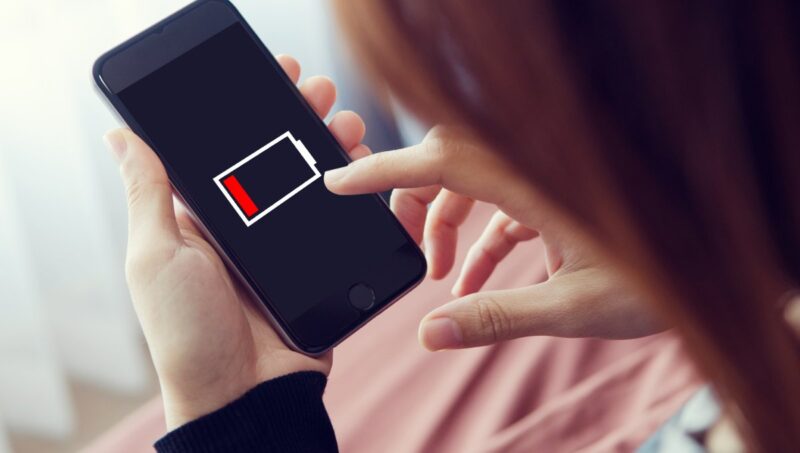
На самом деле, способов продлить работу Android-смартфона существует немало. Пользователь должен понимать, что он должен пользоваться ими разумно, не в ущерб основным функциям телефона, иначе многие из них просто лишаются смысла. Однако, разработчики Android-смартфонов сумели «запихать» в них столько функций, которые совершенно не нужны большинству пользователей. Еще большая проблема заключается в том, что многие из них включены по умолчанию, то есть работают «из коробки».
Одной из таких функций является «Обмен с окружением». По задумке разработчиков, смартфон, при ее активации, все время сканирует окружающее пространство, пытаясь найти другие гаджеты, с которыми можно установить «коннект» по одному из беспроводных протоколов — Wi-Fi или Bluetooth. Так же опция задействует и службу геолокации. Замысел состоит в том, что между такими устройствами может быть налажен обмен файлами, что должно обеспечить новый уровень пользовательского опыта. На деле, же этой функцией пользуются лишь единицы, но она практически все время включена, а ее работа расходует батарею.
Несмотря на то, что разработчики стремятся нас подтолкнуть к использованию «Обмена с окружением», функцию можно отключить. Так, в смартфонах Xiaomi нужно найти в настройках раздел «Подключение и общий доступ». В нем есть пункт «Обмен с окружением» — отключение выполняется перемещением ползунка. Несколько больше действий нужно выполнить на других устройствах Android. Открываем настройки и находим раздел «Google». В нем нужно пройти в пункт «Устройства и обмен данными» и выключить два селектора «Обмен с окружением» и «Показывать уведомление».
Выполнив эти несложные действия, вы обеспечите смартфону большую автономность. Кроме того, смартфон начнет работать быстрее.