Самый простой способ поменять иконку и название приложения на iPhone
 В закладки
Не раз видели рабочий стол iPhone или iPad с кастомным внешним видом. Поменять его просто, больших знаний не нужно.
Можно, например, сделать лаконичный чёрно-белый дизайн, с ядерным градиентом, вернуть классические иконки iOS 6 со скевоморфизмом или обновить до «стеклянного» интерфейса.
Уточню, что нужна iOS 14 и новее.
Как изменить иконку приложения на iPhone
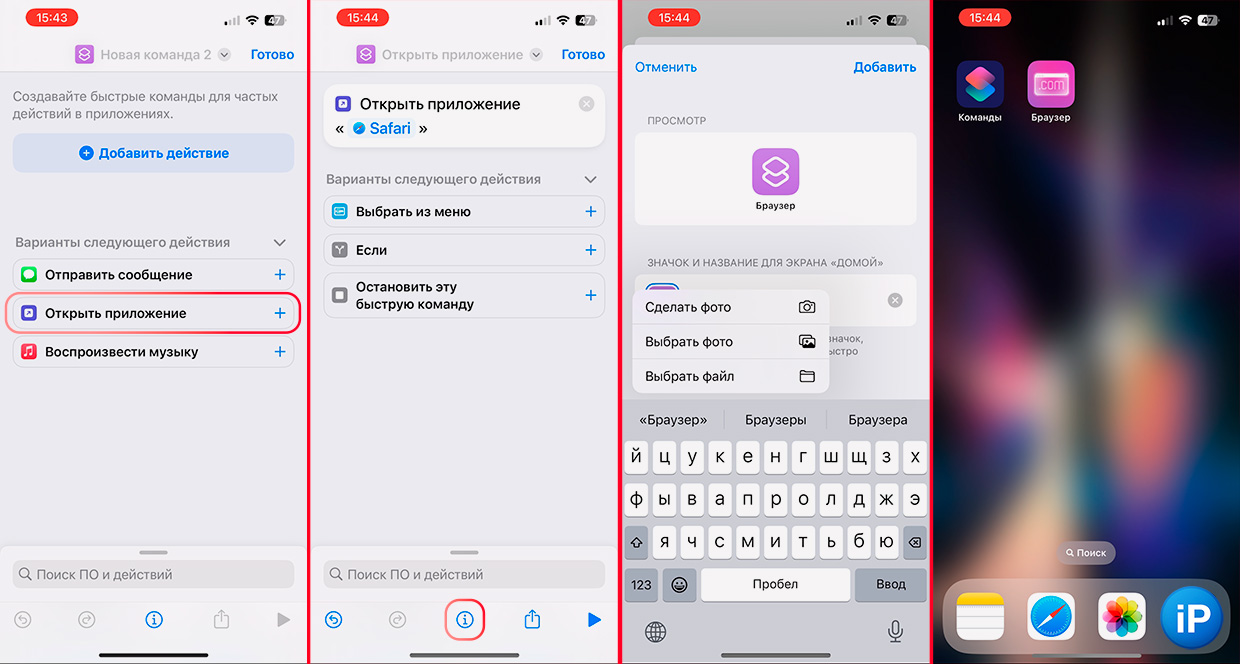
Картинку можно увеличить по нажатию на неё
1. Скачайте набор иконок. Например, тут.
2. Скачайте и откройте приложение Команды от Apple
3. Нажмите «+»
4. Найдите команду «Открыть приложение»
5. Нажмите на «Приложение» в кавычках
6. Выберите приложение, которому хотите заменить иконку
7. Нажмите на значок настроек i снизу в центре
8. Выберите «Добавить на экран «Домой»»
9. Впишите название нужного приложения (можно любое)
10. Нажмите на иконку слева от названия и выберите новую
11. Жмите «Готово».
Повторите процедуру для всех приложений, которым хотите изменить внешний вид.
Помните, что кроме иконок вы можете также вписывать любое название для приложения в своём стиле. Например, не Safari, а «Браузер» или «WEB».
Название команды сверху может быть любым, на внешний вид рабочего стола это не влияет.
Если хотите поставить блокировку Face ID или Touch ID на любое из приложений, смотрите эту инструкцию.
В закладки
Павел
У меня 4 новых года: обычный, свой, WWDC и сентябрьская презентация Apple. Последний — самый ожидаемый, и ни капли за это не стыдно.
Как изменить название приложения на айфоне
Как скрыть любое приложение на экране iPhone. Полезная фишка приложения «Команды»
В закладки
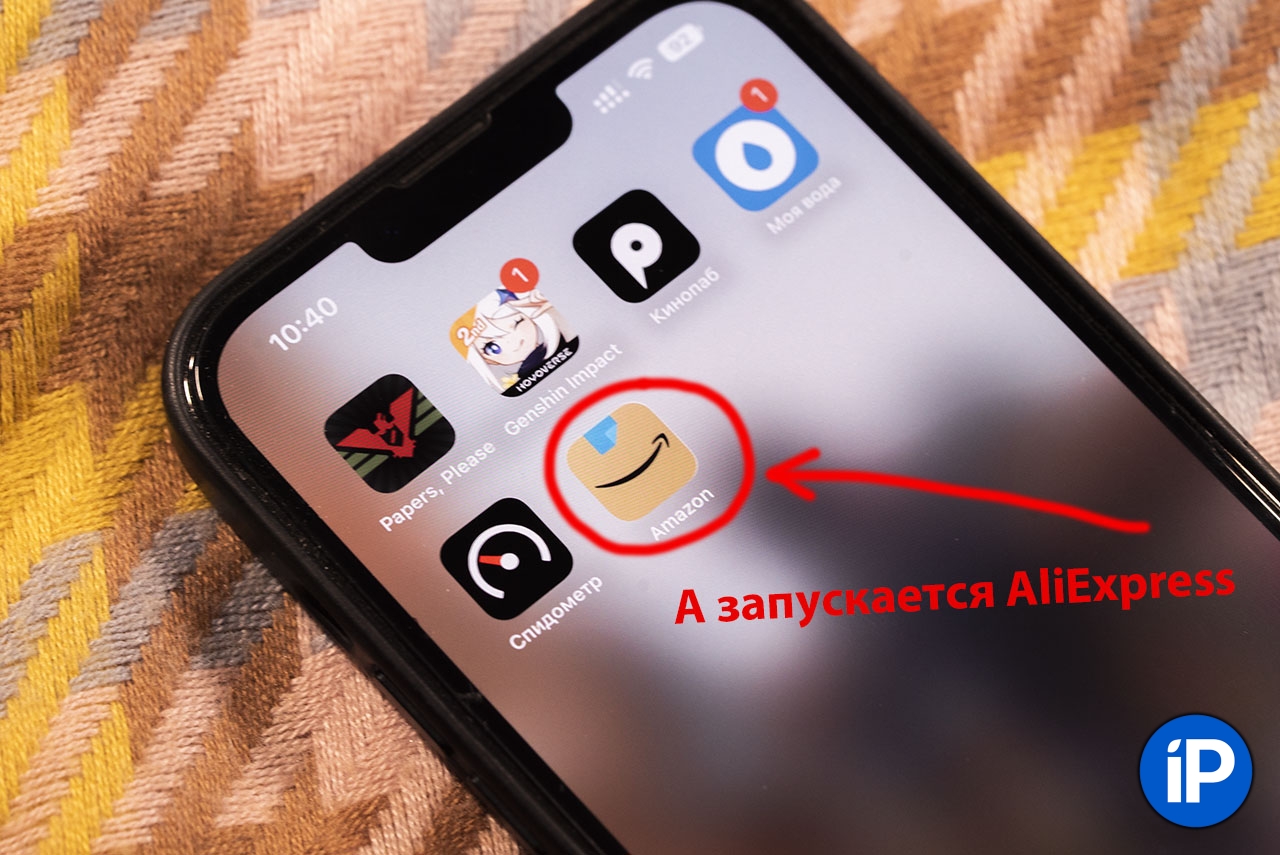
Нашёл полезную фишку, которая поможет заменить иконку и название любого приложения на домашнем экране вашего iPhone на любые другие.
Это может пригодиться, если к примеру вы не хотите чтобы окружающие видели какими приложениями вы пользуетесь: на экране смартфона значок приложения «Заметки», но при нажатии на него запускается условный Тиндер. Ну, это один из возможных сценариев. Уверен, вы найдёте применение этой полезной фичи.
Итак, приступаем к настройке:
Как заменить название и иконку любых приложений
Для начала вам нужно запустить приложение «Команды». Если у вас до сих пор не установлено это полезное приложение, скачайте его из App Store, это бесплатно.
1. На вкладке «Быстрые команды» нажмите плюсик в верхнем правом углу.
2. Нажмите «Добавить действие» и в строке поиска наберите «открыть приложение». Нажмите на соответствующий скрипт.
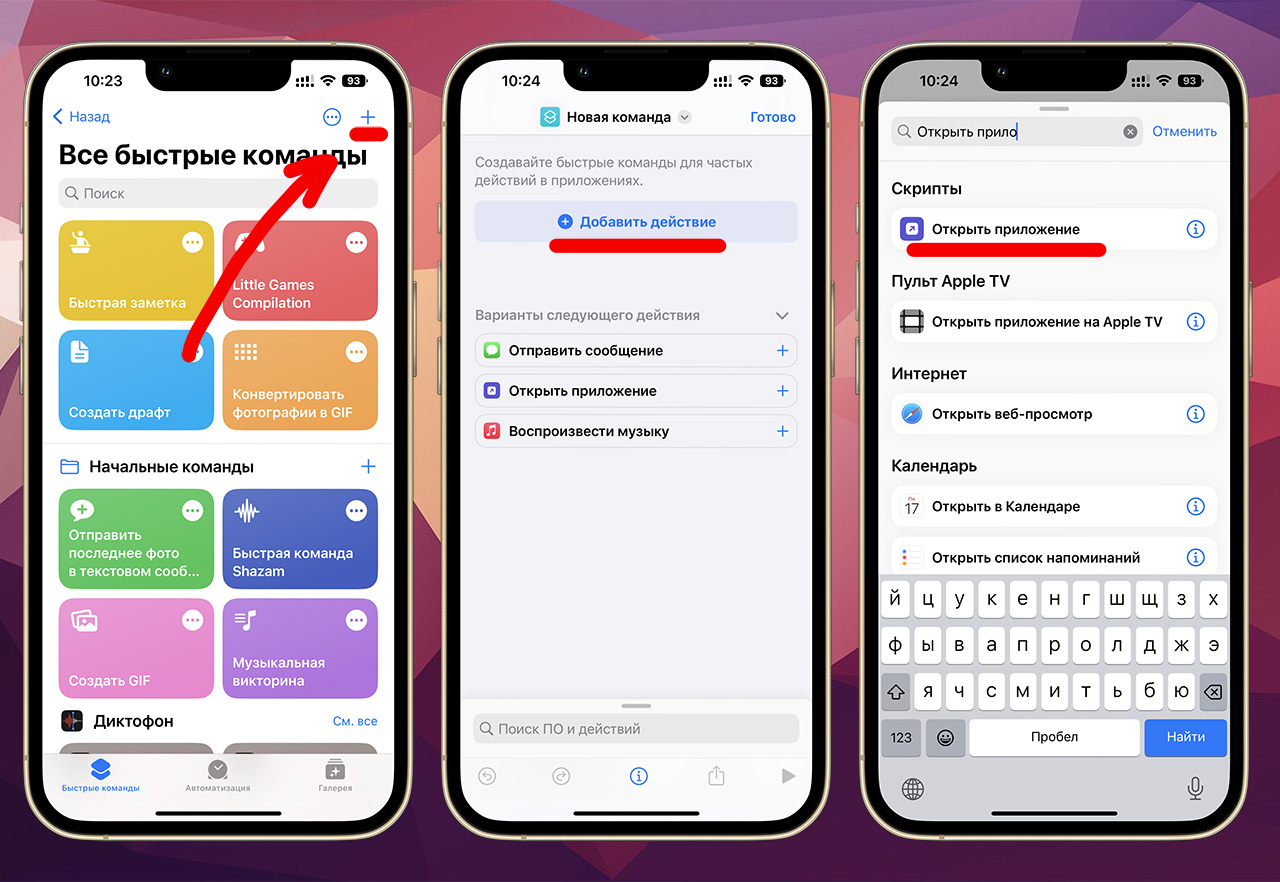
3. Нажмите на слово «Приложение» и выберите из списка установленных программ на своём iPhone то приложение, которое будет открываться при нажатии на эту команду. затем нажмите «Готово» в правом верхнем углу экрана.
4. Теперь нажмите на созданную команду и задержите палец до появления выпадающего меню, в котором выберите «Поделиться» и затем «На экран Домой».
5. Далее переименуйте ярлык как вам угодно и нажмите на иконку рядом с названием, чтобы выбрать новое изображение из медиатеки. После этого нажмите «Добавить» в верхнем правом углу экрана.
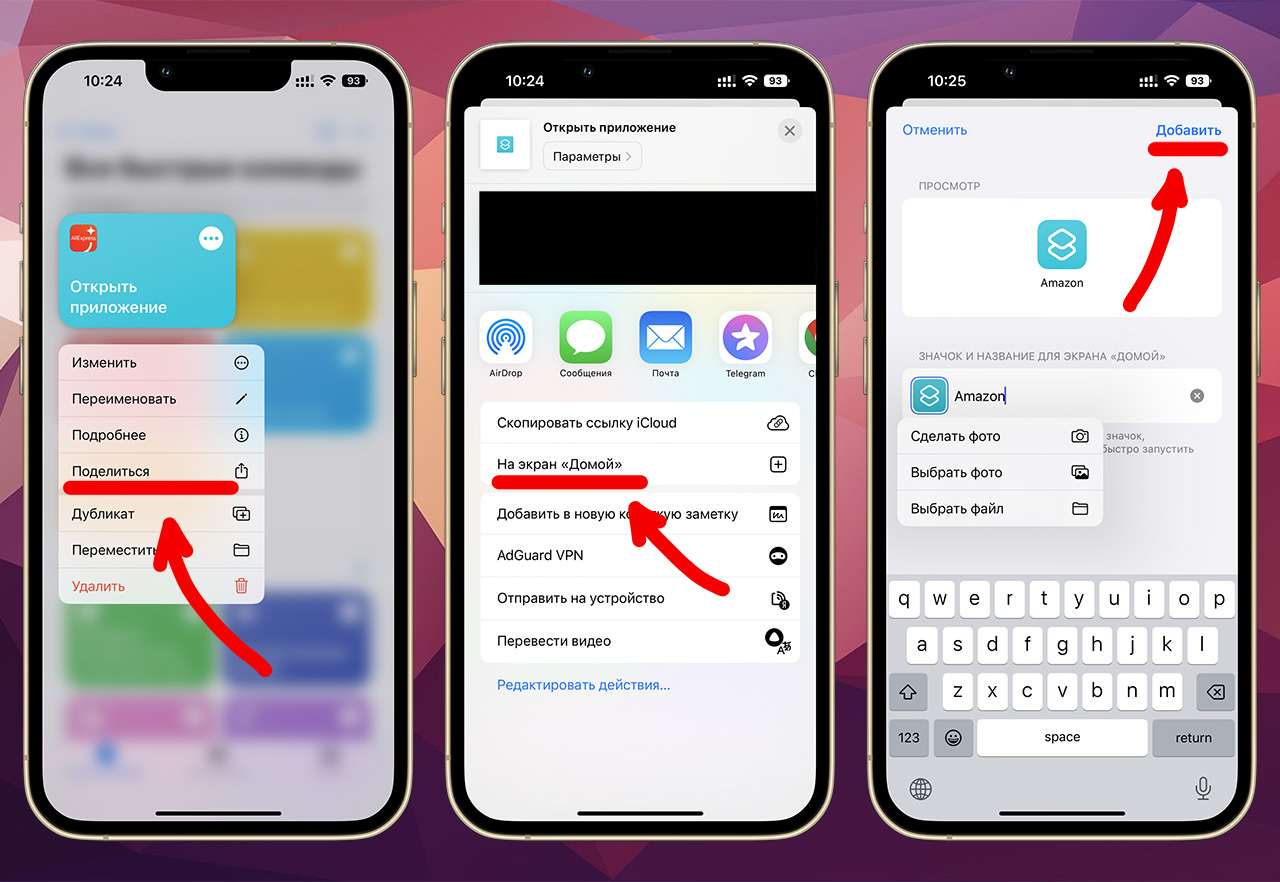
Готово, теперь у вас на рабочем столе есть ярлык, при нажатии на который будет запускаться совсем другое приложение. Осталось только удалить с рабочего стола оригинальный ярлык этого приложения: нажмите на него до появления всплывающего меню, выберите «Удалить приложение», а затем «Удалить с экрана Домой».
Таким образом можно переименовать сколько угодно приложений, главное самому потом не запутаться. Пользуйтесь.
В закладки
Что происходит? Все меняют иконки приложений в iOS 14, и вы тоже можете
Вместе с iOS 14 Apple добавила новые возможности кастомизации рабочего стола для iPhone. И я сейчас говорю не только про виджеты и библиотеку приложений — теперь любой может за несколько кликов поменять иконку приложения на iPhone. Причем для этого не нужно ничего скачивать, все можно сделать с помощью приложения «Команды». Помимо возможности генерировать собственные команды, приложение по умолчанию содержит более 300 встроенных действий и поддерживает многие программы для iOS. Сейчас расскажу, как поменять иконку приложения на iPhone.
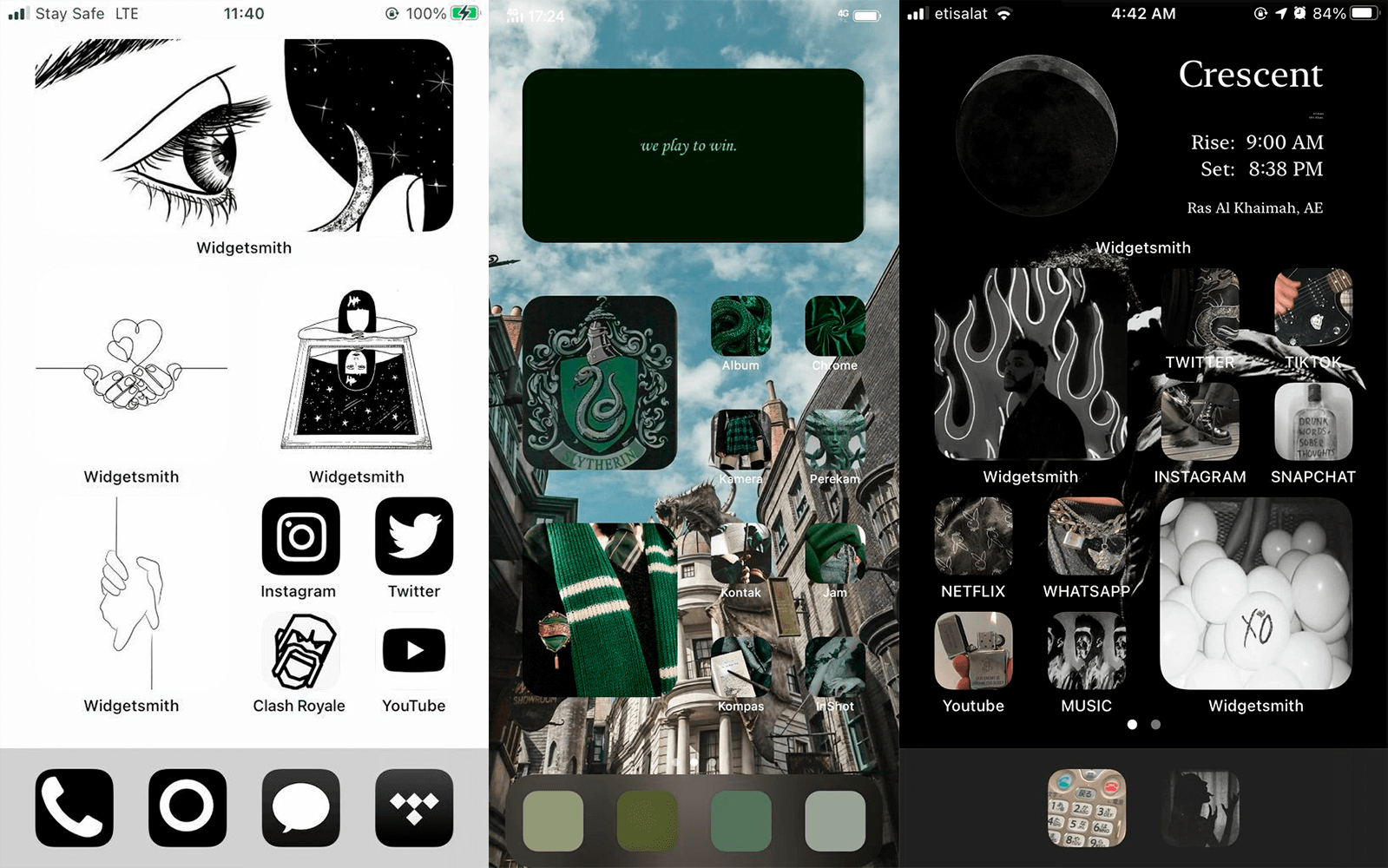
Сеть охватил настоящий флешмоб — все меняют себе иконки в iOS 14
Как поменять иконку приложения на iPhone
Рассмотрим на примере нашего приложения AppleInsider.ru — вдруг вам надоел зеленый кружок и вы хотите заменить его на что-то необычное.
-
Откройте приложение «Быстрые команды». Если его у вас нет, восстановите его из App Store. Нажмите на плюсик в правом верхнем углу и выберите «Добавить действие».
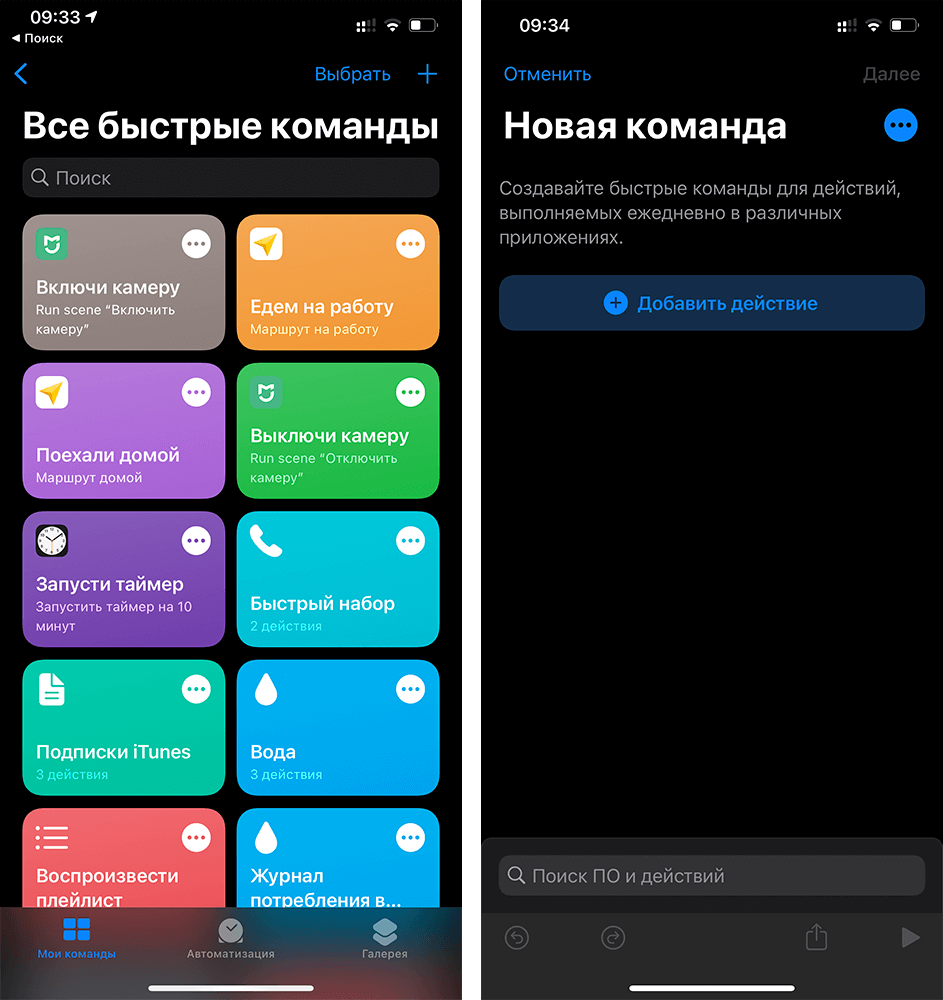
Создайте новую команду
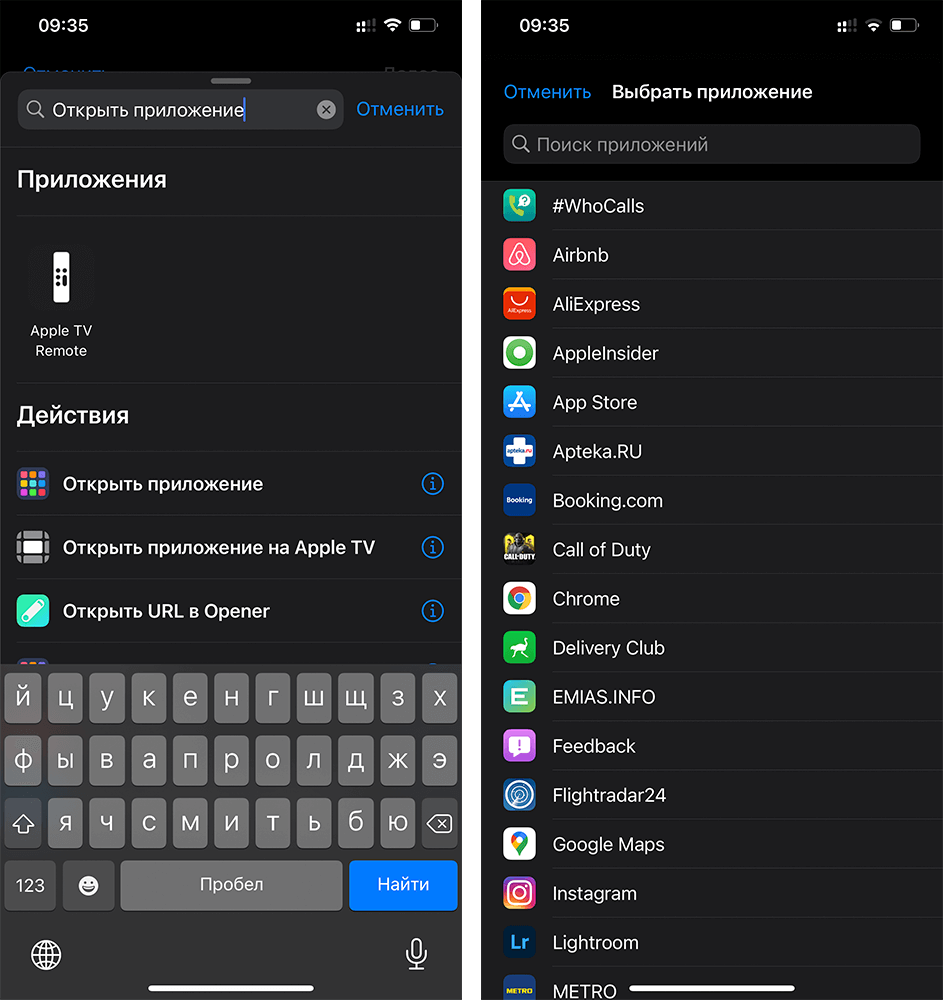
Выберите любое приложение из списка
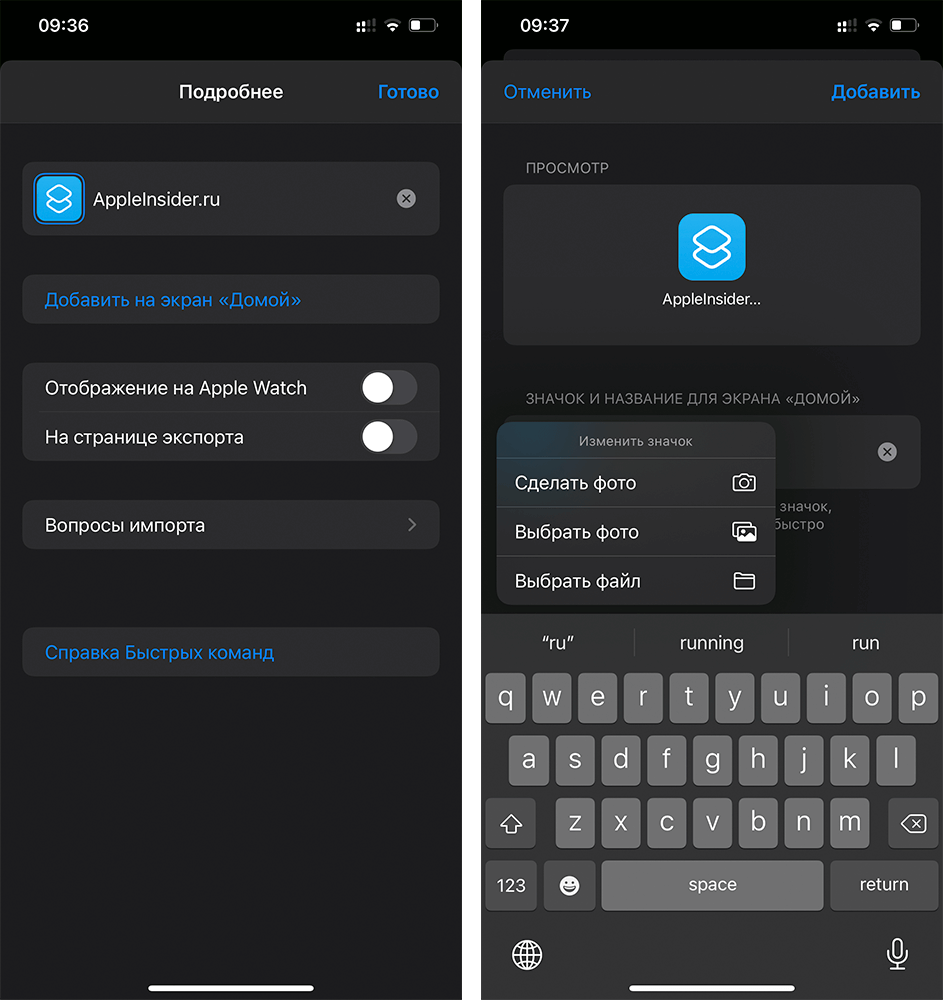
Добавьте команду на рабочий стол, поменяйте иконку
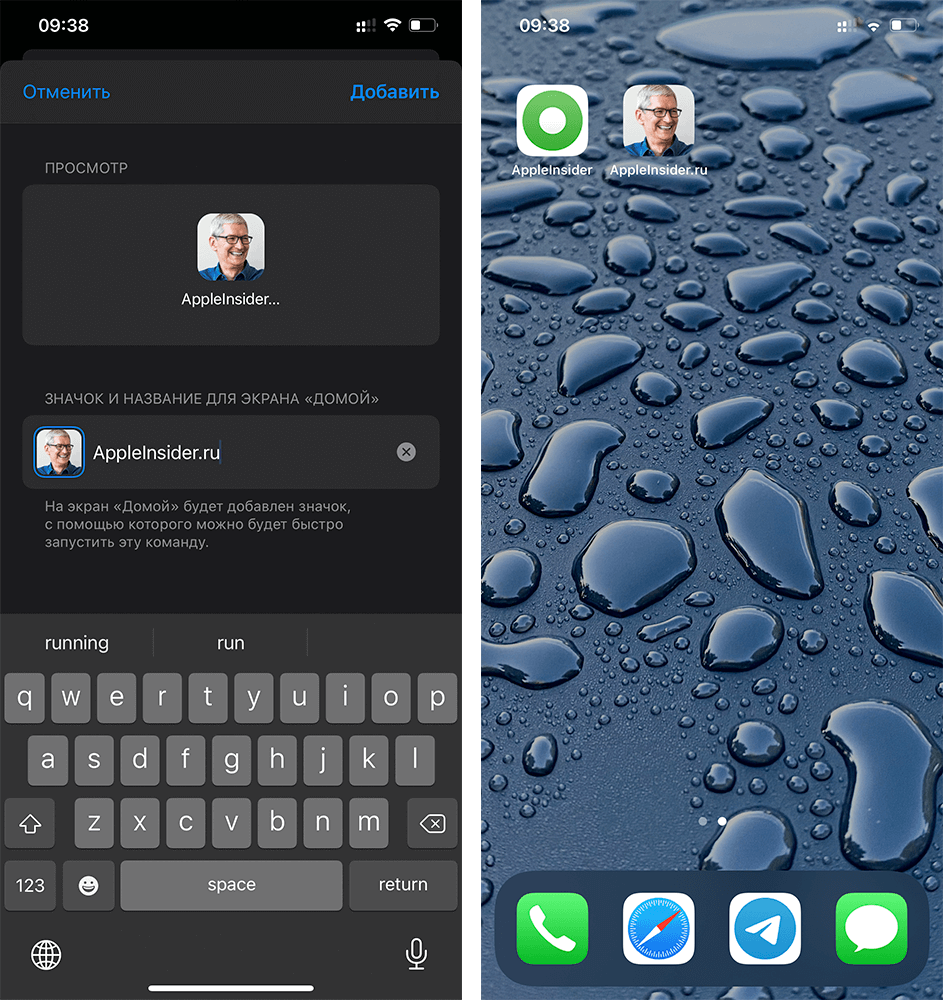
Осталось дать иконке название и добавить ее на рабочий стол!
После этого можете удалить старую иконку приложения и пользоваться программой с вашей собственной иконкой. Правда, у этого способа есть один жирный минус — при запуске приложения у вас всегда сначала будет открываться приложение «Команды» (на пару секунд), а уже потом то приложение, которое вы хотите. Так что стоит оно того или нет — вопрос спорный.
Поменять рабочий стол в iOS 14
Тем не менее многих пользователей это не останавливает — вот что вытворяют некоторые со своими рабочими столами. Как вы считаете, это красиво? Поделитесь мнением в комментариях и в нашем чате в Telegram.
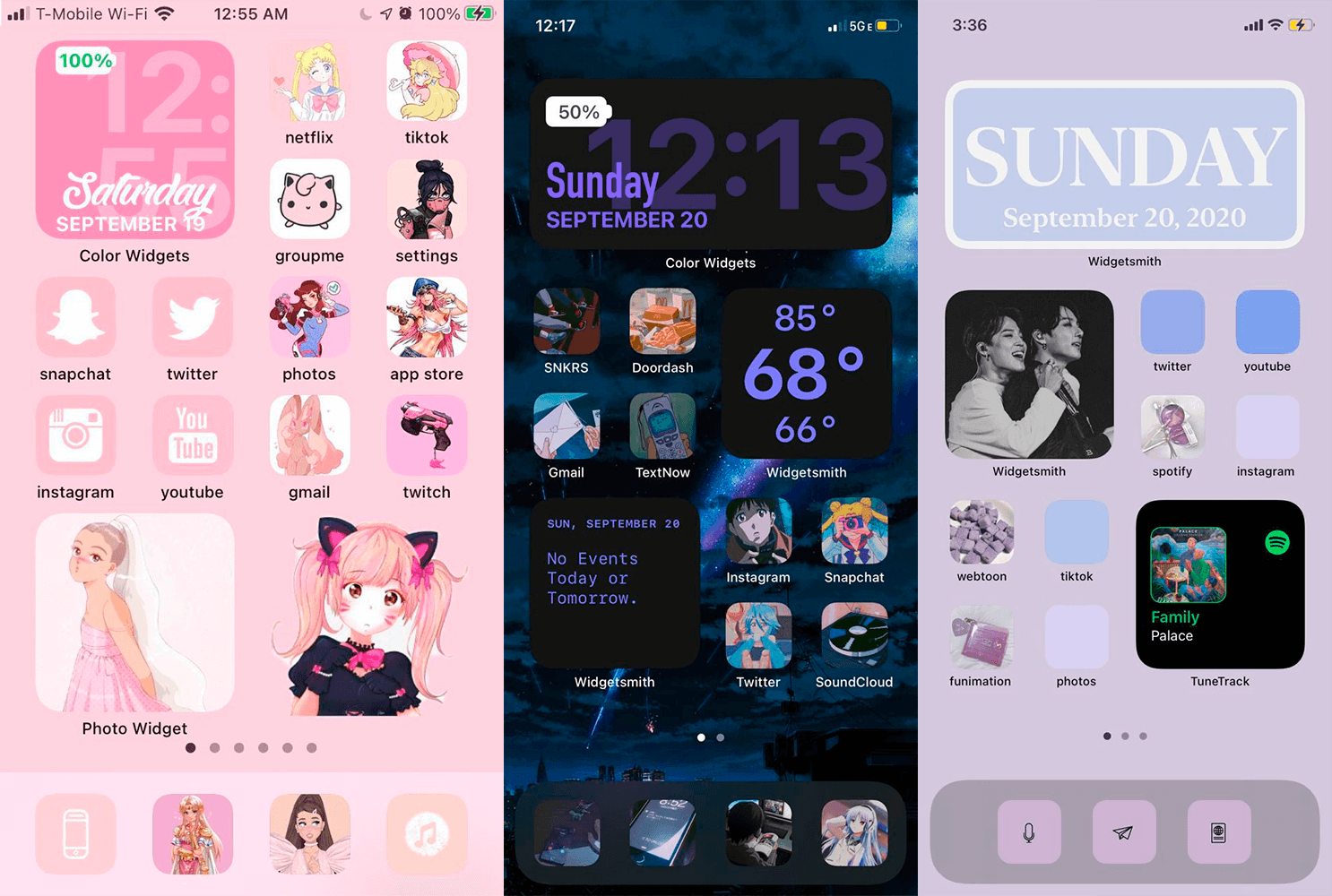
Иногда доходит до абсурда
Помимо вышеупомянутого способа с приложением «Команды» для кастомизации иконок, они также пользуются приложениями со сторонними виджетами вроде Widgetsmith. С его помощью можно создавать свои виджеты с разными цветами, шрифтами и оформлением.
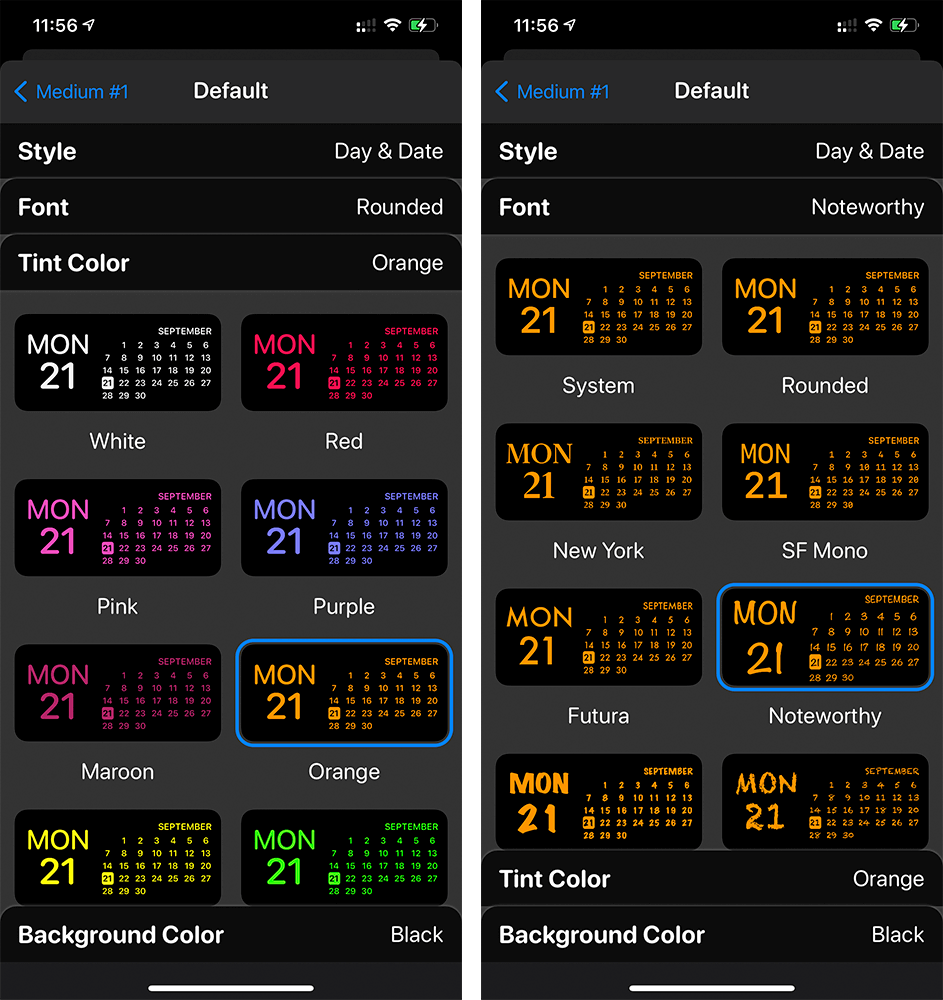
Widgetsmith позволяет делать собственные виджеты
Вот, например, один из таких виджетов. Если сделать все иконки в оранжевом стиле и выбрать подходящие обои, получится все в едином стиле.
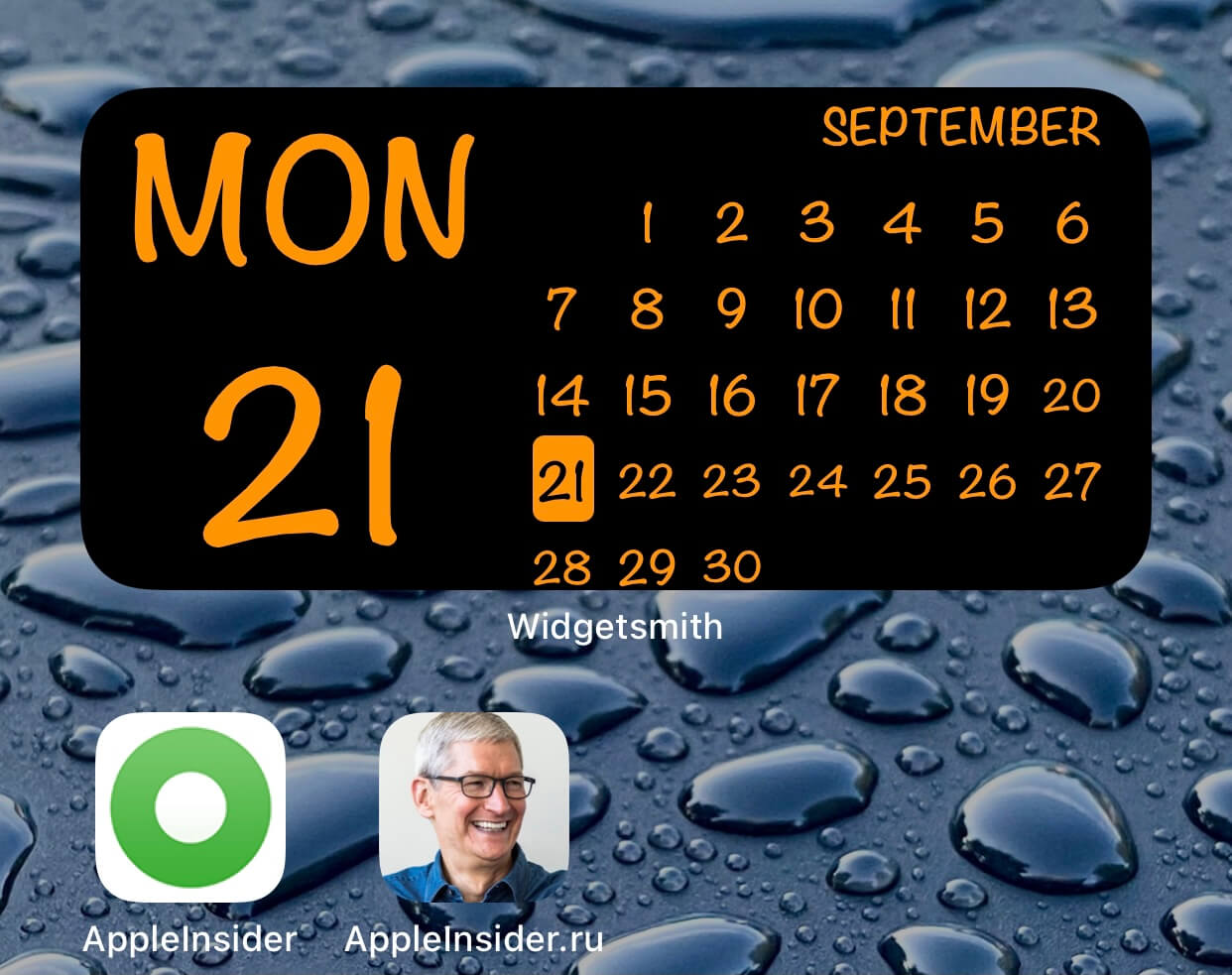
Еще несколько приложений со сторонними виджетами:
-
— для создания собственных виджетов;
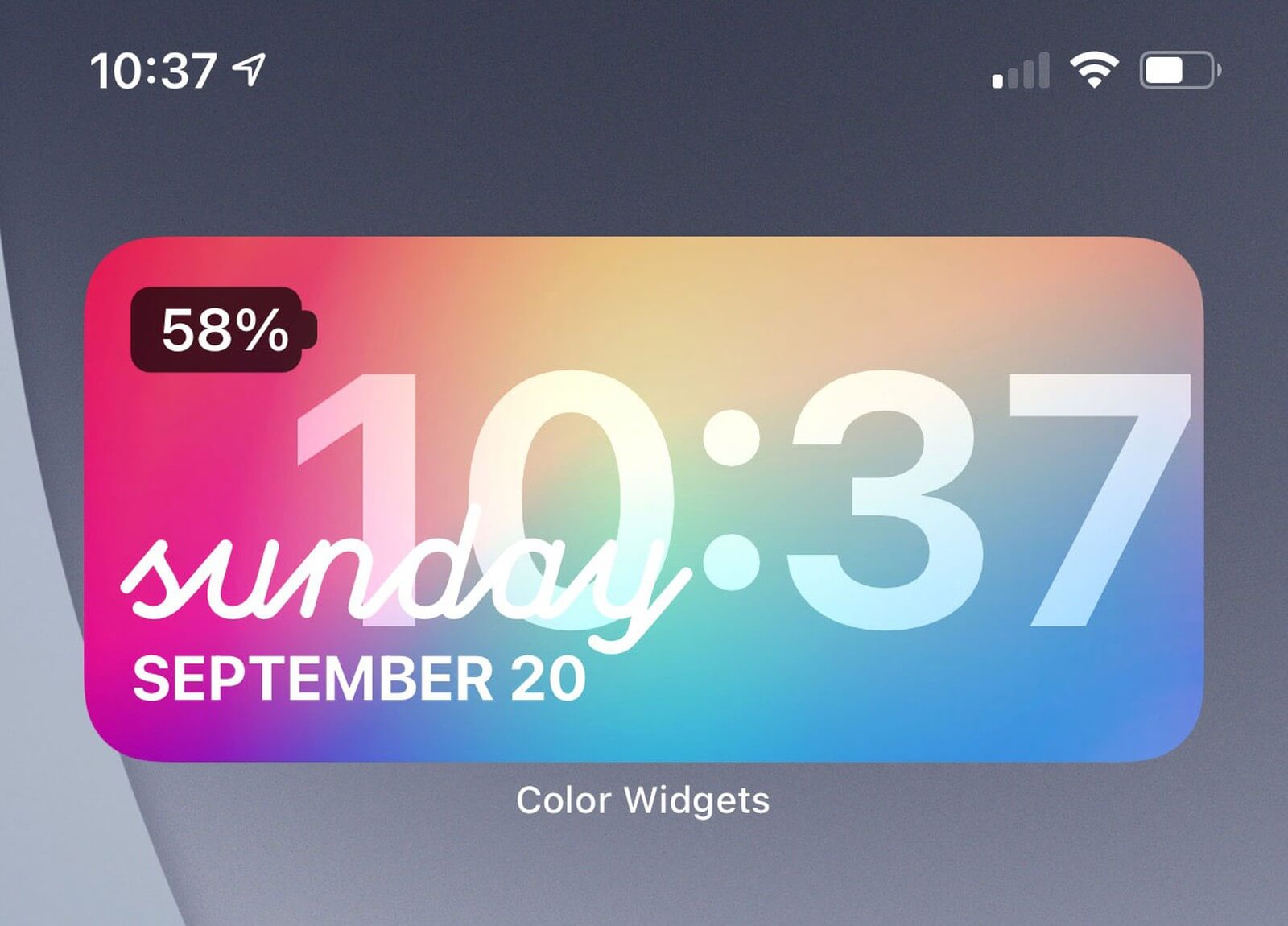
Color Widgets тоже позволяет создавать новые виджеты

Крутая штука для мониторинга курсов разных валют
Зачем нужны быстрые команды в iOS
Вообще, изначально приложение «Команды» было предназначено для создания персонализированных команд для Siri. Благодаря им в одну фразу можно уместить сразу несколько действий. Например, по команде «Siri, едем домой», голосовой ассистент включит ваш любимый плейлист и проложит оптимальный маршрут, обойдя пробки.
В iOS 14 «Быстрые команды» обзавелись дополнительными триггерами, провоцирующими включение в зависимости от наступления определенных событий, например, при достижении аккумулятором определённого уровня заряда. То есть, если iPhone разрядился ниже заданных пределов, можно настроить автоматическую активацию режима энергосбережения.
Новости, статьи и анонсы публикаций
Свободное общение и обсуждение материалов
Лонгриды для вас

В iOS 16 есть множество бесполезных функций, которые пользователи, к счастью, могут отключать. Кроме того, добавили возможность деактивировать некоторые опции, которые мешали нормально пользоваться Айфоном и в других версиях iOS! Выбрали 4 самых бесячих функции, которые вы теперь можете выключить

Никто не ожидал, но вышла iOS 15.6.1 — новая версия с исправлением ошибок и улучшениями системы безопасности. Апдейт минорный, не содержит новых функций, но установить его точно нужно. Рассказываем, что нового в iOS 15.6.1, какие ошибки были исправлены и как установить ее на iPhone прямо сейчас

Согласитесь, у Apple довольно красивые и надежные аксессуары, начиная с кабеля Lightning и заканчивая Apple Pencil. Однако у каждого из них есть своя история и секреты, о которых знает далеко не каждый пользователь. Рассказываем, что нужно знать об Apple Pencil, зачем хранить iPod в носке и многом другом
Как поменять название иконки приложения на iphone?
Приложение выложенно в appstore и там нормальное полное название с заглавной буквы, а когда скачиваешь, оно отображается не полностью и с маленькой буквы. Как можно исправить это и сделать так, чтобы название приложения на телефоне отображалось так же как в appstore? Заранее большое спасибо! 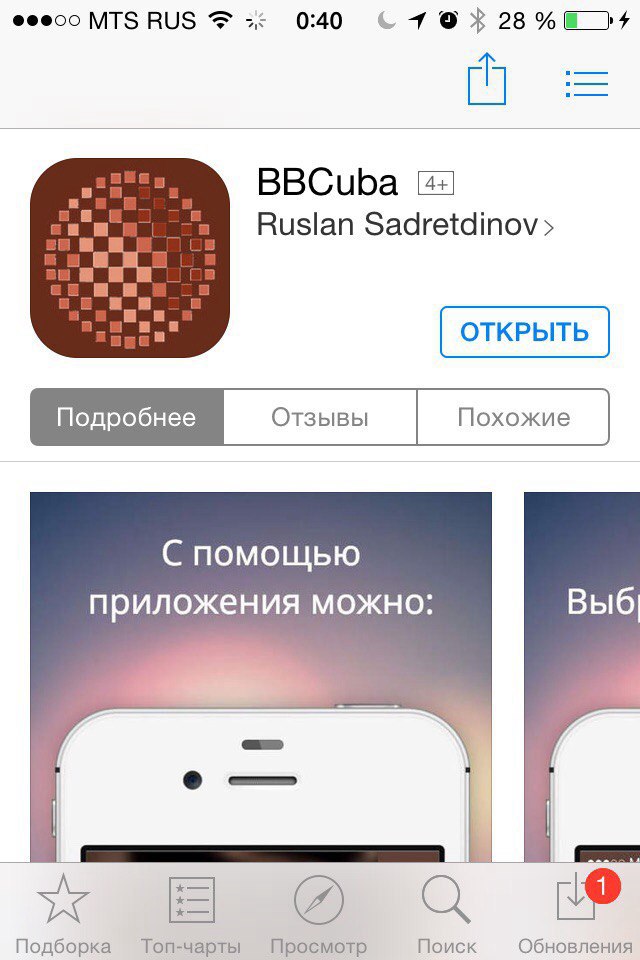

- Вопрос задан более трёх лет назад
- 8728 просмотров
- Вконтакте
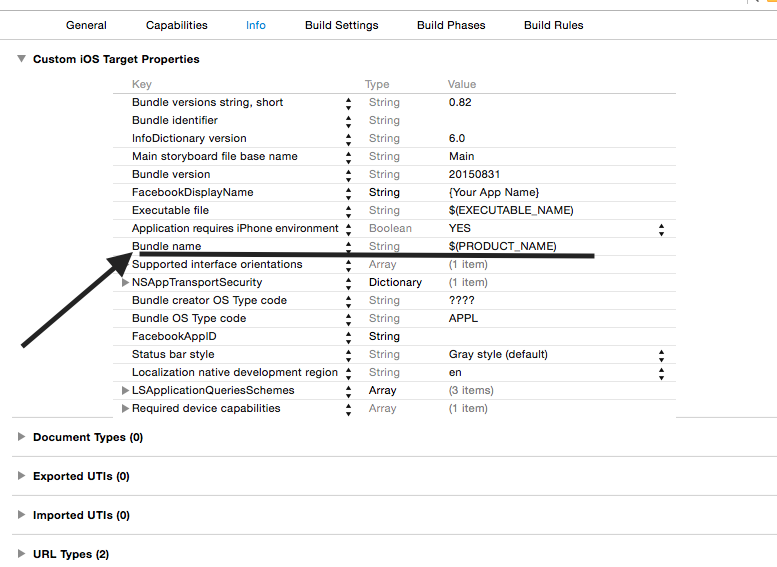
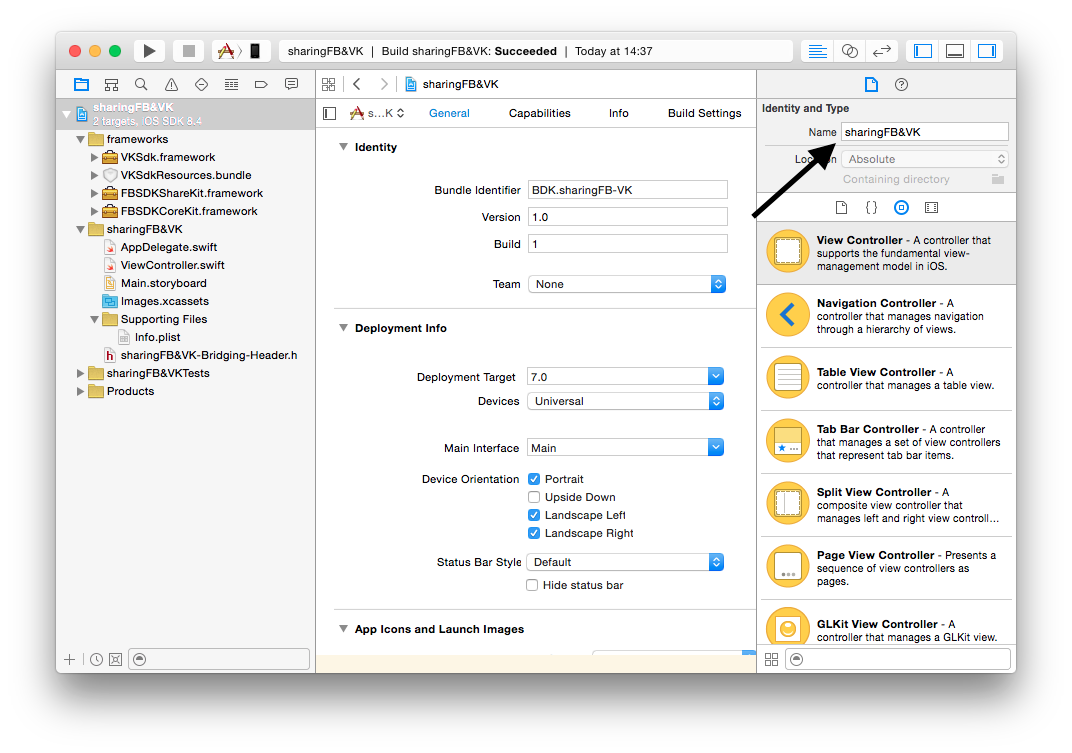
Первый способ перекрывает второй.
UPD. В любом случае нужно будет перезаливать приложение и снова ждать проверки. А это дополнительные неделя-две ожидания
Частый вопрос: как изменить значки и названия приложений на iOS 14?
Откройте приложение и коснитесь экрана. Выберите приложение, ярлык или закладку, значок которой вы хотите изменить. Коснитесь «Изменить», чтобы назначить другой значок — существующий значок или изображение — и коснитесь «ОК» для завершения. Вы также можете изменить название приложения, если хотите.
Как переименовать значки приложений на iPhone?
Выберите желаемое изображение для замены и нажмите «Выбрать». 13. Нажмите «Новый ярлык» и переименуйте приложение, как вы хотите, чтобы оно отображалось на главном экране. Вы можете использовать оригинальное имя или что-нибудь еще!
Как мне переименовать свои приложения?
После установки приложения откройте его и прокрутите список вниз, чтобы найти приложение, для которого вы хотите изменить имя ярлыка. Нажмите на название приложения. Информация о ярлыке приложения отображается на правой панели. Коснитесь области с надписью «Нажмите, чтобы изменить метку».
Как быстро переименовать значок?
Предполагая, что вы установили Nova и используете ее в качестве средства запуска по умолчанию, вы можете переименовать любой ярлык приложения всего за несколько быстрых шагов: долгое нажатие на приложение, нажмите на появившуюся кнопку «Изменить», введите новое имя. и нажмите Готово. И все — ярлык приложения теперь будет иметь собственное имя, которое вы хотели.
Как изменить приложения на главном экране?
Настройте свой главный экран
- Удаление избранного приложения: из избранного коснитесь и удерживайте приложение, которое хотите удалить. Перетащите его в другую часть экрана.
- Добавление любимого приложения. Проведите пальцем вверх в нижней части экрана. Коснитесь и удерживайте приложение. Переместите приложение на пустое место со своими избранными.
Как изменить значки приложений на ярлыках iPhone?
- Откройте приложение «Ярлыки» на своем iPhone (оно уже предустановлено). Коснитесь значка плюса в правом верхнем углу. …
- В строке поиска введите «Открыть приложение» и выберите приложение «Открыть приложение». Нажмите «Выбрать» и выберите приложение, которое хотите настроить. …
- Там, где написано «Имя главного экрана» и «Значок», переименуйте ярлык во что угодно.
Как переименовать виджеты в iOS 14?
Коснитесь метки виджета и выберите нужный виджет из списка.
.
Как переименовать виджеты Smith Widgets
- Откройте Widgetsmith на своем iPhone или iPad.
- Нажмите на виджет, который хотите переименовать.
- Используйте опцию «Нажмите, чтобы переименовать», доступную в верхней части экрана.
- Отредактируйте имя и нажмите «Сохранить».
Как изменить цвет приложений?
Измените значок приложения в настройках
- На главной странице приложения нажмите «Настройки».
- В разделе «Значок и цвет приложения» нажмите «Изменить».
- Используйте диалоговое окно «Обновить приложение», чтобы выбрать другой значок приложения. Вы можете выбрать другой цвет из списка или ввести шестнадцатеричное значение для нужного цвета.
Как я могу изменить значки приложений без запуска?
Вот шаги для использования приложения:
- Загрузите и установите Icon Changer Free из магазина Google Play, перейдя по приведенной ниже ссылке. …
- Запустите приложение и нажмите на приложение, значок которого вы хотите изменить.
- Выберите новый значок. …
- После этого нажмите «ОК», чтобы создать ярлык на рабочем столе.
Могу я переименовать ярлык?
Чтобы изменить имя ярлыка: щелкните ярлык правой кнопкой мыши. выберите «Переименовать», имя ярлыка будет выделено, и вы можете перезаписать существующее имя, введя новое имя.
Как переименовать иконку на IPAD?
Во-первых, нажмите и удерживайте любое приложение, пока оно не начнет покачиваться и вверху значка не появится значок «X». Затем перетащите приложение в начало другого приложения.
Как переименовать виджеты?
Чтобы переименовать виджет: щелкните правой кнопкой мыши в строке заголовка виджета и выберите «Переименовать виджет» в контекстном меню. Введите и введите собственное имя в появившемся текстовом поле. Пользовательское имя отображается в строке заголовка.
Как переименовать приложение на айфоне через команды
Что происходит? Все меняют иконки приложений в iOS 14, и вы тоже можете
Вместе с iOS 14 Apple добавила новые возможности кастомизации рабочего стола для iPhone. И я сейчас говорю не только про виджеты и библиотеку приложений — теперь любой может за несколько кликов поменять иконку приложения на iPhone. Причем для этого не нужно ничего скачивать, все можно сделать с помощью приложения «Команды». Помимо возможности генерировать собственные команды, приложение по умолчанию содержит более 300 встроенных действий и поддерживает многие программы для iOS. Сейчас расскажу, как поменять иконку приложения на iPhone.
Сеть охватил настоящий флешмоб — все меняют себе иконки в iOS 14
Как поменять иконку приложения на iPhone
Рассмотрим на примере нашего приложения AppleInsider.ru — вдруг вам надоел зеленый кружок и вы хотите заменить его на что-то необычное.
-
Откройте приложение «Быстрые команды». Если его у вас нет, восстановите его из App Store. Нажмите на плюсик в правом верхнем углу и выберите «Добавить действие».
Создайте новую команду
Выберите любое приложение из списка
Добавьте команду на рабочий стол, поменяйте иконку
Осталось дать иконке название и добавить ее на рабочий стол!
После этого можете удалить старую иконку приложения и пользоваться программой с вашей собственной иконкой. Правда, у этого способа есть один жирный минус — при запуске приложения у вас всегда сначала будет открываться приложение «Команды» (на пару секунд), а уже потом то приложение, которое вы хотите. Так что стоит оно того или нет — вопрос спорный.
Поменять рабочий стол в iOS 14
Тем не менее многих пользователей это не останавливает — вот что вытворяют некоторые со своими рабочими столами. Как вы считаете, это красиво? Поделитесь мнением в комментариях и в нашем чате в Telegram.
Иногда доходит до абсурда
Помимо вышеупомянутого способа с приложением «Команды» для кастомизации иконок, они также пользуются приложениями со сторонними виджетами вроде Widgetsmith. С его помощью можно создавать свои виджеты с разными цветами, шрифтами и оформлением.
Widgetsmith позволяет делать собственные виджеты
Вот, например, один из таких виджетов. Если сделать все иконки в оранжевом стиле и выбрать подходящие обои, получится все в едином стиле.
Еще несколько приложений со сторонними виджетами:
-
— для создания собственных виджетов;
Color Widgets тоже позволяет создавать новые виджеты
Крутая штука для мониторинга курсов разных валют
Зачем нужны быстрые команды в iOS
Вообще, изначально приложение «Команды» было предназначено для создания персонализированных команд для Siri. Благодаря им в одну фразу можно уместить сразу несколько действий. Например, по команде «Siri, едем домой», голосовой ассистент включит ваш любимый плейлист и проложит оптимальный маршрут, обойдя пробки.
В iOS 14 «Быстрые команды» обзавелись дополнительными триггерами, провоцирующими включение в зависимости от наступления определенных событий, например, при достижении аккумулятором определённого уровня заряда. То есть, если iPhone разрядился ниже заданных пределов, можно настроить автоматическую активацию режима энергосбережения.
Новости, статьи и анонсы публикаций
Свободное общение и обсуждение материалов
Лонгриды для вас

После того как из комплекта поставки iPhone исчез блок питания, покупатели все чаще задаются вопросом, какую зарядку для новенького смартфона необходимо приобрести. В этом материале разбираемся, какие Айфоны поддерживают быструю зарядку, а какие нет, и как сэкономить на блоке питания для iPhone.

Atlas VPN — один из немногих ВПН-сервисов, которые ещё работают в России. Он не только безопасен, но и предлагает широкий выбор серверов с высокой скоростью, которой хватит даже для воспроизведения видео в 4К

В iOS 16.4 обновили приложение Команды, добавив туда свыше 10 новых действий. Теперь вы сможете создавать еще больше автоматизаций, среди которых есть возможность автоматически выключить Айфон или активировать VPN при входе в приложение. Читайте все подробности в нашей статье
Как скрыть любое приложение на экране iPhone. Полезная фишка приложения «Команды»
В закладки
Нашёл полезную фишку, которая поможет заменить иконку и название любого приложения на домашнем экране вашего iPhone на любые другие.
Это может пригодиться, если к примеру вы не хотите чтобы окружающие видели какими приложениями вы пользуетесь: на экране смартфона значок приложения «Заметки», но при нажатии на него запускается условный Тиндер. Ну, это один из возможных сценариев. Уверен, вы найдёте применение этой полезной фичи.
Итак, приступаем к настройке:
Как заменить название и иконку любых приложений
Для начала вам нужно запустить приложение «Команды». Если у вас до сих пор не установлено это полезное приложение, скачайте его из App Store, это бесплатно.
1. На вкладке «Быстрые команды» нажмите плюсик в верхнем правом углу.
2. Нажмите «Добавить действие» и в строке поиска наберите «открыть приложение». Нажмите на соответствующий скрипт.
3. Нажмите на слово «Приложение» и выберите из списка установленных программ на своём iPhone то приложение, которое будет открываться при нажатии на эту команду. затем нажмите «Готово» в правом верхнем углу экрана.
4. Теперь нажмите на созданную команду и задержите палец до появления выпадающего меню, в котором выберите «Поделиться» и затем «На экран Домой».
5. Далее переименуйте ярлык как вам угодно и нажмите на иконку рядом с названием, чтобы выбрать новое изображение из медиатеки. После этого нажмите «Добавить» в верхнем правом углу экрана.
Готово, теперь у вас на рабочем столе есть ярлык, при нажатии на который будет запускаться совсем другое приложение. Осталось только удалить с рабочего стола оригинальный ярлык этого приложения: нажмите на него до появления всплывающего меню, выберите «Удалить приложение», а затем «Удалить с экрана Домой».
Таким образом можно переименовать сколько угодно приложений, главное самому потом не запутаться. Пользуйтесь.
В закладки
Вопрос: Как изменить иконки на айфоне через команды?
Как поменять иконку приложения на айфоне через команды?
- Открываем «Команды». …
- В поиске набираем «Открыть приложение».
- Выбираем нужное. …
- Нажимаем на иконку с изображением трех точек. …
- Кликаем на иконку с изображением приложения. …
- Находим в библиотеке снимков нужное вам изображение. …
- Пример:
- Так это выглядит на рабочем столе айфона.
Как изменить цвет иконок на айфоне?
На iPhone и iPad:
- Запустите приложение «Напоминания».
- Откройте список и нажмите значок «…» в верхнем правом углу.
- Выберите «Название и оформление».
- Выберите из 12 вариантов цвета и 60 вариантов значков.
- Нажмите «Готово».
Как в командах изменить иконки?
Изменение значков в приложении «Быстрые команды»
- В списке «Мои команды» коснитесь на быстрой команде, которую нужно изменить.
- В редакторе быстрой команды коснитесь , чтобы открыть экран «Подробно». …
- Коснитесь значка рядом с названием быстрой команды, затем выполните любое из следующих действий. …
- Чтобы сохранить изменения, коснитесь «Готово».
Как менять иконки приложений?
Нажмите и удерживайте значок приложения на главном экране, который вы хотите изменить. В разделе “Меню” выберите “Изменить”. Появится окошко. Выберите тему и значок, который вам нравится.
Как поменять иконку приложения на айфоне?
Как поменять иконку приложения на iPhone
- Откройте приложение «Быстрые команды». …
- На следующем этапе воспользуйтесь поиском и введите «Открыть приложение». …
- Затем введите название для своей новой команды и нажмите «Добавить на экран Домой». …
- Выберите фото или картинку из своей галереи и добавьте ее к своей иконке.
Как изменить иконку приложения на Xiaomi?
Открыть профиль, нажав на пиктограмму смайлика или силуэта человека. Нажать «Значки» и выбрать набор иконок от скачанной темы. Коснуться кнопки «Применить».
Как менять значки iOS 14?
Меняем значки iOS на любые другие
- Откройте приложение «Команды» и нажмите на «+» вверху справа;
- Теперь выбираем «Добавить действие» и вводим в поиск «Открыть приложение»;
- В появившемся окне «Скрипты» нажмите на «Выбрать»;
- Выбираем нужное приложение, а затем жмем на три точки вверху справа;
Как изменить иконки iOS 14?
Как сделать свои иконки и темы в iOS 14
- Откройте приложение «Команды».
- Добавьте новую команду, нажав на плюсик в правом верхнем углу.
- «Добавить действие» → «Скрипты» → «Открыть приложение».
- В появившемся скрипте нажмите «Выбрать» и затем выберите приложение, иконку которого вы хотите изменить.
- Нажмите на значок с многоточием в правом верхнем углу.
Как изменить иконку Инстаграм на айфоне?
Вот как это сделать:
- Обновите инстаграм. …
- Затем переходите в приложение, жмете на верхнюю вкладку с настройками.
- Выбираете настройки.
- Теперь нужно потянуть меню вниз, пока не появятся эмоджи.
- После этого вам откроется меню с предоставленными иконками. …
- Выбираем значок.
- Сохраняем.
- Любуемся изменениями.
Как поменять иконку приложения Windows 7?
Как изменить иконку ярлыка в Windows
- Щелкните правой кнопкой мыши на иконку, которую хотите изменить. В выпадающем меню выберите «Свойства» (Properties).
- В меню «Свойства» выберите вкладку «Настроить» (Customize).
- В последнем разделе «Значки папок» нажмите кнопку «Сменить значок» (Change Icon).
Как изменить иконки на iPad?
Перемещение и группирование значков приложений на iPad
- Коснитесь любого приложения на экране «Домой» и удерживайте его, затем коснитесь «Изменить экран “Домой”». Значки приложений начнут покачиваться.
- Перетяните значок приложения: в другое место на той же странице; в панель Dock в нижней части экрана; …
- По завершении коснитесь «Готово» справа вверху.
Как поменять иконку приложения Инстаграм?
Функция будет доступна до ноября 2020 года.
- В приложении Instagram перейдите в раздел «Настройки».
- Проведите по экрану смартфона сверху вниз до момента, когда откроется спрятанное меню «Значок приложения».
- Выберите желаемую иконку Instagram и нажмите «Ок».
Как поменять иконки приложений на самсунге?
Samsung позволяет менять вид иконок. Если вам не нравится вид значков по умолчанию или не подходят значки, которые входят в вашу тему, зайдите в приложение Galaxy Themes и выберете «Значки» в нижней строке меню. Здесь много интересных иконок — некоторые из них забавные, другие делают телефон современным и элегантным.
Как изменить иконку whatsapp?
Чтобы изменить ярлык: нажмите на ярлык > Изменить. Чтобы изменить цвет ярлыка: нажмите на ярлык > Изменить > нажмите на иконку палитры > Выбрать цвет > нажмите Сохранить. Чтобы удалить ярлык: нажмите на ярлык > Изменить > Удалить ярлык > Удалить.
Создаём темы на iPhone и iPad: как изменить иконки приложений в iOS 14 без джейлбрейка


Примечание: «Команды» могут показаться сложным для понимания приложением, поскольку оно позволяет создавать многоэтапные процессы для автоматического выполнения широкого спектра действий, но в данном случае команда включает только один базовый компонент.
Как изменить иконки приложений в iOS 14
С помощью трюка вы можете использовать любую фотографию или готовую иконку, и установить её в качестве значка для какого угодно приложения, включая фирменные сервисы Apple. Вы даже можете использовать сторонний шрифт при вводе названия приложения для экрана «Домой». Также стоит отметить, что способ работает в том числе и на iPad (при желании).


Что нужно сделать:
- Запустите приложение «Команды» на своём iPhone.
- Нажмите на кнопку «Новая команда» (значок «+») в правом верхнем углу экрана.
- Нажмите на кнопку «Добавить действие».
- В открывшемся каталоге найдите действие «Открыть приложение» и нажмите на него. В команде появится действие.
- В редакторе команд нажмите на опцию «Выбрать» внутри скрипта. Откроется список всех приложений на вашем устройстве.
- Выберите приложение, для которого вы хотите изменить значок.
- Нажмите на кнопку с тремя точками в правом верхнем углу.
- В открывшемся меню «Подробнее» назовите команду и выберите «Добавить на экран „Домой”».
- На экране просмотра измените значок, выбрав файл, фотографию из галереи или сделав фотографию.
- В текстовом поле переименуйте приложение, как вы хотите, чтобы оно отображалось на главном экране iPhone.
- Нажмите на кнопку «Добавить» в верхнем правом углу.
- Нажмите на кнопку «Готово» в верхнем правом углу.
- Ярлык создан! Вернитесь на главный экран и проверьте.


Как установить свою тему на iPhone из Cydia
Для того чтоб устанавливать какие либо темы на iPhone, убедитесь, что у вас в телефоне установлен WinterBoard.
WinterBoard – это хранилище всех тем, которые вы когда либо будете скачивать.
Если данной программы нет, то установить ее сможете из той же самой Cydia. (см. как установить или удалить программу из Cydia).
После того как вы установили WinterBoard – заходим:
В нем уже есть несколько демонстрационных тем. Ставим галочку на любую, затем, пройдя по списку, убедитесь, что на аналогичной теме (допустим, тема рабочего стола) не стоит уже одна галочка, если стоит – снимите одну из двух (это для того, чтоб две родственные темы не легли друг на друга и не испортили вид; не факт, что обязательно так будет, но это возможно). Как только галочку поставили – жмем кнопку «Home» (большая главная кнопка на телефоне), у вас пойдет загрузка, так и должно быть. Как все закончится – экран потухнет и выйдет на заставку блокировки, всё, разблокируем телефон, новая тема установилась!
Допустим, предоставленные темы в WinterBoard вам не понравились. Для этого заходим в Cydia -> Sections (что находится на нижней панели), находим пакет с темами для рабочего стола (Themes SprinBoard), заходим и выбираем какая понравится.
Если вы знаете название темы, которую хотите установить, то для быстроты заходим в поиск и набираем название, мы для примера взяли “Leopard Theme”:
Находим и скачиваем. После того как вы ее скачали, она появилась в WinterBoard. Дальше, как описывалось выше, заходим в WinterBoard, ставим галочку:
Жмем кнопку «Home». Всё, как загрузка прошла, телефон разблокируйте: тема установилась:
Таким образом, все темы, которые вы скачиваете непосредственно появляются в WinterBoard, а от туда вы уже управляете их установкой.


О чём следует знать перед началом кастомизации
У способа есть одна важная деталь, она же и основная загвоздка. Когда вы нажмёте на значок приложения, созданного через «Команды», он сначала откроет само приложение «Команды», а затем приложение, для которого предназначен ярлык. В результате к процессу запуска добавляется дополнительная секунда, что чуть менее быстро, чем обычно. «Команды» будут открываться каждый раз перед запуском приложения. Здесь нельзя ничего ускорить или перенастроить по-другому.

Источник: @BenZhu8 (Twitter)
Кроме того, у таких иконок не поддерживаются наклейки уведомлений, и если вы хотите поменять абсолютно все иконки часто используемых приложений, то у вас уйдёт значительно больше времени — полчаса, час, пять часов или хоть весь день. Конечно, всё зависит от количества приложений и желания выделиться. Решать вам.
Сторонние профили конфигурации
iSkin устанавливает профили конфигурации, которые не являются доверенными, поэтому пользователь должен осознавать возможный риск. Те, кто испытывает по этому поводу дискомфорт, могут удалить профили. Для этого нужно зайти в Настройки —> Основные —> Профиль и нажать на кнопку «Удалить профиль».

ПО ТЕМЕ: Шагомер для iPhone, или как считать шаги, дистанцию и калории, не покупая аксессуаров и приложений.
Примеры вариантов оформления
У пользователей сети набрались десятки интересных, странных и очень необычных дизайнов главного экрана. Кто-то играет в ностальгию, повторяя скевоморфизм iOS 6, некоторые утончённо составляют эстетику иконок и виджетов на основе цвета или архитектурных форм, другие копируют стили популярных сериалов и игр. В общем, смотрите и оценивайте сами! Что получилось у вас?


Все иконки представляют собой ссылки на веб-страницы
Поскольку все иконки представляют собой так называемые веб-клипы (размещенные на домашнем экране устройства ссылки на веб-страницы), при каждом запуске приложения пользователь, по сути, открывает ссылку в Safari, связанную с соответствующей программой. В iOS 9 это не очень удобно, поскольку такие ссылки активируются в статус-баре (строке состояния). Для некоторых приложений (например, Калькулятор и Часы) открывается не сама программа, а ее веб-интерфейс.

В комплект к некоторым темам входят обои
Некоторые пакеты тем также содержат обои для домашнего экрана. Их загрузка является опциональной, поэтому пользователь может оставить прежние обои. К сожалению, из-за установленных Apple ограничений добавлять темы к таким элементам пользовательского интерфейса, как Центр уведомлений, Пункт управления и пр. невозможно.
ПО ТЕМЕ: Как быстро перезвонить на последний набранный номер с iPhone.
Требования
Чтобы изменить значки в iOS, вам необходимо выполнить несколько требований. Убедитесь, что вы выполняете все из них, чтобы легко изменить все свои значки.
- Приложение «Ярлыки» (бесплатно)
- iOS 14 или выше
- Пользовательский пакет значков, набор или изображения или векторы, которые вы хотите использовать в качестве своих пользовательских значков.
- Немного терпения при использовании приложения «Ярлыки».
Убедившись, что вы соответствуете всем требованиям, вы можете использовать приведенные ниже руководства, чтобы изменить значки приложений в iOS 15.
Особенности нового интерфейса в прошивке 13 версии
Темный режим был ожидаемой функцией, многие пользователи хотели увидеть дополнение еще в 10 версии операционной системы. Особенностью этого предложения выступает тот факт, что опция позволяет сохранить заряд батареи. Это особенно касается владельцев гаджетов модели iPhone 11 Pro, а также X и XS. Дело в том, что данные гаджеты имеют экран типа OLED. На таком дисплее подсвечивается отдельно каждый пиксель. По этой причине, когда клиент перейдет на ночной режим, большая часть дисплея подсвечиваться не будет, а значит заряд сможет держаться дольше.
Можно ли изменить название приложения на айфоне?
На iPhone X или более поздней модели нажмите «Готово», чтобы сохранить изменения. На iPhone 8 или более ранней модели нажмите кнопку «Домой». Если приложений много, можно разложить их по папкам.
Нажмите и удерживайте значок любого приложения на экране, затем нажмите «Изменить экран «Домой»» . Перетащите приложение в другое место, например на панель Dock в нижней части экрана. На iPhone X или более поздней модели нажмите «Готово», чтобы сохранить изменения.
Тогда вот вам задачка со звездочкой, как изменить иконки на айфоне: перемещайте иконки по экрану, чтобы составить картинку целиком. Если предложенные шаблоны вдохновили вас на более глубокое исследование, как сделать иконку iOS, эти ресурсы будут полезны.
Как поменять названия приложений на айфоне?
Теперь для переименования иконок необходимо:Войти в режим редактирования иконок (долкий тап на любой программе на рабочем столе)Нажать дважды на иконку, которой необходимо поменять имя.Ввести необходимое новое название.Нажать «Apply»Jun 25, 2012
Как изменить название приложения?
Нажмите на иконку приложения, удерживайте палец, а в открывшемся контекстном меню выберите опцию «Редактировать» Откроется текстовое поле для ввода нового названия. Сохраните изменения кнопкой «Готово». В списке всех установленных приложений и в системных настройках название не поменяется.
Как поменять иконки приложений на айфоне iOS 15?
В открывшемся меню настроек вы можете поменять имя приложение и его иконку: нажмите на «Настройки» в правом верхнем углу (синий кружочек);. Меняем иконки iPhoneнажмите «Добавить»;удалите с рабочего стола своего смартфона оригинальную иконку приложения;запускайте приложение с помощью новой иконки.Jan 27, 2022
Как изменить значок инст?
В приложении Instagram перейдите в раздел «Настройки». Проведите по экрану смартфона сверху вниз до момента, когда откроется спрятанное меню «Значок приложения». Выберите желаемую иконку Instagram и нажмите «Ок».
Как спрятать whatsapp на iPhone?
Для пользователей операционной системы iOS 12 и более поздних версий порядок шагов следующий:«Настройки» → «Экранное время»Здесь выбираем пункт «Контент и конфиденциальность»Свайп вправо → нажимаем «Разрешенные приложения»Выберете софт, который хотите скрыть, и деактивируете ползунокJun 11, 2020
Можно ли изменить название приложения на айфоне? Ответы пользователей
В списке «Мои команды» в приложении «Быстрые команды» на устройстве iOS или iPadOS коснитесь на быстрой команде, которую хотите переименовать.
Как быстро поменять иконку любого приложения на iPhone · 1. Скачайте нужный набор, если хотите поменять всю сетку. · 2. Откройте приложение .
Нажмите значок своего проекта на панели «Группы и файлы», выберите «Целевая» → «Настройки сборки» → «Упаковка» → «Название продукта». Нажмите на строку, .
Щёлкните по иконке вашего файла проекта из панели Groups & Files, выберите Target — Build Settings — Packaging — Product Name. Жмите по строке. Придёт .
Отображаемое название приложения на устройстве меняется в Xcode. Для изменения есть 2 варианта: 1) Изменить Bundle name в Info.plist файле: Image.
3) Выбираем нужное. Например, музыкальный проигрыватель Deezer. 4) Нажимаем на иконку с изображением трех точек. Вводим название .
Сейчас расскажу, как поменять иконку приложения на iPhone. . Осталось дать иконке название и добавить ее на рабочий стол!
Как изменить название сети Wi-Fi: инструкция и советы . Более сложный процесс – как изменить имя айфона при помощи приложения айтюнс.
Пошаговая инструкция, как изменить иконки на iPhone (iOS 14) ☛ Готовые бесплатные . управления командами стоит прописать привычное название приложения.