Как перенести медиатеку Apple Music в Яндекс Музыку или другой стриминговый сервис
 В закладки
Недавно некоторые сервисы Apple продолжительное время работали со сбоями, не всем пользователям удавалось воспользоваться картами, музыкой или загрузить данные из App Store. Многие даже спутали проблемы на серверах купертиновцев с отключением яблочных сервисов в России.
Мы уже рассказывали, как подготовиться к возможному уходу компании и сделать резервные копии всех нужных данных. Сегодня научим вас переносить всю музыкальную коллекцию из Apple Music в другой удобный сервис.
Как перенести треки из Apple Music
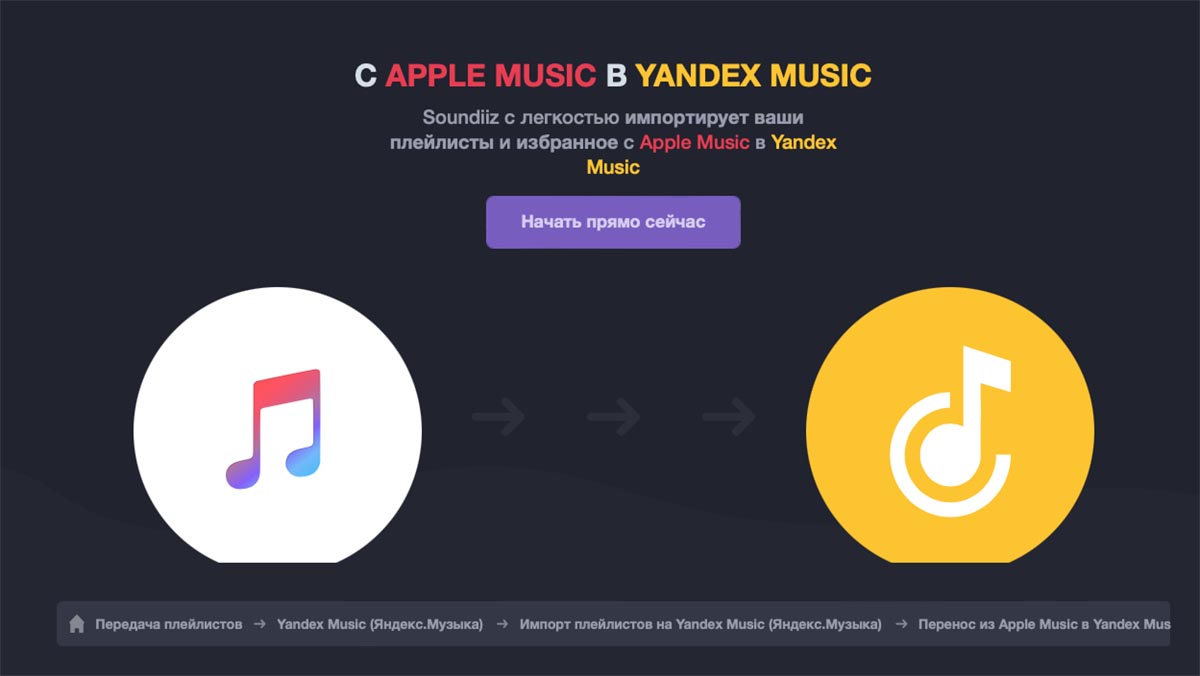
Существует несколько сервисов, которые позволяют сканировать медиатеку практически любого стримингового сервиса, а затем переносить её в учетную запись другого. Самые популярные средства для этого: TuneMyMusic, SongShift и Soundiiz.
Последний сервис выгодно отличается наличием поддержки отечественных стримингов Яндекс.Музыка, СберЗвук и VK Музыка. Его и будем использовать для переноса медиатеки.
1. Перейдите на сайт Soundiiz и создайте бесплатную учетную запись.
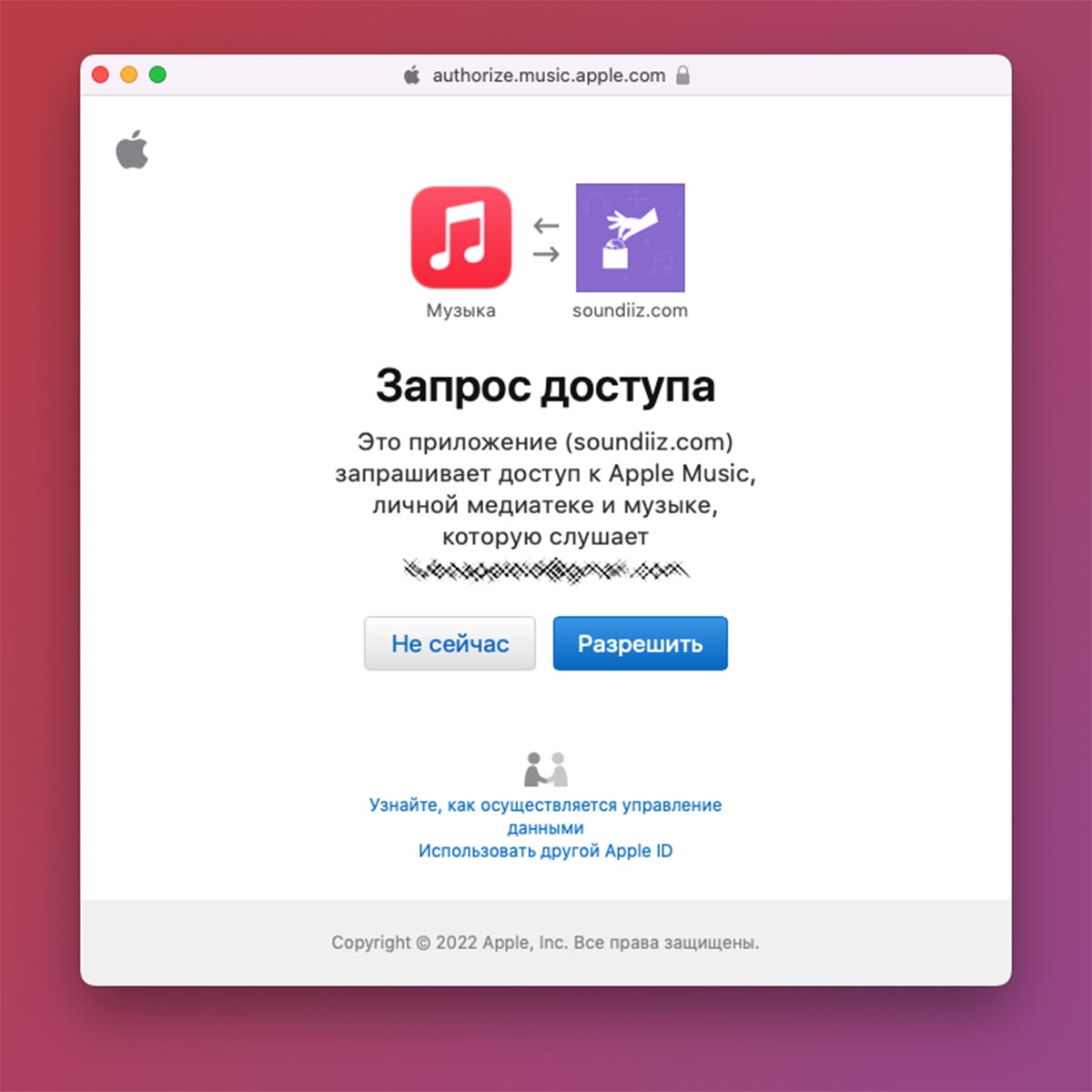
2. Авторизуйтесь в Apple Music и другом стриминговом сервисе, куда будете переносить треки.

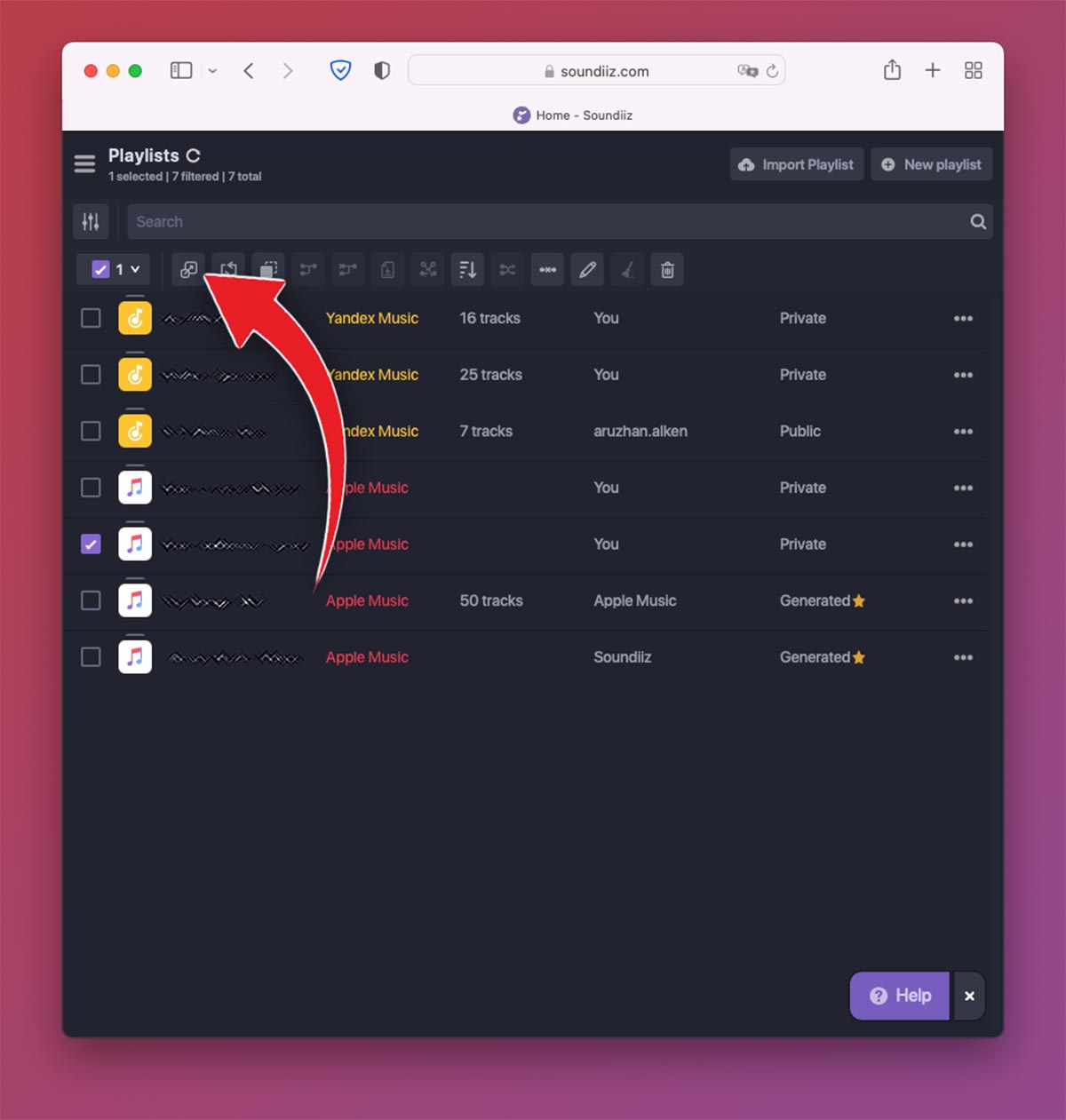
3. Перейдите в раздел для синхронизации и увидите все доступные списки воспроизведения.
4. Отметьте нужный плейлист из Apple Music и нажмите кнопку Convert.
5. На этапе настройки можно отключить ненужные треки и указать целевой стриминговый сервис, куда будет перенесен плейлист.
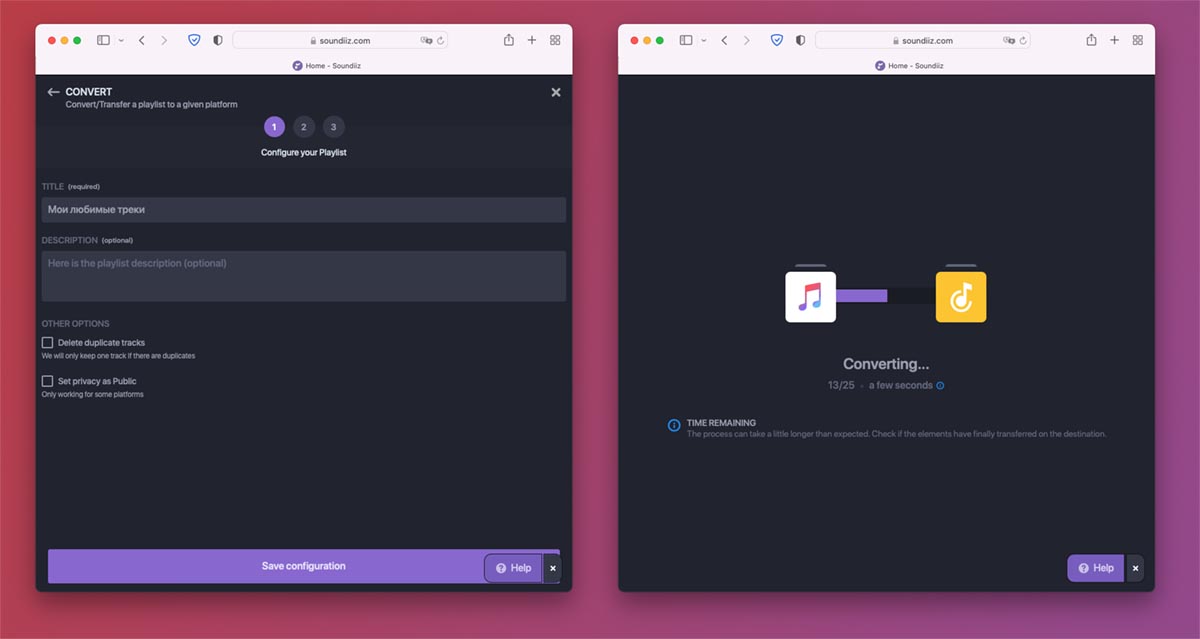
6. Дождитесь окончания процесса. Если система не сможет перенести какие-то треки, увидите их перечень и сможете добавить композиции вручную. Ошибки могут возникнуть из-за разного названия песен или их отсутствия в конечном стриминге.
Так можно переносить все нужные плейлисты из Apple Music в любой удобный для использования (или оплаты) сервис.
Soundiiz имеет платную подписку с ежемесячной стоимостью от 3€. Без оплаты подписки сможете переносить плейлисты по одному и столкнетесь с невозможностью загрузки автоматически созданных плейлистов Apple Music (топ по стране, рекомендации и т.п.).
Если захотите перенести подобные списки воспроизведения, загрузить всю коллекцию одним нажатием и имеете возможность оплатить подписку (с заграничной банковской карты), можете оформить Premium-аккаунт на месяц. Этого хватит для переноса всей коллекции.
В закладки
Перенос музыки из Apple Music в вк
Как перенести свой плейлист из apple в вк? Без платных подписок.
А что это за приложение?
Зачем. не лучше ли оформить годовую подписку на спотифай и жить станет легче без всех этих вк музыки и тем более яндекс
Ну я слушаю в эпле, но хочу просто синхронизировать с вк. Я кстати раньше споти пользовался и могу сказать, что в эпле качество музыки намного лучше(ну я как минимум почувствовал разницу). Но интерфейс и удобство за спотифаем 100%.
Споти полный кал, если сравнивать с яблоком. Сорян, по разному у всех, как видишь.
Transfer
Apple Music to VK Music
Transfer your playlists, songs, and albums from Apple Music to VK Music (VKontakte Music / BOOM). Easily convert your Apple Music playlists to VK Music (VKontakte Music / BOOM) with FreeYourMusic.
We're also available on
They talkin’ about us!
How to transfer
Apple Music playlist to VK Music


How to transfer playlists
from Apple Music to VK Music
Launch FreeYourMusic and select the transfer tab.
Choose Apple Music as the source platform and VK Music (VKontakte Music / BOOM) as the destination platform. Connect your accounts.
Select which playlists you wish to transfer from Apple Music to VK Music (VKontakte Music / BOOM)
Click “Begin transfer” to start transferring your playlists from Apple Music to VK Music (VKontakte Music / BOOM).
How to transfer all music data
from Apple Music to VK Music
Launch FreeYourMusic and select the transfer tab.
Choose Apple Music as the source platform and VK Music (VKontakte Music / BOOM) as the destination platform. Connect your accounts.
Select all of your music data by clicking “Select all”.
Click “Begin transfer” to start exporting your entire music collection from Apple Music to VK Music (VKontakte Music / BOOM).
How to transfer albums
from Apple Music to VK Music
We're sorry, this service doesn't allow to transfer album data.
Launch FreeYourMusic and select the transfer tab.
Choose Apple Music as the source platform and VK Music (VKontakte Music / BOOM) as the destination platform. Connect your accounts.
Filter albums by picking the "albums" tab. Choose which albums to transfer.
Click “Begin transfer” and wait for the transfer to finish.
Are there any transfer limits?
There are two versions of our application available — free and premium. If you are using a free version of our app, you can move one playlist per session. You can also buy the full version of FreeYourMusic, which will give you access to unlimited transfer per session. You pay only once and get lifetime updates and support.
How long will it take to transfer Apple Music to VK Music (VKontakte Music / BOOM)?
It takes just a few clicks! Start by selecting Apple Music as a source music platform and then, select the next destination — VK Music (VKontakte Music / BOOM) streaming service. Once you pick your playlists and albums for the migration process, FYM will transfer them in a few minutes or less.
Can I move to other platforms too?
Of course. FreeYourMusic supports the most popular music services. You can transfer music from Amazon Music, Apple Music, Deezer, Pandora, SoundCloud, Spotify, Tidal, YouTube, YouTube Music, Napster, Qobuz, QQ Music (QQ 音乐), Yandex Music, VK Music (VKontakte Music / BOOM), Anghami, Zvuk (Звук), Gaana, JioSaavn, Resso, Boomplay, File Backup (Excel/CSV) — all you have to do is choose a playlist you want to move and next let FYM move it to its final destination.
Can I import or export songs to my device besides transferring my playlists between platforms?
You can save a copy of your playlists by exporting the song information to your device in a text file. To do this, pick "Backup" when choosing a music streaming account.
Can I transfer the playlist to a different account on the same platform?
You can transfer your songs between accounts on the same platform, for example from one account Spotify to another Spotify account.
Is this safe to use?
The transfer happens on the user device and not on our servers. We don’t see and don’t store any passwords/account details. We only store a cookie that we get from the external website. Thanks to this, we can act in your name without ever seeing your passwords. We never share this data, and we only use it in the app to be able to create playlists and add songs to your services.
Перенос музыки из Apple Music в Spotify

Одним из наиболее продвинутых решений для переноса музыки с одной стриминговой платформы на другую является Soundiiz, к которому мы и обратимся.
Важно! Soundiiz позволяет переносить плейлисты, альбомы и отдельные треки. В качестве примера далее рассмотрим первые, но в конце инструкции покажем, как перенести остальное содержимое медиатеки.
- Перейдите по представленной выше ссылке и нажмите на кнопку «Начать прямо сейчас».
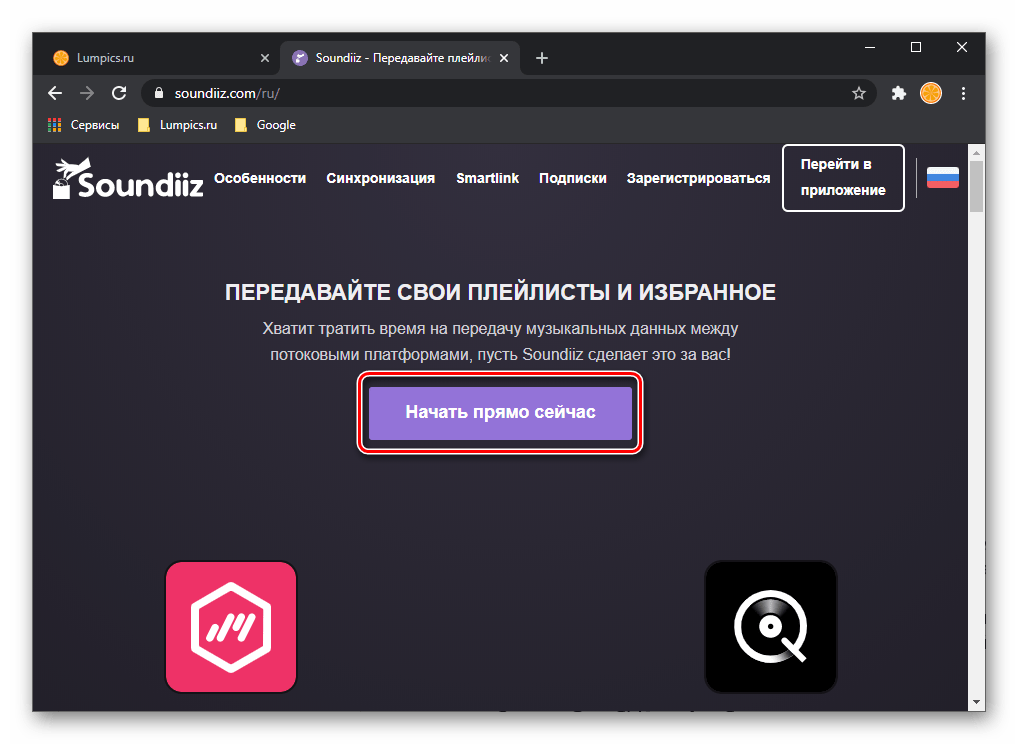
- Войдите в свою учетную запись, если таковая имеется (цифры 1 и 2 на скриншоте), зарегистрируйте новую (3) или авторизуйтесь при помощи аккаунта в социальных сетях (4). В качестве примера далее мы рассмотрим вариант «Войти с помощью Apple ID».

и выполните те же действия, что и на шагах №3-4 текущей инструкции. То есть введите логин и пароль от своего аккаунта и кликните по кнопке входа,
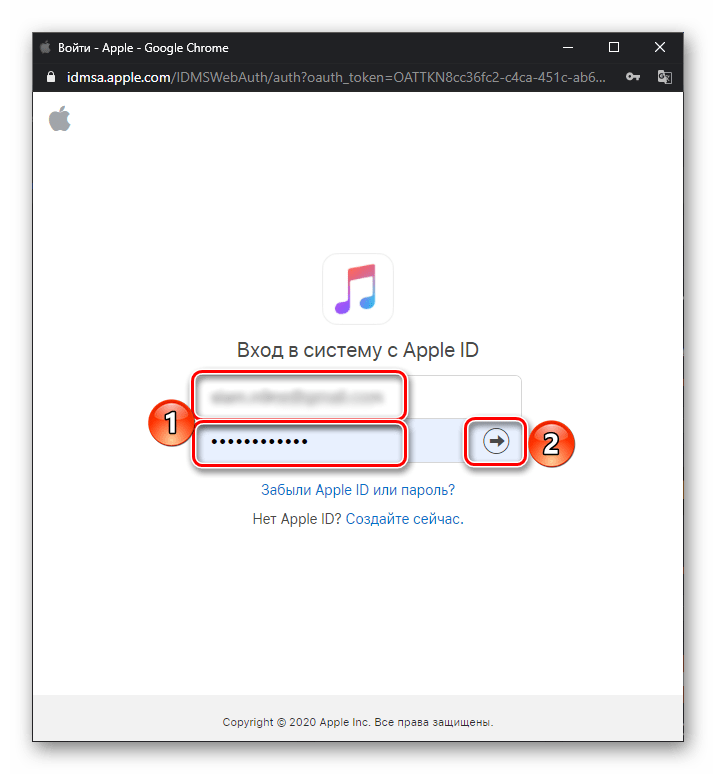
затем, если потребуется, подтвердите двухфакторную аутентификацию,
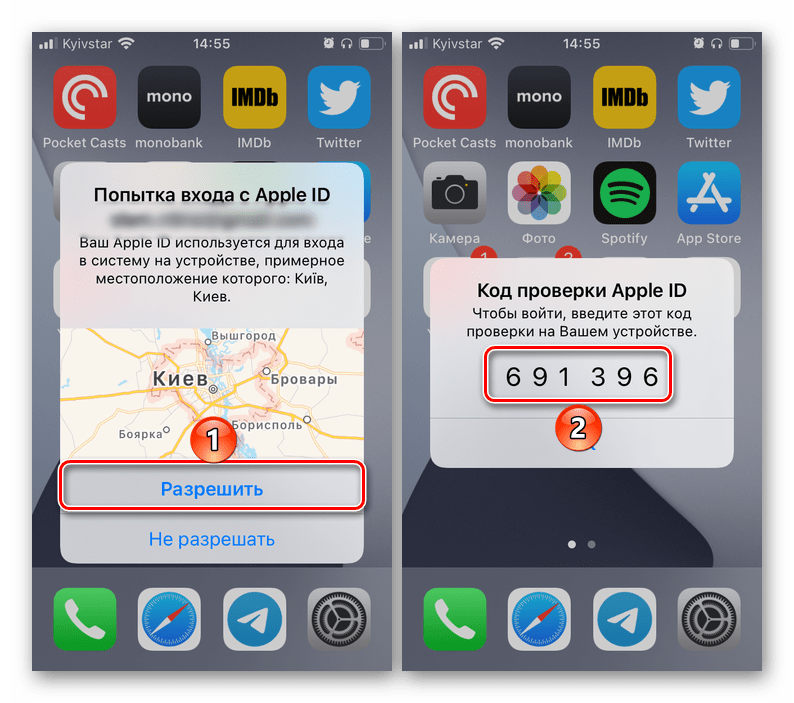
указав отправленный на мобильное устройство код.

после чего подтвердите свое согласие, воспользовавшись кнопкой «Принимаю».
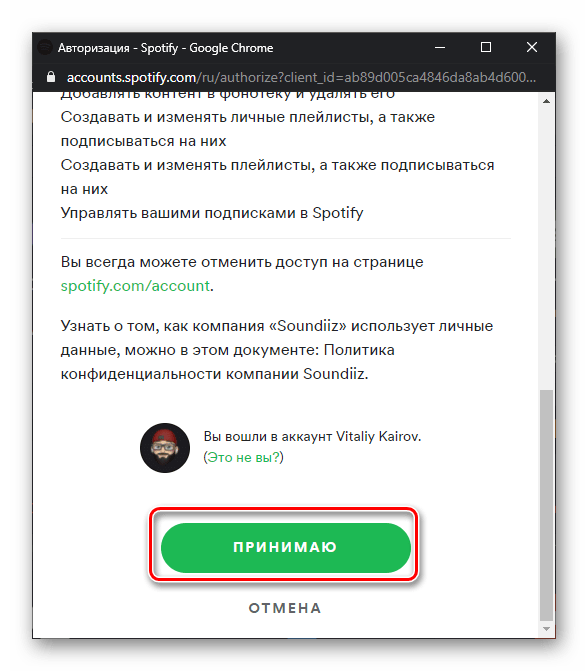
Примечание: Если ранее вы не пользовались Спотифай в браузере или просто вышли из своего аккаунта, предварительно потребуется в него войти. В случае возникновения трудностей, ознакомьтесь с отдельной инструкцией на нашем сайте.
Подробнее: Как войти в Спотифай на компьютере
Будет открыт экспортированный плейлист.
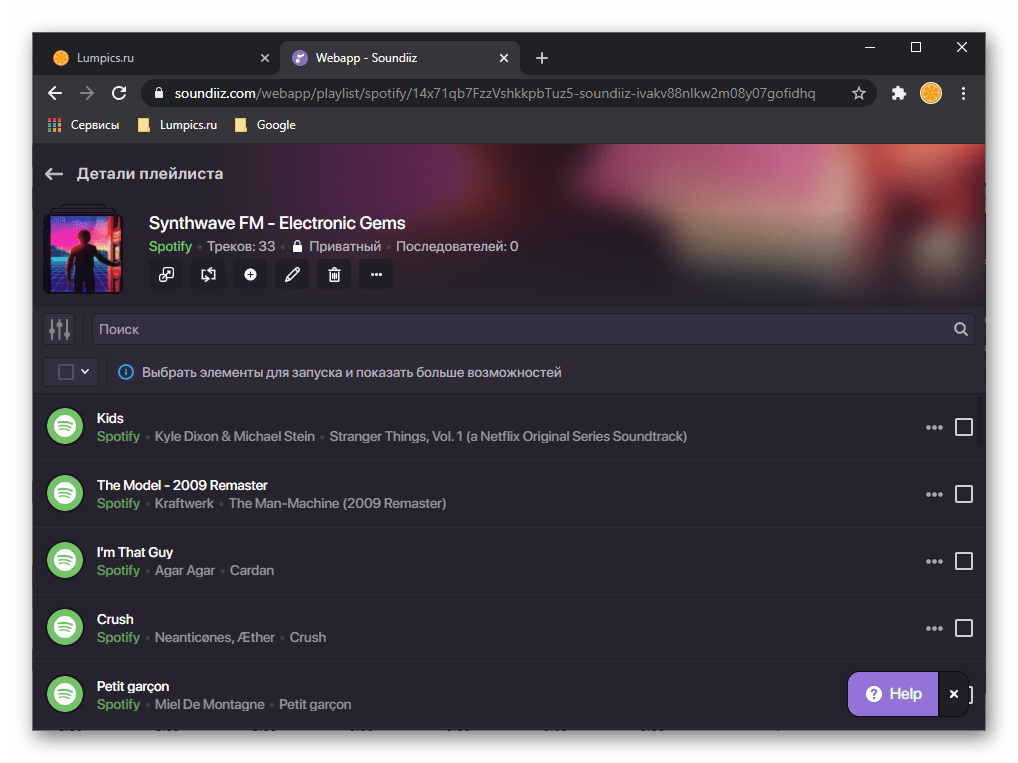
Его же можно увидеть в соответствующем разделе программы для ПК.

Аналогичным образом перенесите остальные плейлисты из Apple Music в Spotify. Отметим, что иногда в процессе переноса могут возникать ошибки, чаще всего это связано с отсутствием того или иного трека в медиатеке «принимающего» сервиса или различием в метаданных (названии).
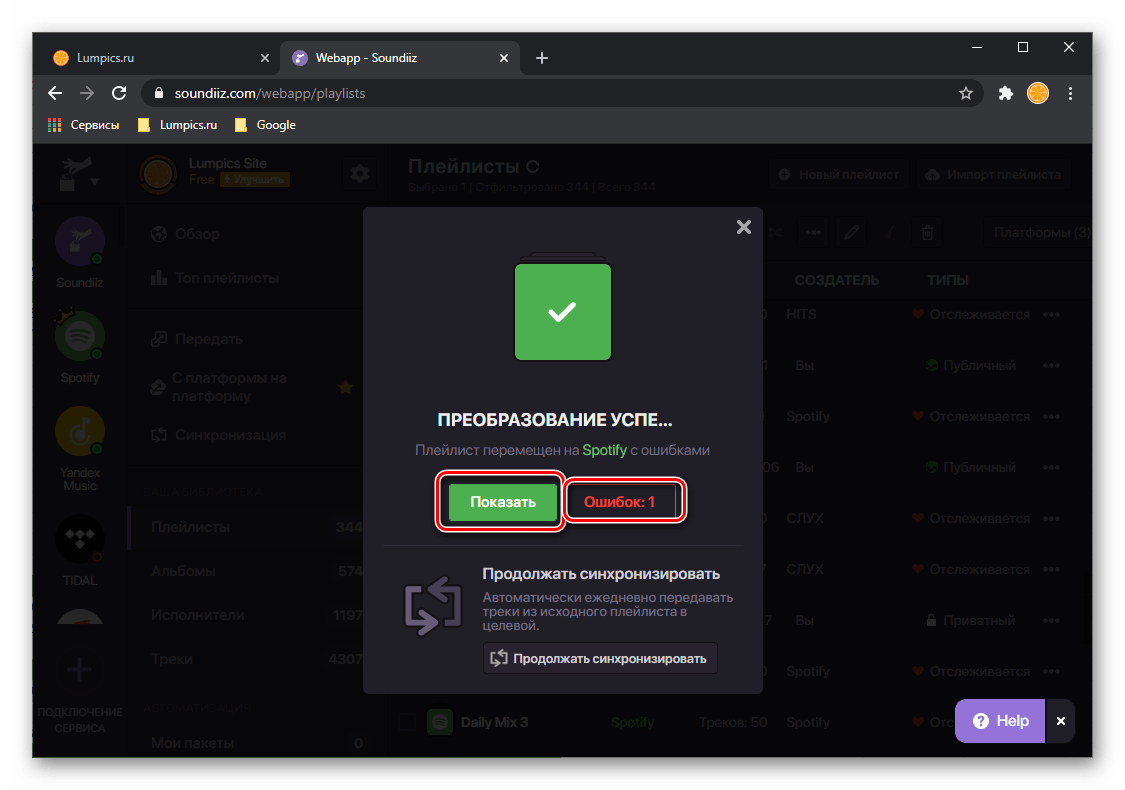
В таком случае рекомендуем кликнуть по кнопке «Ошибок: №» и ознакомиться с результатом. Сделайте скриншот этого окна или сохраните его содержимое в виде CSV файла, чтобы затем попробовать найти «потерянные» треки в Спотифай. О том, как это сделать, рассказывается в последней части статьи.

Для того чтобы экспортировать отдельные треки или альбомы, выполните следующее:
Совет: Перенос альбомов из одного стримингового сервиса в другой нельзя назвать целесообразным действием – для этих целей значительно проще и быстрее использовать поиск и стандартную для Спотифай возможность «Добавить в медиатеку», что будет рассмотрено нами в последней части настоящей инструкции.
- На боковой панели сервиса откройте раздел «Альбомы» или «Треки», в зависимости от того, что вы хотите перенести.

- Пролистайте список с контентом, найдите нужный элемент, вызовите меню или отметьте его галочкой и кликните по пункту «Преобразовать в…».
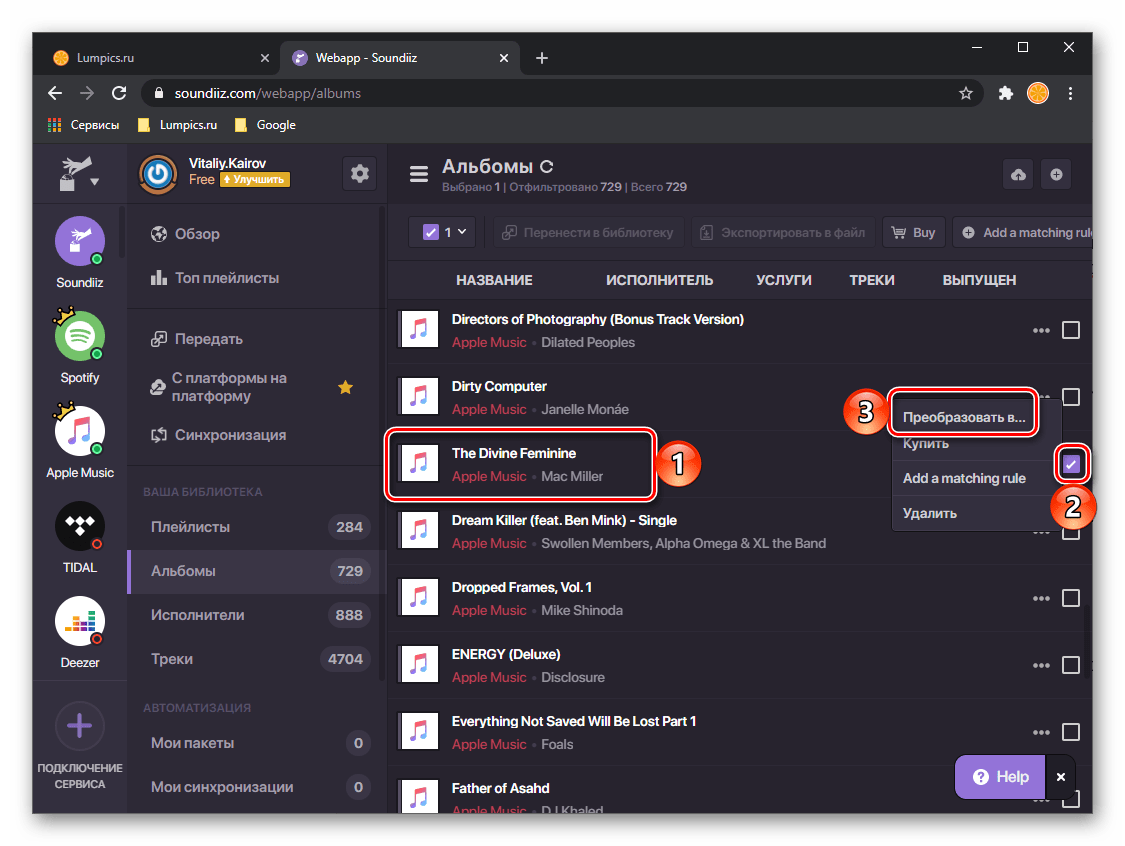
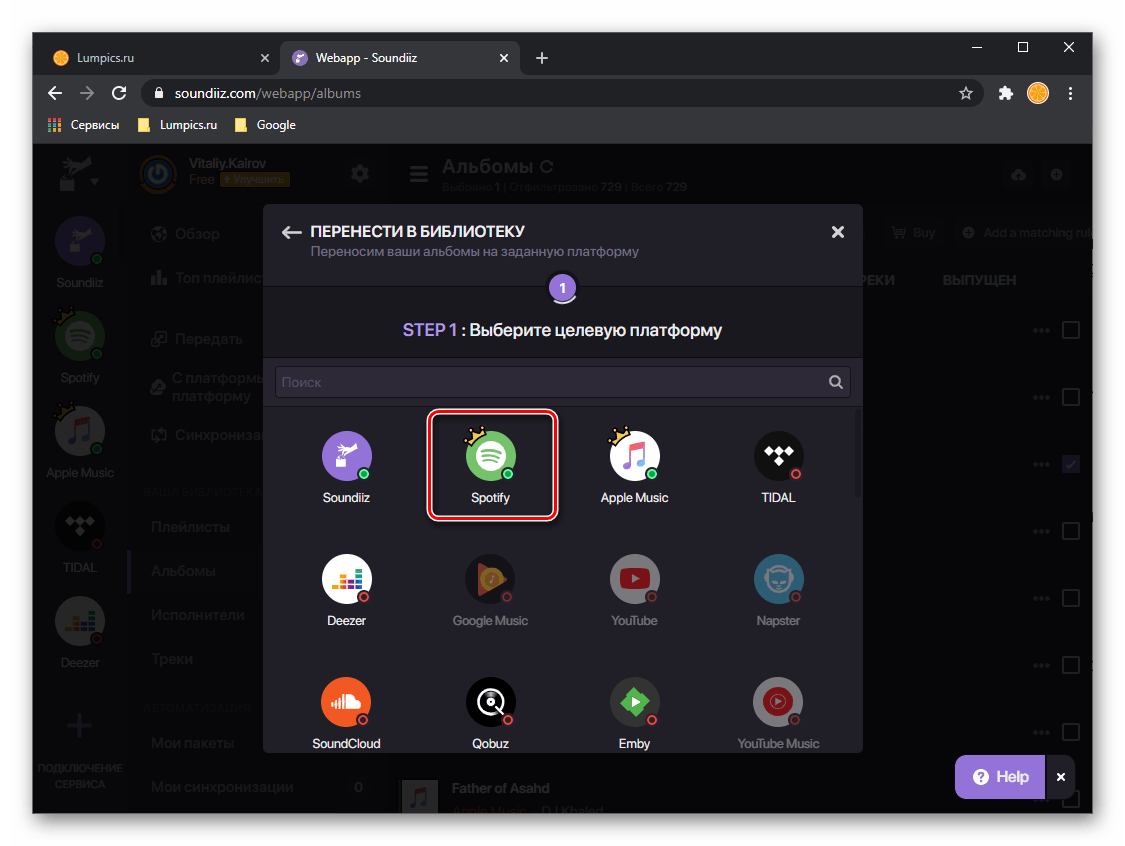
- Далее выберите целевую платформу, коей у нас является Спотифай,
Способ 2: TuneMyMusic
В отличие от рассмотренного выше сервиса, этот позволяет совершенно бесплатно переносить и плейлисты, и отдельные треки, и альбомы, при условии, что они добавлены в медиатеку Эппл Музыки (избранное), все вместе, а не по отдельности. Стоит учитывать, что в некоторых случаях данная процедура может занять довольно много времени.
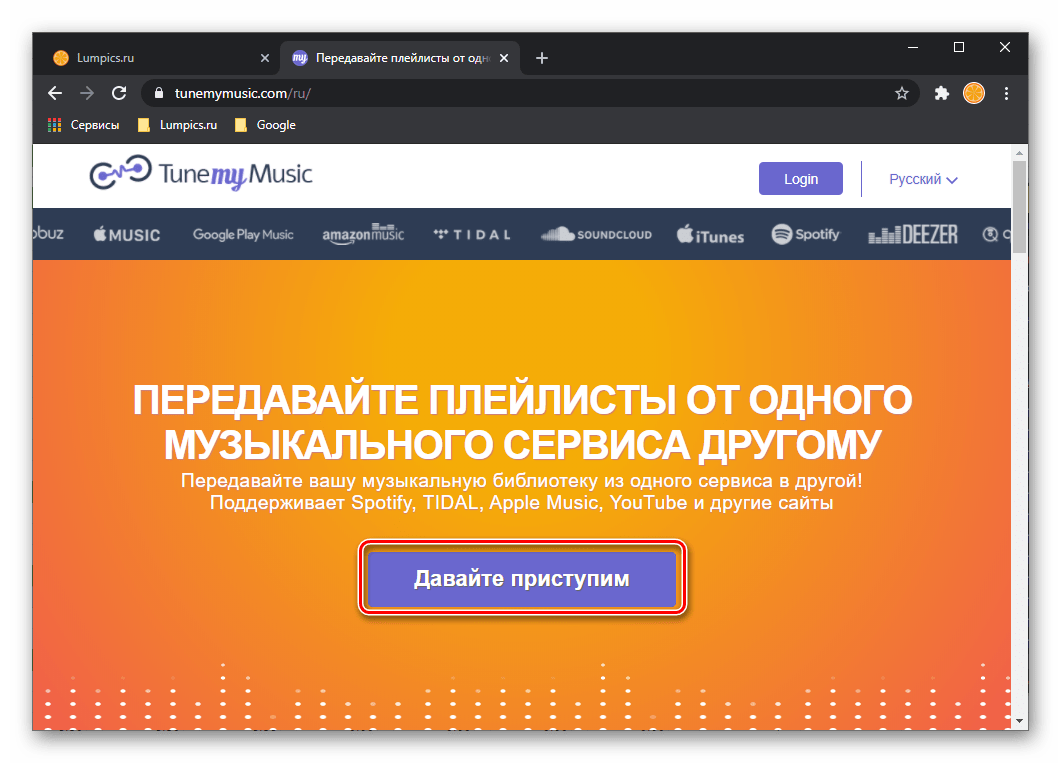
- По указанной выше ссылке перейдите на сайт и нажмите «Давайте приступим».
- На странице «Выберите источник» кликните по блоку с логотипом Apple Music.

- В отдельно открывшемся окне браузера воспользуйтесь единственной кнопкой — «Войти в вашу учетную запись Apple Music».

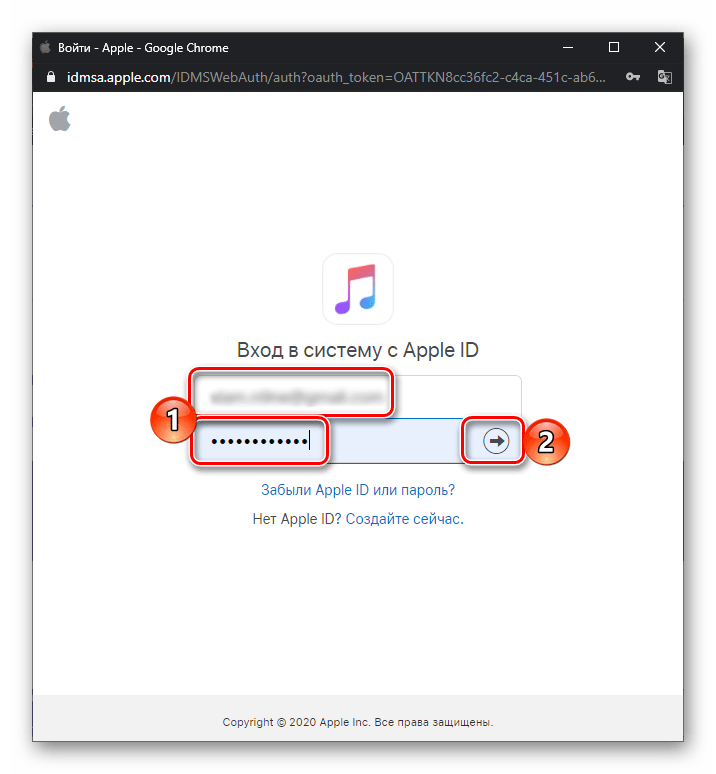
- Авторизуйтесь в ней, указав свои логин и пароль и нажав на кнопку в виде круга со стрелкой внутри.
Примечание: Если у вас включена двухфакторная аутентификация, потребуется подтвердить вход на мобильном девайсе и ввести отправленный на него код, то есть выполнить действия, описанные в шагах №4-5 основной части предыдущей инструкции.
- «Избранные треки»;

- «Избранные альбомы»;
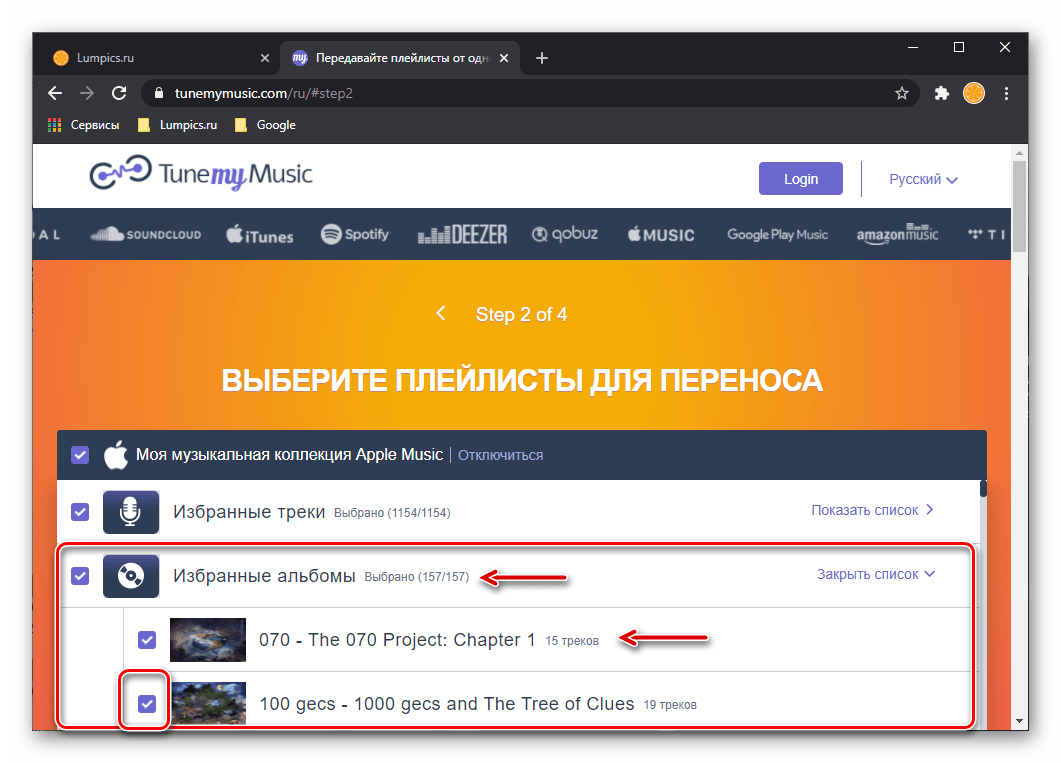
- «Избранные исполнители» (не имеет смысла, так как нас интересуют композиции, а не их авторы);
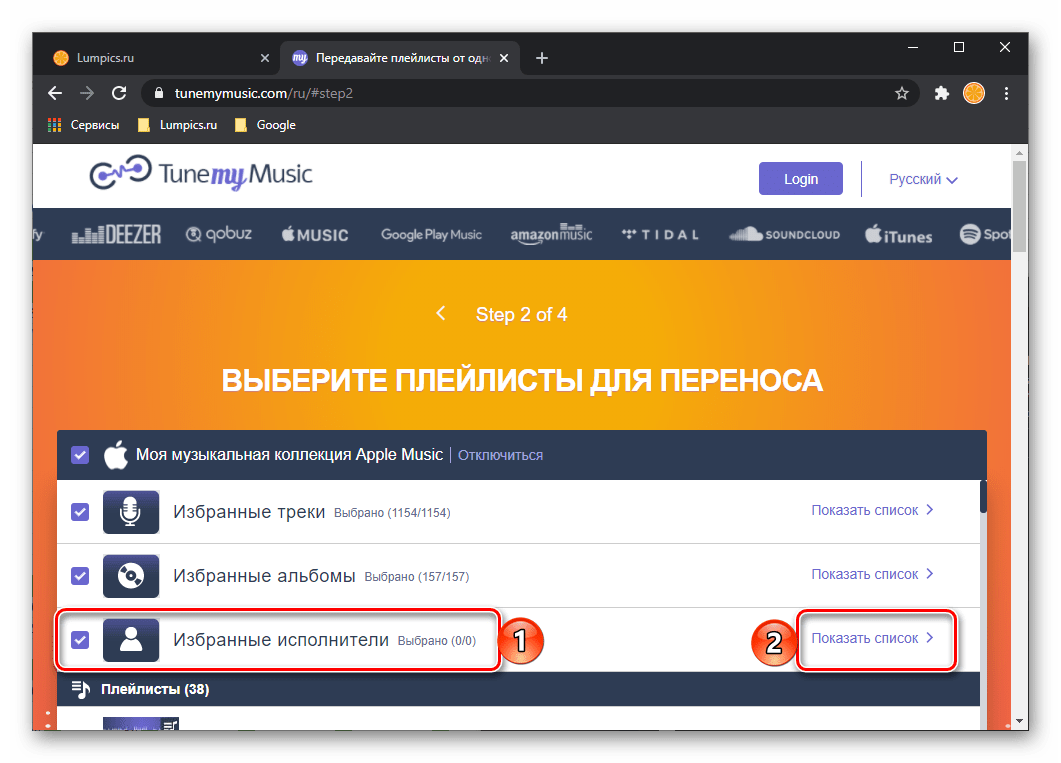
- «Плейлисты».
Примечание: Как и в случае с рассмотренным выше Soundiiz, предварительно может потребоваться выполнить вход в свою учетную запись.
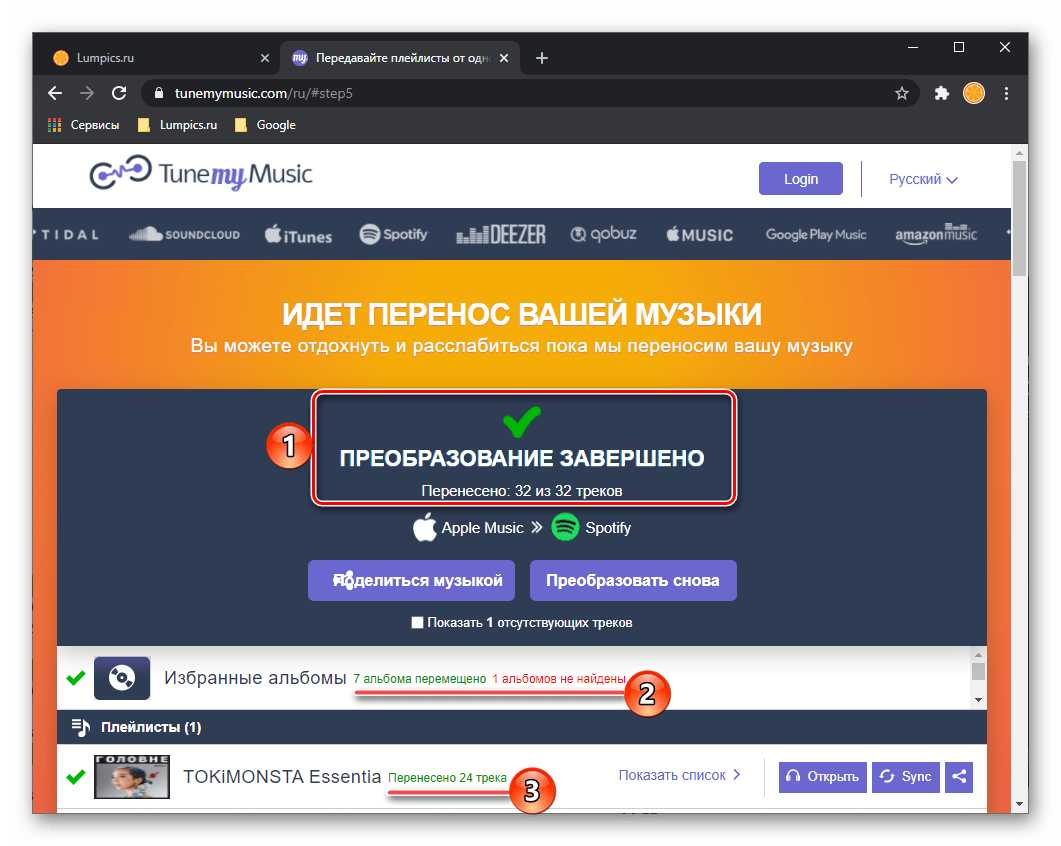
Когда перенос будет выполнен, появится уведомление «Преобразование завершено». Напротив выбранных списков можно ознакомиться с тем, сколько элементов перемещено успешно и, в некоторых случаях, сколько из них не были найдены. Последнее обычно связано с отсутствием таковых в библиотеке целевого сервиса, коим является Spotify.
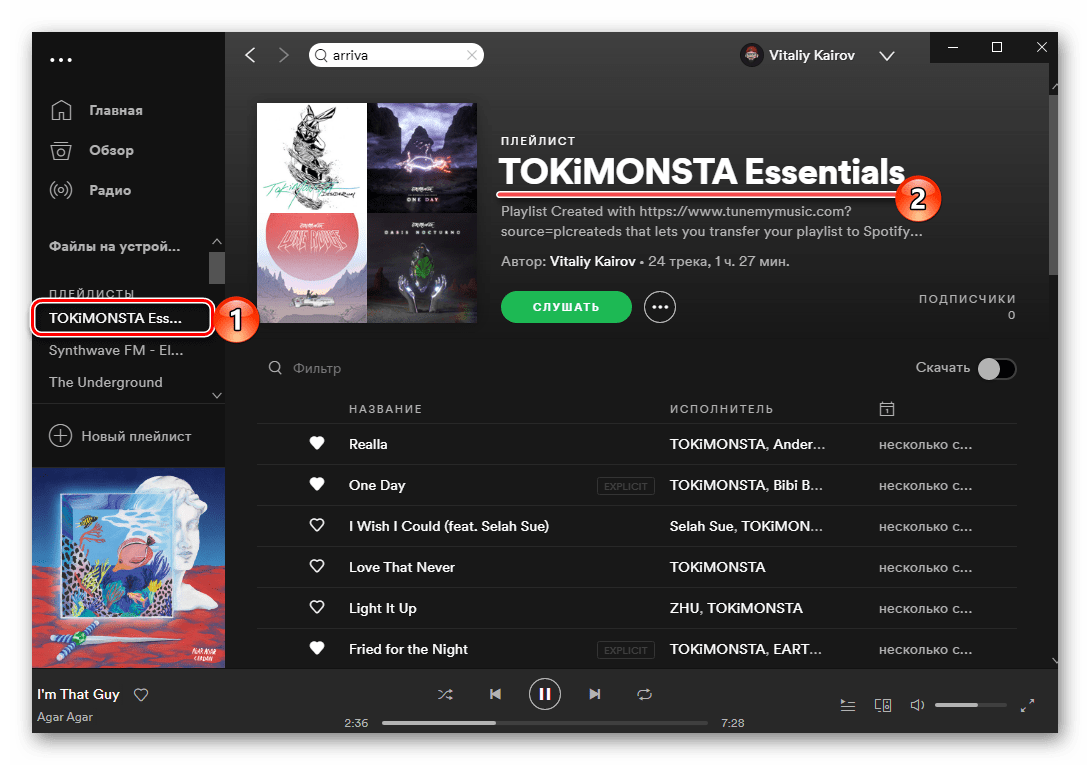
Если запустите программу Спотифай для ПК, вы увидите экспортированные плейлисты
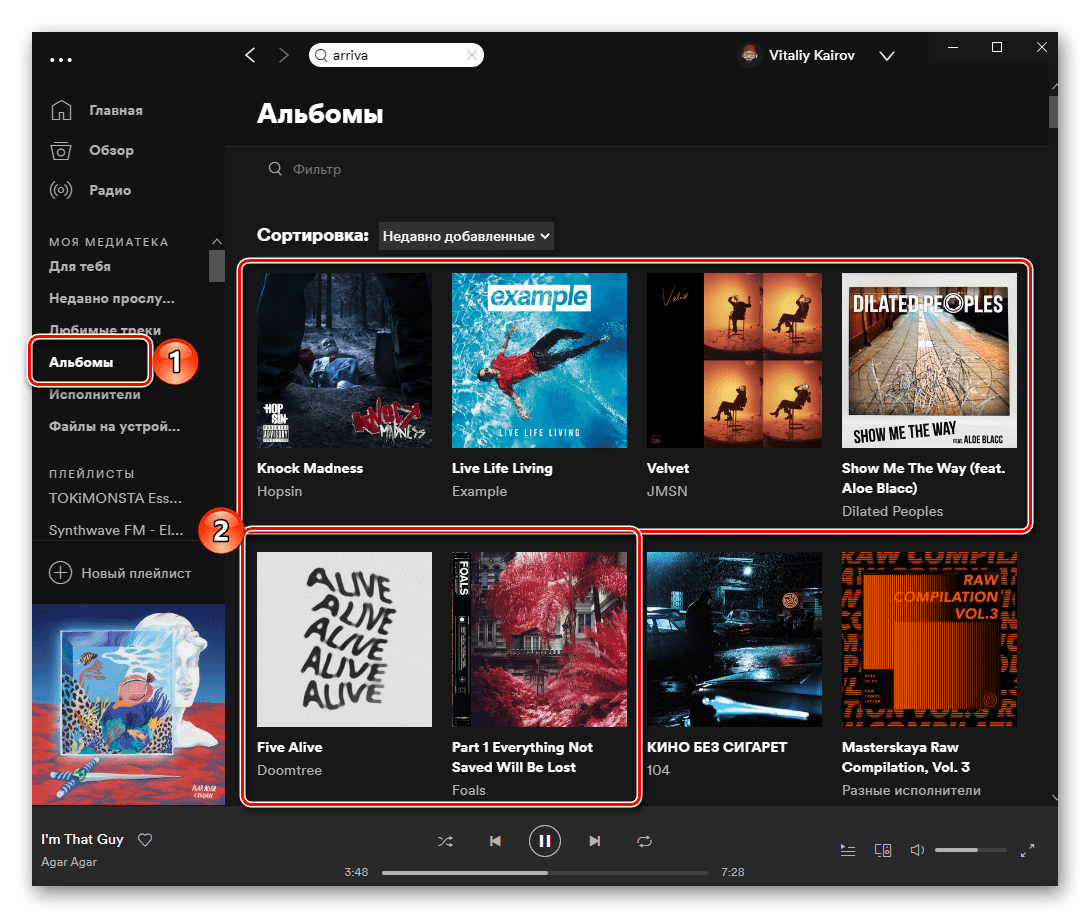
и альбомы – они будут помещены в одноименные разделы и доступны к прослушиванию на всех устройствах. При условии наличия подписки Premium, их также можно будет скачать.
Способ 3: SongShift
Наверняка для большинства пользователей наиболее удобным способом переноса музыки из одного сервиса в другой будет задействование мобильного приложения, ведь и Apple Music, и Spotify, чаще всего используются именно на смартфонах и планшетах. Рассмотрим процедуру экспорта медиатеки на примере SongShift – одного из лучших решений нашей задачи.
Важно! SongShift позволяет переносить только плейлисты, но не отдельные треки и альбомы. Обойти это ограничение можно, если добавить их все в отдельный или отдельные списки воспроизведения.
- Установите приложение по представленной выше ссылке и запустите его.

- Ознакомьтесь с кратким описанием на главном экране и в списке популярных сервисов выберите Apple Music.

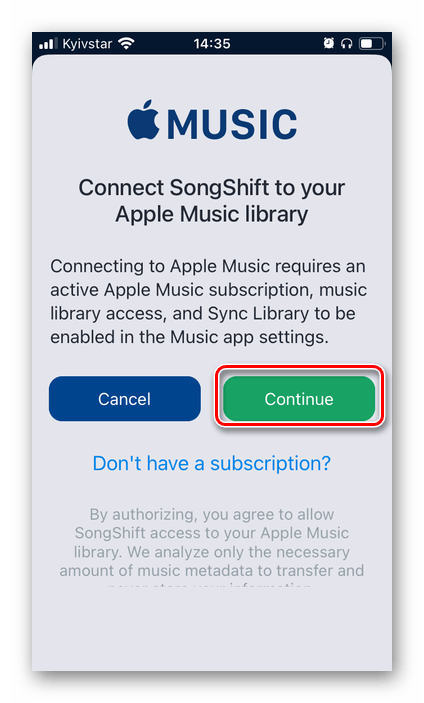
- В окне с запросом на подключение тапните по кнопке «Continue».
- Далее нажмите «Connect» под первым пунктом
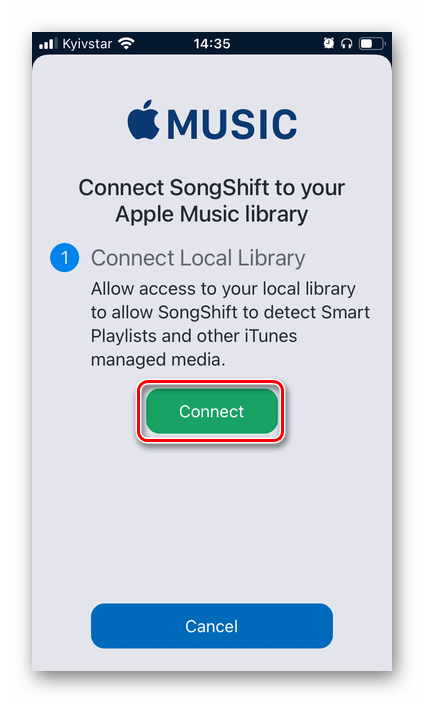
и «Разрешить» во всплывающем окне с запросом на доступ к данным об активности в стриминговом сервисе Эппл.
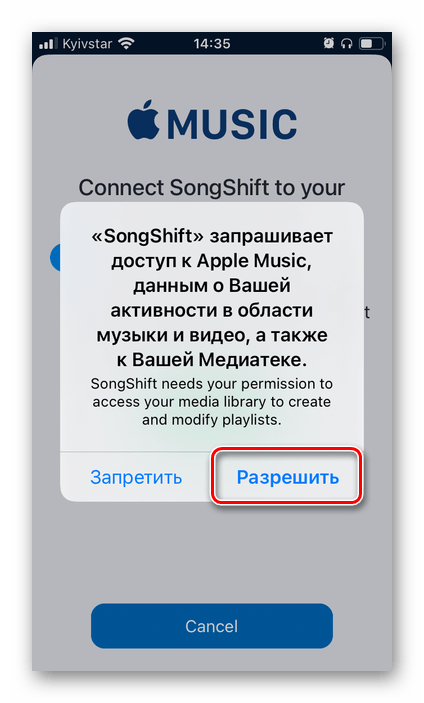
Под вторым пунктом, если подключение облачной библиотеки не произойдет автоматически, воспользуйтесь кнопкой «Recheck»,

Если у вас на iPhone включена двухфакторная авторизация, «Разрешите» вход во всплывающем окне

и введите полученный код.

Перед ним может находиться список «Failed Matches», состоящий из треков, которые по тем или иным причинам не удалось перенести. Это могут быть как отсутствующие в Spotify треки, так и те, чьи метаданные в нем попросту отличаются от таковых в Apple Music. В бесплатной версии приложения SongShift подобные ошибки можно только пропустить (кнопка «Ignore»).
Совет: Рекомендуем сделать скриншот со списком «проблемных» треков, чтобы потом поискать их в Спотифай вручную и добавить в экспортируемый плейлист.
Читайте также: Как сделать снимок экрана на айФон

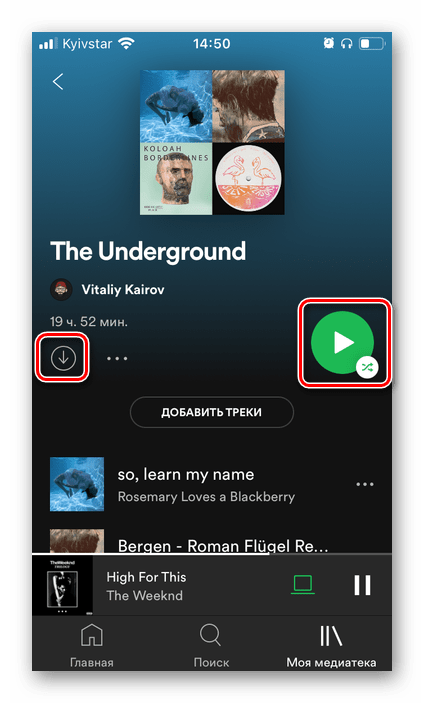
На этом задачу, озвученную в заголовке статьи, можно считать решенной. Для того чтобы убедиться в этом, откройте приложение «Spotify» и перейдите в свою медиатеку на вкладку «Плейлисты».
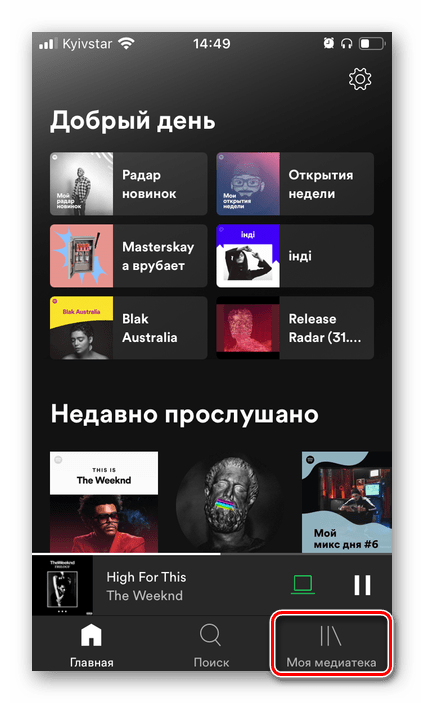
Экспортированный из Apple Music список воспроизведения будет в ней на втором месте (если сортировка включена по дате добавления), сразу после «Любимых треков».

Теперь все эти песни можно прослушать и загрузить в память мобильного устройства.
Способ 4: Самостоятельное добавление
Все рассмотренные выше решения задачи, озвученной в заголовке статьи, являются автоматизированными, однако в некоторых случаях лучше все сделать вручную. Доступно как минимум два варианта.
Вариант 1: Поиск
Выше мы уже писали, что отдельные треки и альбомы целесообразнее не переносить из Apple Music, а самостоятельно найти и добавить в свою медиатеку Spotify. Это же актуально для композиций, которые не были экспортированы из сервиса в сервис по причине различия в метаданных. В программе для ПК это делается следующим образом:
Примечание: Для мобильных девайсов инструкция аналогичная, с той лишь разницей, что для поиска предусмотрена отдельная вкладка.
- Кликните по расположенной вверху строке «Поиск».
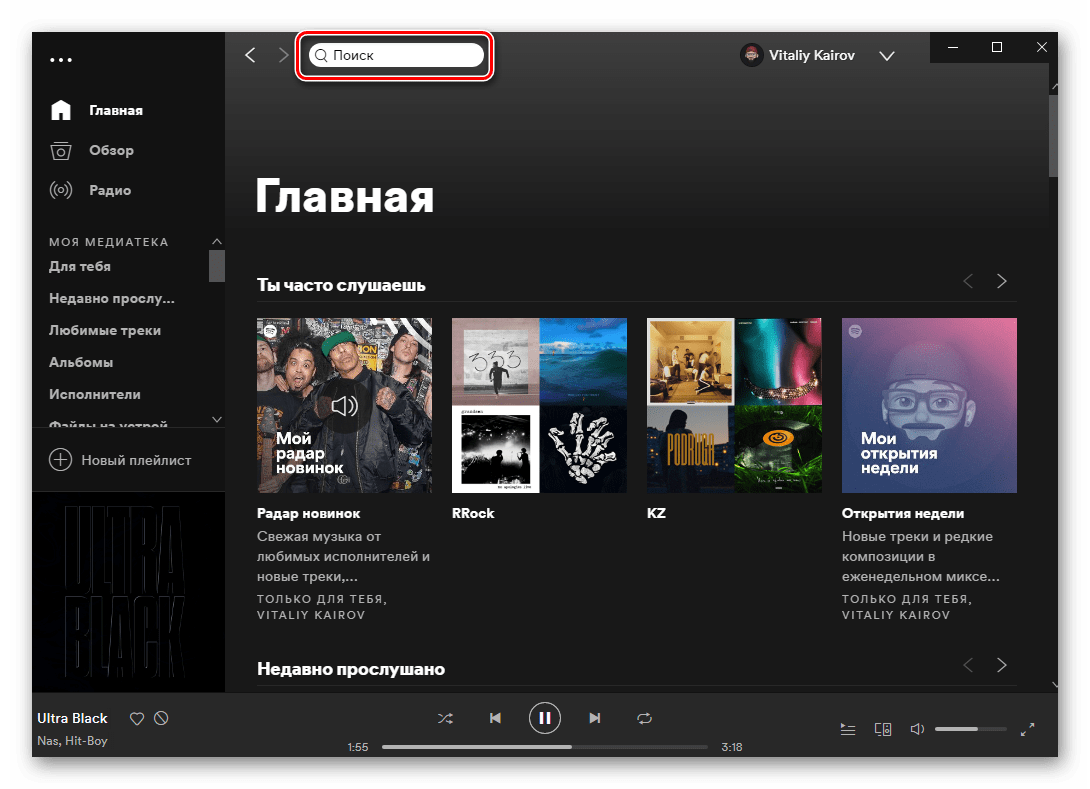
- Введите имя исполнителя, треки или альбомы которого вы хотите добавить в медиатеку (как вариант, можно сразу вводить название конкретной песни или альбома). Выберите подходящий результат в выдаче.
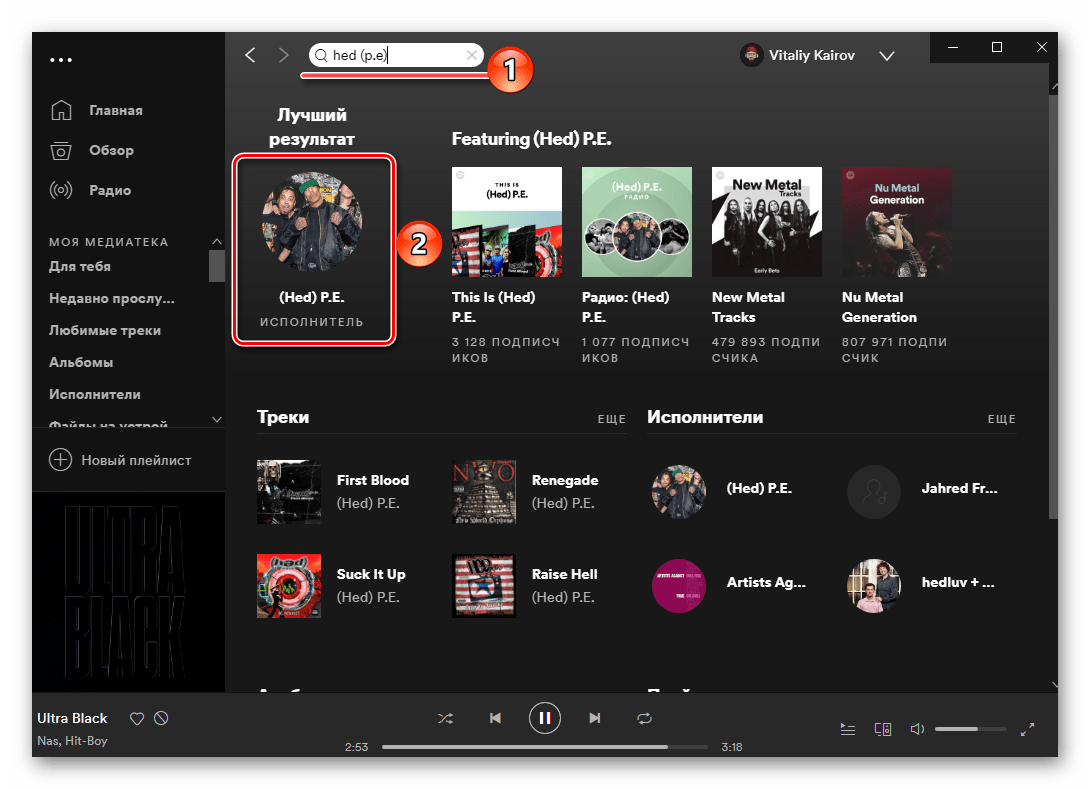
- Если это страница артиста, который вам действительно нравится, обязательно подпишитесь на него, чтобы в дальнейшем не пропускать новые релизы.

Найдите интересующий вас альбом или трек.
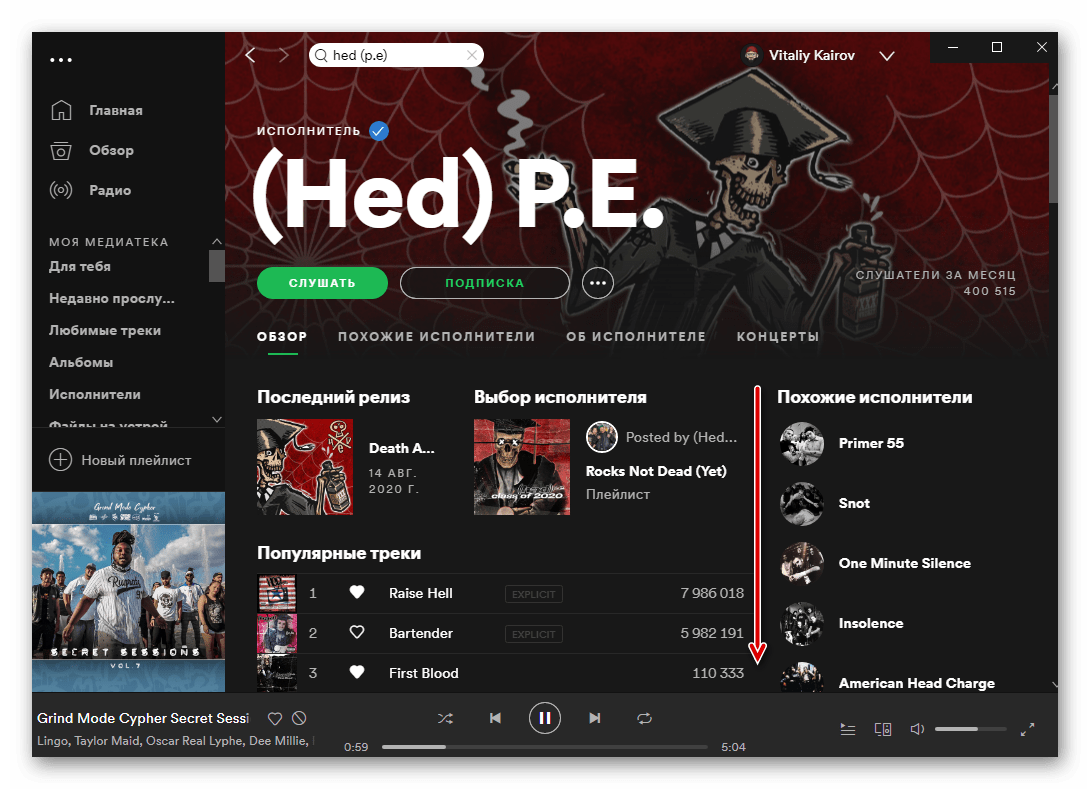
Нажмите на кнопку в виде трех точек для вызова меню (под названиями альбомов, EP и синглов это горизонтальные точки, расположенные справа; у отдельных треков — в конце строки с ними) и выберите пункт «Добавить в медиатеку».
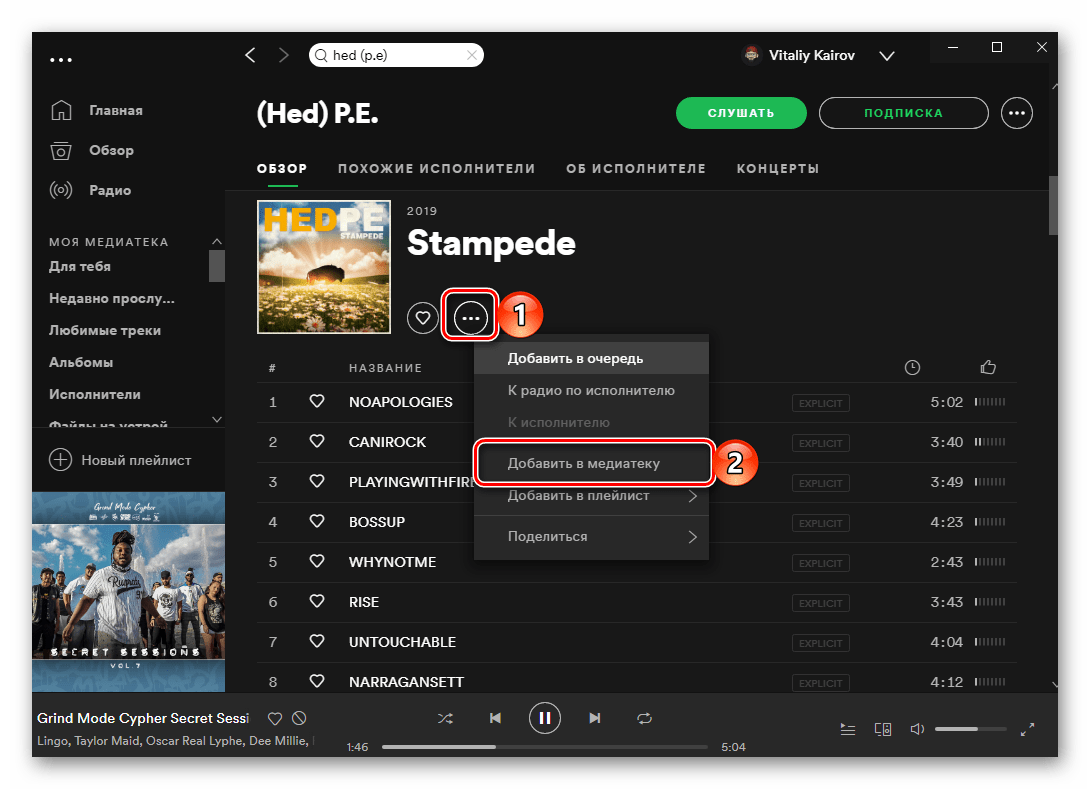
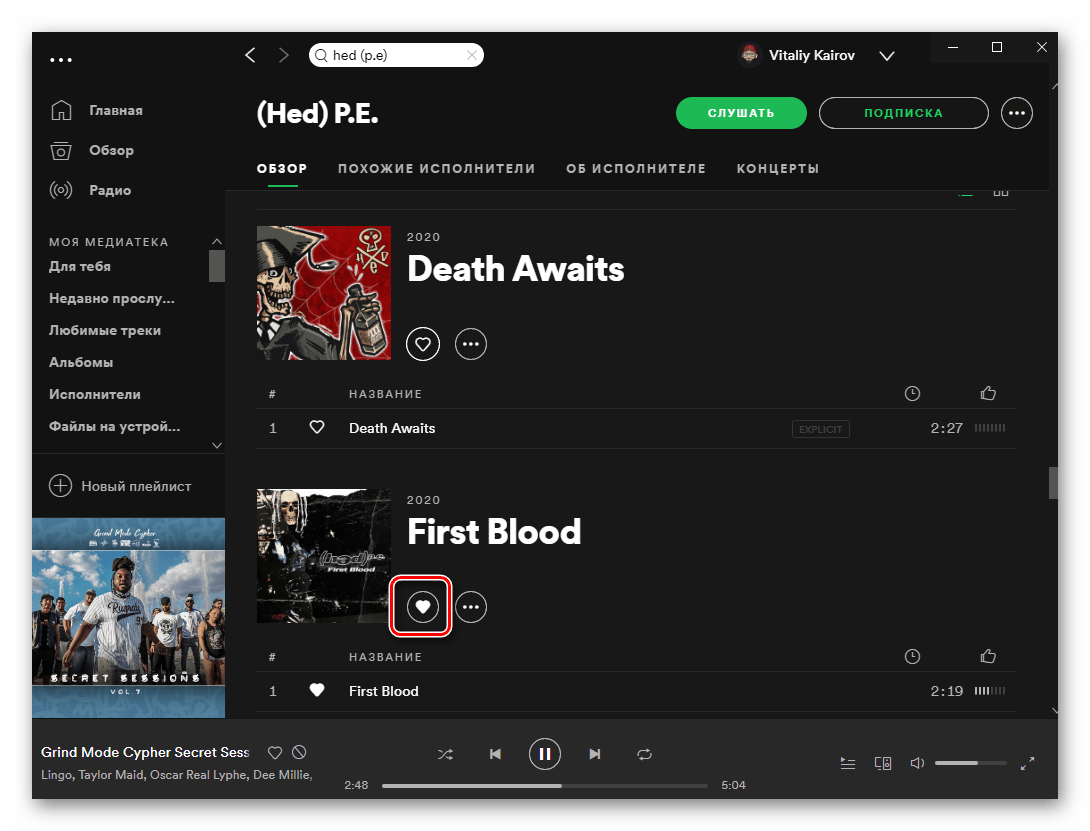
Обратите внимание, что на странице исполнителя сначала представлены альбомы, в порядке от последнего к первому, а затем EP и синглы. Их тоже можно добавить в медиатеку через меню или нажав на кнопку «Нравится» (в таком случае запись будет добавлена в избранное).
Вариант 2: Загрузка музыки
Несмотря на то что музыкальная библиотека Spotify является самой крупной среди всех стриминговых сервисов, некоторые треки и/или исполнители в ней могут отсутствовать, а потому вопреки доступности в Apple Music, перенести их не получится. Единственным решением в таком случае является самостоятельная загрузка аудиофайлов с компьютера, после чего их можно собрать в отдельные плейлисты и синхронизировать со смартфоном. Более детально о том, каким образом это делается, мы рассказывали в отдельной инструкции.
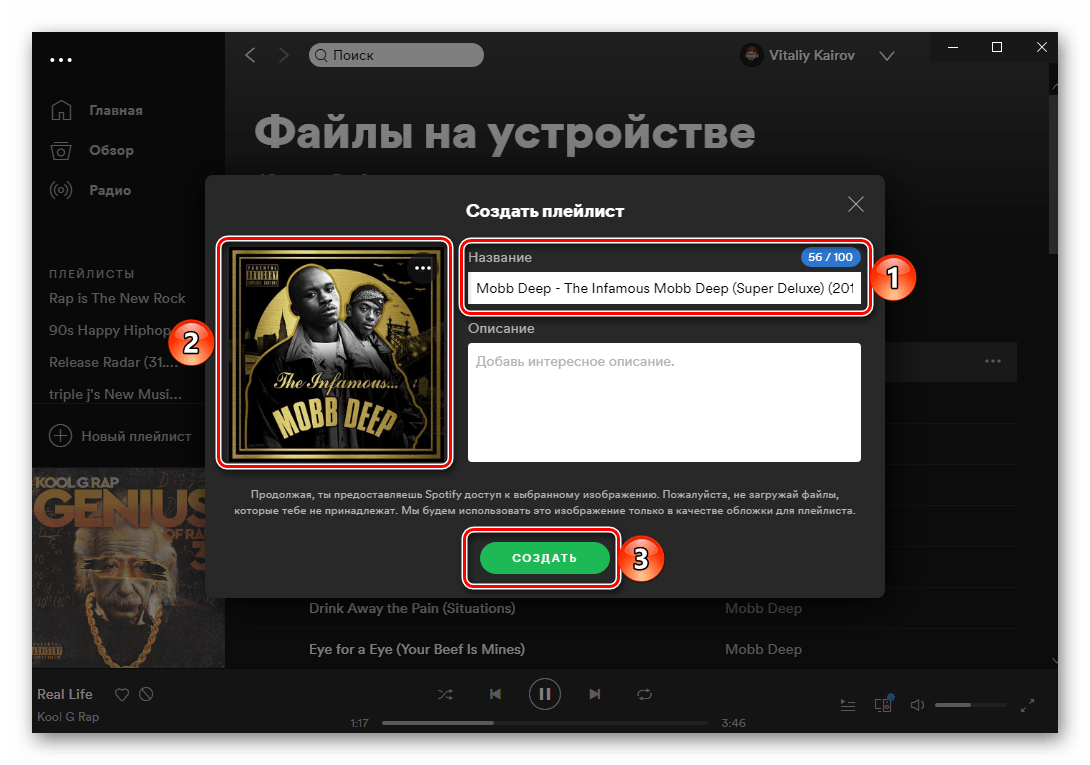
Правда, здесь стоит учесть тот факт, что Spotify запрещает добавлять нелегально скачанные треки, а формат M4A, который является стандартным для iTunes и Apple-техники, платформой не поддерживается. Первое ограничение никак не обойти, зато второе легко устраняется путем обращения к одному из конвертеров аудио.