Как перенести текстовые сообщения с iPhone на телефон Android
Сегодня мы сталкиваемся с множеством брендов смартфонов и флагманских продуктов. Имеет смысл, что все больше и больше пользователей iPhone переключаются на устройство Android, если учесть, что большинство высокопроизводительных телефонов Android так же продвинуты, как iPhone. Однако передача данных все еще остается большой проблемой. В этой статье рассказывается, как выполнить миграцию SMS с iPhone на Android.
Часть 1: самый простой способ передачи сообщений с iPhone на Android
При передаче SMS с iPhone на Android вы можете сосредоточиться на нескольких факторах, таких как предотвращение потери данных, передача вложений вместе с сообщениями и многое другое. Согласно нашему исследованию, AnyMP4 TransMate может удовлетворить все ваши потребности.

AnyMP4 TransMate Windows
- 1. Передача SMS с iPhone на Android вместе с Emoji, фото и видео вложениями.
- 2. Поддержка почти всех типов данных, связанных с текстовыми сообщениями на iPhone и Android.
- 3. Преобразуйте медиа-файлы в поддерживаемые форматы Android автоматически при передаче.
- 4. Защитите существующие данные на iPhone и Android от повреждения.
- 5. Доступно для всех устройств iPhone и Android от Samsung, LG, Google, Moto и др.
Одним словом, это самый простой способ переноса текстовых сообщений с iPhone на телефон Android напрямую. Мы используем iPhone 7 и телефон Samsung Galaxy в качестве примера, чтобы показать вам рабочий процесс.
Как переслать СМС с iPhone на телефон Android
Шаг 1 : Установите лучшую передачу SMS
После того, как вы получите новый телефон Android и настроите его, загрузите и установите TransMate на свой компьютер. Подключите оба телефона iPhone и Android к компьютеру с помощью USB-кабелей. Чтобы защитить ваше устройство и данные, вам лучше использовать кабели, прилагаемые к вашим устройствам. После запуска передачи SMS, ваши устройства будут обнаружены немедленно.
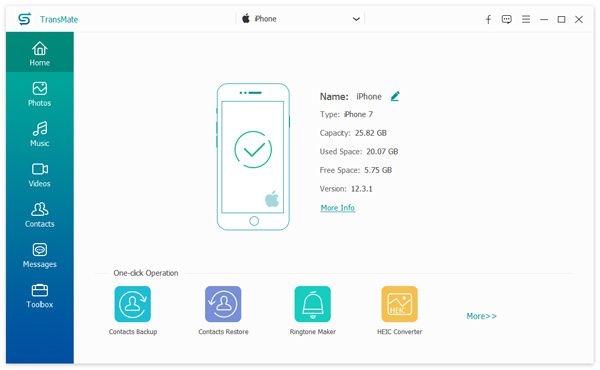
Шаг 2 : Предварительный просмотр сообщений на iPhone
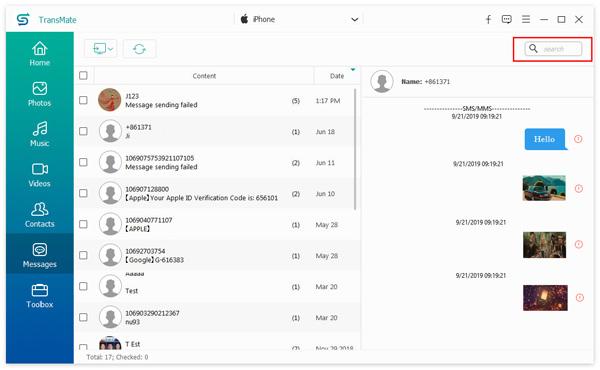
Разверните раскрывающееся меню в верхней части окна и выберите источник iPhone. Затем нажмите Сообщения вкладка из левой колонки, чтобы отобразить все разговоры на вашем iPhone. Если вы хотите просмотреть сообщения и вложения в разговорах, щелкните по нему, и подробности отобразятся на самой правой панели.
Шаг 3 : Перенос текста с iPhone на Android
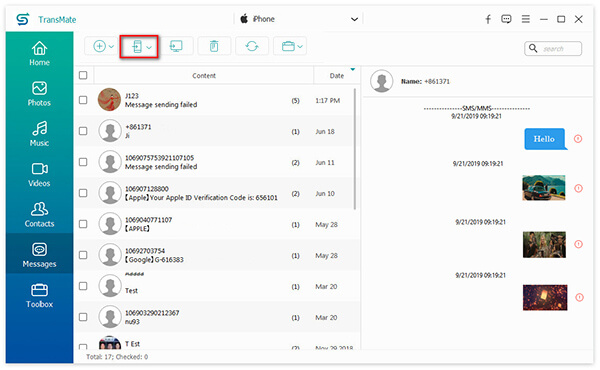
После предварительного просмотра установите флажок рядом с каждым сообщением для передачи с iPhone на Android. Найдите верхнюю ленту, нажмите Телефон и выберите свой новый телефон Android. Затем сообщения будут отправляться с iPhone на Android и сливаться с существующими. Когда это будет сделано, закройте программное обеспечение и отсоедините ваши устройства. Теперь вы можете читать сообщения iPhone на вашем телефоне Android.
Внимание : Поскольку программное обеспечение для передачи SMS может преобразовывать ваши данные во время передачи, вам не нужно беспокоиться о проблеме совместимости. Кроме того, он использует USB-кабели для передачи данных, поэтому процесс займет всего несколько минут. Независимо от того, являетесь ли вы обычным человеком или разбираетесь в технологиях, TransMate является наиболее экономичным способом передачи SMS-сообщений между iPhone и Android.
Часть 2: передача сообщений с iPhone на Android через iTunes
Если вам не нравится устанавливать стороннее программное обеспечение на свой компьютер, вы все равно можете передавать сообщения с iPhone на Android; Однако процедура довольно сложная. Вообще говоря, процедура состоит из двух этапов. Во-первых, создайте резервную копию сообщений с iPhone на компьютер с помощью iTunes. Затем конвертируйте и перенесите файл резервной копии на свой телефон Android. Звучит немного сложно, правда? Не волнуйся! Мы подробно расскажем о следующих шагах.
Этап 1: Резервное копирование сообщения с iPhone на Android
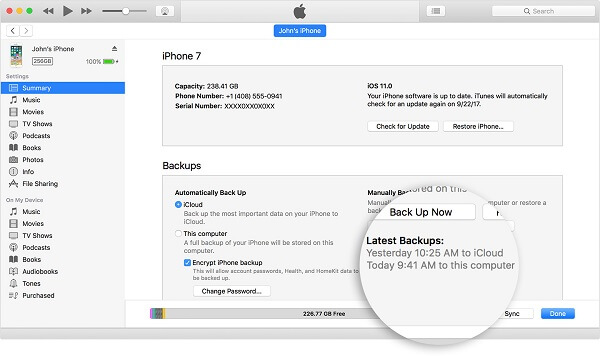
Шаг 1 : Подключите iPhone к компьютеру с помощью USB-кабеля. Откройте последнюю версию iTunes и нажмите Устройство значок в верхнем левом углу после того, как ваш iPhone будет распознан.
Шаг 2 : Нажмите Итоги с левой стороны и найдите Резервные копии раздел. Обязательно выберите Этот компьютер и снимите флажок Шифрование резервной копии iPhone , Затем нажмите Создать копию кнопка, чтобы начать резервное копирование SMS и других данных с iPhone на компьютер.
Шаг 3 : По окончании закройте iTunes и отключите iPhone. По умолчанию файл резервной копии SMS хранится в C: // [Пользователи] / [Имя пользователя] / AppData / Роуминг / Apple Computer / Mobile Sync в Windows или / Пользователи / [Имя пользователя] / Библиотека / Поддержка приложений / MobileSync / Резервное копирование на Mac.
Этап 2: передача сообщений iPhone на Android
Шаг 1 : Включите свой телефон Android и завершите настройку. Далее зайдите в Play Store и скачайте iSMS2droid, который является конвертером SMS и приложением передачи для устройств Android.
Шаг 2 : Перенесите файл резервной копии iTunes под названием 3d0d7e5fb2ce288813306e4d4636395e047a3d28 на Android с вашего компьютера с помощью USB-кабеля или SD-карты. Затем откройте приложение и нажмите «Выбрать базу данных SMS для iPhone» и выберите файл резервной копии.
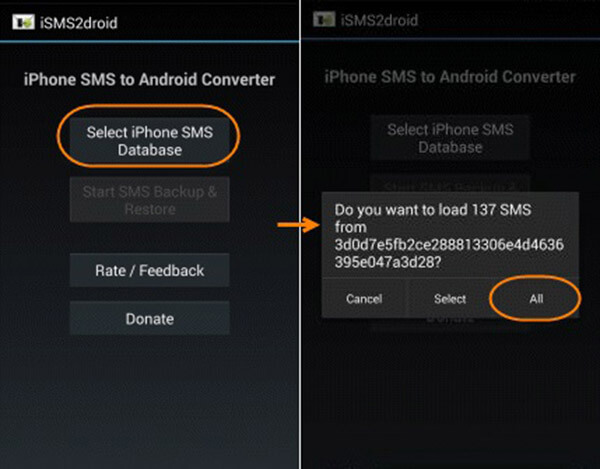
Шаг 3 : Нажмите Все импортировать все текстовые сообщения в файле резервной копии. Затем приложение начнет конвертировать резервную копию SMS в iPhone в дружественный для Android формат XML.
Шаг 4 Далее установите SMS Backup & Restore приложение в Google Play Store и запустите его. Нажмите Восстановить в интерфейсе и найдите файл XML, созданный iSMS2droid. Затем перенесите все сообщения iPhone на Android.
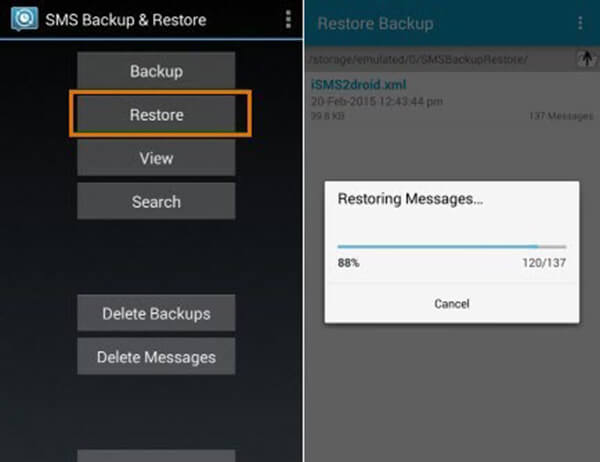
Внимание : Как видите, передача сообщений с iPhone на Android сложна вручную. Вы должны сделать резервную копию для вашего iPhone, а затем перенести, преобразовать и восстановить его на ваше устройство Android. Когда он закончится, все сообщения iPhone должны отправляться на телефон Android. Однако мы не можем гарантировать, что он будет успешным все время.
Заключение
В этой статье рассказывается, как перенести сообщения с iPhone 15/14/13/12/11/XR/XS/X/8/7 или более ранней версии на телефон Android. Конечно, вы можете сделать это вручную с помощью резервной копии iTunes. Затем вам нужно преобразовать и восстановить файл резервной копии с помощью двух дополнительных приложений. Если ручной способ вам не подходит, AnyMP4 TransMate — самый простой способ передачи SMS между Android и Android. Он не только прост в использовании, но и способен передавать определенные сообщения. Если у вас есть лучшие рекомендации или другие проблемы при передаче SMS, оставьте сообщение под этой статьей.
Что вы думаете об этом посте.
Рейтинг: 4.8 / 5 (на основе рейтингов 75)
 Обновлено Райли Митчелл в Мобильный перевод
Перенос текстовых сообщений с iPhone на Android: пошаговое руководство
 Размещено от Лиза Оу / 23 фев, 2022 16:00
В наши дни Android и iOS являются наиболее часто используемыми мобильными устройствами. Но, с учетом сказанного, у этих двоих есть существенные различия во многих отношениях. Вы когда-нибудь думали или уже меняли свое устройство с iPhone на Android и задавались вопросом, как перенести важные данные со старого телефона, например важные текстовые сообщения? Что ж, для вас есть хорошая новость! Передача файлов данных больше не будет проблемой, когда вы захотите сменить телефон. Для этого всегда найдется решение. Так что вам больше не нужно беспокоиться.
В этом посте мы предоставили пошаговый процесс, который вы можете использовать для передачи текстов с iPhone на Android.
Часть 1. Перенос текстовых сообщений с iPhone на Android с помощью Fonelab HyperTrans
Если вы ищете отличный телефонный перевод, который вы можете использовать в такое время и в такой ситуации, у нас есть FoneLab HyperTrans для тебя. С его помощью вы можете передавать файлы и данные между устройствами iOS, телефонами Android и компьютерами. Более того, вы также можете передавать данные с устройств iOS на Android и наоборот. Действительно идеально подходит для ваших требований. Теперь вы можете передавать фотографии, видео, контакты, включая текстовые сообщения, и многое другое. Что еще более важно, использование этого инструмента не причинит вам вреда. Итак, узнайте, как передавать текстовые сообщения с iPhone на Android с помощью FoneLab HyperTrans.
Передача данных с iPhone, Android, iOS, компьютера в любое место без каких-либо потерь.
- Перемещайте файлы между iPhone, iPad, iPod touch и Android.
- Импортируйте файлы с iOS на iOS или с Android на Android.
- Переместите файлы с iPhone / iPad / iPod / Android на компьютер.
- Сохранить файлы с компьютера на iPhone / iPad / iPod / Android.
Шаги по переносу текстовых сообщений с iPhone на Android с помощью FoneLab HyperTrans:
Шаг 1 Для начала зайдите на официальный сайт FoneLab HyperTrans скачать и установить его на свой компьютер. Инструмент запустится автоматически после процедуры установки.

Шаг 2 Затем подключите оба устройства к компьютеру с помощью USB-кабелей. Но убедитесь, что вы выберете iPhone на Устройство выпадающее меню. Поскольку сообщения, которые вы хотите передать, находятся на вашем устройстве iPhone.
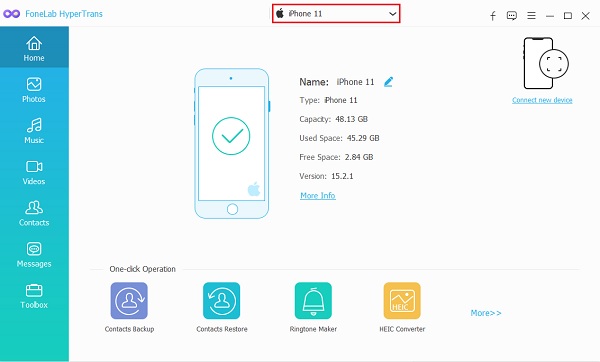
Шаг 3 После этого на левой панели основного интерфейса нажмите кнопку Сообщения вариант. Затем он начнет анализировать и создавать резервные копии вашего устройства после установки галочки.
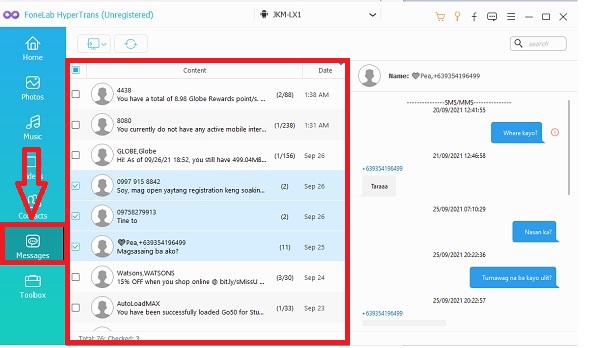
Шаг 4 Затем начните устанавливать флажки рядом с текстовыми сообщениями, которые вы хотите передать на свой телефон Android.
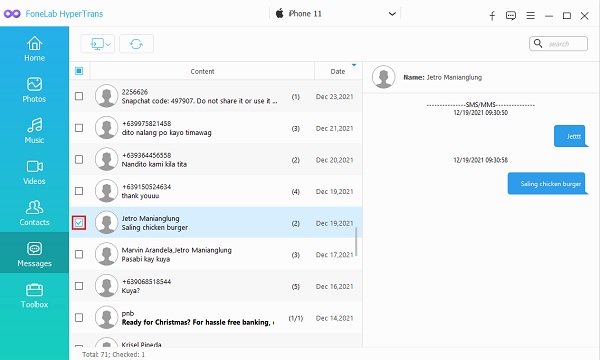
Шаг 5 Затем щелкните значок Экспорт на ПК значок и выберите файл формата, в котором ваши текстовые сообщения будут экспортированы и сохранены на вашем телефоне Android.
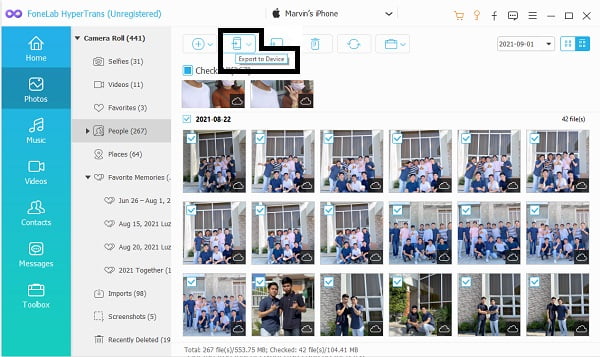
Шаг 6 Наконец, выберите папку на вашем Android-устройстве под Устройства и диски, подключенные к вашему компьютеру. И выберите Выбор папки кнопку, чтобы сохранить файл текстового сообщения на устройстве Android. Вот и все!
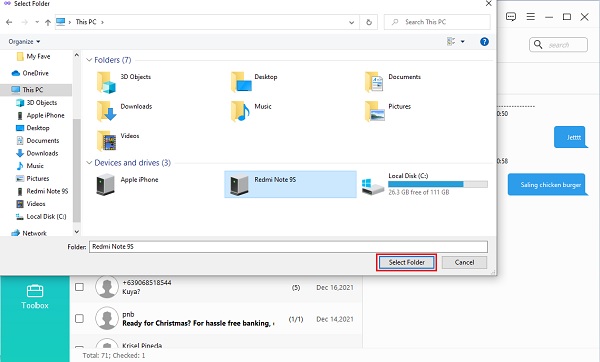
Вы перенесли свои SMS с iPhone на Android всего за несколько кликов благодаря FoneLab HyperTrans. Другое дело, для вас передавать сообщения с iPhone на iPhone или Android без iTunes, используйте это вместо этого. По этой причине мы настоятельно рекомендуем этот инструмент для ваших потребностей в передаче.
Передача данных с iPhone, Android, iOS, компьютера в любое место без каких-либо потерь.
- Перемещайте файлы между iPhone, iPad, iPod touch и Android.
- Импортируйте файлы с iOS на iOS или с Android на Android.
- Переместите файлы с iPhone / iPad / iPod / Android на компьютер.
- Сохранить файлы с компьютера на iPhone / iPad / iPod / Android.
Часть Часть 2. Перенос текстовых сообщений с iPhone на Android с помощью iTunes / Finder
Если вы предпочитаете использовать iTunes или у вас есть только приложение Finder на Mac, вы можете попробовать использовать его для передачи текстовых сообщений с вашего iPhone на телефон Android. Это еще один надежный способ передачи данных с устройств iOS. Но использование этого может быть немного сложным, потому что сначала нужно сделать много вещей. В частности, вы не можете передавать сообщения с iPhone на Android напрямую, и тот факт, что Android не поддерживает формат сообщений iPhone. Итак, вам нужно приложение iSMS2droid для преобразования формата сообщений вашего iPhone. Вот подробные шаги, чтобы вы могли передавать SMS с iPhone на Android.
Шаги о том, как передавать сообщения с iPhone на Android с помощью iTunes / Finder:
Шаг 1 Для начала сделайте резервную копию вашего iPhone. Подключив iPhone к компьютеру с помощью USB-кабеля, затем на Итоги , нажмите Backup Now кнопку.
Шаг 2 После этого перейдите к местоположению файла резервной копии iTunes на вашем компьютере, чтобы передать и перетащить файл на подключенное устройство Android на свой компьютер.
Шаг 3 Затем загрузите и установите приложение iSMS2droid из Play Store на свой телефон Android. Затем запустите его.
Шаг 4 Затем в главном интерфейсе нажмите на значок Импортировать сообщение кнопка. Затем, чтобы продолжить, следуйте инструкциям на экране.
Шаг 5 Наконец, выберите резервную копию текстовых сообщений, которую вы недавно загрузили с компьютера. И коснитесь Импортировать все сообщения опцию.
И вот оно! У вас есть все ваши текстовые сообщения с вашего iPhone, импортированные на телефон Android. Как мы видели, вам нужно использовать iTunes и iSMS2droid для успешной передачи ваших текстовых сообщений. Но с FoneLab HyperTrans вы можете быстро перемещать данные без особых хлопот.
Часть Часть 3. Часто задаваемые вопросы о передаче текстовых сообщений с iPhone на Android
Передача данных с iPhone, Android, iOS, компьютера в любое место без каких-либо потерь.
- Перемещайте файлы между iPhone, iPad, iPod touch и Android.
- Импортируйте файлы с iOS на iOS или с Android на Android.
- Переместите файлы с iPhone / iPad / iPod / Android на компьютер.
- Сохранить файлы с компьютера на iPhone / iPad / iPod / Android.
1. Как отправить звуковое сообщение с iPhone на Android?
Чтобы отправить звуковое сообщение с вашего iPhone пользователю, не являющемуся пользователем iPhone или телефона Android, перейдите в раздел «Диктофон», запишите звук и сохраните его. После этого нажмите «Параметры» > «Поделиться» > «Сообщения» и, наконец, отправьте его.
2. Можно ли передавать текстовые сообщения с iPhone на Android без компьютера?
К сожалению нет. На данный момент ответа на этот вопрос пока нет. Не было разработано приложений для передачи текстовых сообщений с iPhone на Android. Вы можете перенести данные с Android на iOS, но наоборот не применимо. Если вы хотите использовать приложение iSMS2droid, вам понадобится файл резервной копии, загруженный с компьютера.
3. Можно ли бесплатно передавать текстовые сообщения с iPhone на Android?
Да конечно! Вы можете бесплатно передавать текстовые сообщения с iPhone на Android с помощью iSMS2droid. Просто найдите его в Play Store, затем загрузите и установите на свой телефон Android.
Чтобы закончить это взрывом, передача текстовых сообщений с iPhone на Android может стать проблемой, которая сложна для многих людей. Но это облегчит ситуацию, если правильно обсудить методы и порядок действий. Если у вас есть или в настоящее время возникает это обстоятельство, вы можете попробовать 2 способа, упомянутых выше, для решения вашей проблемы. Но среди этих двух мы искренне рекомендуем вам использовать FoneLab HyperTrans для ваших требований передачи. Действительно, он поможет вам во многих отношениях и не причинит вам никакого вреда. В дополнение к этому, он позволяет вам наслаждаться программой благодаря ее обширным инструментам и функциям.
Тем не менее, это все еще ваш выбор, какую технику вы хотите использовать. И да, это все о том, как перенести смс с айфона на андроид.
Как перенести смс с iPhone на Android сохранив переписку
Переход от iPhone к Android может стать настоящей головной болью для пользователей, особенно если речь идет о переносе всех сообщений и переписки. Однако существуют различные способы, которые помогут вам сохранить вашу переписку и перенести ее на новое устройство.
Один из самых простых способов — это использование СМС-резервного копирования, предоставляемого Apple. Вам потребуется включить функцию резервного копирования на вашем iPhone, а затем восстановить все сообщения на Android-устройстве. Однако этот метод не позволяет сохранить мультимедийные вложения, такие как фотографии и видео, и требует наличия у вас Apple ID и подключения к сети Wi-Fi.
Если вам нужно сохранить мультимедийные вложения, существуют сторонние приложения, которые позволяют вам перенести все сообщения с iPhone на Android. Одним из таких приложений является iSMS2droid, которое позволяет вам выбрать, какие сообщения и вложения вы хотите перенести, и сохранить их в виде XML-файла. Затем вы можете импортировать этот файл на новом Android-устройстве и восстановить переписку.
Еще одним способом является использование сервиса облачного хранения, такого как Dropbox или Google Drive. Вам нужно будет загрузить все сообщения на вашем iPhone на облачный диск и затем скачать их на ваше Android-устройство. Этот метод требует наличия у вас учетной записи на облачном диске и подключения к Интернету, но позволяет вам сохранить все сообщения и мультимедийные вложения без необходимости использования сторонних приложений.
В заключение, перенос смс с iPhone на Android с сохранением переписки может быть достаточно сложной задачей, но существуют различные способы, которые помогут сохранить вашу переписку и перенести ее на новое устройство. Выберите метод, который лучше всего соответствует вашим потребностям и наслаждайтесь использованием нового Android-устройства со всей вашей старой перепиской.
Как перенести смс с iPhone на Android со всей перепиской?
Переход с iPhone на Android может вызвать некоторые трудности, особенно касающиеся сохранения и переноса важных данных, таких как смс. Если вы хотите перенести смс с iPhone на Android со всей перепиской, то вам понадобится использовать специальное программное обеспечение и следовать определенной последовательности действий. В этой статье мы рассмотрим подробный процесс переноса смс с iPhone на Android со всей перепиской.
Для начала вам потребуется компьютер и установленное на нем программное обеспечение для переноса смс. Одним из самых популярных инструментов является программное обеспечение MobileTrans, которое позволяет переносить смс и другие данные между устройствами разных операционных систем, включая iPhone и Android.
Вот шаги, которые вы должны выполнить для переноса смс с iPhone на Android со всей перепиской с помощью программы MobileTrans:
- Загрузите и установите программу MobileTrans на свой компьютер.
- Запустите программу и выберите режим «Телефон с телефоном».
- Подключите как iPhone, так и Android устройства к компьютеру с помощью USB-кабелей.
- По умолчанию программа определит ваше iPhone как источник, а Android как целевое устройство. Если это не так, вы можете поменять их местами с помощью кнопок «Переключить».
- Выберите тип данных, которые вы хотите перенести, в данном случае выберите «СМС».
- Нажмите кнопку «Пуск», чтобы начать процесс переноса. Позвольте программе завершить перенос данных.
- Когда процесс будет завершен, вы увидите уведомление о успешном переносе. Теперь вы можете отключить свои устройства от компьютера.
- На вашем Android-устройстве откройте приложение «Сообщения» и проверьте, что все смс были успешно перенесены.
С помощью программного обеспечения MobileTrans вы можете легко и быстро перенести смс с iPhone на Android со всей перепиской. Этот процесс займет всего несколько минут и позволит вам сохранить и продолжить вашу переписку на новом устройстве.
Не забудьте, что процесс переноса смс может отличаться в зависимости от прошивок вашего iPhone и Android, поэтому вам следует обратиться к инструкции пользователя или к службе поддержки производителя устройства, если возникнут какие-либо проблемы или вопросы.
Подготовка iPhone к переносу смс на Android
Переход с iPhone на Android может быть достаточно сложной задачей, особенно если вы хотите сохранить переписку SMS. В данном руководстве мы расскажем вам, как подготовить iPhone к переносу смс на Android.
1. Создайте резервную копию iPhone: Перед началом процесса переноса смс рекомендуется создать полную резервную копию данных на iPhone. Вы можете сделать это через iTunes или iCloud. Это позволит вам восстановить ваши данные в случае возникновения проблем в процессе переноса.
2. Установите и запустите программу для переноса смс: Для переноса смс с iPhone на Android вам потребуется специализированная программа, такая как «iSMS2droid». Установите эту программу на вашем компьютере.
3. Экспортируйте смс с iPhone: Подключите iPhone к компьютеру и откройте программу iSMS2droid. В программе найдите опцию для экспорта смс с iPhone и выберите нужные смс для переноса.
4. Сохраните смс в формате XML: После экспорта смс с iPhone, сохраните их в формате XML. Это позволит вам легко импортировать их на Android устройство.
5. Подготовьте Android устройство: Перед импортом смс на Android устройство, убедитесь, что оно настроено и готово к использованию. Обновите операционную систему и установите необходимые приложения.
6. Импортируйте смс на Android устройство: Подключите Android устройство к компьютеру и скопируйте сохраненный файл XML с экспортированными смс на устройство. Затем, откройте приложение для импорта смс на Android и выберите нужный файл XML для импорта.
Теперь у вас есть все необходимые инструкции для подготовки iPhone к переносу смс на Android. Следуйте этим шагам внимательно, и вы сможете сохранить свою переписку SMS даже при переходе на другую платформу.
Перенос смс с iPhone на Android с помощью программы для переноса данных
Для упрощения процесса переноса смс с iPhone на Android существуют специальные программы, которые позволяют сделать это быстро и без потери данных. Одной из таких программ является программа для переноса данных.
- Скачайте и установите программу для переноса данных на свой компьютер.
- Подключите как iPhone, так и Android-устройство к компьютеру при помощи USB-кабелей.
- Запустите программу и выберите вкладку, отвечающую за перенос смс. В большинстве программ это будет вкладка «Смс» или «Сообщения».
- Выберите iPhone в качестве источника и Android-устройство как целевую платформу.
- Нажмите кнопку «Перенести», чтобы начать процесс переноса смс с iPhone на Android.
- Подождите, пока программа завершит процесс переноса. Время этого шага может варьироваться в зависимости от количества сообщений, которые нужно перенести.
- После завершения процесса переноса у вас появится возможность просмотреть и сохранить смс на Android-устройстве.
Вот и все! Теперь у вас есть все смс-сообщения, которые были на вашем iPhone, на вашем новом Android-устройстве. Вы можете продолжать общение с вашими контактами, не теряя ни одного важного сообщения.
Как перенести смс с айфона на андроид сохранив переписку
Как перенести sms из Iphone в Android
На форуме уже была инструкция по переносу, однако пришлось поплясать с бубном чтобы все сделать и чтобы СМСки были читабельные.
Короче делаем так:
1. Делаем бекап Айфона и находим файлик с смсками:
Windows 7/Vista: "C:\Users\[USERNAME]\AppData\Roaming\Apple Computer\MobileSync\Backup\"
Windows XP: "C:\Documents and Settings\[USERNAME]\Application Data\Apple Computer\MobileSync\Backup\"
Mac OS X: "
/Library/Application Support/MobileSync/Backup/"
находим этот файлик — 3d0d7e5fb2ce288813306e4d4636395e047a3d28
2. копируем его куда нибудь и переименовываем в sms.db
3. заходим на сайт http://faked.org/isms2droid/ и конвертируем там файл. Получаем файл iphone.xml (либо делаем вручную инструкция)
4. устанавливаем на наш андроид смартфон програмку SMS Backup & Restore из магазина. програмка бесплатная.
5. Переименовываем наш iphone.xml в isms2droid.xml и ложим его в корневую папку андроид-смартфона.
6. В программе SMS Backup & Restore заходим в настройки и назначаем Папку бэкапов — mnt/sdcard/ (или любую другую куда вы положили файлик)
7. Нажимаем Восстановить.
8. Наслаждаемся дивным чувством экзистенциального перформанса от полученного результата)))
Сообщение отредактировал Gridzilla — 19.10.12, 02:49
Как перенести sms из Iphone в Android 2016
Iphone
ОС и прошивка: Android
Описание проблемы:
Выше лежит великолепная инструкция. Следовать нужно буквально!
Еще, добавки в январе 2016 г.
На Windows XP программа iTunes долго запускается, долго может не пускать зайти на иконку телефона в окне программы. При сохранении копии может создать только часть файлов в директории C:\Documents and Settings\[USERNAME]\Application Data\Apple Computer\MobileSync\Backup\, и нужного с СМС не создать.
Лечение — удалить все бэкапные файлы, перегазрузка компа, снова поставить на бэкап. Если после 5 раза не получается — сделайте то же самое на другом компьютере — мне помогло (хотя такая же XP SP3 была).
У кого проблемы с конвертацией смс: если у вас пропала кириллица (после восстановления смс остались только латинские буквы и знаки препинания): не надо конвертировать файл при помощи скачанной программы isms2droid, а нужно сделать именно так:
В декабре 2015 и нваре 2016 на сайт ни браузер Яндекса, ни Опера не пускали — закрывали страницу из-за ошибки сертификата безопасности (подозрение на взлом, фишинг, воровство данных). Зайти удалось только со старого доброго Эксплоера, который у меня сто лет как не обновлялся. Он предупредил, что будет мне плохо, но на сайт пустил.
Дальше читаете инструкции, жмете на «Некст». И не перепутайте, какая у вас версия iOs — меньше, или больше пятой! При выборе неправильной версии в поле Body будет «нулевой» текст.