Пошаговая инструкция: как подключить 4 колонки Huawei CM 510 друг к другу
Huawei CM 510 — это портативная колонка, которая обеспечивает высококачественный звук и прекрасное звуковое воспроизведение. Многие пользователи желают объединить несколько колонок CM 510 для создания более мощной и интересной звуковой системы. В этой статье будет представлена пошаговая инструкция по подключению 4 колонок Huawei CM 510 друг к другу.
Шаг 1: Подготовка колонок
Прежде чем начать подключение колонок, убедитесь, что каждая колонка Huawei CM 510 полностью заряжена. Также проверьте, что колонки находятся в радиусе действия Bluetooth друг от друга.
Шаг 2: Установка режима Stereo
Включите первую колонку Huawei CM 510 и настройте ее в режим стерео (Stereo Mode). Обычно для установки этого режима нужно удерживать кнопку включения/выключения в течение нескольких секунд, пока не прозвучит сигнал подтверждения соединения в стерео режиме.
После установки перейдите к следующей колонке.
Шаг 3: Подключение второй колонки
Включите вторую колонку Huawei CM 510 и войдите в режим соединения Bluetooth (Bluetooth Pairing Mode). Обычно для этого нужно долго удерживать кнопку Bluetooth на колонке, пока не загорится индикатор Bluetooth.
На первой колонке нажмите кнопку Bluetooth, чтобы войти в режим подключения (Connection Mode).
Как только две колонки подключены, вы услышите звуковой сигнал, подтверждающий успешное соединение.
Шаг 4: Подключение третьей и четвертой колонок
- Повторите Шаги 3 для подключения третьей и четвертой колонок.
Шаг 5: Проверка и настройка
После подключения всех 4 колонок Huawei CM 510 убедитесь, что они успешно работают в режиме стерео.
Возможно, вам потребуется настроить баланс звука на колонках, чтобы добиться оптимального звучания.
Заключение
Подключение 4 колонок Huawei CM 510 позволяет создать мощную звуковую систему с улучшенным звуковым воспроизведением. Следуя этой пошаговой инструкции, вы сможете успешно соединить колонки и настроить их для достижения оптимального звучания. Наслаждайтесь качественным звуком с Huawei CM 510!
Обзор портативной акустики Huawei Sound Joy
Для разработки своей беспроводной колонки Sound Joy компания Huawei привлекла в качестве партнера Devialet — основанного в 2007 году и уже успевшего накопить немалый авторитет французского производителя аудиотехники. Получилось действительно интересно: название колонки можно перевести как «звуковая радость», и она ему вполне соответствует. В рамках своей конструкции и габаритов, конечно.
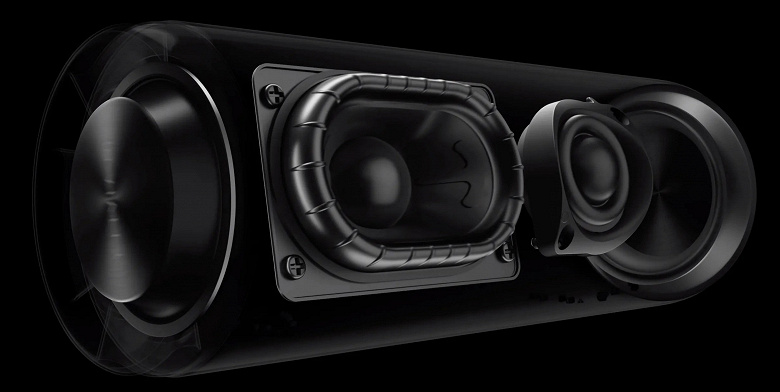
Устройство оснащено широкополосным динамиком размером 50×75 мм с диффузором из углеродного волокна, а также шелковым твитером диаметром 19 мм. Плюс парой пассивных излучателей, расширяющих возможности Sound Joy в НЧ-регистре. Это позволило производителю говорить о диапазоне воспроизводимых частот от 50 Гц до 20 кГц, правда с неравномерностью 10 дБ, бороться с которой призвана технология Devialet SAM, работу которой мы непременно проверим.
Заявленная мощность колонки составляет 30 Вт: из них 20 Вт приходятся на широкополосный динамик, еще 10 Вт — на «высокочастотник». В результате акустика способна воспроизводить звук громкостью 79 дБА на расстоянии 2 м, что впечатляет. Размеры и форма устройства при этом сравнительно невелики: высота составляет 202 мм, диаметр — 73 мм. И в руках лежит вполне удобно, и в сумку или рюкзак можно положить без проблем, и в велосипедное крепление для фляги поместится… Масса тоже сравнительно небольшая — всего 680 г.
Колонка поддерживает свежий Bluetooth 5.2, а вот разнообразием кодеков не балует — только AAC и SBC, чего для портативной акустики вполне достаточно. Встроенный аккумулятор емкостью 8800 мА·ч обещает время воспроизведения до 26 часов. При этом колонку можно заряжать быстрой зарядкой мощностью 40 Вт, которая всего за десять минут способна обеспечить час воспроизведения музыки. Ну и, конечно, нельзя не упомянуть разнообразные дополнительные опции, начиная с разноцветной подсветки и заканчивая защитой от воды IP67 — то есть способностью выдержать погружение на глубину 1 метр в течение 30 минут.
Продолжают этот список функция быстрого сопряжения с источником звука посредством NFC, возможность создания стереопары из двух колонок встряхиванием каждого из устройств, клавиша для вызова голосового ассистента, наличие микрофонов — в общем, тем для разговора у нас сегодня будет множество. Но начнем мы традиционно с кратких технических характеристик.
Технические характеристики
Упаковка и комплектация
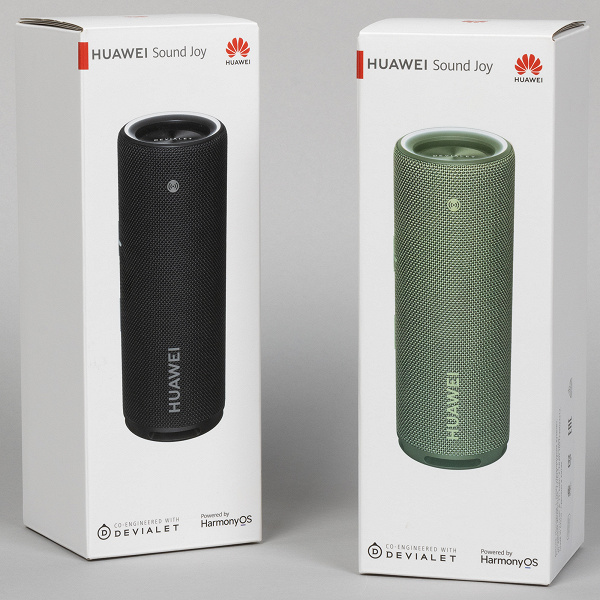
Поставляется Huawei Sound Joy в белой коробке из картона средней плотности, на которую нанесены иллюстрации и краткая информация об устройстве. Внутри колонка помещена в пластиковый пакет и удерживается с помощью картонных ложементов, аксессуары дополнительно упакованы в отдельную маленькую коробку.
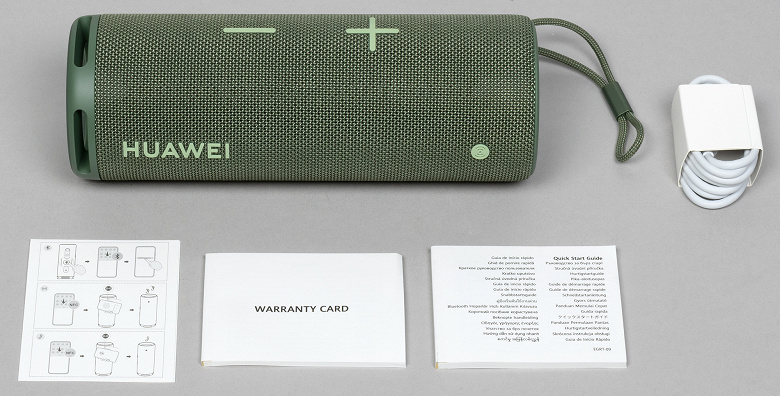
В комплект поставки входят колонка, зарядный кабель USB-A — USB-C длиной 1 метр, а также инструкции и гарантийный талон.
Дизайн и конструкция
Судя по описанию акустики на официальном сайте производителя, Huawei Sound Joy выпускается в трех цветах: красном, черном и зеленом. У нас на тестировании были два последних варианта.
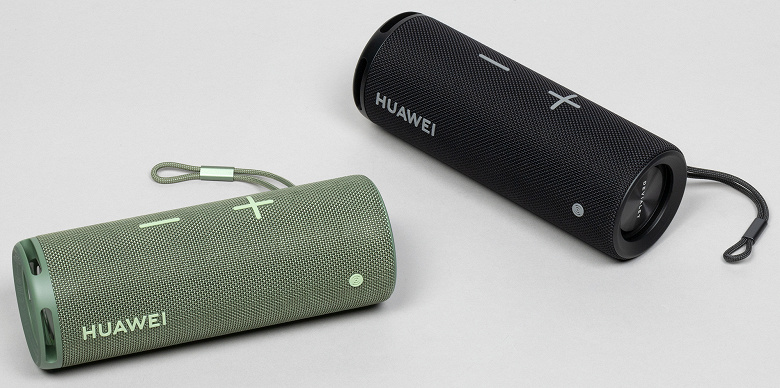
В качестве примера мы в основном будем использовать более яркий и заметный зеленый — черных колонок мы с вами видели немало, а вот на использование более оригинальных цветов производители решаются далеко не всегда.
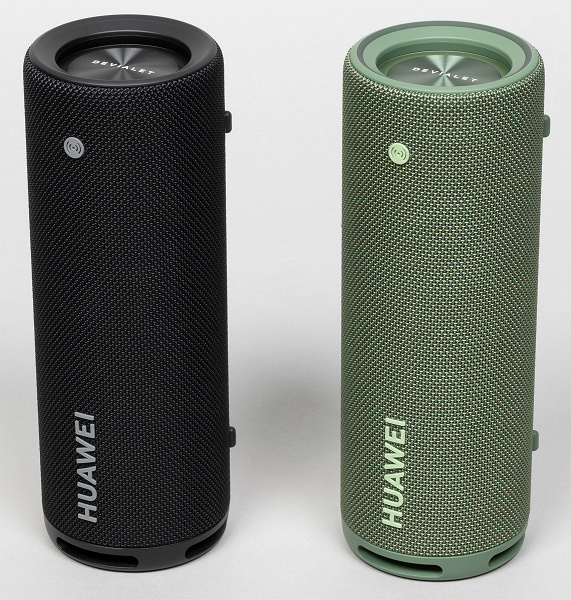
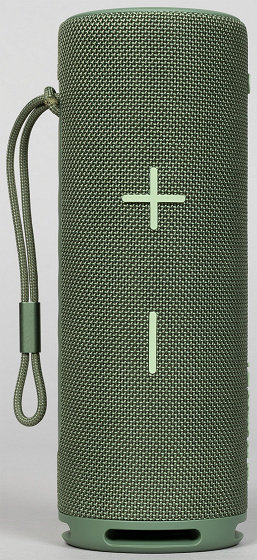
Форму Huawei Sound Joy можно смело назвать классической — это привычный всем цилиндр диаметром 73 мм и высотой 202 мм. Боковая часть корпуса обтянута плотной звукопроницаемой тканью, устойчивой к появлению загрязнений. Логотип производителя подсказывает, куда направлены расположенные внутри динамики.
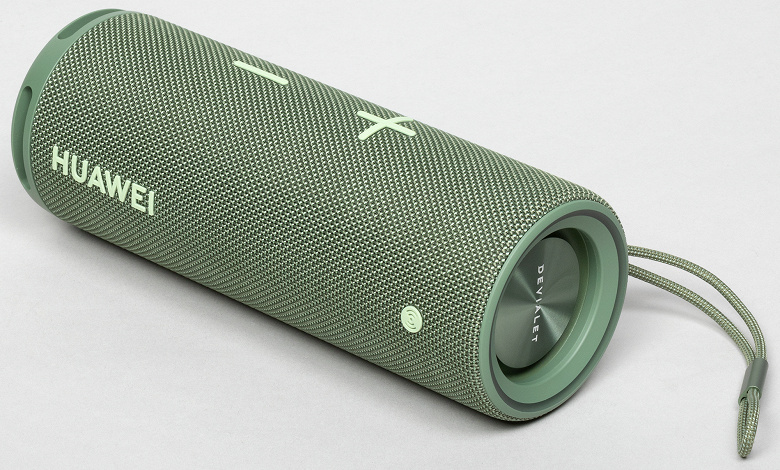
Как уже упоминалось во введении, внутри корпуса расположились широкополосный динамик размером 50×75 мм с диффузором из углеродного волокна, а также шелковый твитер диаметром 19 мм. Плюс два пассивных излучателя в торцах.
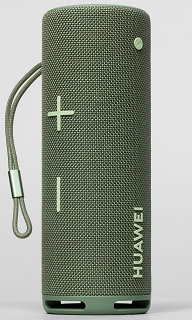
На боковой поверхности размещены крупные клавиши изменения громкости, метка NFC, панель управления и логотип производителя. Про каждый из элементов мы еще поговорим чуть позже — в соответствующей главе тестирования. На противоположной стороне от клавиш регулировки громкости расположены маленькие силиконовые ножки, предотвращающие перекатывание цилиндрического корпуса при горизонтальном размещении акустики. Отдельно отметим ремешок для переноски с небольшим «бегунком», позволяющим затянуть его на руке.
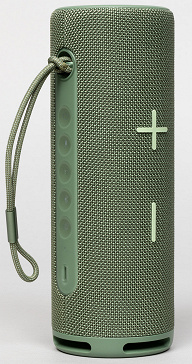
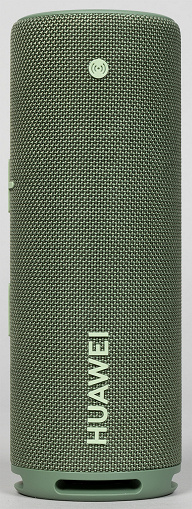
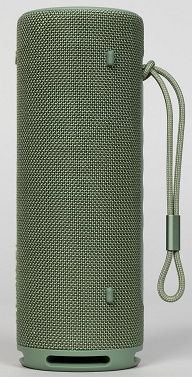
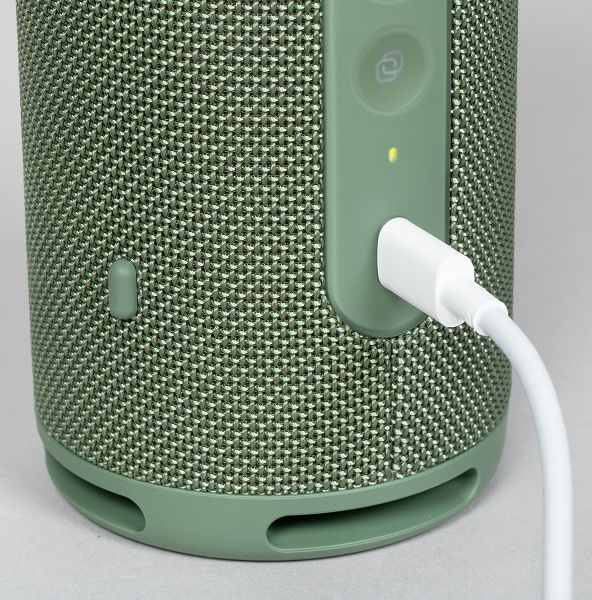
Под панелью управления размещен порт USB Type C, над которым мы видим небольшой индикатор зарядки. Активируется он при подключении ЗУ или при кратком нажатии клавиши питания включенной колонки.
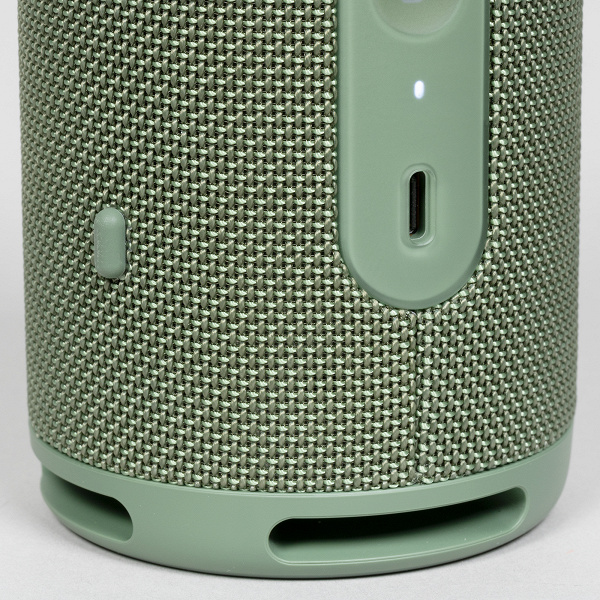
В нижнем торце устройства размещена небольшая подставка с боковыми отверстиями, позволяющая приподнять колонку над поверхностью, на которой она стоит, для эффективной работы пассивного излучателя. На внешнюю часть излучателя нанесено название партнера Huawei по созданию акустики — компании Devialet.
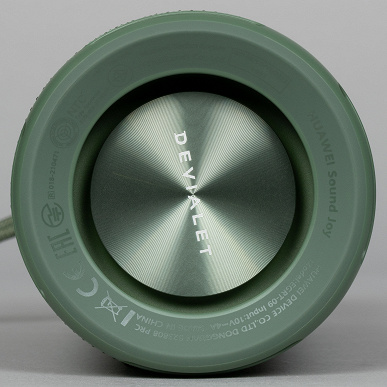
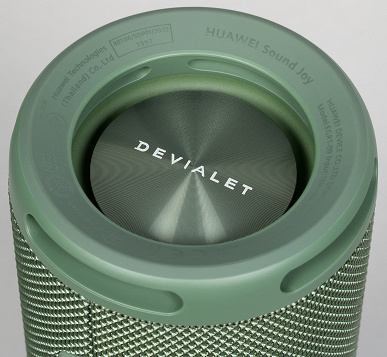
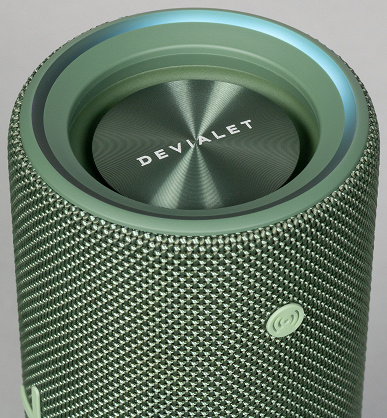
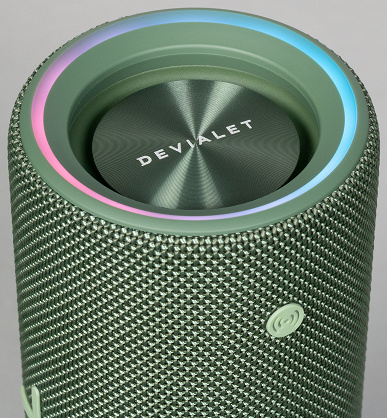
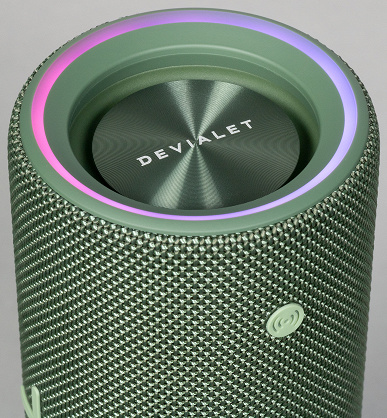
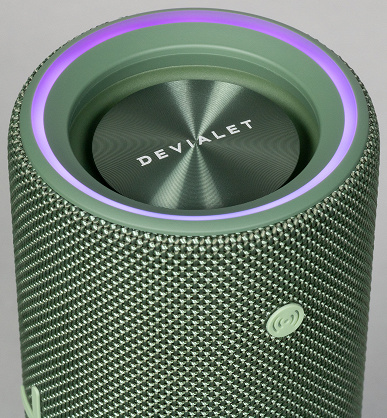
В верхнем торце мы также видим пассивный драйвер с логотипом Devialet, плюс тонкое светодиодное кольцо.
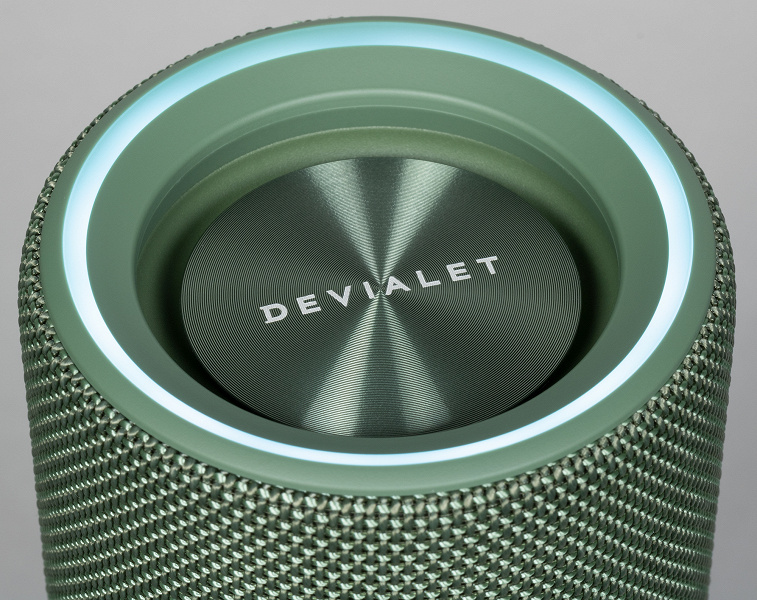
Подсветка выглядит очень симпатично, хоть и не отличается особой яркостью. Во время воспроизведения она может выступать в качестве светомузыки.
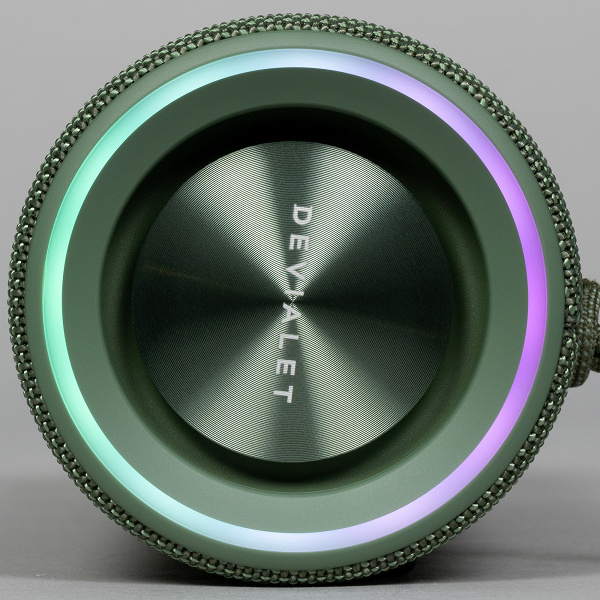
Также светодиодное кольцо может служить индикатором режимов работы устройства. Оно горит белым при включении, постепенно загорается всеми сегментами по кругу при увеличении громкости и так далее — все подробности есть в инструкции.
Подключение и ПО
Подключить колонку можно «классическим» образом: запустить режим сопряжения с помощью соответствующей кнопки, найти акустику в меню смартфона — все как обычно. Но быстрее и удобнее, конечно, воспользоваться NFC. Находим метку на боковой части корпуса.
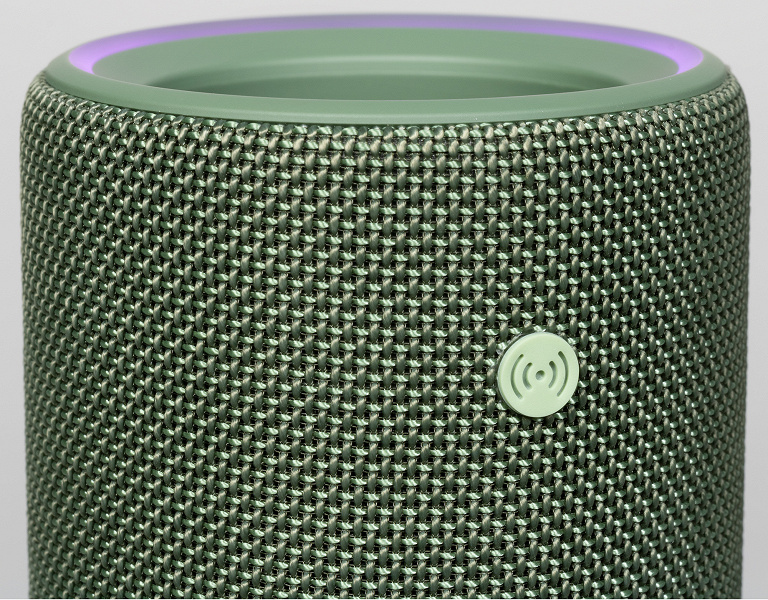
Прикладываем к ней заднюю стенку смартфона, принимаем запрос на сопряжение — готово. Весь процесс занимает несколько секунд. Особенно актуальной эта опция может быть на дружеских вечеринках, так как помогает поочередно воспроизводить музыку с разных устройств, не затрачивая много времени и сил на их переподключение.
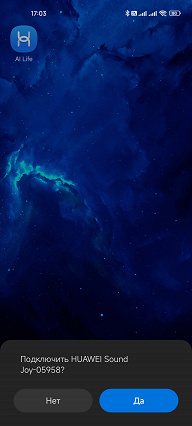
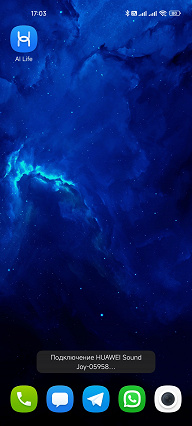
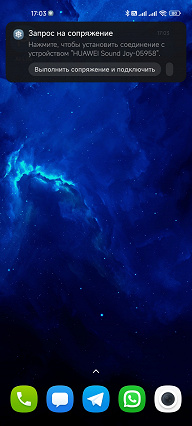
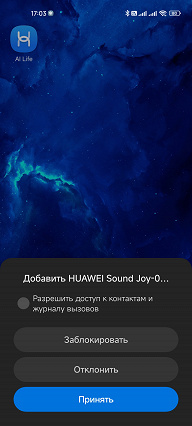
Размещать колонку можно как вертикально, так и горизонтально. В случае вертикального размещения за счет вибрации стола или другой поверхности из-за работы пассивного драйвера есть шанс добиться чуть большей отдачи в низкочастотном диапазоне.
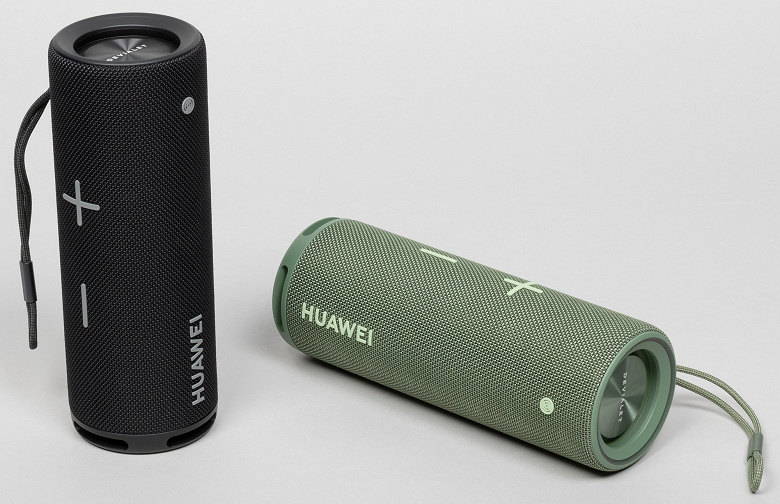
К одному источнику можно подключить сразу две Huawei Sound Joy. Для этого необходимо включить обе, расположить их рядом и либо одновременно встряхнуть, либо нажать на кнопки объединения, размещенные на панели управления. После этого устройства формируют полноценную стереопару, в которой подключенная до этого к источнику колонка становится правым каналом. Мы несколько раз повторили эту процедуру — никаких проблем отмечено не было. Стереоэффект был проверен с помощью соответствующих треков, в которых звук «путешествует» из канала в канал — все звучит как надо.
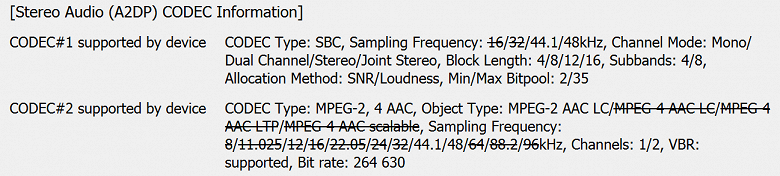
В одном из описаний колонки мы обнаружили упоминание возможности проводного подключения к источнику звука через порт USB Type C. Однако ни с одним из использованных нами в ходе тестов устройств эта опция не заработала. Список кодеков и их режимов мы традиционно получили с помощью утилиты Bluetooth Tweaker. Кодеков, как и было обещано производителем, два: базовый SBC, плюс более «продвинутый» AAC. Для портативной акустики их возможностей вполне достаточно. Мультипойнт не поддерживается, но в данном случае он и не особо нужен.
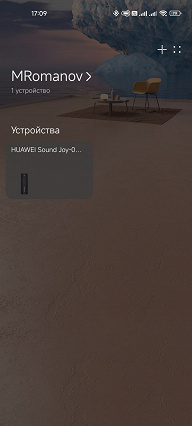
Дальнейшая настройка осуществляется с помощью приложения Huawei AI Life, о котором мы уже неоднократно говорили. Устанавливать его по-прежнему лучше с сайта производителя либо через фирменный магазин Huawei App Gallery — там всегда размещена наиболее актуальная версия. Заходим, если еще не авторизовались — делаем это. Подключенная ранее колонка сразу видна на главной странице. Заходим на ее вкладку и практически моментально получаем предложение обновить встроенное ПО. Процесс загрузки и установки обновления занял у нас около 8 минут.
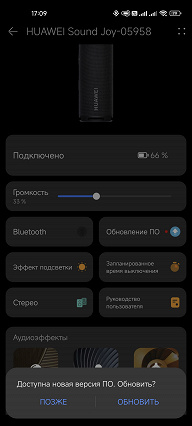
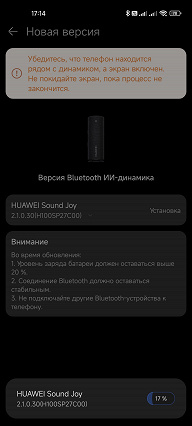
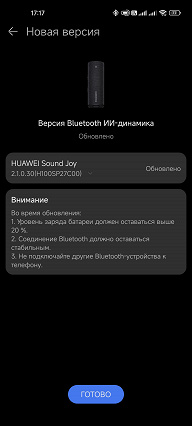
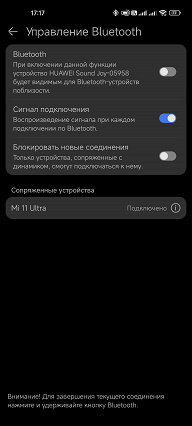
Возвращаемся на главный экран приложения. На нем можно увидеть уровень заряда устройства, а также отрегулировать его громкость. Ниже размещены шесть кнопок, ведущих в различные разделы меню — нажмем на каждую. Первая приводит нас на страницу, где можно настроить Bluetooth-подключение: запустить сопряжение, выключить или выключить звуковой сигнал о подключении, блокировать новые соединения.
Следующая кнопка запускает поиск обновлений, еще одна — ведет на страницу, где можно отключить мерцание светодиодного круга во время проигрывания музыки. Меню с одним разделом видеть немного странно, вполне можно было «повесить» функцию отключения подсветки при воспроизведении прямо на кнопку в главном меню — так было бы проще и эффективнее. Но не будем придираться.
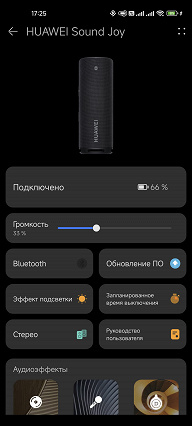
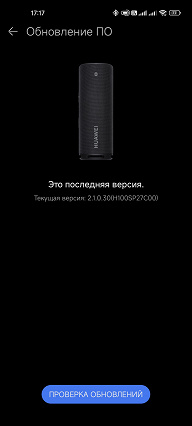

Полезная функция для тех, кто любит заснуть под музыку — таймер отключения. Варианта задержки всего три: 15 минут, полчаса и час. Негусто, но для повседневного использования должно хватить. Ну и, наконец, добираемся до инструкций. Краткая есть на русском, а вот полноценный FAQ пока доступен только на английском — надеемся, когда-нибудь его тоже переведут.

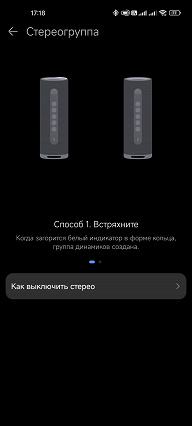
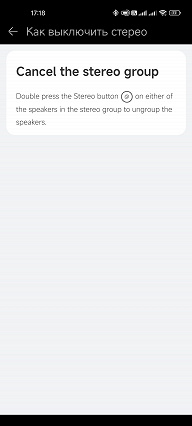
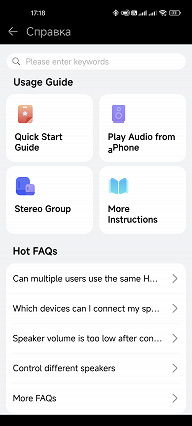
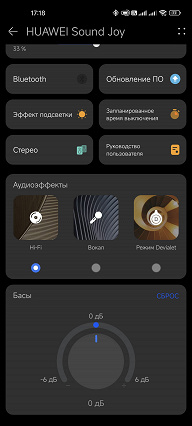
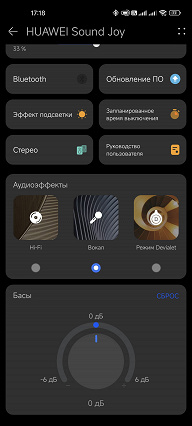
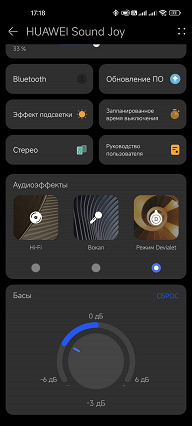
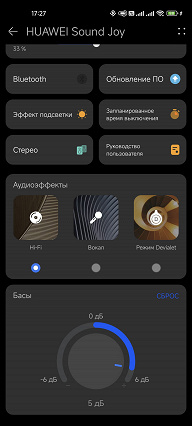
В нижней части главного экрана есть возможность выбрать один из трех предустановленных аудиоэффектов, а также настроить звучание НЧ-диапазона. Неплохо, но полноценного эквалайзера все равно не хватает. Очень надеемся, что в следующие версии ПО его добавят.
Управление и эксплуатация
На боковой поверхности колонки расположены две кнопки изменения громкости, выполненные в форме плюса и минуса. Несмотря на оригинальный дизайн, пользоваться ими вполне удобно, если помнить о том, что нажимать нужно на самый центр. Тогда и срабатывание происходит корректно, и клик получается мягким, но ощутимым.
На другой стороне корпуса находится панель управления с 5 кнопками. Самая верхняя отвечает за питание, следующая — за вызов голосового ассистента на телефоне. Далее мы видим клавишу управления воспроизведением, она же отвечает за ответ на звонок. Еще ниже расположена кнопка активации Bluetooth-сопряжения и, наконец, последняя клавиша запускает соединение двух колонок в стереопару. Нажимаются кнопки с приятным усилием, клик отчетливый — все как нужно.
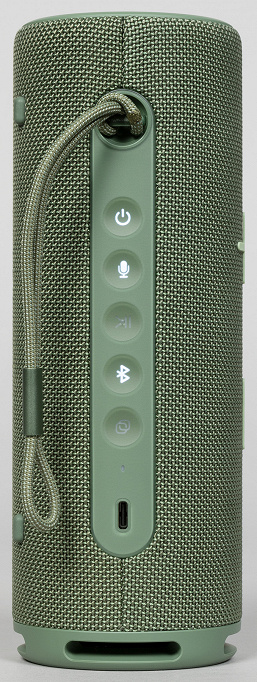
В описании Sound Joy сказано, что встроенный аккумулятор емкостью 8800 мА·ч способен поддерживать ее работоспособность в течение 26 часов воспроизведения музыки. Но тут все, конечно, зависит от установленной громкости и множества других факторов. Мы слушали колонку в основном в помещении на комфортной средней громкости, при этом проработала она около 23 часов. Если сделать потише, заявленный производителем результат однозначно достижим. Поддерживается быстрое пополнение аккумулятора: от ЗУ мощностью 40 Вт колонка за 10 минут получает достаточно заряда, чтобы проработать еще в течение часа. Это мы тоже проверили, в итоге получилось даже больше — порядка 1 часа 10 минут до выключения устройства.
Кнопка вызова голосового ассистента делает из Huawei Sound Joy «почти умную» колонку. Нажимаем, общаемся с помощником — получаем нужные сведения, просим его изменить какие-то настройки и так далее. Все как у привычных нам смарт-колонок, только обработка запроса происходит на подключенном смартфоне и нет голосовой активации.
В устройство встроены целых три микрофона, которые прекрасно «слышат» пользователя и позволяют общаться не только с ассистентом, но и с живыми собеседниками во время звонков. Качество передачи голоса, конечно, не самое высокое. Но более чем приемлемое — мы в течение примерно часа общались с коллегами в скайпе, все прошло очень неплохо. Проблемы возникают лишь в том случае, если попытаться говорить параллельно с собеседниками — близость динамиков и микрофона делает свое дело, приходится повышать голос. Но поступать так как минимум не очень вежливо, так что в целом со звонками Sound Joy вполне справляется.
Ну и не можем не упомянуть про защиту от воды, конечно. Уровень IP67 подсказывает нам, что колонка способна выдержать погружение на глубину 1 метр в течение 30 минут. Вряд ли это понадобится в ходе реальной эксплуатации, но вот брать ее с собой в бассейн или на берег водоема точно можно, не опасаясь не только случайных брызг или дождя, но и падения устройства в воду.
Звук и измерения АЧХ
Несмотря на компактные размеры, звучит колонка довольно-таки громко. Заявлено, что она готова создать звуковое давление до 79 дБ на расстоянии 2 м. При этом комфортным средним его значением считается 80-82 дБ. В общем, громкости хватит. Правда, стоит отметить, что на максимальном ее уровне начинают появляться заметные на слух искажения, но большого раздражения это не вызывает — для компактных колонок это нормально, да и не так уж все и страшно, танцевать под популярную музыку они точно не помешают.
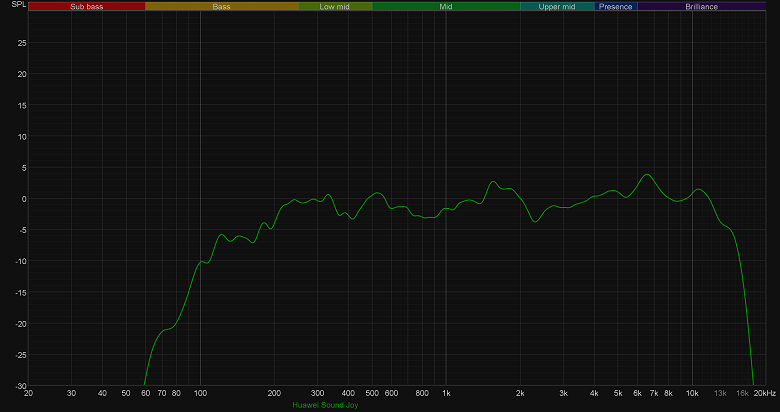
Для начала расположим колонку горизонтально, раз уж такая возможность предусмотрена. Измерительный микрофон традиционно разместим в 60 см от колонки на оси ВЧ-динамика. И сразу посмотрим на то, как меняется ее АЧХ в зависимости от активированного в приложении режима работы.
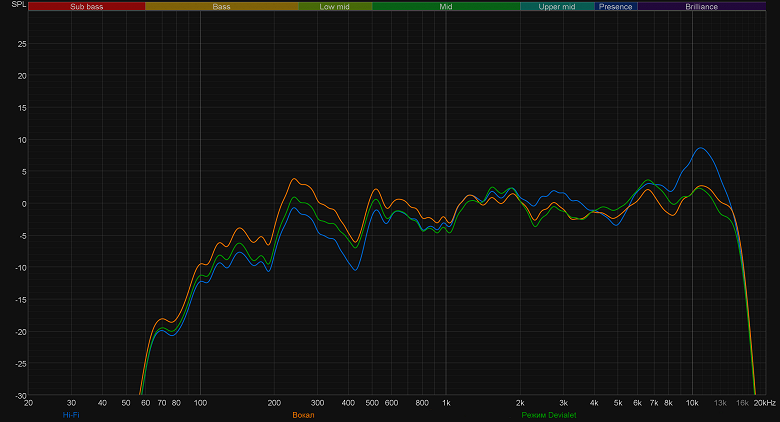
Прямо скажем, изменяется не слишком-то сильно. Но все же отличия есть, и они прекрасно видны на графиках. Самый ровный график АЧХ предсказуемо достигается при активации режима Devialet, его и возьмем в качестве основы для дальнейших экспериментов.
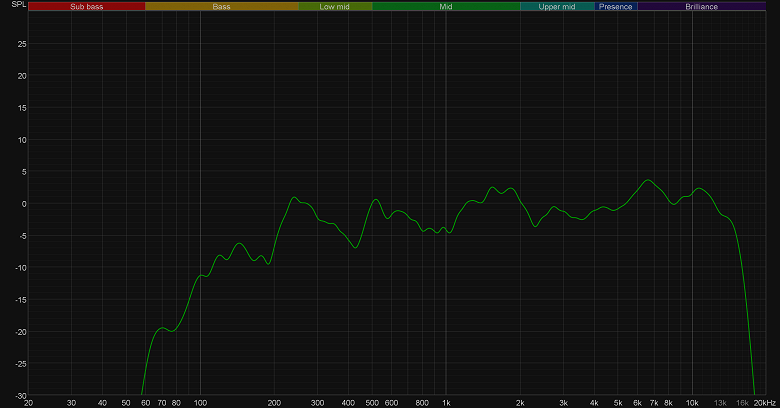
Надо сразу отметить, что для компактной портативной акустики АЧХ даже немного удивительно равномерная. Конечно, говорить про полновесное объемное звучание здесь смысла нет, но послушать музыку фоном или потанцевать на дружеской вечеринке Huawei Sound Joy точно позволит. Причем сделает это лучше, чем многие собратья по конструкции, некоторые из которых еще и стоят ощутимо дороже. ВЧ-диапазон чуть не дотягивает до 20 Гц, в чем нет особой проблемы — слух большинства взрослых людей тоже ограничен примерно 16 кГц. С заявленными басами от 50 Гц тоже как-то не сложилось, их воспроизведение стартует с уровня примерно в 100 Гц — как и у большей части подобной акустики.
Плюс нужно заметить, что на деле низкочастотный диапазон подается несколько более полновесно, чем можно судить по графику. За воспроизведение «глубокого баса» ответственны пассивные излучатели, эффективность работы которых растет вместе с уровнем громкости. Также для получения более выраженного баса нелишним будет разместить за ними поверхность, способную отражать звук.
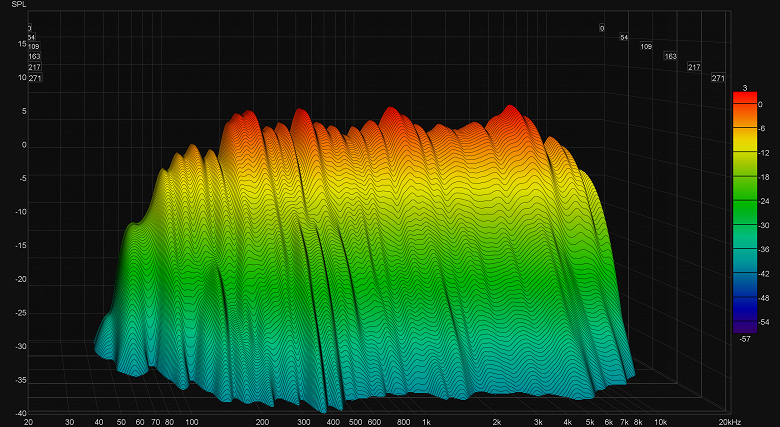
При этом качество баса порадовало: никакого «гудения и бубнения», что хорошо заметно по графику кумулятивного затухания спектра (он же «водопад» или waterfall).
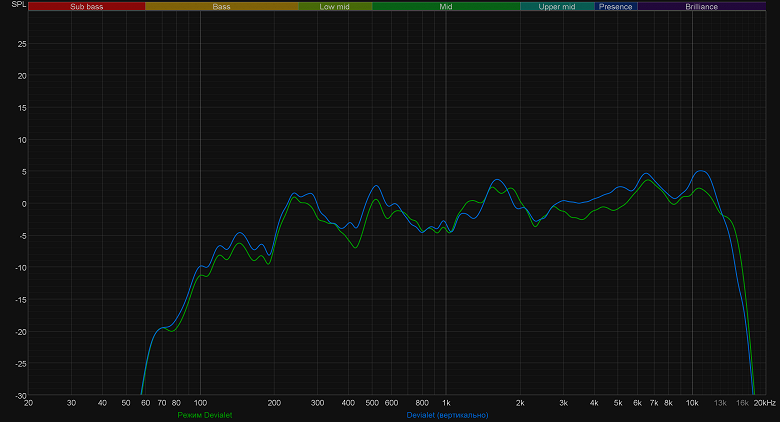
Перевернем колонку, разместив ее вертикально. Чуть улучшается отдача в НЧ-диапазоне, подчеркивается верхняя середина, но в целом звучание колонки изменяется не сильно.
Вернем устройство в горизонтальное положение и посмотрим, как работает регулятор баса в приложении. В режиме Devialet его воздействие практически не заметно, что в целом объяснимо — это преднастройка от разработчика, призванная обеспечить лучший по его мнению звук.
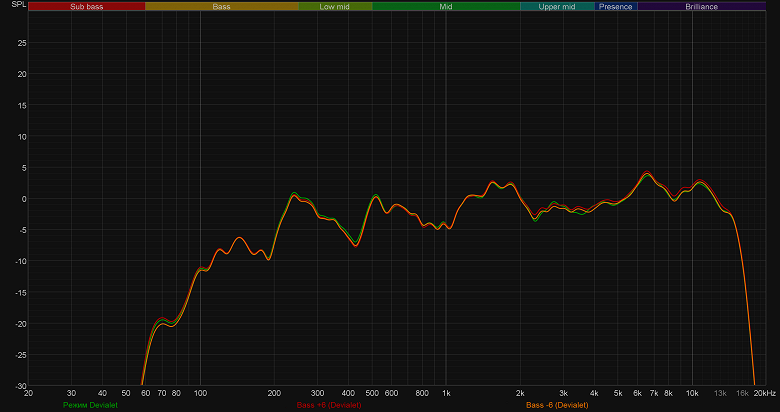
В режиме Hi-Fi изменение положения регулятора гораздо сильнее влияет на звук, однако работает он все равно крайне деликатно. Но тут опять нужно заметить, что его работа будет гораздо более эффективной, если приподнять громкость и разметить за пассивными излучателями какую-нибудь отражающую поверхность.
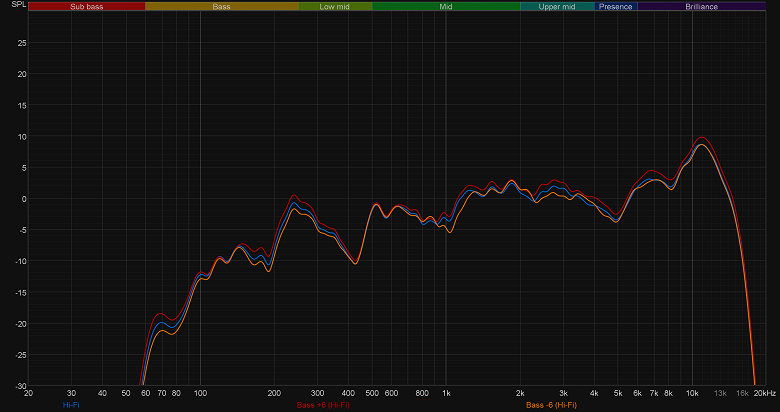
Динамики направлены в одну сторону, потому далеко не лишним будет посмотреть на горизонтальную дисперсию звука. Для начала — в горизонтальном положении. Поворот на 45° ведет к заметному «проседанию» ВЧ-диапазона, но в целом звук остается более-менее приемлемым. Тем не менее будет нелишним по возможности следить за тем, чтобы колонка была направлена в сторону слушателя.
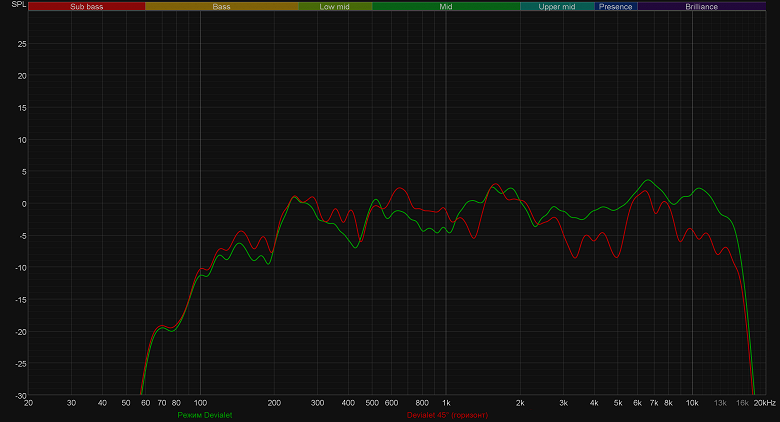
Ну или предпочесть вертикальное размещение, при котором поворот на 45° оказывает заметно меньшее воздействие. Высокие частоты, конечно, также страдают. Но качество звучания остается весьма приемлемым.
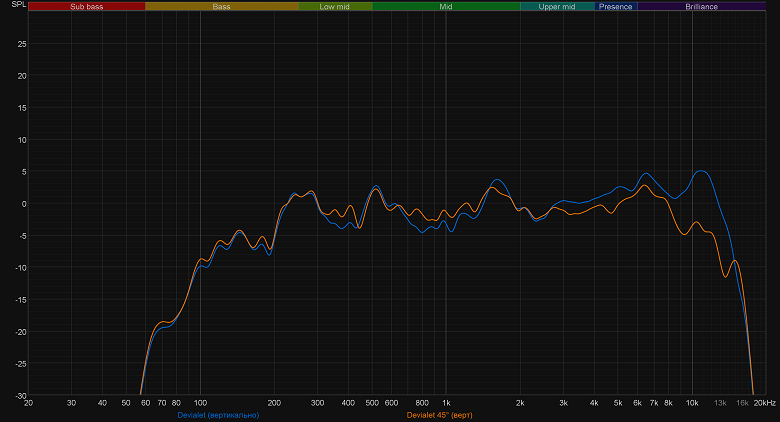
Вернем колонку в горизонтальное положение и попробуем поднимать измерительный микрофон выше. Графики изменяются, но в целом звуковой профиль остается прежним.
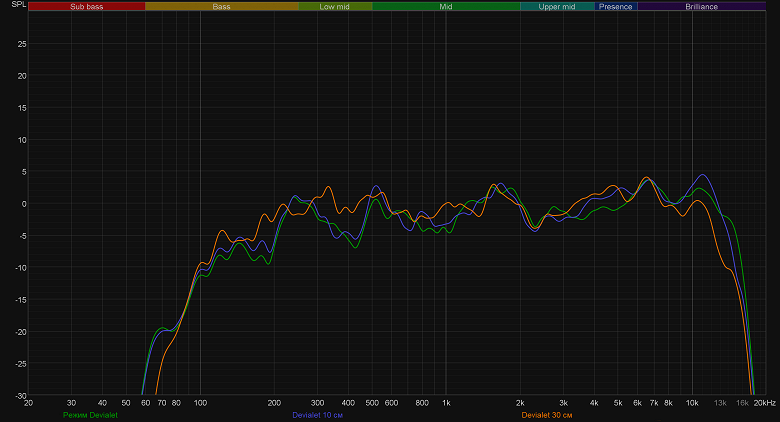
Очень часто портативные колонки размещаются ниже уровня головы слушателя, потому посмотрим на последний из полученных графиков отдельно.
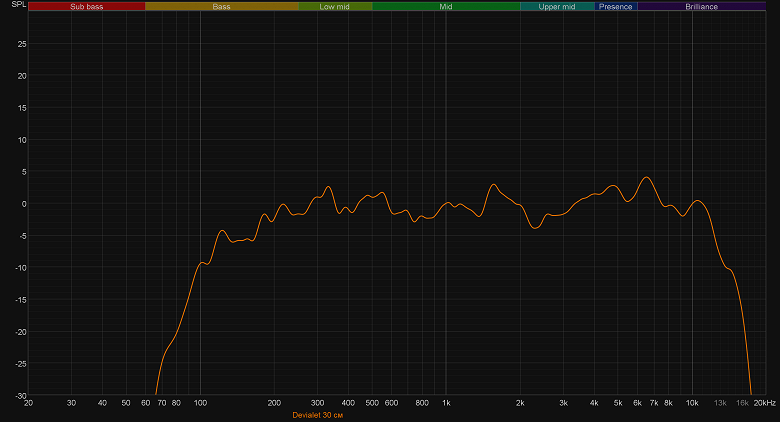
А теперь усредним два графика: полученный при размещении микрофона на оси ВЧ-динамика и после подъема его чуть выше. В итоге мы получим иллюстрацию, наиболее полно описывающую наши субъективные впечатления от прослушивания акустики.
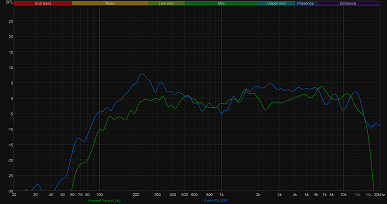
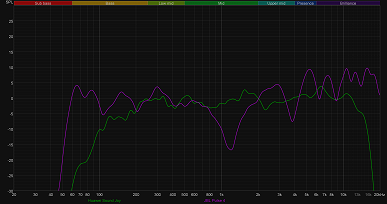
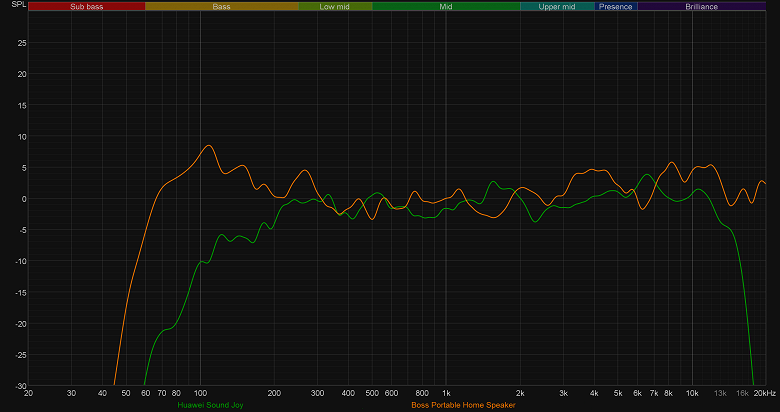
Ну и под конец не откажем себе в удовольствии сравнить Huawei Sound Joy с тремя другими колонками, графики АЧХ которых оказались под рукой. Как можно заметить, более бюджетная Sven PS-290 обладает лучшей отдачей в НЧ-диапазоне, но не способна обеспечить столь же равномерной подачи средних частот. Про JBL Pulse 4 и так все понятно, комментарии излишни. Bose Portable Home Speaker тоже очень здорово для компактной акустики подает середину, а вот низкие частоты отрабатывает даже получше. Но там и размеры побольше, и стоимость выше почти в четыре раза. Так что для своих габаритов и цены Huawei Sound Joy показывает просто-таки замечательные результаты.
Итоги
При сравнительно невысокой стоимости (6990 рублей) Huawei Sound Joy обладает крайне обширным списком достоинств и всего лишь парой-тройкой недостатков, на которые легко закрыть глаза. Начнем с последних. Все же здорово было бы увидеть кодек aptX, хотя большой необходимости в нем нет. Ну и проводное подключение заодно — просто на всякий случай.
Очень не хватает полноценного эквалайзера — надеемся, в грядущих версиях ПО он появится. Регулятор баса тоже работает не так эффективно, как нам бы того хотелось. И это тоже вполне поправимо. Ну и «глубокого баса» в целом чуть не хватает, зато никакого «гудения и бубнения», а остальная часть диапазона подается как-то даже удивительно ровно — такого от портативной акустики мы и не ожидали.
Помимо хорошего для своего формфактора звука колонка может порадовать водонепроницаемым корпусом, возможностью подключения посредством NFC, отличной автономностью и быстрой зарядкой, работой в стереопаре, подсветкой и так далее — список действительно большой. Не будем заново останавливаться на каждом, просто скажем: у Huawei и Devialet получилось создать отличную портативную акустику.
В заключение предлагаем посмотреть наш видеообзор беспроводной колонки Huawei Sound Joy:
Вы спрашивали: Как соединить две колонки Huawei?
Подключаются к источнику звука Huawei Mini Speaker при помощи Bluetooth 4.2 – специального приложения не надо, достаточно просто трижды нажать единственную клавишу на любой из двух колонок и затем найти колонку в списке доступных для сопряжения Bluetooth-устройств.
Как подключить обе колонки Huawei?
Для сопряжения колонок между собой необходимо включить обе колонки, затем включить на одной колонке режим сопряжения тройным нажатием, а на той колонке, которая будет ведущей, два раза нажать кнопку. При этом необходимо, чтобы ведомая колонка не была подключена ни к какому другому устройству.
Как подключить колонку к телефону через шнур?
3 способ – через AUX-кабель.
- Включаем колонку.
- Один конец кабеля вставляем в разъем для наушников на колонке, другой в разъем 3,5 мм на телефоне.
- На дисплее вашего телефона должен появиться значок об успешном подключении. Готово! Можно наслаждаться любимой музыкой.
Как подключить колонку Huawei к ноутбуку?
Как подключить колонки к ноутбуку и компьютеру с помощью провода
- Включите колонки.
- Нажмите кнопку Bluetooth (над кнопкой включения питания). …
- Откройте панель управления.
- Выберите Оборудование и звук.
- Выберите Устройства и принтеры.
- Выберите Устройства Bluetooth.
- Щелкните Добавить устройство.
Сколько стоит колонка Huawei?
от 1 674 до 2 755 р. Малогабаритная беспроводная акустическая система с влагозащитой класса IPX5 и функцией спикерфона. Производителем позиционируется как доступное устройство средней ценовой категории.
Как соединить по Bluetooth две колонки?
Беспроводной способ: с помощью функции синхронизации
- Одним нажатием включить первую колонку
- В настройках смартфона необходимо задействовать функцию Bluetooth.
- Если ранее колонка уже подсоединялась к смартфону, то он ее сразу определит. …
- Когда гаджет появится в списке, его следует выбрать и подключиться к нему
Как подключить сразу 2 Bluetooth колонки к смартфону?
Подключите несколько Bluetooth-динамиков с помощью функции двойного аудио от Samsung
- Перейдите в раздел Настройки >Подключения >Bluetooth .
- В Android Pie нажмите Дополнительно (как на рисунке ниже). …
- Выберите Dual Audio и установите переключатель в положение вкл. .
Как включить колонку Wireless Speaker?
В случае использования других устройств выполните следующие действия.
HUAWEI Sound Joy Draagbare Bluetooth Speaker Руководство пользователя
Главная » Huawei » HUAWEI Sound Joy Draagbare Bluetooth Speaker Руководство пользователя 
Руководство пользователя
Руководство по быстрому старту
Внешний вид
Внешний вид динамика:

Кнопки и порты:
Световой эффект динамика
Please enable JavaScript
 Из-за производственного процесса цвета кольцевого индикатора могут немного отличаться на разных динамиках. Пожалуйста, обратитесь к фактическому световому эффекту.
- По умолчанию во время воспроизведения мультимедиа световой эффект отсутствует. Чтобы включить световой эффект, выполните следующие действия:
1 Откройте приложение AI Life. На главном экране выберите карту динамика, коснитесь Световой эффект и включите синхронизацию с музыкой.
2 Во время воспроизведения музыки нажмите и удерживайте кнопку воспроизведения/паузы в течение 3 секунд, чтобы включить световой эффект. - Кнопка питания постоянно горит белым цветом, когда динамик включен. Другие кнопки отображаются в зависимости от состояния динамика.
Подключить динамик к ПК
Когда динамик находится рядом с ПК, нажмите кнопку Bluetooth. Кратковременно нажмите кнопку, чтобы включить
Bluetooth. Карта подключения появится на ПК. Нажмите CONNECT, чтобы установить соединение Bluetooth между динамиком и компьютером.
- Эта функция поддерживается только следующими ноутбуками Huawei:
HUAWEI MateBook D 16, HUAWEI MateBook 13 2021 г., HUAWEI MateBook 14 2021 г. и HUAWEI MateBook X Pro 2021 г. - Обновите Диспетчер ПК до последней версии на указанных выше ноутбуках, чтобы использовать эту функцию.
- Если вы используете ПК Huawei, не указанный выше, или ПК не Huawei, включите Bluetooth на динамике и компьютере и соедините их вручную.
Разбудите голосового помощника на телефоне с помощью динамика
- На телефоне выберите «Настройки» > «Ассистент HUAWEI» > «AI Voice» > «Голосовое пробуждение» и следуйте инструкциям на экране, чтобы включить AI Voice.
- Нажмите кнопку Bluetooth на динамике, чтобы включить Bluetooth и подключить динамик к телефону.
- При первом подключении динамика к телефону нажмите кнопку голосового управления. кнопку на динамике. На вашем телефоне появится подсказка, предлагающая вам выбрать голосового помощника. Выберите AI Voice > ВСЕГДА РАЗРЕШАТЬ. Когда вы снова используете динамик, сохраните соединение Bluetooth между телефоном и динамиком и нажмите кнопку голосового управления, чтобы разбудить AI Voice на вашем телефоне.
Воспроизведение аудио с телефона
Подключитесь к динамику через Bluetooth для воспроизведения музыки
- Нажмите кнопку Bluetooth на динамике, чтобы включить Bluetooth.
- Откройте «Настройки» на телефоне, откройте экран Bluetooth и включите Bluetooth. Найдите доступные устройства поблизости и выберите динамик, к которому вы хотите подключиться.
- После установки соединения Bluetooth между динамиком и телефоном динамик можно использовать для вызовов Bluetooth или для воспроизведения звука с телефона. Чтобы отключить Bluetooth на динамике, нажмите кнопку Bluetooth снова.
Обмен аудио в OneHop
Вы когда-нибудь хотели использовать динамик для воспроизведения звука прямо с телефона? Для этого прикоснитесь телефоном к динамику, и звук, воспроизводимый на вашем телефоне, плавно переключится на динамик с еще лучшим качеством звука.
Включить обмен аудио OneHop
- Включите NFC на телефоне и убедитесь, что экран разблокирован и включен. Рекомендуется включить Bluetooth как на телефоне, так и на динамике.
- Коснитесь области NFC на телефоне рядом со значком на динамике и коснитесь, чтобы подтвердить подключение на телефоне. Затем вы можете использовать динамик для звонков или воспроизведения звука с телефона.
Отключить общий доступ к аудио OneHop
Сделайте это любым из следующих способов.
- Отмените соединение Bluetooth между телефоном и динамиком. Откройте экран настроек Bluetooth на своем телефоне и коснитесь имени подключенного динамика, чтобы отключиться от него.
- Отключите Bluetooth на своем телефоне. Откройте экран настроек Bluetooth на своем телефоне и отключите Bluetooth.Эта функция поддерживается только на телефонах с поддержкой NFC под управлением Android 5.1.1 или более поздней версии.
Стерео Группа
Настроить стереогруппу
Если у вас есть два динамика одной модели, вы можете соединить их, чтобы создать стереогруппу. Когда вы воспроизводите музыку, два динамика воспроизводят звук одновременно, создавая стереофонические звуковые эффекты.
- Разместите два динамика в одной комнате. Рекомендуемое расстояние между ними составляет от 1 до 3 метров.
Способ 1: дважды нажмите стерео кнопку на динамике для создания стереогруппы.
- Дважды нажмите стерео кнопку на любом из динамиков. Кольцевой индикатор станет белым и начнет вращаться.
- Дважды нажмите стерео кнопку на другом динамике и дождитесь настройки стереогруппы.
Способ 2: встряхните, чтобы настроить стереогруппу
Встряхните два динамика одновременно в течение 1–3 секунд. Индикатор звонка на обоих динамиках станет белым и начнет вращаться. Подождите, пока будет настроена стереогруппа, после чего кольцевые индикаторы загорятся ровным белым цветом. Вы можете настроить стереозвук, встряхнув динамик одним из следующих способов.
Встряхивание динамиков для создания стереогруппы доступно только тогда, когда динамик не используется (нет текущих операций или воспроизведения).
Отменить стереогруппу
Дважды нажмите стерео кнопку на любой из колонок в стереогруппе, чтобы разгруппировать колонки.
Дополнительные инструкции
- Для зарядки динамика рекомендуется использовать зарядное устройство 5 В/2 А, 9 В/2 А или 10 В/4 А. После полной зарядки динамика отключите зарядное устройство, чтобы продлить срок службы аккумулятора.
- Рекомендуется использовать зарядное устройство Huawei и зарядный кабель. На скорость зарядки повлияет использование зарядного устройства, не поддерживающего SCP2.0 или PD3.0, со стандартным зарядным кабелем.
Установите имя и местоположение динамика
- Откройте приложение AI Life. На главном экране коснитесь карты динамика, коснитесь в правом верхнем углу, а затем коснитесь Настройки устройства.
- На экране настроек устройства вы можете изменить имя и местоположение устройства.
Горячие часто задаваемые вопросы
Другие часто задаваемые вопросы
– Да, вы можете войти в приложение AI Life на нескольких телефонах, используя один и тот же аккаунт HUAWEI, и подключиться к динамику.
– Однако это может привести к несогласованному статусу динамика в приложениях на разных телефонах.
-Поэтому делать это не рекомендуется.
– Динамик можно подключить к устройству Bluetooth, используемому в качестве устройства вывода звука, например к телефону, планшету, компьютеру или телевизору.
– Динамик можно подключить только к одному центральному устройству (например, телефону) через
Блютуз за раз.
– Можно сохранить не более 10 устройств, подключенных к динамику.
— Увеличьте громкость телефона и динамика. Нажмите кнопку + на динамике, чтобы увеличить громкость.
– Если ваш телефон работает под управлением HarmonyOS или более поздней версии, перейдите в «Настройки» > «Bluetooth», выберите динамик из списка сопряженных устройств и включите «Синхронизировать громкость с телефоном».
– Если к приложению AI Life подключено несколько динамиков, вы можете коснуться соответствующей карточки динамика на главном экране или выбрать динамик в верхней части экрана «Медиа».
– Перейдите в раздел AI Life > Я > Справка и обратная связь, коснитесь соответствующей карточки динамика и просмотрите другие часто задаваемые вопросы.
– Если проблема не устранена, коснитесь Оставить отзыв, чтобы сообщить о проблеме.
Документы / Ресурсы
Похожие сообщения

Bluetooth-динамик IQ sound с ДЕТАЛЯМИ ПРОДУКТА СВЕТОВОГО ШОУ:

Модель динамика Bluetooth: T5 Идентификатор FCC: N7KT5


Trust Bluetooth Speaker Шаги Настройка Подключить Аудио Включение / Выключение Регулировка громкости Настройка беспроводной связи 1/2 Настройка беспроводной сети 2/2 Подключить…