Как подключить геймпад к телевизору Андроид тв
Телевизоры работающие на платформе Андроид тв, пользуются огромный спросом. Благодаря наличию множества интерактивных функций. Ведь на Смарт телевизоре можно не только использовать онлайн сервисы для просмотра видео контента и серфинга статейных сайтов, но и играть. Для этого не нужно приобретать дорогостоящую приставку, все что нужно это загрузить игру из магазина приложений и подключить джойстик. Поэтому давайте подробно разберемся как самостоятельно произвести подключение беспроводного геймпада. Ведь сейчас все устройства можно подключать с помощью технологии блютуз. Так как андроид телевизоры имеют встроенный Bluetooth адаптер, поэтому проблем с синхронизацией устройств не должно быть.
- На пульту нажимаем кнопку НОМЕ, откроется главный экран вашего смарт телевизора.
- Нажимаем на значок настройки.
- В списке находим раздел Пульты и аксессуары и нажимаем на ОК.
- Кликаем на Добавить устройство.
- Начнется поиск все доступных устройств которые можно подключить по Блютузу.
- Нажимаем на название своего геймпада.
- Также нужно будет подтвердить запрос на подключение.
После этого выходим из настроек телевизора и открываем любую игру, чтобы проверить работоспособность геймпада.
Как подключить игровую приставку Wireless Controller Gamepad к телевизору 2.4g
Беспроводные технологии постепенно устраняют из окружающего пространства клубки и лабиринты кабелей. Удобно, практично, не так вредно для окружающей среды и, в конечном итоге, потому что не нужно раскалять атмосферу выплавляя тонны металла и коптить нефть на изоляцию. В этой статье выясним каким образом подключить Wireless Controller Gamepad 2.4g к телевизору. Это популярное устройство приобретают крайне активно, и многие пользователи испытывают трудности в ходе настройки, в частности, сталкиваются с тем, что сопрягаемые устройства не видят друг друга.
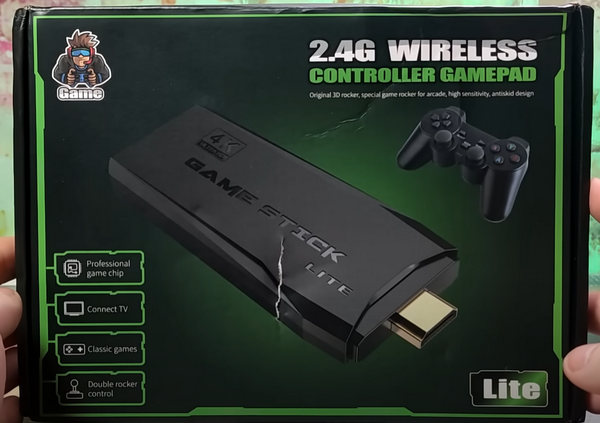
Перед подключением к телевизору изучаем комплектацию Wireless Controller Gamepad 2.4 g
Перед подключением Wireless Controller Gamepad 2.4 g к телевизору неплохо бы разобраться с тем, что лежит в коробке. Между прочим, сразу на видном месте при распаковке встречает короткая двуязычная инструкция по подключению. Языки – только английский и китайский, но цветные картинки не дадут ошибиться.
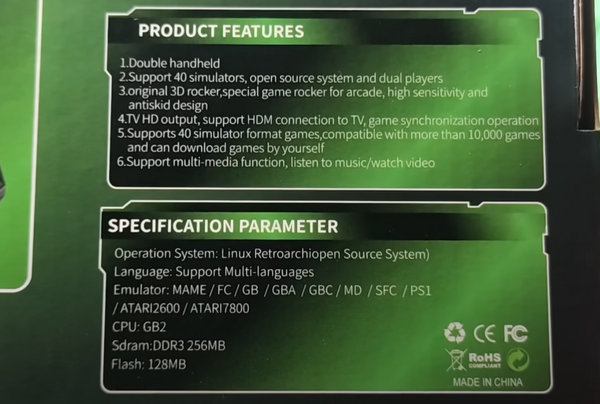
Внимание! Батарейки или аккумуляторы в комплект не входят!
В целлофановом пакетике ожидает флэш-накопитель на 8 ГБ, на котором уже установлено более тысячи русифицированных игр (приставка слегка дешевле без этого приятного дополнения). Для управления прилагаются два беспроводных контроллера, работающих от ААА батареек в сопровождении USB-адаптера, обеспечивающего связь со стиком.
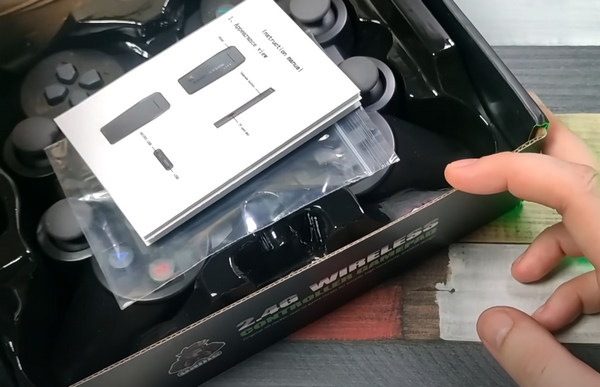
В комплекте идут также пара кабелей: удлинитель HDMI и кабель питания USB – Micro-USB, и, собственно, сам стик или приставка.
Правильно подключаем Wireless Controller Gamepad 2.4 g к телевизору
Как уже упоминалось приставка Wireless Controller Gamepad 2.4 g состоит из трех основных частей: стика, джойстиков и беспроводного модуля. Чтобы все компоненты подключились и заработали, важно соблюдать правильную последовательность действий:
- Определите местонахождение свободного порта HDMI на задней панели телевизора.
- Включите телевизор.
- В SD-разъеме стика, доступного на одной из боковых граней, установлена карта памяти на 64 ГБ с десятью тысячами предустановленных игр, которую можно заранее заменить на накопитель с русифицированными играми.
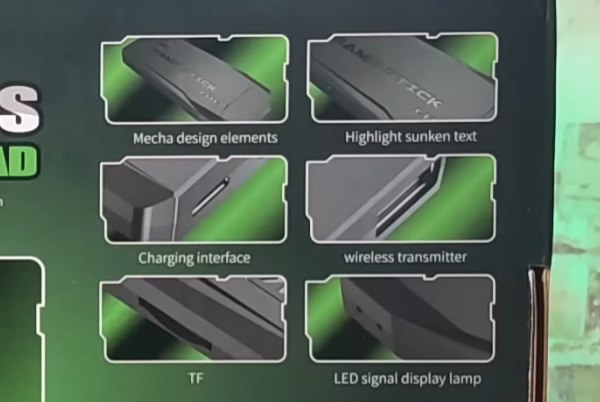
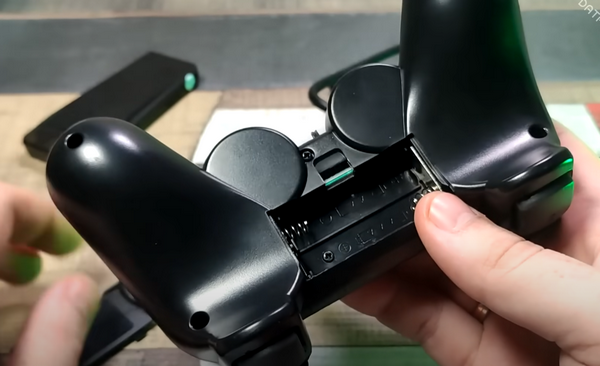
После выполнения описанных действий все компоненты системы автоматически настроятся на работу друг с другом, и пользователь попадет на загрузочный экран и далее в главное меню.
Краткий гайд по меню, которое открывается после подключения приставки Wireless Controller Gamepad 2.4 g к телевизору
На основной странице управления стиком, появившейся на экране сразу после подключения к телевизору, в левой части доступны вкладки меню, а справа отображается подробная информация о выбираемых элементах.
-
Во вкладке «List» выведен список игр, которые можно листать стрелками верх и вниз по одной игре, а нажатием кнопок влево-вправо происходит переход на предыдущую или следующую страницу.
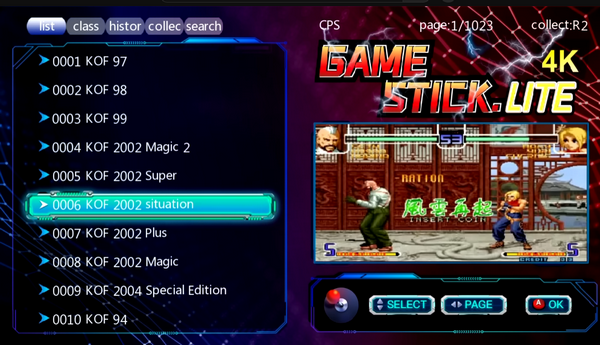
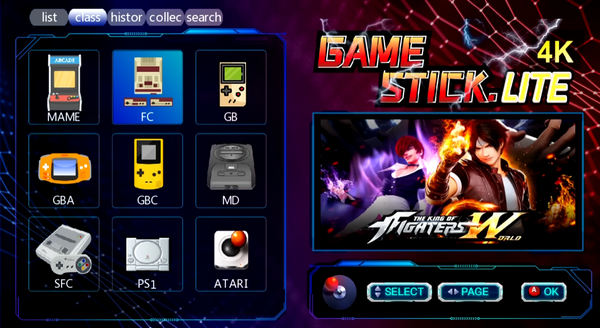
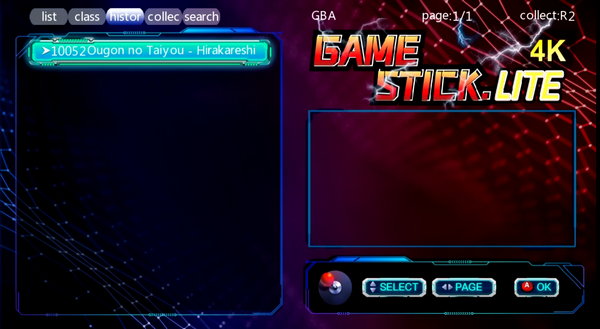
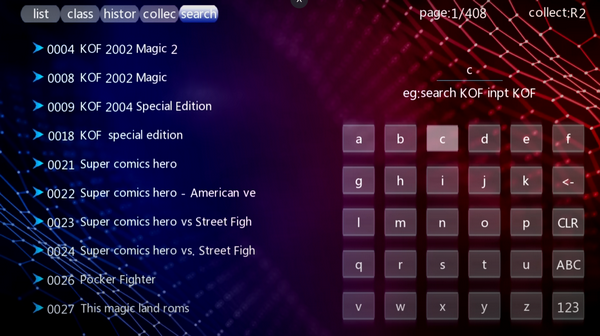
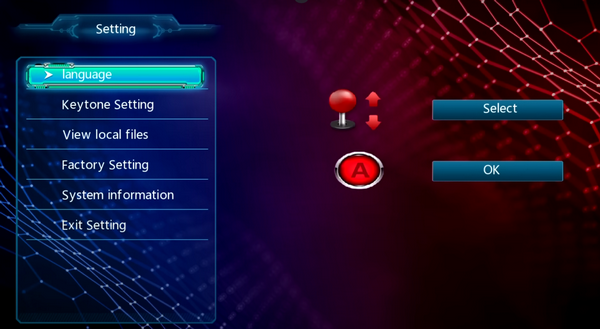
В настройки можно попасть, если одновременно нажать кнопки «Start» и «Select».
Посмотрите гайд о том об подключении к телевизору игровой приставки Wireless Controller Gamepad 2.4 g, содержащее также подробный обзор гаджета:
Как подключить проводной геймпад к телевизору
Играя в компьютерные игры, все больше людей предпочитают использовать геймпад вместо клавиатуры и мыши. Однако для настоящих энтузиастов игрового процесса, не всегда достаточно играть на компьютере, они также хотят наслаждаться играми на большом экране.
Телевизоры высокой четкости обычно имеют порты HDMI, которые позволяют подключать внешние устройства, включая игровые приставки, камеры, ноутбуки и другие. Но что делать, если вы предпочитаете играть с помощью геймпада?
В этой статье мы подробно рассмотрим, как подключить проводной геймпад к телевизору. Следуя нашей пошаговой инструкции, вы сможете наслаждаться игровым процессом на большом экране в полной мере.
Шаг 1: Проверьте совместимость
Перед тем как подключать проводной геймпад к телевизору, вам необходимо убедиться в их совместимости. Некоторые телевизоры могут поддерживать только определенные типы геймпадов, поэтому важно узнать, подойдет ли ваш геймпад для подключения.
Вот несколько способов проверить совместимость:
- Проверьте документацию к вашему телевизору. В инструкции должна быть информация о совместимых геймпадах.
- Проверьте настройки телевизора. Некоторые модели имеют раздел «Игры» или «Внешние устройства», где можно найти информацию о поддерживаемых геймпадах.
- Поищите информацию на официальном сайте производителя телевизора. Там могут быть указаны совместимые модели геймпадов.
Если вы не нашли информацию о совместимости, попробуйте подключить геймпад к телевизору и проверить его работу. Если геймпад не работает или не распознается, возможно, он не совместим с вашим телевизором.
Шаг 2: Подключите геймпад к телевизору
После того как вы подготовили геймпад и телевизор, необходимо соединить их следующим образом:
- На телевизоре найдите разъем HDMI. Он обычно обозначен как «HDMI».
- Возьмите HDMI-кабель и подключите один его конец к разъему HDMI на телевизоре.
- Потяните другой конец HDMI-кабеля и подключите его к разъему HDMI на геймпаде.
- Убедитесь, что HDMI-кабель надежно подключен к обоим устройствам.
- Включите телевизор и убедитесь, что он настроен на вход с HDMI-подключением.
- Убедитесь, что геймпад имеет достаточный уровень заряда или подключите его к источнику питания при помощи USB-кабеля.
После выполнения этих шагов, геймпад должен быть успешно подключен к телевизору и готов к использованию.
Шаг 3: Настройте геймпад
После подключения геймпада к телевизору, следующим шагом будет настройка контроллера для его полноценного использования в играх на телевизоре. В зависимости от модели геймпада и телевизора, процедура настройки может немного отличаться. Ниже приведены общие шаги, которые вам придется выполнить для настройки геймпада.
- Включите телевизор и откройте меню настроек. Для этого обычно используется кнопка на пульте дистанционного управления с названием «Настройки» или «Settings».
- В меню настроек найдите раздел «Подключенные устройства» или «Настройки геймпада».
- Выберите опцию «Подключить геймпад» или «Add Controller».
- Переведите геймпад в режим пары, если это необходимо. Обычно для этого нужно нажать и удерживать кнопку «Пара» или «Sync» на геймпаде до мигания светодиодного индикатора.
- Теперь ваш телевизор будет искать доступные для подключения геймпады. Подождите, пока телевизор найдет ваш геймпад.
- После обнаружения геймпада вам могут потребоваться ввести пароль или код доступа для завершения процесса пары геймпада с телевизором. Если пароль требуется, введите его с помощью кнопок на геймпаде или используя экранное сообщение.
- После завершения настройки геймпада, ваш телевизор будет готов к использованию с проводным геймпадом. Вы можете проверить работу геймпада, запустив любую поддерживаемую игру или приложение на телевизоре.
Шаг 4: Проверьте работоспособность
После подключения проводного геймпада к телевизору, вам следует проверить его работоспособность. Для этого выполните следующие действия:
- Включите телевизор и проведите проверку, что он распознал подключенный геймпад. Обычно на экране появляется уведомление о подключенном устройстве.
- Попробуйте нажать на разные кнопки геймпада и убедитесь, что они регистрируются на экране. Можно открыть игру на телевизоре и попробовать использовать геймпад для управления персонажем.
- Если геймпад не работает или не распознается телевизором, попробуйте переподключить провода или использовать другой порт HDMI. Убедитесь, что проводной геймпад поддерживает ваш телевизор.
- Если все же не удается заставить геймпад работать, обратитесь к руководству пользователя вашего геймпада и телевизора для получения более подробной информации.
После успешной проверки работоспособности геймпада вы можете наслаждаться играми на вашем телевизоре с удобным и привычным управлением!
2 4g wireless controller gamepad инструкция как подключить к телевизору

Беспроводной игровой контроллер 2.4G — это элегантный внешний вид, обтекаемая форма, удобный дизайн; Технология беспроводной передачи 2.4 ГГц, дизайн интеллектуального режима энергосбережения, чтобы вы могли сосредоточиться на создании подходящей видеоигры Эндрюса, а также поддерживать компьютерные игры. Ручка игры позволяет вам играть в любую игру, более удобную.
Параметры спецификации
- Поддержка геймпада для ПК/ноутбука (Windows XP/7/8/10) видеоигры Android
- Используя технологию беспроводной передачи 2.4 ГГц RF; расстояние 8 метров;
- При поддержке количество раздач: 2 (нужно для поддержки игры);
- 20 беспроводных каналов, до 20 комплектов ручек, одновременно работающих в среде.
- Поддержка стандартной клавиши меню Android «Назад», «Меню», «Домой».
- Ток в режиме ожидания менее 60 мкА;
- Рабочий ток менее 15 мА;
- Батарея 2 АА (5).
- Обработка поверхности: масло против пота;
- Срок службы ключа: 50,0000 50,0000 раз; срок службы рокера: XNUMX XNUMX раз.
Быстрый старт
- Геймпад для ПК/ноутбука (Windows XP/7/8/10), приемник ручки, подключенный к смарт-телевизору Andrew или телевизионной приставке с интерфейсом USB;
- Обращайтесь с аккумулятором, включите выключатель питания в положение «ВКЛ», ручка будет автоматически подключена к приемной головке, после успеха красный светодиод всегда будет ярким. Если это не удалось, дважды нажмите клавишу HOME, чтобы принудительно установить соединение с приемником.
- Функция ключа ручки, как показано ниже
A, сторона ручки положительной диаграммы:

B, схема переключателя питания

C, ручка приемника

Ручка детальная операция
- Включите ручку
Включите выключатель питания в положение «ON», ручка автоматически соединится с приемником, соединение установлено успешно, указывая на то, что красный светодиод всегда горит. Если это не помогло, пожалуйста, снова включите питание рукоятки или подключите приемник. - Использование ручки
После успешного подключения следуйте инструкциям по использованию игры, пожалуйста, держитесь на соответствующем расстоянии от телевизора. - Ручка закрыта
Выключатель питания установлен в положение «ВЫКЛ», ручка находится в полностью выключенном состоянии, потребляемая мощность 0 мА; - Справиться со сном
1 (при загрузочном соединении), когда нет ручного приемника, через 10 секунд после входа в спящий режим;
2, в состоянии подключения, если ось и ключ не работают, через 5 минут после входа в спящий режим светодиод выключается;
3, спящий режим, нажмите кнопку HOME, чтобы проснуться; проснитесь после красного светодиода, вы можете играть в игру.
Работа с кодом
Когда рукоятка не работает или необходимо добавить новую рукоятку, рукоятка и приемник должны быть перекодированы.
- Приемник включается через 15 секунд в кодовом состоянии: вставьте приемник в USB-интерфейс смарт-телевизора или телевизионной приставки, включите питание телевизора или телевизионной приставки.
- Ручка оснащена аккумулятором, выключатель питания в положении «ВКЛ» (расстояние при включении кода не превышает 2 метров). Дважды быстро нажмите клавишу HOME, светодиод быстро мигнет, флаг перейдет в кодовое состояние.
- Когда красный светодиод всегда горит, это означает успешное выполнение кода. Если код не удался, выключите ручку на 3 секунды, а затем включите питание или подключите приемник. То
- Если нужна вторая ручка по коду, тот же способ с вышеописанным.
Ручка на компьютере для использования и тестирования:
- Быстрое использование: «приемник» в USB-порт хоста, компьютер автоматически находит драйвер, и установка завершена, вы можете войти в игру, как обычно (игра должна поддерживать ручку).
- Инструкции по тестированию Запустите систему Windows в меню «Пуск», а затем войдите в «Панель управления», найдите меню «Игровой контроллер» и нажмите «Свойства». Всплывающую диаграмму можно обработать после теста:

Функциональное описание
Ключевой доступ в Интернет
Нажмите кнопку HOME, запустится ключевой доступ в Интернет
Общие проблемы
- Откройте выключатель питания ручки, светодиод не мигает, не подключается?
A: Убедитесь, что батарея установлена или что батарея установлена правильно. - Использование светодиодов будет мигать.
A: Батарея разряжена, вам нужно заменить батарею. - По ходу красный светодиод не загорается?
A: может быть сломан, необходимо перекодировать соединение. - При использовании процесса иногда мигает светодиод или используется ключ для задержки?
A: Ручка может быть слишком далеко от телевизора или приемник слишком сильно заблокирован! Приемник можно вывести с помощью удлинительного кабеля USB. - В компьютерной игре ручку использовать нельзя?
A: Во-первых, в игре ОПЦИЯ, чтобы установить работу устройства ручки и установить отношение сопоставления кнопок; или в опции ВАРИАНТ игры не могу найти игровое устройство, игра поддерживает только клавиатуру и мышь, не поддерживает дескриптор игры.
Теплое напоминание
- При случайном отключении ручки, об.tage защита и другие условия, из-за которых ручка не может подключиться, а соединение не работает и другие условия аварии, необходимо отключить питание через 3 секунды, чтобы снова открыть;
- Если возникнут другие вопросы, обращайтесь к производителю;
- Не кладите этот продукт в очень жаркое и влажное место;
- Не позволяйте этому продукту погружаться или подвергаться воздействию воды, использовать его в сухом месте;
- Дети под опекой взрослых для использования продукта;
- Не используйте спиртосодержащую жидкость для протирания каких-либо частей устройства. Для очистки используйте мягкую ткань и небольшое количество воды.
Это устройство соответствует требованиям части 15 правил FCC. Эксплуатация возможна при соблюдении следующих двух условий: (1) это устройство не должно вызывать вредных помех, и (2) это устройство должно принимать любые принимаемые помехи, включая помехи, которые могут вызвать нежелательную работу.
ПРИМЕЧАНИЕ: Это оборудование было протестировано и признано соответствующим ограничениям для цифровых устройств класса B в соответствии с частью 15 правил FCC. Эти ограничения разработаны для обеспечения разумной защиты от вредных помех при установке в жилых помещениях. Это оборудование генерирует, использует и может излучать радиочастотную энергию и, если оно установлено и используется не в соответствии с инструкциями, может создавать вредные помехи для радиосвязи. Однако нет гарантии, что помехи не возникнут при конкретной установке. Если это оборудование действительно создает недопустимые помехи для приема радио или телевидения, что можно определить путем включения и выключения оборудования, пользователю рекомендуется попытаться устранить помехи одним или несколькими из следующих способов:
— Изменить ориентацию или местоположение приемной антенны.
— Увеличьте расстояние между оборудованием и приемником.
— Подключить оборудование к розетке в цепи, отличной от той, к которой подключен приемник.
— Обратиться за помощью к дилеру или опытному радио / ТВ технику.
Внимание! изменения или модификации, явно не одобренные стороной, ответственной за соответствие, могут лишить пользователя права на эксплуатацию оборудования
Документы / Ресурсы
Для подключения к телевизору достаточно usb-передачик этого геймпада вставить в usb разъем телевизора и перевести бегунок на передней панели джойстика в режим ввода XInput (Х положении бегунка).
Как подключить геймпад к ТВ приставке?
Если в вашей приставке присутствует функция Bluetooth, вам нужно зажать на джойстике комбинацию клавиш Home+A, пока клавиша Home не начнет мигать. Далее, на вашей андроид приставке нужно зайти в устройства Bluetooth и выбрать сам джойстик — кнопка Home перестанет мигать.
Как подключить джойстик к смарт телевизору?
Самым простым способом будет подключение геймпада через ресивер или консоль Smart TV. Для этого достаточно подключить USB кабель джойстика в соответствующий порт и удерживать кнопку HOME (или аналогичную) в течение нескольких секунд. Подключение осуществлено и геймпад готов к использованию.
Как подключить юсб джойстик к смарт ТВ?
Для этого зажмите на Home+A до момента, пока не начнется мигание кнопки Home. После этого войдите в подключенные устройства и найдите джойстик. Если вам удалось правильно подключить девайс к Андроид приставке, мигание Home должно прекратиться.
Как подключить джойстик к андроид по Bluetooth?
Если у вас Bluetooth джойстик (без отдельного USB-адаптера) — то сразу после его включения зайдите в настройки телефона в раздел «Подключение устройства», включите протокол Bluetooth и среди найденных устройств выберите геймпад… Как правило, сопряжение происходит в 1-2 клика по экрану.
Какие игры можно скачать на телевизор?
Во что поиграть на телевизоре? Лучшие игры для Смарт-ТВ и Android приставок
- №14 — Music Racer. Управление: пульт / геймпад …
- №13 – Magibot. Управление: пульт / геймпад …
- №12 – PAC-MAN 256. Управление: пульт / геймпад …
- №10 — Into the Dead. …
- №9 — Sky Force Reloaded. …
- №7 – Machinarium. …
- №6 — Shadow Fight 3. …
- №5 — Angry Birds 2.
Как подключить джойстик Xbox 360 к телевизору?
Первым делом надо включить ТВ и Xbox 360; Далее надо соединить их проводом HDMI (в соответствующие разъёмы сзади устройств); После обратного включения оборудования, изображение со звуком с консоли начнут транслироваться в телевизоре.
Как подключить джойстик к андроид через USB?
Способ подключения по джойстика к Андроид устройству по Bluetooth может быть разных типов. Если у вашего Bluetooth есть USB адаптер, который подключается к ПК или игровой консоли вам необходим будет OTG адаптер, который вы подключите к Android устройству и в него можно вставить USB адаптер от джойстика.
Как подключить джойстик к пс4?
нажмите кнопку питания на консоли PS4, чтобы включить устройство; вставьте другой конец провода от контроллера для PS4 в USB-порт приставки; нажмите кнопку PS (или ее аналог) на геймпаде и удерживайте ее в течение трех секунд; ваш проводной контроллер PS4 теперь должен быть подключен к консоли.
Как подключить мобильный телефон к телевизору?
- Откройте на ТВ настройки сети и включите функцию Wi-Fi Direct.
- На смартфоне перейдите в «Настройки» → «Беспроводные сети» → Wi-Fi → Wi-Fi Direct.
- После сканирования доступных устройств выберите свой телевизор.
- Используйте меню «Отправить» на смартфоне для передачи фото, видео и аудио на ТВ.
Как настроить джойстик для андроид?
Процесс настройки выполняется по следующему сценарию:
- Открыть настройки мобильного устройства и активировать Bluetooth. …
- Включить геймпад и при необходимости нажать комбинацию клавиш, активирующую беспроводное подключение. …
- Выполнить поиск в телефоне на предмет находящихся поблизости устройств с включенным Bluetooth.
Как подключить джойстик от PS3 к телефону?
Вам потребуется следующий набор: непосредственно контроллер (сегодня купить джойстик для PS3 можно без особых проблем и за разумную сумму), Mini-USB-кабель и OTG-переходник. Соединяем все это между собой (переходник в телефон, кабель в него и в геймпад). После в нужной игре проверяем, поддерживается ли устройство.
Вы можете подключить геймпад к устройству Android TV, чтобы играть в игры на телевизоре или мониторе.
Как пользоваться геймпадом
Примечание. Если геймпадом не пользоваться несколько минут, он перейдет в спящий режим.
Как настроить геймпад
Что делать, если геймпад не подключается к Android TV
Шаг 1. Попробуйте подключить геймпад снова
Шаг 2. Перезапустите устройство Android TV и геймпад
- Отключите устройство Android TV на 10 секунд.
- Подключите снова.
- Переверните геймпад и выньте батарейный отсек на пять секунд.
- Верните отсек на место.
- Попробуйте снова подключить геймпад к устройству Android TV.
Шаг 3. Сбросьте настройки Android TV
- Восстановите заводские настройки на устройстве.
- Попробуйте снова подключить геймпад к устройству Android TV.
Эта информация оказалась полезной?
Как можно улучшить эту статью?
Наконец-то вы можете избавиться от стандартного пульта дистанционного управления телевизором, и контроллер поможет вам в этом. Геймпад — это отличное альтернативное решение, которое откроет новые возможности для вашего телевизора.
Телевизоры Samsung на базе операционной платформы TIZEN могут заменить игровые приставки, такие как Xbox или PlayStation. Более того, если у вас завалялся старый джойстик, вы можете подключить его к телевизору через USB и начать играть.
Геймпад можно использовать для более удобного ввода текста или для серфинга в Интернете. Геймпад позволит вам насладиться комфортной игрой на большом экране. Samsung Smart TV имеет широкий выбор игр, которые могут привлечь вас своим геймплеем и графикой.
Также на телевизорах Samsung есть несколько интересных игровых сервисов для игр, таких как Play station now, Steam Link App или загрузка игры непосредственно из Samsung Apps. Однако перечисленные игровые сервисы имеют свой собственный список геймпадов, которые можно использовать для игр.
Например, чтобы воспользоваться услугой Play Station Now, необходимо иметь DualSense или Dualshock 4.
Для использования приложения Steam Link вам понадобится один из следующих геймпадов:
- Контроллер Steam
- Xbox 360 беспроводной/проводной
- Xbox One Проводной
- Logitech F510 / F710
Однако использование геймпадов на телевизорах Samsung Smart TV имеет некоторые ограничения
- Вибрация не поддерживается.
- Одновременно можно подключить не более 2 геймпадов.
- После того как пользователь подключает геймпад, взаимодействие с ним становится доступным только после того, как пользователь нажмет любую кнопку или переместит любую ось.
Как подключить USB-геймпад к телевизору Samsung Smart TV
Вы можете подключить геймпад через Bluetooth или использовать USB-кабель, эти два способа довольно просты и не занимают много времени. Для того чтобы подключить геймпад с помощью USB-кабеля, вам понадобятся:
- На телевизоре перейдите в меню «Источник».
- Далее необходимо найти «Руководство по подключению».
- Здесь необходимо выбрать «Аксессуары»
- В разделе «Аксессуары» нажмите на ваш USB-геймпад.
- В центре экрана появится надпись «Подключите USB-порт вашего USB-геймпада к одному из USB-портов вашего телевизора».
- Подключите геймпад к телевизору с помощью USB-кабеля
Теперь вы можете использовать свой геймпад вместо пульта дистанционного управления.
Как подключить геймпад через Bluetooth к телевизору Samsung Smart TV
Пользоваться геймпадом через USB-кабель не очень удобно, и большинство людей, вероятно, предпочтут подключить его через Bluetooth. Чтобы подключить геймпад к телевизору как можно быстрее, необходимо:
- Сначала переведите контроллер в режим сопряжения (некоторые контроллеры автоматически включают режим сопряжения при включении).
- Далее ваши действия будут зависеть от модели вашего телевизора Samsung Smart TV
Телевизоры Samsung Smart TV с 2019 года (модель R)
- Сначала откройте «Настройки» и перейдите в раздел «Общие».
- Теперь выберите «Диспетчер внешних устройств», а затем «Диспетчер устройств ввода».
- Теперь вы сможете увидеть список устройств Bluetooth.
- Выберите свой контроллер в списке устройств, и теперь он должен подключиться к телевизору.
Телевизоры Samsung Smart TV с 2016 года (модель K)
- На главном экране телевизора перейдите в раздел «Настройки».
- Выберите «Система», а затем «Диспетчер устройств ввода».
- Затем выберите «Добавить Bluetooth-клавиатуру и геймпад».
- Телевизор начнет поиск устройств Bluetooth. Выберите свой контроллер.
Теперь контроллер подключен к вашему телевизору
Телевизоры Samsung Smart TV с 2015 года (модель J)
- Нажмите кнопку меню на пульте дистанционного управления
- Найдите «Система» и выберите «Диспетчер устройств».
- Теперь выберите «Настройки геймпада Bluetooth».
- Выберите контроллер из списка и выполните его сопряжение
Теперь вы можете использовать контроллер Bluetooth с телевизором Samsung Smart TV.
Как подключить джойстик к телевизору
В случае, если пользователь является счастливым обладателем Smart TV, то рано или поздно он обнаружит, что помимо возможности наслаждаться всеми новинками кино и просмотром сайтов, для него открывается возможность запуска самых различных приложений. Многие ОС Smart TV основаны на Android, что делает возможным и запуск множества игр, которые предназначались для смартфонов, на телевизоре. Для более комфортного процесса гейминга, пользователю может понадобиться геймпад подключённый к ТВ. Осуществить данное подключение можно несколькими способами.
Как правильно подключить джойстик к телевизору
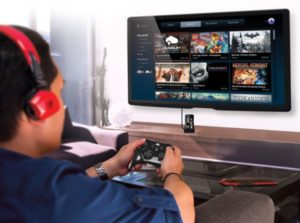
Самым простым способом будет подключение геймпада через ресивер или консоль Smart TV. Для этого достаточно подключить USB кабель джойстика в соответствующий порт и удерживать кнопку HOME (или аналогичную) в течение нескольких секунд. Подключение осуществлено и геймпад готов к использованию.
Также многие устройства поддерживают подключение через Bluetooth. Для того. Чтобы осуществить коммутацию двух устройств по данному каналу, необходимо включить эту функцию как на джойстике, так и на приставке. После этого следует зайти в настройки и осуществить поиск и коммутацию с необходимым устройством.
Зачем подключают джойстик к ТВ
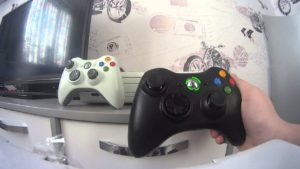
В первую очередь геймпад позволяет насладиться комфортной игрой на большом экране. На Smart TV есть обильное количество самых различных игр, которые отличаются своей графикой и геймплеем. Каждый пользователь сможет найти приложение по своему вкусу.
Некоторые ОС позволяют устанавливать сторонние приложения формата .apk. что открывает множество функций для пользователей, которые разбираются в установке сторонних программ на платформе Android. В таком случае, для установки становится доступным огромное количество самых различных приложений, начиная от обычных казуальных игр, заканчивая масштабными ААА проектами с великолепной графикой, сюжетом и геймплеем.
Внимание! Прежде чем устанавливать игру с целью игры на геймпаде, следует проверить, поддерживает ли она управление с джойстика, так как большинство таких приложений управляются при помощи сенсора.
Хотите узнавать о выходе новых статей? Подпишитесь на рассылку!
Thank you for choosing this innovative RF Gamepad. This gamepad not only can be
compatible with both PC and PS, but also be equipped with a high 2.4G RF
technology. To satisfy users this gamepad is expanded the Macro and Turbo function,
users, can perfectly enjoy the convenience and exciting playing with this gamepad.
System R equirement
1. IBM PC 586/PentiumII compatibles or higher
2. Available USB port or extension USB hub
Microsoft Windows XP/ME/2000/98 recommended
1. PlayStation 2 / PSOne / PlayStation
Hardwar e Over view
1. 1 Connection Button
2. 2 LED Indicator (One is connection indicator and another is low-battery indicator.)
3. 1 USB Connector for PC
Button5, 7 / L1, L2
Eight ways D-Pad
Button 5, 6, 7, 8, 11, 12
Analog/Digital switching button
Program (Macro/Turbo) button
Red/Green/Orange LED indicator
RF-2.4G Gamepad User’s Manual
R F-2.4G PC Combo PS2 Gamepad
Button6, 8 / R1, R2
Right stick & button12/R3
Left stick & button11/L3
Eight ways D-Pad
L1, L2, L3, R1, R2, R3
Oper ation Reference
1. G amepad Calibration
Before using this gamepad, please rotate the sticks once to calibrate perfectly.
2. Connect Gamepad with Recei ver
Please follow below steps to connect the gamepad with the receiver.
1) Press and hold the Connection/Vibration button of the gamepad until the Mode-
LED twinkles with orange color.
2) Press the button of the receiver to connect with each other.
> L E D indicator:
Connection -LED ON
3. Analog/ Digital S witching
This gamepad is equipped with Digital and Analog modes. And there are some
different features with PC and PlayStation modes in A/D modes as followings:
Mode-LED Indicator Red
You can switch between digital and analog modes. The Mode-LED turns ON with
red color in Analog mode and with green color in Digital mode. When the
gamepad is in Analog mode, the following buttons and sticks may operate in
Analog fashion depending on the features supported by the software title. Refer to
the software manual for details.
PlayStation2 format software
D-Pad / Χ,○,□,△ / 2 ministicks / L1, L2, R1, R2
PlayStation f or mat softwar e
4. V ibration F unction
You can switch the vibration function ON or OFF by pressing the Vibration
>L E D indicator:
5. Macro function
There are four buttons (L2, L3, R2, R3) allowed being set as the macro buttons.
Please follow below steps to set up the macro function.
1) Press the Program button to set up the macro function.
2) Press one of four buttons (L2, L3, R2, R3) which you want to set as a macro
3) Press the buttons (D-Pad, △,Χ,□,○, L1, R1, L2, R2, L3, R3, Start) in turn to
set into the Macro function.
4) Press the Program button again to finish the Macro function setup.
> L E D indicator
6. T urbo function
Please follow below steps to set up the Turbo function.
1) Press the Program button.
2) Press the buttons (△,Χ,□,○, L1, R1, Start) which you want to set with the
Note: If you want to remove the Turbo function, please repeat the above steps.